
- Сделайте плейлист для вечеринки вместе с другом
- Как перенести музыку с Яндекс музыки на компьютер?
- Куда скачивается музыка с Яндекс Музыки на компьютере?
- Как посмотреть историю Яндекс Музыки на телефоне?
- Слушайте редакторские и умные плейлисты
- Вернитесь к песням, которые понравились
- Как найти скачанную музыку с Яндекс музыки?
- Как закачать музыку на флешку?
- YandexMusic. pro
- Что использовать вместо Яндекс Музыки?
- Как перенести песни из Яндекс Музыки?
- Смотрите на статистику любимых музыкантов
- Куда скачивается музыка на самсунг?
- Не теряйте прослушанные песни в офлайне
- В каком формате Яндекс Музыка сохраняет треки?
- Как скачать музыку с Яндекс Музыка на андроид?
- Где хранятся файлы Яндекс музыки на андроид?
- Включите темную тему
- Веб-сервис
- Работа с библиотекой
- Мобильное приложение
- Общие настройки приложения
- Очистка внутреннего хранилища
- Работа с библиотекой
- Как пользоваться Яндекс музыкой на телефоне?
- Как слушать скачанную музыку с Яндекс Музыки без интернета?
- Куда пропала вся музыка из Яндекс Музыки?
- Ищите в стриминге музыку, которую услышали в такси
- Включите бережное повышение громкости
- Ищите песню по строчке
- Где можно скачать музыку?
- Как вытащить музыку с Яндекс музыки на андроид?
- Как восстановить скачанные треки на Яндекс музыке?
- Куда делись скачанные треки в Яндекс музыке?
- Можно ли открыть Яндекс музыку на компьютере?
- Как скачать музыку на айфон?
- Зачем скачивать треки в Яндекс музыке?
- Как скачать с Яндекса на флешку?
- Как скачать Музыку с Яндекс диска?
- Отмените подписку или получите бесплатную
- В каком формате музыка на Яндекс Музыка?
- Как перенести музыку с Яндекс Музыки в ВК?
- Можно ли скачать Яндекс музыку на мак?
- Ищите музыку по лейблам
- Куда сохраняются треки с Яндекс Музыки на ПК?
- Как закачать музыку на флешку?
- Как найти понравившуюся песню в Яндекс музыке?
- Как перенести скачанные песни из Яндекс Музыки?
- Как скачать музыку на Яндекс Диск?
- Как перенести плейлист с Яндекс музыки?
- Можно ли перенести Музыку из Яндекс музыки в Спотифай?
- Как найти скачанную музыку на Андроиде?
- UPD №1. Способ №3 «Уровень сложности «Ленивый идиот»». Берём чужое и ломаем его.
- Как переместить трек в плейлисте Яндекс Музыка?
- Куда сохраняются скачанные треки с Яндекс Музыки?
- Как скачать музыку с телефона на флешку через ноутбук?
- Импортируйте песни с другого стриминга
- Music Downloader
- Как экспортировать плейлист из Яндекс музыки?
- Можно ли перенести музыку из Яндекс Музыки в Спотифай?
- Как настроить глобальные горячие клавиши
- Как скачать Яндекс музыку с телефона?
- Можно ли Яндекс музыку слушать без интернета?
- Как синхронизировать Яндекс музыку на разных устройствах?
- Как найти в Яндекс музыке?
- Где хранятся треки Яндекс Музыка на компьютере?
- Можно ли Яндекс музыку слушать без интернета?
- Как синхронизировать Яндекс музыку на разных устройствах?
- Как найти историю прослушанных песен в Яндекс музыке?
- Где все треки в Яндекс музыке?
- Как увеличить набор функций «Яндекс. Музыки»
- Как Яндекс музыку подключить к компьютеру?
- Как закачать музыку на флешку?
- Yandex Music Fisher
- Как скачать на флешку Музыку с Яндекс музыки?
- Переключайте песни свайпом
- Где найти скачанную музыку на Андроиде?
- Как перенести скачанные треки из Яндекс музыки?
Сделайте плейлист для вечеринки вместе с другом
Собирать плейлист на вечер вместе быстрее и веселее. Это можно сделать в веб-версии «Яндекс.Музыки»: копируйте ссылку на плейлист и отправляйте ее всем заинтересованным. Чтобы участвовать в чужих плейлистах, в стриминге нужно авторизоваться.
Как это сделатьНа сайте зайдите в «Мою музыку» — «Плейлисты» — любой плейлист — иконка с тремя точками — «Добавить соавтора»
Как перенести музыку с Яндекс музыки на компьютер?
В правом верхнем углу страницы нажмите кнопку Моя музыка. Перейдите на вкладку Плейлисты. Создайте новый плейлист или откройте существующий. Под описанием плейлиста нажмите кнопку Загрузить трек и выберите файлы на компьютере.
Куда скачивается музыка с Яндекс Музыки на компьютере?
Здравствуйте, скачанная музыка из приложения Яндекс. Музыка загружается в память устройства, но файлы имеют не стандартный формат mp3, а зашифрованный формат, который нельзя передать на другое устройство, чтобы слушать на нём.
Как посмотреть историю Яндекс Музыки на телефоне?
Чтобы увидеть прослушанные в текущем потоке треки, в плеере в правом верхнем углу нажмите значок. Чтобы посмотреть, что вы слушали недавно, откройте вкладку Коллекция. Последние прослушанные альбомы, подкасты, плейлисты и исполнители отображаются в разделе Вы недавно слушали.
Слушайте редакторские и умные плейлисты
В «Яндекс.Музыке» три вида плейлистов: составленные пользователями, редакторами стриминга и алгоритмами. Последних четыре, и они уникальны для каждого слушателя: «Плейлист дня», «Дежавю», «Премьера» и «Тайник». Чем больше песен вы слушаете, чем больше лайкаете или дизлайкаете, тем более интересными они будут. Остальные составлены или редакторами «Яндекс.Музыки», например как «Хайп», или пользователями, например как сборники канала «Всякая годная попса».
Вернитесь к песням, которые понравились
Приложение запоминает все, что вы залайкали на радиостанциях, и собирает эти треки в отдельный плейлист. Очень удобно — песни не потеряются.
Как их найтиВ приложении зайдите в «Мою музыку» — плейлисты — «Понравилось на радио»
Как найти скачанную музыку с Яндекс музыки?
Куда скачивается музыка:
- Откройте вкладку Коллекция и в правом верхнем углу нажмите.
- Найдите пункт Где сохранять музыку, нажмите и выберите вариант В памяти устройства или На карте памяти.
Как закачать музыку на флешку?
Ручной метод загрузки музыки на флешку — самый простой и надежный:
- вставляем флешку в разъем;
- открываем папку с музыкой;
- правой кнопкой мыши выбираем нужные файлы, копируем или нажимаем ctrl+c;
- переходим на флешку, вставляем содержимое или выбираем комбинацию ctrl+v.
YandexMusic. pro
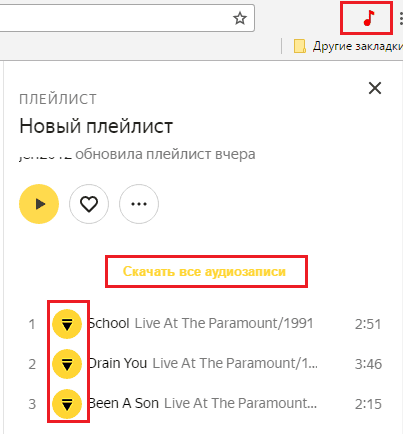
Файлы сохраняются с битрейтом 192 kbps.
Что использовать вместо Яндекс Музыки?
9 стриминговых сервисов, с которыми музыка всегда под рукой:
- Spotify. В телеграм-канале «Лайфхакер» только лучшие тексты о технологиях, отношениях, спорте, кино, финансах и многом другом.
- Apple Music.
- Google Play Музыка
- Яндекс.
- YouTube Music.
- Deezer.
- Tidal.
- SoundCloud.
Как перенести песни из Яндекс Музыки?
Перейдите по ссылке. Авторизуйтесь в своем аккаунте Яндекса, с которого пользуетесь Яндекс Музыкой. Выберите сервис, из которого нужно импортировать Музыку, и авторизуйтесь в нем в появившемся всплывающем окне. Запустите процесс переноса треков, и Яндекс Музыка сопоставит названия треков в списке со своим каталогом.
Смотрите на статистику любимых музыкантов
Неочевидное применение музыкального приложения — смотреть статистику по музыкантам и искать их соцсети. В приложении и на сайте смотрите ссылки на соцсети музыкантов (жаль, что они есть не у всех), а только на сайте — сколько их слушали на сервисе и в каком регионе больше всего.
Как это сделатьВ приложении — откройте страницу музыканта и скролльте в самый низ. На сайте — откройте страницу музыканта и перейдите в «Инфо»
Куда скачивается музыка на самсунг?
Часто оно находится в папке Samsung. Выберите пункт Загрузки, если он есть на вашем устройстве. затем откройте папку Download. В папке появятся загруженные из интернета файлы.
Не теряйте прослушанные песни в офлайне
Если на телефоне совсем нет музыки, а новую искать и скачивать некогда, то включите функцию, которая сохраняет для офлайна вообще все песни, которые прослушаны в приложении.
Как их найтиВ приложении зайдите в «Мою музыку» — настройки — «Автосохранение треков»
В каком формате Яндекс Музыка сохраняет треки?
Музыка загружается в память устройства, но файлы имеют не стандартный формат mp3, а зашифрованный формат, который нельзя передать на другое устройство, чтобы слушать на нём. Поэтому, если вы захотите послушать музыку без интернета на другом устройстве, придётся скачивать её заново.
Как скачать музыку с Яндекс Музыка на андроид?
- Перейдите к треку, который вы хотите скачать.
- Далее необходимо нажать на три точки напротив названия, чтобы открыть всплывающее меню (это троеточие будет как в окне воспроизведения, так и в списке треков).
- Тапните «Скачать».
Где хранятся файлы Яндекс музыки на андроид?
Скачанные треки сохраняются в памяти устройства в зашифрованном виде. Послушать их в другом приложении или загрузить на сторонний сервис невозможно. Чтобы поделиться треком, отправьте ссылку на него в приложении Яндекс Музыка.
Включите темную тему
Самое лучшее в темной теме «Яндекс.Музыки» — она есть и в приложении, и на сайте. Если будете на вечеринке ставить музыку с ноутбука, оцените, насколько удобно — свет от экрана не бьет в глаза.
Как это сделатьВ приложении зайдите в «Мою музыку» — настройки — «Темная тема». На сайте зайдите в «Мою музыку» — настройки — «Прочее» — «Темная тема»
Подробности по теме
15 функций Apple Music, о которых вы могли не знать
Веб-сервис
Настольная версия сервиса предоставляет все основные возможности, включая прослушивание композиций и подкастов, а также инструменты для управления списками воспроизведений. Сразу отметим, что здесь, в отличие от далее рассмотренного мобильного клиента, практически все функции доступны изначально без дополнительных требований.
Перейти на сайт сервиса Яндекс.Музыка
Чтобы использовать доступные на сайте функции в полной мере, не сталкиваясь при этом с рекламой и низким качеством звучания, необходимо заранее произвести подключение подписки. Для этого, в свою очередь, потребуется авторизация через меню в правом верхнем углу главной страницы.
Подробнее: Оформление подписки на Яндекс.Музыку с компьютера
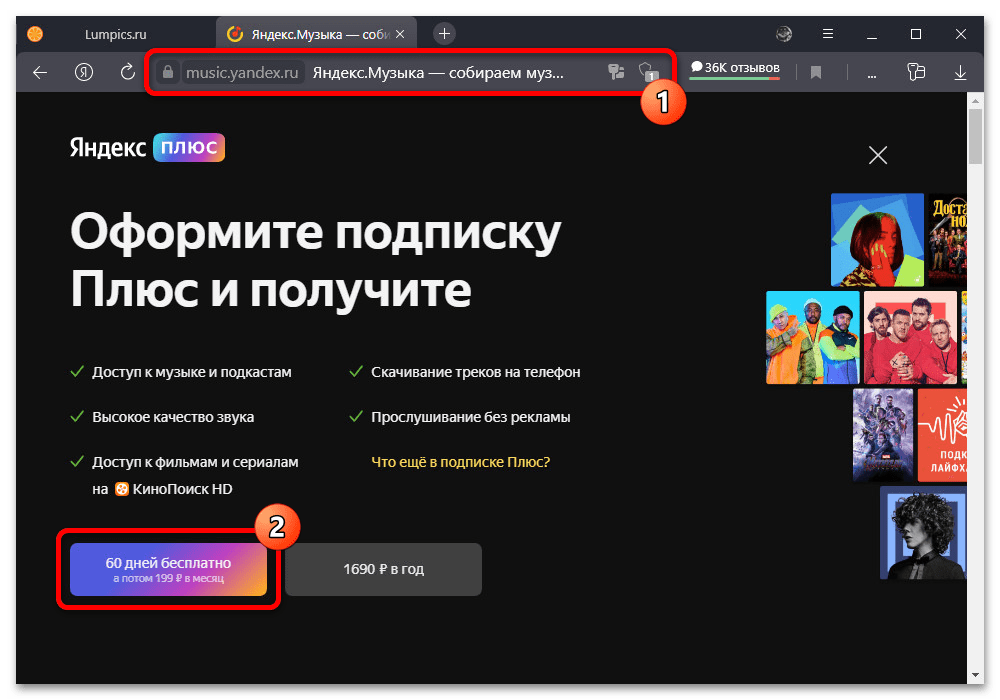
Подписка изначально предоставляется бесплатно, однако для подключения все же необходимо будет указать данные банковской карты, баланс которой должен составлять не менее 11 рублей. Также в качестве альтернативы можете воспользоваться мобильным клиентом, чтобы произвести подключение через Apple Pay или Google Pay и впоследствии авторизоваться на ПК.
Подробнее: Отключение подписки Яндекс Плюс с компьютера
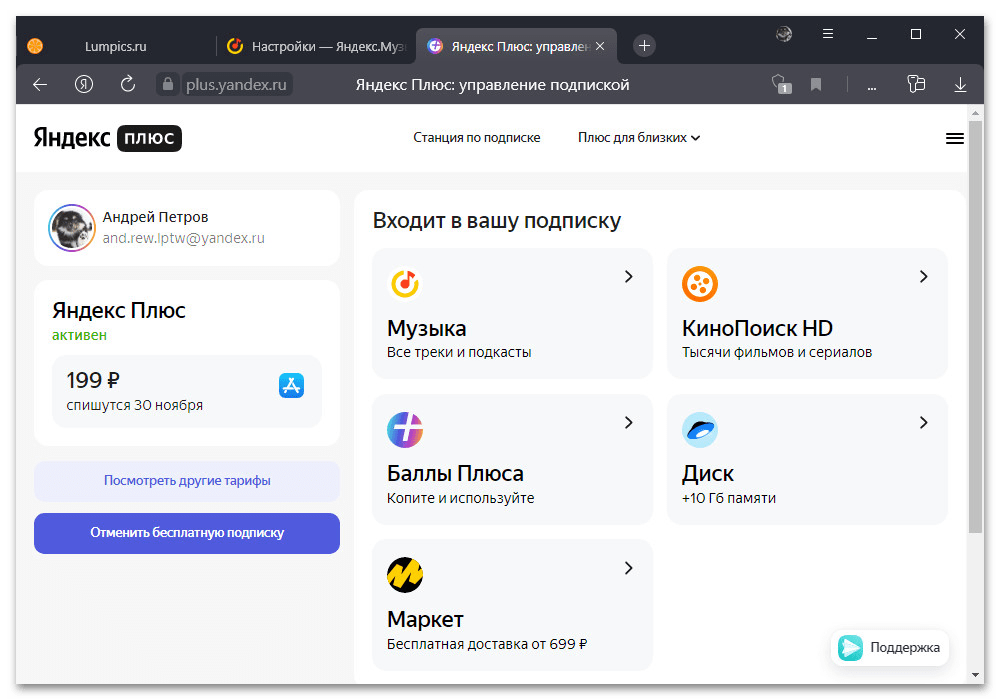
В будущем управлять подпиской можно на отдельной странице, так как она напрямую связана не только с рассматриваемым сервисом, но и со многими другими. Конечно же, из-за этого отключение или смена тарифа одинаково повлияет на все сервисы Яндекса, включенные в состав подписки Плюс.
Для удобства использования сервиса во внутренних «Настройках» можно найти множество полезных параметров, связанных как со стилем оформления плеера, так и с предпочтениями. Чтобы попасть на нужную страницу, выполните авторизацию, нажмите по фотографии профиля в правом верхнем углу и выберите «Настройки».
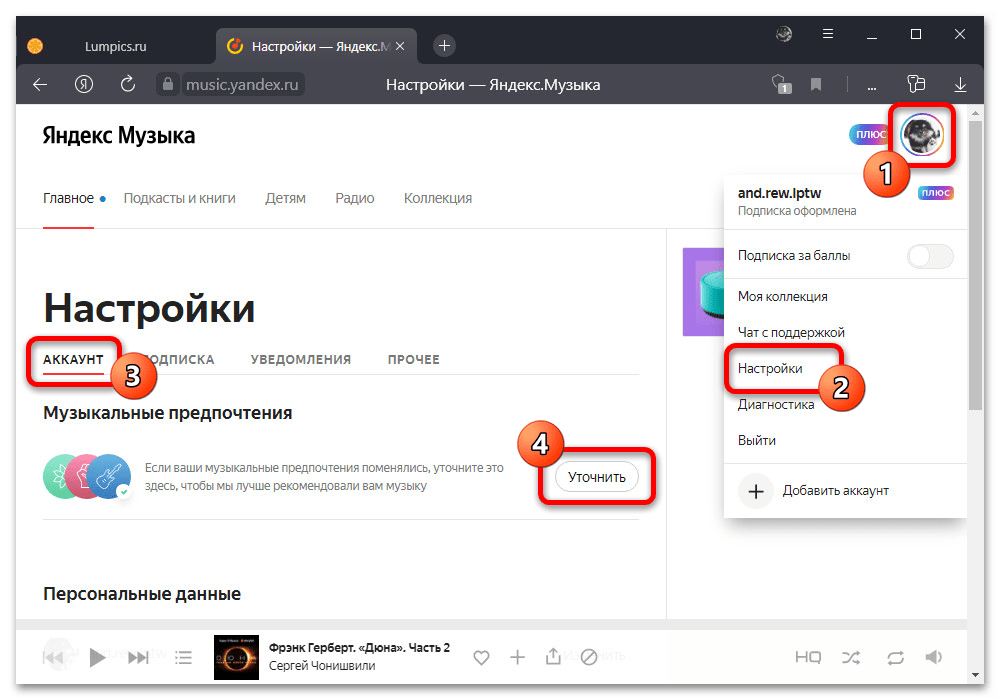
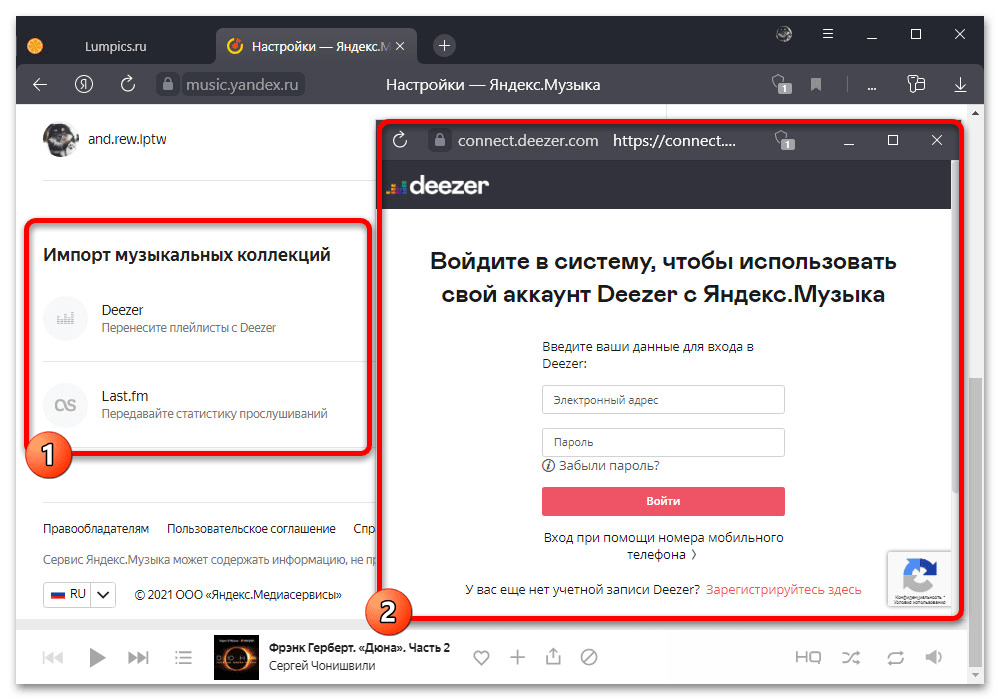
Если вами ранее использовались сервисы Deezer и Last.fm, в рамках категории «Импорт музыкальных коллекций» можете произвести подключение соответствующей учетной записи. За счет этого в медиатеку будут перенесены данные о прослушиваниях, играющие большое значение при составлении индивидуальных рекомендаций.

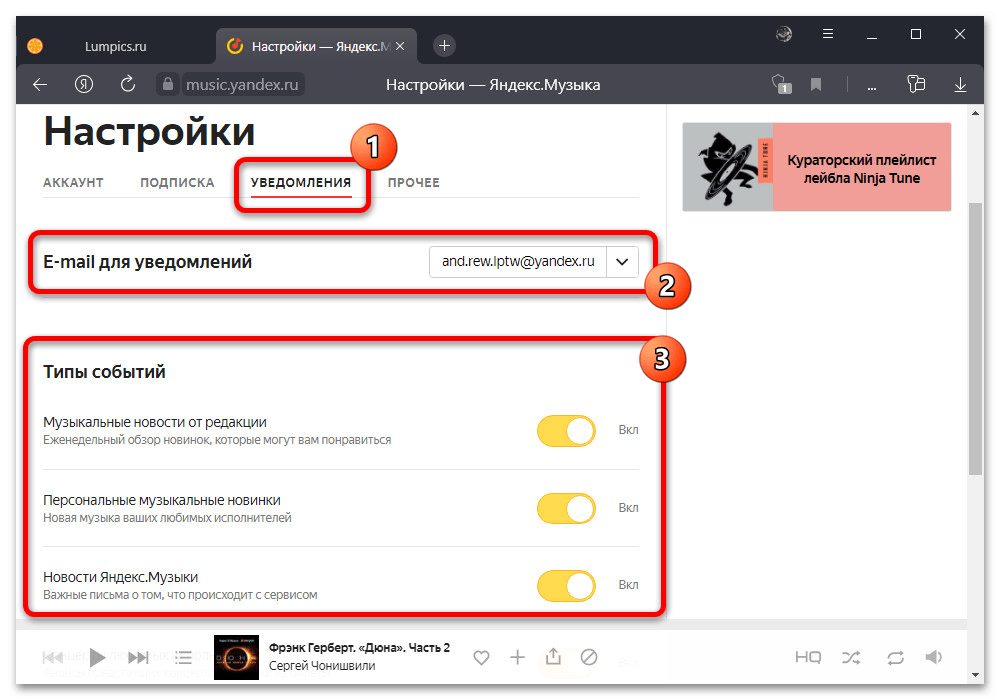
Рассматриваемый сервис позволяет не только работать с композициями напрямую, но и получать рассылки о тех или иных событиях. Для включения или отключения данной возможности, в том числе выборочной настройки, перейдите на вкладку «Уведомления», выберите «E-mail для уведомлений» и в блоке «Тип событий» установите нужные метки.
Последняя вкладка «Прочее» содержит параметры, влияющие на внешний вид и принцип работы основных элементов встроенного музыкального плеера. Самым незначительным является «Вид плеера», влияющий на небольшие косметические изменения самого плеера в нижней части экрана.
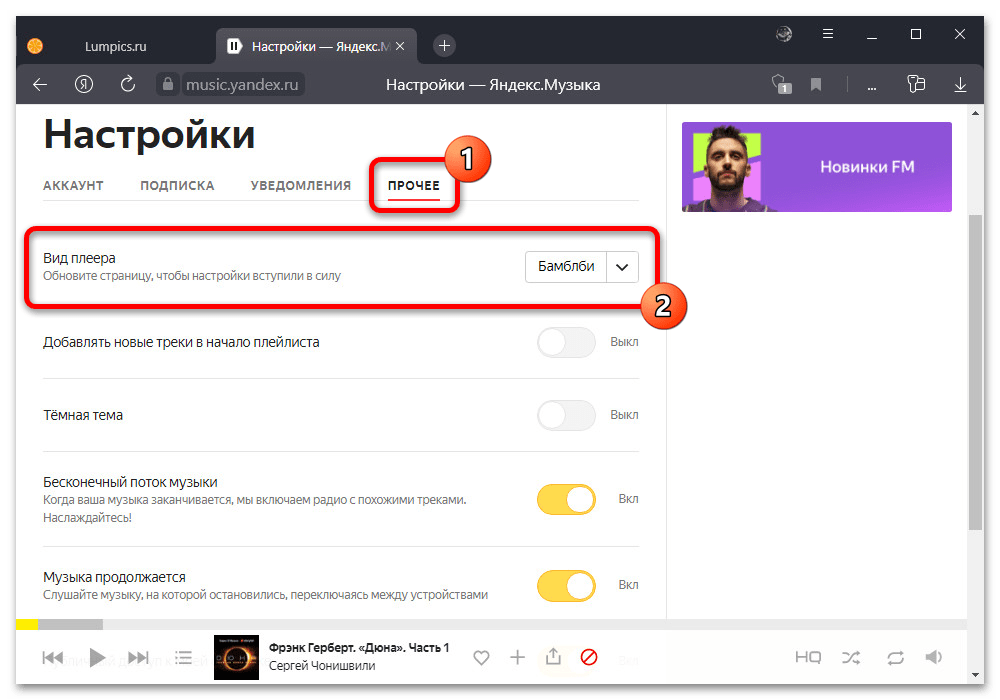
Параметр с говорящим названием «Темная тема» позволит обновить оформление всего сервиса сразу, исключив яркий белый фон в пользу темного. Изменения применяются моментально без необходимости обновления страницы.
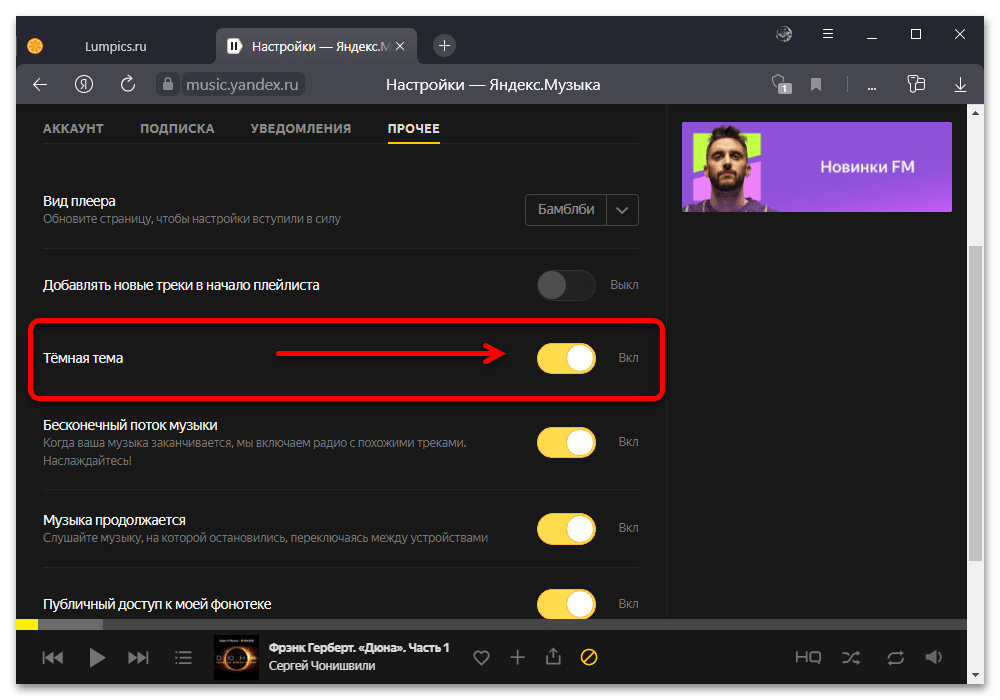
Оставшиеся настройки связаны непосредственно со списками воспроизведения, где функция «Добавлять новые треки в начало плейлиста» позволит автоматически размещать композиции в самое начало выбранной папки вместо привычной последней позиции. Это распространяется только на новые записи, работа с которыми будет производиться после включения опции.
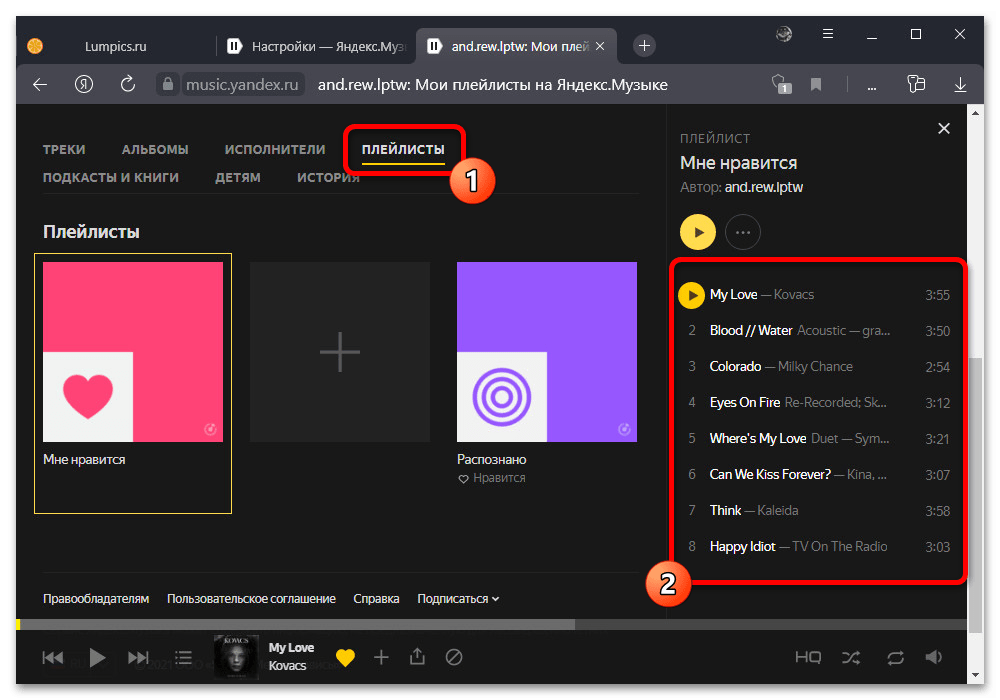
Функция «Бесконечный поток музыки» включает радио с похожими треками по завершении проигрывания, а «Музыка продолжается» синхронизирует прослушивание на разных устройствах. Таким образом, оба параметра призваны сделать воспроизведение постоянным, какой бы версией сервиса вы не пользовались.
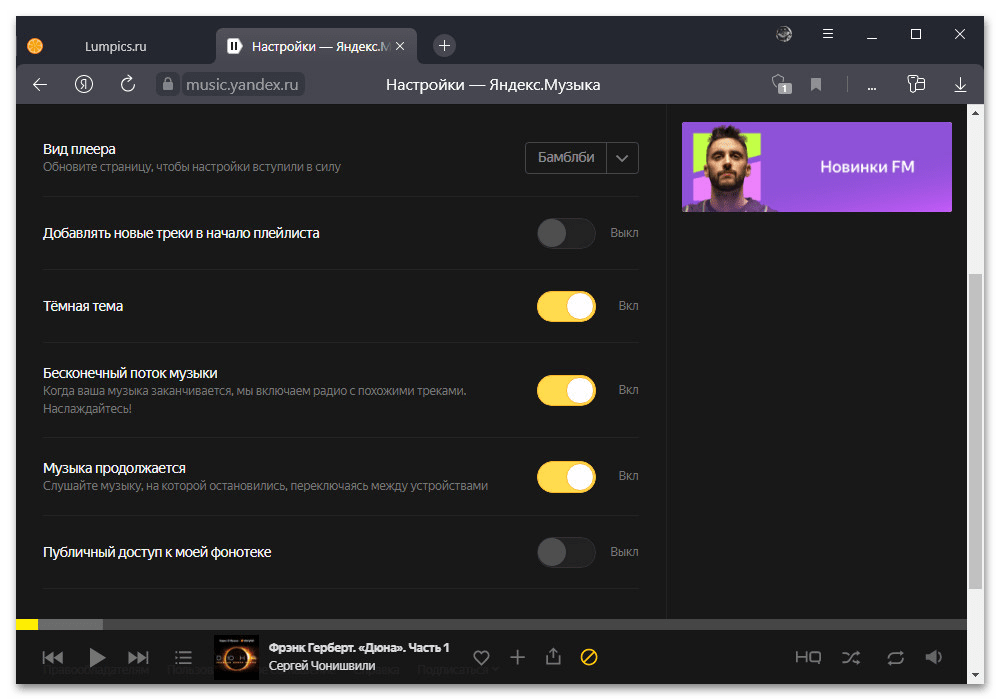
Личную библиотеку из аккаунта по необходимости можно сделать общедоступной, если включить опцию «Публичный доступ к моей фонотеке» В этом случае каждый добавленный трек или плейлист смогут прослушивать другие пользователи.
Работа с библиотекой
Ознакомиться со списком треков, доступных на Яндекс.Музыке, можно на одной из вкладок на главной странице сервиса, где представлены как отдельные плейлисты по жанру или рекомендациям, так и просто новые релизы. По необходимости также можете использовать поиск в правом верхнем углу, если требуется найти определенного композитора или запись.
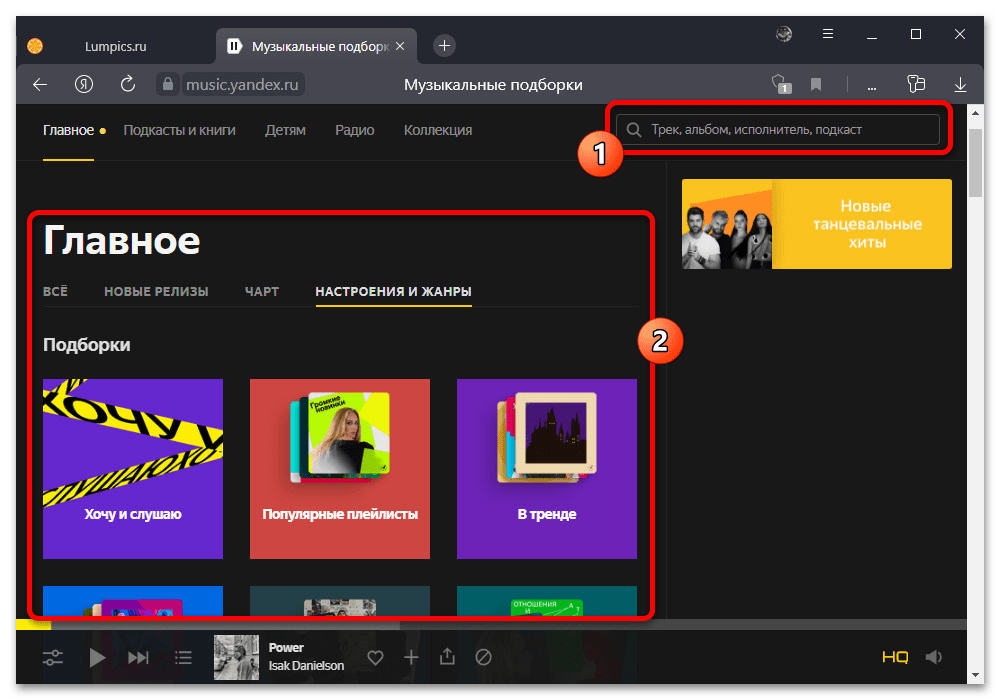
С помощью функции «Моя волна», появившейся сравнительно недавно, можете моментально начать воспроизведение наиболее подходящих под ваши предпочтения записей. Для этого достаточно будет кликнуть по соответствующему блоку на главной странице.
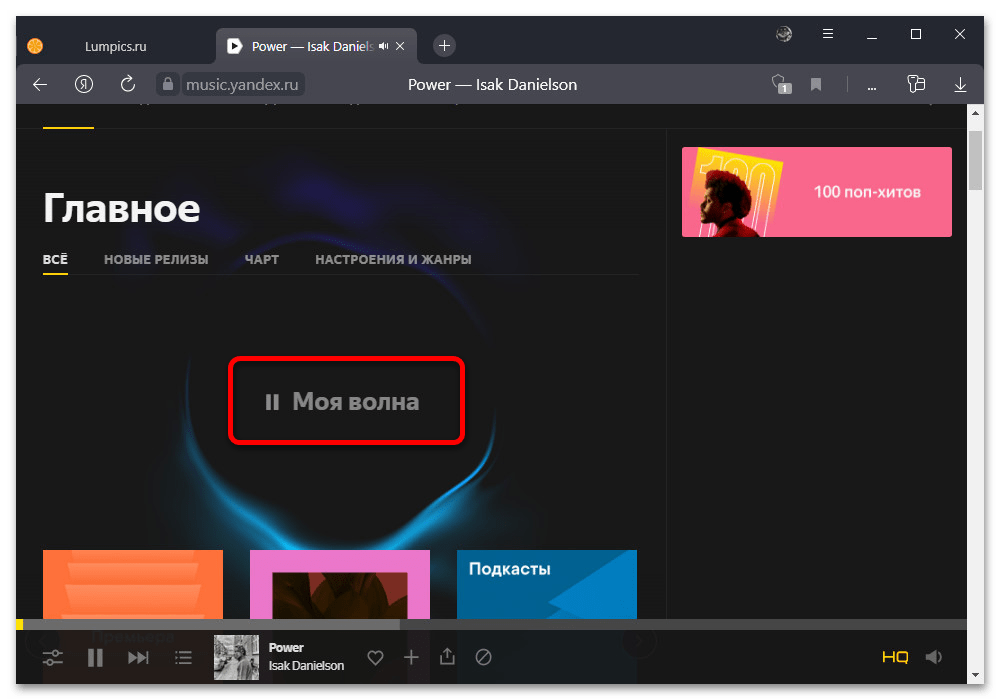
В общей библиотеке сервиса представлена не только музыка, но и подкасты, размещенные на отдельной вкладке, где также работают рекомендации. Каждый найденный здесь плейлист или определенный трек может быть добавлен в собственную коллекцию.
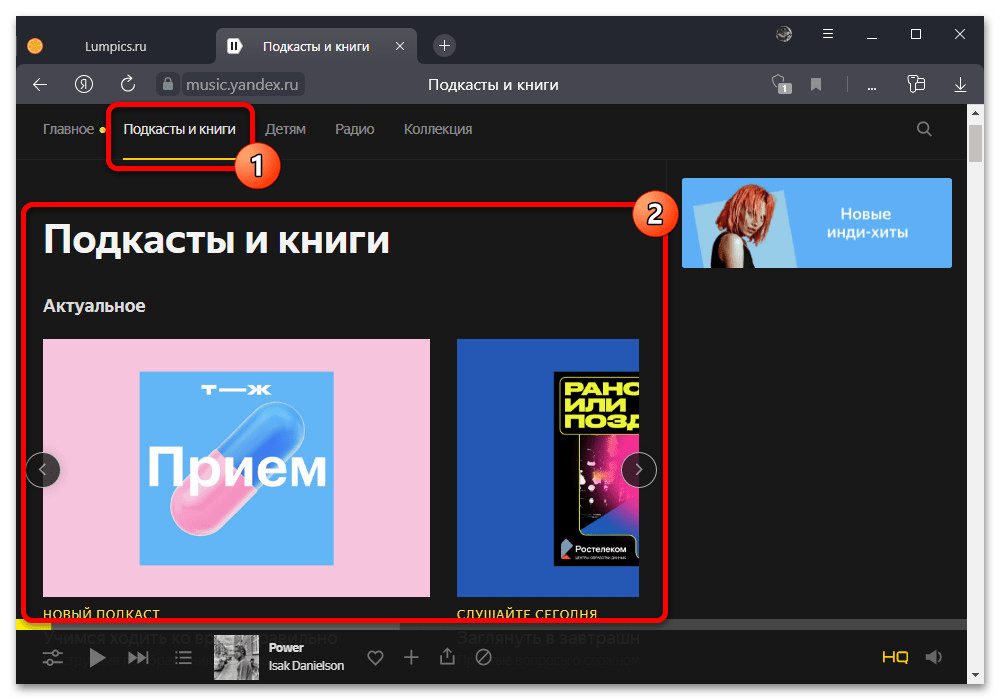
На странице «Радио», как можно догадаться, располагаются радиостанции для онлайн-прослушивания и разделенные по предпочтениям. Обратите внимание, что «Моя волна» технически является полноценной радиостанцией.
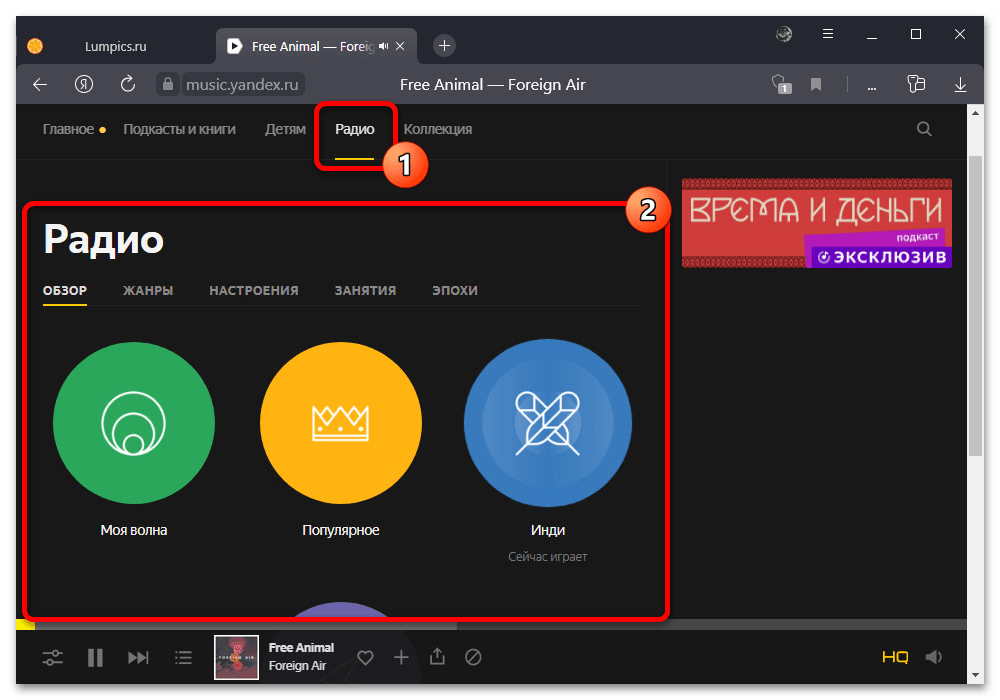
Последняя вкладка «Коллекции» объединяет в себе все когда-либо прослушанные или сохраненные треки с автоматическим разделением по нескольким категориям. Единственная заслуживающая здесь внимания возможность, это создание новых плейлистов, что делается путем нажатия кнопки «+».
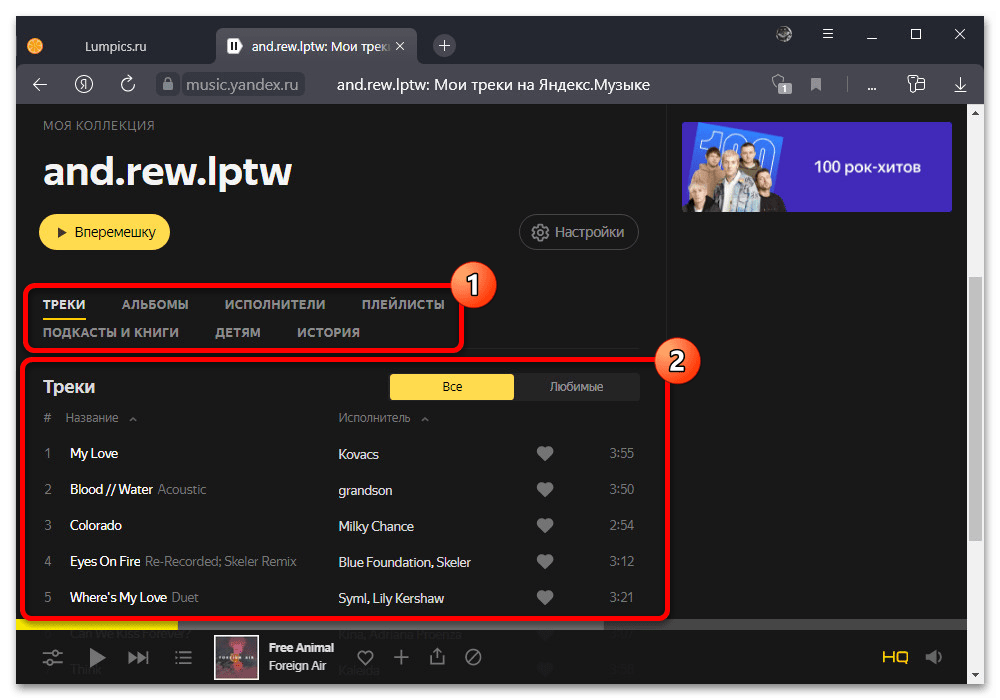
Создание папки осуществляется на отдельной странице, где можно сразу выбрать дорожки из фонотеки, указать название и загрузить обложку. Кроме того, папка может быть добавлена в «Мою коллекцию» или скрыта от глаз других пользователей, какие бы параметры не были выставлены в настройках аккаунта.
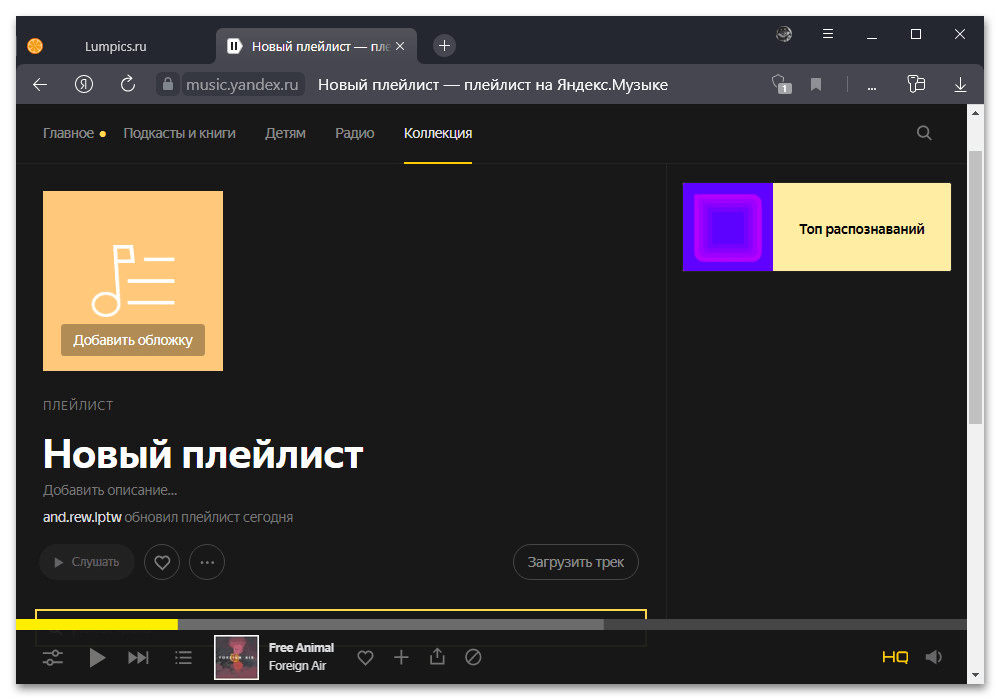
Каждый отдельный трек или папка имеет собственное всплывающее меню при наведении курсора мыши на соответствующий блок, где доступна функция отправки, сохранения в избранное и исключение из рекомендаций. В целом, это едва ли отличается от аналогичных элементов управления плеера.
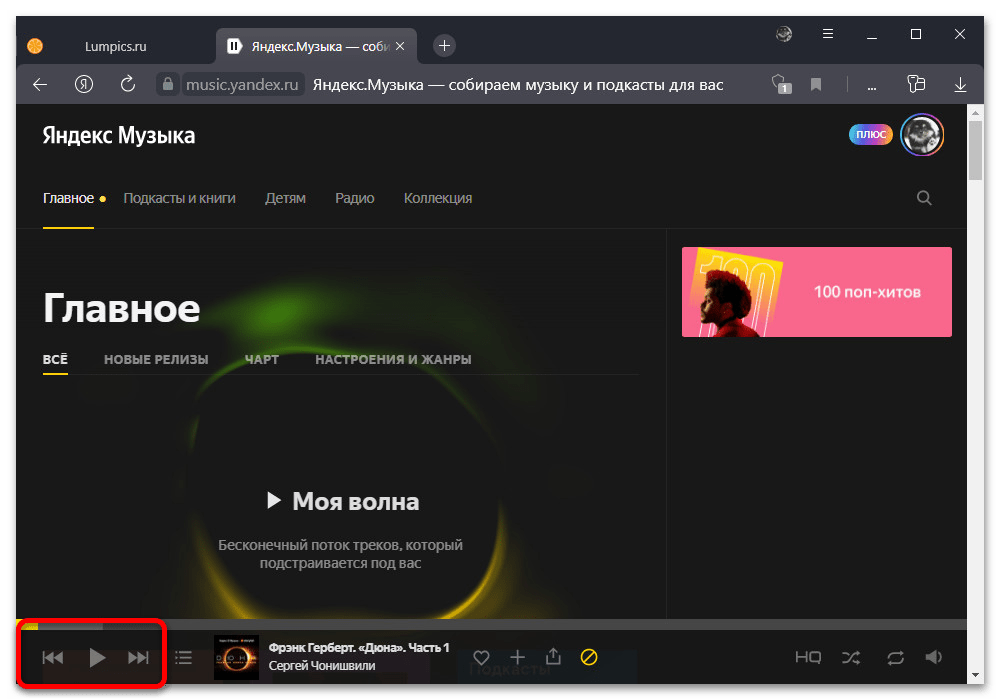
Основная возможность сервиса, а именно прослушивание композиций, осуществляется с помощью нижней панели, где одновременно доступны все необходимые инструменты. Непосредственно за само воспроизведение и перемотку треков в рамках плейлиста отвечают кнопки в левой части указанного блока.
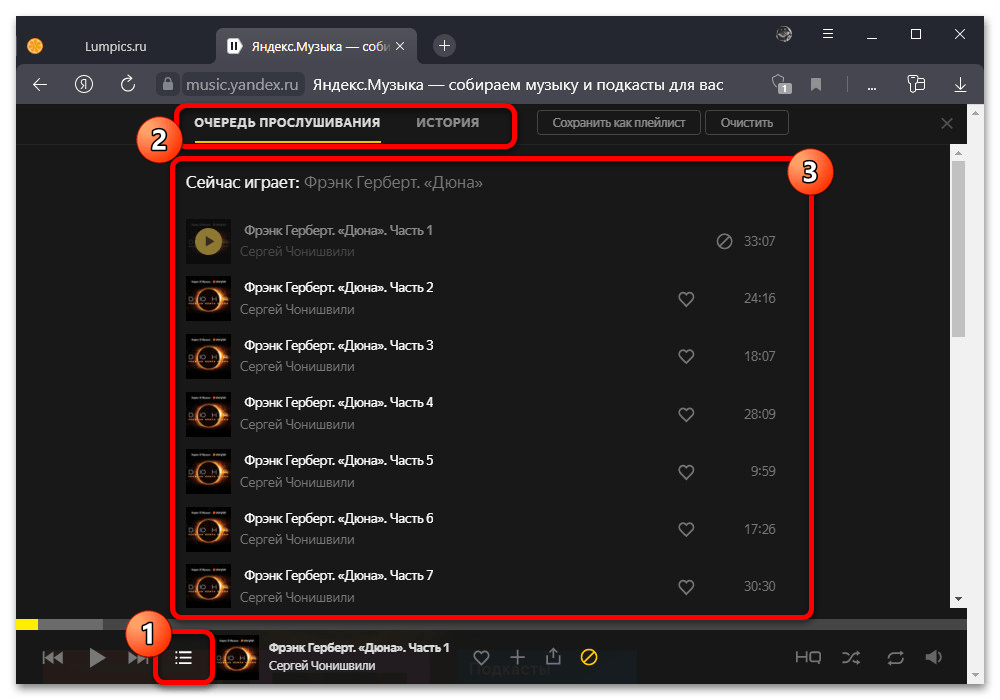
При нажатии расположенной рядом иконки списка можно посмотреть текущую «Очередь прослушивания» и «Историю» на соответствующих вкладках. Кроме того, здесь доступна функция сохранения очереди в качестве отдельного плейлиста и моментальная очистка информации.
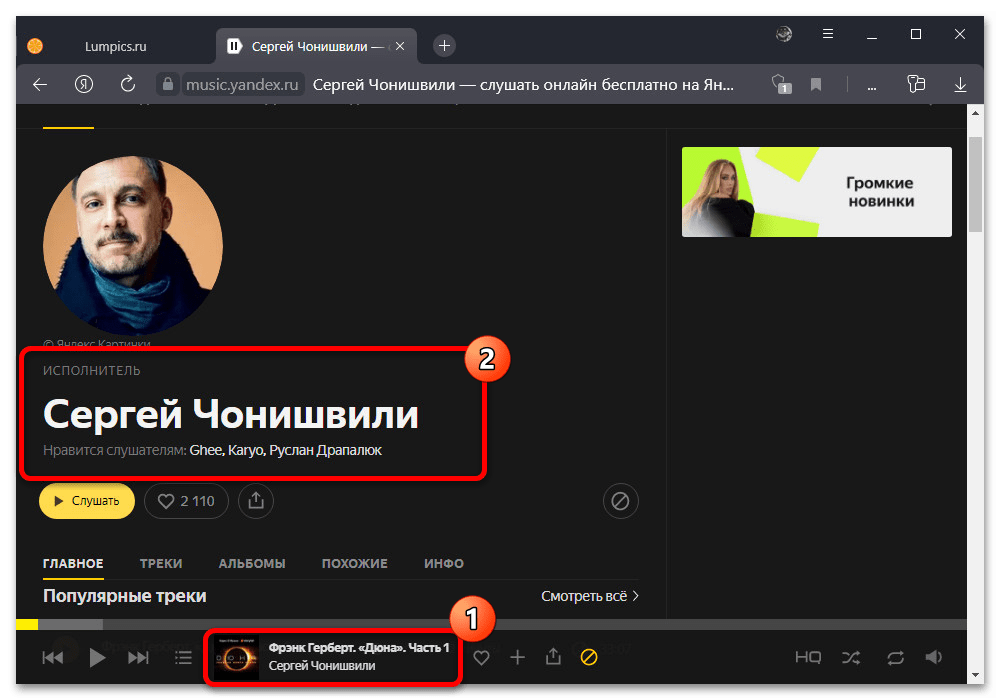
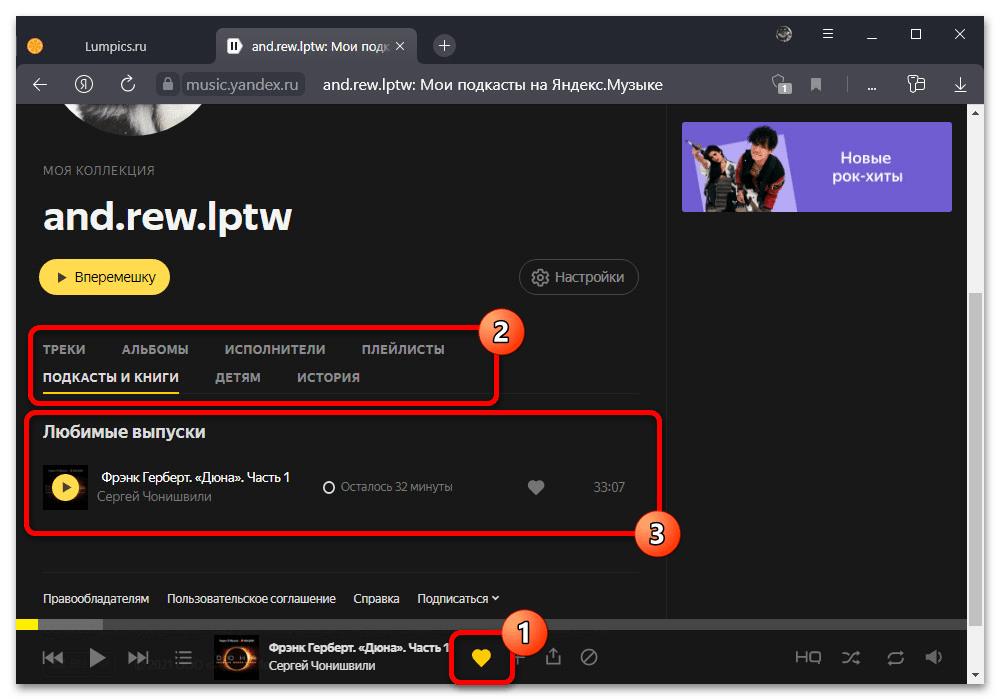
Если вам понравилась та или иная композиция, можете произвести добавление в общую коллекцию с помощью кнопки с изображением сердечка. Идентичная кнопка может быть найдена не только на панели плеера, но и при наведении курсора на запись в любом другом месте сервиса, о чем мы подробно рассказывать не будем.
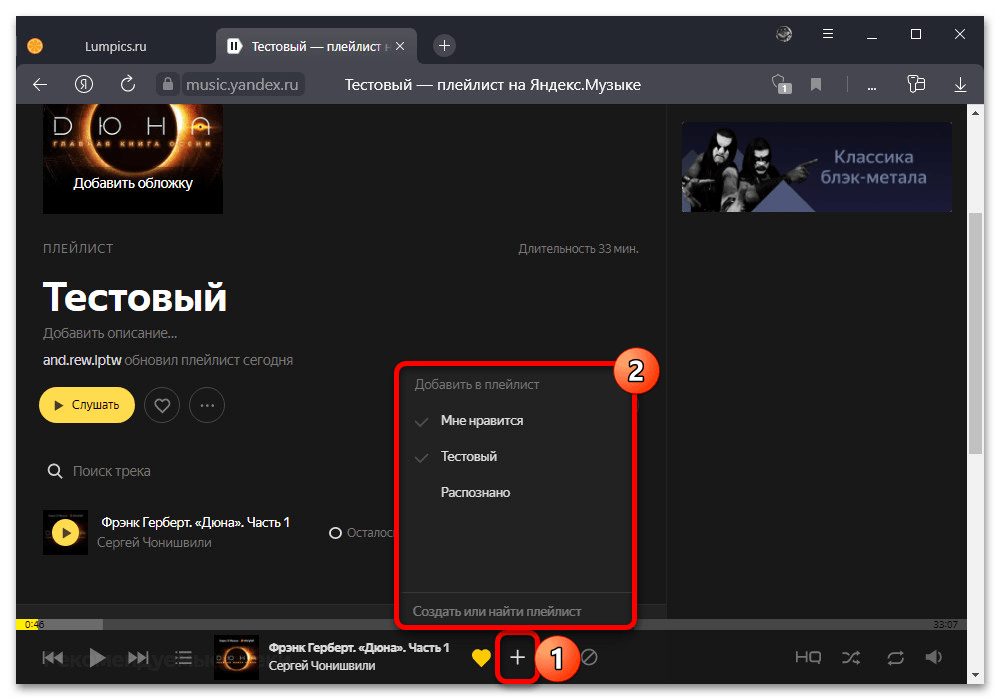
Чтобы добавить подкаст или музыку в определенный плейлист, используйте кнопку «+» на той же панели. В этом случае можно будет как выбрать существующую папку, так и создать новую, указав название в нижнее поле и нажав «Enter» на клавиатуре.
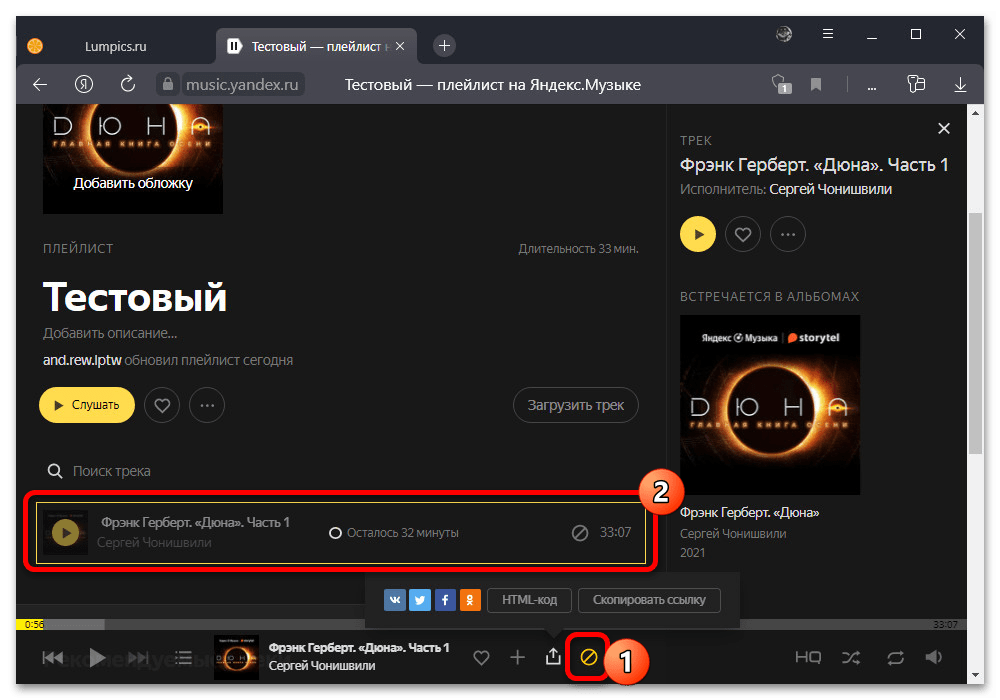
Оставшиеся две опции в рамках категории предназначены для быстрого получения ссылки на определенный трек и удаления композиции из рекомендаций. Во втором случае действие можно будет отменить только при повторном воспроизведении и нажатии идентичной кнопки.
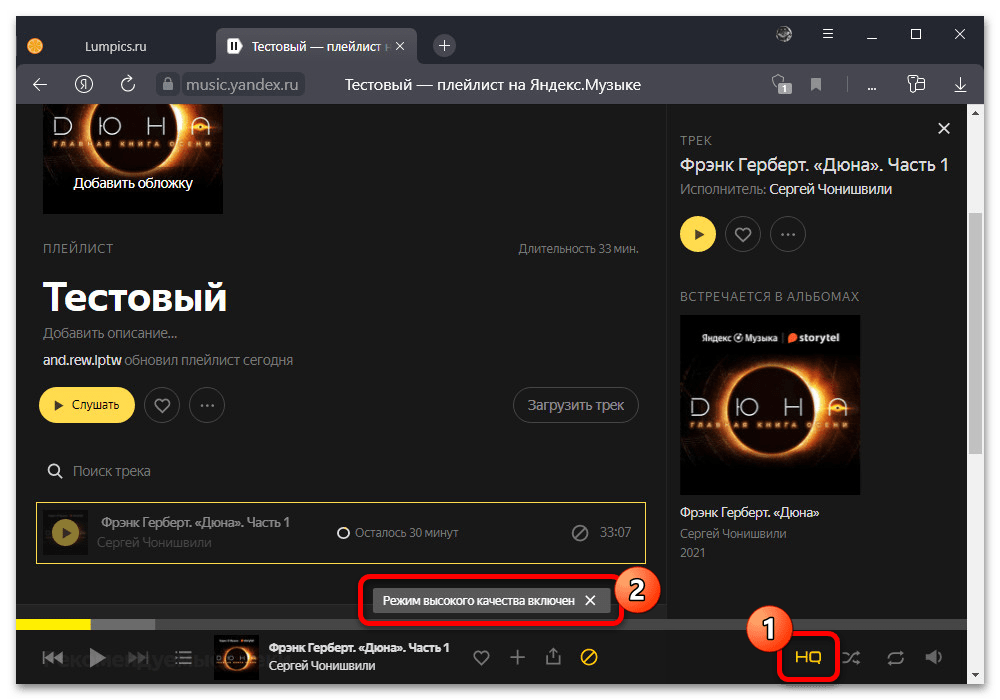
Повысить качество звука, что доступно только при наличии подписки, можете с помощью иконки «HQ» в правой части плеера. Это приведет к появлению соответствующего уведомления, в то же время, не требуя обновления уже подгруженного кэша.
Дополнительные параметры в той же области экрана, как нетрудно догадаться по значкам, позволяют начать воспроизведение треков в случайном порядке или включить автоматический повтор. Сам же статус воспроизведения отображается над всеми представленными функциями в виде полосы.
При прослушивании музыки огромное значение играет не только высокое качество аудиодорожки, но и правильно подобранные параметры эквалайзера. Изначально фильтры отключены, что можно исправить путем наведения курсора мыши на значок звука в нижней правой части экрана и последующего нажатия соответствующей кнопки.
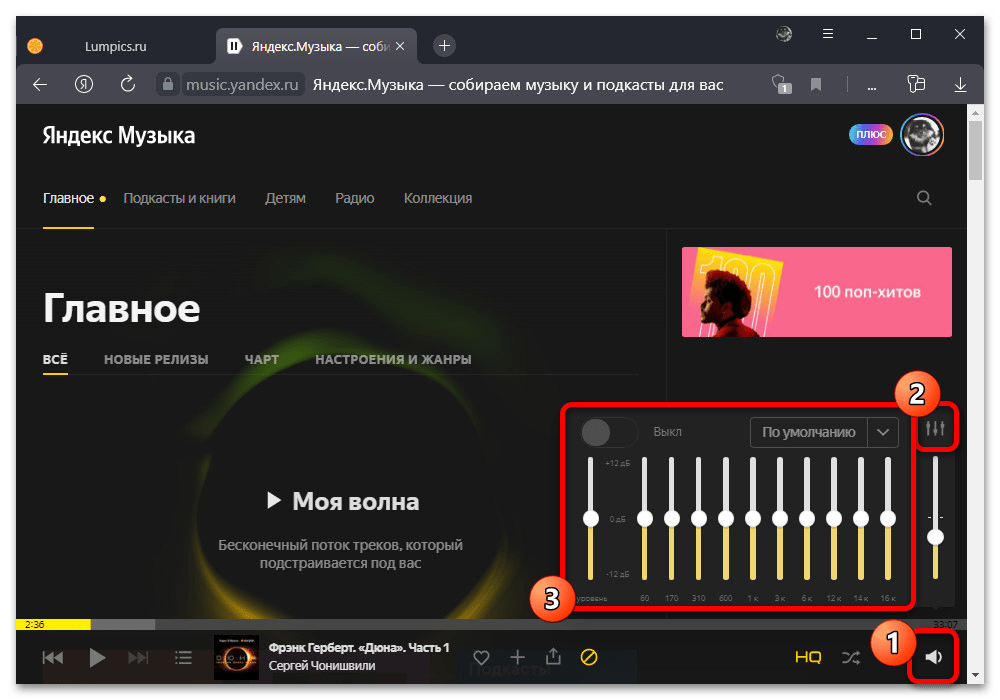
Рассматривать каждый отдельный параметр мы не будем, так как едва ли данный эквалайзер отличается от аналогичных средств, но отметим, что настройки из стандартного набора могут быть выбраны из выпадающего списка, а само по себе включение осуществляется с помощью отдельного ползунка.
Мобильное приложение
Официальный мобильный клиент Яндекс.Музыки предоставляет практически тот же набор возможностей и даже несколько дополнительных функций, включая офлайн-прослушивание. При этом в данной версии сервиса в любом случае потребуется заранее созданный единый аккаунт компании.
В отличие от веб-сайта, мобильное приложение нельзя запустить и уж тем более использовать без предварительного оформления единой подписки Плюс. Проще всего это сделать прямо на главной странице программы, воспользовавшись аккаунтом Google или Apple, или выполнив подключение через оператора сотовой связи.
Подробнее: Оформление подписки на Яндекс.Музыку с телефона
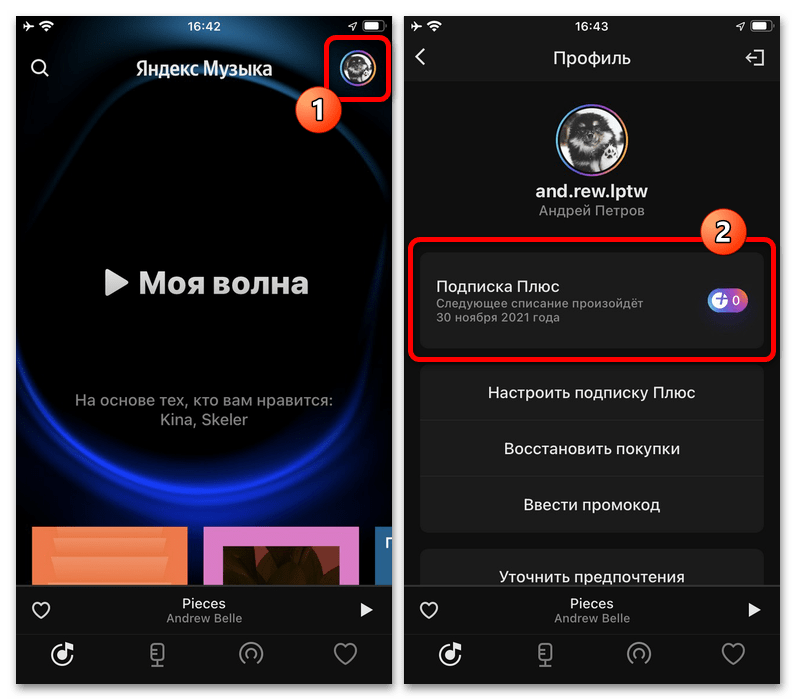
Успешно оформленная подписка в будущем также может быть отключена или изменена через настройки приложения. Чтобы это сделать, необходимо коснуться фотографии профиля в правом верхнем углу экрана и коснуться блока «Подписка Плюс».
Подробнее: Отключение подписки Яндекс Плюс с телефона
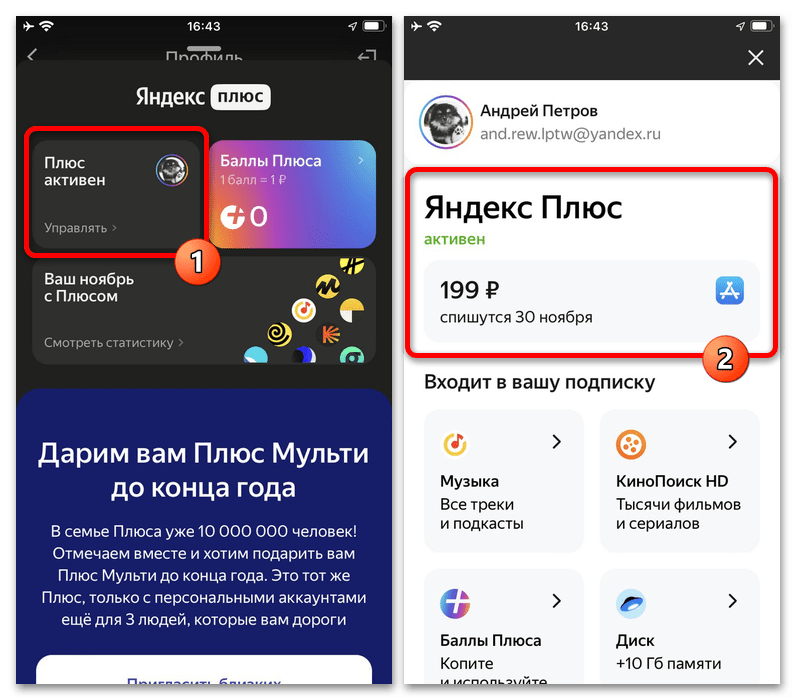
Само по себе списание средств за подписку в любом случае осуществляется автоматически с использованием привязанной карты или системы бесконтактных платежей. При отмене подписка все равно будет действовать вплоть до завершения текущего расчетного периода, даже если был задействован бесплатный пробный период.
Общие настройки приложения
Пожалуй, самым объемный по количеству возможностей разделом официального мобильного клиента являются внутренние настройки. Для перехода на нужную страницу необходимо в нижней части экрана выбрать вкладку с изображением сердечка и на верхней панели коснуться шестеренки.
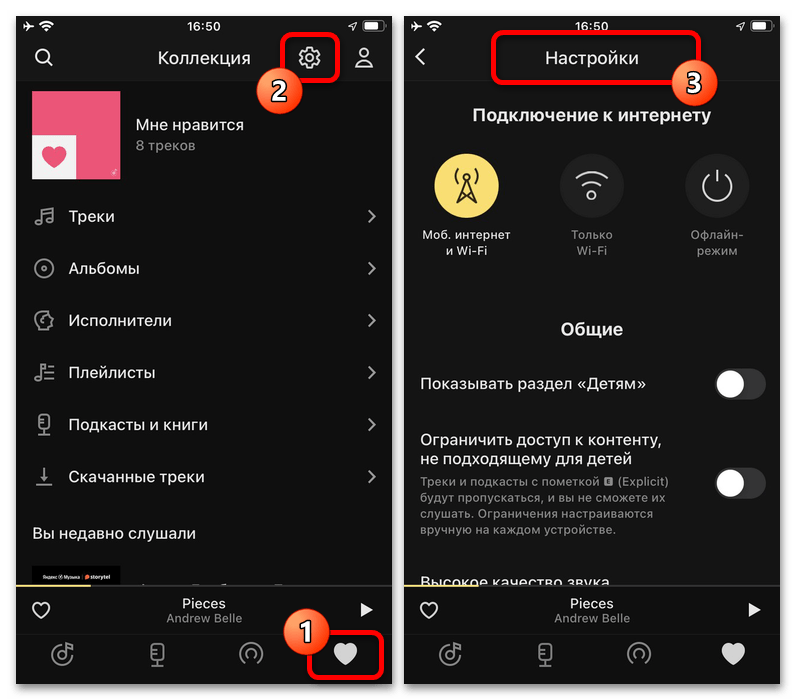
Управление сетью, через которую будет загружаться музыка, происходит с помощью кнопок в рамках категории «Подключение к интернету». Здесь можно как выбрать мобильную сеть, так и вовсе задействовать офлайн-режим, используемый для прослушивания без подключения к сети.
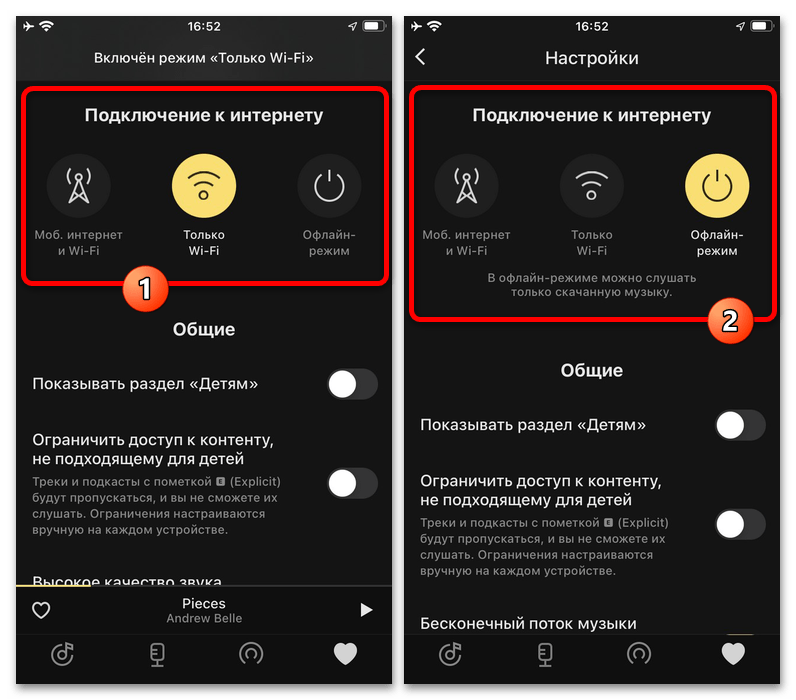
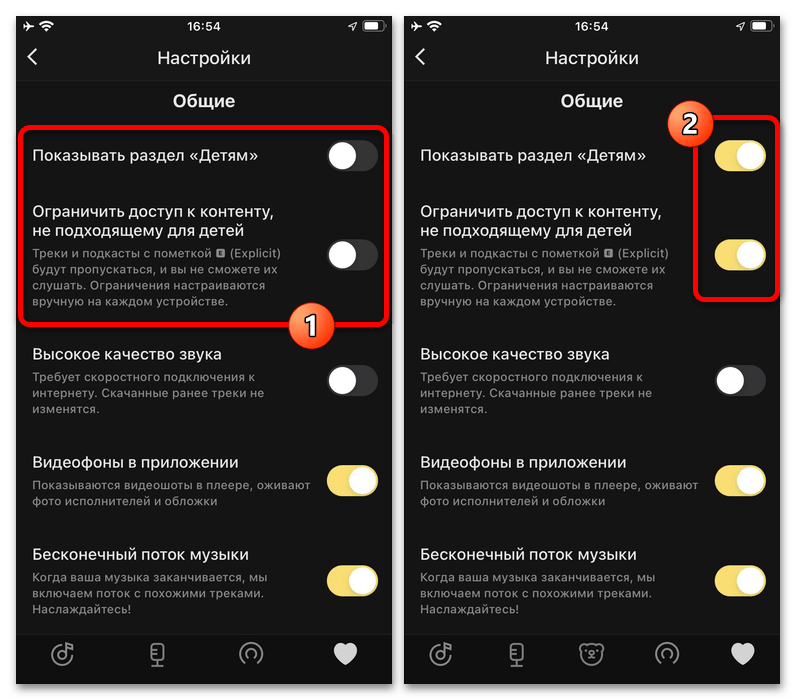
В рамках категории «Общие» можете включить опцию «Ограничить доступ к контенту, не подходящему для детей», если устройством пользуются дети. Данная функция, вместе с отдельным разделом «Детям», позволит воспроизводить только безопасный контент.
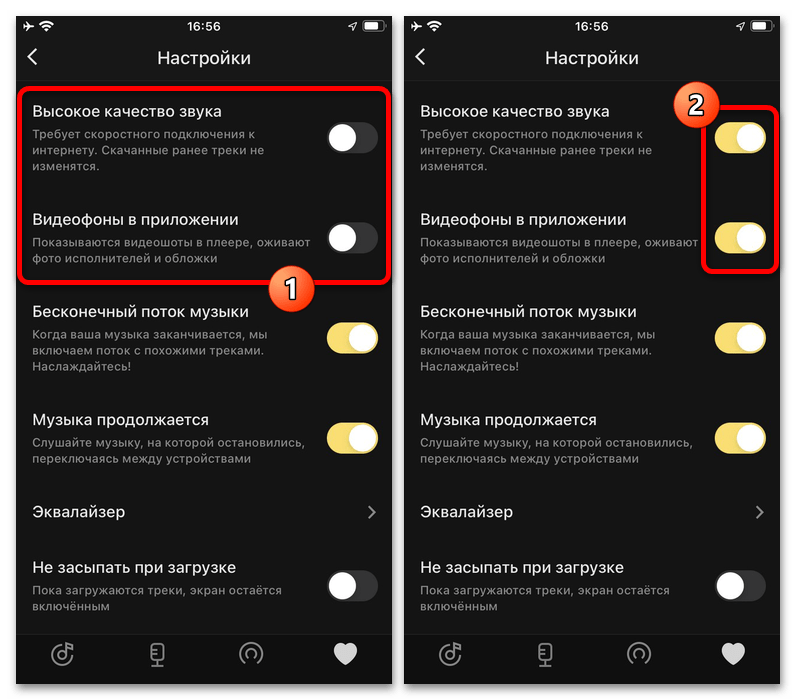
Чтобы значительно увеличить качество дорожек, можно включить «Высокое качество звука», при этом учитывая, что потребляться будет большее количество интернет-трафика. Если в процессе использования приложения возникают трудности с проигрыванием, обязательно попробуйте деактивировать данный пункт, равно как и следующий, отвечающий за легкую анимацию обложек исполнителей во время прослушивания композиций.
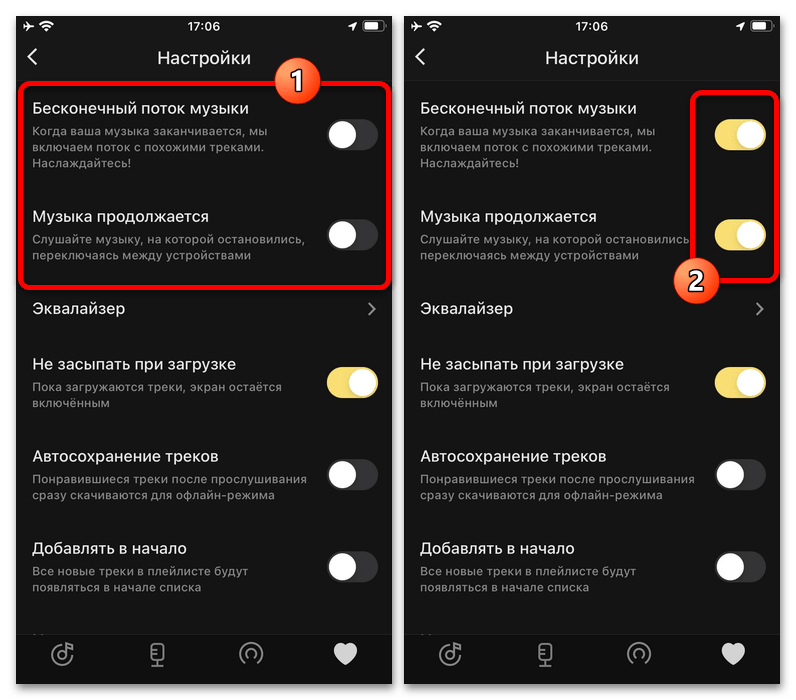
Опции «Бесконечный поток музыки» и «Музыка продолжается» можно использовать для постоянного прослушивания треков. В первом случае будут автоматически воспроизводится похожие композиции, тогда как во втором между разными устройствами будет установлена синхронизация.
При включении функции «Не засыпать при загрузке» можно временно деактивировать автоматическое затемнение экрана, тем самым исключая возможные ошибки во время скачивания записей на устройство. Работать это будет только при загрузке, тогда как во время прослушивания экран все равно заблокируется по системному таймеру бездействия.
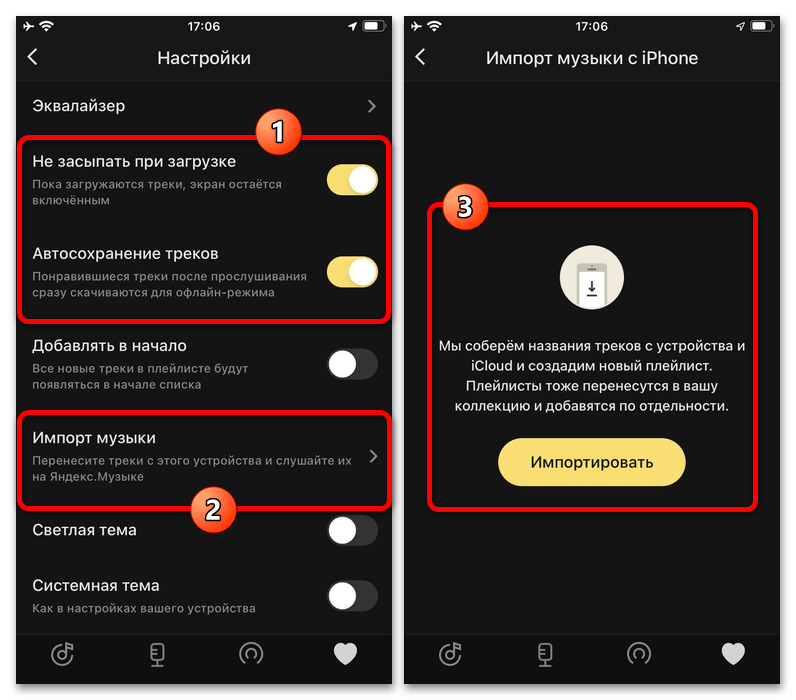
Если нужно автоматически скачивать все отмеченные сердечком дорожки на устройство, можете включить функцию «Автосохранение треков», не забывая, что для этого требуется много места во внутренней памяти. В свою очередь, опцию «Импорт музыки» можно использовать, наоборот, для быстрого переноса сохраненных на смартфоне записей в Яндекс.Музыку.
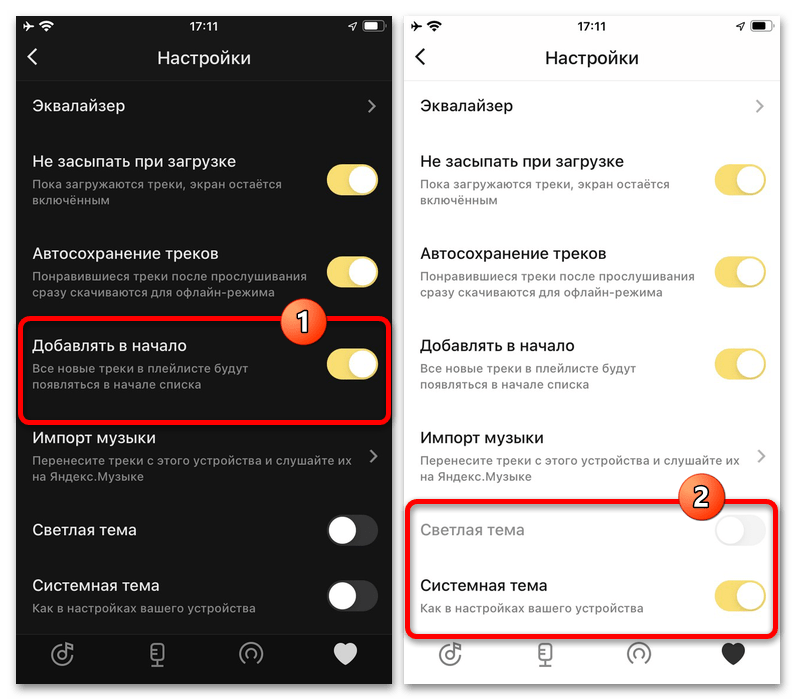
Из параметров, влияющих на работу проигрывателя, остается опция «Добавлять в начало», позволяющая выводить каждый новый трек в рамках плейлиста на первую позицию. Также в рамках категории «Общих» настроек особого внимания заслуживают ползунки «Светлая тема» и «Системная тема», меняющие основное оформление клиента.
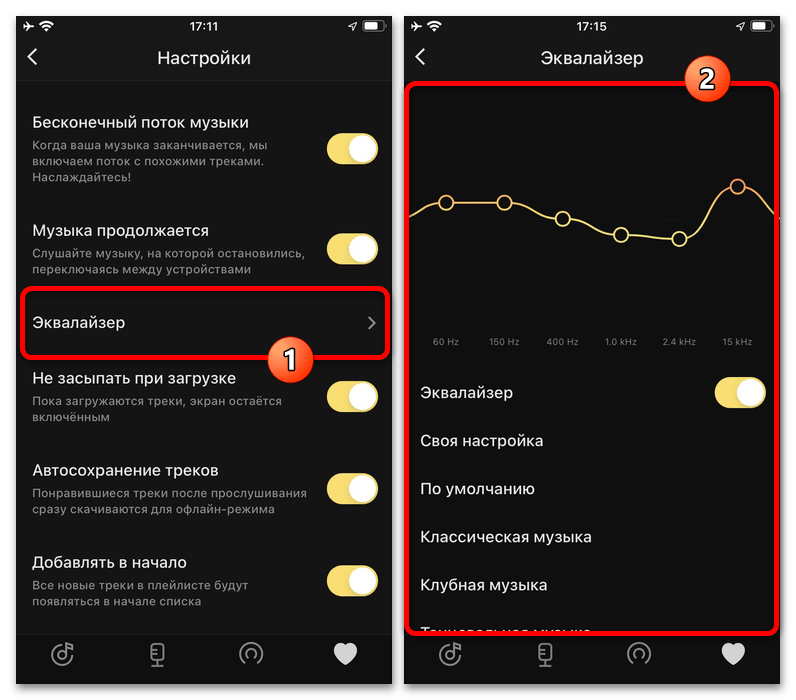
Последний оставшийся без внимания пункт «Эквалайзер», по сути, относится больше к плееру, нежели настройкам, и позволяет изменить звучание любой дорожки путем ручной настройки или выбора пресета. Особенно это будет полезно на iOS, где нет отдельных приложений с данной возможностью.
В рамках той же категории с общими настройками приложения предусмотрен отдельный раздел «Уведомления», позволяющий включить рассылку о рекомендациях в соответствии музыкальными интересами. Для включения функции необходимо будет предоставить доступ к системным настройкам.
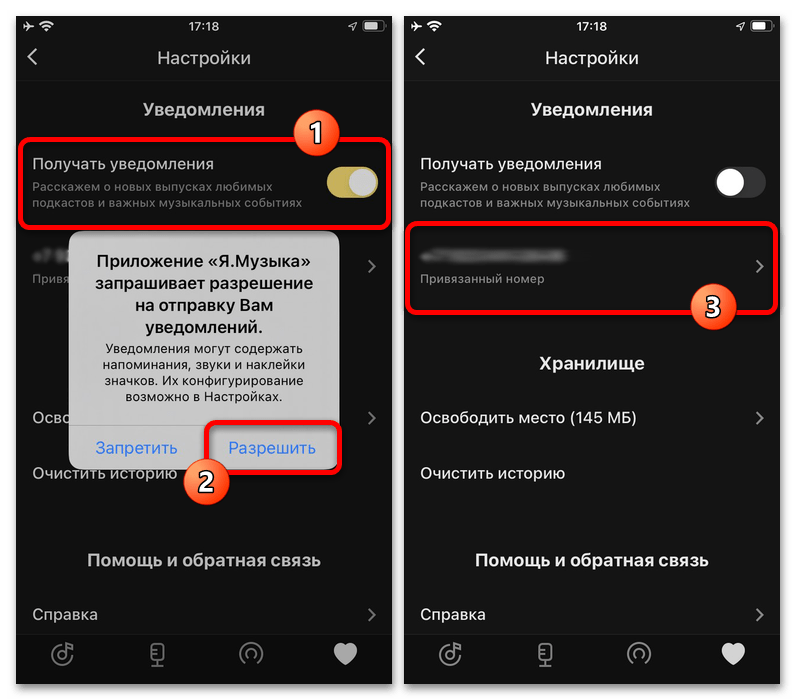
Помимо самих уведомлений, здесь же может быть изменен номер телефона, используемый в единой учетной записи Яндекса. К сожалению, полностью удалить данные нельзя – только поменять на другой свободный телефон.
Очистка внутреннего хранилища
Данные приложения по необходимости легко можно удалить, если вдруг на устройстве не хватает места для хранения более важной информации. Чтобы это сделать, нужно перейти в настройки, найти категорию «Хранилище» и воспользоваться кнопкой «Освободить место».
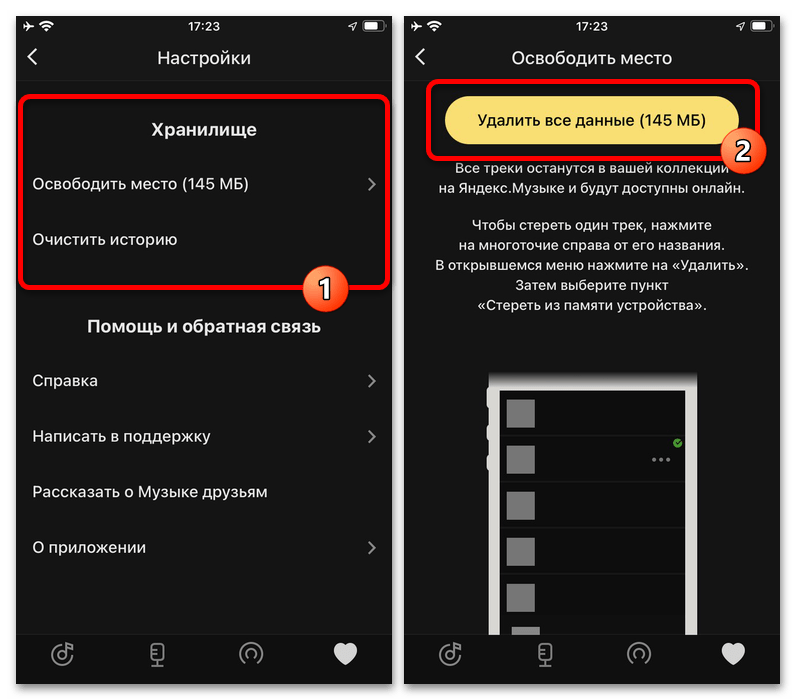
Кроме места во внутренней памяти, через данный раздел можете произвести очистку истории с помощью соответствующего пункта. Это приведет к удалению всей истории прослушивания, но только на используемом устройстве.
В отличие от веб-сайта, где поиск сильно ограничен, в приложении можно использовать не только текстовое поле, но и полноценный аналог общеизвестного Шазама. Для этого необходимо коснуться лупы в левом верхнем углу экрана и нажать кнопку «Распознать музыку».
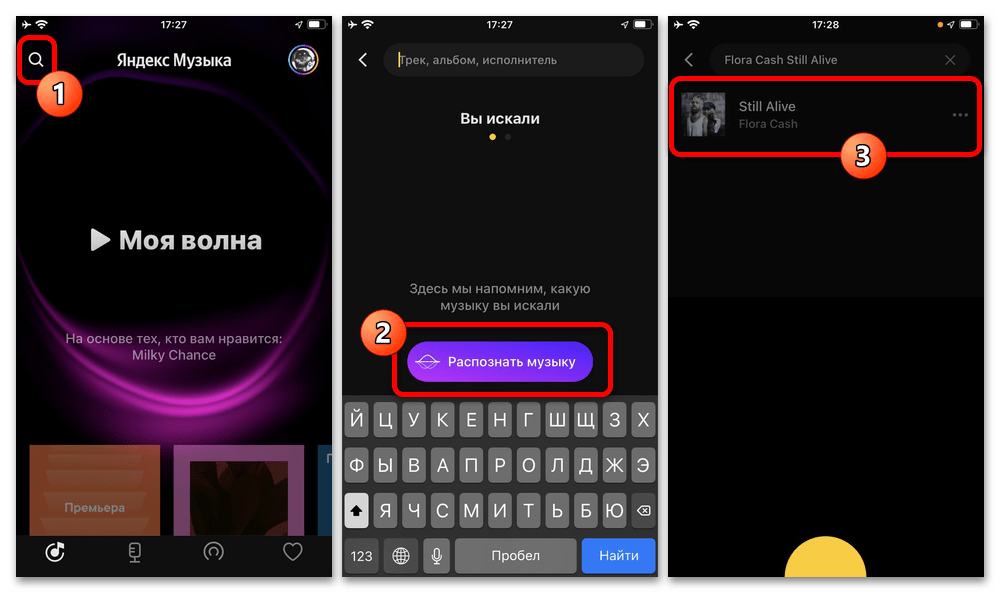
Каждый найденный трек будет автоматически добавлен в стандартный плейлист «Распознано» и отобразится на той же странице приложения, чтобы можно было как начать прослушивание, так и перенести в подходящий раздел. Более того, успешно распознанные записи сохраняются в отдельной истории.
Работа с библиотекой
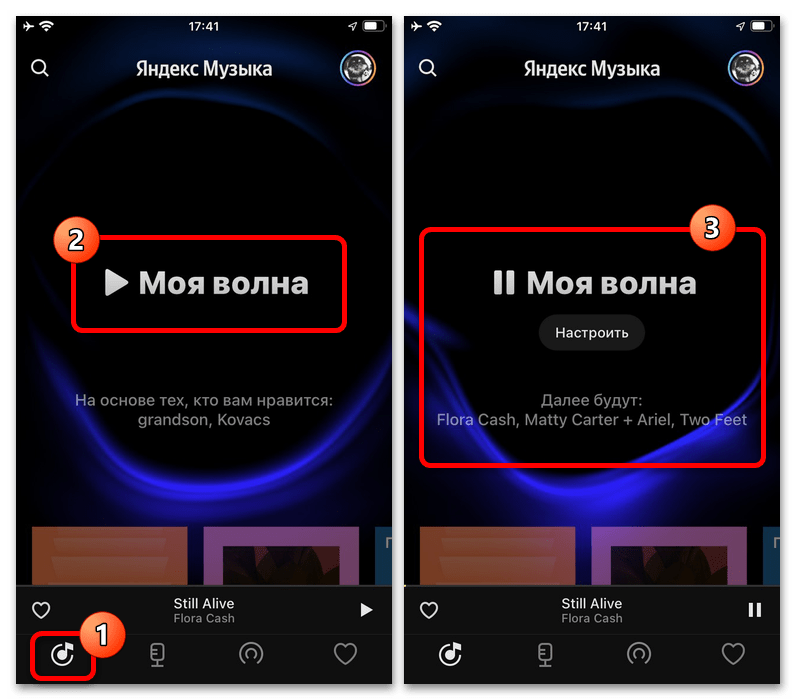
Если вы хотите просто слушать музыку без поиска определенных композиций, сделать это можно прямо на главном экране приложения, коснувшись кнопки «Моя волна». В результате начнется воспроизведение в режиме интернет-радио с учетом интересов.
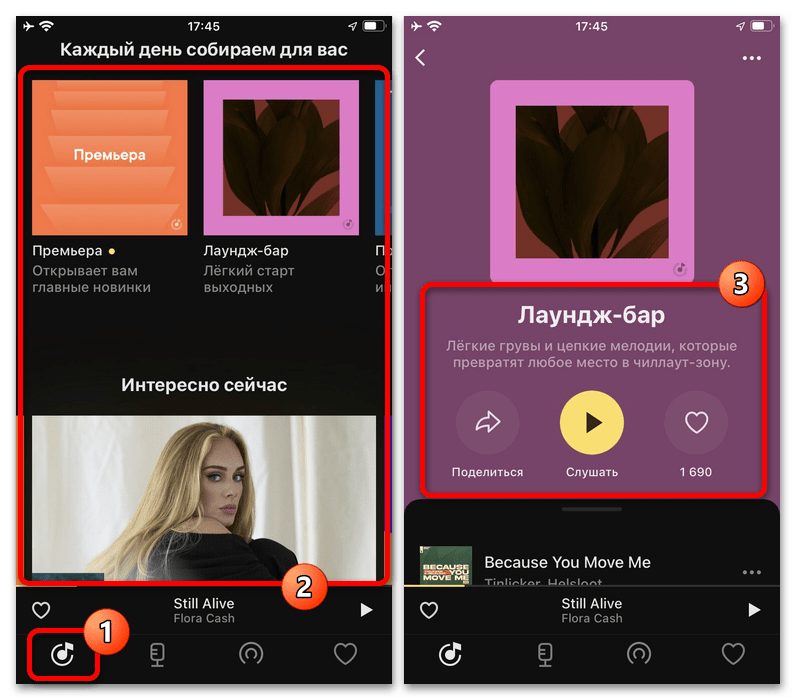
На том же главном экране, равно как и в любом другом разделе мобильного клиента, предусмотрено множество стандартных подборок, часть которых напрямую зависят от истории предыдущих прослушиваний, тогда как другие от популярности среди пользователей сервиса. Каждый отдельный плейлист или трек можно добавить в собственную фонотеку с помощью сердечка.
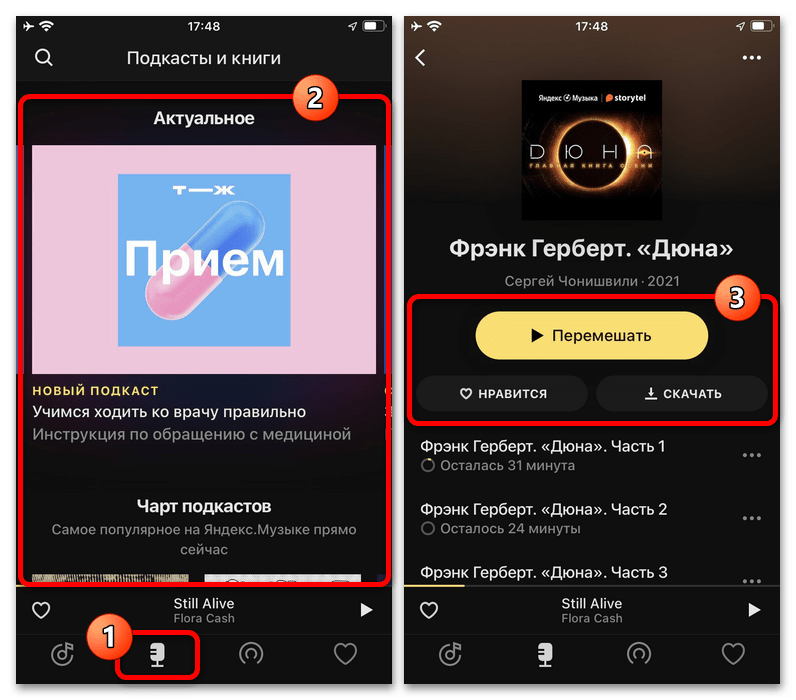
Помимо музыки, на отдельной вкладке приложения можно найти «Подкасты и книги». Здесь действуют точно такие же условия по части рекомендаций, равно как и предоставляются инструменты для быстрого сохранения.
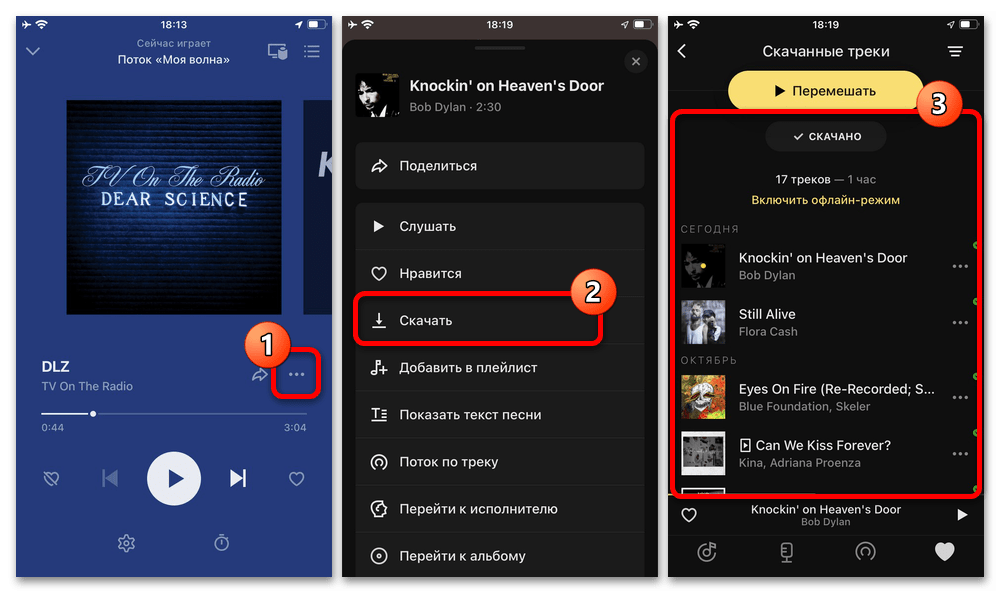
Чтобы ознакомиться со списком сохраненных или скачанных записей, можете перейти на вкладку с изображением сердечка и выбрать нужную категорию. Даже в разделе «Плейлисты», в отличие от веб-версии, настройки более ограничены.
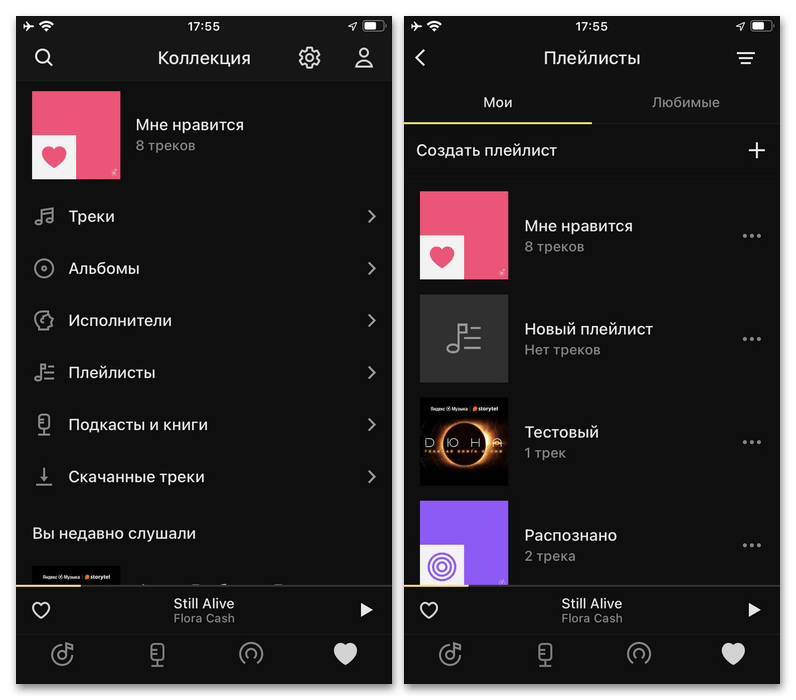
К сожалению, в последних версиях мобильного приложения были упразднены привычные радиостанции в пользу упомянутого ранее формата «Моя волна». По этой причине в библиотеке больше нет заслуживающих внимания возможностей.
Основная возможность приложения ничего не требует – достаточно просто начать воспроизведение, управление которым осуществляется с помощью миниатюрной копии плеера. В то же время, при нажатии по любой свободной области отмеченного блока можно развернуть более продвинутый вариант проигрывателя.
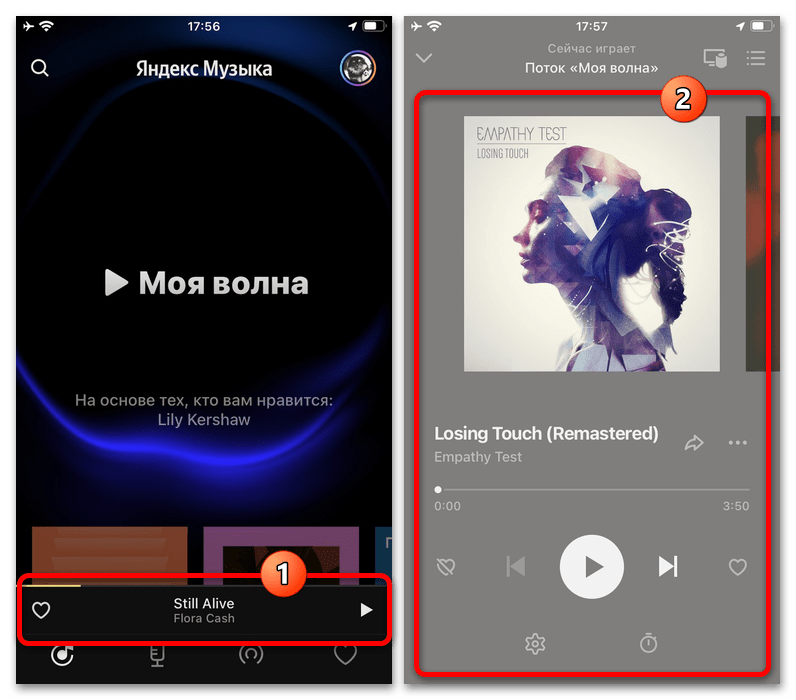
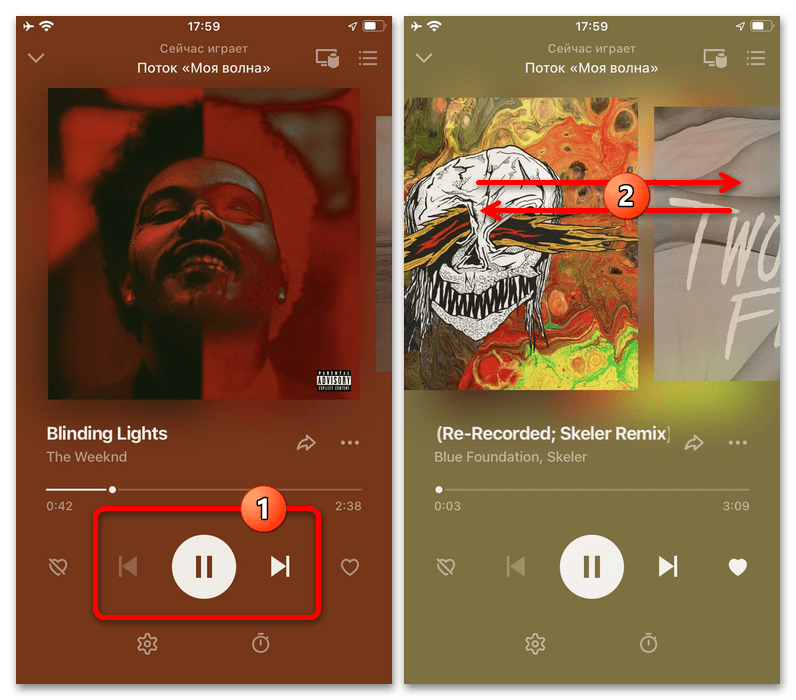
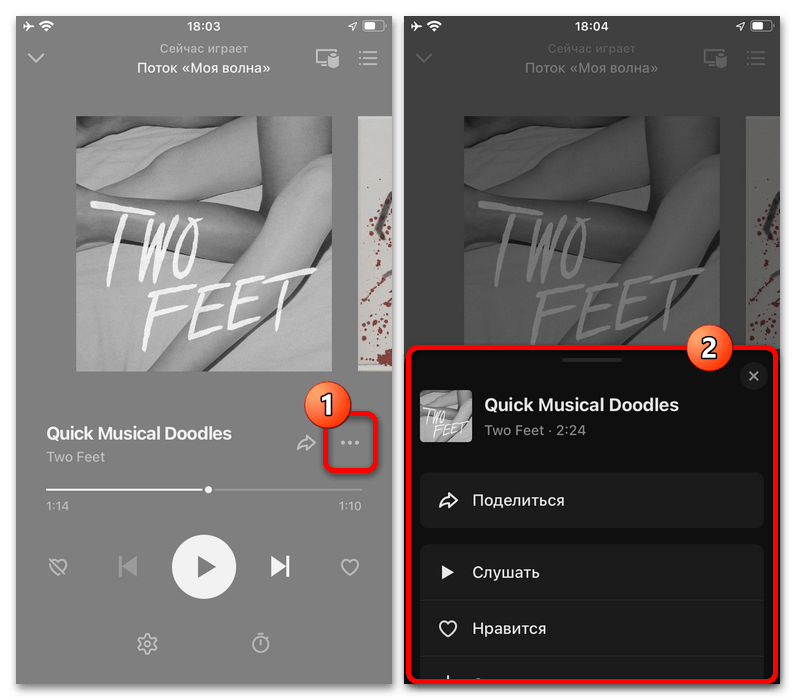
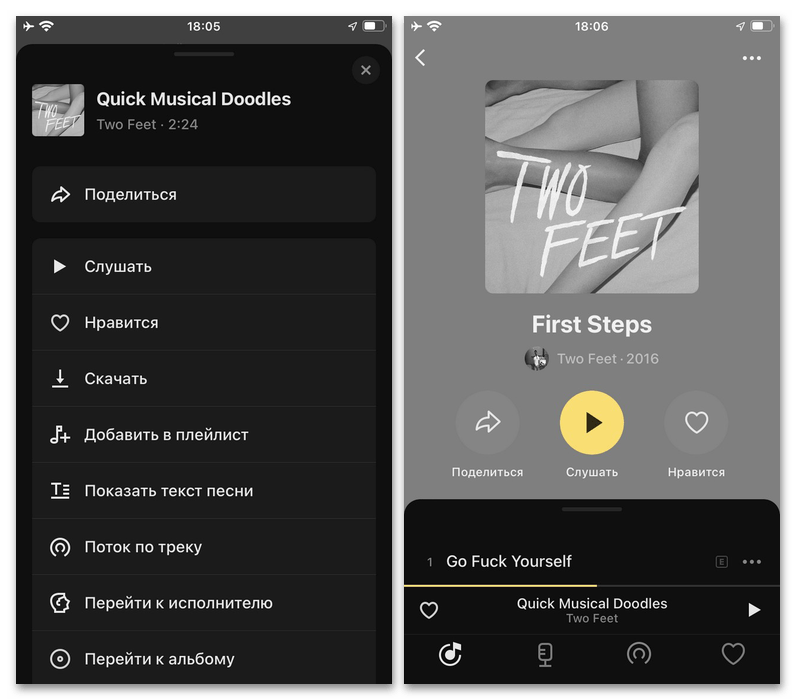
Воспроизводимый в определенный момент времени трек может быть сохранен или удален из личной фонотеки путем нажатия кнопки с обычным или зачеркнутым сердечком. Кроме этого, можно нажать кнопку с тремя горизонтально расположенными точками и выполнить дополнительные действия.
Подробнее: Офлайн-прослушивание Яндекс.Музыки
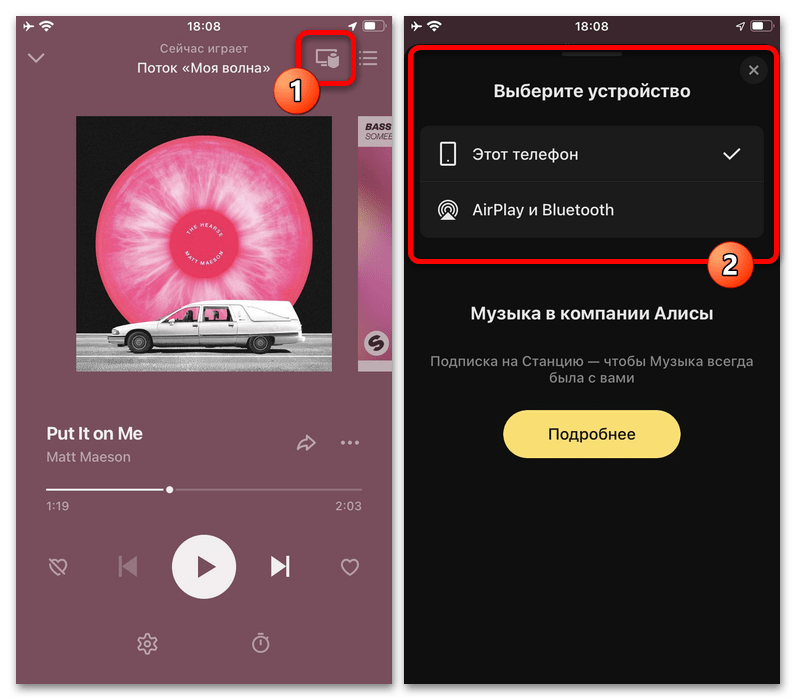
Если вами используются дополнительные устройства, в том числе и Яндекс.Станция, можно начать трансляцию напрямую через приложение. Для этого в правом верхнем углу нужно нажать соответствующую кнопку.
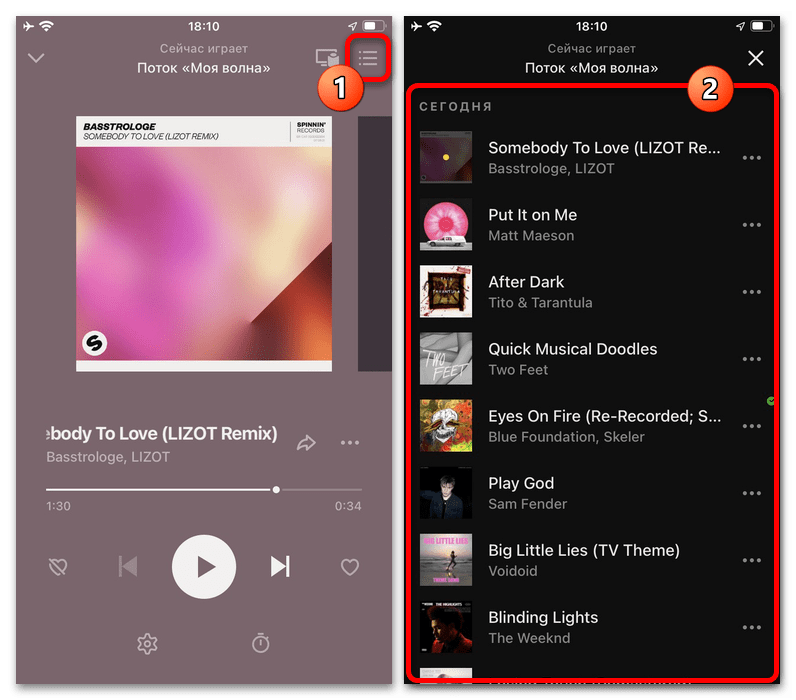
Сам по себе список текущего воспроизведения, включая историю прослушивания, можно найти в рядом расположенном разделе. В данном случае треки будут отсортированы от самого свежего к наиболее старому в очереди воспроизведения.
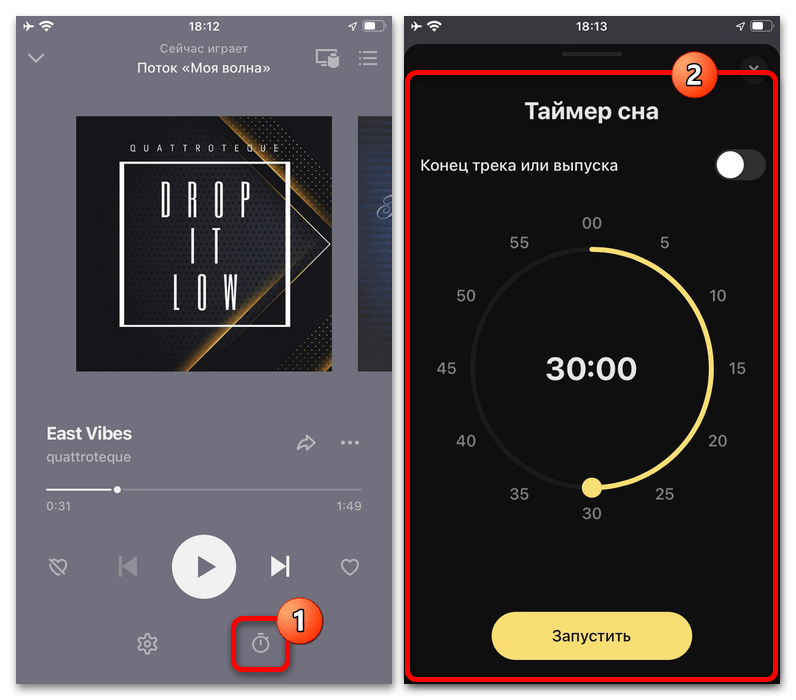
На главной странице плеера также доступен «Таймер сна», открыть и настроить который можете при нажатии отдельной кнопки в нижней правой части экрана. Используется данная функция для того, чтобы автоматически отключить воспроизведение, например, для экономии заряда батареи при прослушивании Яндекс.Музыки перед сном.
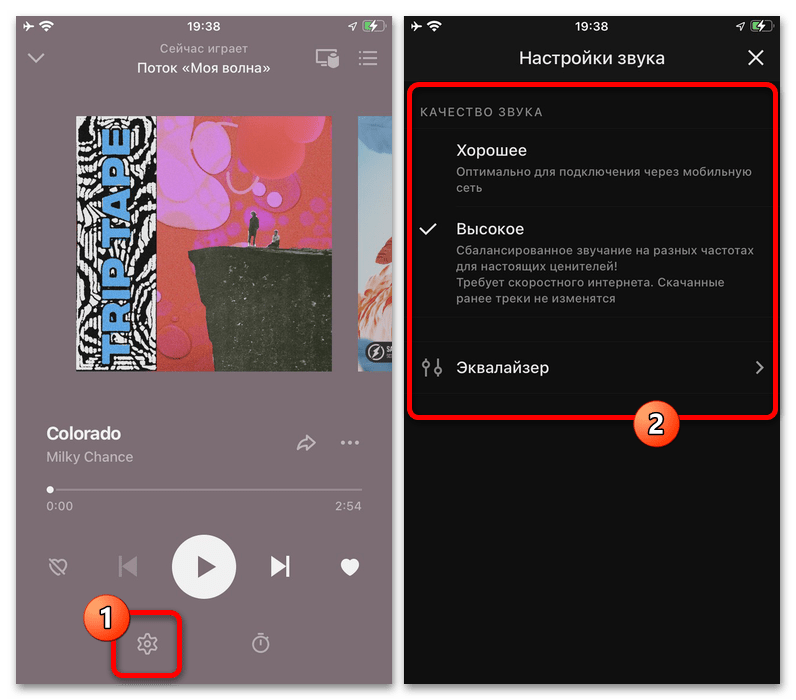
Отдельного внимания заслуживают настройки, доступные при нажатии по значку шестеренки в левой области экрана, где можно выбрать качество звучания и параметры эквалайзера. Выставленные в данном случае значения автоматически повлияют на все композиции в приложении.
В завершение отметим, что некоторые аспекты приложения не были описаны более подробно, так как требуют личного ознакомления в процессе реального использования. Однако, даже учитывая сказанное, благодаря интуитивно понятному интерфейсу вряд ли возникнут трудности.
Как пользоваться Яндекс музыкой на телефоне?
Чтобы управлять воспроизведением на колонке из приложения «Яндекс. музыки», нужно выбрать устройство из списка — кнопка переключения находится в правом верхнем углу плеера. Станция и телефон должны находиться в одной Wi-Fi-сети, а сама колонка должна быть зарегистрирована на тот же «Яндекс ID», что и в приложении.
Как слушать скачанную музыку с Яндекс Музыки без интернета?
В этом режиме для прослушивания доступны только скачанные треки. Чтобы включить офлайн-режим: В разделе Коллекция в правом верхнем углу нажмите значок. В настройках установите переключатель подключение к интернету в положение Офлайн-режим.
Куда пропала вся музыка из Яндекс Музыки?
Скачанные треки сохраняются в кэше устройства. Если на устройстве установлена программа, которая очищает кэш, добавьте Яндекс Музыку в исключения программы. Убедитесь, что вы скачивали треки именно на это устройство.
Ищите в стриминге музыку, которую услышали в такси
Мобильное приложение распознает музыку, прямо как Shazam, и узнает даже ту песню, которой нет в библиотеке. Но если она есть в сервисе, «Яндекс.Музыка» сразу предложит добавить ее в медиатеку и сохранит в отдельный плейлист.
Как это сделатьВ поиске в приложении нажмите на иконку с микрофоном
Включите бережное повышение громкости
В настройках стриминга есть функция «Логарифмическая шкала громкости». Когда она включена, громкость на сайте повышается мягче. В «Яндексе» рассказали, что логарифмическое повышение громкости будет более комфортным для ушей.
Как это сделатьНа сайте зайдите в «Мою музыку» — настройки — «Прочее» — «Логарифмическая шкала громкости»
Ищите песню по строчке
Для тех, кто не помнит ни имени музыканта, ни названия песни, но почему-то знает какую-то случайную строчку. «Яндекс.Музыка» найдет песню по строчке, если в каталоге есть ее текст. Иногда песня ищется по напеву, например, «эрондондон» поможет найти песню «Get Low» из Need for Speed: Underground.
Где можно скачать музыку?
- YouTube. На YouTube есть много музыки на любой вкус.
- SoundCloud.
- Jamendo.
- Яндекс.
- Audiomack.
- ReverbNation.
- SoundClick.
- NoiseTrade.
Как вытащить музыку с Яндекс музыки на андроид?
- Найдите нужный трек, подкаст, подборку, плейлист или альбом.
- Для скачивания трека нажмите справа от его названия значок, затем нажмите. Если вы хотите скачать сразу все треки из подкаста, плейлиста или альбома, откройте его и нажмите значок в строке под названием.
Как восстановить скачанные треки на Яндекс музыке?
Пропали скачанные треки:
- Проверьте, что вы зашли в приложение через тот же аккаунт, в котором скачивали треки.
- Убедитесь, что у вас действует подписка.
- Проверьте настройки кэша.
- Убедитесь, что вы скачивали треки именно на это устройство.
Куда делись скачанные треки в Яндекс музыке?
Скачанные треки сохраняются в кэше устройства. Если на устройстве установлена программа, которая очищает кэш, добавьте Яндекс Музыку в исключения программы. Убедитесь, что вы скачивали треки именно на это устройство.
Можно ли открыть Яндекс музыку на компьютере?
Приложение доступно для компьютеров, смартфонов и планшетов и синхронизируется с веб-версией Яндекс Музыки.
Как скачать музыку на айфон?
Откройте приложение Apple Music или iTunes. Найдите музыку для добавления в медиатеку.. Чтобы добавить альбом, плейлист или музыкальный клип, нажмите «+Добавить».
Зачем скачивать треки в Яндекс музыке?
Сервис Яндекс. Музыка позволяет платным подписчикам скачивать контент без ограничений, что дает возможность слушать любимые песни без подключения к Интернету. Но на устройстве пользователя они хранятся в зашифрованном виде и могут воспроизводиться только в собственном плеере Яндекса. Другие проигрыватели их не читают.
Как скачать с Яндекса на флешку?
- Откройте страницу Яндекс Диска.
- Выберите файл.
- Нажмите → История изменений на верхней панели или в контекстном меню.
- Выберите нужную версию.
- Нажмите Восстановить → Сохранить как копию.
Как скачать Музыку с Яндекс диска?
- Откройте страницу Яндекс Диска.
- Выберите файл.
- Нажмите → История изменений на верхней панели или в контекстном меню.
- Выберите нужную версию.
- Нажмите Восстановить → Сохранить как копию.
Отмените подписку или получите бесплатную
На момент публикации заметки «Яндекс.Музыка» давала три месяца бесплатной музыки в телефоне и без рекламы. Если вы передумали или решили переехать, то вот два способа отменить подписку. Но также можно получить еще один бесплатный месяц. Для этого три человека должны установить приложение по вашей ссылке.
Как это сделатьНа сайте — зайдите в «Мою музыку» — настройки — «Подписка». В айфоне зайдите в настройки — iTunes Store и App Store — Apple ID — «Посмотреть Apple ID» — «Подписки»
Как получить бесплатный месяцВ приложении зайдите в настройки, выберите «Рассказать о «Музыке» друзьям» и отправьте кому-нибудь личную ссылку
Подробности по теме
11 скрытых функций Viber, о которых вы могли не знать
Только самое интересное — у нас в
В каком формате музыка на Яндекс Музыка?
Формат — MP3. Частота дискретизации — 44 100 Гц.
Как перенести музыку с Яндекс Музыки в ВК?
Как перенести любимые треки из Yandex Music в VK?:
- Выберите Yandex Music в качестве исходной платформы
- На вкладке «Tracks» выберите треки, которые хотите перенести и нажмите «Transfer».
- Выберите VK в качестве целевой платформы
Можно ли скачать Яндекс музыку на мак?
Windows — пользователи имеют приложение под свою ОС, пользователи MAC — нет.
Ищите музыку по лейблам
В веб-версии под каждым альбомом или синглом после списка треков есть название лейбла. Нажмите на название и посмотрите, например, все релизы, которые Ionoff Music выпустил и опубликовал в «Яндекс.Музыке».
Куда сохраняются треки с Яндекс Музыки на ПК?
Скачанные треки сохраняются в памяти устройства в зашифрованном виде. Послушать их в другом приложении или загрузить на сторонний сервис невозможно. Чтобы поделиться треком, отправьте ссылку на него в приложении Яндекс Музыка.
Куда сохраняется скачанная Яндекс музыка:
- Слушателю необходимо убедиться, что музыка была скачана на конкретно это устройство. Если один аккаунт используется на разных девайсах, то нужно учитывать, что скачанные треки между ними не синхронизируются. Песни будут находиться лишь на том устройстве, где были скачаны;
- Убедиться, что авторизация в системе была осуществлена через тот аккаунт, с помощью которого была скачана музыка. *Чтобы просмотреть задействованный аккаунт, в верхнем правом углу раздела «Моя музыка» нужно тапнуть на значок человечка;
- Слушателю необходимо убедиться, что у него еще действует подписка. Со сроками ее окончания можно ознакомиться в разделе «Моя музыка»;
- Последний способ, который может решить проблему — настройка кэша. Скачанные песни хранятся в кэше мобильника. *Если на устройстве дополнительно установлены программы-очистки, в их настройках нужно «Яндекс.Музыку» добавить в список исключений. Обусловлено это тем, что во время работы они удаляют всю закэшированную информацию.
Как закачать музыку на флешку?
Ручной метод загрузки музыки на флешку — самый простой и надежный:
- вставляем флешку в разъем;
- открываем папку с музыкой;
- правой кнопкой мыши выбираем нужные файлы, копируем или нажимаем ctrl+c;
- переходим на флешку, вставляем содержимое или выбираем комбинацию ctrl+v.
Как найти понравившуюся песню в Яндекс музыке?
Чтобы открыть фонотеку, в правом верхнем углу страницы нажмите кнопку Коллекция. Ваша любимая музыка расположена на нескольких вкладках: Треки — понравившиеся вам треки и подкасты, все треки и подкасты из ваших плейлистов, а также загруженные вами треки. Альбомы — понравившиеся вам альбомы.
Как перенести скачанные песни из Яндекс Музыки?
Перейдите по ссылке. Авторизуйтесь в своем аккаунте Яндекса, с которого пользуетесь Яндекс Музыкой. Выберите сервис, из которого нужно импортировать Музыку, и авторизуйтесь в нем в появившемся всплывающем окне. Запустите процесс переноса треков, и Яндекс Музыка сопоставит названия треков в списке со своим каталогом.
Как скачать музыку на Яндекс Диск?
Загрузка с помощью браузера:
- Перейдите на страницу сервиса.
- Откройте папку на Яндекс Диске, в которую вы хотите добавить файлы.
- Перетащите на страницу отдельные файлы или всю папку целиком (для загрузки отдельных файлов также можно использовать кнопку Загрузить на панели слева или в контекстном меню).
Как перенести плейлист с Яндекс музыки?
В правом верхнем углу страницы нажмите кнопку Коллекция. На вкладке Плейлисты нажмите название нужного плейлиста. Под названием плейлиста нажмите кнопку и на кнопке-переключателе настроек приватности выберите значение Публичный. Нажмите кнопку и скопируйте ссылку на плейлист.
Можно ли перенести Музыку из Яндекс музыки в Спотифай?
Как перенести любимые треки с Yandex Music (Яндекс. Музыка) на Spotify?:
- Откройте Soundiiz и выберите инструмент передачи.
- Подключите свои аккаунты Yandex Music (Яндекс. Музыка) и Spotify.
- Выберите все песни, которые вы хотите добавить в Spotify.
- Подтвердите выбор и начните передачу!
Как найти скачанную музыку на Андроиде?
Обычно музыка на андроид устройствах храниться в папке «Music» на SD карте или внутренней памяти. Если же вы скачивали музыку с помощью браузера, то посмотрите в папке «Download». Для доступа к файлам можно использовать стандартный диспетчер файлов (если он есть).
UPD №1. Способ №3 «Уровень сложности «Ленивый идиот»». Берём чужое и ломаем его.
Почему идиот? Потому что ничего умнее я не придумал 🤷♂
Некоторые пользователи, включая меня самого, у кого в библиотеке более 150 треков, могли столкнуться с проблемой ограничения кол-ва элементов массива списка треков, который грузится по ссылке playlist.jsx?owner=
— Да что ты, черт побери, такое несёшь?! — спросите вы и будете правы. Ведь я сам не знаю, что происходит, но я уже нашёл, как это исправить!
Итак,
🤦♂ нам понадобится чуть подправить расширение YaMuTools из Способа №1
- устанавливаем расширение, если ещё не сделали этого
- открываем в Проводнике Windows
C:\Users\{__ПРОФИЛЬ__}\AppData\Local\Google\Chrome\User Data\Default\Extensions\dgjneghdfaeajjemeklgmbojeeplehah - Ну или по шагам, вначале переходим в директорию
C:\Users\{__ПРОФИЛЬ__}\AppData\Local\ - находим папку \Google\
- в ней \Chrome\
- далее переходим \User Data\Default\
Это папка вашего профиля Google Chrome, если у вас несколько профилей, то вместо Default надо выбрать ваш. - в папке Default нам нужна \Extensions\dgjneghdfaeajjemeklgmbojeeplehah\
этот набор букв это папка, в которой находится искомое расширение. Оно уникально для всех расширений и также является уникальной ссылкой в магазине приложений Google (просто вбейте в поисковике эту белиберду).
🤦🏿♀ Стадия I
В этой папке будет ещё одна папка с указанием версии приложения, не редактируйте в ней ничего, для начала скопируйте её в любое место за пределами диска C:\
После того, как скопировали папку с указанием версии приложения в другое место, надо удалить всё содержимое папки \dgjneghdfaeajjemeklgmbojeeplehah\. Это удалит оригинальное расширение и позволит избежать конфликтов.
Далее,
- Скопировав папку, переходим в неё, ищем папку
«Script» → «Tools» → «Playlist» - в ней нас интересует файл «exporter.js»
- открываем его любым редактором (лично я использую Notepad++ [https://notepad-plus-plus.org/downloads/]), и ищем 31 строку:
- и заменяем её на
- либо же просто замените всё содержимое файла вот этим (это тоже самое, что и пунктом выше, но без необходимости искать строки):
Молодцом! Сохраняйте изменения и погнали дальше!
🤦🏾♂ Стадия II
- Теперь надо установить наше модифицированное расширение.
- Для этого переходим в раздел расширений в Хроме, вбиваем в адресной строке этот адрес chrome://extensions/
- Жмём в верхнем правом углу тумблер «Режим разработчика»
- И тыкаем в пункт «Загрузить распакованное расширение»
- Выбираем папку с модифицированным расширением и жмём «Выбор папки».
- Готово, расширение загружено и должно появится в списке всех расширений браузера.
🤦♀ Стадия III
- Переходим на ЯндексМузыку, в нужный вам плейлист
- Повторяем действия из Способа №1: жмём YaMuTools → Экспартёр
- Вставляем полученные данные в блокнот, например Notepadd++,
- Скопированные данные будут выглядеть следующим образом:
104931799mp3; антоха мс_тропики
95082603mp3; антоха мс_выше
24294779mp3; антоха мс_лето прием
- Внимательный читатель заметит, что расширение файла (mp3) слилось с названием трека (с его realid), что не хорошо.
- Исправить это можно следующим образом:
- В Notepadd++ надо нажать сочетание клавиш Ctrl+F и в появившемся окошке выбрать вкладку «Замена»;
- Далее выделяем и копируем «mp3;» (mp3 и точка с запятой), вставляем в поле «Найти:»;
- А в поле «Заменить на:» пишем это «.mp3 |» (mp3 и вертикальная черта), жмём кнопку «Заменить всё»
Ура! Список всех ваших треков, вне зависимости от того, сколько их у вас, готов! Вы большой молодец во второй раз 💖💖
Но это вы уже умеете 😉
Как переместить трек в плейлисте Яндекс Музыка?
Чтобы поменять порядок треков, откройте плейлист на сайте Яндекс Музыки. Чтобы расположить трек выше или ниже в списке: Нажмите название плейлиста — плейлист откроется на отдельной странице. Нажмите и удерживайте трек, затем перетащите его на другое место в списке.
Куда сохраняются скачанные треки с Яндекс Музыки?
Скачанные треки сохраняются в памяти устройства в зашифрованном виде. Послушать их в другом приложении или загрузить на сторонний сервис невозможно. Чтобы поделиться треком, отправьте ссылку на него в приложении Яндекс Музыка.
Как скачать музыку с телефона на флешку через ноутбук?
Соедините устройства друг с другом (как это сделать прочтите в статье); — найдите файлы, необходимые для скачивания и выделите их; — в меню настроек откройте функцию «переместить»/«отправить»; — выберите внешний информационный носитель и нажмите на него.
Импортируйте песни с другого стриминга
Если решили переехать с Apple Music, то можете перенести часть своей медиатеки в «Яндекс.Музыку». При импорте перенесутся все альбомы и плейлисты, даже если вы их не создавали, а просто добавили в медиатеку. Конечно, чтобы треки перенеслись, они должны быть в каталоге «Яндекс.Музыки». Треки можно импортировать вручную: вставьте текстовый список песен, сервис найдет их и предложит сохранить в отдельный плейлист.
Как это сделатьВ приложении зайдите в «Мою музыку» — настройки — «Источники музыки». На сайте — перейдите по ссылке, вставьте названия, нажмите найти и «Сохранить в плейлист»
Music Downloader
Music Downloader не так функционален, как предыдущие расширения, зато «всеяден», надежен и прост. Он работает на разных веб-сайтах, где воспроизводится аудио, в том числе на сервисах Яндекса. Загруженные файлы сохраняет в одном из четырех форматов – MP3, MP4, WAV и OGG.
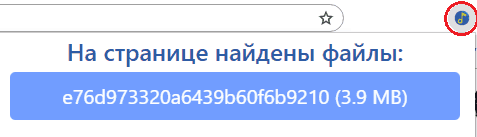
Чтобы научиться использовать Music Downloader, достаточно беглого взгляда. Во время игры музыкального файла в окошке расширения появляется кнопка загрузки. Один щелчок – и ваша фонотека пополнилась новой записью. Словом, четко, стабильно и быстро.
Удачного пополнения музыкальной коллекции!
Как экспортировать плейлист из Яндекс музыки?
Как экспортировать плейлисты Yandex Music (Яндекс. Музыка) в формате Текст?:
- В Soundiiz выберите плейлист для экспорта и нажмите «Экспорт в файл».
- Выберите формат Текст и подтвердите трек-лист.
- Нажмите «Скачать файл», чтобы сохранить экспортированный трек-лист на своем устройстве!
Можно ли перенести музыку из Яндекс Музыки в Спотифай?
Как перенести любимые треки с Yandex Music (Яндекс. Музыка) на Spotify?:
- Откройте Soundiiz и выберите инструмент передачи.
- Подключите свои аккаунты Yandex Music (Яндекс. Музыка) и Spotify.
- Выберите все песни, которые вы хотите добавить в Spotify.
- Подтвердите выбор и начните передачу!
Как настроить глобальные горячие клавиши
Сделать это можно при помощи расширения «Управление плеером» (Chromium, Firefox). После его установки необходимо перейти на страницу настроек горячих клавиш — chrome://extensions/shortcuts в браузерах на базе Chromium или about:addons в Firefox.
На этой странице можно выбрать сочетания клавиш для управления всеми основными функциями «Яндекс.Музыки». При желании можно указать, чтобы выбранные комбинации работали по всей операционной системе, а не только в браузере. Это даёт возможность управлять воспроизведением и ставить лайки композициям, даже находясь в игре.
На наш запрос в «Яндексе» рассказали, что система рекомендаций «Музыки» учитывает:
- треки, исполнителей, альбомы и жанры, которых вы отметили лайком;
- какие треки и исполнителей заблокировали;
- какие треки вы прослушали, пролистали или поставили на повтор;
- какие треки добавили в плейлисты;
- музыку, которую слушают люди с похожими музыкальными предпочтениями.
Мы попросили представителей компании поделиться какими-то «скрытыми» способами улучшить рекомендации, однако таких, по всей видимости, не существует. Впрочем, если вам удалось найти нечто подобное, делитесь советами в комментариях.
Как скачать Яндекс музыку с телефона?
- Перейдите к треку, который вы хотите скачать.
- Далее необходимо нажать на три точки напротив названия, чтобы открыть всплывающее меню (это троеточие будет как в окне воспроизведения, так и в списке треков).
- Тапните «Скачать».
Можно ли Яндекс музыку слушать без интернета?
Используйте офлайн-режим, чтобы тратить меньше денег на мобильный трафик и слушать музыку и подкасты в местах, где нет интернета. В этом режиме для прослушивания доступны только скачанные треки. Чтобы включить офлайн-режим: В разделе Коллекция в правом верхнем углу нажмите значок.
Как синхронизировать Яндекс музыку на разных устройствах?
Синхронизация мобильной и веб-версии выполняется автоматически при авторизации в приложении. Чтобы синхронизировать какой-либо раздел фонотеки вручную, откройте его и сдвиньте экран сверху вниз (в приложении для компьютера — нажмите значок).
Как найти в Яндекс музыке?
Чтобы найти музыку или подкасты, в верхней части экрана нажмите и введите запрос в поисковую строку.Поиск в каталоге музыки:
- — трек есть в вашей фонотеке;
- — трек содержит ненормативную лексику;
- — трек добавлен в плейлист Мне нравится.
Где хранятся треки Яндекс Музыка на компьютере?
Здравствуйте, скачанная музыка из приложения Яндекс. Музыка загружается в память устройства, но файлы имеют не стандартный формат mp3, а зашифрованный формат, который нельзя передать на другое устройство, чтобы слушать на нём.
Можно ли Яндекс музыку слушать без интернета?
Используйте офлайн-режим, чтобы тратить меньше денег на мобильный трафик и слушать музыку и подкасты в местах, где нет интернета. В этом режиме для прослушивания доступны только скачанные треки. Чтобы включить офлайн-режим: В разделе Коллекция в правом верхнем углу нажмите значок.
Как синхронизировать Яндекс музыку на разных устройствах?
Синхронизация мобильной и веб-версии выполняется автоматически при авторизации в приложении. Чтобы синхронизировать какой-либо раздел фонотеки вручную, откройте его и сдвиньте экран сверху вниз (в приложении для компьютера — нажмите значок).
Как найти историю прослушанных песен в Яндекс музыке?
Чтобы увидеть последние прослушанные треки и подкасты или отметить понравившийся ранее трек, откройте историю воспроизведения одним из способов:
- на странице Коллекция перейдите на вкладку История;
- в строке плеера нажмите значок и перейдите на вкладку История.
Где все треки в Яндекс музыке?
Чтобы открыть фонотеку, в правом верхнем углу страницы нажмите кнопку Коллекция. Ваша любимая музыка расположена на нескольких вкладках: Треки — понравившиеся вам треки и подкасты, все треки и подкасты из ваших плейлистов, а также загруженные вами треки.
Как увеличить набор функций «Яндекс. Музыки»
YaMuTools (Chromium, Firefox) — плагин для браузера, который расширяет функции «Яндекс.Музыки». Среди прочего, он позволяет:
- создавать персонализированные плейлисты, в том числе на основе истории прослушивания в Last.fm;
- генерировать похожие плейлисты;
- сортировать и фильтровать треки;
- находить и удалять дубликаты из плейлистов;
- ставить лайки сразу всем трекам в плейлисте;
- скрыть подкасты и вкладку «Детям» с главной страницы.
После установки YaMuTools на вкладке «Коллекция» появляется кнопка «Коллекционер». С её помощью можно генерировать плейлисты на основе различных параметров, например, составляя подборки из предложений самой «Яндекс.Музыки».
YaMuTools добавляет несколько опций на страницы с плейлистами, в том числе возможность сгенерировать похожую подборку треков. Создание такого плейлиста чаще всего занимает около 10-15 секунд, при этом алгоритмы довольно точно подбирают похожие композиции. В случае с крупными подборками на генерацию может уйти до нескольких минут.
Количество композиций в генерируемых плейлистах можно задать в настройках. Там же можно отрегулировать и другие параметры, в том числе отключить ненужные опции или указать, чтобы расширение не добавляло в плейлисты ремиксы.
YaMuTools — это в первую очередь инструмент для управления плейлистами, но он подходит и для улучшения рекомендаций «Яндекс.Музыки» в целом. Это можно сделать, генерируя подборки треков на основе уже созданных плейлистов. Расширение каждый раз создаёт плейлисты с новыми треками на основе исполнителей из предыдущей подборки.
Расширение поддерживает плейлисты, созданные «Яндексом» или другими пользователями «Музыки». На странице таких подборок появляется кнопка YaMuTools, при помощи которой можно быстро сгенерировать похожую подборку треков. В частности, это касается и персонального «Плейлиста дня», который «Яндекс» составляет ежедневно. На его основе YaMuTools создаёт большие уникальные подборки, учитывая предпочтения слушателя.
Как Яндекс музыку подключить к компьютеру?
Музыку можно транслировать с компьютера через Bluetooth — как на обычную беспроводную колонку: Скажите: «Алиса, включи Bluetooth». Включите Bluetooth на компьютере и запустите поиск устройств Bluetooth. В списке устройств выберите Yandex.
Как закачать музыку на флешку?
Ручной метод загрузки музыки на флешку — самый простой и надежный:
- вставляем флешку в разъем;
- открываем папку с музыкой;
- правой кнопкой мыши выбираем нужные файлы, копируем или нажимаем ctrl+c;
- переходим на флешку, вставляем содержимое или выбираем комбинацию ctrl+v.
Yandex Music Fisher
Yandex Music Fisher (сейчас он называется YaMusic.pro) – это расширение для скачивания аудиофайлов из браузерной версии Яндекс Музыки и Яндекс Радио. Оно доступно даже тем пользователям, кто не подписан на сервис. Загруженные с его помощью записи можно слушать и хранить на чем угодно. Кроме того, их можно переименовывать и перемещать с устройства на устройство, как любые другие файлы вашей музыкальной коллекции. Впрочем, такую же возможность дают и остальные расширения, о которых рассказано ниже.
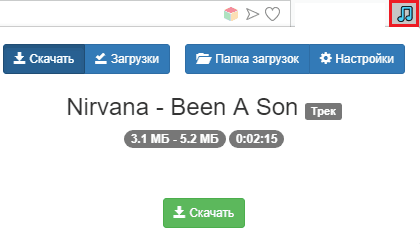
Количество одновременных загрузок здесь – от 1 до 8. Вместе с аудио можно качать обложки альбомов.
Как скачать на флешку Музыку с Яндекс музыки?
- надо установить расширение;
- открыть в браузере список треков;
- кликнуть кнопку загрузки;
- сохранить песню на ПК.
Переключайте песни свайпом
На мини-плеере в приложении для iOS нет кнопки «Следующая песня». Если вы перешли из Apple Music, это может вызвать вопросы — неудобно же каждый раз открывать большой плеер, чтобы пропустить песню. Но есть решение — смахните по мини-плееру вправо или влево, и приложение переключится на другой трек.
Где найти скачанную музыку на Андроиде?
Браузеры Интернет и Chrome: по умолчанию все скачанные из интернета файлы сохраняются в папку Download (Загрузки), которая находится в памяти устройства. Другие загруженные браузеры: могут создавать свои собственные папки для сохранения загруженных файлов.
Как перенести скачанные треки из Яндекс музыки?
Перейдите по ссылке. Авторизуйтесь в своем аккаунте Яндекса, с которого пользуетесь Яндекс Музыкой. Выберите сервис, из которого нужно импортировать Музыку, и авторизуйтесь в нем в появившемся всплывающем окне. Запустите процесс переноса треков, и Яндекс Музыка сопоставит названия треков в списке со своим каталогом.