
Из этой статьи вы узнаете, как заменить текущий основной жесткий диск на ПК с Windows 10. Вы также узнаете, как правильно выбрать диск для своей системы и как обеспечить безопасность компьютера в ходе замены.
Нередко при установке чистой Windows 7 пользователи сталкиваются с отсутствием драйвера носителя. Без выполнения этого требования процесс инсталляции продолжить невозможно. Это может быть связано с определенными ошибками или реальной необходимостью установки программного обеспечения. В этой статье мы рассмотрим способы решения возникшего вопроса.
Рассматриваемая ситуация очень нестандартная и возможные ее источники могут быть программными и аппаратными. Разберем основные неисправности и методы их устранения. Сразу же следует отметить, что обычно виноваты «кривые» сборки операционной системы, а в редких случаях проявившееся уведомление может свидетельствовать о неочевидных проблемах вроде неправильно работающей оперативной памяти, повреждающей файлы при копировании.
- Некачественный дистрибутив Windows
- Некорректно работающий носитель
- Проблемный жесткий диск
- Несовместимость железа
- Проблемы с дисководом или USB-разъемом
- Заменил жесткий диск на ноутбуке — что делать дальше
- Переустановить операционную систему
- Переустановить программы и файлы
- Как запустить ноутбук после замены жесткого диска
- Проверить, видит ли ноутбук жёсткий диск
- Что для этого нужно и как сохранить все данные
- SSD vs HDD
- Как выбрать SSD?
- Подготовка к переносу данных
- Клонирование диска
- Аппаратное клонирование
- Замена жесткого диска на ноутбуке
- Сколько стоит заменить HDD в ноутбуке
- Как правильно запустить и настроить новый жесткий диск компьютера
- Инициализация, разбивка и форматирование
- MBR или GPT – что выбрать для нового диска
- В какой системе форматировать диск
- Как увеличить скорость торрента — Шаг 9
- Проверяем скорость интернета на SPEEDTEST
- Почему маленькая скорость в торренте
- Очередь торрента
- Улучшаем рейтинг в торрентах
- Увеличение сид-пользователей
- Общие рекомендации
- Дополнительные настройки
- Почему торрент медленно качает хотя Интернет быстрый
- Количество одновременных загрузок
- Как измерить скорость Интернета
- Сколько можно скачивать торрентов одновременно
- Настройки клиента
- Расставьте приоритеты
- Автоматическая настройка
- Устанавливаем приоритеты
- Разметка жёсткого диска при установке Windows XP.
Некачественный дистрибутив Windows
Пользовательские сборки Windows, которые можно найти на любом торрент-трекере, часто имеют массу недочетов и ошибок ввиду непрофессиональности их авторов. Старые сборки также могут быть несовместимы с новым оборудованием от NVIDIA, поэтому наиболее простое решение — выбрать другой дистрибутив ОС.
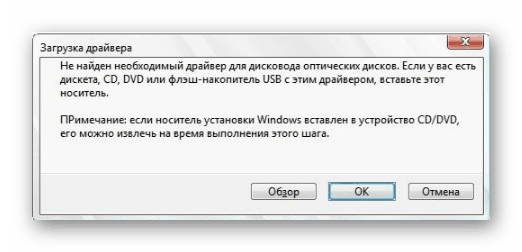
Иногда же драйверы носителей умышленно удаляются из образа системы. При появлении сообщения об отсутствии драйвера просто подключите носитель с заводскими драйверами компьютера. Собственно, именно об этом и написано в тексте самого уведомления. Поскольку инсталляционный процесс будет находиться в оперативной памяти, вы можете без труда доставать диск/флешку с Windows, устанавливать программное обеспечение через кнопку «Обзор» с другого CD/USB, а затем повторно вставлять носитель с дистрибутивом ОС.
Если же проблема так не решилась, попробуйте следующие варианты.
Некорректно работающий носитель
Не исключено, что один из этих пунктов отрицательно повлиял на установку:
- Затертый диск или мелкие царапины. То и другое препятствуют считыванию данных с CD, в результате чего часть файлов операционной системы не копируется в память компьютера. Выход здесь очевиден: при обнаружении внешних повреждений попробуйте записать образ Виндовс на другой диск.
Аналогичный симптом может проявляться при подключении поврежденной флешки. Попробуйте устранить битые сектора, а если это не помогло, подключить другой USB-накопитель. - Использование физически старого оптического диска. Взяв для установки CD, который уже давно не использовался, вы можете столкнуться с тем, что он будет работать лишь частично. Это обуславливается особенностью типа хранителя информации — оптика часто недолговечна и полежав без дела длительный срок, она может испортиться.
- Образ ОС записан на DVD-RW. Выберите другие виды дисков для записи Windows.
В дополнение ко всему можем посоветовать выбрать программу для записи образа системы отличную от той, что вы использовали в первый раз.
Проблемный жесткий диск
Из-за HDD вы также можете столкнуться с просьбой установки драйверов. Вариантов что делать, как минимум, 3:

Не стоит исключать наличие битых секторов на жестком диске. Настоятельно рекомендуется выполнить проверку специальными программами или же подключить другой жесткий диск.
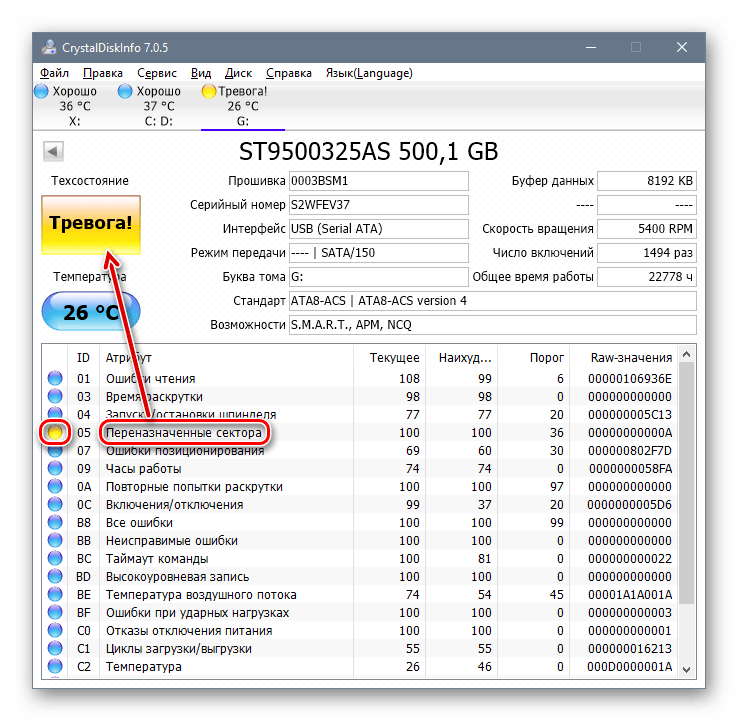
Подробнее: Как проверить жесткий диск на битые сектора
Несовместимость железа
Реже описанные симптомы проявляются из-за комбинирования старых и новых комплектующих. Подобная картина возникает при использовании комплектующих от различных производителей, к примеру, AMD и NVIDIA. Единственное решение – грамотный подбор совместимого железа.
Проблемы с дисководом или USB-разъемом
Здесь есть сразу несколько моментов, которые могут стать точкой преткновения в попытках выполнить инсталляцию Виндовс 7. Пойдем от простого к сложному:
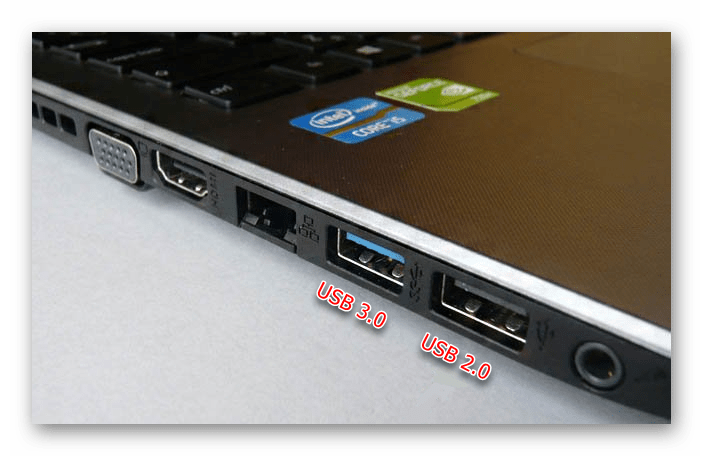
Подключение USB через интерфейс 2.0 вместо 3.0
Если в вашем ПК или ноутбуке есть USB 3.0, через который происходит установка операционной системы, возможно, именно такое подключение и вызывает сообщение, препятствующее дальнейшему проведению процедуры. В этом случае установщик действительно просит драйвер, который по умолчанию в нем отсутствует. Переподключение флешку к порту 2.0 и решает возникшую трудность. Различить их просто — у 3.0 цвет разъема наполовину синий.
Скачивание драйвера для USB 3.0 на флешку с образом Windows 7

В крайнем случае драйвер для чипсета можно поискать на сайте Intel или AMD, в зависимости от установленного на вашу плату комплектующего.
Поломка компонента ПК
Самое неприятное – полный или частичный выход из строя CD/DVD-привода или же USB-интерфейса. Спасти ситуацию можно только путем замены неисправных устройств.
Итак, мы рассмотрели все возможные способы устранения проблем с драйверами при инсталляции ОС. Чаще всего юзеры имеют дело с недоброкачественными дистрибутивами Windows. Именно поэтому рекомендуется первым делом воспользоваться другой версией операционной системы, а уж потом приступать к проверке аппаратуры.
Заменил жесткий диск на ноутбуке — что делать дальше
Время от времени может возникнуть необходимость монтирования нового жёсткого диска на ПК. Вот только сам процесс замены винчестера – это только полбеды.
Поскольку изначально операционная система и все программы хранились на прошлом диске, после монтирования нового придётся всё устанавливать сначала. Заменить hdd ноутбука в Ясенево быстро и качественно могут специалисты сервиса service-point1.ru.
Переустановить операционную систему
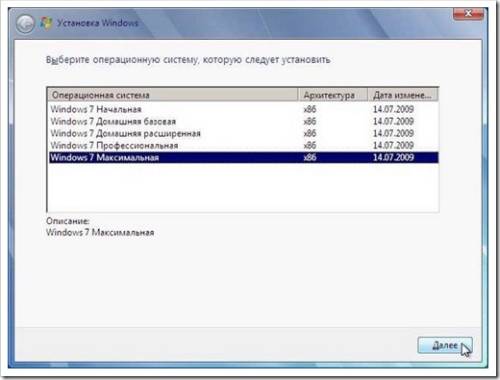
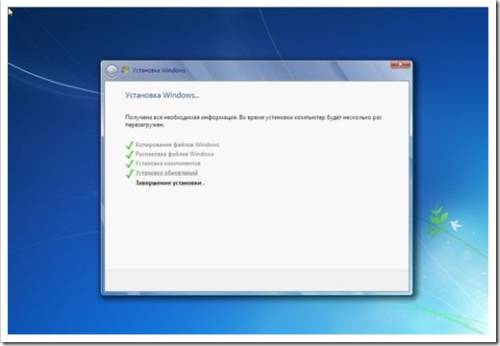
После того, как монтирование нового жесткого диска прошло успешно, и перед тем, как использовать его впервые, следует правильно отформатировать и разбить новый винчестер. Это простой процесс для пользователей Windows, но его следует выполнить в первую очередь.
Переустановить программы и файлы
Теперь, когда Windows работает на новом жестком диске, можно начать процесс помещения необходимых программ и драйверов обратно на компьютер.
Доступ к облачной резервной копии или внешнему носителю данных должен осуществляться с помощью программного обеспечения, которое рекомендуется для загрузки этих файлов.
Просто необходимо выбрать файлы, которые требуется восстановить, и все будет готово. На этом этапе можно получить только базовые программы и продолжать добавлять новые приложения по мере их необходимости.
Как запустить ноутбук после замены жесткого диска
Для начала стоит отметить, что если уж и было решено заменить жёсткий диск, то вмонтировать вместо старого изделия следует такое, ёмкость которого будет не меньше, нежели была у предыдущего диска.
Для того, чтобы восстановить конфигурацию системы и запустить ноутбук нормально, понадобятся так называемые диски восстановления. Можно использовать диски, которые были в комплекте с ноутбуком при его покупке, хотя таких может не оказаться.
Если этих дисков всё же нет, то потребуется их купить, а затем полностью восстановить систему, следуя инструкциям. Жесткого диска замену в г. Видное грамотно выполнят специалисты сервисного центра ServicePoint.

Проверить, видит ли ноутбук жёсткий диск
Если напротив полей 1st и 2st Drive красуется надпись «None», то в таком случае жёсткий диск был присоединён к ноутбуку неверно, либо он содержит дефекты, из-за которых не может нормально работать.
В таком случае в первую очередь следует проверить, вмонтирован ли жёсткий диск так, как того требует производитель. Если в списке есть полное наименование жёсткого диска, то можно двигаться дальше.

Что для этого нужно и как сохранить все данные


SSD vs HDD
Для начала поговорим о чисто технических различиях и преимуществах твердотельных накопителей. Первое — это значительно более высокие показатели скоростей чтения/записи, которые в зависимости от типа SSD могут быть в 20 раз выше, чем у жестких дисков. Как следствие, очень быстрая загрузка операционной системы и мгновенное включение прикладного софта, уменьшение времени подгрузки между локациями даже самых требовательных игр и исчезновение «фризов», вызванных подкачкой текстур в оперативку или видеопамять с медленного накопителя старого типа.
Второй момент — SSD совершенно не шумит и меньше греется за счет отсутствия механических элементов и сниженного энергопотребления. А для ноутбука эти критерии особенно важны.
Третье преимущество SSD-накопителя выходит из второго — в нем нет механики, а значит он не боится вибраций и сам их не создает.
Как выбрать SSD?
При выборе твердотельного накопителя нужно учесть, будет в ноутбуке стоять только SSD или необходимо оставить жесткий диск под данные большого объема, и есть ли возможность установить оба накопителя. Самый распространенный вариант при наличии в ноутбуке DVD-привода, который, учитывая цифровые реалии, наверняка не используется, поставить на его место специальный переходник оптибэй — по форм-фактору и интерфейсу подключения он совпадает с приводом, но по сути является «салазками», позволяющими подключить жесткий диск.
Совместимость разъемов тоже нужно иметь в виду — последние лет десять во всех ноутбуках жесткие диски подключаются через интерфейс SATA второго и третьего поколения, а если ноут относительно свежий, то есть шанс на наличие свободного NVMe слота.

Вопрос объема SSD-накопителя — дело сугубо индивидуальное. Если вы примерно представляете размер ваших личных и рабочих данных, прибавляйте к нему емкость системного раздела, а это на сегодняшний день 40-50 Гб, плюс-минус 15 Гб на файл подкачки. В целом стоит рассматривать твердотельники от 250 Гб. Но памяти много не бывает — тут чем больше, тем лучше. Если же нужно хранить действительно большие объемы – вам подойдет вариант с применением оптибэй-переходника: вместо старого HDD ставим SSD, вместо привода — новый жесткий диск настолько большого объема, насколько это требуется. Да, желательно ставить именно новый жесткий диск — он и работать будет быстрее старого, и емкость вы сможете выбрать подходящую.
Есть модели ноутбуков, в которых DVD-привода не было изначально, а в некоторых даже нет под него интерфейсного разъема, то есть оптибэй вы установить не сможете. Тогда для переноса данных вам понадобится внешний USB-бокс под жесткий диск, либо системник, к которому можно подключить одновременно и HDD, и SSD.
Подготовка к переносу данных
Самую ценную информацию лучше скопировать на внешний жесткий диск или облачное хранилище — это и гарантия сохранности данных, и дополнительная резервная копия. Вторым этапом можно почистить кэш браузеров и удалить ненужные файлы — это уменьшит объем переносимых данных, а значит ускорит процесс клонирования системы.

Второй способ — прямое клонирование. Технически он немного проще, на нем и остановимся.
Клонирование диска
Чтобы сделать полный перенос данных с одного накопителя на другой, оба диска должны быть подключены к одному и тому же компьютеру — либо напрямую через SATA, либо через внешний бокс по USB. В случае с ноутбуком жесткий диск остается внутри, SSD — во внешнем боксе.

Существует довольно много программ, позволяющих создавать клоны либо дисков целиком, либо отдельных разделов. Они бывают платные, полностью бесплатные, или бесплатные с ограниченной функциональностью, но принцип действия у них один и тот же. Сначала указываем исходный диск, с которого нужно сделать копию, и целевой диск, на который нужно эту копию записать. Чаще всего по умолчанию программы предлагают сделать клонирование один-в-один, что в подавляющем большинстве случаев является правильным выбором. Длительность процесса клонирования зависит от скоростных показателей обоих накопителей и от объема копируемых данных.
Когда процесс клонирования завершится, нужно выключить ноутбук (не отправить в спящий режим или гибернацию, а именно выключить), отсоединить внешний USB-бокс, извлечь аккумулятор (если он съемный), вынуть из ноута жесткий диск, установить вместо него SSD, поставить аккумулятор на место и снова включить ноутбук. Если процесс клонирования прошел без ошибок, то операционная система загрузится корректно, и вы сразу ощутите все преимущества работы с SSD: более быстрая загрузка, мгновенная реакция аппарата на ваши действия и повышение производительности в целом. Даже браузер с большим количеством открытых вкладок будет работать быстрее.
Аппаратное клонирование
Существует способ клонировать накопители без подключения к компьютеру — некоторые док-станции позволяют это сделать. Док-станция — это по сути тот же внешний бокс для HDD, только с возможностью быстрой замены дисков и с более «умной» начинкой. В первый слот ставим исходный диск-источник, во второй — диск-приемник, в данном случае SSD. Остаётся только нажать кнопку клонирования и ждать. Данные будут копироваться в посекторном режиме, а об окончании процесса вас оповестит специальный индикатор. Готовьтесь, это займет больше времени, чем при использовании компьютера, зато процесс полностью автономен — док-станции для клонирования дисков не нужно подключаться к ПК.
Использование док-станции для клонирования дисков несомненно имеет свои преимущества, но и налагает определенные требования, впрочем, абсолютно логичные — объем принимающего накопителя должен быть не меньше объема источника. Посекторное копирование производится один-в-один, так что в случае, если принимающий накопитель больше источника, на диске после клонированных разделов останется нераспределенное пространство. Его придется размечать вручную — либо создавая еще один логический раздел, либо присоединяя к уже существующему.

Если хотите значительно ускорить работу ноутбука и не потерять при этом важные данные, программы и настройки — приобретайте SSD-накопитель и клонируйте на него привычную, адаптированную под ваши нужды рабочую среду. Полный перенос данных — процесс совсем не сложный, просто нужно соблюдать элементарную технику безопасности и сделать предварительное резервное копирование самой ценной информации.
Замена жесткого диска на ноутбуке
Чаще всего замена жесткого диска на ноутбуке требуется в трех случаях. Первый: предыдущий накопитель вышел из строя и отказывается работать. Второй: вы хотите установить накопитель более высокой емкости, чтобы хранить больше данных. И третье: вы хотите ускорить загрузку системы, заменив традиционный жесткий диск (HDD или винчестер, как его еще называют) на более быстрый и современный твердотельный накопитель (SSD). Ниже мы расскажем, как выполнить замену, но вначале обратите внимание на признаки, которые выдают неисправный hard disk:
щелчки и посторонний шум в его работе;
системные сообщения о том, что диск не отформатирован;
частые непроизвольные перезагрузки ОС;
системное сообщение о том, что устройство не найдено;
физические повреждения при падении и ударе.
Как поступать, когда на место старого HDD нужно установить такой же накопитель, потому что вы хотите больше емкости или просто заменить неисправную деталь ноутбука. Если вы знаете, сколько стоит замена жесткого диска на ноутбуке, но хотите все работы выполнить самостоятельно, воспользуйтесь инструкцией, которую подготовили наши инженеры.
Для работы потребуется 20—30 минут свободного времени, небольшая крестовая отвертка и еще один накопитель — новый и полностью рабочий, который вы будете устанавливать на место снятого. Если переживаете о сохранности информации, которая есть на старом диске, скопируйте ее в облачный сервис, на «флешку» или любой другой накопитель. Потом отключите питание ноутбука от сети, выключите устройство и извлеките его аккумуляторы.
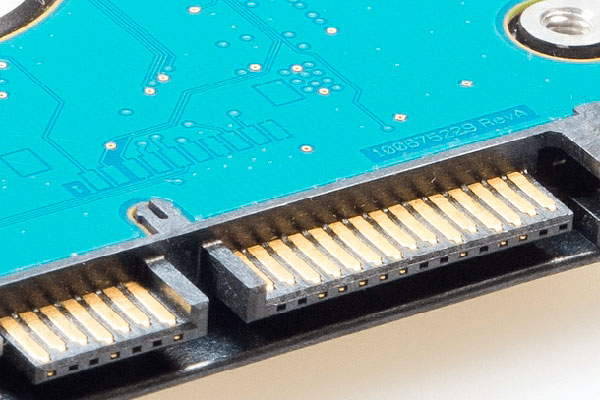
Осмотрите тыльную сторону устройства в поисках системных обозначений — так вы поймете, где расположен винчестер. Чтобы добраться до него, необходимо снять всю заднюю крышку или только один отсек с соответствующей пометкой. В любом случае, для этого вам, скорее всего, понадобится крестовая отвертка. Снимите болты и отложите их в сторону — они еще пригодятся.
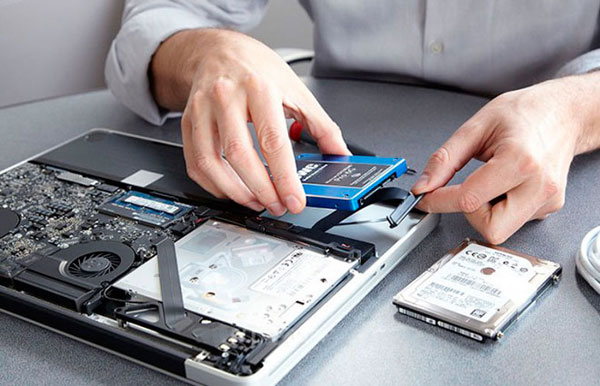
После этого вы увидите HDD, который помещен в специальную корзину и тоже закреплен болтами. Снимите их и потяните за специальный язычок, чтобы извлечь винчестер из разъема. Только затем можно доставать hard disk из корзины.
Установка нового HDD
Здесь все просто: вы берете накопитель аналогичного форм-фактора (более крупный не поместится внутрь ноутбука) и устанавливаете его на место старого — неисправного или меньшей емкости. Сборку выполняйте в обратном порядке. Возможно, вам будет проще понять последовательность действий после просмотра видео, подготовленного специалистами.
Сколько стоит заменить HDD в ноутбуке
Во сколько обойдется замена жесткого диска на ноутбуке? Цена, если ее назначает сервисный центр, будет зависеть от сложности работы, а она определяется особенностями конструкции устройства. Ниже приведены цены для устройств тех брендов, с которыми наши специалисты сталкиваются чаще всего.
Как правильно запустить и настроить новый жесткий диск компьютера
После установки в компьютер нового жесткого диска, подключения всех проводов и запуска системы – нужно подготовить пространство для работы. Для выполнения этой задачи хватит инструментов, встроенных в систему Windows.
Операция включает три простых шагах: инициализация, разбивка на разделы и форматирование разделов в выбранной файловой системе.
Раздел – выделенная область жесткого диска, отдельная логическая единица, которая может быть отформатирована в выбранной файловой системе.
UEFI – Unified Extensible Firmware Interface, то есть программа, отвечающая за взаимодействие между операционной системой и аппаратной платформой, на которой был установлен диск. Преемник BIOS. Зависит от архитектуры процессора, предлагает дополнительные функции, зарезервированные ранее для операционной системы, например, поддержку мыши и графический интерфейс.
BIOS – Basic Input Output System, набор программных правил, встроенный в материнскую плату, отвечает за инициализацию оборудования при запуске компьютера, а также взаимодействие с операционной системой.
CRC – Cyclic Redundancy Check, механизм контрольной суммы используется для проверки правильности данных, а также устранения ошибок, возникающих во время передачи и хранения данных.
Инициализация, разбивка и форматирование
Для установки диска в систему мы будем использовать консоль управления компьютером и находящуюся там оснастку диспетчера дисков.
Подключите диск и запустите компьютер. Щелкните правой кнопкой мыши значок Этот компьютер на рабочем столе и выберите в контекстном меню пункт Управление. После запуска консоли управления компьютером и выберите команду Управление дисками.
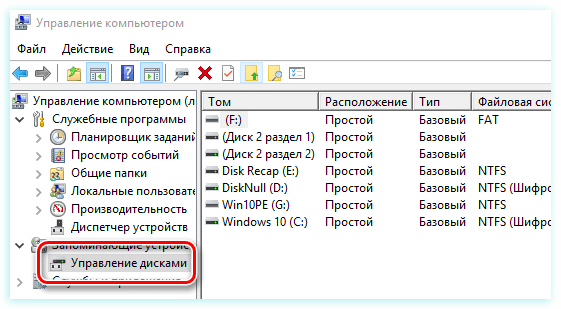
Таблица разделов GUID (GUID Partition Table – GPT) обеспечивает поддержку жестких дисков более 2 ТБ (Windows не может стартовать с дисков MBR выше этого размера), но она не совместима с более ранними версиями системы.
Данные, которые меньше, чем этот блок, все равно занимают всю его поверхность. С этим связано появления пустого места. Говоря иначе, если на диске будут храниться небольшие файлы, лучше будет, если блок получит меньшие размеры. Размер блока не имеет значения, если вам нужно пространство для хранения фильмов весом в несколько гигабайт.
Несмотря на емкость носителя и его предназначение, стоит создать на нём хотя бы два раздела. В будущем это может существенно облегчить управление данными.
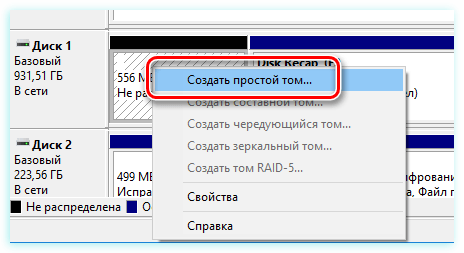
Щелкните правой кнопкой мыши поле представляющее поверхность диска и в контекстном меню выберите Создать простой том.
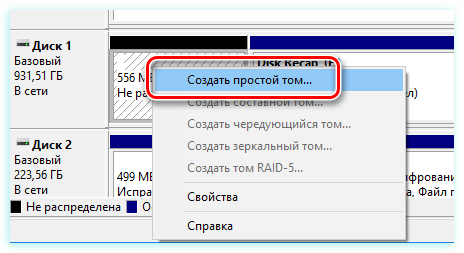
Не пугайтесь, если в спешке Вы добавили в раздел всё свободное место, вы сможете его уменьшить после создания (функция Сжать том ). Если раздел получился слишком маленьким, а на диске находится свободное пространство, Вы без проблем увеличите раздел (функция Расширить том ).
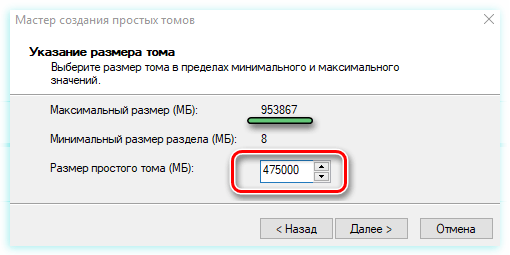
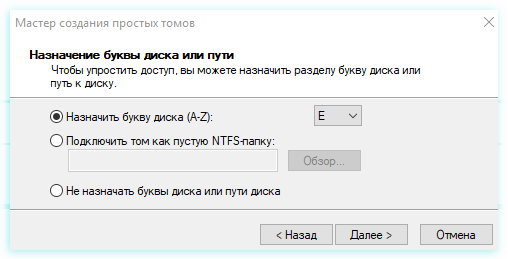
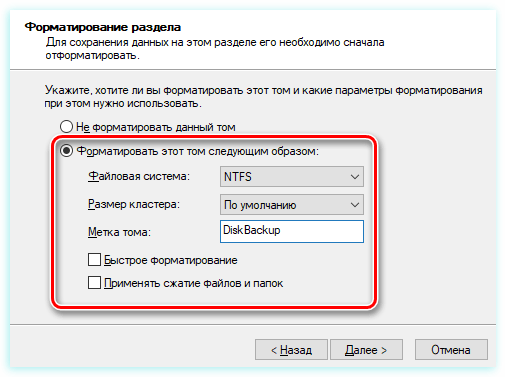
На следующем шаге подтвердите все настройки и подождите, пока раздел будет отформатирован. В случае больших носителей полное форматирование может занять некоторое время.
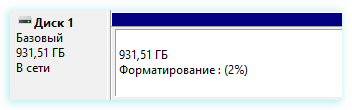
Если Вы решили создать более одного раздела, щелкните правой кнопкой мыши на оставшуюся не распределенную часть диска и выберите Создать простой том. Повторите всю операцию с той лишь разницей, что на этот раз назначьте для раздела всё оставшееся доступное пространство.
Если на этом диске будет установлена операционная система, то один из разделов нужно активировать. Нажмите соответствующий раздел диска правой кнопкой мыши, а затем выберите пункт Сделать раздел активным. Добавление нового диска завершено. Все разделы будут видны в Проводнике.
MBR или GPT – что выбрать для нового диска
Стандарт, в котором создается структура диска, определяет, среди прочего, способ создания разделов, их максимальный размер.
В настоящее время применяются два способа определения структуры носителей – MBR (Master Boot Record) и GPT (GUID Partition Table).
MBR означает расположенная в начале каждого диска главного загрузочного сектора. Он содержит код для инициализации загрузки операционной системы, а также информацию о структуре раздела. Повреждение этого кода делает невозможным корректный запуск Windows или Linux.
Этот стандарт применяется с восьмидесятых годов прошлого века и имеет значительные ограничения. Не позволяет, например, запускать систему с разделов больше 2 ТБ. Также ограничивает количество создаваемых основных разделов – четыре – больше можно получить только на основе создания логических дисков.
GPT-стандарт связан непосредственно с UEFI (преемник BIOS). В его рамках каждый раздел на каждом диске в мире получает уникальный идентификатор. Стандарт обеспечивает поддержку больших дисков – ограничения зависят только от установленной операционной системы и используемой файловой системы. Так же и с лимитом создаваемых разделов.
Копии запуска кода, ответственного за эксплуатацию системы, в этом случае размещаются по всему носителе, поэтому в случае повреждения основной записи, информация легко восстанавливается. Проверку правильности данных, облегчает запись значения CRC.
GPT также содержит дополнительную информацию для защиты от перезаписи загрузочной записи (так называемый protected MBR) старыми дисковыми служебными программами, которые поддерживают только стандарт MBR.
Запуск Windows с раздела GPT возможен только в 64-разрядных операционных системах, устанавливаемых на компьютерах с UEFI, а с поддержкой дисков с данными справляются все версии Windows, начиная с Vista. Стандарт GPT используют также в Linux и macOS.
В какой системе форматировать диск
Для обычного пользователя Windows ответ на вопрос какую файловую систему использовать прост – NTFS. Это хорошая, эффективная и безопасная файловая система с широким набором инструментов для обслуживания.
В эпоху больших дисков следует избегать использования систем FAT и FAT32. Среди пользователей Linux популярны ext2, ext3 и ext4, JFS или BTRFS. Рынок завоевывают также последние, защищающие от повреждений, файловые системы, включая ZFS или ReFS.
Существует несколько способов увеличить скорость загрузки торрента. Большая их часть связана с изменением настроек программы или внесением изменений в параметры компьютера.
Но следует учитывать, что в некоторых случаях желаемое увеличение недоступно. Это касается ситуаций, когда действующий тариф интернета ограничивает возможности пользователи или провайдер некачественно выполняет собственные обязанности. В подобных ситуациях сначала требуется задуматься о повышении качества связи. В противном случае ускорить процесс не получится.
Как увеличить скорость торрента — Шаг 9
Дважды щелкните на торрент.
Появится меню. В меню вы видите «Максимальная скорость загрузки» (или нечто подобное). Например, будет стоять что-то вроде 0.2 кб/сек.
Измените его на 9999999999999999999999 или другое большое число.

Нажмите кнопку «ОК».
Наблюдайте как скорость загрузки доходит не менее чем до 500 Kb/s.
Это может занять некоторое время, пока она достигнет отметки 500, но после, скачивание пойдет немного быстрее, чем раньше.

Проверяем скорость интернета на SPEEDTEST
Для этого следует проверить качество соединения:
- открыть сайт speedtest.su;
- нажать кнопку, запускающую тестирование;
- дождаться результата.
Если качество трафика уступает заявленному в тарифе, следует позвонить представителям провайдера и заявить о проблемах. При этом тип интернета не повлияет на действия пользователя. Заявить претензии можно как мобильным компаниям (Мегафон, МТС и другие), так и операторам, подключающим домашний интернет.
Почти на всех торрент-трекерах существует рейтинг, при падении которого, вы не сможете скачивать файлы. Для поддержания рейтинга необходимо раздавать файлы. Эта система существует, чтобы раздачи не оставались пустыми.
Если ваш Торрент-клиент и интернет автоматически включается вместе с загрузкой компьютера, то у вас почти не возникает таких проблем. Нужно просто не удалять с клиента и жесткого диска несколько последних скаченных файлов, и они автоматически будут стоять на раздаче.
Если же вы можете включать торрент лишь иногда, то также можно пользоваться функцией «Приоритеты», выставляя для раздающихся файлов высокий приоритет, а так же проверьте не стоит ли ограничение по скорости.
Почему маленькая скорость в торренте
Кроме действий провайдера на эффективность торрент-клиента влияет:
- неправильно выставленные параметры онлайн-сервиса;
- вирусы и вредоносные программы, влияющие на состояние компьютера;
- программы, виджеты и приложения, использующие трафик;
- обновление Windows, отнимающее часть трафика;
- антивирусы и брандмауэр, ограничивающие работу сервиса;
- большое количество дополнительных устройств, подключенных к общей сети Wi-Fi.
Остальные причины не распространены или их влияние минимально, поэтому рассматривать их отдельно нет смысла.
Очередь торрента
Если программа-трекер одновременно скачивает сразу несколько файлов, то интернет делится между ними по определённому алгоритму, связанному с количеством пиров и сидов раздачи.
Казалось бы, что она должна скачивать равное количество файлов за одинаковое время, однако при распределении данных часть скорости теряется. Чтобы оптимизировать процесс, остановите все лишние раздачи, и скачивайте их поодиночке в порядке очереди.

Улучшаем рейтинг в торрентах
Чтобы повысить скорость скачивания в торренте, требуется прочитать правила выбранного сервиса (сайта, трекера) и не забывать раздавать скачанное другим людям. В результате рейтинг повысится до приемлемого уровня, и ограничения будут сняты. Если не следовать указанным условиям, рассчитывать на стабильное, быстрое получение файлов бесполезно.
Увеличение сид-пользователей
Сиды — это пользователи, которые передают необходимый для скачивания файл. Соответственно, чем больше сид-пользователей, тем стабильнее и быстрее будет передача информации.

Естественно, самостоятельно просить кого-то присоединится к закачке настоящая утопия. Однако у одной и тоже программы, фильма или видеоигры может быть несколько торрент-файлов с разными «сидерами». Пользователю необходимо просто выбрать раздачу с наибольшим количеством сид-пользователей.
Общие рекомендации
Итак, низкая скорость скачивания с торрента через Wi-Fi, мобильный интернет и Ethernet может зависеть от разных факторов, но чаще всего она связана с низкой активностью раздающих, реже — с ограничениями провайдеров на p2p-трафик и загруженность сетей (последнее более характерно для праздничных дней). Используя оптимальные настройки торрент-клиентов, можно добиться некоторого прогресса, но если эти ключевые условия не будут соблюдены, скорость скачивания продолжит оставаться относительно невысокой.
Дополнительные настройки
Некоторые пользователи изменяют дополнительные настройки программы uTorrent для улучшения работоспособности ПО. Делать это следует строго соблюдая инструкцию, в противном случае можно нанести вред всей системе программы.
Чтобы ускорить производительность uTorrent необходимо открыть меню «Настройки устройства» и перейти во вкладку «Дополнительно». Там пользователю нужно поменять следующие значения:

- «bt.allow_same_ip» — true.
- «gui.show_notorrents_node» — false.
- «rss.update_interval» — 20.
Чтобы все изменения подействовали нужно поставить маркер «ДА» на параметре значение, а затем нажать «Применить» или «ОК».
Почему торрент медленно качает хотя Интернет быстрый
Если вы скачиваете один файл и при этом видите, что он медленно загружается, проверьте количество сидов, то есть раздающих. Если файл раздают два-три человека, нет ничего удивительного в том, что загрузка идет медленно.
Переключитесь в своем торрент-клиенте на вкладку «Информация
» и в разделе «Параметры передачи » посмотрите количество сидов. Чем больше раздающих, тем лучше.

Во-вторых, может статься так, что раздающих будет 10 человек, но у кого-то из них выставлено ограничение на скорость раздачи, кто-то раздает с мобильного устройства с сетью 3G, у кого-то включен VPN, а кто-то вообще подключен к интернету по древнему ADSL. Решением может стать загрузка того же файла, но с другого торрент-трекера.
Количество одновременных загрузок
Здесь ситуация обратная: если вы станете одновременно скачивать десяток фильмов, то при дефолтных настройках клиента трафик будет распределяться по возможности равномерно. Если скорость вашего тарифа ограничена скажем, 50 Mb/s, а вы качаете 10 фильмов сразу, то все они никак не могут скачиваться на заявленной провайдером скорости, потому что это уже будет 500 Mb/s. К тому же следует учитывать, что декларируемая провайдером скорость часто не соответствует реальности.
Как измерить скорость Интернета
Измерение скорости интернета не имеет прямого отношения к рассматриваемой нами теме, тем не менее, полученные данные могут пригодиться при диагностике. Используете для этого сервис 2ip.ru.
- Зайдите на указанный ресурс, прокрутите страницу немного вниз, найдите и нажмите пункт «Скорость интернет соединения »;
- Обычно 2ip.ru автоматически определяет провайдера, если сервис вдруг ошибется, нажмите точку на карте, ближе всего соответствующую вашему местонахождению и нажмите «Тестировать »;
- Примерно через минуту 2ip.ru выдаст вам вашу входящую и исходящую скорость в Mбит/сек.
Сколько можно скачивать торрентов одновременно
В μTorrent по умолчанию можно одновременно скачивать до 5 файлов, максимальное же количество активных торрентов ограничивается восьмью. Вы можете увеличить или уменьшить количество потоков в разделе настроек «Очередность
» или оставить всё как есть. Просто помните главное — чем больше потоков, тем с меньшей скоростью будут скачиваться файлы. Лучшее здесь решение — приостановить все загрузки, кроме одной и ограничить скорость отдачи, о чём будет сказано ниже.

Настройки клиента
Если торрент медленно качает, хотя интернет быстрый и раздающих много, следует заглянуть в настройки программы клиента. Параметры вкладки «Очередность
» мы уже рассмотрели, идем дальше.
- На вкладке «Скорость » убедитесь, что в поле ограничения скорости приема у вас выставлено 0. Скорость отдачи по умолчанию также выставлена 0, но вы можете ее ограничить, тем самым повысив скорость загрузки, если процесс загрузки и отдачи одновременный. В качестве дополнительной меры можно заполнить поля в блоке «Соединений », ориентируясь на данные из этой таблицы.
- На вкладке «BitTorrent » отключите, если будет включен, лимит скорости локальных пиров и посмотрите состояние настройки «Шифрование протокола ». Попробуйте ее включить и отключить, проверив, не изменилась ли скорость загрузки.
- Далее переключитесь на вкладку «Лимит трафика » и посмотрите, не установлена ли у вас птичка в чекбоксе «Ограничивать полосу ».
- На вкладке «Соединение » проверьте, добавлен ли торрент-клиент в исключения брандмауэра. Заодно можете попробовать поменять порт для входящих соединений, нажав кнопку «Генерировать ».
- Если у вас медленный, старый жесткий диск, на вкладке «Общие » включите настройку «Распределять все файлы », это зарезервирует под скачиваемые данные соответствующий объем дискового пространства.
Расставьте приоритеты
В идеале лучше всего скачивать один торрент за один раз, если же вы хотите скачивать сразу несколько торрентов, определитесь, какой из них является для вас более приоритетным. Для этого в торрент-клиентах предусмотрена такая опция как «Приоритет скорости

Автоматическая настройка
Выполнить настройки на оптимальную производительность μTorrent можно и в автоматическом режиме, воспользовавшись встроенным помощником.
- В настройках приложения выберите «Помощник настройки » и нажмите в открывшемся окне «Тестировать »;
- Если тест прошел удачно, нажмите кнопку «Сохранить/закрыть ».

Тест будет считаться удачным, если обе отметки зеленые. Красный цвет будет означать ошибку, например, из-за недоступности сервера; желтый цвет станет означать наличие некритической проблемы. Как можно видеть из приложенного скриншота, полноценный тест сети не мог быть выполнен по причине закрытого порта, что, однако, никак не препятствует загрузке.

Устанавливаем приоритеты
На программу-трекер можно установить приоритет системы, что позволить процессу уделять больше внимание на ПО.
Увеличение скорости торрента происходит следующим образом:

- Перейдите в меню «Подробности».
- Нажмите правой кнопкой мыши на трекере.

Однако стоит понимать – что перенаправляя работы процессора на программу-трекер другое ПО теряет в производительности. Данный способ увеличения скорости торрента до максимума. Работает как на Windows 7, так и на Windows 10.
Разметка жёсткого диска при установке Windows XP.
При установке Windows XP с установочного компакт-диска предоставляется возможность произвести разметку не размеченного жёсткого диска, а так же удалить существующие на нём разделы и произвести новую разметку диска. При удалении разделов жёсткого диска информация на них будет потеряна.
Обратите внимание, что при использовании такой разметки жёсткого диска с технологией Advanced Format в операционной системе Windows XP (и более ранних) происходит резкое снижение быстродействия (скорости чтения и записи) по причине несоответствия (сдвига) программных кластеров и физических секторов на диске!
Для решения данной проблемы следует подходить индивидуально. К примеру, отказаться от разметки такого жёсткого диска во время установки Windows XP. Перед установкой Windows XP разметить жёсткий диск, установив его в компьютер с установленной операционной системой Windows Vista и более поздними версиями Windows, либо произвести его разметку специальными программами, — к примеру, Acronis True Image 2014, либо подобными.
Следует учитывать, что технология Seagate SmartAlign, встроенная в дискиSeagate, позволяет использовать Advanced Format без применения специального программного обеспечения.
Но если Вы разметили, жёсткий диск Advanced Format во время установки Windows XP, то Вам необходимо для устранения упомянутого недостатка произвести его Выравнивание!
Для решения этой проблемы для своих дисков компания Western Digitalвыпустила специальную утилиту «WD Align System Utility», которая сдвигает содержимое диска на 1 сектор.
Существуют также специальные утилиты сторонних производителей, например, Paragon Alignment Tool, которые позволяют выравнивать разделы дисков и повышать их производительность.
Ниже смотрим порядок выполнения операций при создании разделов жёсткого диск не поддерживающего Advanced Format при установке Windows XP
На одном из этапов установки Windows XP на не размеченный жёсткий диск на мониторе появляется следующее изображение:
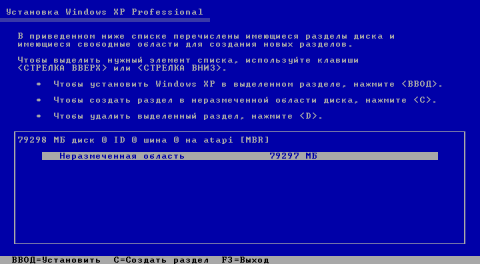
В нашем случае мы видим один не размеченный физический жёсткий диск объёмом в 79298 МБ (показана неразмеченная область в 79297 МБ, — несовпадение объёмов Вас не должна удивлять).
В случае нескольких жёстких физических дисков, — будут отображены все, в том числе и флешки. Новичкам, во избежание потери информации в случае непредвиденной ошибки, следует не используемые в данной операции диски заранее отключить.
Чтобы создать первый раздел в неразмеченной области диска, — нажимаем клавишу C.
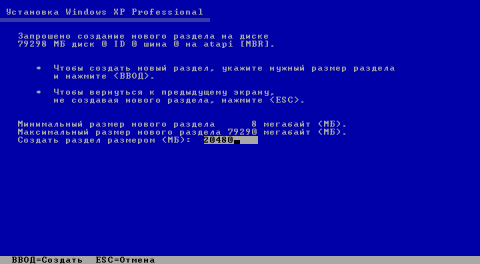
Для пользователя оптимальным вариантом является создание на диске 2-х разделов, – С (для установки Windows XP) и D (для файлов и папок пользователя, которые остаются постоянно при любой переустановке Windows XP). Создание более двух разделов нецелесообразно ввиду ухудшения быстродействия Windows XP. Считается, что при установке Windows ХР первый раздел должен быть около 10-20 ГБ.
Остановимся на размере первого раздела диска равным 20 ГБ, а оставшееся место оставим под второй раздел.
Исходя, что 1 ГБ равен 1024 МБ, — в предлагаемом месте вводим размер первого раздела равный целому числу в 20480 МБ и жмём клавишу Enter.

В результате мы видим появившийся первый раздел (С). Клавишей «↓» перемещаемся в оставшуюся неразмеченную область, имеющую размер 58816 МБ.

Для начала создания в неразмеченной области второго раздела жмём клавишу С.

Так как мы решили оставшееся место занять под второй раздел, — предлагаемый размер не изменяем. Жмём клавишу Enter.

Если вам в этом проекте размеры разделов не понравились, их можно поочерёдно следуя инструкции удалить и создать проект новых, — нужного размера.
Обращаю Ваше внимание на то, что разделы на данном этапе ещё не созданы!
Ещё не поздно нажать клавишу F3 и всё отменить, — если на диске были разделы, то они и имеющаяся на них информация останется сохранённой!
Клавишей «↑» возвращаемся в раздел, в котором будем устанавливать операционную систему.

Здесь выбираем тип файловой системы, и способ форматирования выше выбранного раздела (диска С) и жмём клавишу Enter.
Полное форматирование отличается от «быстрого» только проверкой поверхности на Bad-блоки HDD. Для надёжности можно опцию Быстрое (очистка оглавления) не выбирать.

Началось форматирование раздела 1 (диск С), — форматирование раздела 2 (диска D) здесь не предусмотрено. Во время форматирования в первом физическом секторе диска создаётся необходимая для последующей загрузки операционной системы Главная загрузочная запись (англ. master boot record, MBR).


Здесь происходит копирование файлов на диск C.

Ждём, пока будет выполнена инициализация конфигурации Windows XP.
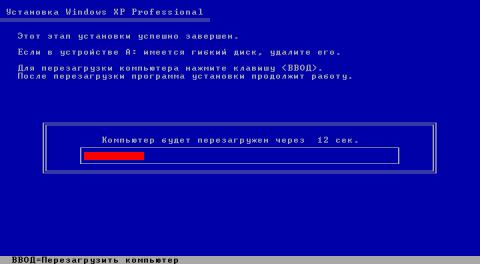
По завершению инициализации конфигурации компьютер автоматически перезагрузится. Чтобы не ждать отсчитываемые секунды, — можно для ускорения перезагрузки нажать клавишу Enter.
По загрузке компьютера начнёт работать запущенная с диска С программа установки операционной системы Windows XP. Далее всё происходит, как описано на странице Переустановка Windows XP с установочного компакт-диска.
По завершению установки входим в Мой компьютер.

Выбираем не отформатированный диск D, правой кнопкой мыши открываем ниспадающее меню и жмём кнопку форматировать.

В окне Формат Локальный диск (D) выбираем:
Стандартный размер кластера;
Метку тома можно не ставить;
Выбираем Способ форматирования, примеру, — Быстрое (очистка оглавления)
Жмём кнопку Начать, — по завершению жмём кнопку Закрыть.
Таким образом, в процессе установки операционной системы Windows XP мы разметили и отформатировали физический жёсткий диск.
И так, в результате установки мы получили диски:
Диск C (Раздел 1), — Активный Основной раздел;
Диск D (Раздел 2), — Логический диск.
Следует отметить, что в загруженной операционной системе Windows XP можно зайти в окно Управление дисками и там произвести необходимые действия с имеющимися на компьютере дисками, — к примеру, удалить на выбранном Вами физическом диске раздел и вместо него создать два. Не пытайтесь форматировать, удалять либо лишать признака активности раздел физического жёсткого с которого загружена операционная система!
Наводим курсор мыши на нужный раздел диска и кликом правой кнопки открываем меню.
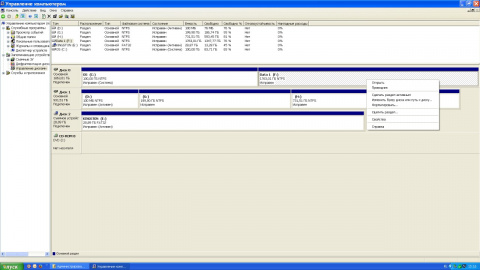
Будьте осторожны, — Вы должны понимать, что удаляя раздел, Вы теряете имеющиеся на нём информацию.
Сделав на физическом диске другой раздел активным, — после перезагрузки не запустится операционная система, расположенная на этом ранее бывшем активным разделе физического диска.
Замена старого жесткого диска на новый — ответственная процедура для каждого пользователя, кто хочет сберечь всю информацию в целости и сохранности. Заново устанавливать операционную систему, переносить установленные программы и копировать пользовательские файлы вручную — это очень долго и неэффективно.
Есть альтернативный вариант — клонировать свой диск. В результате новый HDD или SSD будет точной копией оригинала. Таким образом можно переносить не только собственные, но и системные файлы.