
- Вариант 1: процессорный кулер
- Вариант 2: корпусный вентилятор
- Вариант 3: вентиляторы водяной помпы
- Использование разветвителей для вентиляторов — экспертное мнение представителей asus, msi и gigabyte
- Практика выбора безопасных разветвителей для вентиляторов
- Заключение
- Как регулировать скорость кулеров
- Как установить (подключить) дополнительный кулер в системный блок, если нет свободного разъёма?
- Практика выбора безопасных разветвителей для вентиляторов
- Проблема бюджетных материнских плат…
- Заключение
Вариант 1: процессорный кулер
Отсутствие кулера на CPU чревато быстрым перегревом данного элемента, кроме того, некоторые подсистемы BIOS даже не дадут вам начать загрузку операционной системы без установленной системы охлаждения. Подключить его к материнской плате довольно легко, необходимо правильно монтировать его на ЦПУ и подсоединить пиновый провод в соответствующий разъём, который подписан на плате следующим образом: «CPU_FAN».
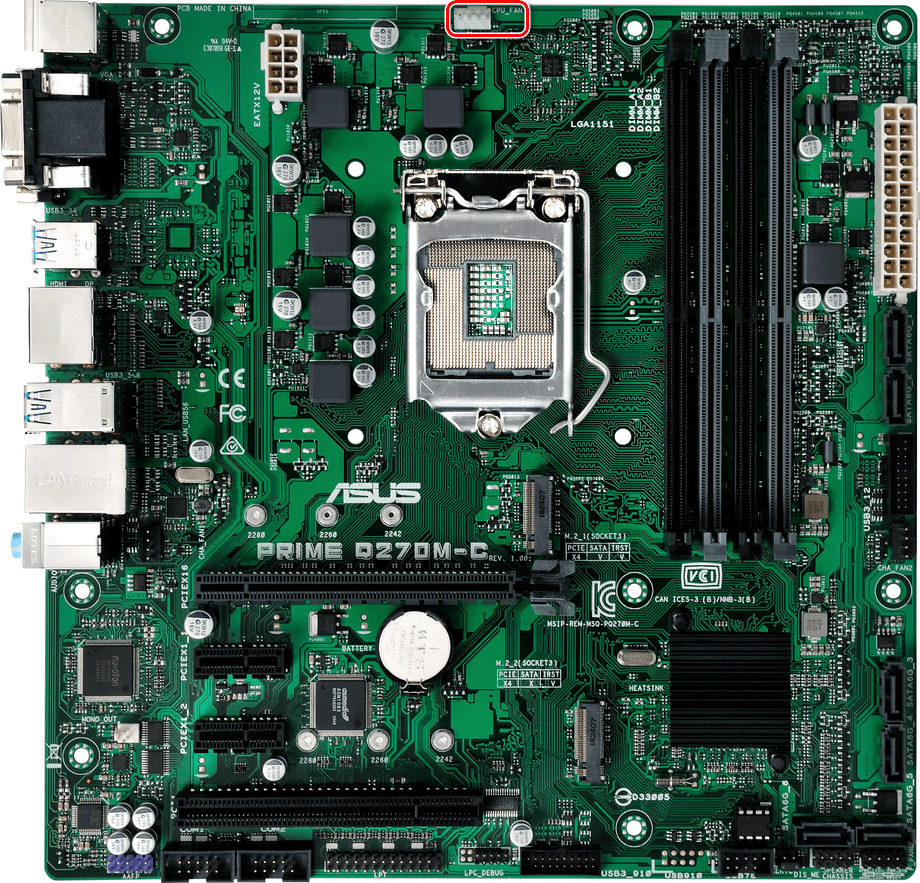
Даже для башенных кулеров со сдвоенными вентиляторами вам хватит одного разъёма, так как такие устройства снабжаются специальным коннектором, соединяющий два вентилятора, чтобы те запитывались по одному проводу.
Подробнее: Установка и снятие процессорного кулера
Таков самый правильный способ подключения кулеров процессора. Конечно, при желании можно подключать их в другие разъёмы, речь о которых пойдёт далее, но тогда не будет гарантировано нужное напряжение и уровень контроля оборотов. Однако в моделях типа Cooler Master MasterAir MA620P, где присутствует возможность использовать 3 вентилятора, не говоря уже о вычурных решениях энтузиастов, потребность в разъёмах будет только возрастать, такой спрос может удовлетворить хорошая материнская плата с уклоном на гейминг.
Вариант 2: корпусный вентилятор
Следующими по важности идут вентиляторы всего компьютера. Чаще всего их два — на вдув воздуха и на выдув — обычно такого количества хватает для штатной работы ПК без экстремальных нагрузок. Для установки устройств монтируйте их на любом подходящем месте корпуса вашего компьютера, после чего соедините провод, идущий от элемента охлаждения с разъёмом на материнской плате, подписанным «CHA_FAN» или «SYS_FAN».
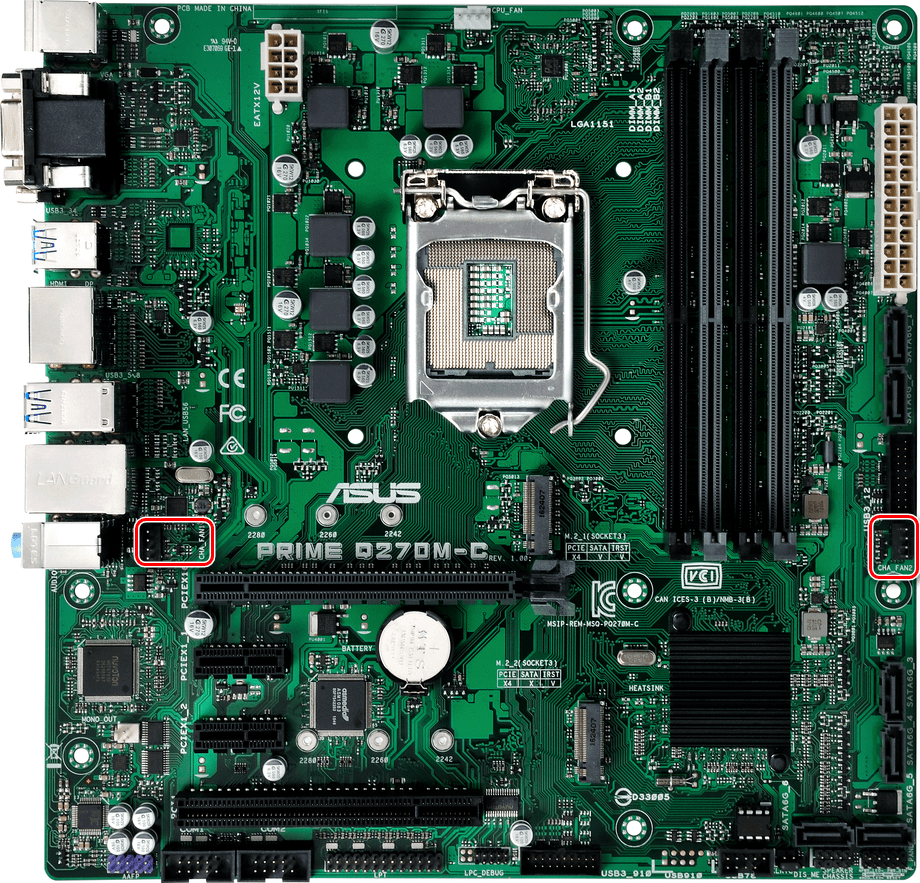
Такие вентиляторы, в зависимости от конструктивных особенностей корпуса, могут располагаться на передней, задней, или боковой крышке, кроме того, есть варианты с обдувом жёстких дисков и прочих компонентов системы. При этом вы сами выбираете, как должен функционировать тот или иной вентилятор: нагнетая воздух в системник в определённом месте или же, наоборот, выводя его.
Примечание о пинах: если вы столкнулись с ситуацией, когда ваш кулер содержит всего 3 пина, а разъём на 4, или наоборот, не пугайтесь: система охлаждения всё равно будет работать. Для питания вентиляторам необходимо подключение лишь двух пинов, третий же ответственен за датчик оборотов, а четвертый — за точную регулировку тех самых оборотов, являясь дополнительной, так скажем, функцией. При подключении всего пары пинов компьютер всё равно запустит вентилятор и сможет регулировать скорость его вращения через подаваемое напряжение.
Вариант 3: вентиляторы водяной помпы
Особняком от прочих стоят вентиляторы водяной помпы. Следует уточнить, что их количество может ранжироваться от 1 до 3 штук, в зависимости от длины радиатора в необслуживаемых системах водяного/жидкостного охлаждения, а также схемы пользователям в кастомных.
Они соединены так, чтобы запитываться от одного провода, но их можно и разъединить для предоставления каждому вентилятору своего разъёма. Следует разделить подключение необслуживаемых СВО и кастомных. В случае первых следует подключать их вентиляторы так же, как и обычные воздушные, в разъём «CPU_FAN».
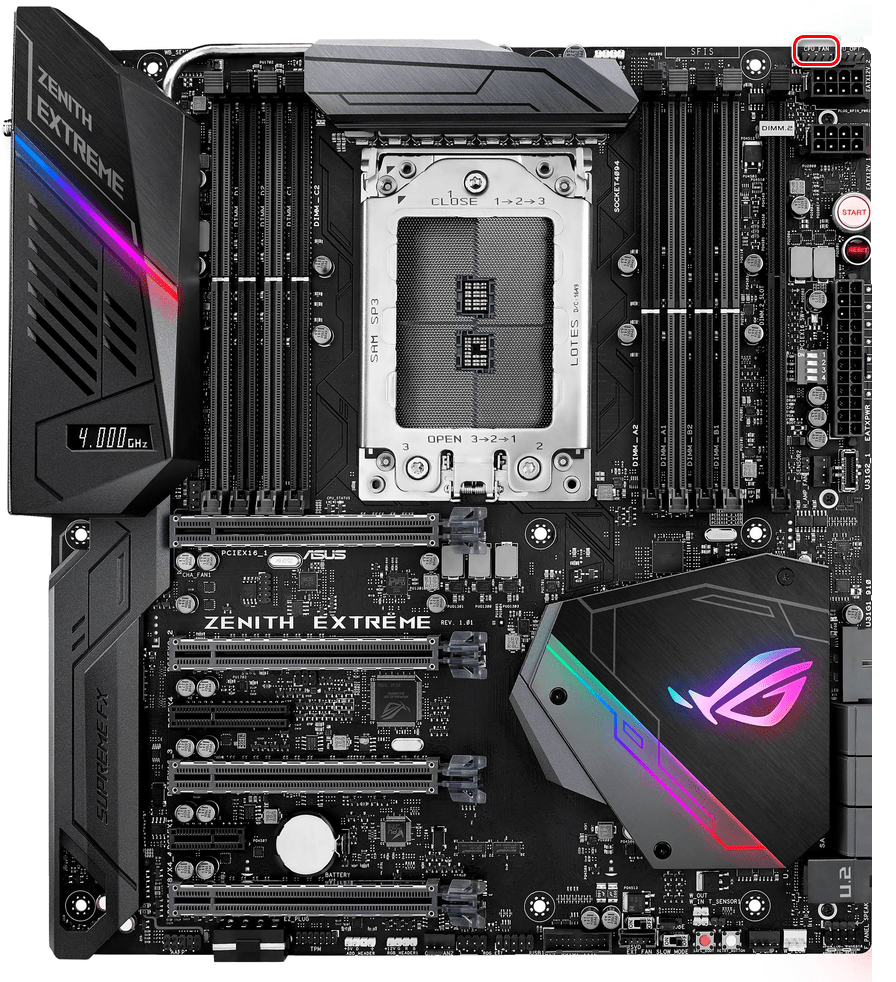
Кастомные СЖО лучше подключать к специализированным разъёмам, подписанным «W_PUMP», «W_PUMP » или «PUMP_FAN», которые подают большее напряжение.
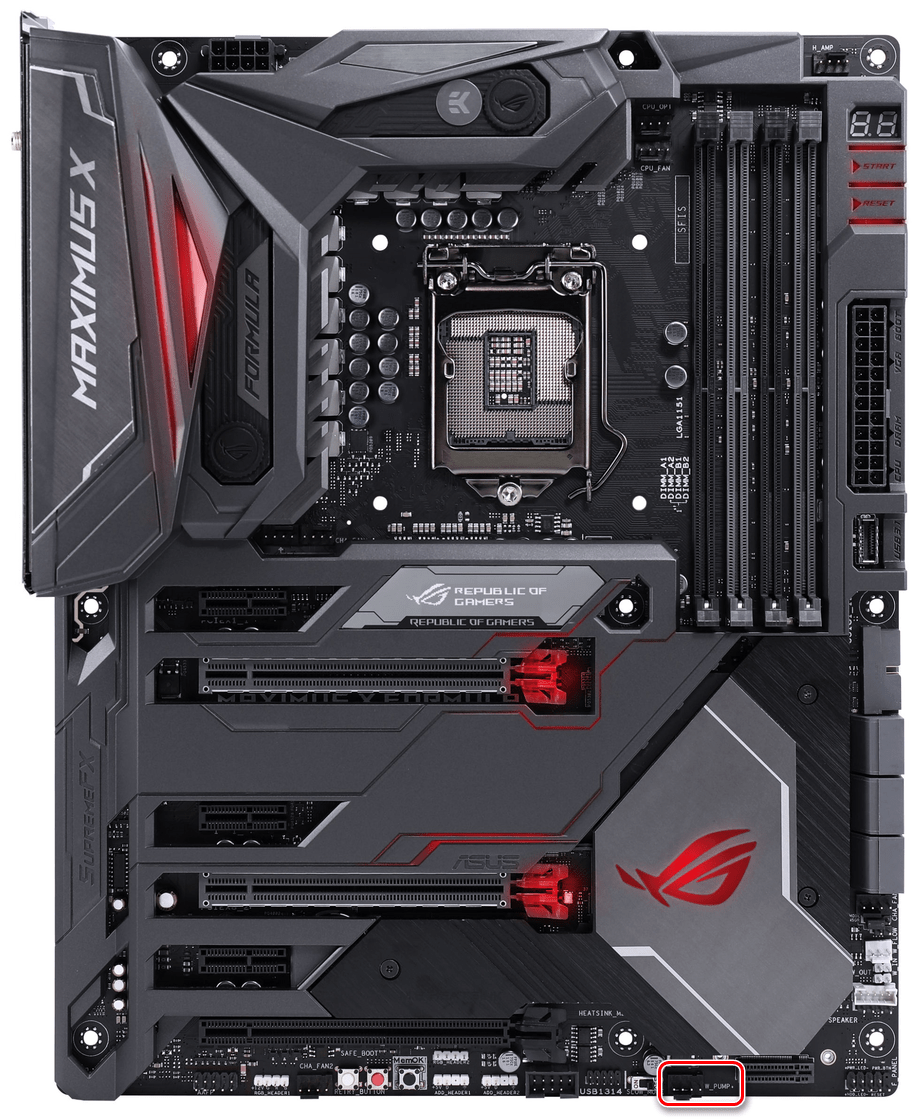
Важно! Подключайте ваши СВО согласно их инструкциям и техническим характеристикам, а не рекомендациям производителей материнских плат. Дело в том, что разъём «W_PUMP », который тот же ASUS позиционирует как лучший для водяных помп на своих материнских платах, может подать сразу такой вольтаж, способный спалить вашу необслуживаемую систему водяного охлаждения. В лучшем случае это вынудит вас подключать вентиляторы в обход помпы из-за сгоревшего контролёра, в худшем – придётся заменять СВО полностью.
В данной статье были рассмотрены общие случаи подключения различных видов системы охлаждения к материнской плате. Чаще всего подсоединить одно к другому очень легко, и разъёмы подписаны соответственно: «CPU_FAN», «CHA_FAN»/»SYS_FAN» или «W_PUMP»/»PUMP_FAN», однако стоит разбираться в них и не путать, что может быть чревато выходом из строя вентиляторов или их контроллеров.
Использование разветвителей для вентиляторов — экспертное мнение представителей asus, msi и gigabyte
Официальные представители крупных вендоров однозначно против использования хабов и разветвителей для подключения большого числа вентиляторов к одному разъему питания на материнской плате. Категорически не рекомендуется превышать силу тока в 1 ампер на разъем для подключения вентиляторов, это может повредить вашей материнской плате, так как есть вероятность того, что дорожки на текстолите платы просто сгорят и это не будет являться гарантийным случаем.
Выяснив официальное мнение представителей различных вендеров, стоит перейти от теории к практике и выбрать правильные разветвители, которые не нанесут вреда комплектующим, материнской плате в частности.
Практика выбора безопасных разветвителей для вентиляторов
Итак, разберемся с типичным представителем потенциальных «убийц» материнских плат. На картинке представлен крайне «плохой» разветвитель для вентиляторов, судя по всему китайского производства. «Плохим» данное изделие делает то, что такой разветвитель дает возможность подключить сразу 5 вентиляторов к одному разъему 4-pin. Вполне возможно, что если эти вентиляторы будут работать на минимальных оборотах и все они будут являться крайне слабыми, то большого вреда данный продукт не принесет вашей материнской плате. Но если вы подключите в разветвитель 5 мощнейших вентиляторов и заставите их работать на максимальных оборотах, то у вас будут все шансы довольно быстро отправить и без того бюджетную материнскую плату на тот свет, так как, уверяю вас, сила тока составит гораздо больше 1 ампера.

Убедительная просьба: остерегайтесь подобных решений и не повторяйте данных экспериментов с дешевыми разветвителями.

Теперь, когда читатель достаточно «напуган» подобными решениями, нам предстоит выбрать безопасные и достойные разветвители для того, чтобы наладить эффективную циркуляцию воздуха внутри корпуса даже с компактной и бюджетной материнской платой без большого числа разъемов для подключения вентиляторов.
Относительно неплохим решением будет использовать что-то вроде Y-разветвителя, такого как Noctua NA-SYC2, по крайней мере, возможность подключить лишь два вентилятора к одному разъему не навредит вашей материнской плате, если данные вентиляторы окажутся не самыми мощными.
Самым правильным решением будет являться покупка разветвителя с дополнительным питанием MOLEX. Типичным представителем такого разветвителя является GELID Solutions PWM (CA-PWM-03).

Также отличным решением будет покупка реобаса. Но если вы экономите на материнской плате, то вряд ли у вас найдется несколько тысяч рублей на реобас. Да и не каждый современный корпус предусматривает установку регулятора скорости вращения вентиляторов. Хотя, даже если в вашем корпусе не предусмотрен отсек 5,25″, существуют современные реобасы, которые рассчитаны под новые корпуса, но обойдутся вам такие решения существенно дороже. А с другой стороны, зачем отказывать себе в комфорте? Не проще ли купить одну качественную вещь, способную радовать вас долгие годы?
Заключение
Предлагаю подытожить вышесказанное: первое, комплексно подходите к выбору материнской платы, обращайте внимание на количество разъемов для подключения вентиляторов, стоит всегда помнить, что скупой платит дважды и иногда стоит переплатить за возможность подключения не трех, пяти вентиляторов, выбрав полноразмерную и более продуманную модель материнской платы; второе, если вы все-таки промахнулись с выбором материнской платы, самым бюджетным, но безопасным способом подключения дополнительных вентиляторов будет являться покупка разветвителя с дополнительным питанием MOLEX или SATA; третье, если вы хотите навсегда решить проблему с малым количеством разъемов для вентиляторов на материнской плате, вам стоит приобрести реобас, который подарит вам комфорт от пользования ПК, благодаря тонкой настройке вентиляторов под собственные предпочтения.
А пользуетесь ли вы разветвителями для вентиляторов и сколько вентиляторов в вашем системном блоке?
Как регулировать скорость кулеров
Для этого есть отдельные приспособления – плата-концентратор или реобас.
На самом деле, реобас – скорее элемент декора и практического применения у него нет. Современные платы сами регулируют скорость вращения всех вентиляторов в зависимости от температуры на модулях корпуса. Но если вы захотите установить один из них, то ставятся они в отверстие под 3,5” устройства, а это чаще всего DVD-ROM. Учтите, что на современных игровых корпусах очень часто такого отверстия просто нет.
Как установить (подключить) дополнительный кулер в системный блок, если нет свободного разъёма?
Практика выбора безопасных разветвителей для вентиляторов
Итак, разберемся с типичным представителем потенциальных «убийц» материнских плат. На картинке представлен крайне «плохой» разветвитель для вентиляторов, судя по всему китайского производства. «Плохим» данное изделие делает то, что такой разветвитель дает возможность подключить сразу 5 вентиляторов к одному разъему 4-pin.
Вполне возможно, что если эти вентиляторы будут работать на минимальных оборотах и все они будут являться крайне слабыми, то большого вреда данный продукт не принесет вашей материнской плате. Но если вы подключите в разветвитель 5 мощнейших вентиляторов и заставите их работать на максимальных оборотах, то у вас будут все шансы довольно быстро отправить и без того бюджетную материнскую плату на тот свет, так как, уверяю вас, сила тока составит гораздо больше 1 ампера.
Убедительная просьба: остерегайтесь подобных решений и не повторяйте данных экспериментов с дешевыми разветвителями.
https://www.youtube.com/watch?v=tXZnYDIy9NU
Теперь, когда читатель достаточно «напуган» подобными решениями, нам предстоит выбрать безопасные и достойные разветвители для того, чтобы наладить эффективную циркуляцию воздуха внутри корпуса даже с компактной и бюджетной материнской платой без большого числа разъемов для подключения вентиляторов.
Относительно неплохим решением будет использовать что-то вроде Y-разветвителя, такого как Noctua NA-SYC2, по крайней мере, возможность подключить лишь два вентилятора к одному разъему не навредит вашей материнской плате, если данные вентиляторы окажутся не самыми мощными.
Самым правильным решением будет являться покупка разветвителя с дополнительным питанием MOLEX. Типичным представителем такого разветвителя является GELID Solutions PWM (CA-PWM-03).
Также отличным решением будет покупка реобаса. Но если вы экономите на материнской плате, то вряд ли у вас найдется несколько тысяч рублей на реобас. Да и не каждый современный корпус предусматривает установку регулятора скорости вращения вентиляторов.
Хотя, даже если в вашем корпусе не предусмотрен отсек 5,25″, существуют современные реобасы, которые рассчитаны под новые корпуса, но обойдутся вам такие решения существенно дороже. А с другой стороны, зачем отказывать себе в комфорте? Не проще ли купить одну качественную вещь, способную радовать вас долгие годы?
Проблема бюджетных материнских плат…
Несомненно, когда пользователь ПК обладает весьма ограниченным бюджетом при выборе материнской платы, ему приходится идти на компромиссы между ценой платы, качеством и функционалом. Энтузиасты обращают внимание на подсистему питания процессора и возможности разгона, простым пользователям больше интересен дизайн платы, для кого-то важным критерием является компактность материнской платы.
Но многие ли из нас обращают внимание на количество 3-pin и 4-pin разъемов при выборе материнской платы, является ли этот критерий для кого-то решающим при покупке? Думается, что для большинства, чей бюджет ограничен 100 — 120 долларами, данный критерий отнюдь не на первом месте.
И вот, мы находим идеальную материнскую плату, допустим, как это было в моем случае — ASUS TUF B450M-Pro Gaming. Отличная плата с неплохим за свою цену «питальником», способным без труда справиться с каким-нибудь Ryzen 9 3900X, с удобным и понятным BIOS и качеством исполнения на весьма высоком уровне.
Но в жаркое лето обостряется проблема высоких температур комплектующих ПК и вопрос продуваемости корпуса становится как никогда актуальным. И тут неожиданно выявляется серьезный недостаток данной материнской платы, можно сказать типовой для компактных материнских плат и «бюджетных досок» — малые возможности для обеспечения должной продуваемости корпуса.
Но плата ведь оверклокерская, позволяющая неплохо разгонять даже восьмиядерные процессоры. И для хорошего разгона с сохранением комфортных температур и приемлемого уровня шума двумя корпусными вентиляторами просто так не обойтись. Желательно иметь «двухголовую» башню с двумя вертушками, такую как GELID Phantom, недорогую и отлично подходящую для охлаждения процессоров Ryzen 3000 серии, в том числе и Ryzen 9 3900X с небольшим андервольтом.
И вот, после покупки хорошей башни оказывается, что для подключения корпусных вентиляторов в нашей плате остается лишь один разъем. Естественно, ни о каком оверклокинге летом не может быть и речи, когда имеется достаточно горячий процессор, мощная видеокарта и всего один корпусный вентилятор.
Конечно, можно использовать открытый стенд, располагая его прямо под кондиционером или открытым окном, но такое решение ведет к возрастанию рисков, связанных с безопасностью комплектующих.
Достаточно банальным решением среди энтузиастов и любителей будет покупка дешевого разветвителя, позволяющего в один разъем подключать сразу несколько вентиляторов. Но насколько это безопасно — давайте выясним.
Заключение
Предлагаю подытожить вышесказанное: первое, комплексно подходите к выбору материнской платы, обращайте внимание на количество разъемов для подключения вентиляторов, стоит всегда помнить, что скупой платит дважды и иногда стоит переплатить за возможность подключения не трех, пяти вентиляторов, выбрав полноразмерную и более продуманную модель материнской платы; второе, если вы все-таки промахнулись с выбором материнской платы, самым бюджетным, но безопасным способом подключения дополнительных вентиляторов будет являться покупка разветвителя с дополнительным питанием MOLEX или SATA; третье, если вы хотите навсегда решить проблему с малым количеством разъемов для вентиляторов на материнской плате, вам стоит приобрести реобас, который подарит вам комфорт от пользования ПК, благодаря тонкой настройке вентиляторов под собственные предпочтения.
А пользуетесь ли вы разветвителями для вентиляторов и сколько вентиляторов в вашем системном блоке?