
Внимание!! После установки Офис 2019 активируйте его скачав активатор для Office 2019 распакуйте в любую папку и запустите от имени администратора start.cmd
Как установить программу (процесс установки наглядно) ↓
Существует несколько способов создания загрузочного USB-устройства флеш-памяти для установки Windows 10 на ПК с UEFI. Рассмотрим шаги по созданию загрузочного носителя, используя Media Creation Tool и Rufus
Если вы планирует выполнить чистую установку Windows 10, то для запуска процесса установки вам понадобится загрузочное USB-устройство флеш-памяти. Тем не менее, если ваш компьютер является достаточно современным, то велика вероятность, что на нем используется Unified Extensible Firmware Interface (UEFI) вместо традиционного BIOS. В этом случае вам нужно убедиться, что загрузочный носитель также поддерживает соответствующий интерфейс прошивки, в противном случае вы не сможете запустить процесс установки.
К счастью, для компьютеров UEFI доступно несколько способов создания загрузочного носителя. Например, вы можете использовать утилиту Media Creation Tool от Microsoft, которая позволяет упростить копирование установочных файлов Windows 10 на съемный диск и поддерживает как классический BIOS, так и UEFI. В качестве альтернативы вы можете воспользоваться сторонним инструментом Rufus, который может создавать загрузочные флешки специально для устройств с UEFI.
В данном руководстве приведем шаги по созданию загрузочного USB-устройства флеш-памяти с поддержкой UEFI, используя Media Creation Tool и Rufus.
- Как создать загрузочный диск Windows 10 с помощью Media Creation Tool
- Как создать загрузочный диск Windows 10 с помощью Rufus
- Последние статьи #Windows
- Основные возможности Microsoft Word
- Горячие клавиши
- Microsoft Office для Windows 10
- Основные нововведения
- Другие ключевые нововведения
- Программы (состав пакета)
- Word 2019
- Excel 2019
- PowerPoint 2019
- Другие программы
- Преимущества и недостатки
- Скачать бесплатно
- Как сделать загрузочную флешку Windows 10 при помощи утилиты для редактирования дисков UltraISO
- Решаем поставленную задачу с помощью утилиты от разработчиков из Microsoft
- Решаем поставленную задачу с помощью утилиты Rufus
- Запускаем созданный загрузочный USB-накопитель с помощью Rufus
- Видео по теме
- Видео инструкция по записи загрузочного USB в UltraISO
- Microsoft Office для версий windows
- Как записать образ на флешку через UltraISO
- Как сделать загрузочную флешку из папки с файлами Windows в UltraISO
- Как записать загрузочную флешку Windows с помощью UltraISO
- Создание загрузочной флешки в UltraISO
- Как записать загрузочную флешку Windows из ISO образа с помощью UltraISO
- Microsoft Office на любой компьютер или ноутбук
- Как установить Microsoft Office на пк
- Создание загрузочной флешки из DVD диска
- Microsoft Office для Android
- Особенности создания загрузочной флешки с использованием приложения UltraISO
- Можно ли сформировать мультизагрузочную флешку, используя папку с файлами
Как создать загрузочный диск Windows 10 с помощью Media Creation Tool
Если вы планируете обновить или выполнить чистую установку Windows 10 на ПК с UEFI, Вы можете воспользоваться Media Creation Tool для создания совместимого загрузочного носителя. Просто подключите USB-накопитель объемом не менее 8 ГБ к вашему компьютеру и проделайте следующие шаги:
- Дважды кликните по файлу MediaCreationToolxxxx.exe, чтобы запустить утилиту.
- Нажмите кнопку “Принять”, чтобы согласиться с условиями лицензионного соглашения Microsoft.
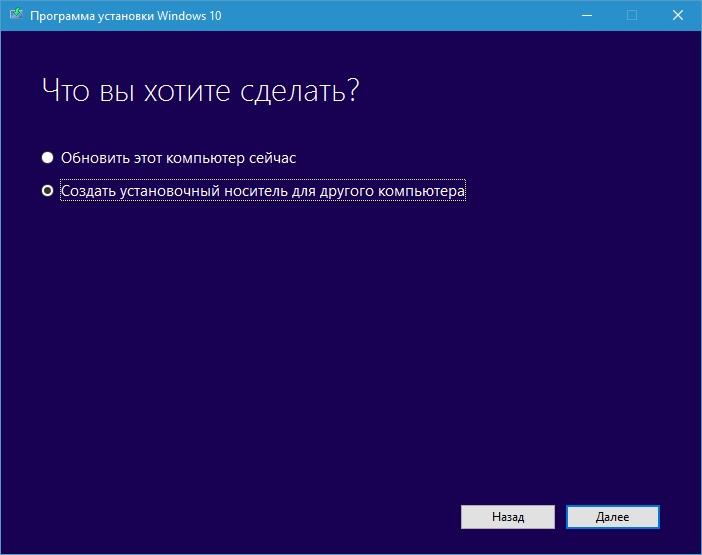
- Выберите опцию Создать Установочный носитель (USB-устройство флеш-памяти, DVD-диск или ISO-файл) для другого компьютера.

- Нажмите кнопку “Далее”.
- Выберите язык, архитектуру процессора и выпуск Windows 10, если значения по умолчанию не соответствуют вашим предпочтениям.

Совет. в разделе Архитектура вы можете заметить опцию “Оба”, которая предназначена для создания универсального загрузочного носителя для 32- и 64-разрядных процессоров.
- Нажмите кнопку “Далее”.
- Выберите опцию USB-устройство флеш-памяти.

- Нажмите кнопку “Далее”.
- Выберите съемный носитель, который вы хотите использовать в списке (если вы не видите свой накопитель, нажмите кнопку “Обновить список дисков”).
После выполнения данных шагов, мастер создания носителей приступит к загрузке установочных файлов Windows 10 и создаст загрузочное USB-устройство для компьютера с UEFI или BIOS.
Как создать загрузочный диск Windows 10 с помощью Rufus
Использование Media Creation Tool — рекомендуемый метод создания загрузочного USB-устройства флеш-памяти. Тем не менее, если по какой-то причине данный вариант для вас не сработал, вы можете загрузить ISO-образ Windows 10 из другого источника и воспользоваться инструментом Rufus для создания установочного носителя с поддержкой UEFI. Просто подключите USB-накопитель объемом не менее 4 ГБ к вашему компьютеру и проделайте следующие шаги:

- Дважды кликните по файлу Rufus-x.x.exe, чтобы запустить утилиту.
- В разделе Устройство выберите USB-накопитель емкостью не менее 8 ГБ.
- В разделе Метод загрузки нажмите кнопку “ВЫБРАТЬ”.
- Выберите файл образа.
- Нажмите кнопку “Открыть”.
- В разделе Схема раздела выберите опцию GPT.
- В разделе Целевая система выберите опцию UEFI (non CSM).
- В разделе Новая метка тома выберите содержательное название для диска, например windows10-20h2.
- В разделе Файловая система укажите значение NTFS.
- В разделе Размер кластера оставьте значения по умолчанию.
- Нажмите кнопку Показать расширенные параметры форматирования и убедитесь, что метки “Быстрое форматирование” и “Создать расширенную метку и значок устройства” отмечены.
- Нажмите кнопку “СТАРТ”.
- Нажмите кнопку “ОК”, чтобы подтвердить, что USB-устройство флеш-памяти будет очищено.
После выполнения данных шагов, инструмент Rufus создаст загрузочный носитель Windows 10 с поддержкой UEFI.
Последние статьи #Windows
Microsoft Word – программа, предназначенная для работы с текстовыми документами. Функционал Word позволяет создавать сложные документы и предоставлять к ним доступ с помощью сети интернет для совместного просмотра и редактирования.
В Microsoft Word содержится большое количество предустановленных шаблонов, использование которых упрощает работу с документами и экономит время. Для быстрого поиска настроек и функционала в последние версии программы было добавлено специальное окно поиска «Что вы хотите сделать?»
Основные возможности Microsoft Word
- Создание, редактирование и просмотр текстовых документов;
- Совместная работа над проектами через сеть интернет;
- Автоматическая проверка грамматических ошибок;
- Поддержка рукописного ввода на сенсорных экранах, в том числе и формул;
- Большой выбор шрифтов и стилей форматирования текста;
- Возможность установки паролей на документы;
- Автоматическое сохранение документов в OneDrive;
- Режим чтения с отображением текста на весь экран;
- Удобное масштабирование изображений, диаграмм и других графических элементов;
- Вставка объектов, включая видеоролики, в документ прямо из сети;
- Настройка автокорректировки часто повторяющихся опечаток;
- Встроенный переводчик Microsoft Translator;
- Постраничный просмотр документов в книжном режиме (для сенсорных экранов доступно листание страниц как в обычной книге);
- Возможность полноценного встраивания векторной графики в документы.
Программа автоматически сохраняет все случайно закрытые документы локально или в облаке. При совместном редактировании реализовано визуальное отображение всех, кто вносит правки в документ в данный момент. Есть возможность вести обсуждение в предложенных правках и сносках.
Microsoft Word поддерживает полноценную работу с документами в формате PDF, включая абзацы, таблицы и списки. Интерфейс программы полностью на русском языке.
Горячие клавиши
Системные требования для запуска и установки Microsoft Word для операционных систем Windows
Microsoft Word подходит для всех версий операционных систем Windows, а так же для MAC OS.
Microffice.net не официальное русскоязычное сообщество любителей офисного пакета Microsoft
Microsoft Office для Windows 10
Текущий пакет офисных программ поступил в продажу в сентябре 2018-го года. Новый «Офис» стал продолжением Office 2016, и кардинальных изменений в нем не было. Разработчики также признали, что в новых программах появились все те функции, которые постепенно добавлялись на протяжении последних нескольких лет в онлайновый продукт — Office 365.
Впервые о создании нового офисного пакета разработчики сообщили в сентябре 2017-го года на мероприятии Microsoft Ignite, там же были показаны некоторые новые функции. На том же мероприятии в Microsoft сообщили, что новый офис будет доступен только для операционной системы Windows 10.
Важно отметить, что установить Microsoft Office 2019 можно на Windows 7 и 8 с помощью использования специальных патчей.
Основные нововведения
Как и в предыдущих версиях, здесь основной упор сделан на интеграцию с онлайновыми сервисами и улучшенную работу с сенсорными экранами. Например, в Office 2019 все программы стали понимать силу нажатия по сенсорному крану, а также угол наклона стилуса.
Улучшилась работа с рукописным вводом. Все основные программы теперь поддерживают графику SVG и 3D-объекты. Программа OneNote более не включена в пакет, теперь она поставляется с Windows 10.
Другие ключевые нововведения
- Новая черная тема;
- Инструменты обучения;
- Функция озвучки текста;
- Новые типы диаграмм;
- Улучшенный предварительный просмотр.
Программы (состав пакета)
Интерфейс всех программ немного изменился, став еще проще, также появились новые иконки. Главное изменение в новом интерфейсе — это возможность настраивать ленту команд и вкладок. Как и в предыдущем пакете, интерфейс каждой отдельной программы оформлен в своем индивидуальном цвете.
Появилась новая тема оформления для всех программ — черная. Как утверждают в Microsoft, новая тема отлично подходит для работы ночью, но многие пользователи не оценили ее, жалуясь на то, что от нее быстро устают глаза.
Новая тема — это светлый шрифт на темном фоне не только на панелях с инструментами, но и в рабочей области программ.
Word 2019
Теперь в документы можно вставлять векторные изображения в формате SVG. Также появилась поддержка вращающихся трехмерных объектов. Еще одно важное новшество — это чтение текста вслух. Работать с переводчиком стало намного удобнее — нужно лишь выделить требуемый фрагмент текста, вызвать контекстное меню и выбрать соответствующий пункт. Как и в предыдущей версии, переводчик работает только с подключенным Интернетом. Еще одно важное нововведение — это поддержка синтаксиса LaTeX, который можно найти во встроенном редакторе уравнений.
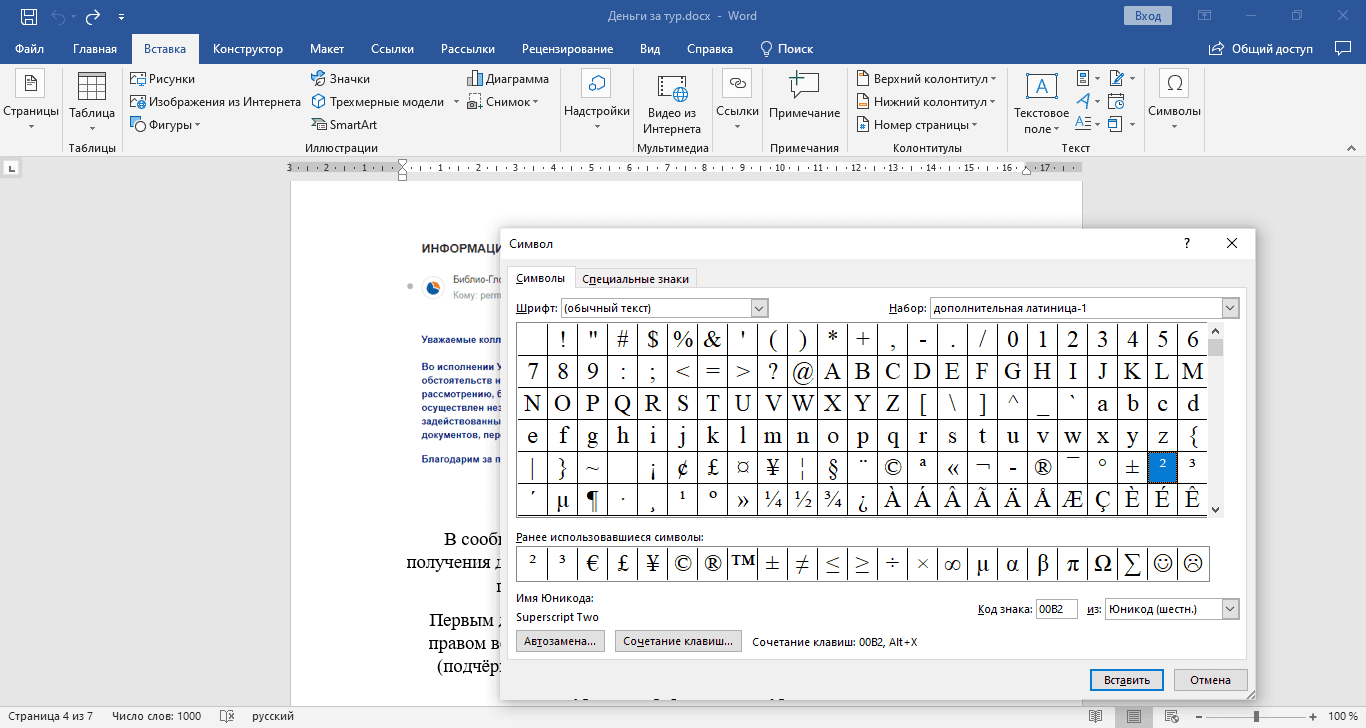
К другим важным нововведениям следует отнести улучшения в Accessibility Checker (инструмент проверки общего качества документа), голосовой ввод, инструменты обучения, существенно переработанную поддержку ink. Изменения появились в режиме чтения, где теперь есть новые фоны для комфортного чтения и возможность настраивать ширину столбцов. Пользователи устройств с сенсорным экраном получили в Word 2019 дополнительную вкладку «Рисование», где можно писать и рисовать, используя цифровое перо.
Excel 2019
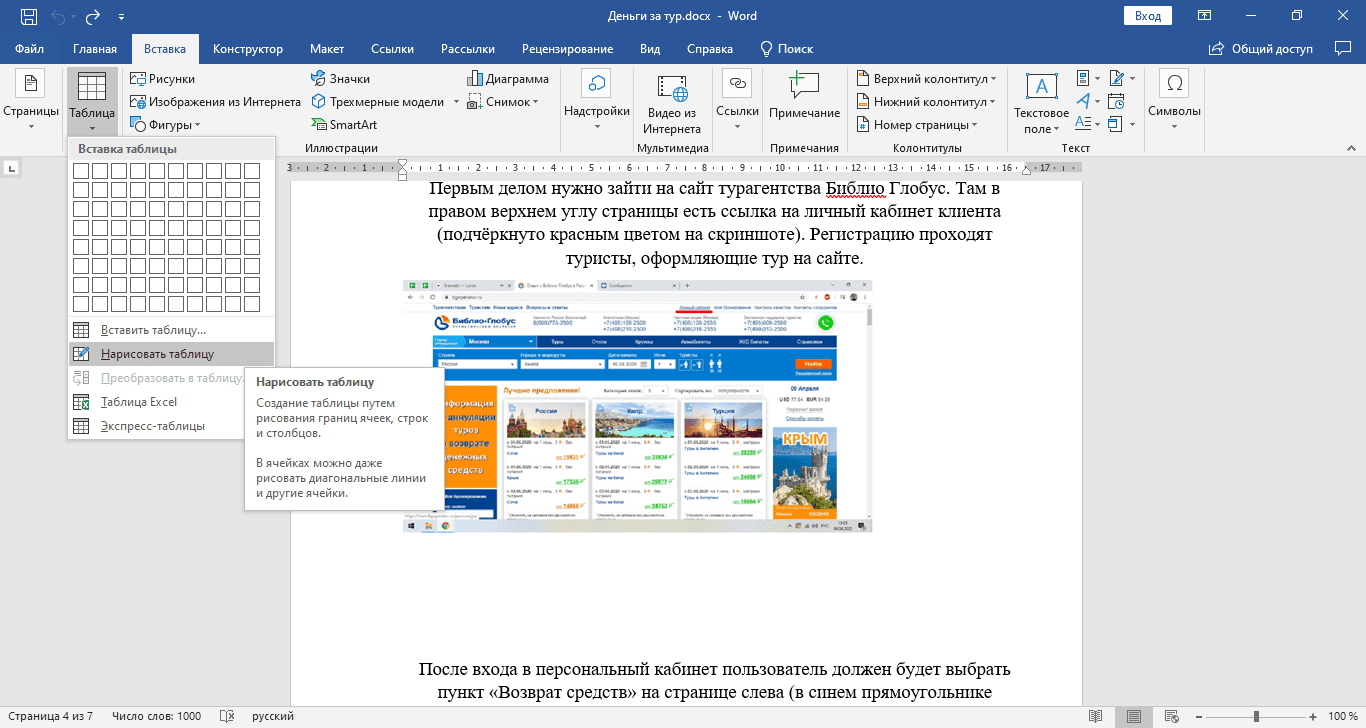
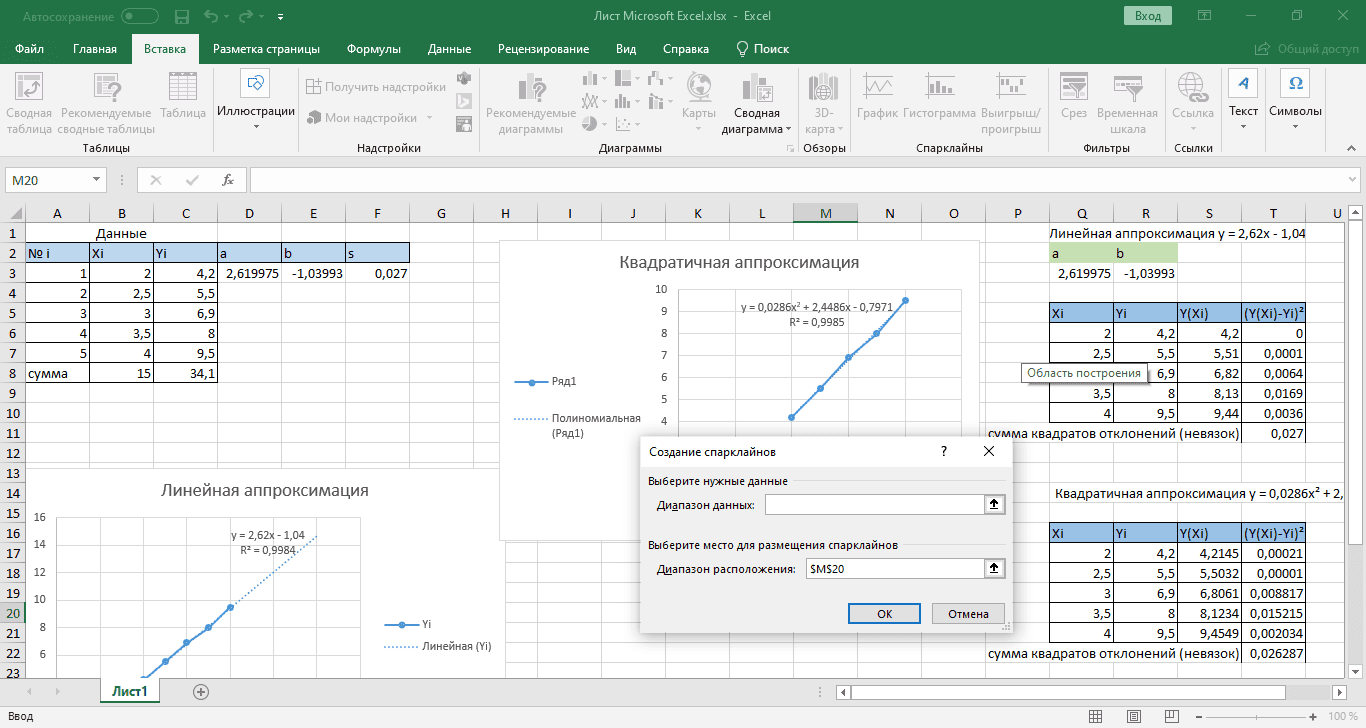
В новом Excel появились некоторые улучшения из Word, среди которых улучшенный переводчик и появление вкладки «Рисование» для устройств с сенсорным экраном. Теперь непосредственно из редактора свои документы можно публиковать в службе аналитики Power BI компании Microsoft. Новая полезная функция — отмена выбора ячеек. Люди, которые постоянно работают с этим редактором таблиц, знают, насколько это неудобно, когда были выбраны случайно ненужные ячейки. С новой функцией выбирать заново ничего не нужно, ведь последние выборы можно отменить сочетанием клавиши Ctrl + кликом по ненужным ячейкам.
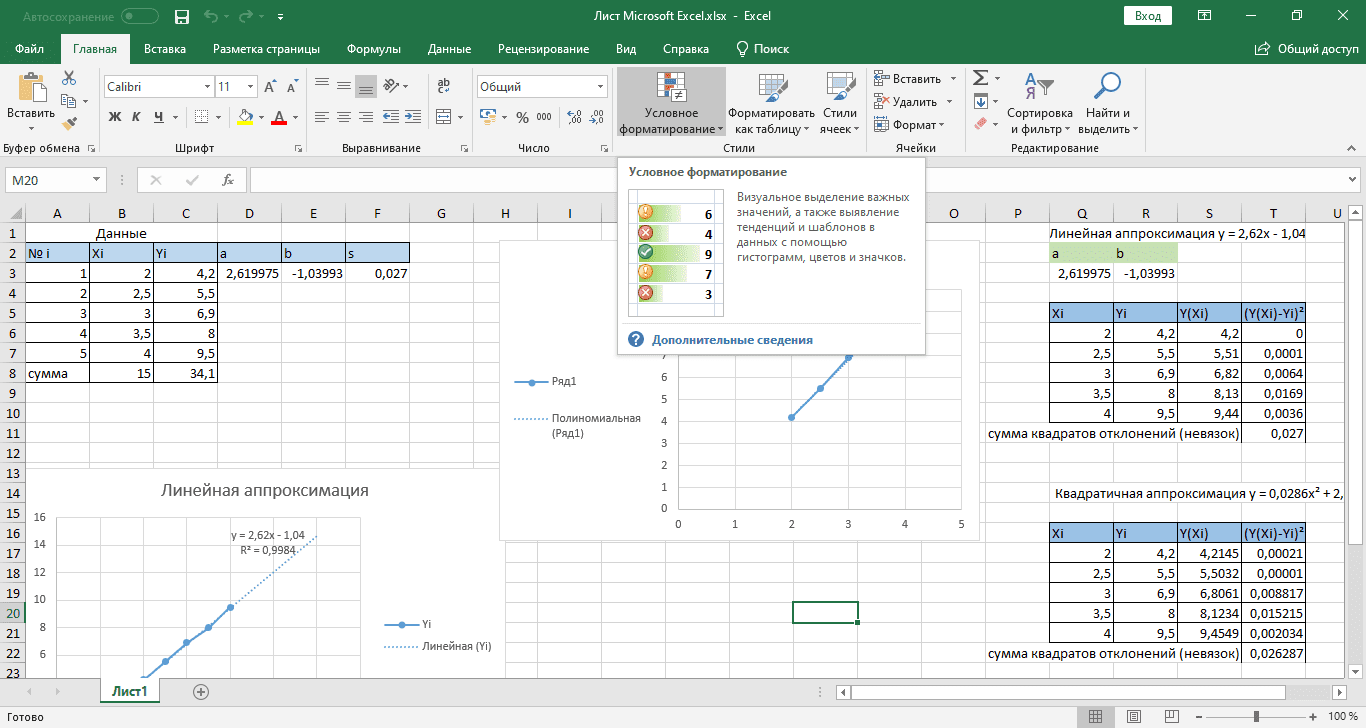
Появились в новом Excel и новые диаграммы. Первый тип — это картографические карты, где можно выставлять значения для разных территорий. Второй тип диаграмм — воронкообразные, с их помощью можно отображать те или иные значения на нескольких этапах процесса. Также в редакторе появились новые формулы, улучшенная защита данных, есть функция автоматического определения отношений, интеллектуальное переименование ячеек. Как и в Word, теперь в документы можно вставлять векторные изображения в формате SVG и трехмерные объекты.
PowerPoint 2019
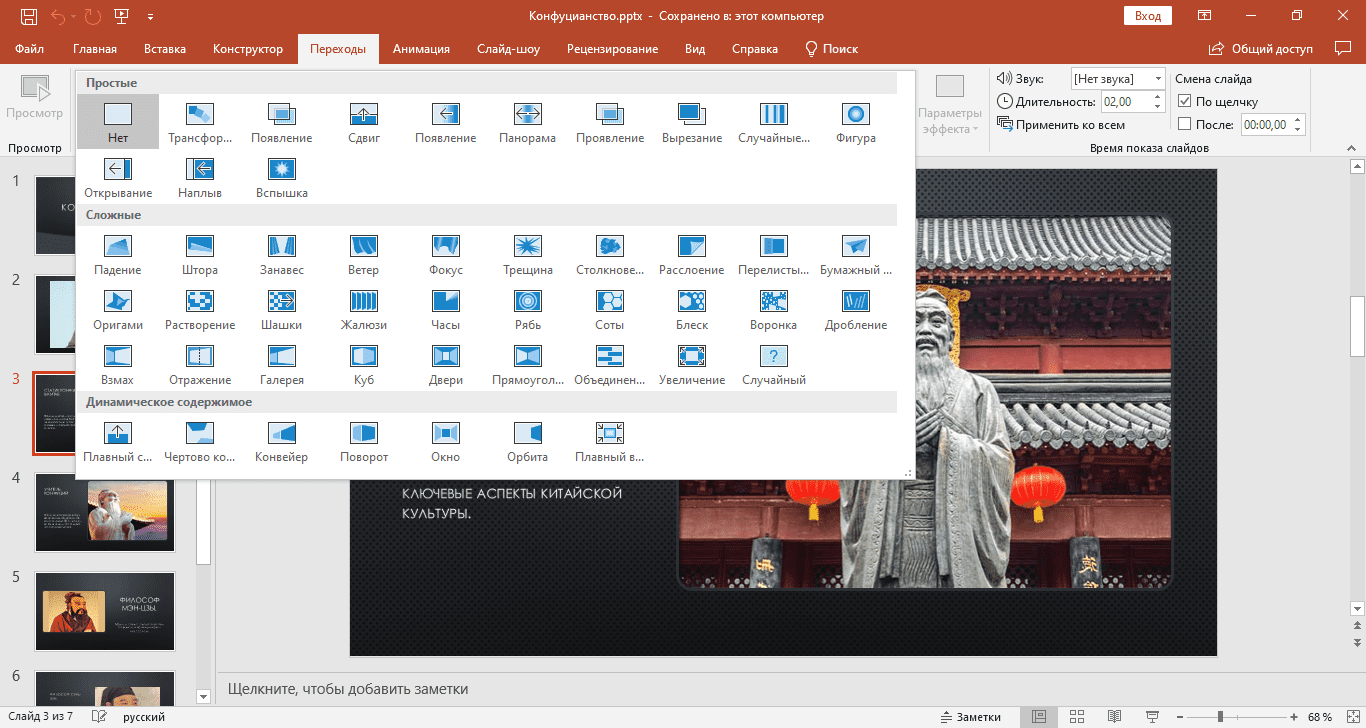
Главное нововведение в новом PowerPoint — это поддержка видео в высоком разрешении 4К. В Microsoft говорят, что с поддержкой 4К появилась возможность создавать презентации уровня художественных фильмов. Добавился новый переход между слайдами Morph, который обеспечивает плавную анимацию. Также появился ряд художественных фильтров, среди которых акварель и размытие. Существенно пополнилась коллекция готовых клипартов, стикеров и иконок.
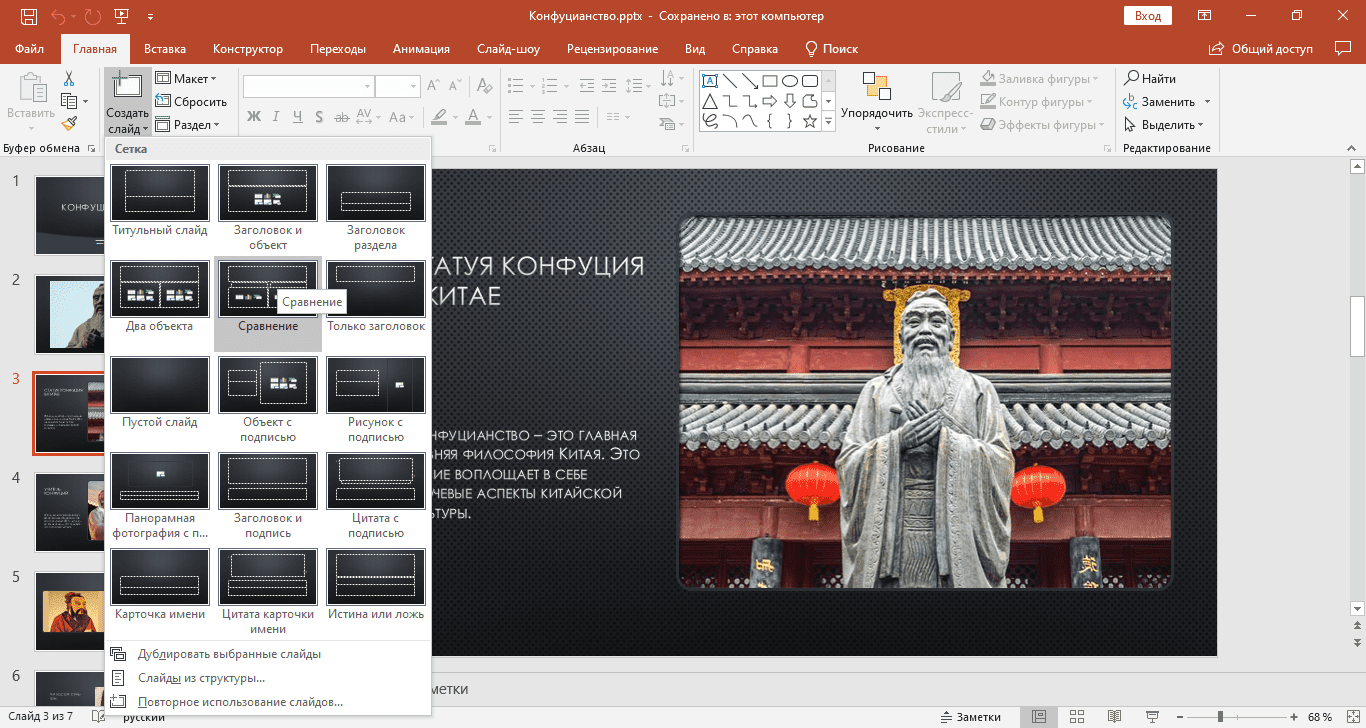
К другим полезным нововведениям можно отнести интерактивные заголовки, облегающие навигацию по слайдам, маркер выделения текста, с помощью которого можно быстро настроить шрифт, упрощенное удаление заднего фона, где программа на автомате определят, что точно нужно удалить. Новый PowrPoint тоже поддерживает векторную графику и 3D объекты.
Другие программы
В новом Outlook появилась функция диктовки и озвучивания писем, всплывающие напоминания, функция загрузки всех вложений в «облако» OneDrive в автоматическом режиме, поддержка Office 365. В Access появились новые диаграммы и поддержка больших чисел, также вернулся формат импорта dBASE. Visio 2019 теперь импортирует проекты AutoCAD без искажений.
Преимущества и недостатки
Одно из главных преимуществ этого офисного пакета заключается в том, что он еще долгое время будет оставаться актуальным и получать обновления. Другие преимущества Office 2019:
- Существенно упростилась работа благодаря голосовому вводу;
- Поддержка векторной графики и 3D-объектов;
- Поддержка видео в высоком разрешении 4К;
- Улучшенная совместная работа над документами;
- Возможность настраивать панель инструментов;
- Упрощенный дизайн.
Для многих пользователей недостатком стало то, что новый офисный пакет стал почти в два раза требовательнее к ресурсам. К другим недостаткам Office 2019 также можно отнести:
Скачать бесплатно
Microsoft Office 2019 версии 16.0.13328 доступна для скачивания с помощью MultiSetup или официального сайта. Программа распространяется бесплатно, поддерживает Windows 10, 8.1 и имеет интерфейс на русском языке.
Привет друзья! Сделать это очень просто, использовать будем программу AOMEI Partition Assistant Standard Edition и командную строку, кому сложно работать в командной строке, в конце стати показан способ применения утилиты WinNTSetup.
Для примера возьмём новый ноутбук с установленной Windows 8.1 и БИОСом UEFI, также возьмём переносной жёсткий диск USB объёмом 1 Тб и установим на него Windows 10.
На внешнем диске USB у Windows 10 будет отдельный независимый загрузчик и для загрузки Win 10 нам нужно будет просто выбирать в меню загрузки ноутбука переносной USB-винчестер, а по умолчанию на ноутбуке будет загружаться Windows 8.1. Установленную на переносной жёсткий диск Windows 10 можно будет использовать в качестве переносной системы, запустится она практически на любом ноутбуке с включенным интерфейсом UEFI.
Диск 0 — это жёсткий диск ноутбука с установленной Windows 8.1, стиль GPT.
Диск 1 — это переносной жёсткий диск USB объёмом 1 Тб, стиль MBR (нужно будет конвертировать в GPT)
Если у вас нет такого раздела, то можете создать, мы это с вами уже делали в предыдущих статьях и у нас есть на эту тему подробная статья, пожалуйста читайте. Мне для установки Windows 10 хватит раздела объёмом 29,30 Гб, вы же можете создать раздел любого размера.
После создания раздела, на который мы будем устанавливать Windows 10, конвертируем переносной жёсткий диск USB из MBR в GPT, для этого воспользуемся программой AOMEI Partition Assistant Standard Edition, конвертация произойдёт без удаления файлов, находящихся на переносном винчестере USB.
В главном окне программы выделяем левой мышью переносной USB-винчестер и жмём на кнопку «Преобразовать в GPT»


Конвертация внешнего диска USB успешно завершена.

Теперь необходимо удалить раздел, на который мы будем устанавливать Windows 10, в моём случае диск (G:)
Выделяем левой мышью раздел, на который мы будем устанавливать Windows 10 и жмём на кнопке

Быстро удалить раздел.


Операция удаления раздела успешно завершена.

Раздел удалён и вместо него образовалось нераспределённое пространство.

Запускаем командную строку от имени администратора и создаём на нераспределённом пространстве два раздела:
1. Шифрованный (EFI) системный раздел 100 Мб (на данном разделе разместим файлы загрузки Windows 10).
2. Служебный раздел MSR 128 Мб, необходимый в разметке EFI.
(выводим список дисков).
(форматируем его в файловую систему FAT32).

Возвращаемся в главное окно программы AOMEI Partition Assistant и жмём на кнопку «Перезагрузка

Выделяем мышь оставшееся нераспределённое пространство и жмём на кнопку «Создание раздела»


Создание раздела из нераспределённого пространства успешно завершено.

Созданному разделу присвоена буква (G:).


Скачиваем на сайте Майкрософт ISO-образ Windows 10 Single Language 64bit.

Щёлкаем на образе двойным щелчком левой мыши и ISO-образ присоединяется в качестве виртуального дисковода.
Буква виртуального дисковода (M:).

В ISO-образе Windows 10 нам нужна папка », а в ней файл install.wim с Windows 10.

Запускаем командную строку от имени администратора и вводим команды:
Dism /Get-WimInfo /WimFile:M:sourcesinstall.wim (данной командой мы определяем количество образов Windows в файле в файле install.wim может быть несколько образов Windows и у каждого образа есть свой индекс. В нашем случае образ один — Windows 10 Single Language 64bit и индекс у него 1)
Dism /apply-image /imagefile:M:sourcesinstall.wim /index:1 /ApplyDir:G: (данной командой мы разворачиваем Windows 10 Single Language 64bit из файла install.wim на раздел (G:).
M:sourcesinstall.wim — место нахождение файла install.wim.
index:1 — это индекс образа Windows 10 Single Language.
Операция успешно завершена.

Теперь осталось создать файлы загрузки для Windows 10 (диск G:) на шифрованном (EFI) системном разделе 100 Мб.

assign letter V (присваиваем ему букву диска (V:)
(выходим из diskpart)
bcdboot G:Windows /s V: (данная команда означает — создать загрузчик для Windows, находящейся на томе (G:), а файлы загрузки разместить на томе (V:))
Файлы загрузки успешно созданы!
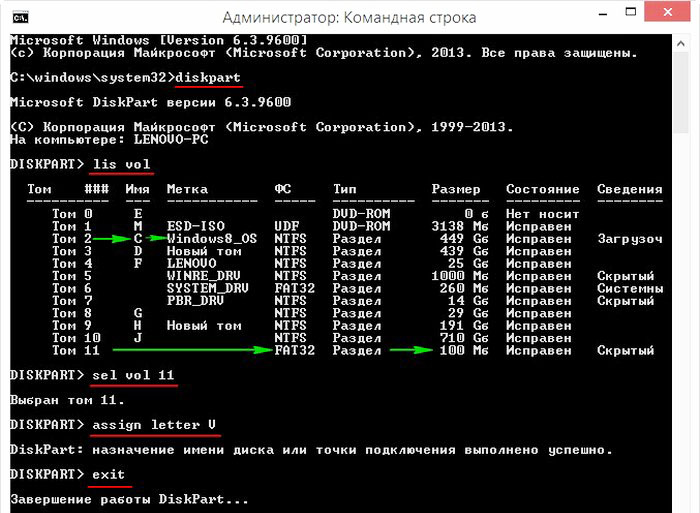

: Мы создаём загрузчик в работающей системе установленной на gpt (режим UEFI), поэтому команда выглядит так:
но если бы мы создавали загрузчик в системе установленной на MBR (режим Legacy) то команда была бы такой:
bcdboot G:Windows /s V: /f uefi
Если работать в программе WinNTsetup, то для неё всё одинаково, что в uefi, что в Legacy.
Перезагружаем ноутбук и входим в его загрузочное меню.
Выбираем для загрузки переносной жёсткий диск USB.

Идёт установка устройств.

Затем следует перезагрузка и ещё раз нужно выбрать для загрузки переносной жёсткий диск USB.

Если у вас нет лицензионного ключа, нажмите «Сделать позже»

Принимаем лицензионное соглашение.

Можете подключиться к интернету сейчас, а можете «Пропустить этот шаг»


Придумываем имя локальной учётной записи.

Загружается Windows 10 с переносного жёсткого диска USB.

Операционная система установлена на (C:) переносного жёсткого диска USB и имеет свой отдельный загрузчик, расположенный первом скрытом (EFI) системном разделе 100 Мб


Друзья, почти всё, что мы делали в статье с помощью командной строки, можно проделать очень простой утилитой
Скачиваем и запускаем WinNTSetup
В главном окне программы нам нужно указать файлы Windows 10, а точнее файл install.wim находящийся в папке M:sources. Жмём Выбрать.

Находим в проводнике файл M:sourcesinstall.wim и жмём Открыть.

Выбираем диск, на который будет установлен загрузчик.

В открывшемся окне проводника выбираем созданный нами на переносном жёстком диске USB — шифрованный (EFI) системный раздел 100 Мб (буква диска Z:), как видим, в проводнике также присутствует шифрованный (EFI) системный раздел 256 Мб жёсткого диска ноутбука, его выбирать нельзя, если мы хотим иметь для Win 10 отдельный загрузчик.


Выбираем диск (G:) и жмём на кнопку Выбор папки.


Загрузчик выбираем UEFI и жмём ОК.


Далее перезагружаем ноутбук и входим в его загрузочное меню.
Выбираем для загрузки переносной жёсткий диск USB, ну и далее вы уже знаете, что нужно делать.
Статьи по этой теме:
- Как установить Windows 8.1 или Windows 10 на переносной жёсткий диск USB, но так, чтобы система загружалась на компьютерах с обычным БИОС и ноутбуках с включенным интерфейсом UEFI
- Установка Windows 8.1 на внешний USB-диск с помощью среды предустановки Windows (Windows PE). После инсталляции операционная система будет загружаться на компьютерах с обычным БИОС и ноутбуках с включенным интерфейсом UEFI
- Как установить на ноутбук с предустановленной Windows 8.1 (БИОС UEFI) ещё две операционные системы — Windows 7 и Windows 10 на диск MBR, установка будет происходить на переносной жёсткий диск USB
С выходом новой операционной системы от Microsoft множество пользователей ПК задаются вопросом: как создать загрузочную флешку Windows 10? Это и не удивительно, ведь в наше время флешки практически вытеснили оптические накопители, и множество компьютеров выпускаются без оптического привода. В этом материале мы подробно опишем процесс записи загрузочной USB-флешки, а также рассмотрим пример ее загрузки.
Как сделать загрузочную флешку Windows 10 при помощи утилиты для редактирования дисков UltraISO
Утилита UltraISO является довольно популярным средством редактирования и записи на диски различных образов DVD- и CD-дисков. Чтобы создать загрузочный USB флеш-накопитель с помощью утилиты UltraISO нам понадобится образ с лицензионной десятки или DVD-диск с оригинальной ОС. В нашем случае мы будем использовать лицензионный диск Windows 10 64 bit. Этот диск нам понадобится для создания ISO-образа для последующего создания загрузочного USB flash накопителя.
Первым делом скачаем и установим программу UltraISO. Затем установим лицензионный диск с ОС в DVD-привод. После этого запустим саму UltraISO.
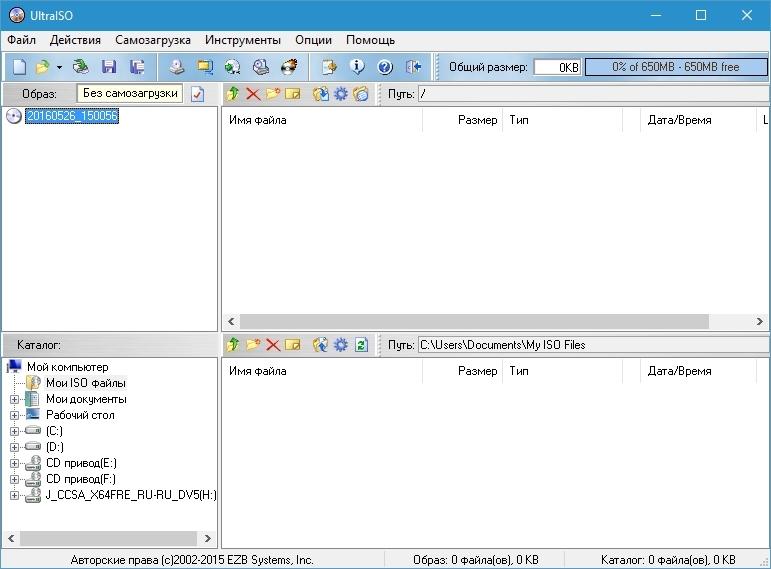
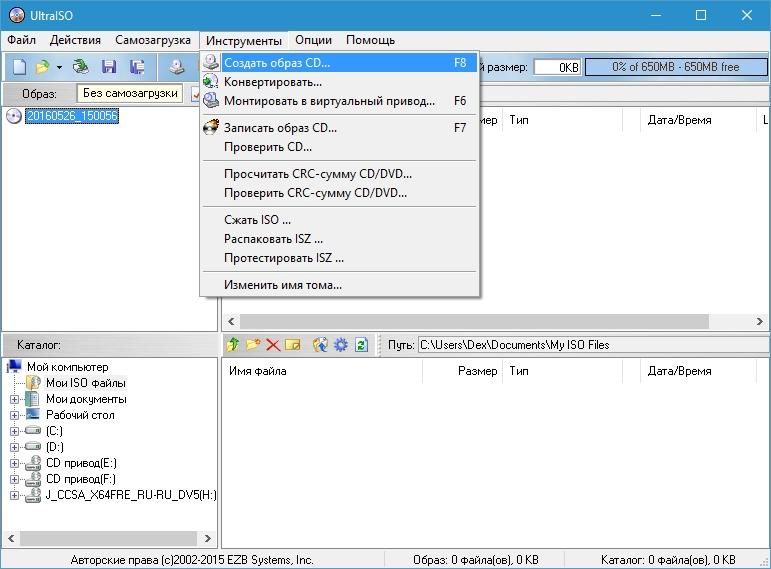
После проделанных действий должно открыться окно, как изображено ниже.

На этом этапе нужно выбрать привод с лицензионной Microsoft Windows 10 64 bit. Указать место сохранения образа и тип образа. В нашем случае это ISO-образ. Отредактировав настройки, смело жмите кнопку , после чего начнется процесс записи ISO-образа в указанную ранее папку.

Завершив запись, мастер UltraISO создаст необходимый нам ISO-образ с Windows 10 64 bit.

После проделанной работы можно приступать к созданию USB flash драйва с помощью UltraISO. Для этого загрузим в программу созданный нами ISO-образ диска и перейдем в меню «Самозагрузка», где выберем пункт «Записать образ жесткого диска».

В открывшемся окне видно, что у нас уже установленная флешка «KingstonData Traveler 2.0PMAP». Также видно, что метод записи стоит «USB-HDD+».
Для правильного создания загрузочной флешки этот способ записи лучше не изменять.
Завершающим этапом будет клик по кнопке , после чего начнется создание загрузочной USB-флешки с десяткой.

После завершения работы мастера загрузочный USB flash драйв будет готов. Из примера видно, что создать USB flash драйв с помощью рассматриваемой утилиты UltraISO довольно просто.
Решаем поставленную задачу с помощью утилиты от разработчиков из Microsoft
Чтобы пользователям ПК было проще скачивать ISO-образы и создавать загрузочные флешки, разработчики выпустили утилиту MediaCreationTool. Приложение можно загрузить на сайте www.microsoft.com. После загрузки утилиту можно сразу запустить, так как она портативная и не требует инсталляции. В появившемся окне приложения MediaCreationTool выберем второй пункт, который позволит нам загрузить и записать ISO-образ на флешку.
В следующем окне нам нужно выбрать язык, выпуск и архитектуру операционный системы. Если в пункте «Архитектура» мы выберем значение «Оба», то мы сможем создать мультизагрузочную флешку.
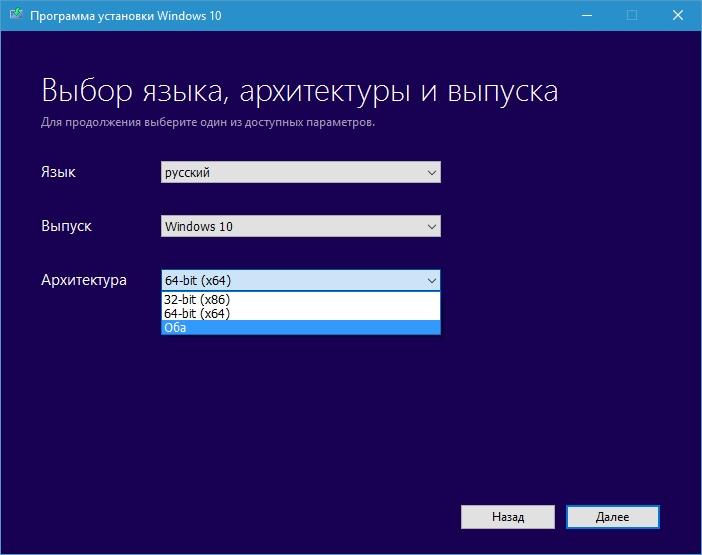
Такой мультизагрузочный USB flash накопитель будет включать в себя две версии ОС, а именно 32 и 64 разрядную. В нашем случае мы выберем пункт «Оба» и перейдем к следующему шагу.
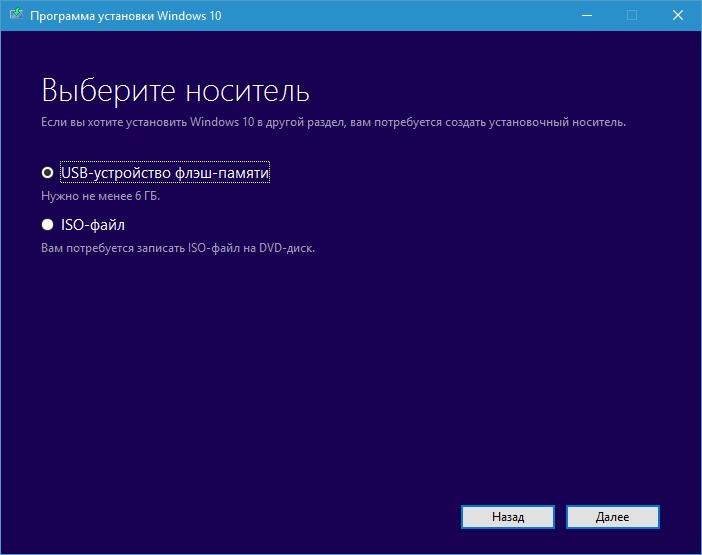
В этом окне оставим первый пункт, так как он позволит нам создать загрузочный накопитель, и продолжим работу мастера.
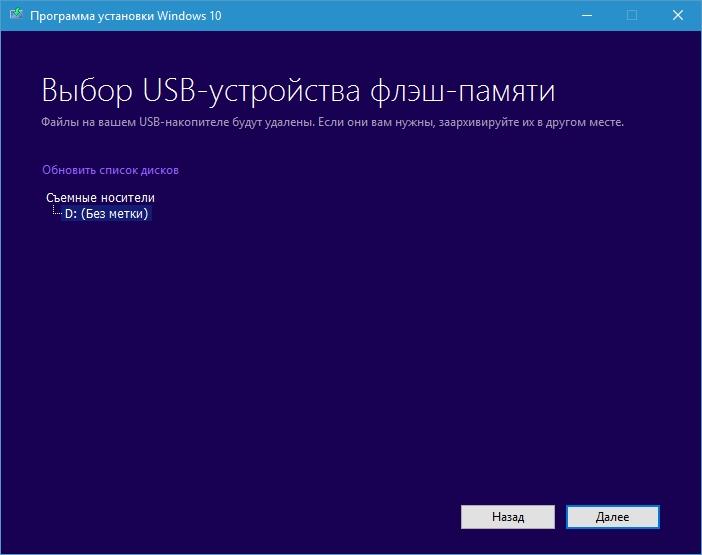
На этом этапе мастер предложит выбрать накопитель, на который будет записана Microsoft Windows 10 64 bit. Следующим этапом будет загрузка и запись файлов десятки на флешку.

После завершения работы мастера загрузочный USB flash накопитель будет создан.
Из примера видно, что с помощью MediaCreationTool создавать загрузочные накопители проще, чем в примере с UltraISO.
Cозданный загрузочный накопитель этой программой будет поддерживать UEFI BIOS. После установки такой Windows она будет полностью совместима со всеми материнскими платами, поддерживающие UEFI BIOS.
Основным преимуществом использования UEFI совместимой ОС является безопасность. В следующем примере мы также рассмотрим пример создания загрузочного флеш драйв накопителя с помощью утилиты Rufus, в которой можно создавать USB-флешки с поддержкой нового формата БИОСа UEFI BIOS.
Решаем поставленную задачу с помощью утилиты Rufus

В блоке «Устройство» видно, что у нас установлен флеш накопитель на 16 ГБ. В следующем блоке можно выбрать тип поддерживаемого БИОСа. В нашем случае выбран пункт, который относится как к старому, так и к новому UEFI BIOS. Если нужно, то можно выбрать вариант как для материнских плат с обычным БИОС, так и с UEFI.
В блоке «Параметры форматирования» не нужно выставлять никаких опций, так как после выбора образа с десяткой утилита настроит все автоматически.
Для выбора образа с Windows 10 64 bit необходимо в блоке «Параметры форматирования» кликнуть на кнопку в виде значка оптического привода, после чего выбрать необходимый ISO-образ.

Как видно на изображении выше, утилита настроила все параметры автоматически и готова к созданию загрузочной флешки.
Обратите внимание на пункт «Windows To Go» в появившихся опциях. Выбрав этот пункт, вы сможете установить операционную систему на саму флешку. В некоторых случаях это очень удобно, но стоит учитывать определенные параметры вашего флеш накопителя. Флешка должна быть минимум 32 гигабайта и желательно формата USB 3.0.
Выберем обычный вариант установки и нажмем кнопку . Это действие запустит процесс записи установочных файлов на USB flash накопитель, а также сделает его загрузочным.

Как вы уже заметили, если у вас вместо ISO-образа оптический диск с Windows 10 64 bit, то вам придется воспользоваться другими утилитами для его создания. Для создания ISO-образа можно воспользоваться такими утилитами, как DAEMON Tools, Alcohol 120% и ранее описанной программой UltraISO. Кроме этого, образ для Rufus можно загрузить вышеописанной утилитой MediaCreationTool. В целом программа Rufus очень неплохо справляется со своей задачей и создает загрузочную флешку быстрее, чем другие программы. В следующем примере мы опишем запуск загрузочной флешки, созданной силами утилиты Rufus.
Запускаем созданный загрузочный USB-накопитель с помощью Rufus
Первым делом, загрузочная флешка Windows 10, созданная при помощи Rufus, должна быть установлена в свободный USB-порт в ПК, на котором будет производиться установка десятки. Компьютер, на который будет производиться установка, полностью совместим с UEFI BIOS. Для установки перезагрузим компьютер и при его старте нажмем клавишу . Это действие необходимо для вызова меню загрузочных накопителей (BOOT MENU).
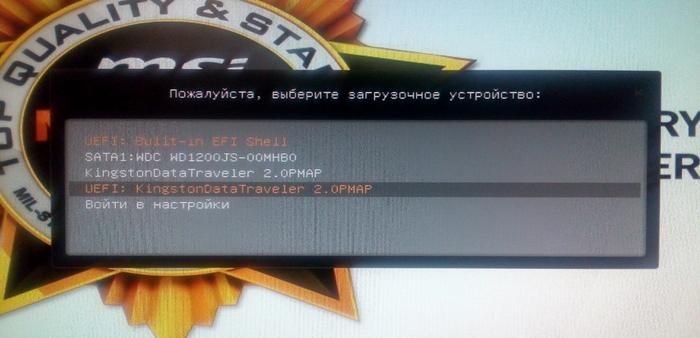
На изображении выше видно, что есть два варианта запуска флешки:
- KingstonDataTraveler 2.0PMAP;
- UEFI: KingstonDataTraveler 2.0PMAP.
Первый вариант запустит наш USB flash накопитель с поддержкой обычного БИОСа, а второй вариант запустит с поддержкой UEFI BIOS. В нашем случае мы выберем пункт «UEFI: KingstonDataTraveler 2.0PMAP». Выбрав этот пункт, мы загрузимся в стандартное окно установщика Windows 64 bit.
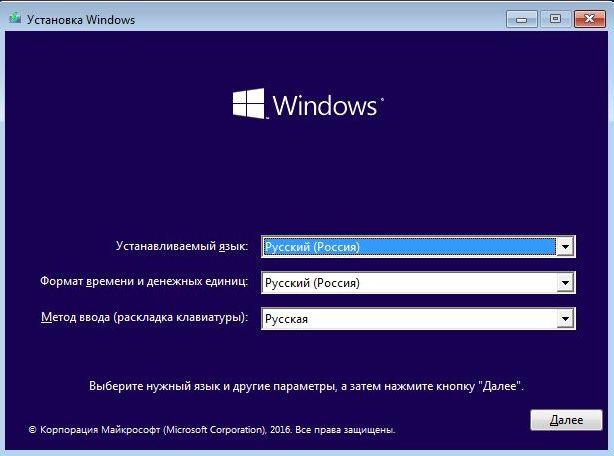
Также хочется отметить, что BOOT MENU на разных компьютерах может вызываться клавишей или другой.
Кроме BOOT MENU, запуск нашего флеш накопителя можно настроить напрямую через БИОС. На материнских платах обычно раздел, отвечающий за выбор приоритета загрузки накопителей, называется «BOOT» или «Загрузка». Например, ниже изображен раздел БИОСа «Загрузка» на материнской плате MSI.
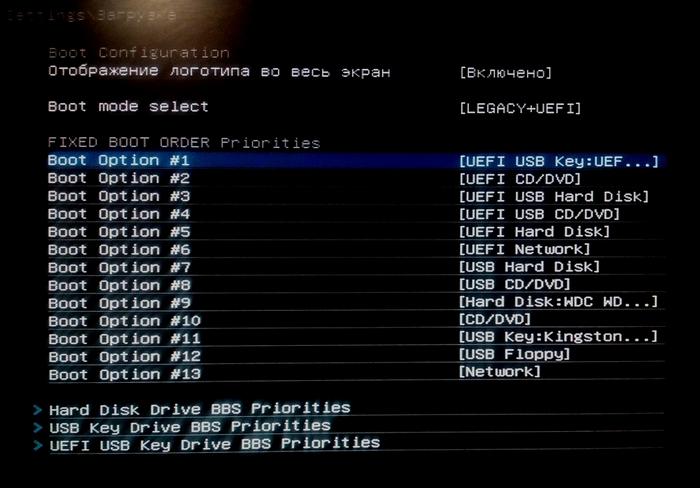
В этом разделе видно, что первой для загрузки выбрана флешка с поддержкой UEFI.
Из примера видно, что с запуском USB-накопителя с установочными файлами Windows 10 справится любой пользователь ПК.
В статье мы рассмотрели три варианта создания загрузочной флешки для Windows 10. Все три варианта просты, поэтому с ними справится даже начинающий пользователь ПК. Какой вариант выбирать, решать вам. Кроме рассмотренных примеров создания загрузочного USB flash накопителя, мы также рассмотрели пример его запуска. Надеемся материал, описанный в статье, поможет вам создать загрузочную флешку с Windows 10 и вы сможете в полной мере пользоваться всеми возможностями новой операционной системы от Microsoft.
Видео по теме
Для начала рассмотрим самый распространенный вариант создания загрузочных USB носителей для установки Windows, другой операционной системы или реанимации компьютера. В данном примере мы рассмотрим каждый этап создания загрузочной флешки Windows 7, с которой в дальнейшем можно будет установить данную ОС на любой компьютер.
Как понятно из контекста, нам понадобится загрузочный ISO образ Windows 7, 8 или Windows 10 (или другой ОС) в виде файла ISO, программа UltraISO и флешка, на которой нет важных данных (так как все они будут удалены). Приступим.
- Запустите программу UltraISO, в меню программы выберите «Файл» — «Открыть» и укажите путь к файлу образа операционной системы, после чего нажмите «Открыть».
- После открытия вы увидите все файлы, которые входят в образ в главном окне UltraISO. В общем-то особого смысла в их разглядывании нет, а потому продолжим.
- В главном меню программы выберите «Самозагрузка» — «Записать образ жесткого диска» (в разных версиях перевода UltraISO на русский язык могут быть разные варианты, но смысл будет понятен).
- В поле Disk Drive (Диск) укажите путь к флешке, на которую будет производиться запись. Также в этом окне Вы можете ее предварительно отформатировать. Файл образа уже будет выбран и указан в окне. Метод записи лучше всего оставить тот, который установлен по умолчанию — USB-HDD+. Нажмите «Записать».
- После этого появится окно, предупреждающее о том, что все данные на флешке будут стерты, а затем начнется запись загрузочной флешки из образа ISO, которая займет несколько минут.
Видео инструкция по записи загрузочного USB в UltraISO
Помимо описанного выше варианта, вы можете сделать загрузочную флешку не из образа ISO, а с имеющегося DVD или CD, а также из папки с файлами Windows, о чем далее в инструкции.
Microsoft Office для версий windows
Если необходимо создать мгновенные заметки, то на помощь придет OneNote, в которой можно настроить даже периодичность уведомлений. Разумеется, нельзя не упомянуть и Outlook — простой и практичный почтовый сервис. Это ключевые программы пакета, которые обязан изучить и знать каждый, поскольку они являются базовыми инструментами при работе в любой интеллектуальной сфере. Есть и вспомогательные разработки, с помощью которых можно создавать диаграммы, рисунки, блок-схемы и даже формулы, а также обрабатывать фотографии, вставлять музыкальные объекты и преобразовывать тоновые изображения. К тому же и освоить это все не так сложно: в настоящее время предлагаемый пакет достиг такого высокого уровня, что пользоваться его компонентами можно не только на компьютере, как это было раньше, но и на всех смартфонах, планшетах и даже коммуникаторах
Как записать образ на флешку через UltraISO
Как сделать загрузочную флешку из папки с файлами Windows в UltraISO
И последний вариант создания загрузочной флешки, который также может быть вероятен. Допустим, у Вас нет загрузочного диска или его образа с дистрибутивом, а имеется только папка на компьютере, в которую скопированы все файлы установки Windows. Как поступить в этом случае?
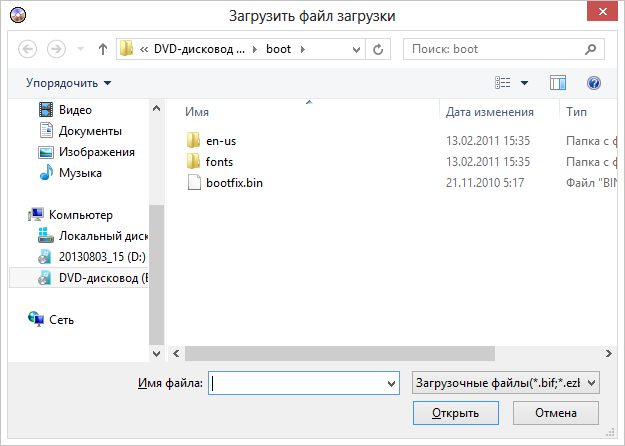
В программе UltraISO нажмите «Файл» — «Новый» — Самозагружаемый образ CD/DVD. Откроется окно, предлагающее загрузить файл загрузки. Этот файл в дистрибутивах Windows 7, 8 и Windows 10 находится в папке boot и носит имя bootfix.bin.
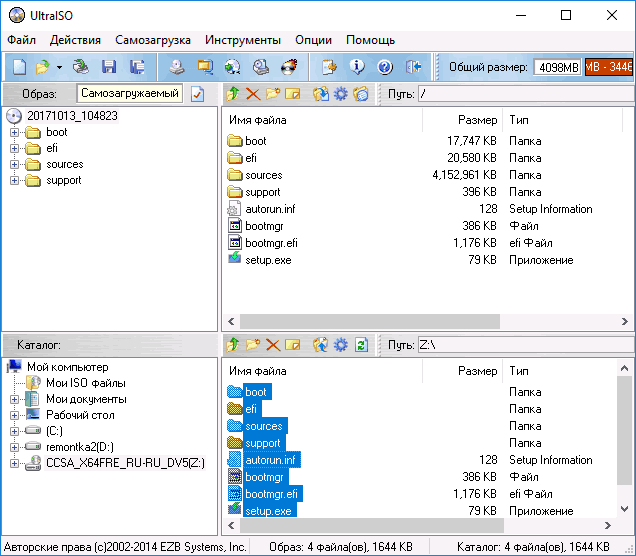
После того, как Вы это сделали, в нижней части рабочей области UltraISO выберите папку, в которой находятся файлы дистрибутива Windows и перенесите ее содержимое (не саму папку) в верхнюю правую часть программы, которая на данный момент пуста.
Если индикатор сверху покраснеет, сообщая о том, что «Новый образ переполнен», просто кликните по нему правой кнопкой мыши и выберите размер 4.7 Гб, соответствующий диску DVD. Следующий шаг — тот же, что и в предыдущих случаях — Самозагрузка — Записать образ жесткого диска, указываете какую флешку следует сделать загрузочной и ничего не указываете в поле «Файл образа», там должно быть пусто, при записи будет использоваться текущий проект. Нажимаете «Записать» и через некоторое время USB флешка для установки Windows готова.
Это не все способы, которыми можно создать загрузочный носитель в UltraISO, но, думаю, для большинства применений информации изложенной выше должно хватить.
Как записать загрузочную флешку Windows с помощью UltraISO
Зачастую установка операционной системы Windows с USB флешки является единственно возможным решением для владельцев устройств (нетбуки, неттопы и другие), где отсутствует дисковод, а внешние USB-приводы, хотя и получили самое широкое распространение на рынке потребительской электроники, есть всё же не у всех.
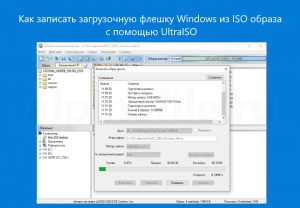
К тому же такой метод во многом оправдан и имеет ряд преимуществ: компактность, надёжность хранения данных, высокая скорость чтения.
Создание загрузочной флешки в UltraISO

Очень многие пользователи, когда им нужно сделать загрузочную флешку Windows или с дистрибутивом другой операционной системы, прибегают к использованию программы UltraISO — метод простой, быстрый и обычно созданная загрузочная флешка работает на большинстве компьютеров или ноутбуков. В этой инструкции пошагово рассмотрим процесс создания загрузочной флешки в UltraISO в разных его вариантах, а также видео, где все рассматриваемые шаги продемонстрированы.
Как записать загрузочную флешку Windows из ISO образа с помощью UltraISO
Итак, для того чтобы установить Windows на неттоп или ноутбук (нетбук) в отсутствии дисковода, или же, если вы просто хотите иметь дистрибутив с тем или иным выпуском операционной системы Windows всегда под рукой, понадобится записать загрузочную флешку.
Одним из наиболее простых, а главное рабочих вариантов является запись загрузочной USB-флешки с помощью программы UltraISO.
Для начала нам потребуется ISO-образ Windows 10 и накопитель (флешка), на который будет осуществляться запись, при этом надо понимать, что все имеющиеся на флешке данные в процессе создания загрузочного носителя будут удалены. Чтобы записать загрузочную флешку Windows из ISO образа с помощью UltraISO, следуйте данной инструкции:
Далее рассмотрим процесс создания загрузочной флешки на примере 64-битной ОС Windows 10 (способ применим и для Windows 7 и 8).
Здесь нужно обратить внимание на пункт «Метод записи». Разработчиками UltraISO рекомендуется выбирать USB-HDD+. Тут стоит пояснить, что методика записи, предлагаемая программой на этом шаге, а именно: USB-HDD, USB-ZIP, USB-HDD+, USB-ZIP+, USB-HDD+ v2, USB-ZIP+ v 2 – это всё режимы эмуляции соответствующих устройств. К примеру, главное отличие метода USB-HDD от USB-HDD+ сводится к тому, что при использовании расширенного режима (USB-HDD+) загрузочная флешка будет с большей вероятностью совместима с BIOS (UEFI) того или иного компьютера (ноутбука) и так далее, нежели при использовании базового USB-HDD. В свою очередь USB-HDD+ v2 обеспечит совместимость вашей загрузочной флешки практически с любым, даже очень специфическим железом, поэтому рекомендуем сразу использовать именно его (смотрите скриншот).
На этом всё. Загрузочная флешка готова. Нажимаем кнопку «Закрыть».
Microsoft Office на любой компьютер или ноутбук
Для грамотного выполнения задач компьютерной обработки данных в современных реалиях целесообразно использовать не отдельные приложения, а объединенные пакеты, предназначенные для офисного обслуживания. И именно пакет Microsoft Office доминирует и лидирует на рынке прикладных офисных программ. Офисный пакет имеет общий пользовательский интерфейс и идентичный подход к решению таких задач, как форматирование, печать, управление файлами и т.д. За 19 лет существования и разработок был достигнут колоссальный результат: максимальная интеграция компонентов и отточенные средства взаимодействия с Internet.
Основной перечень программ, с помощью которых можно облегчить и автоматизировать офисную работу, достаточно обширен, при этом следует отметить, что каждый продукт признан международным форматом работы в любой сфере деятельности, связанной с современными технологиями. Итак, в первую очередь стоит упомянуть незаменимых спутников редакторских работ — Word и Excel. Не менее важной является и PowerPoint — это глыба среди стандартных программ по мгновенному созданию презентаций, в которой до сих пор сохранился интуитивно понятный интерфейс.
Как установить Microsoft Office на пк
Запуск программы происходит с помощью распаковщика OpenBox
Ознакомьтесь с информацией и нажмите «Далее».
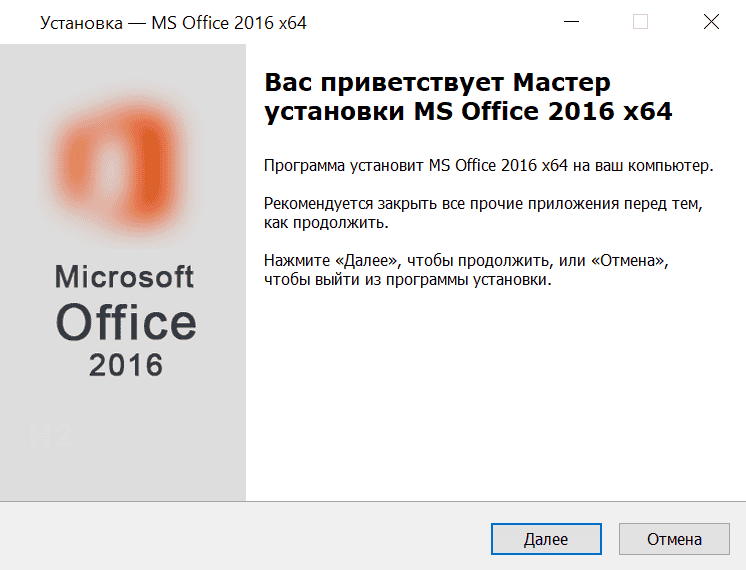
Нажмите «Далее», или снимите галочки с рекомендуемого ПО и нажмите «Далее». Если снять все галочки, рекомендуемое ПО не установится!
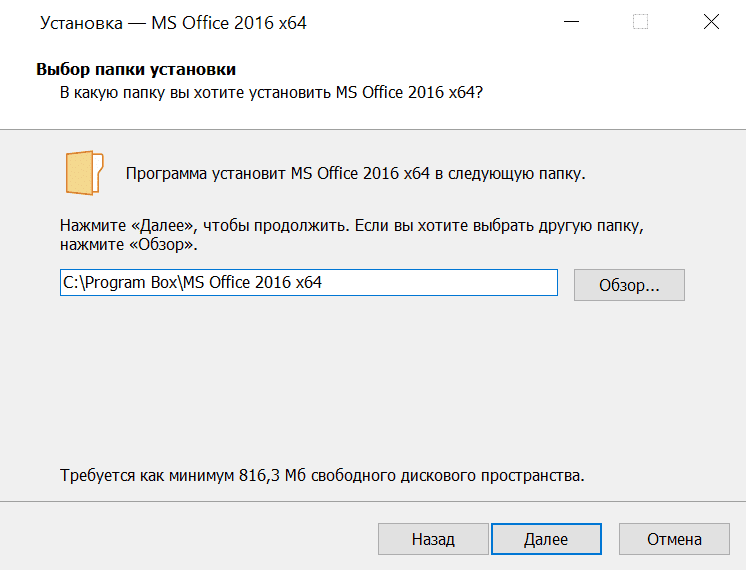
После всех шагов дождитесь предварительной загрузки.
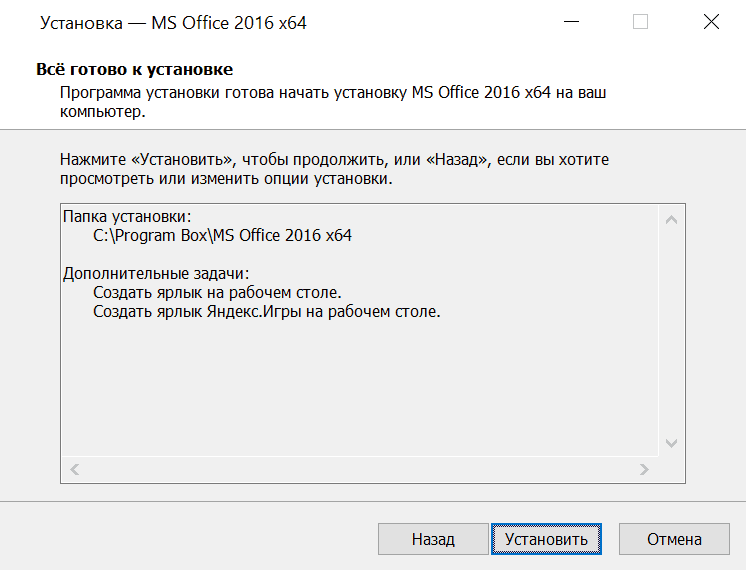
Создание загрузочной флешки из DVD диска
Если у Вас имеется загрузочный компакт-диск с Windows или чем-либо еще, то с помощью UltraISO Вы можете создать загрузочную флешку из него напрямую, не создавая предварительно ISO образ этого диска. Для этого, в программе нажмите «Файл» — «Открыть CD/DVD» и укажите путь к вашему дисководу, где стоит нужный диск.

Затем, также, как и в предыдущем случае, выбираем «Самогзагрузка» — «Записать образ жесткого диска» и нажимаем «Записать». В результате получаем полностью скопированный диск, включая загрузочную область.
Microsoft Office для Android
Как пользоваться программой Ультра ИСО стало понятно. Теперь необходимо разобраться, что делать в тех ситуациях, когда под рукой имеется лицензионный установочный диск, но нет образа Windows. Все очень просто. В третьем пункте, отмечено на картинке, следует отметить путь к дисководу. Для этого необходимо выбрать «Файл», а дальше «Открыть DVD».
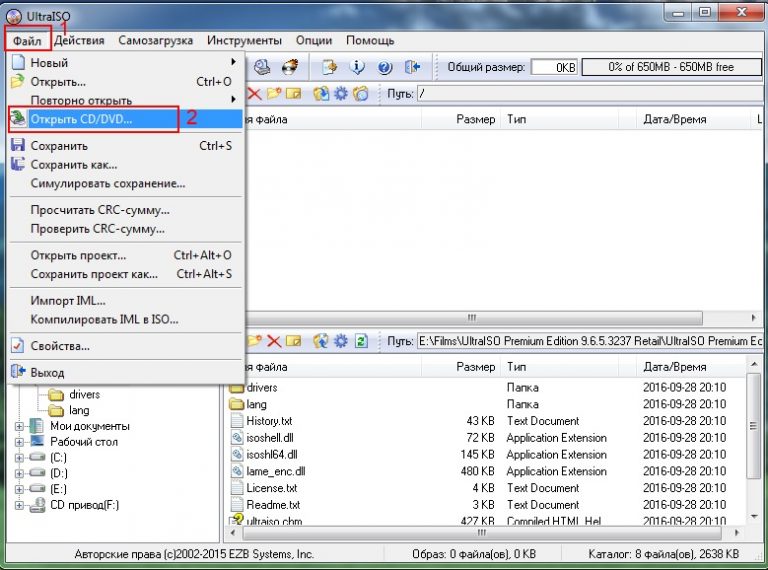
Остальные действия проходят так, как на изображениях, представленных чуть выше.
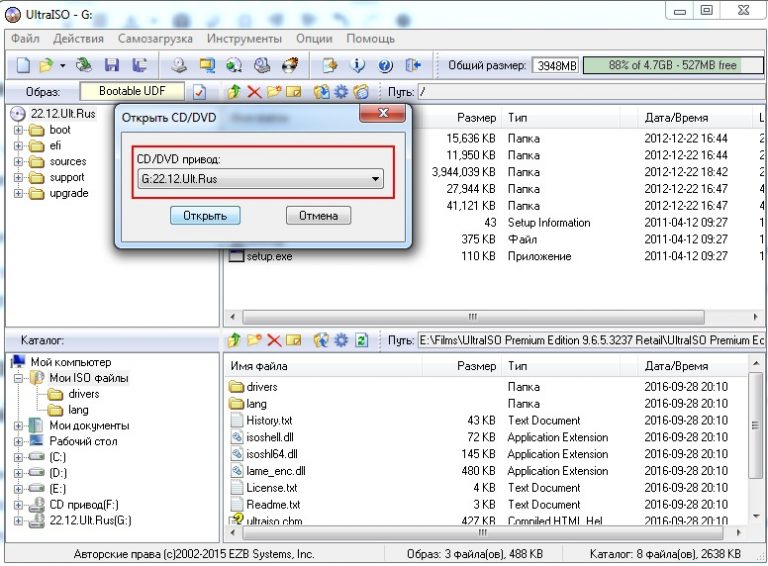
Особенности создания загрузочной флешки с использованием приложения UltraISO
После того как установка программы UltraISO проведена, пользователь может приступать к созданию загрузочной флешки. Этот процесс не вызовет затруднений даже у новичков. Разработчик программного продукта сделал все возможное, чтобы было понятно, как создать загрузочную флешку с помощью UltraISO. Для наглядности мы приведем подробную инструкцию.
Для начала необходимо запустить приложение для флешки непосредственно от имени администратора.
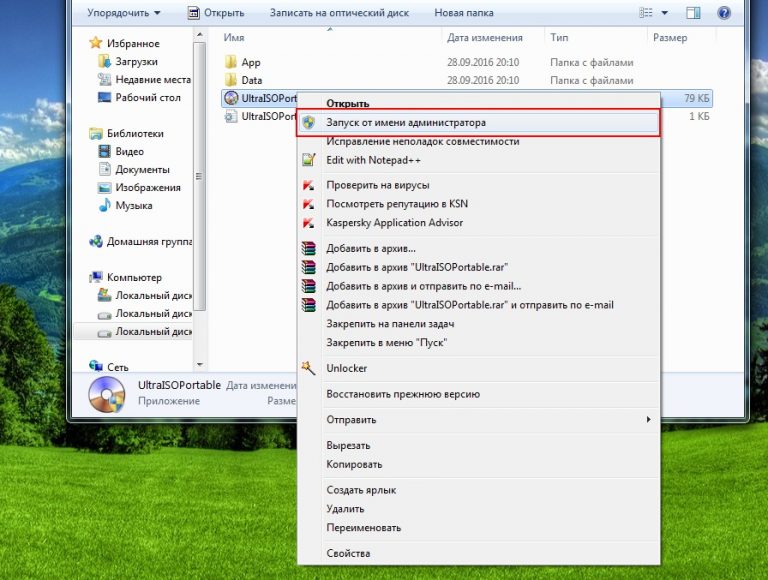
После выполнения этой операции следует, используя клавиши Ctrl + O, или, выбирая пункт Файл – Открыть, открыть образ установочного файла Виндовс. Открываем именно тот образ, который нужно смонтировать.
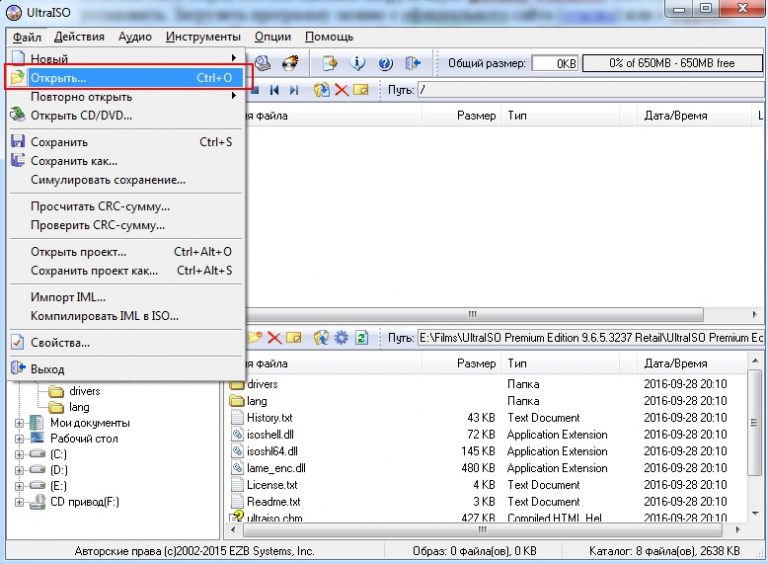
Следующий этап – указание папки, где находится образ Windows. Для осуществления такой операции следует выбрать образ, нажать Открыть.
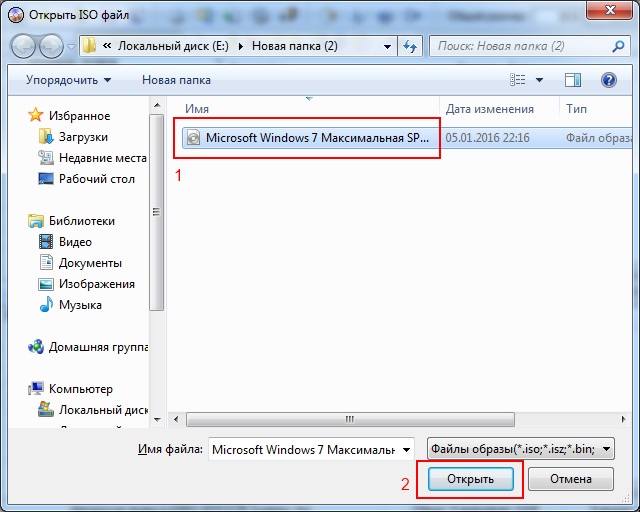
В итоге у пользователя перед глазами должно появиться следующее изображение.
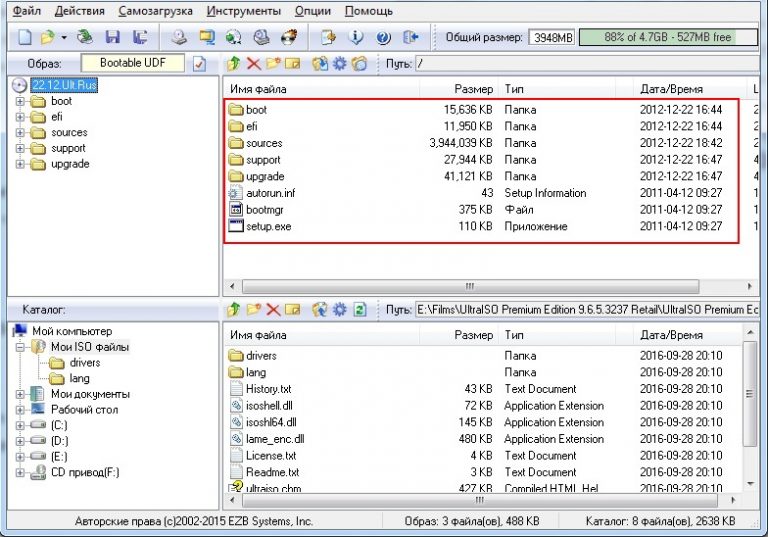
Если все отобразилось корректно, то можно приступать к записи флешки. Начинать такую операцию необходимо с пункта Самозагрузка – Запись образа жесткого диска. На следующем скрине все видно.
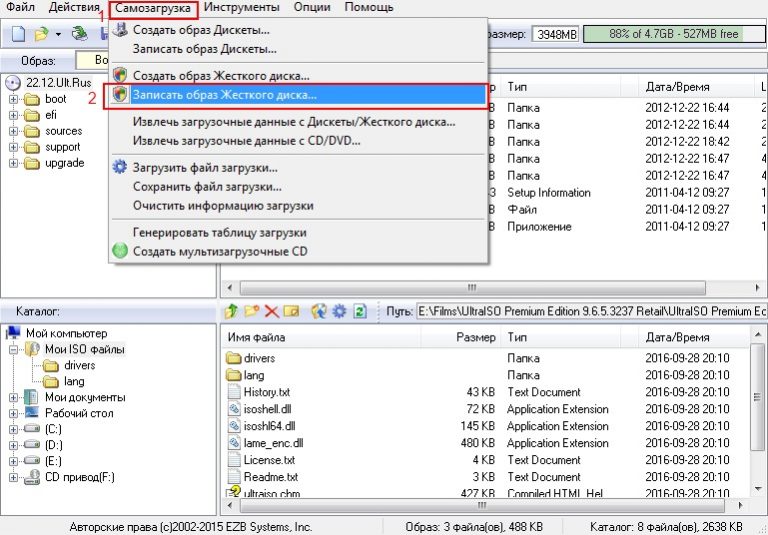
Обратите внимание, что при выполнении записи с USB-флешки в автоматическом режиме будет удалена информация. Если данные имеют важное значение, то следует их предварительно сохранить. На этом этапе операция выглядит так – USB-HDD + и нажимаем Записать.
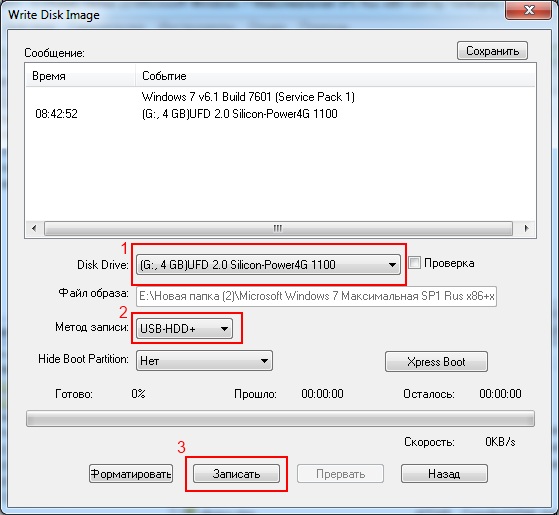
Программное обеспечение Ультра ИСО выдаст предупреждение о том, что информация будет стерта. Если данные не важны или пользователь уже выполнил их сохранение, то следует нажать Да.
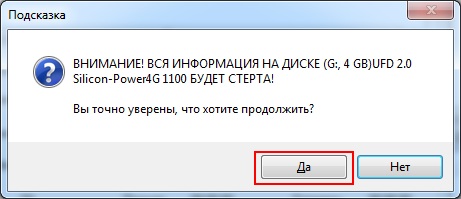
Далее все зависит от технических характеристик компьютерного оборудования и HDD. Обычно процесс записи занимает несколько минут. Окончив работу, программа сообщит пользователю о завершении операции.
Можно ли сформировать мультизагрузочную флешку, используя папку с файлами
Да, такой вариант также можно воплотить в реальность. Он является оптимальным решением в тех ситуациях, когда цифровая лицензионная копия есть на папке на компьютерном оборудовании на диске. Чтобы выполнить работу следует придерживаться следующей инструкции:
Запускаем программу Ультра ИСО для создания самозагрузочной флешки. Выбираем по порядку: «Файл», «Новый», «Самозагружаемый образ DVD».
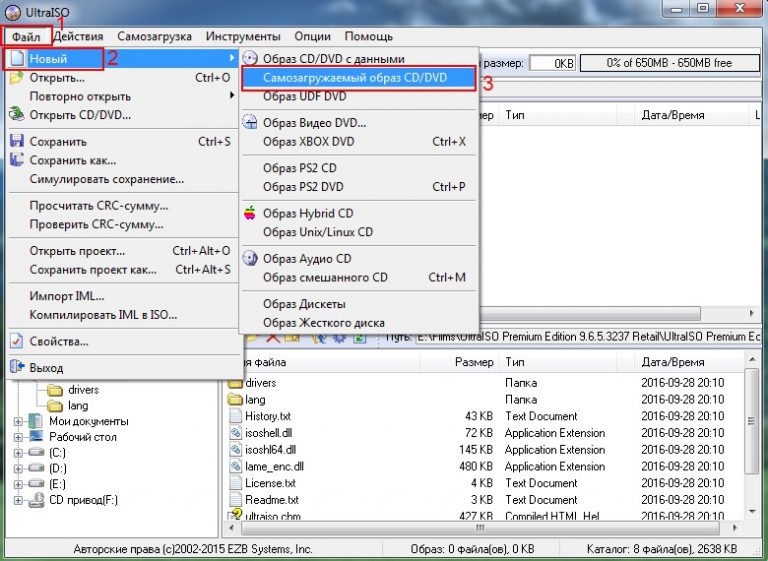
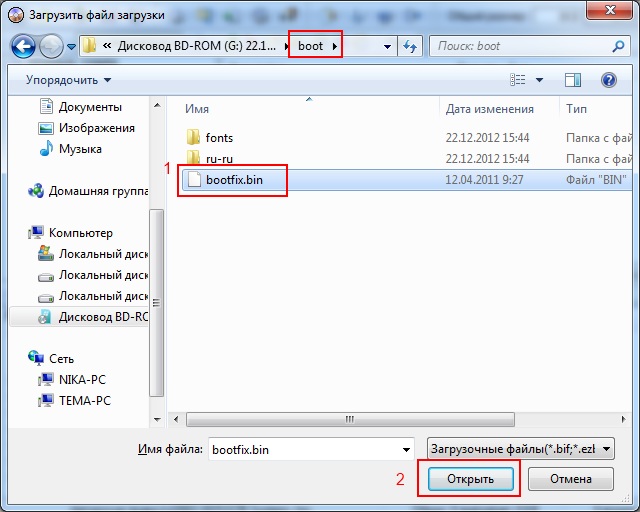
В окне, которое появилось на экране, выбираем файл под названием bootfix.bin. Он располагается в папке boot.
Следующий этап – выбор папки, где находятся файлы Все файлы следует переместить в окно, расположенное сверху.
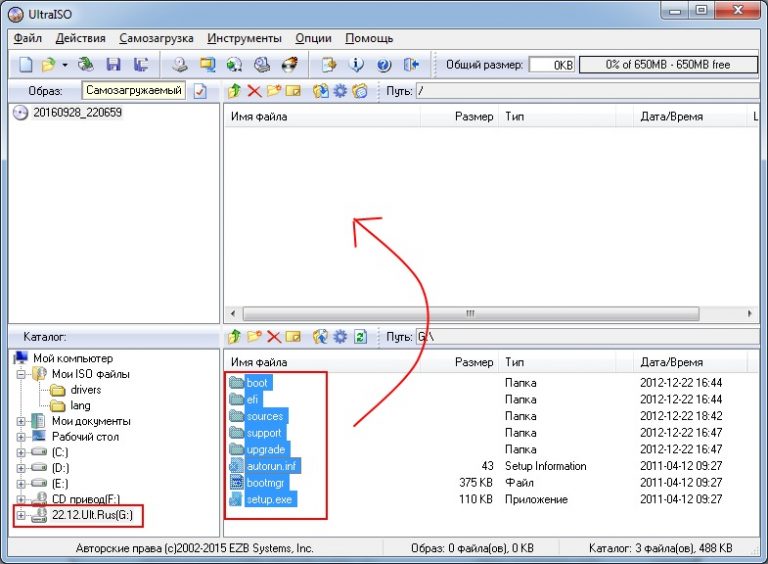
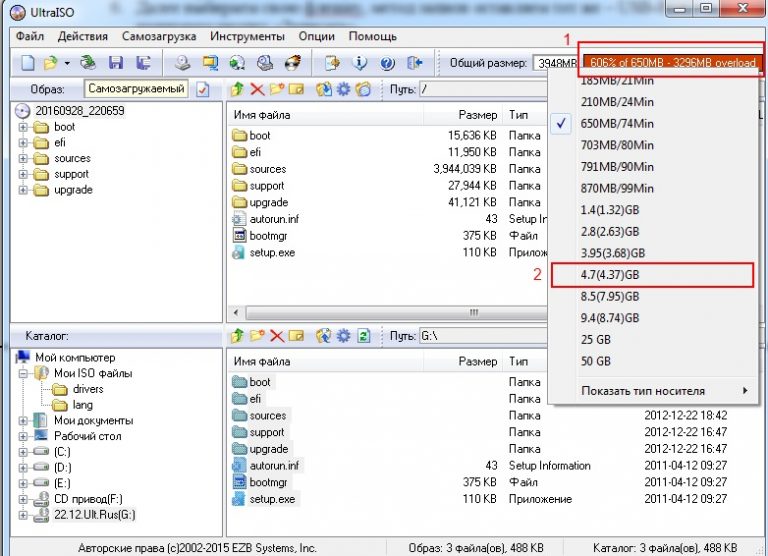
Далее пользователь должен руководствоваться пунктами, начиная с №5, которые отмечены на скринах выше. Выполнив все операции, можно быть уверенным, что автозагрузочная флешка готова к дальнейшему использованию.
Последние вопросыЧто делать, если у телефона на базе Android проблемы с камерой — просит перезагрузиться?Как заключить договор на прокат фильма в своем кинотеатре?Что делать, если HTC One mini 2 не включается/не заряжается?Можно ли как то включить субтитры на радио в Fallout 4?Где и как купить или снять квартиру в Казани недорого?Теги#windows 10Форма входа Забыл пароль?
Если не запускаются программы из файлов .msi – это прямое указание на неполадки в работе службы Windows Installer. С подобным явлением может столкнуться любой пользователь ОС Windows 7. Поэтому, если у вас не работает Windows Installer, стоит ознакомиться с некоторыми рекомендациями.
Причинами того, что Windows Installer не работает, могут быть следующие факторы:
- Вирусное поражение системных файлов. При этом очистка ОС не всегда решает проблему.
- Некорректная установка обновлений.
- Неправильное редактирование реестра, удаление компонентов установщика.
- Блокировка антивирусом .msi-файла
- Изменение политики безопасности ПК.
Все эти факторы могут повлиять на работу службы Windows Installer.
Windows Installer состоит из следующих компонентов:
- Файл msiexec.exe, который расположен на диске «С» в папке «Windows» и «System32».
- Файл msi.dll, который является ни чем иным, как библиотекой установщика.
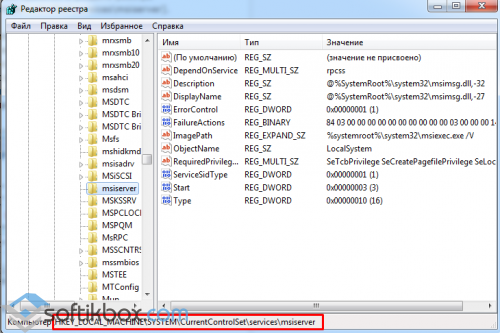
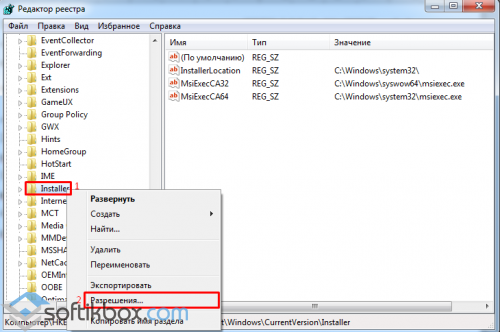
- Служба Msiserver, параметры которой расположены в разделе редактора реестра по адресу «HKEY_LOCAL_MACHINE», «SYSTEM», «CurrentControlSet», «services» и «msiserver».
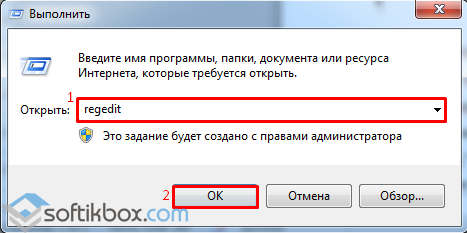
Для начала переходим в редактор реестра и смотрим значение службы msiserver. Кликам «Win+R» и вводим «regedit».
Смотрим, чтобы не было лишних значений. Корректный перечень изображён на фото.
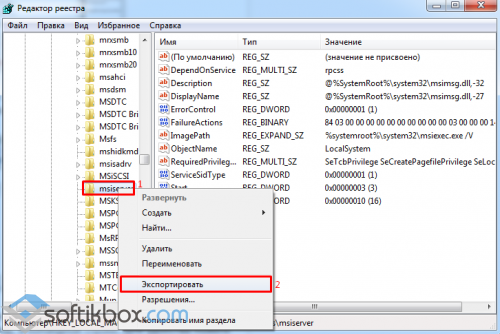
Если раздела нет или отсутствуют некоторые файлы, находимо на рабочей системе скопировать элементы и, кликнув правой кнопкой мыши, выбирать «Экспортировать».
Выбираем место сохранения файлов и прописываем имя, аналогичное оригиналу. Кликаем «Сохранить».
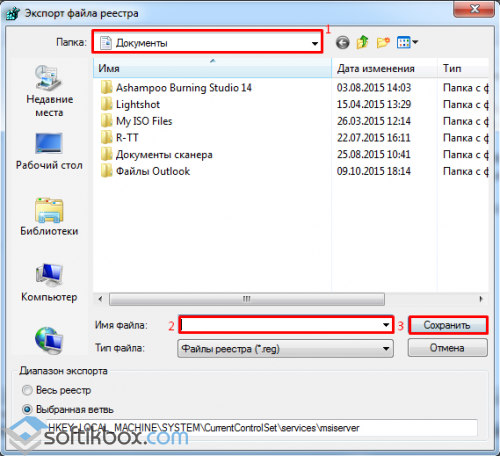
Скопированный раздел или файлы перемещаем на свой ПК.
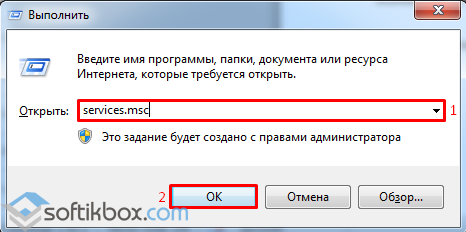
Далее вводим в строку «Выполнить» следующую команду «services.msc».
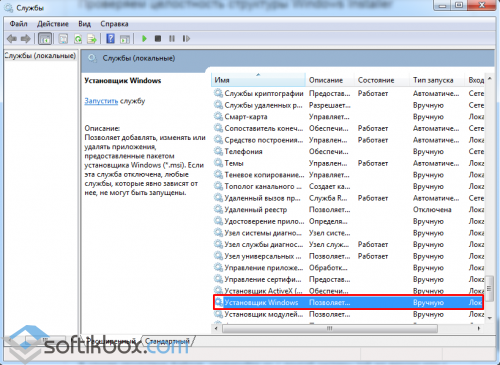
Находим «Установщик Windows» и проверяем, работает ли служба.
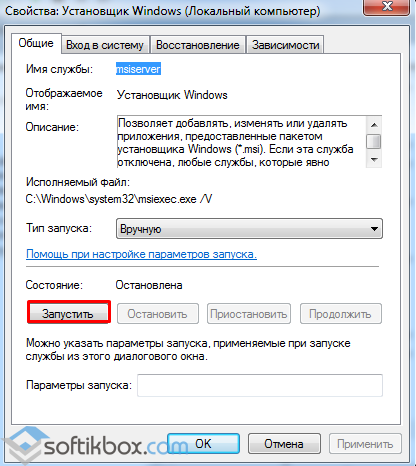
В случае необходимости, двойным кликом открываем файл и жмём «Запустить».
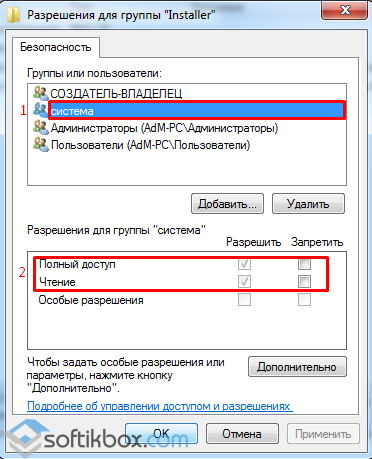
В разделе «Группы и пользователи» нажимаем «Система». Далее смотрим, чтобы в пользователя был полный доступ к службе.
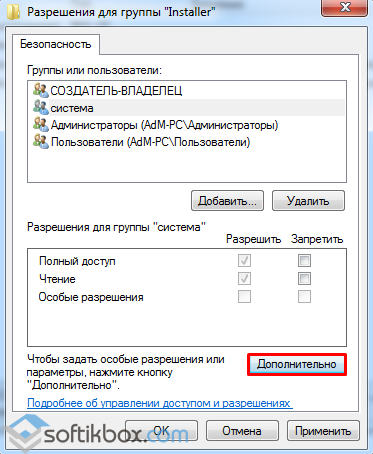
В случае, когда стоят отметки запретить, жмём «Дополнительно».
Выбираем «Система» и нажимаем «Изменить».
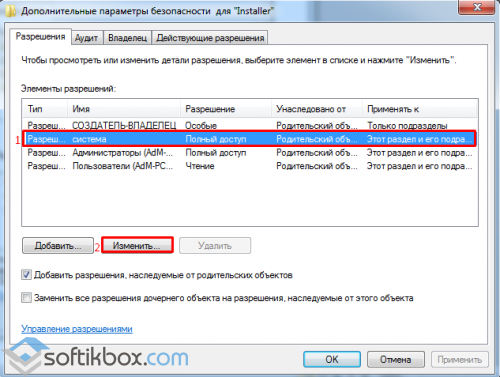
Выставляем полный контроль над системой, ставя отметки возле нужных функций. Кликаем «ОК».
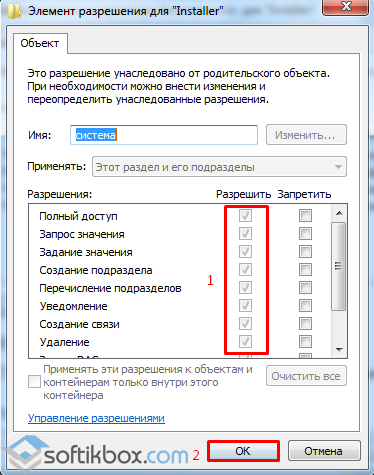
Перезагружаем ПК и запускаем установщик системы. Проблема должна исчезнуть.
- http://faqforall.ru/question_7233_ne_zapuskaetsya_ustanovochnyiy_fayl_setup_exe_na_windows_10.html
- https://softikbox.com/chto-delat-esli-ne-rabotaet-windows-installer-11461.html