
Всем привет! Иногда пользователю Виндовс может потребоваться узнать, какой тип матрицы используется в ноутбуке или мониторе стационарного компьютера. В сегодняшней публикации разберем, как узнать тип матрицы монитора своего устройства — разные способы, в том числе программно на Windows 10 и более ранних версиях этой операционной системы.
Привет, друзья! В одной из прошлых публикаций мы рассмотрели основные характеристики монитора, на которые следует обратить внимание при его покупке. Возможно, кому-то приобретение нового девайса пока не требуется, но вдруг понадобилось определить параметры давно и успешно используемого.
Сегодня мы рассмотрим, как узнать характеристики монитора быстрее и проще всего. Речь пойдет не только о способах, которые позволяют уточнить абсолютно все технические параметры, но и о тех, которые помогут узнать только самые основные из них.
Здравствуйте, дорогие читатели и друзья! На связи с вами Андрей Андреев. Документы, как и большинство мелких предметов, имеют свойство теряться – иногда временно, а иногда и насовсем. А вы что последний раз посеяли? Вспомнили, ДА.)
Посеять можно любую важную «бумажку» – паспорт, военный билет, водительские права, разрешение на ношение огнестрельного оружия, а иногда и все вместе, включая борсетку, в которой эти документы хранились (никому такого не желаю).
Не являются исключением инструкции по эксплуатации и гарантийные талоны на бытовую технику. Эти документы могут потребоваться в том числе и для того, чтобы уточнить модель устройства или его серийный номер.
По ряду причин иногда требуется такая мелочь, как узнать какой монитор подключен к компьютеру. Сделать это не просто, а очень просто. В этом посте мы с вами рассмотрим, как определить интересующий параметр быстрее всего.
- Основные характеристики монитора и что они означают
- 1 Длина диагонали и пропорции монитора
- 2 Тип
- Штатные средства Windows
- Надписи на корпусе
- Найти максимальное значение
- Как узнать марку монитора на компьютере?
- Где посмотреть модель монитора
- В документах
- Посмотреть в интернете
- Документы
- Надписи на корпусе монитора
- Свойства операционной системы
- Определение модели монитора
- Штатные средства Windows для просмотра характеристик монитора
- Экран IPS или TN возможно определить на глаз
- Определяем по модели
- FAQ по мониторам, с точки зрения безопасности для здоровья
- Через специальную программу
- Специальные утилиты
- Узнаем и определяем модель монитора различными способами
- Способы определения текущего разрешения экрана Windows 10
- Как узнать название монитора Windows 10?
- Сторонний софт
- Специальный софт
- Как узнать модель монитора
- При помощи специальных программ
- В данных компьютера
- Как рассчитать сколько дюймов экран?
- Как узнать модель моего монитора, если инструкции нет и на мониторе не написано?
- Как узнать модель монитора на компьютере
- Сведения о свойствах
- Измерение линейкой
- В операционной системе
- Несколько способов узнать разрешение экрана
- Получение модели и серийного номера монитора из Extended Display Identification Data (EDID)
- Как узнать модель моего монитора, его разрешение, частоту развертки
- Как посмотреть разрешение экрана на Windows 7
Основные характеристики монитора и что они означают
Компьютерный монитор – это устройство, предназначенное для вывода зрительной (графической, текстовой, видео) информации.
Также некоторые мониторы имеют встроенные звуковые колонки, и могут таким образом воспроизводить звук, но эта особенность в основные характеристики монитора не входит.
1 Длина диагонали и пропорции монитора 2 Тип 3 Разрешение 4 Тип матрицы 5 Степень контрастности и угол обзора 6 Время отклика пикселей 7 Разъемы и порты для подключения монитора Опрос
При покупке или сборке персонального компьютера (ПК) из отдельных частей обязательно следует обращать внимание на характеристики монитора, которые мы с Вами рассмотрим ниже.
Раньше монитор называли дисплеем, сейчас это название применяется редко.
1 Длина диагонали и пропорции монитора
Чаще всего можно встретить модели мониторов с диагональю, равной 15”, 17”, 19”, а также 21”, 23” и 27 дюймов. Последний вариант (27”) больше подходит для профессиональных дизайнеров, фоторедакторов, видеомонтажеров и т.д. Конечно, можно им пользоваться и обычным пользователям, если есть возможность и желание иметь большой монитор.
У мониторов размер в дюймах может быть одинаковым, при этом по пропорциям они будут отличаться (рис. 1).
Рис. 1 У мониторов диагональ одинаковая, а пропорции – разные
Что касается пропорций (соотношение длины и ширины сторон монитора), то наибольшее распространение получили три формата –
Эти цифры означают следующее. 16:9 – это значит, что ширина монитора (по горизонтали) составляет 16 условных единиц, а высота монитора (по вертикали) составляет 9 этих же самых условных единиц. Точнее, ширина монитора больше его высоты в 16 делить на 9 раз, то есть, в 1,78 раза.
А, например, соотношение 4:3 означает, что ширина больше высоты лишь в 4 деленное на 3 раза, то есть, в 1,33 раза.
Мониторы с соотношением сторон 16:9 и 16:10 являются широкоформатными. Они хороши для просмотра широкоэкранных и широкоформатных видео фильмов. На них удобно открывать одновременно несколько окон.
Мониторы с соотношением сторон 4:3 удобны для тех, кто работает с текстовыми редакторами, с графическими файлами и т.п., а кому-то они привычнее.
Для работы часто бывают удобнее мониторы с соотношением сторон 4:3, а для развлечений 16:9. В настоящее время чаще используются широкоформатные мониторы также и для работы просто потому, что они более распространены.
Рис. 2 Два монитора в одном корпусе
Широкоформатные мониторы удобны тем, кто любит работать сразу с несколькими окнами. Такие пользователи часто используют конфигурации ПК с 2-я (рис. 2) или даже 3-я мониторами одновременно.
Длина диагонали и пропорции монитора – это то, на что пользователи обращают внимание в первую очередь, но на этом основные характеристики монитора, конечно, не заканчиваются.
2 Тип
В настоящее время выделяют лишь два основных типа мониторов:
Что касается ЭЛТ, то данная аббревиатура расшифровывается как “электронно-лучевая трубка”.
Подобные мониторы похожи на старые телевизоры (обладают почти таким же размером и весом). Они более старые, уже редко применяются, из-за своих больших размеров, энергопотребления и вреда для глаз.
В электронно-лучевых трубках применяется высокое напряжение, быстрые заряженные частицы и прочие технические вещи, которые более вредны для пользователей, чем более современные LCD-дисплеи.
Штатные средства Windows
Некоторые параметры монитора можно узнать с помощью базовых средств Виндовс 10, 8 или 7. Принципиальных отличий в названиях пунктов меню нет, так как изменения в этих версиях больше коснулись интерфейса, чем самой структуры ОСи.
Быстро определить модель своего монитора можно, перейдя на панель управления и выбрав пункт «Устройства и принтеры», где в числе прочих вы найдете и модель монитора. Бренд обычно указан на самом мониторе – фирменный логотип по центру ниже экрана.
Далее действуем по описанной выше схеме – ищем на сайтах соответствующей тематики интересующую нас информацию. Увы, точных характеристик в описании устройства здесь нет.
Узнать чуть больше, а также настроить некоторые параметры, можно с помощью утилиты ATI Catalyst Control Center или «Панель управления Nvidia» — в зависимости от чипа, установленного на вашей видеокарте.
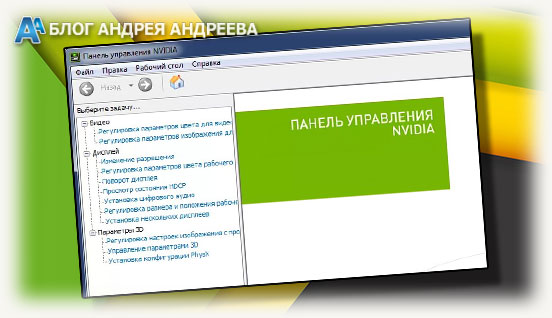
Дополнительная установка этих программ обычно не требуется – на ПК они инсталлируются одновременно с драйверами графического ускорителя. В соответствующих разделах можно посмотреть такие технические характеристики дисплея:
- Текущее и максимальное разрешение;
- Частоту покадровой развертки;
- Ориентацию изображения;
- Используемый для подключения порт;
- Глубина передачи цвета и используемая цветовая схема;
- Поддержка цифрового аудио монитором.
Конечно, это не все технические параметры, однако иногда и их вполне достаточно. Если же вам нужна полная информация по конкретному устройству, которой может не быть даже на сайте производителя, рекомендую переходить к следующему способу.
Надписи на корпусе
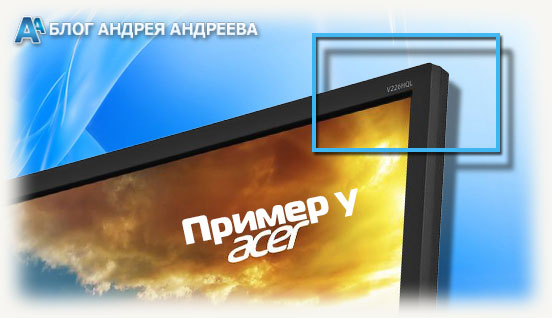
Если это модная актуальная модель, которая недавно появилась на рынке, поэтому агрессивно продвигается маркетологами, ее название в большинстве случаев присутствует на лицевой панели.
Оно может быть выбито или написано на корпусе, а также содержаться на красивой яркой наклейке.
Однако так бывает не всегда: бренды, дизайнеры которых склонны к минимализму, убирают с фронтальной панели все лишнее, включая кнопки управления и помещая их на боковой кромке.
Гарантированный способ определить какой у тебя монитор – рассмотреть шильдик на тыльной стороне устройства.
Согласно международным стандартам, он там должен присутствовать в обязательном порядке и содержать, кроме требуемых маркировочных знаков, марку монитора и его модель.
Опыт показывает, что пользователем этот шильдик удаляется очень редко, ибо смысла в таких действиях нет совершенно. К «группе риска» относятся родители маленьких детей – малыши и не такое могут учудить.
Зная модель устройства, в интернете уже можно легко найти его характеристики (детальнее советую почитать об этом в публикации «Как узнать характеристики монитора»).
Найти максимальное значение
Узнать максимальное разрешение можно при помощи приложения AIDA64:
Калибровка монитора Windows 10: настройка цвета и насыщенности
Проверить максимальное значение дисплея можно без специальной программы, используя средства системы:
Важно! Данные могут отличаться, если на ноутбуке не установлены драйверы для видеокарты.
Как узнать марку монитора на компьютере?

Жидкокристаллическая матрица — один из самых хрупких элементов ноутбука. Тем не менее, если экран вышел из строя, это не значит, что пришла пора списывать компьютер в утиль полностью. Заявления производителей о том, что их модели матриц уникальны и не поддаются замене — в 99% случаев маркетинговый ход.
Подобрать новую матрицу с аналогичными характеристиками, которая полноценно заменит вышедшую из строя — реально и несложно. Чтобы определить, какая матрица подойдет под вашу модель ноутбука, потребуется разобраться в следующих показателях:
- размер диагонали матрицы в дюймах;
- рабочее разрешение;
- тип подсветки экрана: ламповый или светодиодный;
- тип интерфейсного разъема и его расположение.
Размер экрана в первую очередь определяет, какая модель матрицы подойдет ноутбуку. Обычно устанавливают экран той же длины диагонали, что и старый, хотя это и необязательно. В продаже можно найти дополнительные рамки, с помощью которых можно закрыть пробелы, образующиеся при установке нетипичной матрицы, незначительно отличающейся размером — например, с диагональю 14.0” вместо 14.1”. Порой это помогает сэкономить значительную сумму, не теряя в достоинствах.
Довольно часто возможна и замена старой матрицы на модель с более высоким разрешением дисплея — например, 1280×800 вместо 1024х600 в случае экрана размером 10.1 дюйма.
Нередко возникает вопрос о возможности установки светодиодной (LED) матрицы в ноутбук старого образца с поддержкой ламповой (CCFL) подсветки. Это возможно, но потребуется установить дополнительный шлейф или переходник, удалив имеющийся инвертор.
Помимо прочего, необходимо обратить внимание на разницу интерфейсных разъемов. В целом они стандартизованы и отличаются только количеством контактов (пинов). Подавляющее большинство матриц в ноутбуках имеют 30- и 40-контактный разъем. Изредка могут встречаться 20-контактные модели.
Матрицы со светодиодной подсветкой различаются расположением разъема, он может располагаться справа или слева — если смотреть на тыльную сторону экрана. Для установки матрицы с правым расположением контактов может потребоваться удлиняющий шлейф. Важным моментом на который следует обратить внимание, является способ крепления матрицы.
Очень часто, в одних и тех же ноутбуках, производители применяют разные типы матриц, с одинаковыми характеристиками, но разными допустим разъемом, или способом крепления. Поэтому важно понять какой именно тип матрицы установлена на вашем ноутбуке. Мы готовы дать профессиональную, предпродажную консультацию, если вы затрудняетесь с подбором.
Где посмотреть модель монитора
Если у вас появилась необходимость выяснения точных параметров монитора, можно воспользоваться одним из следующих способов.
Оно может быть выбито или написано на корпусе, а также содержаться на красивой яркой наклейке.Однако так бывает не всегда: бренды, дизайнеры которых склонны к минимализму, убирают с фронтальной панели все лишнее, включая кнопки управления и помещая их на боковой кромке.
В документах
Если у вас сохранилась любая возможная документация на приобретенную электронику, можно постараться найти всю информацию в ней.
Данные способы подразумевают поиск информации без использования специальных программ и разбора панелей. Если вы нашли, значит, цель достигнута. Иначе придется с помощью системных настроек зайти в описание своего монитора.
ВАЖНО! Внимательно осмотрите всю поверхность и документацию на купленную технику. Только в случае отсутствия информации приступайте к следующему этапу, который заключается в детальном поиске.
Посмотреть в интернете
Вариант, к которому можно обратиться, основываясь только на собственные знания внешнего вида монитора и производителя. В поисковой системе Google или строке любого другого поисковика вписать название производителя, которое указано на мониторе. В результате выдачи будет представлено множество интернет-магазинов, которые занимаются продажей мониторов данного бренда. Ознакомившись с характеристиками, в принципе, можно найти, что нужно.
Второй вариант – узнать у специалистов, зайдя на любой форум, где обсуждают компьютерную технику. Можно там задать вопрос, указав бренд монитора или отправив фото модели. Но не стоит полностью доверять форумам, ведь не всегда ответ может быть правильным.
Оптимальный метод поиска в Интернете – официальный сайт производителя. Клиент может написать письмо, обратившись в техническую поддержку.
Знания модели монитора пригодятся в разных ситуациях, но как ее посмотреть, чтобы не пришлось везти технику в магазин к мастеру? Производители часто указывают необходимые данные экрана с помощью наклейки/штампа. Другие размещают шильдик с фронтальной стороны монитора.
При отсутствии этикеток прибегают к изучению документов или загрузке специального программного обеспечения. О каждом из этих способов — далее.
Документы
Если техника куплена недавно или пользователь сохраняет необходимую документацию, определить модель можно по:
Поиск информации занимает несколько минут. Если пользователь не привык долго хранить коробку и документы, стоит воспользоваться другими вариантами.
Надписи на корпусе монитора
Узнать модель монитора можно не только через домашний компьютер, но и на самом корпусе. Шильдик может быть в виде металлической таблички, наклейки или даже штампа. Здесь информация о производителе, серии и модели устройства. Часто такие обозначения размещаются на тыльной стороне, возле входов VGA, HDMI и др.
Есть и такие модели мониторов, производители которых наносят надписи на корпус сверху, на боковую часть или спереди. Последний вариант (яркую наклейку) используют при наличии рамки на дисплее для привлечения внимания, поэтому заметить ее для владельца не будет проблемой.
Но та же этикетка или штамп могут со временем отклеиться или стереться. В таких случаях стоит воспользоваться способом, указанным ниже.
В тему: Как выбрать монитор для компьютера?
Свойства операционной системы
Если же и предыдущие варианты оказались безрезультатными, можно «покопаться» в системе ПК. Итак, 3 простых способа, как посмотреть модель монитора на компьютере.
В результате высветятся данные о экранной модели и разрешении.
Полезно: Что лучше, ноутбук или компьютер (ПК): 5 советов, как выбрать технику для своих нужд
Здесь будут представлены параметры как самого устройства, так и драйверов.
Третий способ, как посмотреть модель монитора, например, в Windows 10:
В этом случае отобразятся общие характеристики монитора и информация о драйвере.
Определение модели монитора
Перед тем как узнать, какая матрица в мониторе, нужно выяснить его модель и от этого уже отталкиваться. Узнать тип матрицы «на глаз» довольно сложно, и не факт, что вы определите его правильно. Итак, далее по пунктам.
Способ №1: наклейка на корпусе
Самый простой и быстрый способ определить, что у вас за монитор — это найти наклейку на корпусе устройства. Если на лицевой стороне ни наклейки, ни надписи нет, то в большинстве случаев она есть с задней стороны устройства, рядом со входами VGA (D-Sub), HDMI и др.
Наклейка на задней стенке монитора
Способ №2: с помощью спец. утилит (AIDA, Everest, Astra 32)

В общем, все что требовалось!
EVEREST Ultimate Edition
AIDA 64: сведения о мониторе
Несколько более расширенную информацию может показать программа ASTRA 32. В ней есть целый раздел, посвященный мониторам, подключенным к вашему компьютеру (ноутбуку).
Способ №3: в свойствах (через панель управления Windows)
Так же получить частично информацию о мониторе можно в Windows, Для этого необходимо открыть 👉 панель управления по следующему адресу:
Панель управления/Оборудование и звук/Устройства и принтеры
На сим у меня всё, за дополнения — заранее отдельное спасибо.
Удачного определения типа и модели!
Штатные средства Windows для просмотра характеристик монитора
К некоторым функциям монитора можно обратиться, используя базовые инструменты Windows 10, 8 или 7. Принципиальной разницы в пунктах меню нет, поскольку изменения в этих версиях больше связаны с интерфейсом, чем с самой структурой ОС.
Модель монитора можно быстро определить, зайдя в панель управления и выбрав «Устройства и принтеры», где вы найдете, помимо прочего, модель монитора. Бренд обычно печатается на самом мониторе с логотипом компании в центре под экраном.
Далее мы действуем, как описано выше, — ищем нужную информацию на веб-страницах соответствующей категории. К сожалению, в описании устройства не указаны точные характеристики.
Дополнительная установка этих программ обычно не требуется — они устанавливаются на компьютер вместе с драйверами графического ускорителя. В соответствующих разделах вы можете увидеть следующие характеристики дисплея
- Текущее и максимальное разрешение;
- Частота сканирования;
- Ориентация изображения;
- Порт, используемый для подключения;
- Глубина цвета и используемая цветовая схема;
- Поддержка цифрового аудио через монитор.
Экран IPS или TN возможно определить на глаз
Немного неточный способ, как определить, какая матрица стоит в мониторе или ноутбуке — визуальный осмотр.
Популярная недорогая матрица TN+Film имеет не очень большие углы обзора, и при осмотре сверху или сбоку цвета значительно искажаются. IPS и VA матрицы в этом плане более продвинутые и имеют углы обзора в любой плоскости до 180°. Такого искажения они не дают.
Более дорогие OLED матрицы тоже не дают искажения цвета. Отличие их от IPS и VA в том, что у них самоподсвечивающиеся пиксели и полностью отсутствует LED подсветка. Черный цвет на таком мониторе — абсолютно черный обесточенный пиксель.
У более дешевых матриц даже черная картинка будет немного подсвечена из-за LED ламп, которые полностью не отключаются.
В сопроводительной документации производители часто указывают детальную техническую информацию, в том числе какая матрица стоит в ЖК дисплее или ноутбуке. Эти же данные могут быть указаны на коробке.
Определяем по модели
Пожалуй, самый простой способ – это определить модель своего монитора и уже отсюда «отплясывать. Слышал я мнение, что производители мониторов и прочего компьютерного железа очень любят свою продукцию, поэтому лепят бренд и марку куда только можно.
Если это был троллинг, то очень тонкий. На самом деле о любви или гордости за такую замечательную продукцию речь не идет – эти данные требуют указывать международные нормативные акты. В обязательном порядке марка и модель монитора должны присутствовать:
- На упаковочной коробке;
- На инструкции по эксплуатации и гарантийном талоне;
- На шильдике, наклеенном с тыльной стороны монитора.
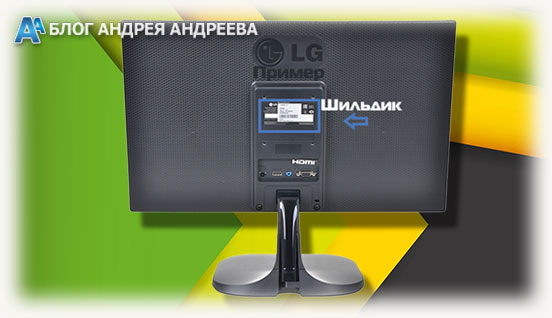
Даже если вы утилизировали коробку, а нечистая сила украла гарантийный талон, шильдик на мониторах большинства пользователей остается нетронутым. Нужно только добраться до него, чтобы посмотреть модель.
Учитывайте, что он может быть наклеен и не сзади, а снизу, возле портов для подключения дисплея к видеокарте.
Опционально модель монитора может быть написана на фронтальной панели (за исключением безрамочных экземпляров, у которых нет места для этого) или яркой наклейке, которую почти, но не всегда лепит производитель для привлечения внимания потенциального покупателя.
На этой же наклейке обычно указаны основные характеристики изделия.
Узнав модель, достаточно зайти в интернет и найти сайт, содержащий информацию по конкретной модели.
Это может быть Интернет-ресурс производителя устройства, текстовый или видео обзор конкретной модели или сравнение нескольких, а также интернет-магазин, продающий мониторы и прочие периферийные устройства – например, , кстати рекомендую, сам частенько пользуюсь.
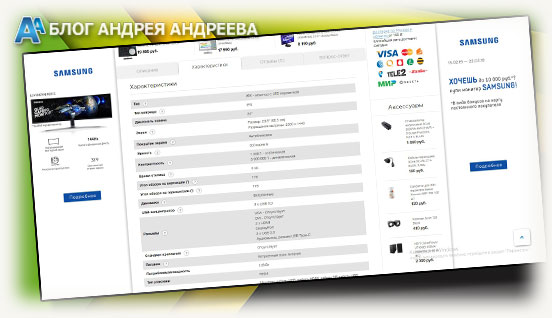
А что, если Гугл не находит технические характеристики изделия? Так не бывает. Google знает все, гарантирую. А чего не знает он, то знают Яндекс или Bing.
Еще один способ, у монитора как узнать тип матрицы — внимательно осмотреть корпус. Популярная маркетинговая уловка у производителей — клеить привлекательные цветные стикеры, на которых указаны преимущества данной модели.
Например, на наклейке может быть указано разрешение экрана монитора в пикселях, вид матрицы, поддерживаемые технологии и прочие «вкусности», привлекающие внимание покупателя. Не исключено, что такой стикер вы могли оставить.
FAQ по мониторам, с точки зрения безопасности для здоровья
Вопросы относительно безопасности мониторов достаточно однотипны, впрочем, также, как и те или иные возмущения по поводу терминов и понятий, поэтому я решил составить небольшой FAQ.
1. У меня монитор такой-то, стандарт у него такой-то. Скажите, он хороший, он безопасен?
Если для вас не имеет значения, какой монитор стоит на вашем столе, и важно лишь то, чтобы он был с высокой долей вероятности минимально вреден для здоровья, то покупайте любой дисплей со стандартом ТСО’99. Это самый безопасный монитор с точки зрения электромагнитных излучений. Так как в ТСО входят и эргономические параметры, поэтому для среднестатической нагрузки среднестатического пользователя эти мониторы вполне приемлемы.
Через специальную программу
Не все диагностические утилиты отображают модель подключенного монитора. AIDA64, которая ранее называлась Everest, может это сделать.
Скачав и установив приложение, после запуска откройте пункт меню «Отображение».
Специальные утилиты
Существуют специальные утилиты, которые не могут менять параметры работы компьютера и периферических устройств, однако умеют собирать детальную информацию по множеству аспектов работы и формировать соответствующие отчеты. К наиболее известным из них следует отнести:
- Everest;
- AIDA64;
- PC Wizard;
- System Explorer;
- SIW.
Это – отличные способы узнать всю «подноготную» своего дисплея, как конкретного устройства с конкретным идентификатором. В числе прочей отображаемой информации такие интересные данные, как дата производства и общее время эксплуатации.
Также здесь вы найдете характеристики отдельных модулей, чего попросту нет в базовых инструментах Виндовс. Единственный недостаток таких программ – ни одна из них почему-то не определяет типа матрицы – такого пункта вообще нет в интерфейсе. Странно, да?
Если же вы впервые слышите о матрице, рекомендую ознакомиться с публикацией «Из чего состоит монитор». Также вам может быть полезно узнать, как выбрать монитор правильно.
Узнаем и определяем модель монитора различными способами
Способы определения текущего разрешения экрана Windows 10
Способов, как узнать разрешение монитора на Windows 10, много. Есть специальные программы, например, AIDA64.
Узнать текущее качество экрана:
Разрешение экрана Виндовс 10 можно менять на свое усмотрение
Версия Виндовс 10 имеет встроенную функцию «Сведения о системе». В ней можно посмотреть, как разрешение монитора на Windows, так и другие данные:
Сайт для разрешения экрана
К сведению! Онлайн-сервис Screenresolution также поможет автоматически определить качество дисплея ноутбука.
Как узнать название монитора Windows 10?
- ПКМ клацнуть на иконке «Этот компьютер».
- Нажатием курсора на пункт «Свойства» активировать строку «Диспетчер устройств» – «Монитор».
- https://setafi.com/elektronika/monitory/kak-uznat-model-monitora-na-kompyutere/
- https://infotechnica.ru/vse-chto-podklyuchaetsya-k-kompyuteru/o-monitorah/opredelyaem-model-razlichnyimi-sposobami/
- https://xiaomi-fun.ru/raznoe/kak-uznat-harakteristiki-monitora.html
- https://rbamedia.ru/articles/kak-uznat-model-monitora-na-kompyutere-5-variantov-gde-posmotret/
- https://a174.ru/kak-uznat-marku-monitora-na-kompyutere-windows-10/
- https://rbamedia.ru/articles/kak-uznat-marku-monitora-na-kompyutere/
- https://dmcagency.ru/kak-uznat-nazvanie-svoego-monitora
Также не лишним будет упомянуть, как определить модель монитора, с помощью базовых средств операционной системы. Этот способ актуален для любой используемой сегодня версии Винды – XP (да-да, ее по-прежнему используют, и вполне успешно), win 8, windows 7 или windows 10.
Названия пунктов могут несущественно отличаться от версии операционной системы или даже сборки, но принцип остается неизменным.
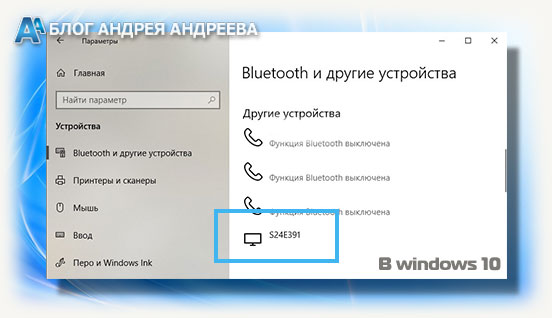
В win 10 — нажимаем пуск — находим значок «параметры» — выбираем пункт «устройства».
Также учитывайте, что иногда отображается только модель монитора, но не определяется его марка. В этом случае рекомендую воспользоваться следующим способом.
Сторонний софт
Вы можете использовать программное обеспечение сторонних производителей, чтобы узнать разрешение вашего монитора. Существуют даже инструменты для видеокарт, которые всегда показывают текущее разрешение.

Здесь, например, вы можете увидеть разрешение экрана на основе Catalist Control Center (для ATI Radeon). Здесь вы можете увидеть не только текущее разрешение, но и максимальное. Конечно, вы можете изменить это самостоятельно.
- https://MyComp.su/operacionka/kak-uznat-razmer-ekrana-monitora.html
- https://kamin159.ru/kak-uznat-kharakteristiki-svoego-monitora
- https://tv-st.ru/ustrojstva/vybor-monitora.html
- https://TopkaGames.ru/ustrojstva/kak-uznat-harakteristiki-monitora-2.html
- https://inodroid.ru/os/gde-posmotret-razreshenie-ekrana.html
- https://infotechnica.ru/vse-chto-podklyuchaetsya-k-kompyuteru/o-monitorah/smotrim-vse-harakteristiki/
- https://xiaomi-fun.ru/raznoe/kak-uznat-harakteristiki-monitora.html
- https://droidov.com/kak-uznat-razresenie-ekrana
- https://TwNews.ru/devajsy/kak-opredelit-diagonal-monitora.html
- https://masandilov.ru/kompyutery/kak-uznat-kakoj-monitor-podklyuchen-k-kompyuteru
- https://monitorbank.ru/kak-uznat-xarakteristiki-kompyutera/
- https://toprat.ru/kak-uznat-xarakteristiki-svoego-kompyutera.html
ВАЖНО! Не спешите разбирать технику, поскольку есть возможность узнать модель на специальной наклейке с наружной части корпуса.
Внимательно поищите наклейку на корпусе монитора.
Ещё одним вариантом будет поиск похожего по внешнему виду монитора в интернете.
Если вы сможете определить версию по одному корпусу, можно попробовать данный способ. Однако, стоит учитывать, что такой подход не гарантирует точного определения модели устройства.
Специальный софт
Существует множество специальных утилит. Созданных для мониторинга системы и сбора полных сведений о ней. Их использование позволяет узнать в том числе характеристики, которые больше нигде не отображаются вообще.
К наиболее удачному софту, пожалуй, стоит отнести AIDA64 и ее предшественника Everest. Хотя поддержка этих программ прекращена и новые версии больше не выпускаются, даже старая версия вполне способна собрать в системе необходимые данные.
Интерфейс программ отличается не сильно: все элементы расположены в виде раскрывающихся списков в левой части рабочей области программы. Найти монитор можно в соответствующем пункте или в разделе «Отображение».
Узнать вы сможете не только базовые параметры – модель монитора и его марку, но и почти все рабочие характеристики, а также дату изготовления устройства.
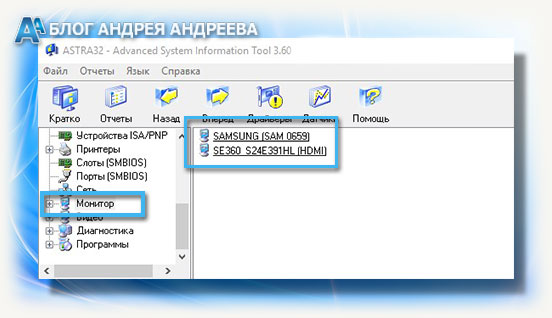
Еще более расширенную информацию, в том числе частоту покадровой развертки, поможет собрать утилита ASTRA32. К ее преимуществам относится также то, что она полностью бесплатна. Детальнее о том, как узнать количество герц монитора, сможете почитать в этой статье.
Рекомендую также ознакомиться со статьей «Как определяется пространственное разрешение монитора», поверьте пригодиться.
А на сегодня у меня все. Буду благодарен всем, кто поделится этим постом в социальных сетях. Спасибо вам за ваше внимание. До завтра друзья! Увидимся в новой статье.
Как узнать модель монитора
Спустя определенное время штампы могут стереться, а наклейки потеряться. Даже если они сохранились, но частично истерлись и не могут дать точного названия, значит, стоит использовать другие способы.
Они немного сложнее предыдущих, однако при желании их можно быстро освоить. Выполнить действия сможет любой человек, достаточно будет просто следовать инструкции.
При помощи специальных программ
Одним из возможных вариантов будет использование специальных утилит. Это программы, предназначенные для определения версии устройства и информации о нём.
В данных компьютера
Если вы не желаете скачивать дополнительных программ в компьютер, можно воспользоваться входом в свойства компьютера через панель управления.
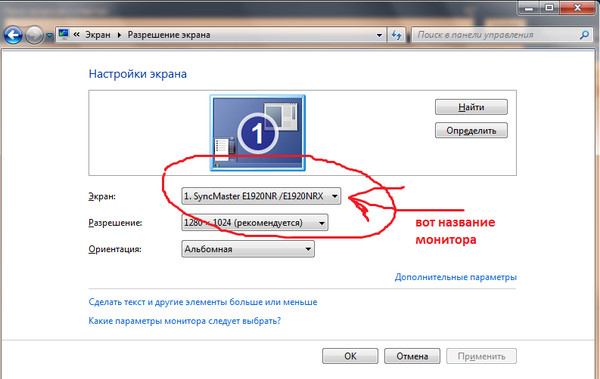
Теперь, когда вы нашли необходимую информацию, можно посмотреть технические характеристики, разобраться с системой и даже приобрести новый экран. Просто наберите в интернете запрос по типу модели.
А после покупки постарайтесь не терять документы, инструкции по эксплуатации.
В win 10 — нажимаем пуск — находим значок «параметры» — выбираем пункт «устройства».
Зная модель дисплея, несложно найти интересующие данные в интернете — на официальном сайте производителя или в маркетплейсе, которому вы доверяете.
Самый простой способ, как узнать модель монитора — посмотреть на шильдике, который клеится на задней панели устройства.
Маловероятно, что кто-то его снял: клей там используется очень качественный, а ковырять плотную синтетическую пленку можно разве что от большой скуки.
Как рассчитать сколько дюймов экран?
Измерьте размер диагонали вашего монитора. Измерьте диагональ от левого нижнего угла до правого верхнего (или напротив). Переведите полученный размер в дюймы — разделите количество сантиметров на 2,4. В итоге вы получите размер вашего монитора в дюймах.
Марка и модель монитора должны обязательно присутствовать
- На упаковочной коробке;
- Руководство по эксплуатации и гарантийный талон;
- Заводская табличка на задней панели монитора.

Даже если вы выбросили коробку, а нечистая сила украла гарантийный талон, заводская табличка на большинстве мониторов остается нетронутой. Чтобы увидеть модель, нужно просто дотянуться до нее.Обратите внимание, что он может быть прикреплен не сзади, а снизу, рядом с портами для подключения дисплея к видеокарте.
По желанию модель монитора может быть написана на передней панели (кроме безрамочных моделей, в которых для этого нет места) или с помощью яркой наклейки, которую почти, но не всегда, размещает производитель, чтобы привлечь внимание потенциального покупателя.
На этой же наклейке обычно указываются основные характеристики товара.
Как только вы узнаете модель, все, что вам нужно сделать, это зайти в Интернет и найти сайт с информацией о конкретной модели.
Это может быть сайт производителя устройства, текстовый или видеообзор конкретной модели или сравнение нескольких, или интернет-магазин по продаже мониторов и другой периферии — такой, как этот, кстати, рекомендую, сам часто им пользуюсь.

Что делать, если Google не может найти технические характеристики продукта? Это не так. Google знает все, я гарантирую это. А то, чего не знает Google, знает Яндекс или Bing.
Как узнать модель моего монитора, если инструкции нет и на мониторе не написано?

Если в диалоге обновления драйверов вы не видите производителя вашего монитора или там нет модели, похожей на вашу, стоит воспользоваться Интернетом.Настройка видеосистемы требует установки на компьютере правильного драйвера монитора. Фактически, драйвер монитора — это просто информационный файл, в котором хранятся ограничения возможностей монитора. Наша цель проста: дать драйверу видеокарты знать, что на самом деле может сделать монитор. Для Windows 7: Пуск — Панель управления — Внешний вид и персонализация — Экран — Разрешение экрана — Дополнительные настройки.
Если ваш монитор не определен, или он заменен на запись типа Стандартный монитор, значит система не знает ваш монитор, и вам необходимо установить его драйвер. Если у вас нет документации или вы не имеете представления о модели и производителе вашего монитора, то вы вряд ли сможете получить оптимальные настройки, хотя в наш век это практически невозможно. Это может произойти с очень старыми мониторами. После завершения установки драйвера убедитесь, что на вкладке Monitor диалогового окна свойств видеокарты указана правильная информация о мониторе, как описано в начале этой статьи.

Наконец, самый сложный случай — когда о продукте вообще ничего не известно, кроме того, что это монитор. Например, если размер экрана составляет 15,6 дюйма, выберите 1366 x 768 в зависимости от разрешения, с которым вы будете работать. Если вы обнаружите, что монитор «не справляется» с большим значением, опуститесь до меньшего. У меня Windows7, после переустановки ОС с диска файлы не поместились на мониторе e2243Fws.
Как узнать модель монитора на компьютере
В последнее время активно развиваются самые разные технологии. Они быстро внедряются во все сферы деятельности человека, от профессиональных устройств на предприятиях до элементов домашней техники, используемой в повседневной жизни.
С одной стороны, такая динамика в развитии двигает прогресс, и мы получаем новейшие разработки. Но, с другой стороны, среди огромного ассортимента и разнообразия очень легко запутаться. Например, в выборе модели, соответствующей всем необходимым параметрам. Для этого эти параметры нужно точно знать.
В любом случае независимо от причины, по которой нужно узнать модель, следует точно представлять, как это сделать.
В нашей статье мы научим вас определять модель устройства, не прибегая при этом к разборке корпуса. Это достаточно просто сделать, если знать места, где ставится специальная отметка.
Узнайте: Топ-10 лучших мониторов с разрешением Full HD – рейтинг популярных моделей
Марку монитора легко найти, но с номером модели немного сложно. Чтобы узнать номер модели, вам необходимо сначала подключить монитор к вашей системе.
Убедитесь, что он распознан и что Windows может отправлять на него выходные данные. Также убедитесь, что в вашей системе нет теневых мониторов.
Как только вы это сделаете, откройте приложение «Настройки» и перейдите в группу настроек «Система». Выберите вкладку «Дисплей» и найдите параметр «Расширенные настройки дисплея» внизу или справа. Щелкните его и на следующем экране откройте раскрывающийся список Выбрать отображение.
Выберите из этого списка дополнительный дисплей / внешний монитор. Появится монитор с указанием его марки и номера модели.
Как исправить низкую яркость дисплея на 100 в Windows 10
На снимке экрана ниже к системе подключен монитор Dell с номером модели ST2420L.

В этом окне есть параметр свойств адаптера дисплея, и если вы щелкните его, в открывшемся окне будет выделенная вкладка «Монитор».
Вкладка монитора позволяет вам управлять некоторыми настройками вашего монитора, однако любая информация о марке или модели монитора не будет точной. Скорее всего, он будет отображаться как обычный монитор.
Если у вас все еще где-то валяется коробка вашего монитора, вы всегда можете найти на нем номер модели, но это маловероятно. Не многие люди откладывают коробки с оборудованием.
Нет никаких приложений, которые могут определить номер модели монитора, поэтому приложение « Настройки » действительно ваш лучший снимок.
Увидеть разрешение монитора можно с помощью стороннего софта. Взять даже утилиты для видеокарты, которые всегда показывают текущее разрешение.

Вот, например, вы видите разрешение экрана на основе Catalist Control Center (для ATI Radeon). Здесь вы можете увидеть не только текущее разрешение, но и максимальное. Само собой, вы можете его самостоятельно изменить.
Сведения о свойствах
Как посмотреть характеристики личного компьютера на Windows 10: по правому клику мышкой откройте свойства ярлычка «Мой компьютер». Вы увидите основные сведения – производитель, установленная ОС, параметры процессора, ОЗУ и типа системы. Точная модель не всегда будет указана.
Измерение линейкой
Для классических плоских мониторов подойдет обычная линейка, а для изогнутых моделях понадобится мягкая измерительная лента (ее еще называют «сантиметр»). Приложите один край к левому нижнему углу экрана и проложите диагональную линию до верхнего правого угла. Не захватывайте рамки вокруг дисплея! Полученная цифра может быть как круглой (27), так и в виде десятичного числа (21,5).
В операционной системе
Посмотреть модель монитора можно и в самой Windows (посмотрим в 10).
- Кликните ПКМ по пустому месту на рабочем столе и выберите «Параметры экрана», а в открывшемся окне перейдите в «Дополнительные параметры дисплея».
- В появившемся меню будет показана модель дисплея и к какой видеокарте он подключен.
Несколько способов узнать разрешение экрана
Традиционно говоря, есть только два способа:
- Программное обеспечение, ссылаясь на стандартные инструменты операционной системы или программное обеспечение сторонних производителей.
- С точки зрения документации, обратившись к онлайн-ресурсам производителя, паспорту оборудования, заводским наклейкам на корпусе устройства.
Второй вряд ли вызовет дополнительные вопросы о том, как он используется. Но мы уделим этому немного времени в конце статьи.
Давайте подробнее рассмотрим все варианты программного обеспечения, доступные обычному пользователю для определения этой функции:
1) Как узнать разрешение монитора в Windows 7 с помощью инструментов ОС?
На рабочем столе, в месте, свободном от ярлыков программ, щелкните правой кнопкой мыши и в появившемся контекстном меню щелкните левой кнопкой мыши по строке «Разрешение экрана» . Появится диалоговое окно ОС с несколькими строками, одной из которых будет «Разрешение». Если щелкнуть левой кнопкой мыши по выпадающему списку справа от «Разрешение», вам будет предложено выбрать нужное значение с помощью ползунка. Вы увидите надпись «Рекомендуется» рядом с поддерживаемым стандартным разрешением для вашего монитора. Эта ссылка означает, что данное значение является заводским по умолчанию и выбирается операционной системой в зависимости от модели вашего экрана. Windows получает эту информацию от специального чипа в устройстве.

2) Как узнать разрешение монитора в Windows 10?
В Win 10 процедура немного сложнее, за что нужно «поблагодарить» ее разработчиков. Самый простой способ получить доступ к настройкам экрана — вызвать апплет панели управления с помощью текстовой команды. Для этого необходимо нажать на клавиатуре комбинацию клавиш «Win» (кнопка с изображением значка Windows в виде флага, разделенного на четыре части) и английскую букву «R». Эта комбинация вызовет диалоговое окно «Выполнить», в котором нужно ввести ‘desk.cpl’ без инвертированных запятых и нажать Enter. Появится окно, почти аналогичное окну в Win7. Дальнейшие манипуляции проходят аналогично. Этот метод одинаково хорошо работает и для других версий операционных систем Microsoft, за исключением очень старых выпусков.
Вы также можете попасть в окно настроек экрана, побродив по разделу «Панель управления», доступному из главного меню «Пуск», но описанные методы будут гораздо быстрее.
3) Производители видеокарт обычно включают в свои наборы драйверов вспомогательные инструменты для доступа к настройкам дисплея. Чаще всего они висят в оперативной памяти и обозначаются соответствующим значком на панели задач рядом с часами. Поскольку каждый разработчик программного обеспечения стремится сделать свой интерфейс отличным от интерфейса конкурентов, более того, от версии к версии они меняют расположение настроек, поэтому подробно описывать их мы не будем — этот «зоопарк» невозможно охватить весь.

Кстати, ответ на вопрос «Как узнать максимальное разрешение моего монитора? Выбрав в интерфейсе программы раздел «Монитор», вы увидите его подробные свойства и, в том числе, «Максимальное разрешение».
Если вы не хотите возиться с различными программами и настройками, вы можете воспользоваться онлайн-ресурсами. Они определяют разрешение на основе информации о дисплее, отправленной браузером, чтобы оптимизировать отображение содержимого на странице. Мы не будем давать ссылки на ресурсы, поэтому это не считается рекламой. Каждый пользователь сможет самостоятельно найти соответствующую страницу, задав в поисковой системе запрос «Как проверить разрешение экрана монитора онлайн».
Получение модели и серийного номера монитора из Extended Display Identification Data (EDID)
Дополнительную информацию о формате данных EDID вы можете посмотреть по ссылке https://en.wikipedia.org/wiki/EDID.
Ссылка для скачивания примера: Яндекс.Диск
Дополнительные материалы: Яндекс.Диск
Как узнать модель моего монитора, его разрешение, частоту развертки
Помогите пожалуйста, я хочу купить монитор точно такой же, какой у меня сейчас, но не знаю его точную модель. Все что есть, это наклейка на корпусе устройства, на которой указана лишь его марка (Samsung).
Как можно узнать модель моего монитора, не разбирая его и не возя в магазин к мастеру (и возможно ли это)?
Есть несколько способов определить модель монитора и все они достаточно просты 👌. И, кстати, должен заметить, что модель монитора бывает нужна не только в случаях, когда вы хотите его заменить, но и для того, чтобы знать его возможности и допустимые режимы работы.
Рассмотрим несколько способов ниже.
Как посмотреть разрешение экрана на Windows 7
Как узнать герцовку монитора Windows 10 — настройка частоты
Узнать разрешение экрана можно, если использовать специальные программы. Но не все пользователи хотят скачивать утилиты для проверки одного параметра. Для них есть варианты с внутренними функциями системы:
Важно! Есть быстрый вариант, как узнать разрешение на мониторе Windows 7 — кликнуть правой мышкой по экрану и выбрать аналогичный пункт.