
Приветствую, дорогие читатели моего блога! Тема сегодняшней публикации – частота процессора и частота оперативной памяти. Вы узнаете, что важнее для производительности компьютера и какое соотношение следует выбирать.
Добрый день, гости и постоянные посетители моего техноблога. Сегодня будем рассматривать, какую оперативку поддерживает материнская плата. В этой статье вы прочтете зависимость ОЗУ от чипсета, процессора и прочих нюансах.
Заодно поговорим, почему система «не видит» больше положенной памяти, хотя все условия вроде соблюдены. Надеемся, данный материал поможет вам подобрать оптимальную мать для ПК.
Оперативная память – мадам капризная. В одиночку на многое не способная, но крайне привередливая в выборе пары: мол, не подселяйте мне кого попало. Причем неуживчивый характер ОЗУ может дать о себе знать как сразу после появления соседки, так и со временем. Например, когда вам срочно понадобится компьютер.
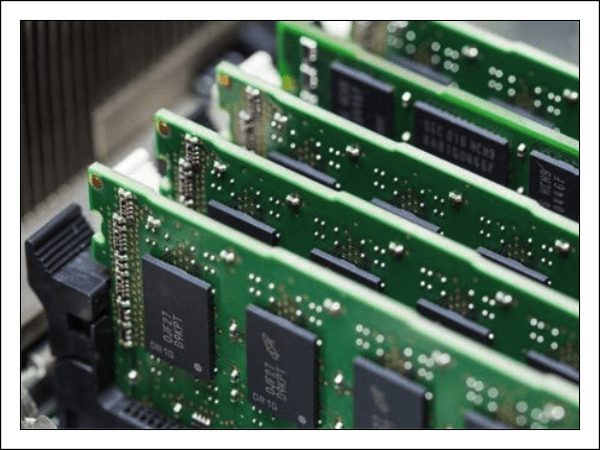
Сегодня поставим все точки над «Ё» в вопросах, можно ли совмещать разные планки оперативной памяти на одном ПК, возможна ли совместная работа ОЗУ разных поколений, типов, объема, частоты и производителей. И если возможна, то при каких условиях.
Здравствуйте, дорогие любители апгрейда и не только. Тема сегодняшней публикации — совместимость ОЗУ разных производителей. Покопавшись на тематических форумах, можно найти самую противоречивую информацию.
Одни уверяют, что можно собрать любую конфигурацию: установить память от разных производителей, с различными частотой, таймингами, вольтажом и прочими параметрами и все будет отлично работать.
Другие доказывают, что такое решение грозит владельцу компьютера всяческими неприятностями, вплоть до уголовной ответственности (специфический юмор, без него и форум не форум). А истина, как обычно, где-то посередине.
Привет друзья, сначала я отвечу на все интересующие Вас вопросы, а затем мы с Вами разберём ноутбук и узнаем как заменить планки оперативной памяти.
узнать какой максимальный объём оперативной памяти поддерживает Ваш ноутбук можно на официальном сайте его изготовителя, например на сайте моего ноутбука присутствует информация о том, что расширить объём оперативной памяти можно до 16 ГБ. Если на сайте производителя таких сведений нет, тогда читайте информацию в конце статьи.
Если на вашем ноутбуке установлен процессор CPU Intel Core i3 или CPU Intel Core i5, то характеристики оперативной памяти для них будут точно такие же.
Чтобы узнать всю остальную интересующую нас информацию об установленной в ноутбук оперативной памяти скачаем бесплатную утилиту .
Данная программа покажет Вам все технические характеристики центрального процессора и остальных комплектующих компьютера, в том числе и оперативной памяти. Я всегда ношу эту незаменимую программульку с собой на флешке.
Жмём Загрузить сейчас.
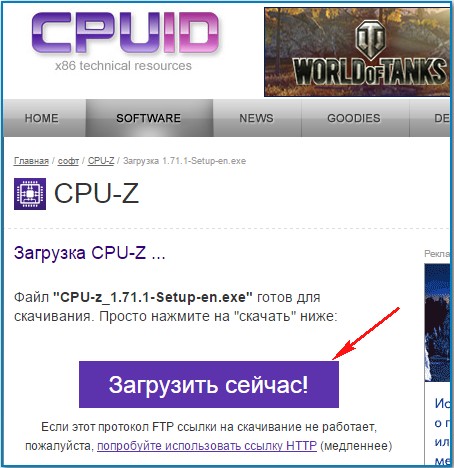
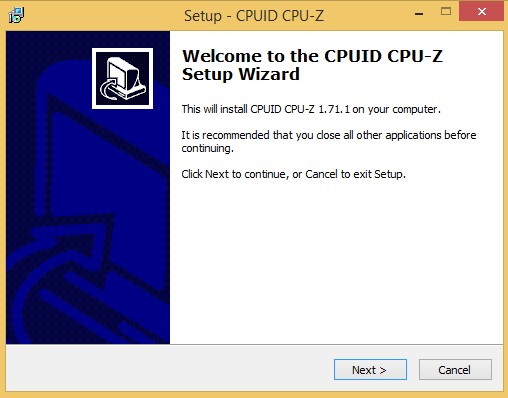
Скачиваем и запускаем установку программы

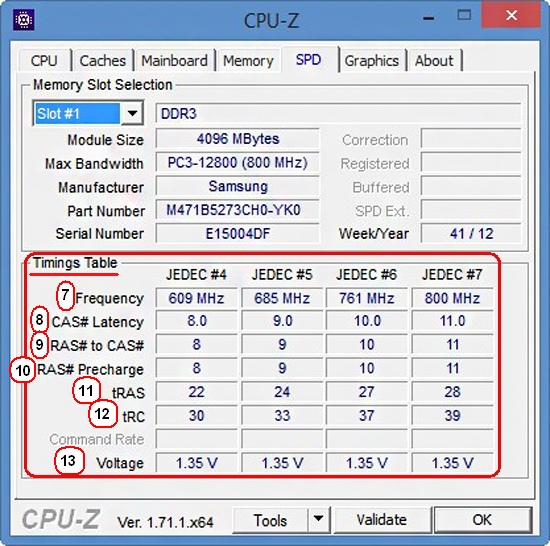
Главное окно программы CPU-Z отображает все существующие характеристики процессора. В сегодняшней статье они нам с Вами не нужны, поэтому переходим на вкладку SPD.
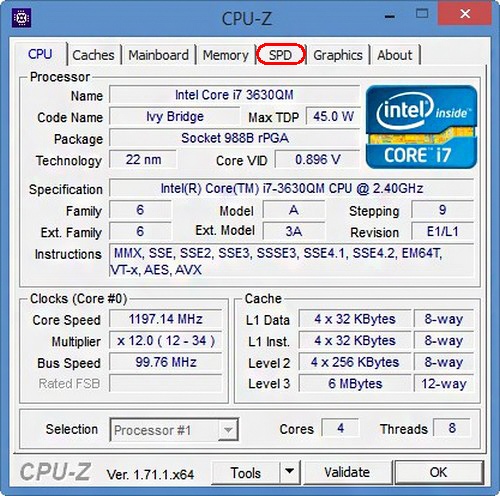
— показывает наличие и характеристики установленных в ноутбук модулей оперативной памяти.
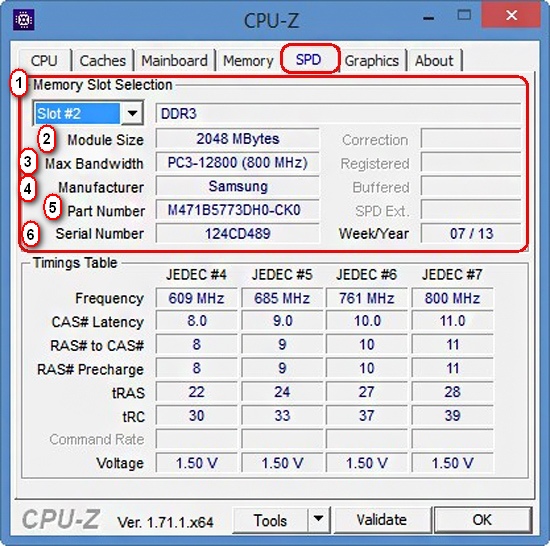
Memory Slot Selection (Выбор слотов памяти).
Если нажать на стрелочку, то мы увидим сколько всего слотов оперативной памяти находится в ноутбуке. В нашем случае их два: Slot 1 и Slot 2 и в обоих слотах находятся модули оперативной памяти, у которых могут быть разные характеристики.
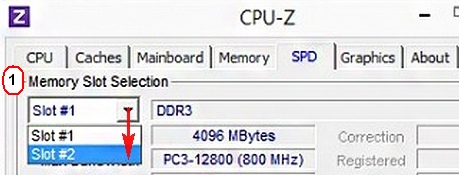
установлен модуль оперативной памяти с такими характеристиками:
ип памяти — DDR3.
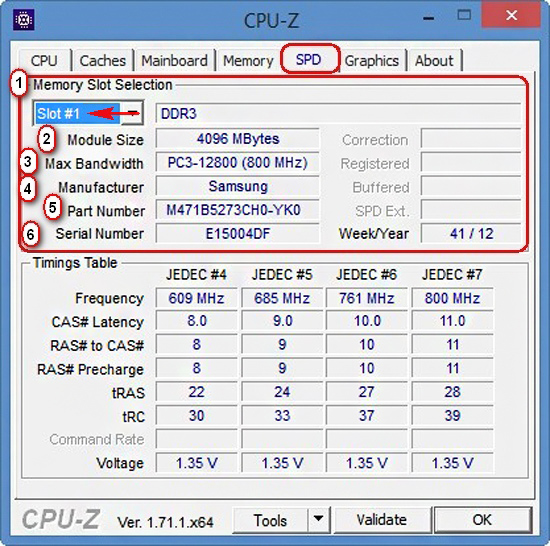
Module Size — объём модуля оперативки представленный в мегабайтах или 4 ГБ.
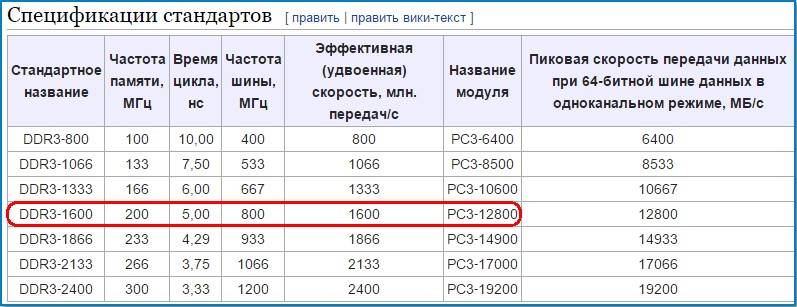
Max. Bandwith — максимальная пропускная способность установленного модуля оперативной памяти PC3 — 12800 (800 Mhz). Что обозначает следующую информацию:
Во первых, указана пропускная способность PC3-12800. PC3 — обозначение пиковой пропускной способности принадлежащей только типу DDR3. Если пропускную способность 12800 разделить на восемь и получается 1600. То есть эта планка памяти работает на частоте 1600 Мгц. Полностью такой модуль оперативки называется PC3- 12800 (1600MHz).
Что будет, если установить в ноутбук не «родную» память? Друзья, если в наш ноутбук установить «плашку» памяти работающую на более высокой частоте, например PC3-15000 (DDR3 1866 МГц), то ноутбук в лучшем случае переведёт эту память в более низкую частоту 1600 Мгц, а в худшем, будет работать нестабильно и с постоянными перезагрузками или вообще не включится.
Manufacturer — Samsung (название производителя памяти).
Part Number — M471B5273CHO-YO номер партии.
Serial Number — E15004DF серийный номер модуля.
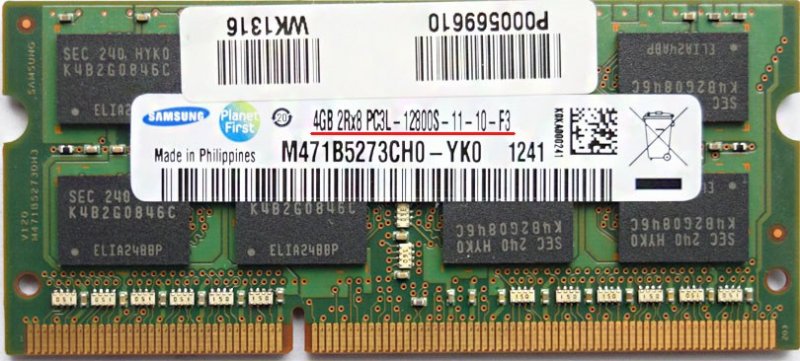
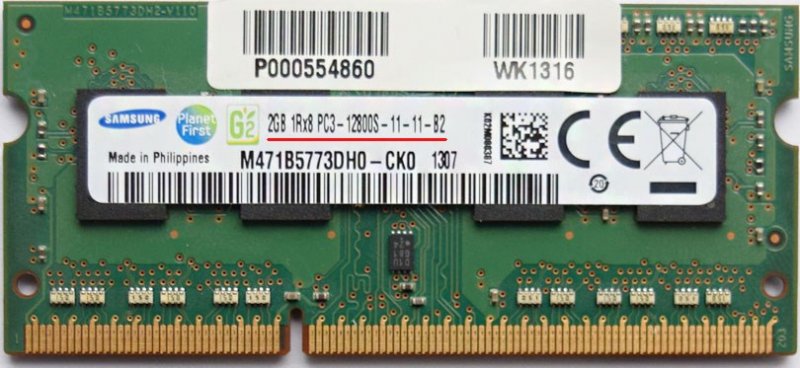
А вот и сам модуль оперативной памяти собственной персоной. Ноутбучная оперативная память имеет формат SODIMM и отличается внешне от простой оперативки.
Вторая часть окна SPD.
Timings Table — таблица таймингов.
. Frequency — частота памяти 800 MHz
. CAS# Latency — задержка чтения.
. RAS# to CAS# — время активации строки банка.
. RAS# Precharge — время предварительного заряда банка.
. tRAS — время между открытием строки и командой на предзаряд.
. tRC — время между активацией строк одного банка.
. Voltage — напряжение используемое планкой оперативной памяти.
Вторая планка памяти
Друзья, обратите внимание, вторая планка оперативной памяти точно такая же по характеристикам, но объём у неё 2 ГБ.
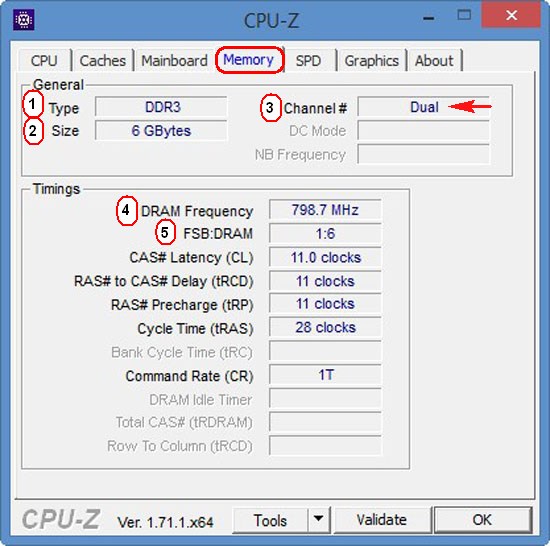
Но не смотря на это, планки оперативной памяти работают в двухканальном режиме (Dual), увидеть это можно ещё в одной вкладке, относящейся к оперативной памяти, она называется Memory.
отвечает за основные характеристики оперативной памяти
. Type — тип оперативной памяти: DDR, DDR2, DDR3.
. Size — объём памяти в гигабайтах, в нашем случае на ноутбуке общий объём оперативной памяти 6 ГБ.
. Channels # — количество каналов памяти показывающий есть многоканальный доступ к памяти или нет, в нашем случае присутствует двухканальный режим работы оперативки .
. DRAM Frequency — реальная частота оперативной памяти, на которой она сейчас работает. Установленная в нашем ноутбуке оперативная память DDR3-1600 передаёт данные по шине с частотой 800 МГц, но за счёт удвоенной частоты передачи данных скорость составляет 1600 МГц.
. FSB:DRAM — делитель памяти, показывает соотношение частоты памяти и системной шины.
Обе наши планки оперативки в ноутбуке установлены в два слота.


Статьи по теме:
1. Как узнать, какой максимальный объём оперативной памяти поддерживает ноутбук.
2. Как разобрать ноутбук и заменить в нём оперативную память
3. Как увеличить быстродействие ноутбука в 10 раз, заменив жёсткий диск на твердотельный накопитель SSD
- DDR4
- Как это работает
- DDR3/DDR3L
- Рекомендованные комплектующие
- Все внимание на чипсет
- Частоты и тайминги
- DDR2/DDR3
- Зависимость от процессора
- Чем чревата несовместимость
- Разные производители
- Характеристики – наше все
- DDR3 + DDR3L = ?
- О производителях модулей памяти
- Объемы и каналы
- Как правильно подобрать комплектующие под материнку
- Связь поколений
- Напоследок
- Метод «научного тыка»
- Рекомендации
DDR4
- Intel: B150, B250, B360, H110, H270, H310, H370, Q270, X99, X299, Z270, Z370;
- AMD: A320, B350, X370, X470, X399.
Как это работает
Не буду изобретать велосипед и приведу аналогию, уже давно придуманную известным блогером (а, чтобы и мой замечательный и полезный блог обрел заслуженную известность, вы можете поделиться этой статьей в социальных сетях). Хорошим тоном считается сравнивать камень и оперативку со сборочным конвейером и складом.
Действительно, процесс похожий: как конвейер собирает детали, так ЦП производит расчеты. Готовая продукция, а часто промежуточный результат, отправляется на склад (в оперативку). В этом случае многоядерный процессор – цех с несколькими сборочными линиями. Частота оперативки – скорость, с которой специально обученный рабочий возит вещи между конвейером и складом вперед назад.
Двое таких рабочих – это спаренные модули памяти. Если у них синхронизированы перекуры (тайминги ОЗУ), то эффективность логистики увеличивается (активируется двухканальный режим). Остальные аналогии вы можете придумать сами, почитав подробнее об оперативной памяти и ее основных характеристиках.
Возможны неприятные явления в виде простоя конвейера (процессора), когда рабочие не успевают возить детали на склад (память работает существенно медленнее, чем камень).
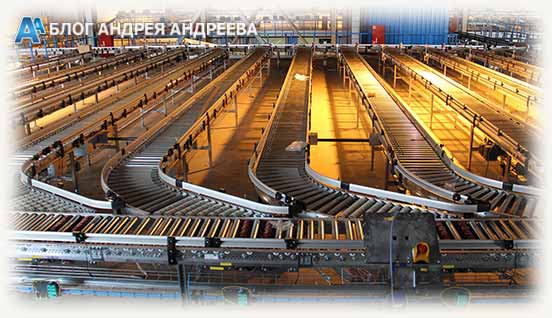
Возможны – не значит, что это действительно случится.
- Во-первых, и процессор, и оперативка выполняют миллионы операций в секунду, поэтому человек попросту не заметит мгновения простоя.
- Во-вторых, как к каждому конвейеру, администрация завода приставляет соответствующего по квалификации рабочего, так и производители комплектующих синхронизируют параметры разных модулей для их полного соответствия.
DDR3/DDR3L
- Intel: B85, G41, H61, H81, H110;
- AMD: 760G, 970, 990X, 990FX, A58, A68H, A78, A88, A88X.
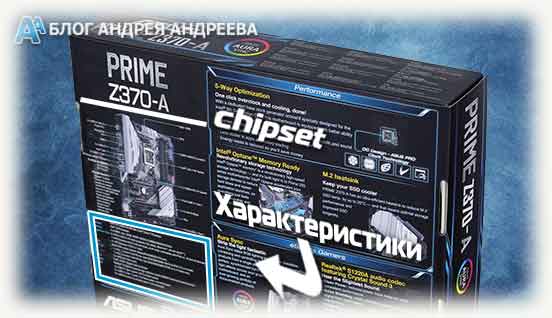
Рекомендованные комплектующие
Возникает закономерный вопрос: как проверить совместимость устройств еще до похода в магазин или заказа товара через интернет?
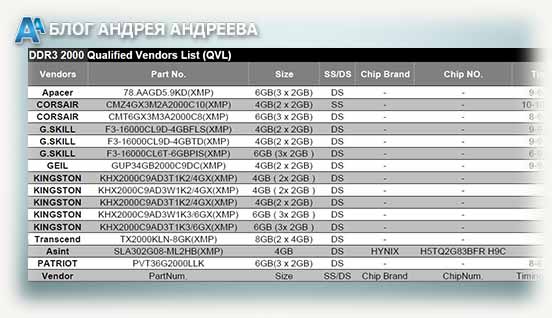
Мое мнение: Если выбрать из этих таблиц 2 платы разных производителей с одинаковыми характеристиками, то они будут работать.
Как найти эти таблицы?
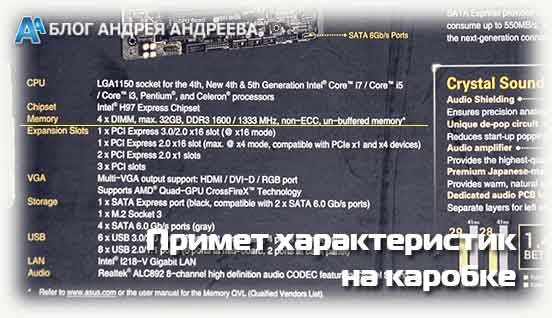
Узнаем модель материнской платы – про то, как это сделать почитайте здесь . Далее, заходим в поисковые системы Google или Яндекс. Выбираем официальный сайт согласно модели материнской платы и находим там примерно вот такую вкладку: «Поддержка Памяти/Устройств». Верно, и из списка ищем подходящую нам ОЗУ.
Все внимание на чипсет
Чтобы понять, какая память поддерживается той или иной материнской платой, необходимо знать характеристики чипсетов. Рассматривать будем как варианты от AMD, так и Intel.
Частоты и тайминги
Можно ли комбинировать плашки памяти разной частоты и с разными таймингами? Если да, то на какой частоте они работают?
Можно. Каждая единица ОЗУ хранит информацию о поддерживаемых частотах и таймингах внутри себя (в микросхеме SPD). Контроллер памяти считывает эти данные и подбирает режим, в котором могут работать все модули. Как правило, это частота и тайминги самого медленного из них.
DDR2/DDR3
Рассматривать более старые чипсеты в 2018 году, немного бессмысленно. Но если вы захотите купить материнскую плату на определенном сокете, то с помощью чипсета будете знать, какую оперативную память поддерживает система.
Но поскольку актуальным на сегодня стандартом является DDR4, будем рассматривать современные модели. Нам уже удалось выяснить, сколько ОЗУ воспринимает та или иная МП на определенном чипсете. Осталось лишь подобрать соответствующие рабочие частоты.
Снова обратимся к чипсету и рекомендованным параметрам изготовителя МП. Если рассматривать Intel, то их процессоры не чувствительны к частоте ОЗУ, а потому вы можете приобретать планки с любыми частотами.
Даже одна из самых бюджетных плат на Z370 — Gigabyte Z370P D3 – способна без труда завести DDR4 с частотой от 2133 до 4000 МГц.
AMD в этом отношении более капризные, ведь производительность Ryzen напрямую зависит от частот ОЗУ. Здесь я рекомендую выбирать рекомендованную память, способную разогнаться до 2933 МГц и выше. Подробней о совместимой оперативке, можно узнать из тематических форумов – там информация наиболее достоверная.
Зависимость от процессора
Вне зависимости от того, геймерская мать или обычная (чем они отличаются, вы можете почитать здесь), процессор также вносит свои коррективы в распознавание количества ОЗУ.
Возьмем парочку лучших материнских плат для игр 2018 года (по нашему мнению):
- Asus Prime X370-Pro;
- Asus Prime Z370-A.
Я не фанат Asus, но платы действительно достойные и универсальные. Обе модели поддерживают 64 ГБ DDR4 в 2-канальном режиме (4 слота). В теории, проблема решена. Да и современные процессоры на сокетах AM4 и 1151v2 способны распознать 64 ГБ памяти без малейших проблем. Главное условие – наличие 64-битной ОС. Если вы установите 32-битную, то ничего больше 4 ГБ не заметите.
Что касается более старых сокетов и чипсетов, то там уже максимальная поддержка ОЗУ ограничена отметками в 8, 16 или 32 ГБ в зависимости от модели. Материнские платы, к слову, также могут поддерживать не более 8 ГБ в 2-канальном режиме. Яркий пример – Gigabyte GA-M68MT-D3 под сокет AM3/AM3+. Ахиллесова пята данной МП – слишком слабый чипсет nForce 630a.
Чем чревата несовместимость
Самое страшное, что может произойти – вылет в «синий экран» при старте ОС. В иных случаях при неполной совместимости пользователя ожидает незаметная глазу потеря производительности по сравнению с абсолютной совместимостью.
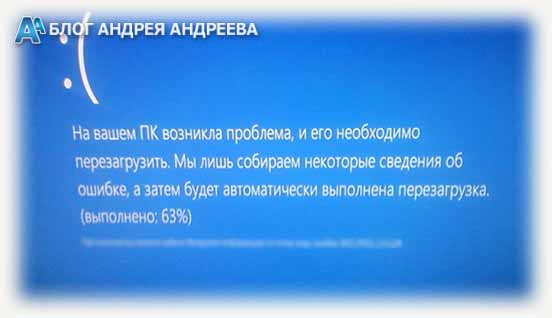
А благодаря «защите от дурака» компьютер не выйдет из строя, что бы не уверяли на форумах.
Разные производители
Обязательно ли покупать оперативку одного производителя?
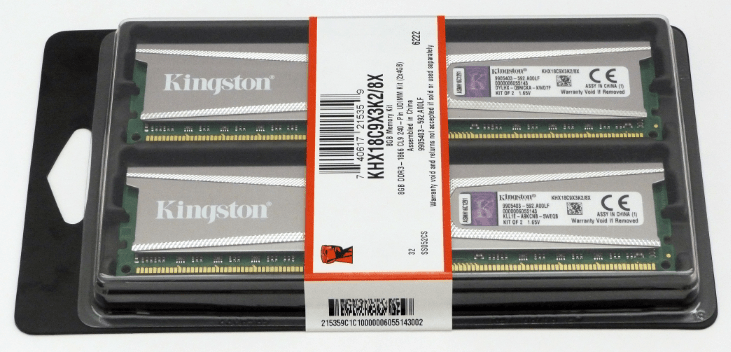
Желательно приобретать оперативную память не просто одного бренда, а фабричные наборы из нескольких модулей. Эти устройства прошли совместное тестирование и гарантированно способны работать «в общей упряжке».
Случается, что ОЗУ одной марки и модели, купленные по отдельности, никак не могут «найти общий язык». Бывает и наоборот, когда различные по происхождению девайсы демонстрируют отличную командную работу. Как повезет, но первый вариант – скорее исключение. Чаще всего плашки разных производителей с близкими характеристиками оказываются совместимыми.
Характеристики – наше все
Итак, у вас на руках есть гипотетические 64 ГБ ОЗУ DDR4 (4×16), что при нынешних ценах вызывает зависть большинства геймеров. Но суть не в этом, а в подборе матери, которая способна стартовать с подобным объемом оперативы.
Допустим, вам приглянулась ASRock H110M-DGS R3.0 – весьма бюджетная плата под сокет 1151 для процессоров Intel Skylake и Kaby Lake (6 и 7 поколение соответственно). Открываем ее спецификации и видим, какой тип памяти она поддерживает – DDR4.
Загвоздка в другом: мы выбираем МП всего с 2 слотами под ОЗУ и ее максимальным объемом в 32 ГБ. При этом частота оперативы не будет превышать 2133 МГц. Любители подразогнать частоты, останутся не у дел.
Как поступаем в этой ситуации? Либо продаем излишки памяти, что вряд ли, либо ищем новую плату, которая была бы способна вместить в себя весь объем. Натыкаемся на дорогую плату Asus H110S2 и видим ту же ситуацию – поддержка до 32 ГБ, но уже с частотой до 2400 МГц.
Вывод напрашивает сам собой – чипсет не позволяет задействовать необходимый объем ОЗУ из-за аппаратных ограничений. Как узнать, какая модель поддерживает все 64 ГБ? Только изучая ее характеристики.Также стоит понимать, что самые бюджетные чипсеты Intel (H110, B150 H310) не поддерживают более 32 ГБ, при максимальной частоте свыше 2666 МГц. AMD лишены такого недостатка, поскольку даже самый скромный чипсет A320, без проблем видит все 64 ГБ.
DDR3 + DDR3L = ?
Возможно ли совместное использование двух модулей RAM, один из которых DDR-3, а второй – DDR-3L? Чем второй отличается от первого?
Память DDR3 длительное время была безальтернативным выбором. И лишь незадолго до выхода на рынок DDR4 увидела свет ее новая модификация – DDR3L. Литера «L» в названии последней означает «low voltage» — низковольтная.
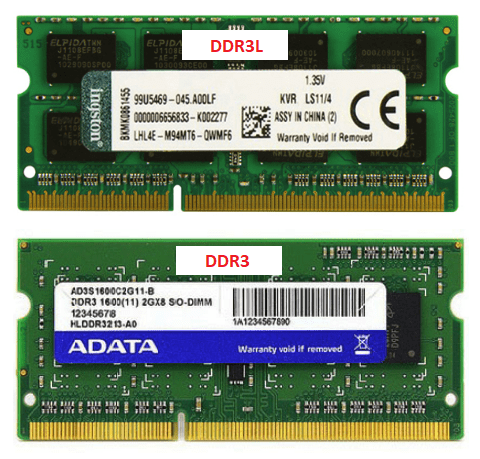
Оперативка DDR3L питается от напряжения 1,35 V, а ее предшественница потребляет 1,5 V – это и есть их главное различие. Внешне планки того и другого типа выгладят одинаково.
Стандарт DDR3L полностью совместим с материнскими платами и процессорами, предназначенными для DDR3, но не наоборот. Так, процессоры Intel микроархитектуры Skylake S официально не поддерживают DDR 3, хотя поддерживают DDR 3L.
Совместное использование модулей того и другого типа иногда возможно, но нежелательно. Вся память, установленная в слоты одной материнской платы, питается от напряжения одинакового уровня, поэтому в оптимальных условиях будет находиться только одна из планок. Компьютеры с такой конфигурацией ОЗУ работают, как правило, нестабильно, а некоторые и вовсе не включаются.
О производителях модулей памяти
Многие уверены, что существует всего несколько производителей оперативной памяти, продающих их под разными брендами. Утверждение справедливо лишь отчасти. Действительно, чипы ОЗУ производят небольшое количество компаний, и уже на их основании производители модулей памяти разрабатывают собственные платы.
Подобная ситуация наблюдается с графическими процессорами для видеокарт: их выпускает только NVIDIA и AMD, затем на их базе девайсы собирают десятки производителей.
Хотя все компоненты создаются согласно стандартам, параметры плат могут отличаться из-за особенностей конструкции. Более того, чипы одного производителя из разных партий с различными датами производства могут также отличаться характеристиками(сейчас встречается очень редко).
Объемы и каналы
Я хочу установить оперативку во все 4 слота, имеет ли значение объем каждого модуля? Какая комбинация будет работать быстрее – 4 планки по 2 Гб, 2 планки по 4 Гб или 1 планка на 8 Гб?
Единственное требование к объему оперативной памяти – чтобы он не превышал максимально допустимый, иначе компьютер не включится либо часть памяти останется неиспользуемой. Утверждения, что вся оперативка должна быть одинаковой емкости – миф. Много ее не бывает, поэтому ставьте сколько хотите.
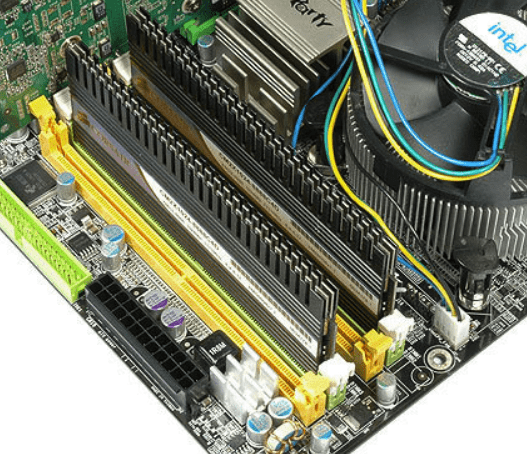
Все современные десктопы и многие ноутбуки поддерживают многоканальный режим ОЗУ. При таком способе организации доступ к памяти идет не по одному, а по нескольким параллельным линиям, что заметно увеличивает производительность машины.
Материнские платы с четырьмя слотами ОЗУ (самый распространенный тип) работают в двухканальном режиме, то есть на 1 канал у них отведено 2 разъема.
Из трех представленных комбинаций самой быстрой будет вторая – 2 планки по 4 Гб, если распределить их по одной на канал. Почему две, а не четыре? Потому что фактическая скорость обмена данными между контроллером и каждым модулем ОЗУ неодинакова, и чем больше планок, тем больше времени затрачивается на их синхронизацию.
Чтоб модули оперативки работали в многоканальном режиме, они должны быть:
- Одинаковой частоты.
- Примерно одной емкости (небольшие различия иногда допустимы).
- Одного типа (например, только DDR3 или DDR3L).
А их общее количество должно быть четным.
Кстати, слоты ОЗУ одного канала часто делают одноцветными. Но не всегда. Чтобы узнать, где они находятся на вашей материнке, лучше загляните в ее инструкцию.
Как правильно подобрать комплектующие под материнку
С публикацией о лучшем выборе ЦП для системного блока вы можете ознакомиться здесь. Однако при сборке компьютера в первую очередь следует учитывать параметры материнской платы – базы, к которой крепятся все прочие детали.
Многие в курсе, что заказывать комплектующие в интернет-магазине дешевле и удобнее. Однако большинство магазинов не указывают в спецификации ЦП поддерживаемые типы памяти. К счастью, их легко можно найти на сайте производителя.
При этом все спецификации по материнке, как правило, указаны. Нас, в первую очередь, интересует поддерживаемая память – тип, и т.д., чипсет (так как на всякий камень «дружит» с каждым чипсетом) и слот ЦП (который, естественно, должен соответствовать). Еще один параметр – максимальный объем ОЗУ, который можно поставить.
Не стоит покупать ОЗУ с тактовой больше чем поддерживает материнка – она попросту или не будет работать, или переключится на меньшую. Естественно, частота шины материнки и оперативки должны и могут совпадать.
Опять же, если частота больше у какой-либо детали, вся система синхронизируется под меньшую. Зачем переплачивать за неиспользуемые опции? Ориентируясь на максимальную производительность, будьте готовы раскошелиться – дополнительные герцы и байты стоят хороших денег.
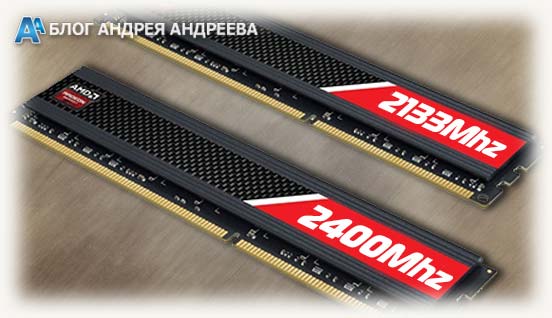
Сегодня(в 2021 году) можно собрать конфигурацию, где частота ОЗУ будет выше, чем частота памяти у ЦП. Здесь все будет зависеть в большей степени от характеристик двух комплектующий(материнки и озу). Естественно, это не дешево. А на старых ПК в большенстве случаев не актуально.
Если же, речь идет об основном показателе частоты ЦП(не памяти), то тут к счастью, производители решают проблему за нас: сегодня сложно собрать конфигурацию, у которой частота процессора будет ниже частоты оперативки: детали могу попросту быть несовместимы.
Так, вполне нормально работает, например, компьютер с четырёхъядерным процессором и тактовой частотой 4,1 ГГц в связке с 8 Гб оперативки DDR4 (2,6ГГц), частота которой ниже. Зависит ли от этого общая производительность системы? Не особо.
Учитывайте, что все же на производительность, в первую очередь, влияют параметры процессора.
Связь поколений
Моя материнская плата имеет слоты для оперативки поколений DDR2 и DDR3. Можно ли установить на нее плашки того и другого типа?
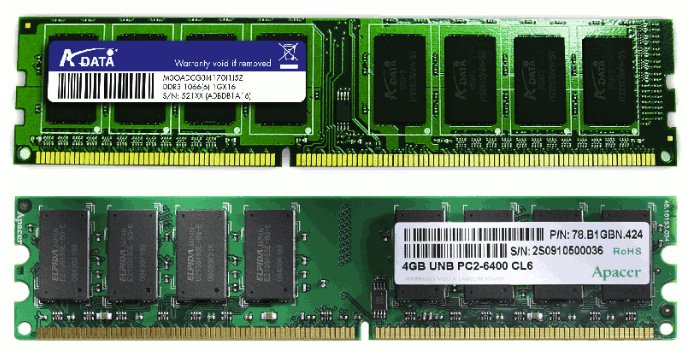
Однозначный ответ – нет. Такие гибридные модификации материнских плат выпускались на рубеже перехода от стандарта DDR2 к DDR3. Они способны работать либо с памятью DDR2 частотой 667, 800 и 1066 mHz, либо с DDR3 частотой 1066 и 1333 mHz. Если установить на такую плату DDR2 и DDR3 вместе (разумеется, в слоты своего типа), компьютер не запустится.
Напоследок
Гарантированный способ получить 2 планки с абсолютно идентичными характеристиками – приобрести готовый набор. Второй вариант это найти две планки одной фирмы и модели.
Если же вы задумались об апгрейде компьютера и размышляете, стоит ли отказаться от устаревшей DDR3 и купить новую материнскую плату, поддерживающую DDR4, для вас может быть полезной статья «DDR3 и DDR4: и чем они отличаются».
Метод «научного тыка»
Однако может оказаться, что подходящие модули ОЗУ найти невозможно: они сняты с производства или временно отсутствуют на складе. В этом случае лучше будет найти инет-магазин комплектующих и выбрать подходящую деталь одного из производителей:
- Kingston;
- Transcend;
- Samsung;
- Corsair;
- Hynix.
Практика показывает, что такие планки обычно между собой в большинстве случаев отлично «дружат»(но это не точно, и поэтому я не рекомендую использовать этот метод).
Если вы спросите меня: почему онлайн-магазин, а не обычный? Почитайте лучше в этой статье , там все в подробностях описано.
Рекомендации
Я не буду пытаться спровоцировать очередной холивар на тему, что лучше – Intel или AMD, однако в плане соотношения цены к производительности могу порекомендовать процессор i5 девятого поколения(пожалуй, самую популярную модель), который отлично совместим с этим вариантом оперативной памяти на DDR4 (Гарантия 998 мес. — круто не правда ли).
Как сказано выше, отталкивайтесь от параметров материнской платы. Про лучшие материнские платы за 2018 год для игрового ПК по мнению блога читайте здесь. Какую конкретно выбрать, рассчитывайте исходя из финансовых возможностей.