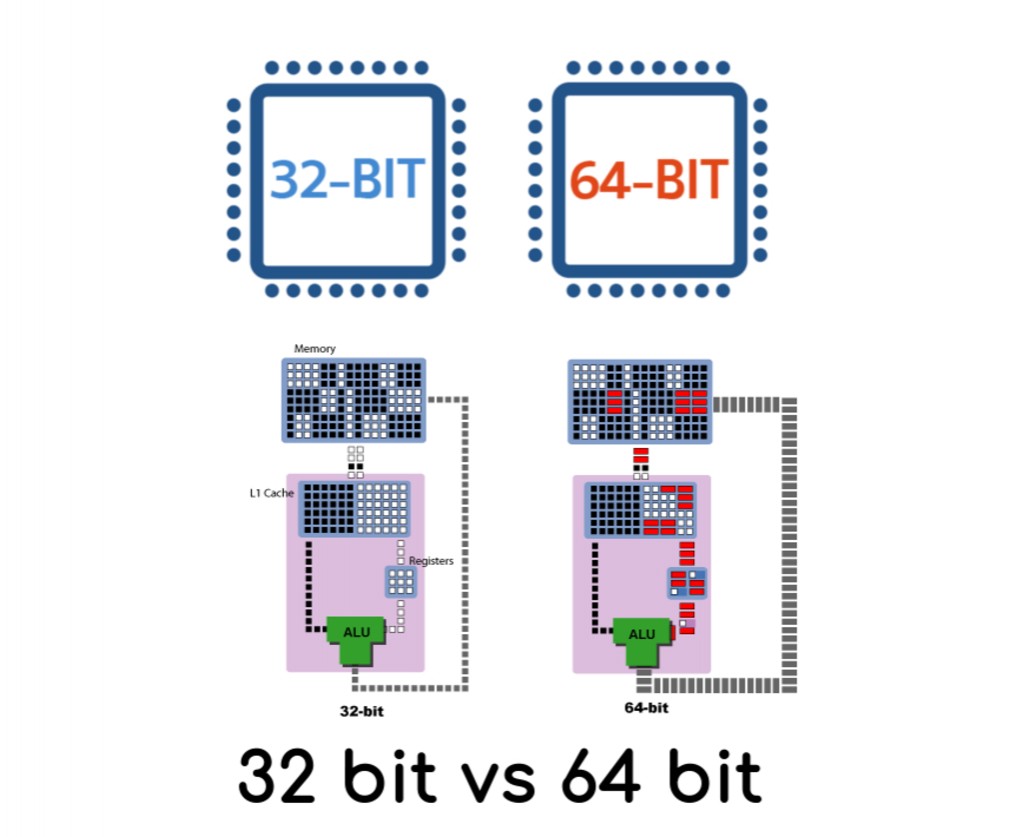
Приветствую вас Уважаемые читатели! Сегодня вы узнаете все о разрядности системы. Это будет еще одним кирпичиком в вашем базисе знаний о компьютере. Многие путаются в разрядностях операционных систем и даже не знают как определить её на своем ПК.

Мы поможем вам понять что такое разрядность системы, какие разрядности бывают, в чем между ними разница.
- Все о разрядности операционной системы.
- Отличия между x32 и x64 разрядными операционными системами
- Плюсы и минусы перехода на 64-х разрядную систему
- Как узнать разрядность системы на ПК?
- Обозначения разрядности
- Узнаем разрядность системы на Windows.
- Узнаем разрядность системы на Linux
- За и против
- Как узнать разрядность Windows?
- Особенности выбора разрядности для ОС Windows
- Как узнать разрядность Windows 10 — 1 способ
- Как узнать разрядность системы Windows 10 — 2 способ
- Как узнать разрядность Windows 8 (Windows 8
- Как узнать разрядность системы Windows 7
- Как узнать разрядность Windows XP
- Как узнать какой разрядности Windows в командной строке
- Как узнать разрядность Виндовс в PowerShell
- Узнаем разрядность Windows в средстве диагностики DirectX
- Определяем разрядность ОС в Проводнике
- Просмотр информации о разрядности Windows в Speccy
- Как определить разрядность системы в AIDA64
- Выводы статьи
- Выясним в чем разница между 32-х и 64-х разрядной Windows
- Какая из ОС 32 и 64 битных версий лучше
- Определяем версию разрядности ОС в разных версиях Windows
- Определяем тип разрядности процессора
- Разберемся с версиями Windows при покупке
- Поддержка новых ОС для старых процессоров
- Видео по теме
- Архитектура 64 бит
- Чем отличается 64 и 32 бит?
- Что выбрать x32 или x64?
- Отличие 32-битной системы Microsoft Windows от 64-битной
- Немного о процессорах
- Связь процессора с оперативной памятью
- Дополнительные характеристики
- Файловые системы
- Понимание приоритетов BIOS и UEFI
- Вопросы работоспособности программного обеспечения
- Какую разрядность выбрать при установке Windows на компьютер?
- Как быстро узнать разрядность Windows x32 или x64
- Битность Windows 8
- Другие способы, если не получилось
- 32 или 64-х битная?
Все о разрядности операционной системы.
Что такое вообще разрядность? В информатике разрядность — это количество битов, которые могут быть одновременно обработаны данным устройством (в нашем случае ОС). На сегодняшний день существуют только две разрядности операционной системы. Это 32-битная и 64-битная. Это значит, что ОС с разрядностью в 32 бит одновременно может обработать только 32 бита информации. И соответственно 64-битная система в два раза больше, т.е. 64 бита информации. Но это не единственное и не самое главное отличие между ОС разных разрядностей.
Отличия между x32 и x64 разрядными операционными системами
- Главное отличие 32-х битной системы от 64-х битной в том, что x32 разрядная система работает только с 3.5 Гб оперативной памяти. Даже если в системе установлено 8 Гб ОЗУ, в x32 максимально может быть задействовано только около 3,5 Гб памяти. 64-х битная система поддерживает до 128 гб оперативки.
- 64-битная система может работать с 64-х битными приложениями. С таким же успехом она запускает и работает и с 32-х битными приложениями.
- 32-битная система с приложениями x64 работать не может.
- 64-х разрядные системы имеют поддержку многоядерности и многопроцессорности
- 64-битные системы требуют установки специальных x64 драйверов к устройствам.
- процессор должен иметь поддержку 64-х разрядных систем.
Плюсы и минусы перехода на 64-х разрядную систему
Плюсов больше и они очень убедительные, в чем вы сейчас убедитесь, но есть варианты, при которых окажется выигрышным выбор x32 системы.
- Поддержка больших объемов оперативной памяти (самый жирный плюс)
- Запуск и работа как с 32-х битными приложениями так и с 64-х битными.
- Заметный прирост производительности в системах с многоядерными процессорами.
- Возможны проблемы с поиском совместимых драйверов (в настоящее время данный риск уже практически сведен к нулю)
- Переход не оправдается, если в систему установлено 4 гб ОЗУ или меньше. Дело в том, что сама 64-х разрядная система и 64-х битные программы потребляют ОЗУ вразы больше чем 32-х разрядная. И высвободившиеся, казалось бы, 0.5 гб оперативной памяти уйдут на нее. Вот в такой ситуации лучше остаться на x32 системе.
Как узнать разрядность системы на ПК?
Способов узнать разрядность системы установленной на компьютер много. Для каждой ОС они естественно кардинально различаются. Мы с вами узнаем разрядность на операционных системах Windows, а также, в «качестве бонуса», на ОС Linux. Но для начала давайте разберемся с обозначениями разрядности системы, принятыми в it сфере.
Обозначения разрядности
Как вы наверное догадались из статьи 32-х разрядную ОС обозначают как x32, а 64-х разрядную ОС как x64. Но очень часто 32-х битную систему обозначают как x86. В интернете некоторые пользователи понимают под x32 и x86 одну и ту же систему. Это неправильно. x86 — это архитектура микропроцессора и аппаратная платформа. Она может быть применима как к 32-х битным, так и к 64-х битным программам.Дело в том, что в названии первых процессоров Intel в конце всегда приписывалось 86 (например I8086 или 80386 и т.д.) В дальнейшем, даже когда процессоры от Intel стали называться Pentium, платформу продолжали так обозначать. Оттуда данное неправильное обозначение и сохранилось до наших дней. Правильное обозначение для 32-х битных систем должно быть x86_32 и для 64-х битных соответственно x86_64 либо просто x32 и x64.
Узнаем разрядность системы на Windows.
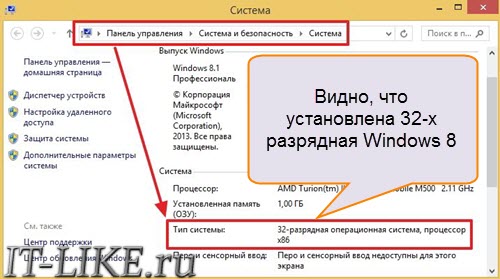
На Windows всех версий разрядность можно узнать просто кликнув правой кнопкой мыши по ярлыку Мой Компьютер и выбрав из контекстного меню пункт «Свойства». Откроется окно системы.В данном окне в пункте «Тип системы» и будет указана разрядность вашей системы.На XP разрядность в данном пункте будет указана только если система 64-х битная.
Узнаем разрядность системы на Linux
Если вам понравилась эта статья, то пожалуйста, оцените её и поделитесь ею со своими друзьями на своей странице в социальной сети.
При установке операционной системы Windows на компьютер наверняка многие из вас видели одну из этих странных надписей, именуемую как разрядность: x32, x64 и x86. О том, что это за цифры, знают немногие, при этом появилась легенда, что, мол, чем больше эта цифра, тем мощнее работает операционная система. Забегая вперед скажу, что это не так, хотя доля правды в этих словах есть.
Цифры, упоминаемые чуть выше, обозначают ничто иное, как разрядность процессора. Последний для осуществления различных задач использует память, хранящую промежуточные параметры. Если размер этой памяти составляет 32 бита, тогда процессор (и операционную систему) именуют 32-битным, а если 64 бита, значит, 64-битным соответственно. Запутаться тут очень трудно. А вот что обозначает цифра x86 — 86 бит? Отнюдь, это еще одно обозначение 32-битного процессора.
Важно помнить одну важную деталь — если вы специально не устанавливали 64-битную операционную систему, то она у вас на 99% будет 32-битной. Однако это правило касается только тех компьютеров, которые были выпущены примерно до 2010-2011 года, потому что в настоящее время 32-битные процессоры выпускать практически прекратили. Все новые ноутбуки и ПК комплектуются исключительно Windows x64.
Вы еще не запутались? Прекрасно, тогда продолжим дальше углубляться в эту тему. Памяти размером в 32 бита в былое время хватало с головой — даже если процессор испытывал недостаток памяти, то он разбивал ее на несколько частей по 32 бита, что в свою очередь пагубно сказывалось на времени обработки вычислительных задач. Впоследствии в продаже начали появляться мощные вычислительные ПК, которым 32 бита памяти банально не хватало. Тогда производители решили создать более мощный 64-битный процессор, памяти которого хватало для того, чтобы моментально справляться даже со сложными задачами. Как я упоминал чуть выше, сегодня почти все производители перешли на создание 64-битных процессоров. При этом на него можно поставить привычную 32-разрядную операционную систему Windows — процессор будет имитировать работу 32-битного процессора. При установке Windows x64 будет задействована вся мощность.
Стоит ли переходить на «Виндовс» 64 bit? Вопрос очень интересный, однако ответ на него наверняка вас не обрадует — это зависит исключительно от ваших потребностей. То есть ли вы используете сложные программы, которые требуют больших вычислительных работ, то да, переходить однозначно стоит. Если же используете ПК для серфинга в интернете, то задействовать процессор вам вряд ли когда-придется. Впрочем, более подробно об этом я расскажу чуть ниже.
Хотелось бы поведать более подробно рассказать о различиях между разрядностью.
В целом, это и есть все отличия, которые могут быть вам интересны.
За и против
Давайте-ка еще раз пройдемся по всем пунктикам и выделим все плюсы и минусы обеих версий Windows.
Как узнать разрядность Windows?
Ну а напоследок я расскажу вам о том, как узнать, какая именно версия «операционки» установлена на вашем компьютере.
На компьютере, работающем под управлением Windows, существует понятие — разрядность системы. В зависимости от разрядности Windows и модели центрального процессора, различается способ обработки информации.
Аппаратное обеспечение компьютера, поддерживающее определенную разрядность, взаимодействует с программным обеспечением работающем в соответствующей разрядности. От этого зависит функционирование операционной системы и программ, установленных на компьютере.
Поэтому пользователи ищут ответ на вопрос о том, как узнать разрядность системы. От этого показателя зависят многие моменты в эксплуатации компьютера:
- на какое оборудование ПК можно установить ту или иную версию Windows;
- поддержка центральным процессором разрядности (32 бита или 64 бита).
- какой объем оперативной памяти будет доступен на ПК;
- какие приложения, имеющие определенную разрядность, смогут работать в операционной системе.
Особенности выбора разрядности для ОС Windows
Исходя из вышеописанной информации, вы могли убедиться, что это важные моменты, влияющие на работу компьютера. В этих параметрах есть много нюансов.
Например, на современные жесткие диски с разметкой GPT нельзя установить 32-битную операционную систему Windows, подходит только 64-битная ОС. Устаревшие центральные процессоры поддерживают только 32-битные системы, а в современных ЦП поддерживаются инструкции для работы в 64-битных и 32-битных системах.
В 32-битных системах определяется только до 4 ГБ оперативной памяти, даже если физически на компьютере установлен намного больший размер ОЗУ. 64-битные ОС лишены этого ограничения.
Некоторые ресурсоемкие современные программы выпускаются только в 64-битной версии. На ПК с 64-битной Windows можно запускать приложения обеих разрядностей (32-bit и 64-bit). В 32-битной операционной системе работают программы только соответствующей разрядности, нет совместимости с приложениями 64-bit.
В данный момент времени, производители устройств устанавливают на ноутбуки и стационарные ПК 64-битные системы. Современные программы задействуют в своей работе больше оперативной памяти, чем ранее, используют больше ресурсов компьютера, которые не может дать 32-разрядная система из-за описанных ограничений.
В тоже время 64-битная Windows и установленные приложения занимают больше места на диске, а также в оперативной памяти при работе на ПК. На устаревших компьютерах данная система может работать медленнее, чем 32-разрядная.
В описаниях компьютеров архитектура операционной системы Windows указывается следующими обозначениями:
- 32-бита; 32-bit; x86; x32 — тридцати четырех разрядная ОС.
- 64-бита; 64-bit; x64 — шестидесяти четырех разрядная система.
Обозначения: «x86», «x32» и «32-bit» тождественны, они соответствуют 32-разрядной версии Windows.
Если пользователь самостоятельно переустанавливает ОС на компьютере, он может выбрать разрядность системы, учитывая поддержку определенной версии Windows аппаратным обеспечением конкретного ПК.
Есть несколько моментов, которые влияют на выбор системы, при которых предпочтителен 64-битный вариант Windows:
- Новейшее оборудование, выпускаемое для компьютеров, может не поддерживать работу в 32-разрядных системах.
- Центральный процессор поддерживает большее количество ядер только на 64-битных системах.
- Некоторые разработчики программ перестали выпускать 32-битные версии приложений.
Как узнать разрядность системы: 32-бита или 64-бита, если внешне Windows никак не отличается? Имеется несколько способов, позволяющих получить необходимую информацию.
В этом руководстве вы найдете инструкции о том, как узнать разрядность Windows в разных версия операционной системы: Windows 10, Windows 8, Windows 7, Windows XP, а также универсальные способы, позволяющие решить эту задачу. Выполнить эту задачу можно с помощью сторонних программ Speccy или AIDA64, а также их аналогов.
Как узнать разрядность Windows 10 — 1 способ
В Windows 10 имеется несколько способов позволяющих узнать разрядность операционной системы.
- Нажмите правой кнопкой мыши на меню «Пуск», из контекстного меню запустите приложение «Параметры».
- Выберите настройку «Система», а затем откройте раздел «О системе».
- В опции «Характеристики устройства», в параметре «Тип системы» отображена информация о разрядности Windows
В данном случае: «64-разрядная операционная система, процессор x64».

Как узнать разрядность системы Windows 10 — 2 способ
Для определения разрядности операционной системы в Windows 10, используйте этот метод:
- Войдите в меню «Пуск».
- В списке программ найдите папку «Средства администрирования Windows».
- Запустите приложение «Сведения о системе».
- В окне «Сведения о системе, в элементе «Тип» указан компьютер на базе соответствующей разрядности.

Этот способ можно применять во всех версиях Windows, в Windows 7 нужно сначала открыть папку «Стандартные», а потом «Служебные».
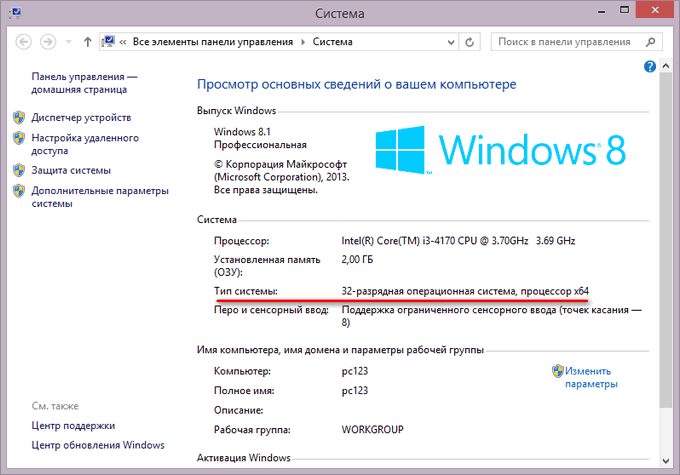
Как узнать разрядность Windows 8 (Windows 8
Чтобы узнать разрядность системы Windows 8 или Windows 8.1, воспользуйтесь этим способом:
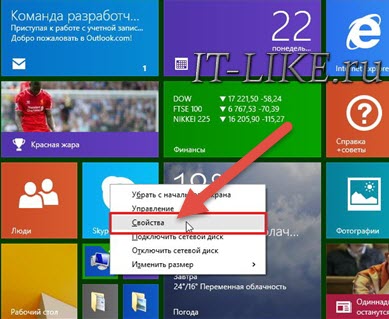
- На начальном экране (интерфейс Metro) щелкните правой кнопкой мыши по плитке с изображением компьютера.
- В открывшемся контекстном меню нажмите на пункт «Свойства».

На этом компьютере установлена 32-битная версия Windows 8.1. Процессор поддерживает 64-разрядность, поэтому, в случае необходимости, на данный ПК можно установить 64-битную ОС.
Как узнать разрядность системы Windows 7
Довольно много компьютеров еще работают на операционной системе Windows 7 с разной разрядностью.
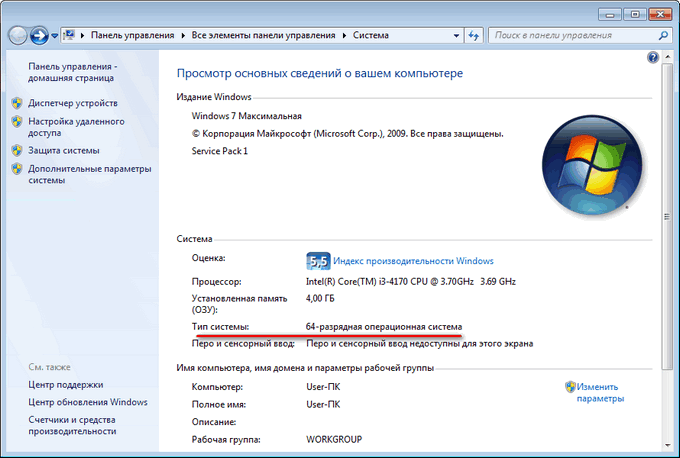
Узнать разрядность Windows 7 можно, выполнив определенные действия:
- Кликните левой кнопкой мыши по меню «Пуск».
- Нажмите правой кнопкой мыши на «Компьютер».
- В контекстном меню выберите «Свойства».
- В окне Просмотр основных сведений о вашем компьютере», в пункте «Тип системы» отображается разрядность ОС.
На этом ПК установлена 64-разрядная операционная система Windows 7.
Как узнать разрядность Windows XP
Сейчас мы посмотрим, как узнать разрядность системы Windows XP. В этой операционной системе имеется 64-битная версия.
Чтобы в Виндовс ХР узнать разрядность, выполните следующие действия:
- Щелкните правой кнопкой мыши по значку «Мой компьютер».
- В контекстном меню нажмите на «Свойства».
- В окне «Свойства системы», во вкладке «Общие» указана операционная система.
Если нет упоминания разрядности, то на данном компьютере установлена 32-битная ОС. Если Windows XP 64-битная, об этом будет информация в этом окне.
Можно не заходить в меню «Пуск», чтобы запустить утилиту «msinfo32» — «Сведения о системе».
Запуск приложения «Сведения о системе» в разных версиях Windows осуществляется следующим способом:
- Нажмите на клавиши» «Win» + «R».
- В диалоговое окно «Выполнить» введите команду «msinfo32» (без кавычек).

- Нажмите на клавишу «Enter».
- Откроется окно «Сведения о системе».
Как узнать какой разрядности Windows в командной строке
Определить разрядность Windows разных версий можно с помощью встроенного инструмента — командной строки.
- В окне интерпретатора командной строки введите команду: «systeminfo» (без кавычек), нажмите на клавишу «Enter».
- В узле «Тип системы» указана разрядность ОС, в данном случае — «x64-based PC».

Как узнать разрядность Виндовс в PowerShell
Подобно действиям в командной строке, получить аналогичную информация можно при помощи другого встроенного средства — Windows PowerShell.
Пройдите последовательные шаги:
- Запустите Windows PowerShell на компьютере.
- В окне PowerShell выполните команду: «systeminfo».
- В окне оболочки отобразятся данные о разрядности системы.

Узнаем разрядность Windows в средстве диагностики DirectX
Средство диагностики DirectX позволяет получить основные сведения о системе, в том числе о ее разрядности.
Вам потребуется выполнить следующие действия:
- Нужно нажать на клавиши «Win» + «R»
- В окне «Выполнить» запустите команду «dxdiag» (без кавычек).
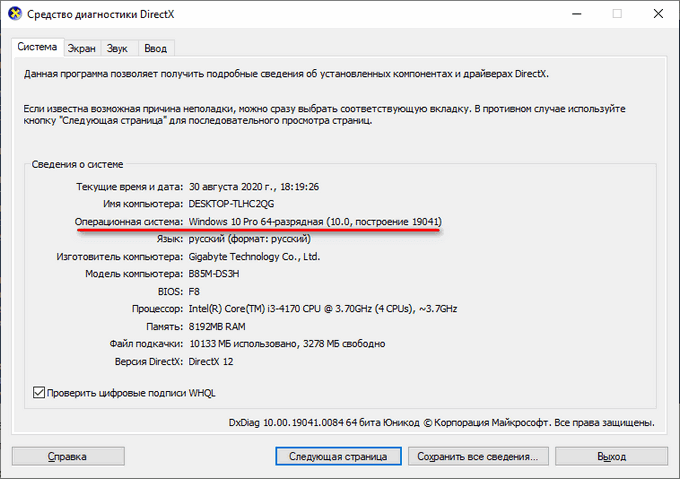
- В окне «Средство диагностики DirectX», во вкладке «Общие», в разделе «Сведения о системе» помещена информация о разрядности Windows.
Определяем разрядность ОС в Проводнике
Есть довольно простой способ для определения разрядности Windows. В этом нам поможет встроенный файловый менеджер — Проводник Windows.
Узнать необходимые сведения очень просто:
- Откройте в Проводнике «Локальный диск (C:)», на который обычно устанавливают операционную систему Windows.
- Если на диске имеются две папки с одинаковым названием: «Program Files» и «Program Files (x86)», то это 64-битная система, а если имеется только одна папка «Program Files», то на данном ПК установлена 32-битная Windows.
На этом компьютере установлена 64-разрядная Windows.

Просмотр информации о разрядности Windows в Speccy
Если вам по каким-то причинам неудобно использовать встроенные средства операционной системы Windows, вы можете воспользоваться услугами стороннего софта. На этом примере, мы воспользуемся бесплатной программой Speccy, которая предназначена для получения различной информации об аппаратной составляющей компьютера.
Необходимо сделать следующее:
- Запустите программу Speccy на компьютере.
- В главном окне приложения, во вкладке «Общая информация» отобразятся основные сведения о ПК, в том числе версия и разрядность Microsoft Windows.

Как определить разрядность системы в AIDA64
AIDA64 — самая мощная программа для сбора сведений об аппаратных компонентах компьютера и установленном программном обеспечении. Программа AIDA64 поможет нам получить необходимые сведения.
- Откройте программу AIDA64 на компьютере.
- Нажмите на следующий пункт или на значок «Операционная система».
- В разделе «Свойства операционной системы», в опции «Тип ядра ОС» указана разрядность Windows, установленной на данном ПК.

Выводы статьи
На компьютерах используют операционную систему Windows разной разрядности, которая зависит от оборудования компьютера или времени установки системы на ПК. Если перед пользователем стоит задача, как определить разрядность системы: 32-bit или 64-bit, можно использовать встроенные средства Windows или стороннее программное обеспечение.
Как узнать разрядность Windows (видео)
Купив новый ноутбук или собрав стационарный ПК без предустановленной операционной системы, многие задаются вопросом — какую версию Windows установить, 32-х или 64-х разрядную. Чтобы решить эту задачу мы подготовили материал, в котором объясним нашим читателям, в чем разница между 32-х и 64-х разрядными операционными системами Windows, и какая из них лучше. Кроме этого мы покажем на примерах, как определить разрядность Windows и в каких случаях нужно устанавливать 32-х или 64-х операционную систему.
Выясним в чем разница между 32-х и 64-х разрядной Windows
Сейчас существуют две процессорные архитектуры, которые используются в ОС Windows, а именно x86 и x64. Каждая из процессорных архитектур определяет длину типов данных и адресов, которые поддерживаются в операционной системе. То есть разница между 32-х и 64-х разрядной Windows кроется в объеме оперативной памяти, которую можно использовать в ОС. Например, в 32-х разрядной системе вы сможете использовать только 4 Гб ОЗУ, а в 64-х битной системе до 192 Гб ОЗУ.
В наше время практически все процессоры, выпускаемые компаниями AMD и Intel, поддерживают x86 и x64 архитектуру. Поэтому в большинстве случаев независимо от того какой битности версию Windows вы поставите, она будет работать, используя x86 и x64 инструкции современного процессора. Но если дело касается старого компьютера с процессом со старой архитектурой x86, в котором есть набор команд x64, то установить 64 битную ОС на нем получится, но имеет ли это смысл. Например, возьмем старый ноутбук Samsung R60, на котором установлен процессор с архитектурой x86 Intel Celeron 520 с набором команд EM64T.

Этот одноядерный чип имеет поддержку только 2 Гб оперативной памяти. Также он поддерживает x64 архитектуру, но нет никакого смысла ставить на ноутбук с этим чипом 64 разрядную ОС, так как она предназначена для x64 процессоров, которые поддерживают большой объем памяти.
На данный момент 32 разрядные версии Windows остаются достаточно популярными, так как еще есть очень много старых ПК, у которых объем ОЗУ не превышает 4 Гб. Кроме этого, на большую популярность повлияла ОС Windows XP. Если вспомнить выпуск XP в далеком 2001 году, то можно узнать, что она поставлялась только в 32 битной версии. А уже в 2005 году XP получила поддержку процессорной архитектуры x64 и вышла в 64 битной версии. С 2001 года XP оставалась самой популярной ОС в мире, поэтому драйверы и программы писались к ней только 32 битные.
Какая из ОС 32 и 64 битных версий лучше
Чтобы пользователь сделал правильный выбор, и в будущем ему бы не пришлось менять ОС, мы рассмотрим пример сборки стационарного компьютера с небольшим объемом оперативной памяти. Например, пользователь решил сэкономить на оперативной памяти и собрал систему на такой базе:
- Процессор — AMD Athlon X4 870K c поддержкой архитектуры x86-x64;
- Материнская плата — ASRock FM2A88X PRO3+;
- Оперативная память — Kingston 4 GB DDR3 2133 MHz.
Из примера видно, что пользователь сэкономил на памяти для того, чтобы в будущем ее расширить. На такую систему можно установить как 32-х, так и 64-х разрядную Windows. Если вы установите на такую конфигурацию, например, Windows 7 32 битной версии, и вы в будущем захотите добавить в нее ОЗУ, то у вас возникнут с этим проблемы. Проблема будет заключена в том, что ваша Windows 7 просто не увидит добавленную оперативную память, а расширить ее на материнской плате ASRock FM2A88X PRO3+ можно до 16 Гб. В такой ситуации, чтобы система увидела всю ОЗУ, вам придется менять операционную систему с 32 битной на 64 битную. Поэтому ответить на вопрос, какая лучше ОС для этой конфигурации легко и это однозначно Windows 7 64 bit.
Определяем версию разрядности ОС в разных версиях Windows

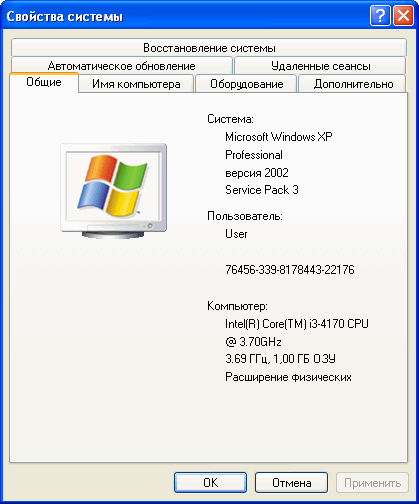
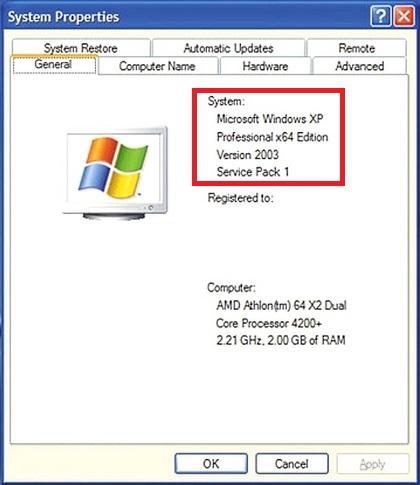
На изображении видно, что установлена операционная система «Microsoft Windows XP Professional». Эта надпись означает, что систем 32 битная. Для 64 битной ОС, вы увидели бы надпись «Microsoft Windows XP Professional x64 Edition» как показано на изображении ниже.
Для определения разрядности в Windows 7 нам следует перейти так же, как и в предыдущем примере, к свойствам компьютера. Для этого зайдем в меню «Пуск» и перейдем к свойствам компьютера, как это показано на изображении ниже.

После этих действий появится окно, в котором можно узнать свойства системы.
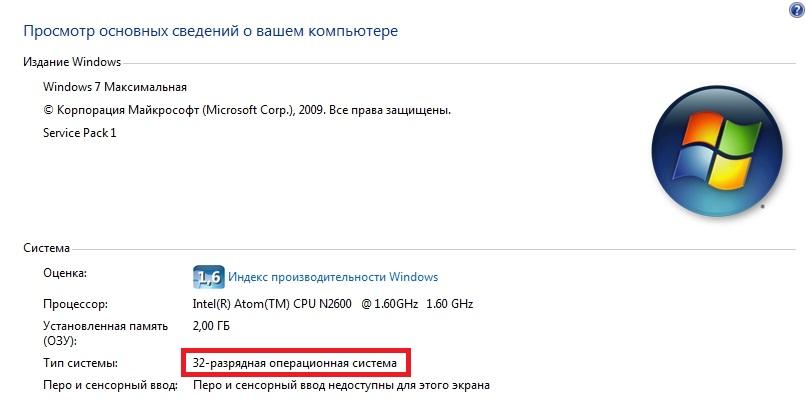
В этом окне нас интересует надпись «Тип системы: 32-разрядная операционная система». Из этой надписи понятно, какая операционная система Windows 7 установлена на ПК.
Для определения разрядности в Windows 10 нужно перейти в меню «Пуск» на вкладку параметры.
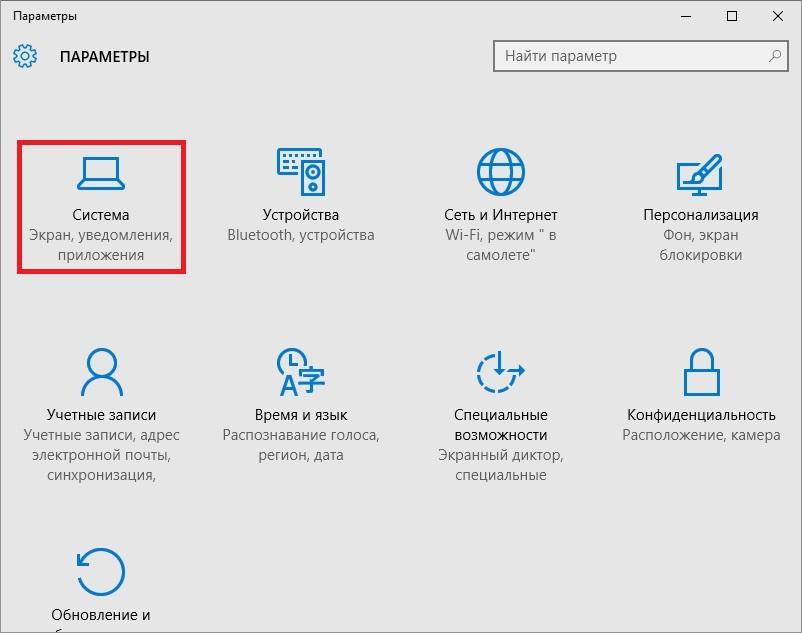
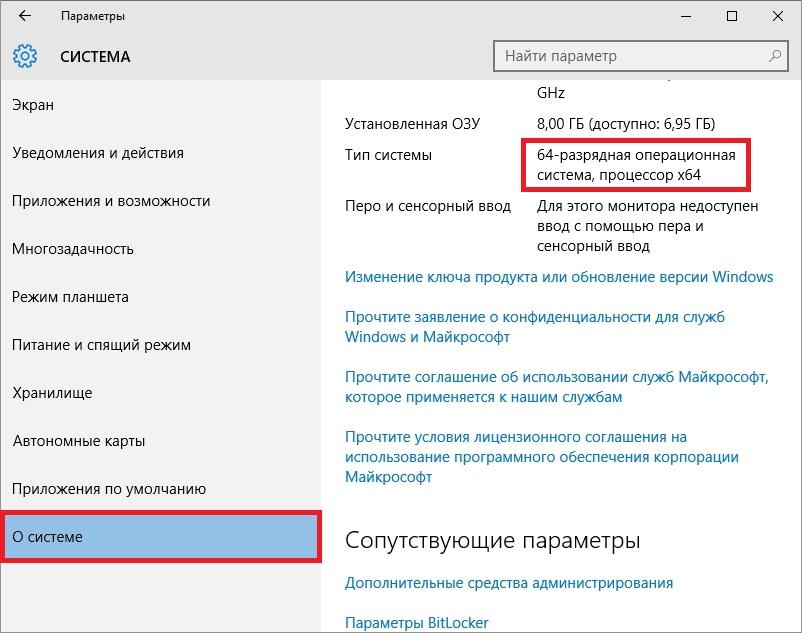
Из рисунка выше видно, что в нашем случае установлена 64 битная операционная система.
Как видно из примера разрядность разных версий Windows определить достаточно легко. Если что-то не получилось, попробуйте изучить более подробную статью о том как узнать какая версия Windows установлена.
Определяем тип разрядности процессора
Чтобы определить тип процессора, нам понадобиться утилита CPU-Z. Утилита распространяется как установочный файл и как портативная версия. Загрузить утилиту можно с ее официального сайта www.cpuid.com. После загрузки запустим утилиту в системе на базе процессора AMD Trinity A6-5400K.

В текстовом блоке «Instructions» окна программы присутствует целая куча различных процессорных инструкций. Нам нужна инструкция «x86–x64». Эта инструкция означает, что в ПК с этим процессором можно установить как 32-х, так и 64-х битную версию Windows. Если мы откроем программу в конфигурации на базе процессора AMD Sempron 2600+, то мы не найдем инструкции x86–x64».

Из этого следует, что на него можно установить только 32 битные операционные системы.
Таким же образом, как показано в примере, можно проверить любой процессор на разрядность. Также хочется отметить, что CPU-Z работает на всех актуальных ОС от компании Microsoft.
Разберемся с версиями Windows при покупке
Если вы купите коробочную версию Windows 10, то с помощью установочного диска вы сможете установить на свой ПК как 32-х, так 64-х разрядную операционную систему. Но если вы приобретаете версию OEM, которая предназначена для сборщиков ПК, будьте внимательны.
Если вы возьмете 32 битную OEM версию ОС, то у вас не получится перейти с нее на 64 битную как в случае с коробочной версией. Также в интернет магазинах еще можно встретить в продаже различные версии Windows 7. Модель распространения коробочных и OEM изданий семерки такая же, как и у десятки.
Поддержка новых ОС для старых процессоров
Если у вас есть старенький компьютер на базе процессора Intel Pentium 4 и вы захотите перейти на новую ОС Windows 8 или 10, то у вас возникнут проблемы. Новые операционные системы от компании Microsoft не поддерживают древние процессоры. На этих компьютерах все еще стабильно работает Windows XP, но использовать эту ОС в наше время уже небезопасно. XP уже давно не получает обновлений и новый софт уже не поддерживает эту операционную систему.
Использование XP с доступом в Интернет довольно плохая затея, так как эта ОС является рассадником для различных вредоносных программ и вирусов. Единственным вариантом является использование Linux ОС, которые нетребовательны к ресурсам компьютера.
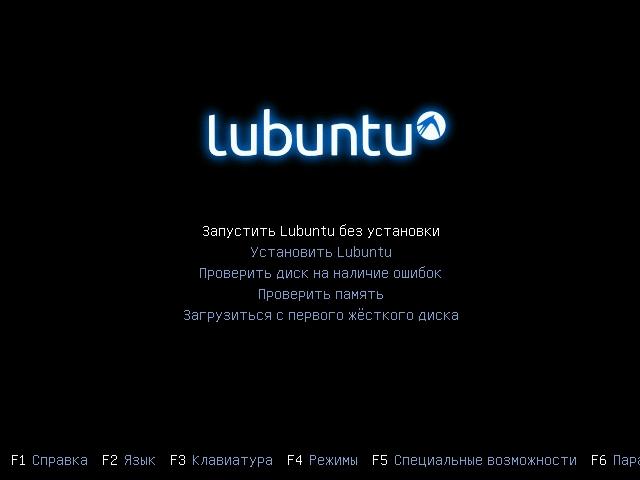
Это нужно для того, чтобы вы проверили функционал ОС, а также проверили Lubuntu на совместимость с вашим ЦПУ. Lubuntu, как и Windows распространяется в 32-х и 64-х разрядных версиях. Установив Lubuntu на свой старый ПК, вы продлите его жизненный цикл и лучше обезопасите себя от интернет угроз.
Из вышеизложенного материла можно сделать вывод, что 32 разрядные операционные системы Windows в ближайшем будущем прекратят свое существование, а вот 64 разрядные ОС наоборот, будут работать на новых ПК еще не один год.
Если посмотреть на рынок процессоров и ОС в целом, то мы можем наблюдать, что даже мобильные ОС, такие как Android и iOS уже имеют 64 битную поддержку. Из этого также следует, что мобильные ОС в скором времени не будут распространяться в 32 битном виде. Надеемся, наша статья поможет вам выбрать лучший вариант ОС Windows, а также позволит вам определить, какой разрядности операционная система установлена в компьютере.
Видео по теме
Для компьютерных процессоров существует две самые распространенные архитектуры, это i386 и amd64 или как их называют по-простому 32 и 64 бит. Первая была разработана еще в самое начало эпохи компьютеров и имела кое-какие недостатки. Вторая же — более современная и создана относительно недавно. Новые пользователи компьютера часто задаются вопросом что лучше 32 или 64 бит, а также систему какой архитектуры выбрать для своего компьютера.
В этой статье мы попытаемся полностью ответить на этот вопрос, мы подробно рассмотрим чем отличается 64 битная система от 32, в чем принципиальная разница этих архитектур, а также почему вам стоит выбрать тот или иной вариант.
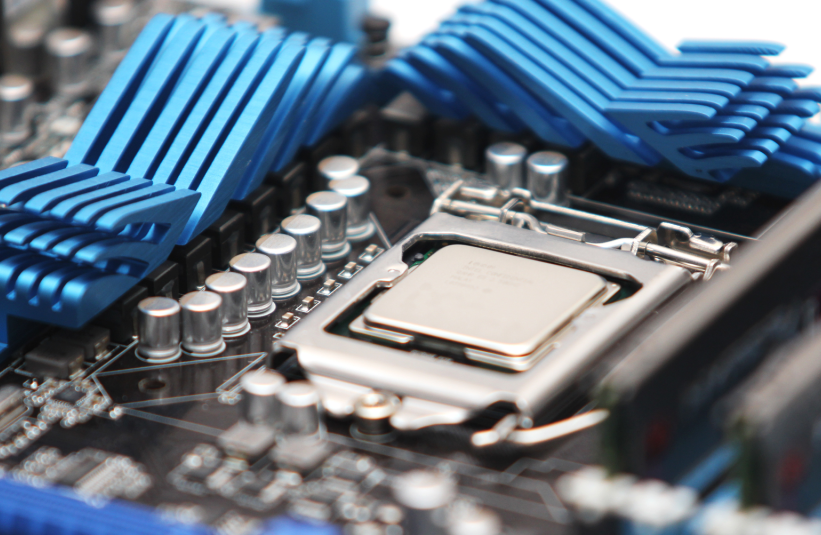
В первую очередь нужно сказать, что 32 бит или x86, или i386 — это почти одно и то же, и это архитектура процессора, а уже операционная система рассчитана для работы на этой архитектуре. Впервые архитектура x86 была использована в процессорах Intel. Такое название образовалось от первых процессоров, где она применялась — Intel 80386. Уже позже ее начали поддерживать процессоры от AMD и x86 стала стандартом для персональных компьютеров. Дальше она улучшалась, дорабатывалась, но суть не в этом.
Архитектура 64 бит
Архитектура 64 бит была разработана намного позже компанией AMD. Еще эту архитектуру называют x86-64 или amd64. Несмотря на название она тоже поддерживается процессорами Intel и AMD. Она полностью совместима с x32. Разница между ними, в основном, в битности, но что это такое мы рассмотрим намного подробнее ниже.
Чем отличается 64 и 32 бит?
Чтобы понять чем отличается 32 бита от 64, нужно погрузиться еще дальше в основы. Процессор — это самый главный компонент компьютера, его даже можно назвать мозгом. Именно процессор оперирует всеми данными, которые мы хотим обработать управляет внешними устройствами, отправляет им команды, получает от них информацию и взаимодействует с памятью. Все адреса и инструкции во время выполнения процессору нужно где-то хранить, и нет, не в оперативной памяти, потому что адреса в оперативной памяти нужно тоже где-то хранить.
Для решения этой задачи каждый процессор содержит несколько десятков ячеек сверхбыстрой памяти, их еще называют регистрами, каждая из этих ячеек имеет свое предназначение, имя и определенный размер. Чем отличается 32 bit от 64? В размере и все дело. У 32 битных процессоров, размер одной ячейки — 32 бит. В процессорах архитектуры 64 бит — размер регистров уже не 32, а 64. Чем больше размер ячейки, тем больше данных она может уместить, а значит пространство адресов ресурсов может быть больше.
Так, процессоры архитектуры 32 бит могли получить доступ только к адресам в пределах 2^32 степени. Адрес большего размера просто не поместится в ячейку. Наиболее всего это ограничение заметно при работе с оперативной памятью. В этот диапазон входит только память до 2^32 бит или 4 Гб, все что выше процессор не сможет прочитать без специальной эмуляции со стороны операционной системы.
Процессор, с размером регистров 64 бит может получить доступ к адресам до 2 ^ 64, а это уже намного больше, если перевести в привычные величины, то это 1 Эб (экзабайт) или миллард гигабайт. Фактически такого количества оперативной памяти еще не поддерживает ни одна операционная система, даже Linux. По сравнению с 4 Гб — это очень большая разница.
Но это еще не все. В одном цикле работы процессор с размером регистра 32 бит может обрабатывать 32 бит или 4 байта данных, 1 байт равняется 8 бит. Таким образом, если размер данных превышает 4 байта, то процессору придется выполнить несколько циклов для его обработки. Если процессор 64 битный, то размер данных для обработки в одном цикле увеличивается в два раза, и теперь составляет 8 байт. Даже если данные имеют размер больше, чем 8 байт, то процессору одинаково нужно будет меньше времени на их обработку.
Но во время реального использования вы вряд ли заметите большое увеличение производительности, если, конечно, вы не используете очень тяжелые приложения. Кроме всего, описанного, разница 32 и 64 битных систем еще много в чем. Эти архитектуры еще много чем отличаются. Архитектура 64 бит более оптимизирована, рассчитана на более новое оборудование, многозадачную и очень быструю работу. В наши дни все процессоры работают в режиме 64 бит, но поддерживают 32 бит для совместимости в режиме эмуляции. Но не стоит сразу бежать и переустанавливать систему на 64 бит потому что она лучше, и ниже мы рассмотрим почему.
Что выбрать x32 или x64?
Теперь вы знаете чем отличается 64 битная система от 32 бит. Среди пользователей ходит очень много споров, о том, какую архитектуру использовать. Одни говорят что только 64, другие ратуют в пользу x32. Как вы понимаете из выше написанного, все зависит от оперативной памяти. Если у вас меньше четырех гигабайт, то можно использовать 32 бит, если больше, то нужно использовать 64 бит, чтобы система могла увидеть всю память. Да, есть расширения PAE, которые позволяют процессору видеть больше 4х гигабайт, но будет намного быстрее, если система будет работать с памятью напрямую, без всяких хаков.
Возможно, у вас возник вопрос, почему не использовать архитектуру 64 бит если памяти меньше 4х гигабайт? Поскольку размеры регистров процессора больше, то автоматически становиться больше все, что храниться в оперативной памяти, больше занимают инструкции программ, больше занимают метаданные и адреса, которые хранятся в оперативной памяти.
А это все значит, что если вы установите 64 битную систему на компьютер с меньше чем 4 Гб ОЗУ памяти, то оперативной памяти вам будет очень мало. Вы не заметите прироста производительности, будет только хуже, потому что часть оперативной памяти уйдет на диск в раздел подкачки. а скорость работы с диском, как вы понимаете, очень сильно отличается от скорости работы ОЗУ.
Даже если у вас 4 Гб, то использовать 64 бит не желательно, потому что памяти будет не хватать. По современным меркам, для персонального компьютера это уже мало, а вы ее еще уменьшите использовав эту архитектуру. В конце концов, вы можете использовать технологию PAE, эту опцию можно включить в ядре Linux, чтобы получить доступ ко всем четырем гигабайтам из 32 бит. Это будет вполне оправдано.
Но если у вас 6 Гб и больше, то здесь уже не целесообразно применять PAE, лучше использовать нормальную 64 битную архитектуру, памяти благо хватает. и процессор рассчитан именно на нее.
В этой статье мы рассмотрели чем отличается чем отличается 32 от 64 и теперь вы сможете правильно подобрать систему, чтобы она работала с оптимальной производительностью. А как вы считаете, что лучше использовать при тех или иных объемах ОЗУ? Если с 3 Гб и 6 еще все понятно, то 4 Гб вызывает много споров, какое ваше мнение? Напишите в комментариях!
На завершение небольшое видео про отличия 64 битных процессоров от 32 битных, в видео акцент сделан на мобильные процессоры, но технология та же:
https://youtube.com/watch?v=pfngjiLpJ9k%3Ffeature%3Doembed
Не все знают чем отличается 32 бита от 64 битной версии Windows и на что это может повлиять. Основная проблема в том, что установив изначально 32 битную версию Windows нельзя её просто обновить до Windows 64 битной.
Довольно часто пользователям при покупке компьютера или ноутбука без предустановленных на них операционных систем приходится инсталлировать Windows самостоятельно. Но иногда совершенно непонятно, какую разрядность выбрать для будущей системы. Для того чтобы ваш терминал работал во всю мощь, необходимо четко понимать, в чем отличие 32-битной системы от 64-битной. Для выяснения всех тонкостей функционирования ОС с различной архитектурой придется сделать небольшой экскурс в историю, а также остановиться на некоторых важных аспектах, касающихся не только программной части, но и аппаратных составляющих.
Отличие 32-битной системы Microsoft Windows от 64-битной
Если посмотреть на графический интерфейс любой из известных систем Windows, относящихся исключительно к одному поколению, внешне они не отличаются абсолютно ничем. Однако программное обеспечение, которое пользователь пытается установить на компьютер или ноутбук, не всегда может работать корректно, а в случае несовместимости инсталлируемого ПО с ОС приложения не только не будут функционировать, но и вообще не установятся.
В мире негласно считается, что основное отличие 32-битной системы от 64-битной (Windows XP и выше) состоит в том, что системы с архитектурой х64 являются более производительными за счет поддержки намного большего количества обрабатываемой в процессе работы информации. Но ведь такая обработка осуществляется не программными компонентами самой ОС, а установленным на компьютере «железом». Именно поэтому, чтобы в полной мере понять, чем отличается Windows 8.1 32 бита от 64 бита (впрочем, как любые другие модификации, для которых предусмотрено два варианта исполнения), необходимо обратить внимание на основные составляющие аппаратной части.
Немного о процессорах
Сердцем любого компьютера считается центральный процессор, поскольку именно на него возложена львиная доля вычислений. В свое время архитектура 32 бита была разработана компанией Intel и впервые была применена в процессорах серии 80386, впоследствии получивших обозначение i386. А саму разрядность по маркировке процессора стали обозначать как х86.
Архитектура 64 бита по современным меркам относительно недавно была внедрена корпорацией AMD. В связи с расширившимися возможностями процессоров нужно было использовать весь их потенциал, и именно поэтому назрела необходимость создания операционных систем и программного обеспечения, которые бы смогли в полной мере задействовать вычислительные способности ЦП. Но в чем отличие 32-битной системы от 64-битной применительно к процессорам? Основная проблема при обработке программных запросов заключается в том, что информацию нужно где-то сохранять. И оперативная память тут совершенно ни при чем. В самих процессорах имеется специальная сверхбыстрая память, представленная в виде своеобразных ячеек и часто называемая регистрами. Разница очевидна: одна ячейка при использовании 64-битной архитектуры может уместить вдвое больше информации (как уже понятно, 64 бита против 32). Но ведь как работает процессор?
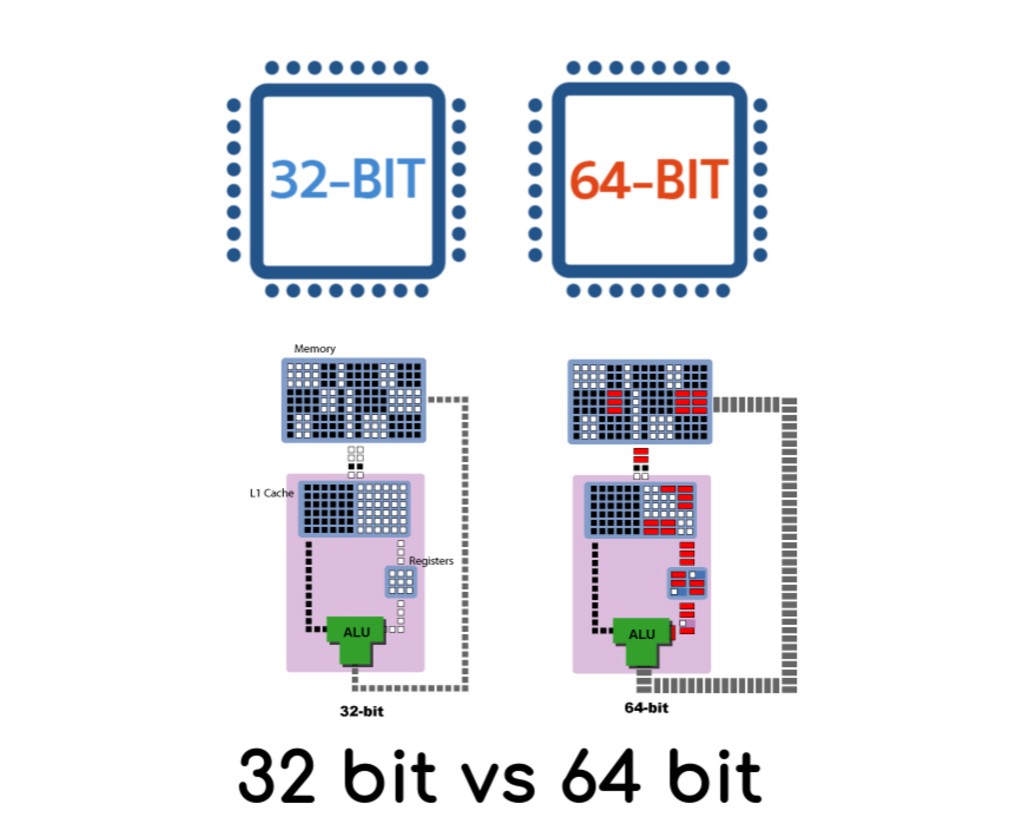
За один цикл при использовании 32-битной структуры процессор в максимуме может обработать только 4 байта информации (8 бит х 4 = 32 бита). Если блок содержит более 32 битов, процессору необходимо выполнить повторный цикл или несколько. При 64-битной архитектуре переход на следующий цикл потребуется только в том случае, если блок превышает уже 64 бита. Однако даже обработка данных с задействованием нескольких переходов производится намного быстрее (как раз за счет уменьшения количества циклов).
Связь процессора с оперативной памятью
Еще одно отличие 32-битной системы от 64-битной касается и оперативной памяти, поскольку в обработке информации она принимает самое непосредственное участие. К ее адресам обращается ЦП, но сами адреса как раз и хранятся в той самой сверхбыстрой памяти. Таким образом, при разрядности 32 бита процессор может получить доступ только к адресам памяти с общим числом 2^32 степени, а при использовании 64-битной структуры – 2^64 степени.
Исходя из этого, нетрудно сделать вывод о максимально поддерживаемом объеме ОЗУ. 2^32 степени составляет 4 Гб, а 2^64 степени – уже 16 Эб (эксабайта). Конечно, это все теория, ведь такие объемы оперативной памяти еще не созданы (хотя, опять же, теоретически это возможно). Кроме того, необходимости в ней нет и по той причине, что на сегодняшний день нет ни одного программного продукта, для которого бы потребовалось задействовать такие огромные мощности. Таким образом, если установить на компьютер операционную систему с разрядностью х86, больше 4 Гб оперативной памяти использовать не получится, сколько бы вы не устанавливали туда дополнительных планок (система их попросту не «увидит»). В случае с системами х64 можно устанавливать планки хоть до бесконечности. Кроме того, несмотря на максимум в 4 Гб для 32-разрядных систем, на самом деле доступно оказывается всего 3 Гб! Но это уже применительно именно к операционным системам.
Что же касается самих ОС в виде программного обеспечения (например, Windows 10), отличие 32-битной системы от 64-битной, состоит и в том, что архитектура х86 может использовать максимум ОЗУ, а х64 – нет.
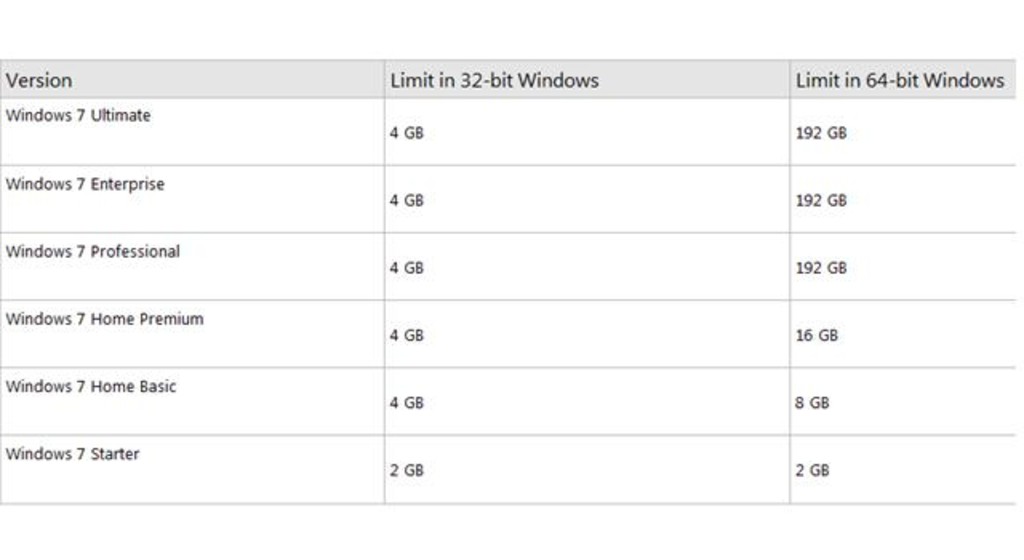
Речь идет как раз о том, что теоретически 64-битная ОС, по идее, должна бы работать с объемом 16 Эб, но на практике ограничение составляет всего 192 Гб.
Дополнительные характеристики
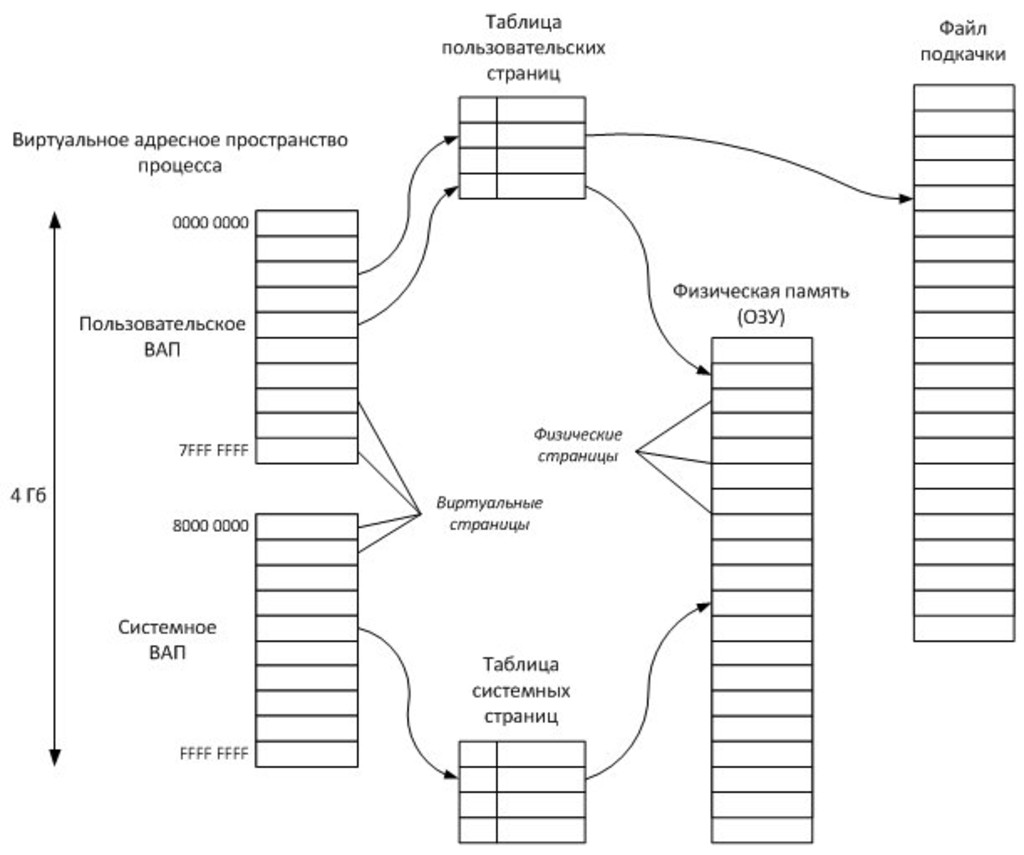
Кроме всего прочего, отличие 32-битной системы Windows 7 от 64-битной (или ОС других поколений) может проявляться еще и на программном уровне. Так, например, для системного кэша в системах х86 может резервироваться в максимуме 860 Мб, в то время как в 64-битных поддерживаемый объем достигает 1 Тб.

Еще одна характерная черта систем х64 – наличие встроенной защиты DEP, основное предназначение которой состоит в том, чтобы препятствовать выполнению неизвестных программных апплетов в неиспользуемых ячейках памяти.
Наконец, в системах х64 имеется инструмент Kernel Patch Protection, несколько напоминающий предыдущую функцию, но его назначение состоит в блокировании внесения изменений в ядро системы и предотвращении обработки данных на аппаратном, а не на программном уровне, что очень часто применяется к драйверам, не имеющим цифровой подписи.
Файловые системы
Одним из самых спорных вопросов для всех пользователей является понимание файловой системы, используемой при установке Windows с разной архитектурой. Самыми распространенными сегодня являются стандарты FAT32 и NTFS.
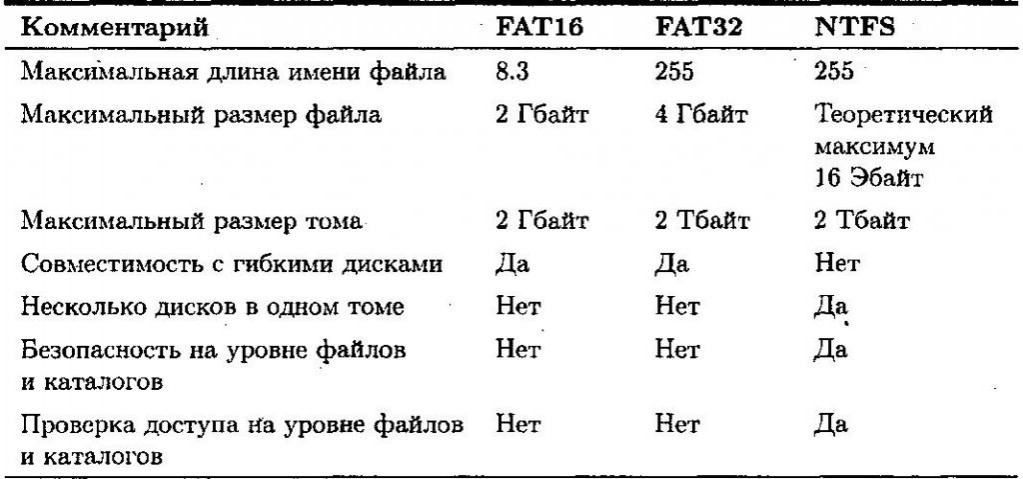
Но первая изначально имеет разрядность 32 бита и может работать с файловыми объектами, размер которых не превышает 4 Гб. Для NTFS таких ограничений нет. Даже при установке Windows с 32-битной архитектурой, но с использованием NTFS производительность компьютера увеличивается достаточно сильно. Достигается это за счет «умного» распределения дискового пространства. FAT32 считается в некотором смысле морально устаревшей структурой, но иногда без нее не обойтись. И связано это с процессами инсталляции операционной системы, когда в качестве носителя используется какой-нибудь USB-накопитель.
Понимание приоритетов BIOS и UEFI
Первичные системы ввода/вывода (устаревший BIOS и более новая модификация UEFI) тоже играют немаловажную роль.
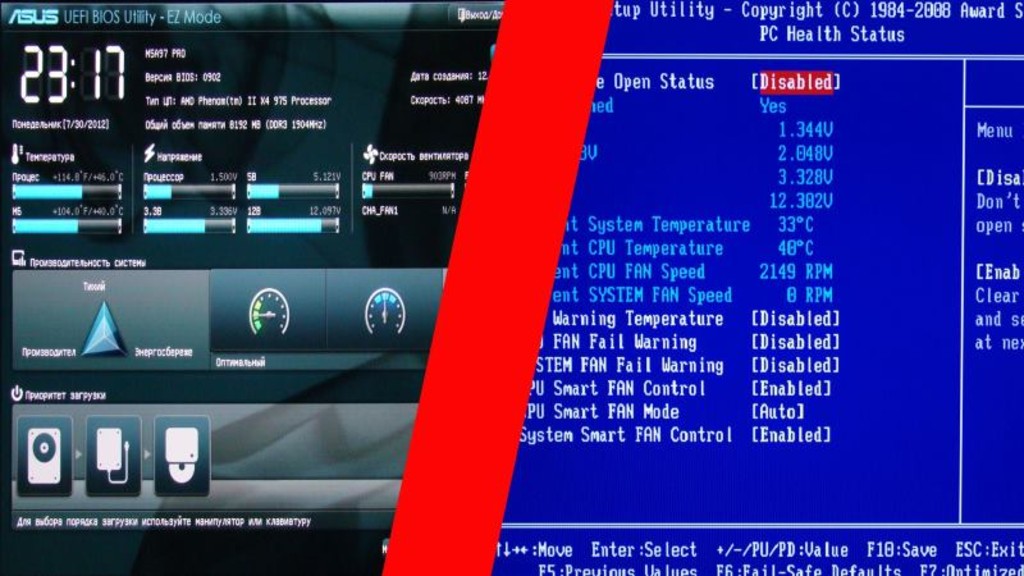
И дело тут даже не в их прямом предназначении (распознавание «железа», сохранение информации о нем и т. д.), а в том, что они очень тесно связаны с файловыми структурами, которые могут находиться на установочных носителях или на жестких дисках. Объяснение тут довольно простое. Если установка Windows производится из-под UEFI, съемный носитель должен иметь файловую структуру FAT32, поскольку сама первичная система NTFS-носитель не распознает.
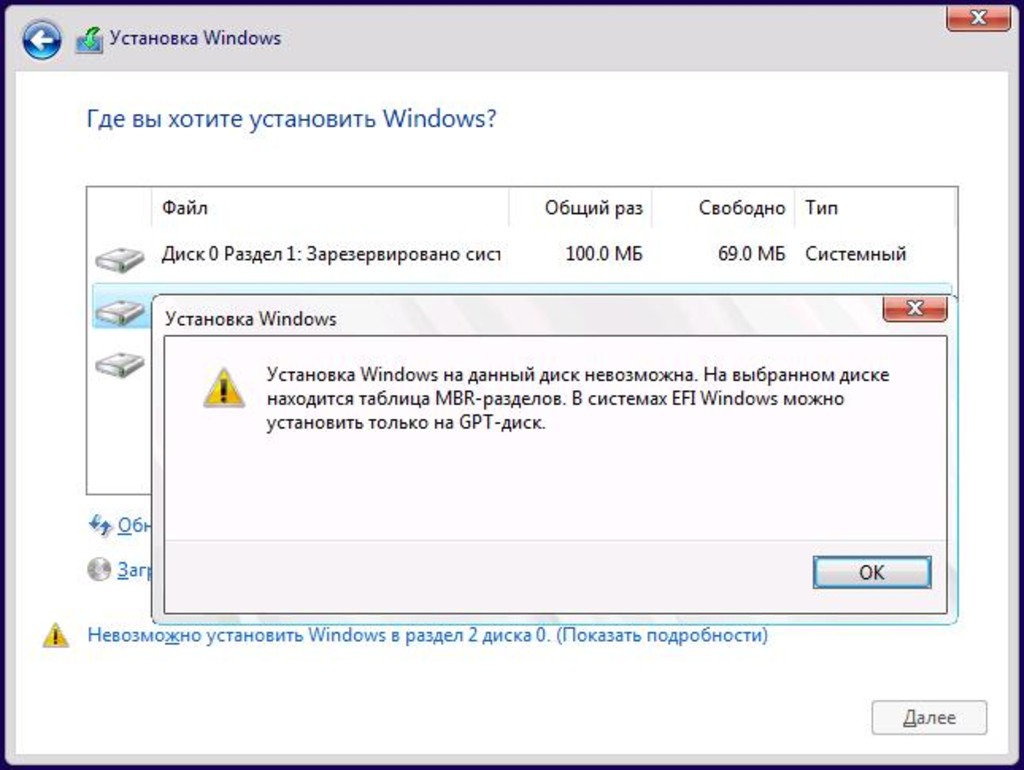
В BIOS можно использовать и ту и другую, но обычно проблемы возникают уже на стадии установки, когда инсталлятор сообщает, что в выбранный раздел установку произвести невозможно.
Вопросы работоспособности программного обеспечения
Еще один камень преткновения – корректная работа инсталлируемого на компьютер программного обеспечения. Архитектура и «железа», и самой операционной системы здесь тоже играют немаловажную роль. Основное отличие 32-битной системы от 64-битной в этой ситуации состоит в том, что любое приложение, рассчитанное на архитектуру х86, в среде 64-битных ОС работать будет как ни в чем ни бывало. Наоборот – никак! То же самое, кстати, относится и к драйверам устройств. Убедиться в том, что Windows х64 поддерживает исполнение приложений с архитектурой х86, можно совершенно просто.

Достаточно посмотреть на корневой каталог системы, в котором можно найти папки System32 и SysWOW64. В первой как раз и находятся компоненты, отвечающие за корректный запуск 32-битных программ в среде 64-битных ОС, а второй предназначен только для 64-битных приложений, но является своего рода дублирующим, поскольку в нем можно найти точно такие же апплеты и библиотеки, которые есть в директории System32. То же самое относится и к каталогам, в которые программное обеспечение устанавливается. В 64-битных ОС для этого имеется две папки Program Files, но одна из них имеет обозначение «х86», что и свидетельствует о ее предназначении для хранения файлов 32-битных приложений.
Попутно можно рассмотреть еще одно отличие 32-битной системы от 64-битной. 1С очень часто вызывает у пользователей сомнения в плане того, какую именно разрядность предпочесть для обеспечения корректной работы пакета. Одни утверждают, что разницы тут нет, другие советуют исключительно ОС с разрядностью 64 бита. Кто прав? В плане скорости работы, как оказывается, разница особо не ощутима. Само собой разумеется, если серверная часть устанавливается на терминале с объемом ОЗУ более 4 Гб, она должна иметь разрядность 64 бита. С другой стороны, при минимальных показателях повышение битности необходимо только для того, чтобы добиться более высокого масштабирования и развертывания, что к скорости работы не имеет никакого отношения.
Какую разрядность выбрать при установке Windows на компьютер?
Но какую же систему выбрать для себя? Многие, думается, уже нашли ответ на этот вопрос, когда узнали чем отличается 32 бита от 64 битной версии Windows. Конечно, 64-битные системы и в плане аппаратной части, и в отношении программной среды обладают куда большей производительностью и скрытыми потенциальными возможностями. Если вы в дальнейшем планируете производить апгрейд «железа» (замену оборудования на более новое), естественно, лучше установить и соответствующую модификацию Windows (или любую другую ОС) с разрядностью х64. Но при наличии относительно слабенькой конфигурации, в которой не предполагается использовать ресурсоемкие программные продукты, а работать вы будете только с офисными документами, хватит и ОС с архитектурой х86. Но если строить планы на будущее, нужно четко понимать, что сейчас наметилась тенденция к увеличению битности (пока планируется переход на структуры 128 бит), и 32-битные системы в ближайшем будущем могут просто морально устареть. Однако такой переход если и состоится, когда это может произойти, пока точно неизвестно. К тому же в самих 64-битных структурах еще есть достаточно мощный потенциал или, так сказать, запас прочности.
Подводя итоги, можно выделить несколько основных отличий между рассмотренными системами:
- архитектура 64 бита обладает большей производительностью, но она достаточно требовательна к аппаратной части;
- 32-битные системы являются относительно дешевыми и годятся для использования на компьютерах только простейших программ;
- при выборе операционной системы необходимо учитывать минимальные требования к конфигурации и ограничения (например, по объемам ОЗУ и жестких дисков);
- ориентируясь на апгрейд в будущем, предпочтение стоит отдать 64-битным комплексам;
- использовать операционные системы с разрядностью 32 бита на «железе», поддерживающем архитектуру 64 бита, нецелесообразно (весь потенциал из них выжать будет невозможно).
Как быстро узнать разрядность Windows x32 или x64
При установке любых драйверов, а также многих программ, нужно знать разрядность своей операционной системы. Это нужно для того, чтобы установить оптимальную версию ПО для Вашей Windows 7/8/10. Как правило, если есть разные версии программы или драйвера, то перед их скачиванием предлагается выбрать: 32-х или 64-х битную версию.Если ничего выбирать не нужно, то значит это 32-х битная программа и работать она будет на любой системе.
32-х битные Windows содержат в названии пометку или , а 64-х битные – . Код x86 не имеет ничего общего с 86 битами, просто так повелось ещё с первых версий Windows, которые работали на компьютерах с x86-совместимой платформой (386, 486, 586 кто помнит :))
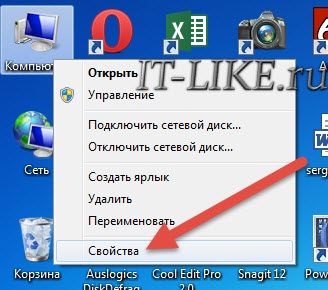
Кликаем правой кнопкой мышки на рабочем столе по значку «Компьютер» и выбираем «Свойства»
Перед вами откроется окно свойств системы, где нужно найти запись о типе вашей Windows
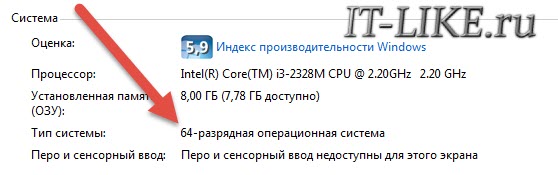
Как видно по картинке у меня 64-разрядная система. Всё так просто.
Битность Windows 8
Можно так же, щелчком правой кнопки по иконке «Компьютер» на рабочем столе. Или зайти в плиточное меню «Пуск» восьмёрки, найти там кнопку «Компьютер», кликнуть правой кнопкой и выбрать «Свойства»
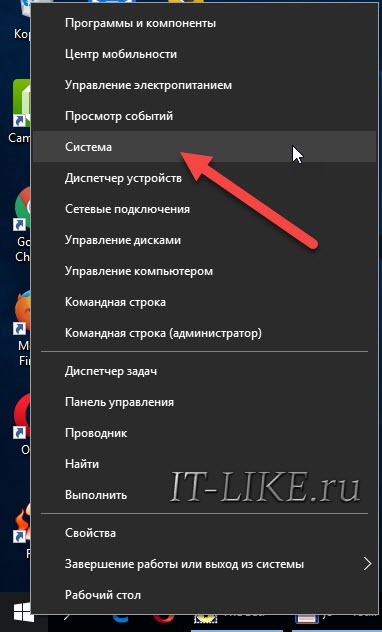
Всё так же, а чтобы открыть окно «Система» достаточно кликнуть правой кнопкой по «Пуск» и выбрать «Система»
Пара слов на счёт Windows XP. Так как эта ОС использовалась в основном на стареньких компьютерах, то x64 версия почти не пользовалась спросом. Поэтому в окне свойств системы даже не указывается что установлена x86 версия, т.е. это по умолчанию. А вот если стоит x64, то это будет указано.
Другие способы, если не получилось
Если по каким-то причинам вышеуказанные способы не работают, то будем действовать по-другому. Если на рабочем столе нет значка «Компьютер», то идём в меню «Пуск» и пишем в строке поиска «система»
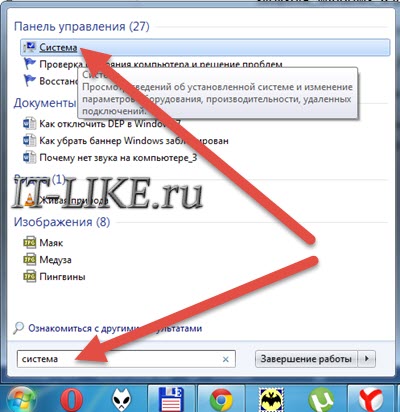
В результатах поиска выбираем «Система», смотрим.
Второй способ: идём в
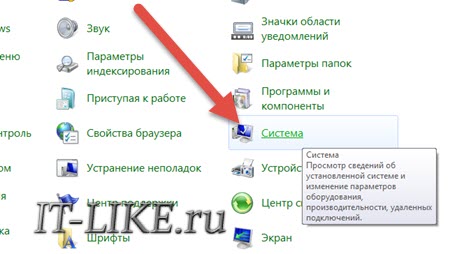
Эти два варианта подходят для всех операционных систем: Windows 7 и Windows 8/10. Они позволяют показать всё то же окошко свойств системы.
Следующий способ также универсальный, но открывает уже другое окошко. Итак, в строке поиска меню «Пуск» пишем «сведения» и открываем ссылку «Сведения о системе»
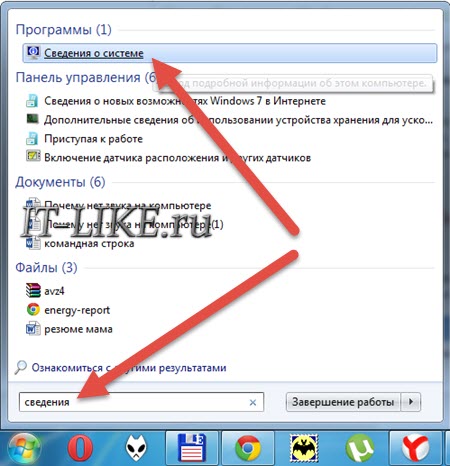
В главном окне программы ищем строчку «Тип»
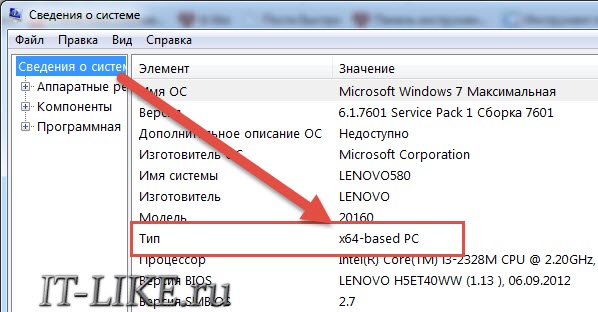
Для 64-битных ОС будет написано «x64-based PC», а для 32х «x86-based PC».
32 или 64-х битная?
Многие задаются этим вопросом перед установкой Windows, и не зря, ведь от этого зависит многое. Вообще, разрядность системы определяет способ взаимодействия ОС с процессором и оперативной памятью компьютера или ноутбука. Тридцатидвух битная система может за один такт процессора обработать 32 бита (4 байта) информации, а шестидесятичетырёх битная может в два раза больше.
Теперь во-первых, возможность работы x64 версии на конкретном компьютере напрямую зависит от разрядности установленного процессора. К счастью, все современные процессоры поддерживают 64-х разрядные инструкции.
Если в x64 Windows установить x64 приложение, то оно будет работать быстрее, чем при использовании 32-битных версий!
Во-вторых, x86 системы поддерживают только 3,25-3,75 ГБ оперативной памяти (зависит от конфигурации железа). Следовательно, если у вас установлено 4 и больше гигабайт оперативки, то выбирайте 64-х разрядную операционную систему.
А вот если x64 ОС поставить на компьютер с 2-3 ГБ памяти, то работать она будет, но ввиду большей прожорливости этой самой оперативки, чем x32, производительность будет хуже, даже несмотря на более быструю работу процессора в такой ОС.
Если у вас x64 Windows, то при скачивании программ и драйверов всегда выбирайте их 64-битную версию. Для драйверов это правило является обязательным. Программы будут работать и той, и той версии. Для 32х программ существует отдельная папка на диске «Program Files (x86)» и они запускаются в режиме эмуляции x86 операционки. А вот запустить 64х программу в 32х системе не удастся.
Часто при покупке компьютера или ноутбука, а также при самостоятельной установке операционной системы люди сталкиваются с понятием 32 битная версия Windows и 64 битная, поэтому сегодня мы покажем отличие 32-битной системы от 64-битной Windows и сколько оперативной памяти поддерживает каждая из них.