
Сделал подборку лучших приложений для Android, которые позволяют узнать, что находится внутри вашего смартфона. Как у вас там процессор, память, батарея, камера, датчики и т.д.

- Inware
- CPU-Z
- Device Info HW
- DevCheck Hardware and System Info
- Geekbench 5
- Респект за пост! Спасибо за работу!
- Способы просмотра характеристик ПК
- Сторонние программы
- Внутренний функционал системы
- Еще статьи по данной теме
- Как узнать характеристики компьютера – разные методы
- Системные способы узнать характеристики своего компьютера
- Сведения о системе
- Свойства системы
- Диспетчер устройств
- Средство диагностики DirectX
- Командная строка
- Другие способы
- Подробные статьи по теме
- Способ 1
- Способ 2
- Способ 3
- Встроенные средства
- Системные «Параметры»
- «Диспетчер устройств»
- Утилита msinfo32
- «Диспетчер задач»
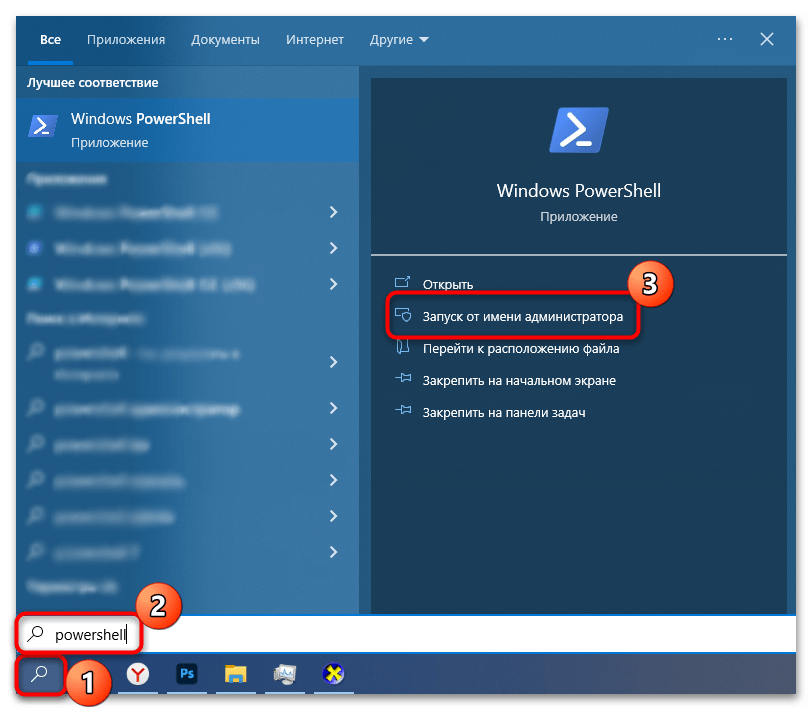
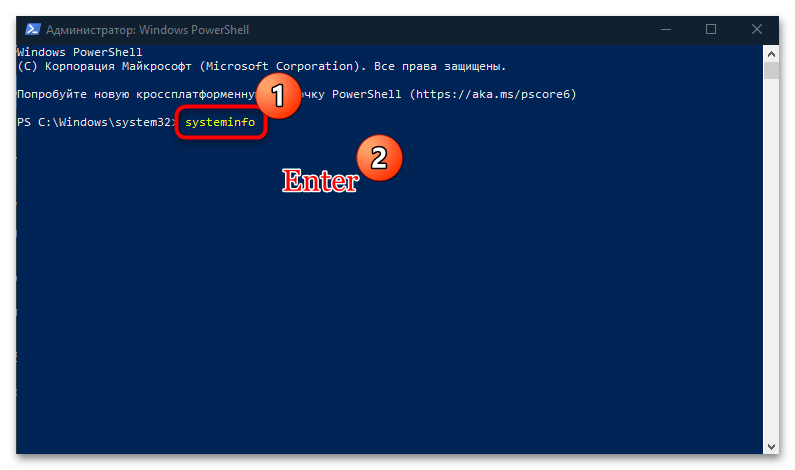
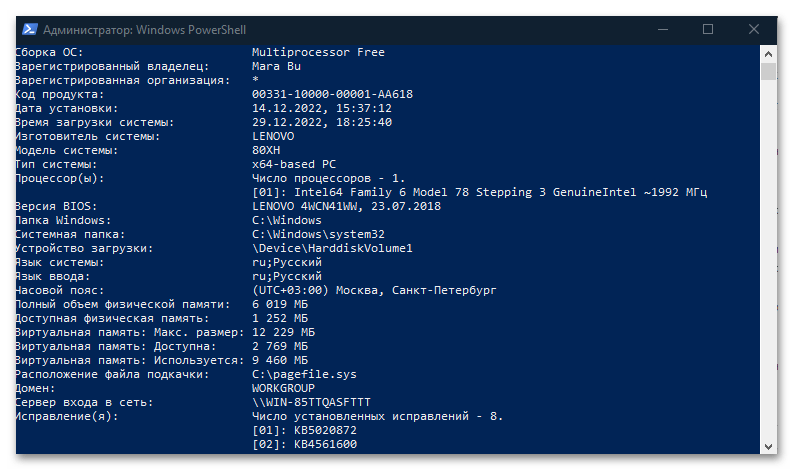
- Windows PowerShell / «Командная строка»
- KirillBalu
- Как узнать модель телефона
- Сравнить смартфоны по характеристикам
- ОПРЕДЕЛЯЕМ «ПОВЕРХНОСТНЫЕ» ПАРАМЕТРЫ ПК
- ОПРЕДЕЛЕНИЕ ПАРАМЕТРОВ ПК СРЕДСТВАМИ WINDOWS
- ПРОГРАММЫ ДЛЯ ОПРЕДЕЛЕНИЯ ХАРАКТЕРИСТИК ПК
- Используем встроенные службы Windows 10
- Утилита «Сведения о системе»
- Диагностика ноутбука специальными приложениями
- Изучите документы
- Что делать с полученными характеристиками?
- Как узнать характеристики вашего смартфона? 6 лучших приложений для Android
- Как узнать характеристики телефона самсунг?
- Как можно узнать сколько ядер в телефоне?
- Где найти параметры телефона?
- Как узнать технические характеристики своего смартфона?
- Как узнать какой у меня тип процессора?
- Какие параметры должны быть у телефона?
- Как открыть настройки?
- Как узнать дату первого запуска телефона?
Inware
Inware — это изящное приложение для Android, которое поможет вам проверить характеристики аппаратного обеспечения вашего телефона. Его размер составляет всего чуть более 2 МБ.
Он показывает различные параметры аппаратного обеспечения, включая характеристики дисплея (разрешение, размер, соотношение сторон, частоту обновления, PPI и поддержку HDR), поддержку аутентификации по отпечатку пальца и лицу, SoC (ядра, кластеры, частота, GPU и использование), память, внутреннее хранилище, аккумулятор, возможности подключения, камеру и многое другое.
CPU-Z
CPU-Z — это мобильная версия популярного настольного приложения, которое помогает проверить аппаратные характеристики компьютера с Windows. Как и версия для ПК, CPU-Z mobile дает вам подробное представление о различных характеристиках оборудования.
С помощью CPU-Z можно быстро проверить характеристики SoC телефона Android, включая информацию о ядрах процессора и тактовой частоте в реальном времени. Он также предлагает вам взглянуть на общие свойства, такие как оперативная память, внутренняя память (общая и доступная), дисплей, версия Android и емкость аккумулятора. Другие специфические характеристики, такие как датчики, температура батареи, root-доступ и время работы системы, также представлены в очень доступной форме.
Если вы пользовались CPU-Z в Windows, вы будете чувствовать себя как дома с этим приложением.
Device Info HW
Device Info HW поднимается на ступеньку выше, предоставляя вам все тонкости вашего оборудования. В нем представлены основные характеристики, включая память, накопители, свойства SoC, аккумулятор, особенности программного обеспечения и другие. В дополнение к этому Device Info HW идет дальше, демонстрируя такие вещи, как тип оперативной памяти, скорость разрядки аккумулятора, температура, разделы и кодеки.
Он особенно глубоко погружается в аппаратную часть камеры, подробно описывая диафрагму, фокусное расстояние, зум, вендор, поле зрения и другие мелкие детали, которые могут заинтересовать любителей фотографии.
DevCheck Hardware and System Info
Это приложение объединяет наиболее важные характеристики на дашборде. Вы можете проверить свойства внутреннего накопителя, памяти, аккумулятора и процессора. Проведите пальцем влево, и вам откроются различные характеристики, включая аппаратное обеспечение, систему, сеть, камеру и датчики.
Он также включает в себя подробный обзор различных доступных датчиков.
Device Info включает дашборж и несколько меню, которые отображают различные функции вашего телефона Android. Вы можете проверить все, начиная от камеры, памяти, дисплея, сети, батареи и заканчивая другими важными аппаратными характеристиками телефона. Device Info может стать вашим лучшим приложением, учитывая дизайн пользовательского интерфейса и анимацию.
Geekbench 5
Будучи основным приложением для бенчмарков, Geekbench 5 также предоставляет информацию об аппаратных характеристиках телефона.
Спасибо, что читаете! На данный момент большинство моих заметок, статей и подборок выходит в telegram канале «Левашов». Обязательно подписывайтесь, чтобы не пропустить новости мира ИТ, полезные инструкции и нужные сервисы.
Респект за пост! Спасибо за работу!
Хотите больше постов в блоге? Подборок софта и сервисов, а также обзоры на гаджеты? Сейчас, чтобы писать регулярно и радовать вас большими обзорами, мне требуется помощь. Чтобы поддерживать сайт на регулярной основе, вы можете оформить подписку на российском сервисе Boosty. Или воспользоваться ЮMoney (бывшие Яндекс Деньги) для разовой поддержки:
Заранее спасибо! Все собранные средства будут пущены на развитие сайта. Поддержка проекта является подарком владельцу сайта.

Способы просмотра характеристик ПК
Существует два основных способа просмотра параметров компьютера на ОС Виндовс 7. Первый заключается в использовании специального стороннего диагностического ПО, а второй предусматривает извлечение необходимой информации непосредственно через интерфейс операционной системы.
Сторонние программы
Начнем изучение вариантов просмотра параметров ПК с использования сторонних программ, остановив свой выбор на одной из самых популярных — AIDA64. На примере этого ПО мы и рассмотрим алгоритм действий.
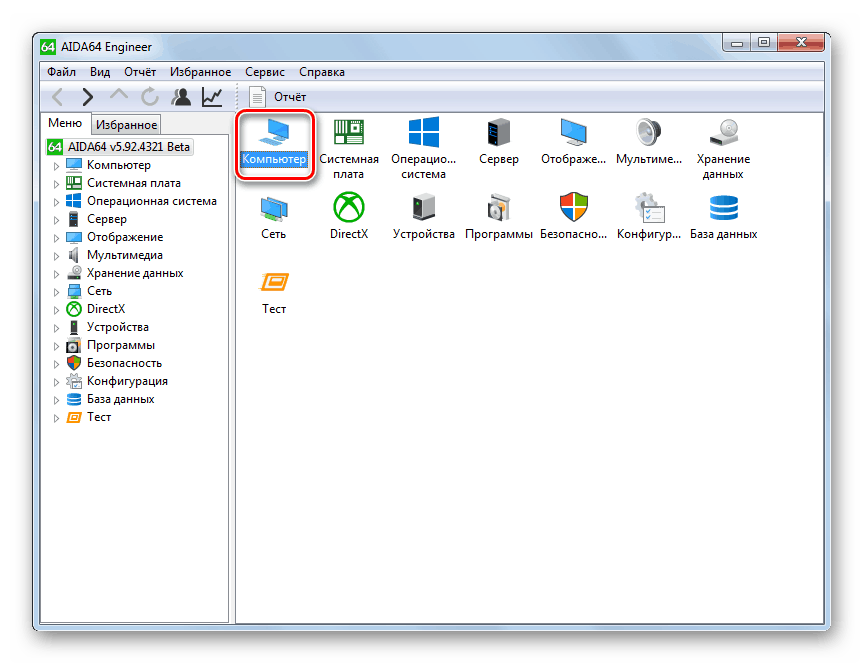
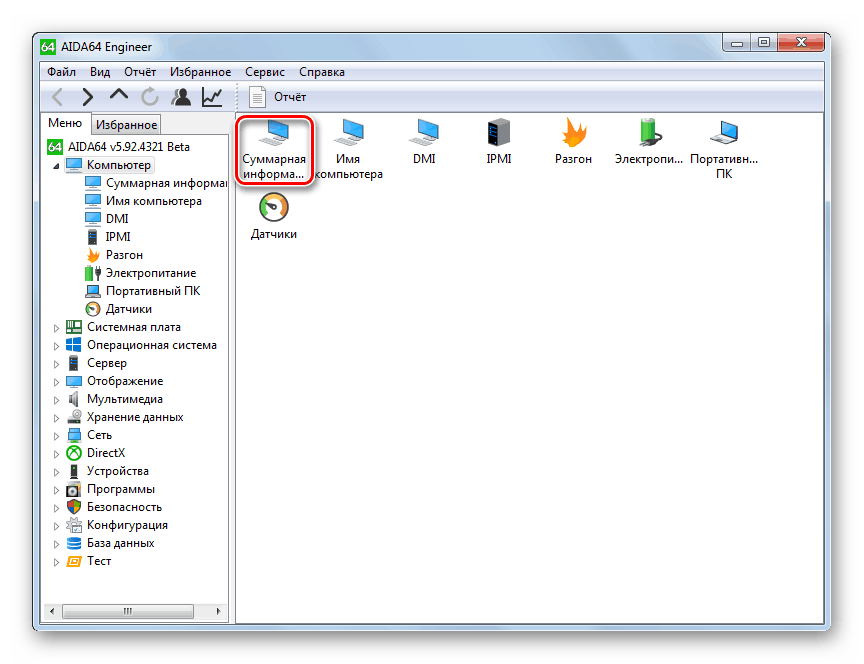
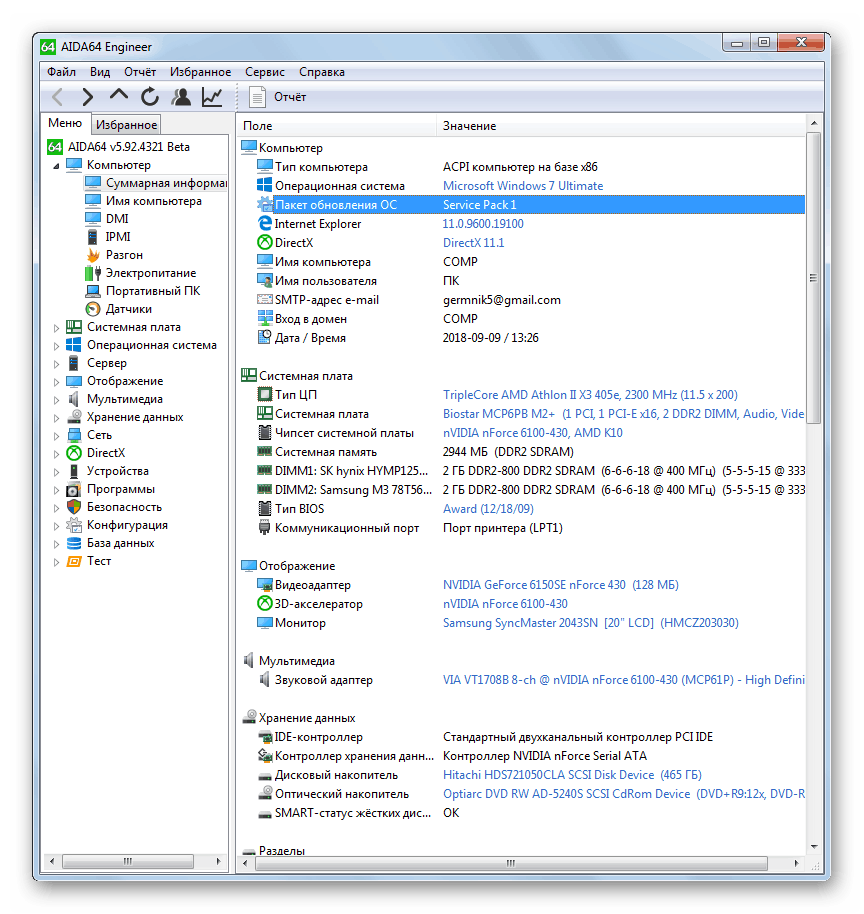
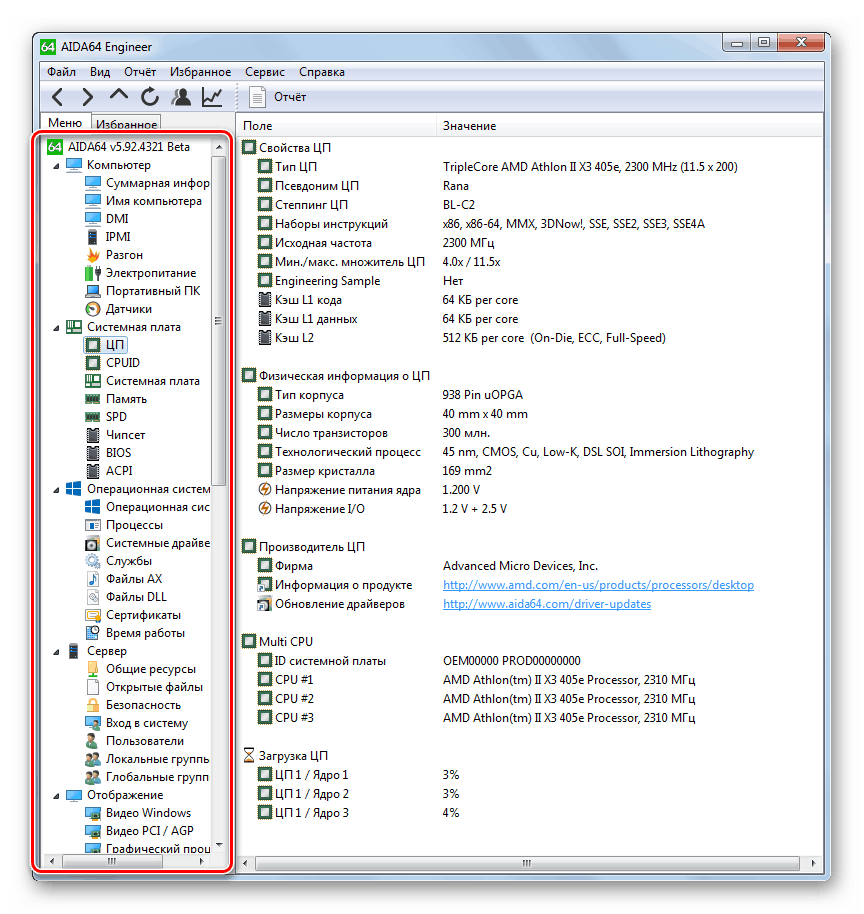
Урок:
Как пользоваться AIDA64
Другие программы для диагностики компьютера
Внутренний функционал системы
Основные параметры компьютера можно посмотреть также пользуясь исключительно внутренним функционалом системы. Правда, данный способ все-таки не может предоставить такой большой объем информации, как применение стороннего специализированного ПО. Кроме того, нужно отметить, что для получения необходимых данных, придется пользоваться несколькими инструментами ОС, что не для всех пользователей удобно.
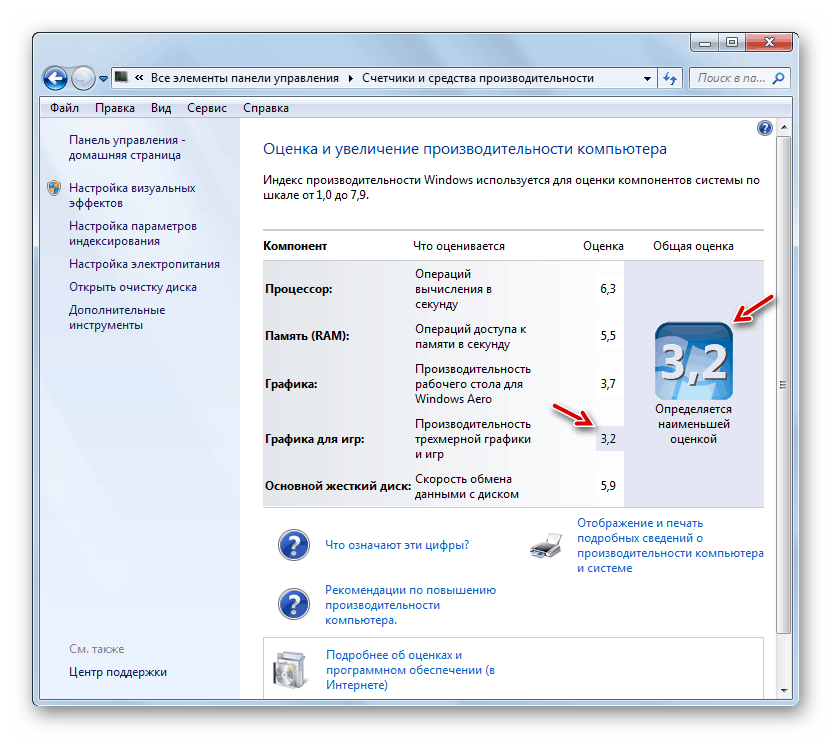
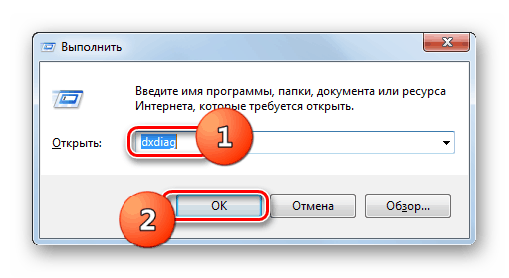
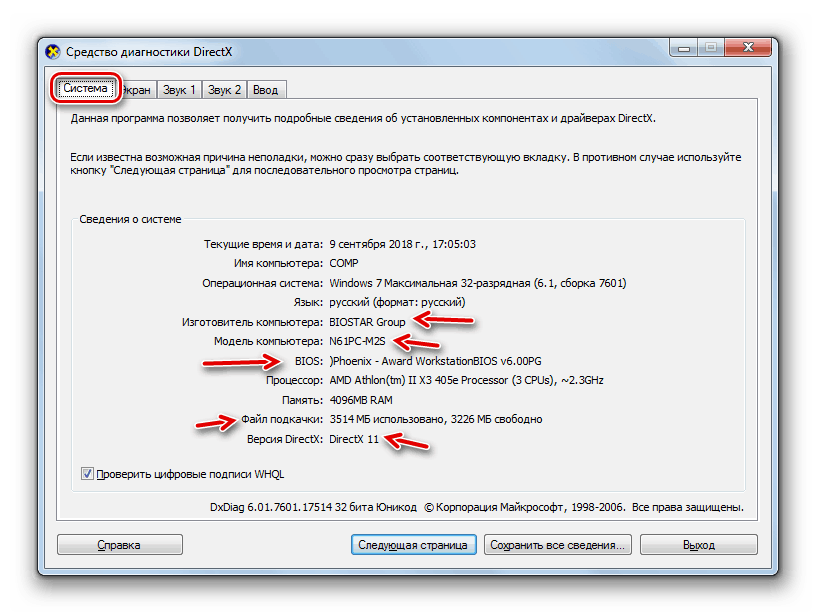
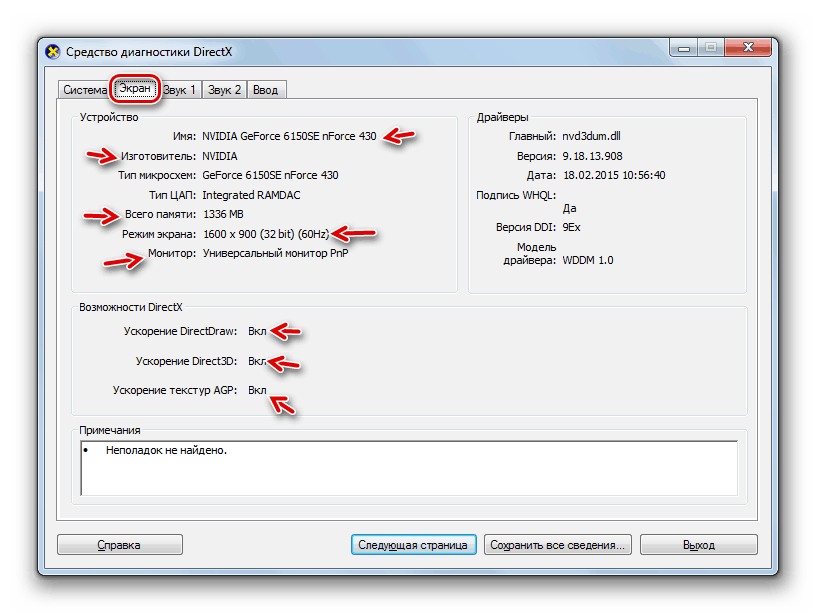
Также некоторые дополнительные сведения о системе можно определить с помощью инструмента «Средство диагностики DirectX».
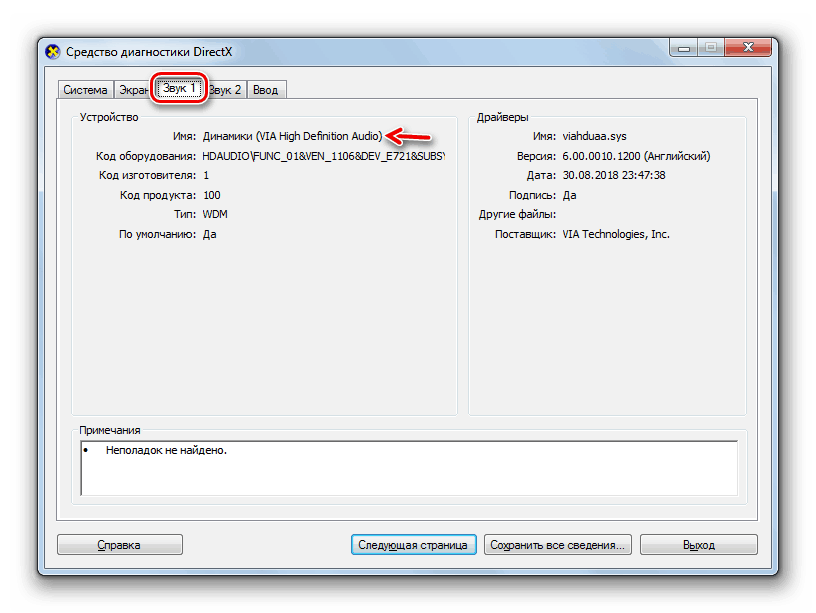
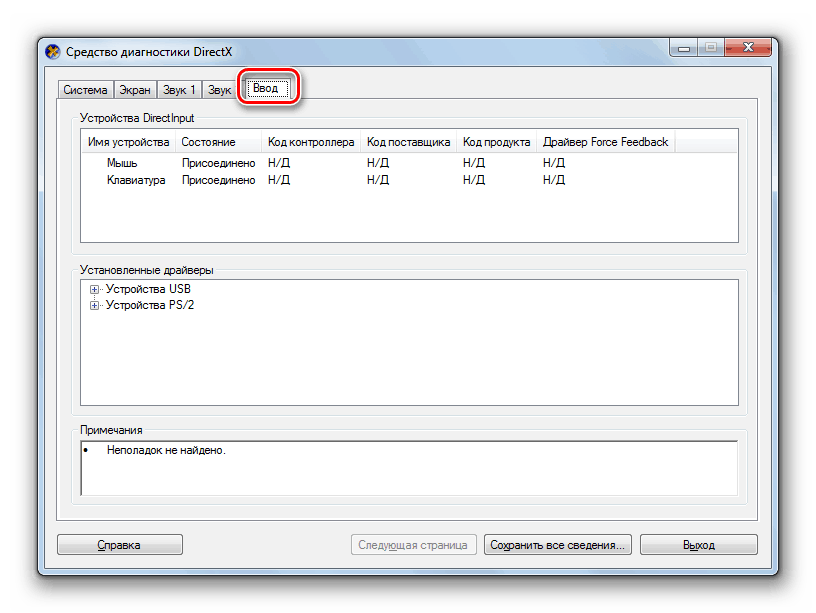
Если вам требуется более подробная информация о подключенном оборудовании, то её просмотр можно осуществить путем перехода в «Диспетчер устройств».
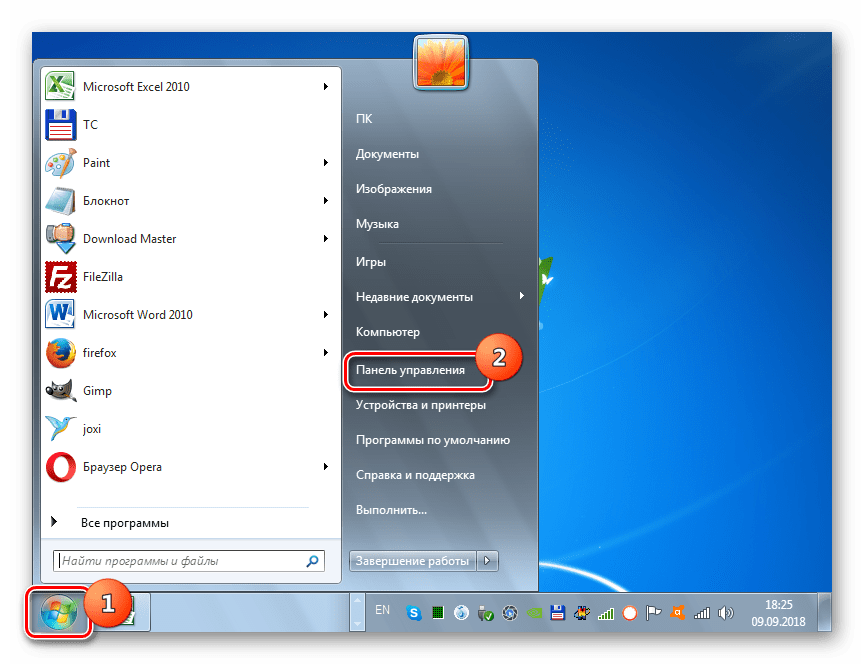
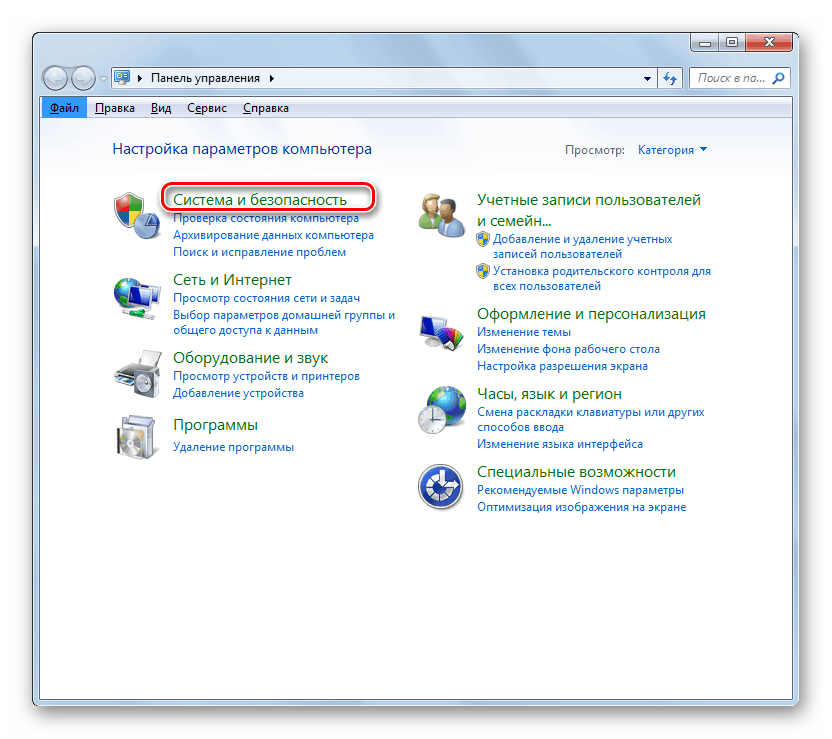
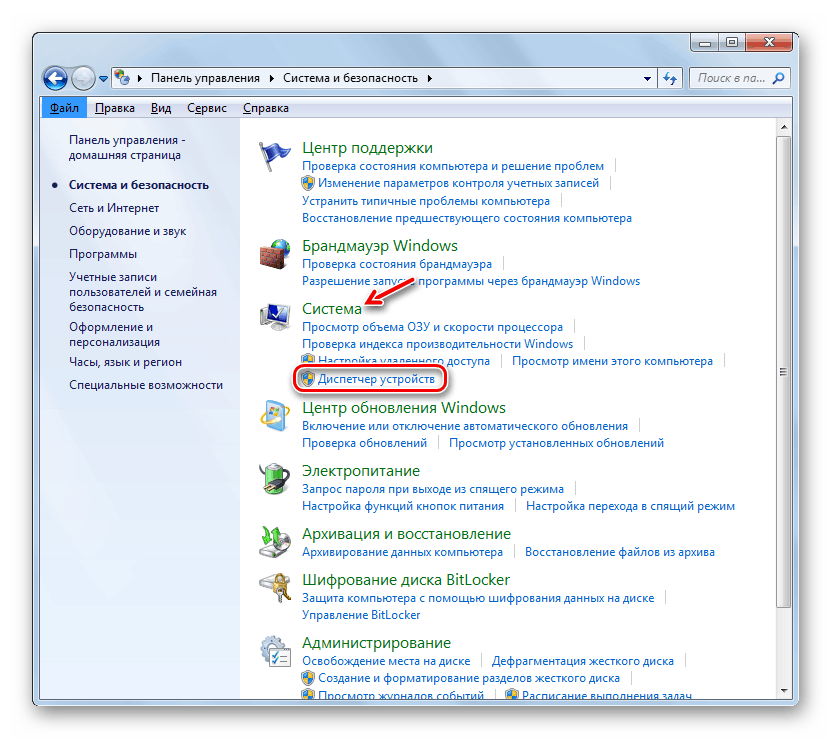
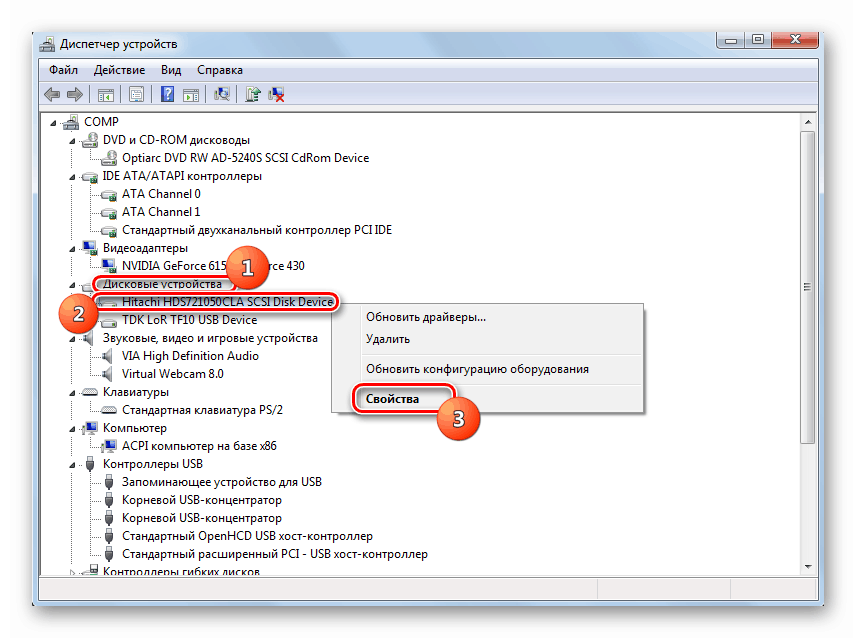
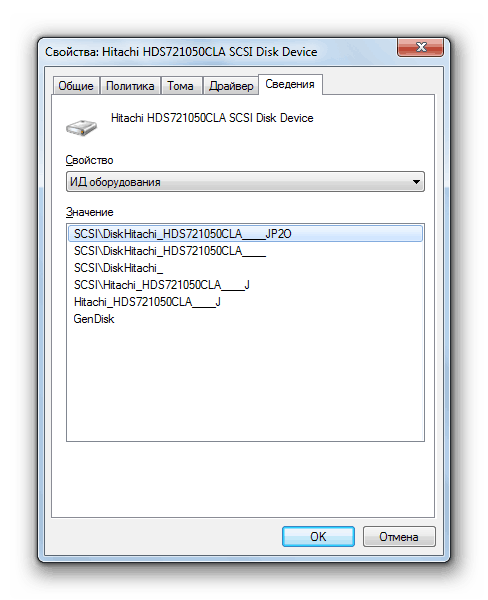
Некоторую информацию о параметрах компьютера, которую нельзя посмотреть с использованием описанных выше инструментов, можно извлечь при помощи введения специальной команды в «Командную строку».
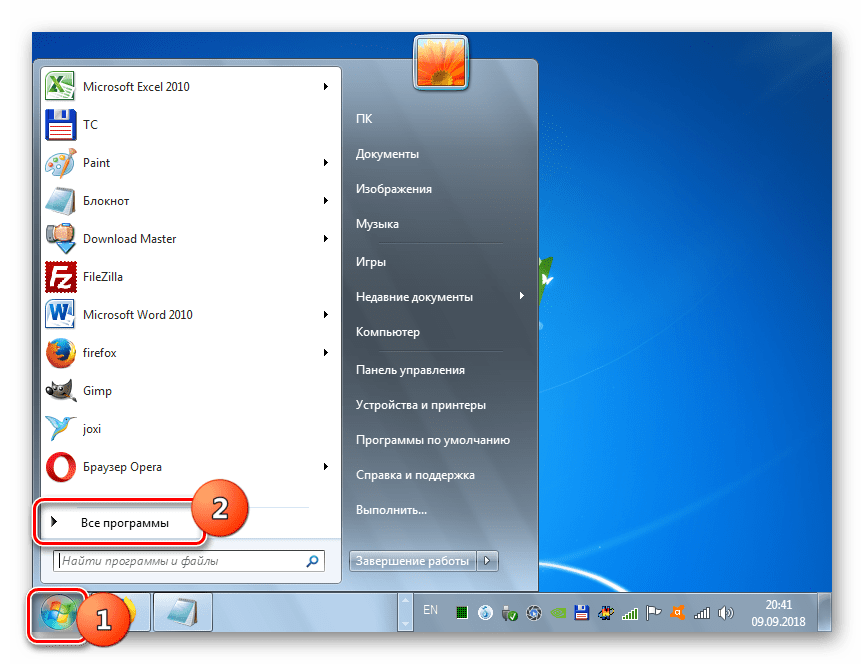
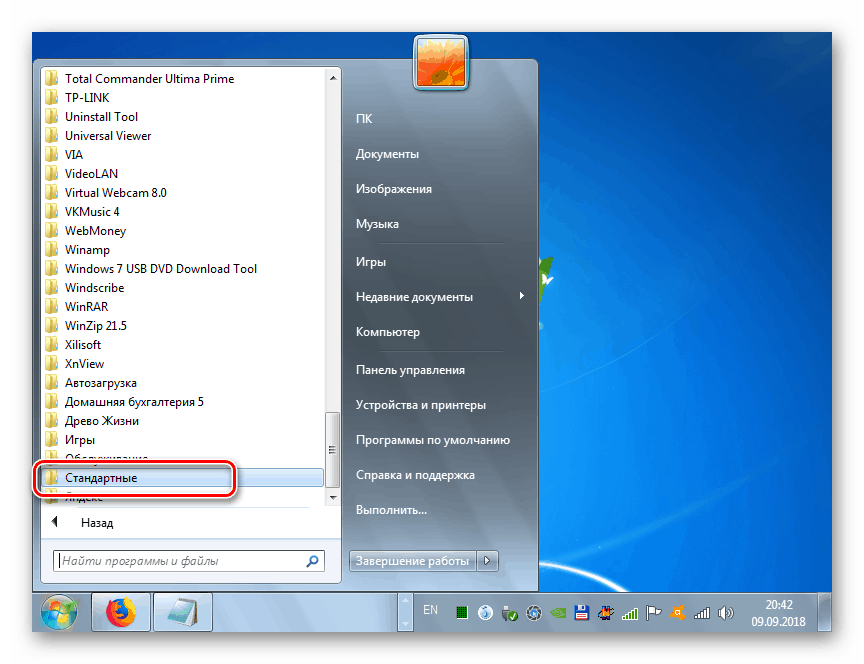
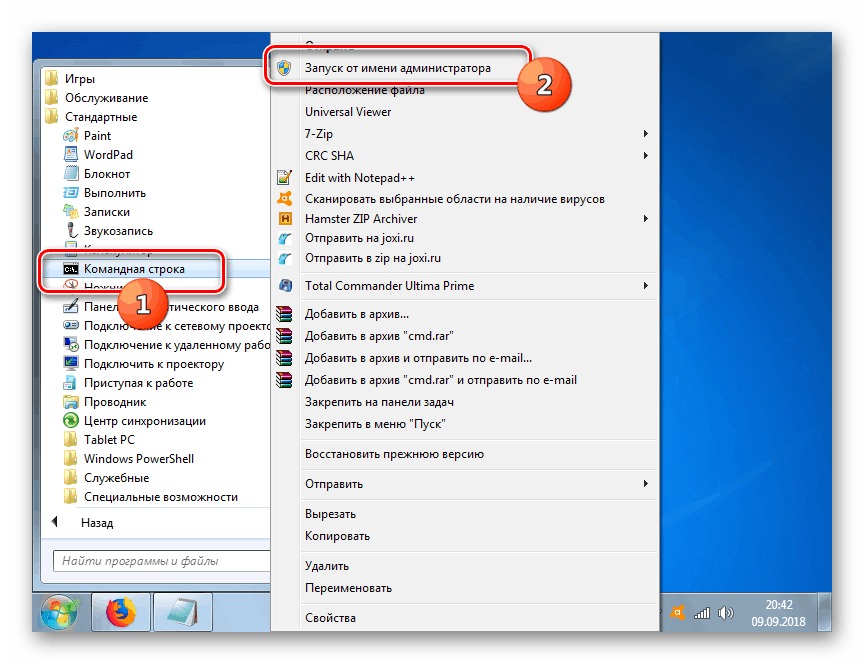
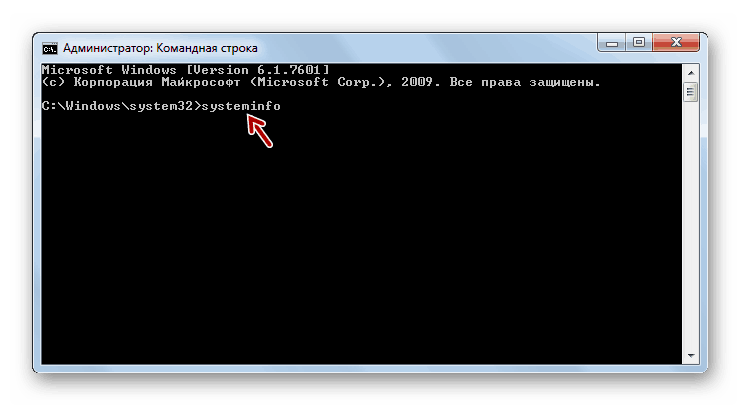
В «Командную строку» введите выражение:
Произведите нажатие кнопки Enter.
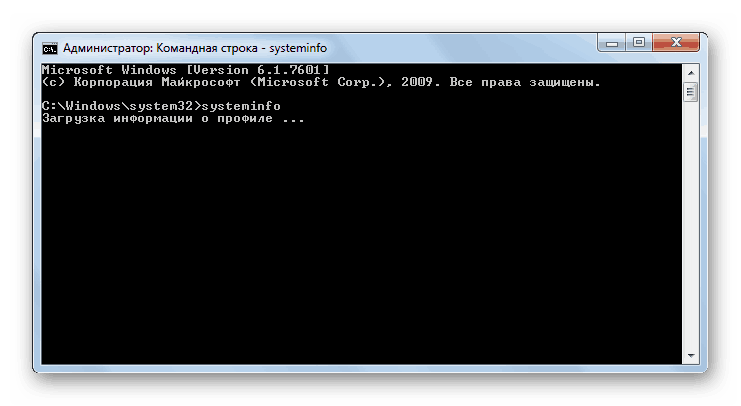
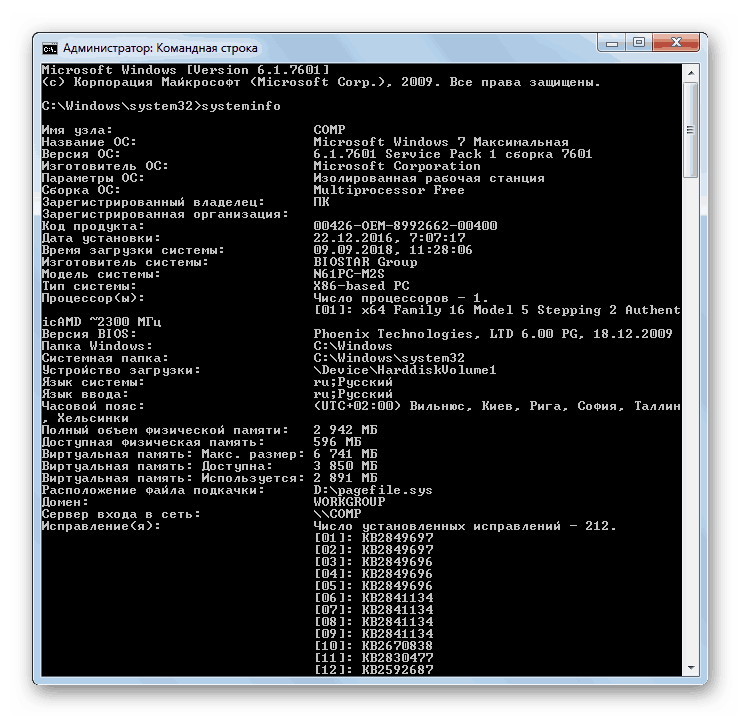
Узнать информацию о параметрах компьютера в Виндовс 7 можно как применяя сторонние специализированные программы, так и через интерфейс ОС. Первый вариант позволит добыть больше информации, а кроме того он более удобный, так как практически все данные доступны в одном окне путем перехода во вкладки или разделы. Но в то же время, в большинстве случаев тех данных, которые можно увидеть с помощью системных инструментов, вполне достаточно для решения многих поставленных задач. При этом не нужно устанавливать никакое стороннее ПО, которое будет дополнительно нагружать систему.
Еще статьи по данной теме
Главная » Уроки и статьи » Железо
Как узнать характеристики компьютера – разные методы
Часто так бывает, что нужно узнать характеристики своего компьютера. Причин на это может быть много, и способов это сделать тоже немало. Поэтому в данной статье мы рассмотрим разные методы просмотра параметров компьютера.
Статья делится на три части: системные способы, ссылки на подробные уроки по этой теме, сторонние утилиты.
Системные способы узнать характеристики своего компьютера
В этой части статьи мы в основном поговорим о пяти способах получения желаемой нами информации о персональном компьютере или ноутбуке.
Сведения о системе
Довольно подробную информацию о компьютере дает встроенная в Windows утилита «Сведения о системе». Благодаря ей вы можете узнать параметры операционной системы, процессора, материнской платы, оперативной памяти, жесткого диска, системных драйверов, служб и многих других составляющих компьютера.
Для открытия окна «Сведения о системе» нажмите комбинацию клавиш Win+R и в поле «Открыть» введите «msinfo32». Затем ОК.

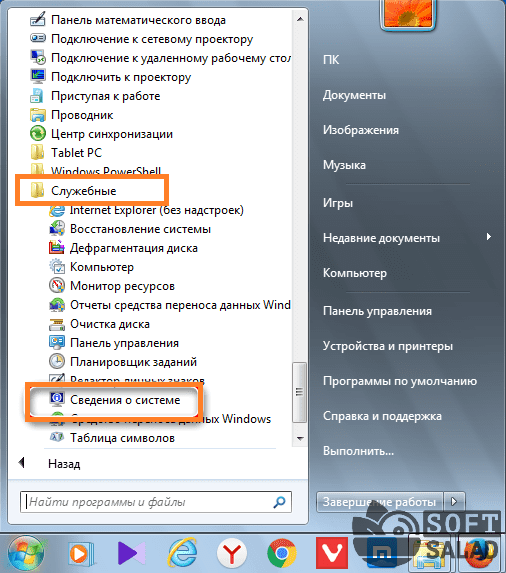
Также эту утилиту можно открыть, введя её название в поиск Windows.
Свойства системы
Чтобы быстро увидеть информацию о процессоре, оперативной памяти, операционной системе и типе системы, можно воспользоваться окном Система.
Чтобы открыть это окно просто нажмите сочетание клавиш Win+Pause или нажмите правой кнопкой мыши по значку «Мой компьютер» на рабочем столе и из предложенного списка выберите «Свойства».

Диспетчер устройств
Если вам нужно лишь узнать название или модель оборудования и его драйвера, то для этих целей отлично подойдет утилита Диспетчер устройств.
Для её открытия нажмите комбинацию клавиш Win+Pause, и в открывшемся окне «Свойства системы», в левом верхнем углу, кликните на «Диспетчер устройств».

Средство диагностики DirectX
Немало информации о компьютере можно получить, используя окно «Средство диагностики DirectX».
Для открытия этого окна нажмите горячие клавиши Win+R и в появившемся окошке введите «dxdiag». Затем ОК.

Командная строка
Также довольно обширную информацию о компьютере можно получить с помощью командной строки.
Для этого откройте командную строку от имени администратора и введите в неё команду ниже:
Затем нажмите Enter, и спустя несколько секунд перед вами появится информация о вашем компьютере или ноутбуке.

Другие способы
Существует еще множество методов узнать характеристики компьютера. Например, посмотреть при загрузке компьютера, глянуть в BIOS, использовать множество команд в командной строке. Говорить о них не будем, так как они более узконаправленные и дают мало обширной информации.
Подробные статьи по теме
Встроенные методы это конечно хорошо, но сторонние программы позволяют узнать характеристики компьютера более подробно и удобно. Например, в таких утилитах можно легко посмотреть температуру процессора, видеокарты и другого оборудования, узнать название и модель различных частей компьютера и увидеть много другой полезной информации. Часто подобные утилиты могут проводить анализ и тестирования компьютерного оборудования.
Ниже показан список программ для просмотра параметров ПК.
- Speccy
- AIDA64
- HWiNFO
- CPU-Z
- PC Wizard
Этих пяти утилит должно хватить любому, мы же отдаем предпочтение первой, Speccy.
Как видно из статьи, способов для нахождения нужной информации о компьютере уйма. Просто выбирайте понравившийся вам метод и используйте для своих нужд.
Понравилось? Поделись с друзьями!
- Вариант 1: Сторонние программы
- Вариант 2: Встроенные средства
Способ 1
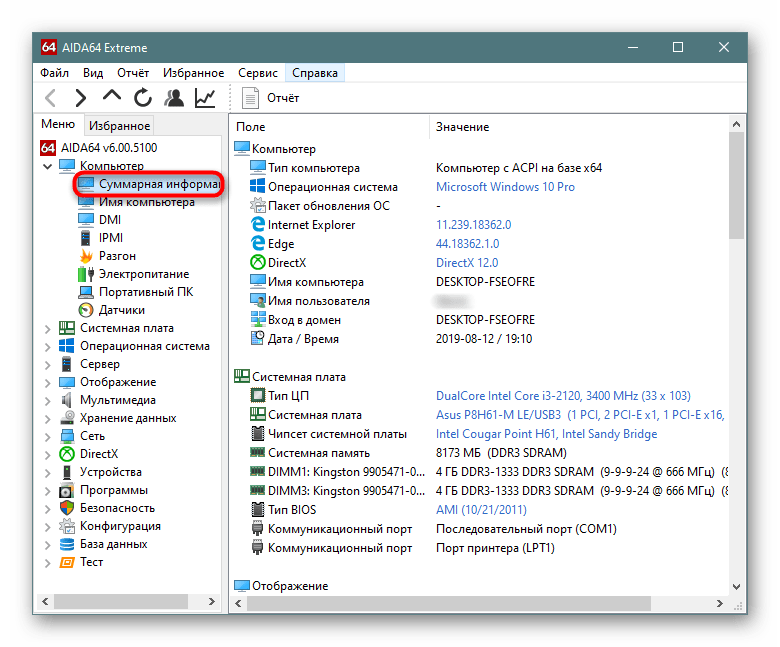
Чтобы получить подробные данные о состоянии ПК и характеристиках его аппаратных и программных компонентах, можно использовать простую, но доскональную программу AIDA64. Она распространяется на платной основе, но при этом предусматривает бесплатный пробный период, в течение которого пользователь может ознакомиться со всеми функциями софта.
С помощью AIDA64 можно посмотреть общие сведения о компьютере, а также параметры материнской платы и всех подключенных к ней комплектующих, вплоть до состояния датчиков и возможностях разгона компонентов. В обзоре по ссылке ниже вы сможете прочитать информацию о том, какие именно данные о ПК предоставляет это приложение.
Способ 2
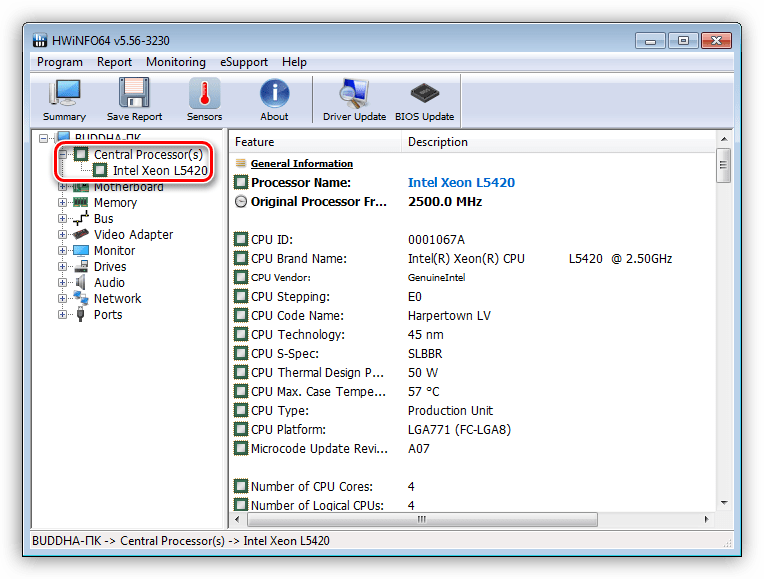
Еще одно простое решение, позволяющее посмотреть инфу о подключенном оборудовании, используемых драйверах и других программных компонентах. Несмотря на англоязычный интерфейс, разобраться с софтом несложно: на панели слева отображается меню со всеми комплектующими и простой визуализацией. При необходимости можно сохранить статистические данные в текстовой документ, ознакомиться с показаниями датчиков. При этом ПО, в отличие от предыдущего варианта, полностью бесплатно. Более подробно о возможностях приложения рассказано по ссылке далее.
Способ 3
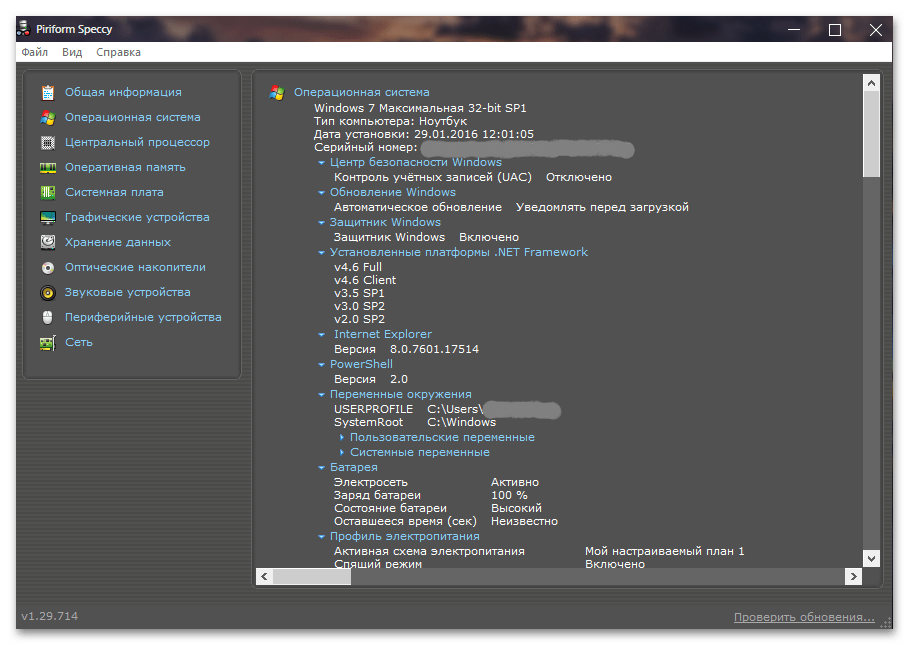
Speccy – информативная утилита с простым интерфейсом, которая располагает большим количеством сведений о различных компонентах ОС, как программных, так и аппаратных. Она позволяет осуществлять контроль за «железом» ПК и температурах комплектующих, получать полный отчет о состоянии системы и всех процессов, которые происходят в ней. Интерфейс на русском языке, а на панели слева находится группировка комплектующих, благодаря чему ориентироваться среди функций не составляет труда. О том, как пользоваться приложением, рассказано по следующей ссылке.
Встроенные средства
В Windows 10 предусмотрен ряд инструментов и средств, которые позволяют ознакомиться с основной аппаратной конфигурацией компьютера. У них есть существенный недостаток по сравнению со сторонними специализированными программами — отсутствие развернутых сведений. Но все равно следует знать про все возможные способы узнать о комплектующих с помощью штатных возможностей операционной системы, поскольку иногда их вполне хватает.
Системные «Параметры»
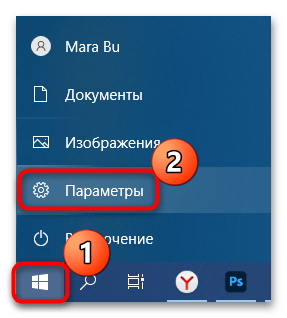
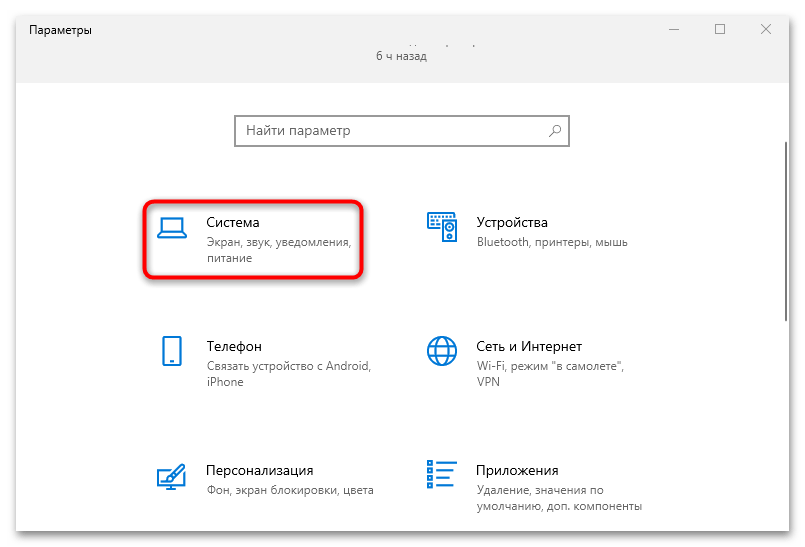
Самый простой метод посмотреть основную информацию о центральном процессоре, объеме оперативной памяти и некоторых других характеристиках – воспользоваться соответствующим разделом системных «Параметров»:

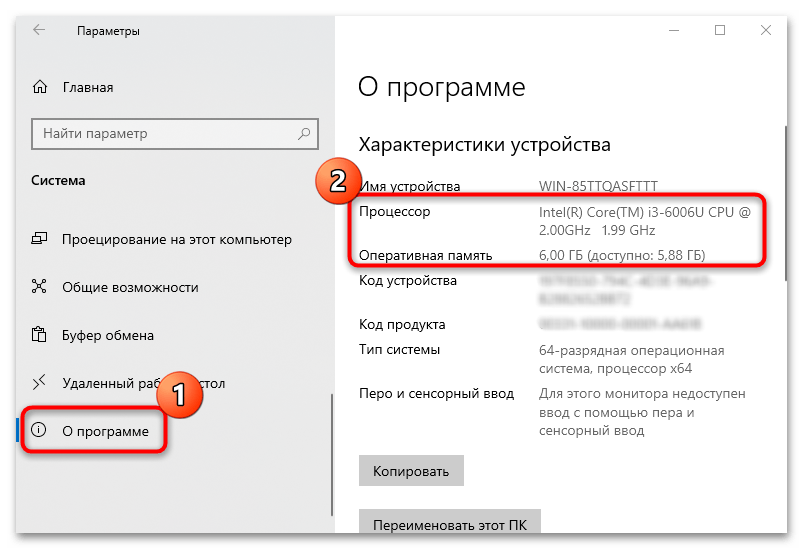
Перейти в этот раздел можно и другим методом: кликнуть правой кнопкой мыши по значку «Этот компьютер» на рабочем столе, затем выбрать пункт «Свойства» из контекстного меню.
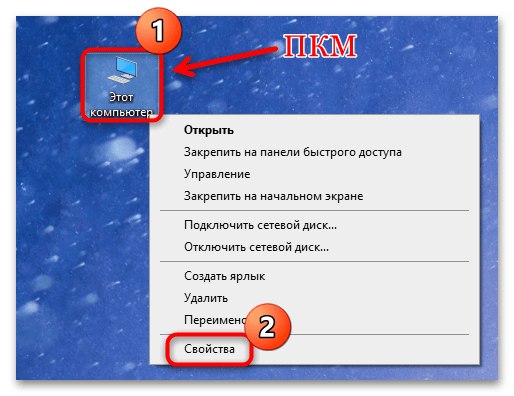
Когда нужны лишь основные сведения (о процессоре и объеме оперативки), этой информации окажется вполне достаточно. Если же вам требуются полные данные о комплектующих, переходите к следующим методам.
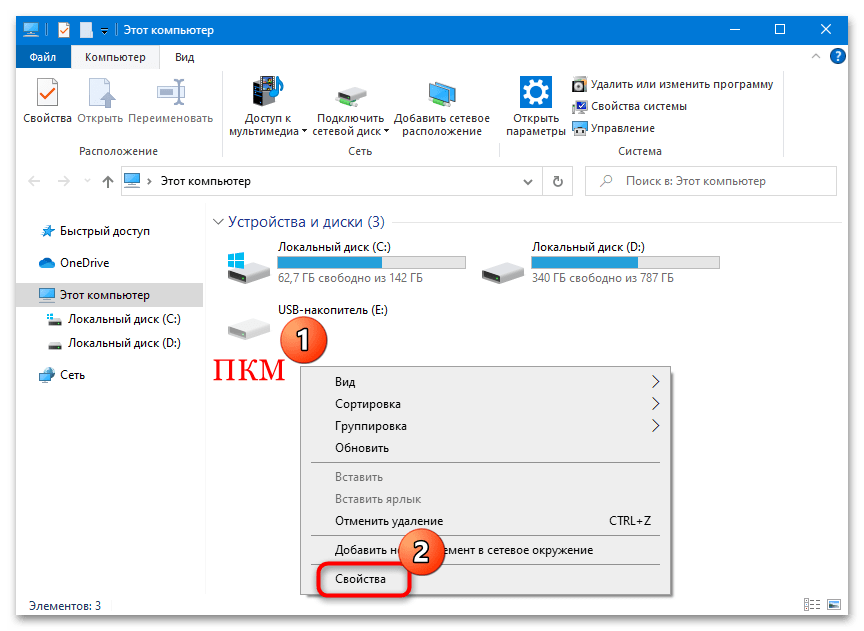
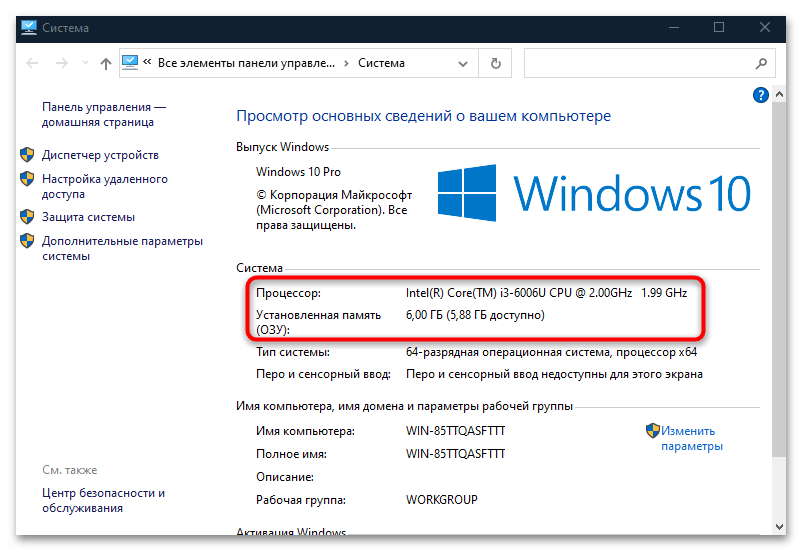
Этот вариант, как и предыдущий, подойдет, если не нужно слишком много информации о компонентах.
«Диспетчер устройств»
В «Диспетчере устройств» отображается список всех используемых устройств и подключенное оборудование, поэтому узнать свои комплектующие можно из него. Помимо просмотра, доступны и другие действия, например отключение того или иного компонента, обновление драйверов и т. п.
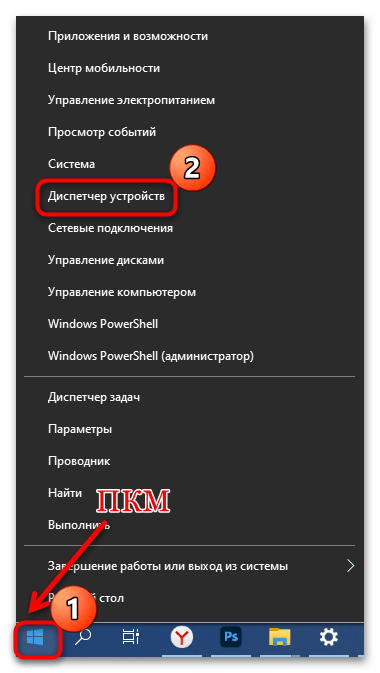
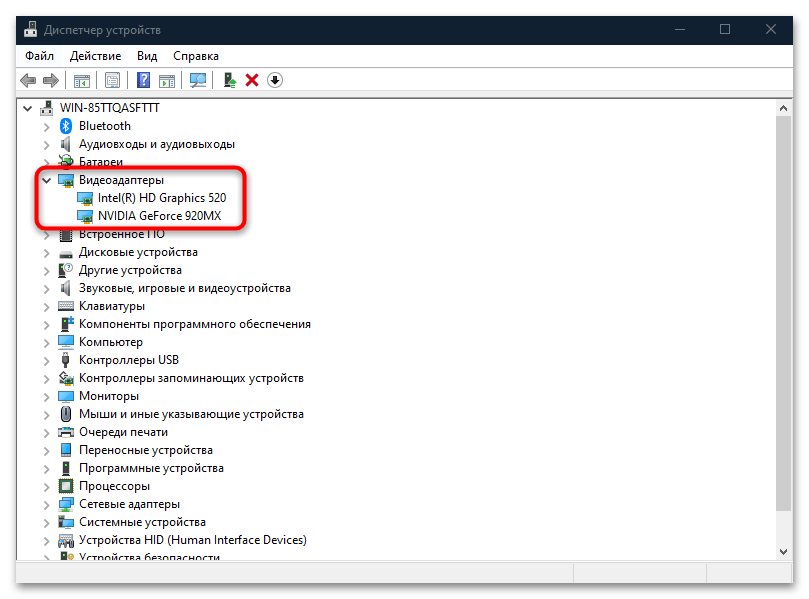
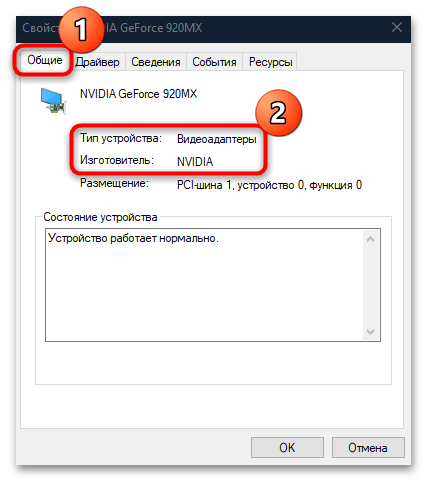
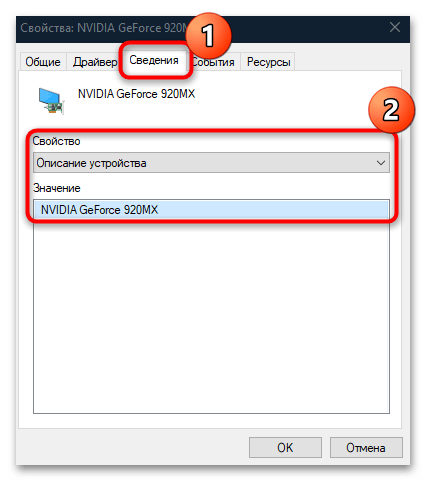
Такие же данные располагаются в окне со свойствами остальных устройств в «Диспетчере задач»: сетевой карты, накопителей, периферии и т. д.
Утилита msinfo32
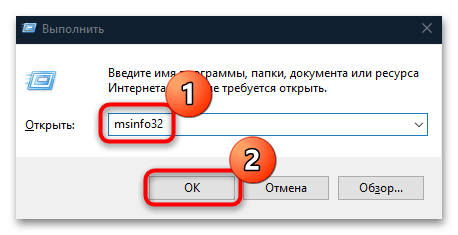
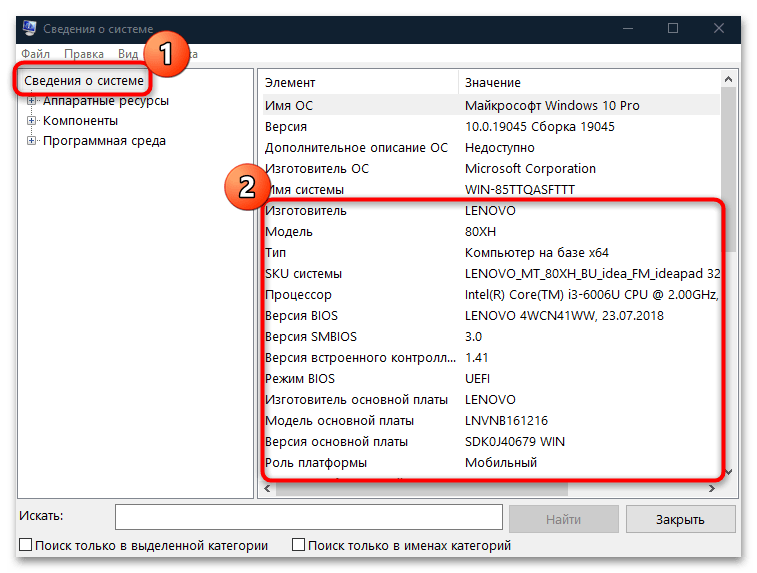
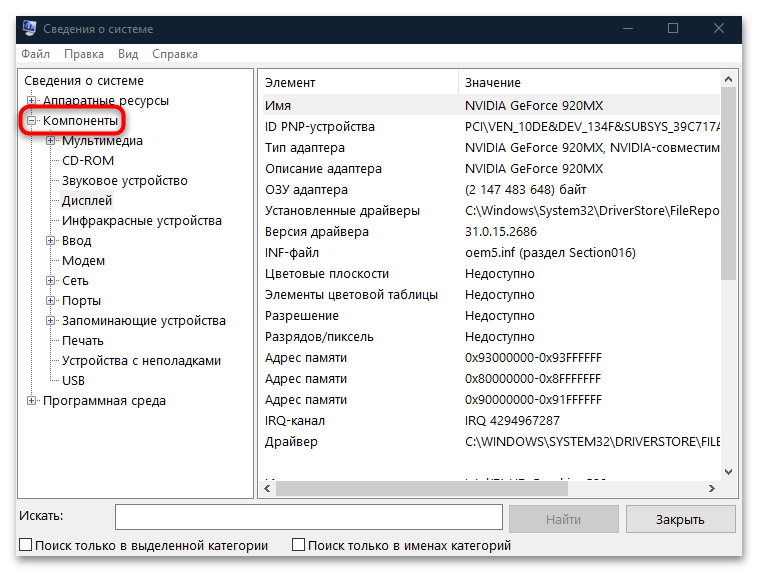
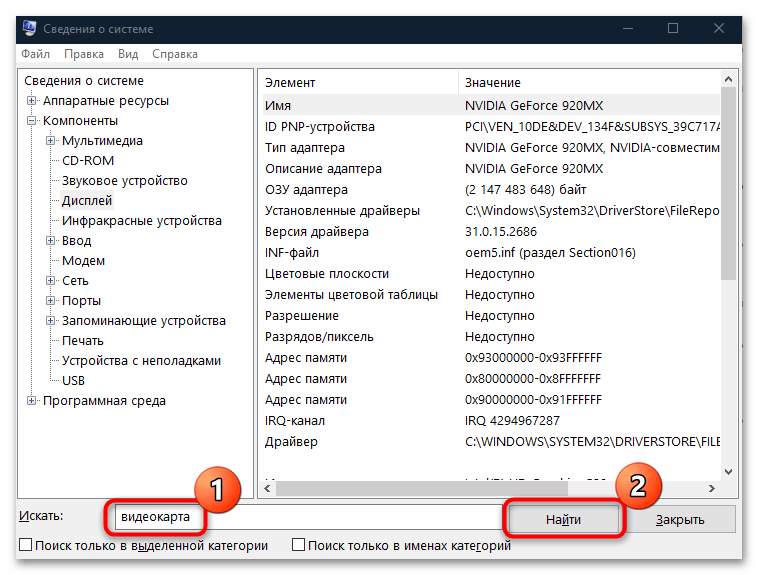
Помимо просмотра сведений, через утилиту есть возможность экспортировать содержимое окно в текстовые форматы (TXT и INFO). Делается это через вкладку вверху «Файл» и функцию «Экспорт».
«Диспетчер задач»
В «Диспетчере задач» Windows 10 доступна инфа о некоторых комплектующих, которые напрямую взаимодействуют с процессами, происходящими на ПК и потребляющими аппаратные ресурсы:
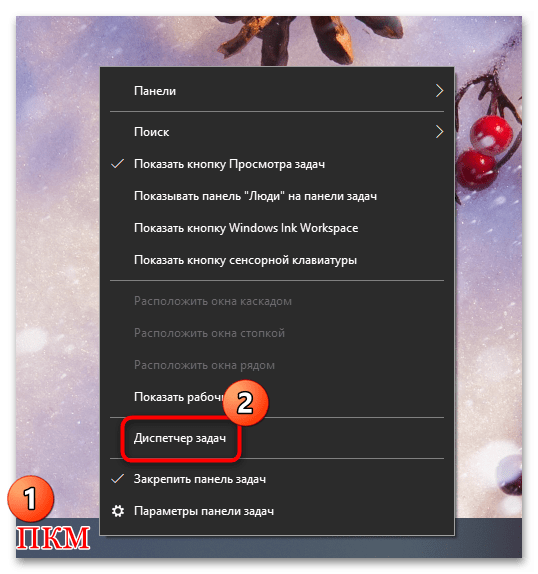
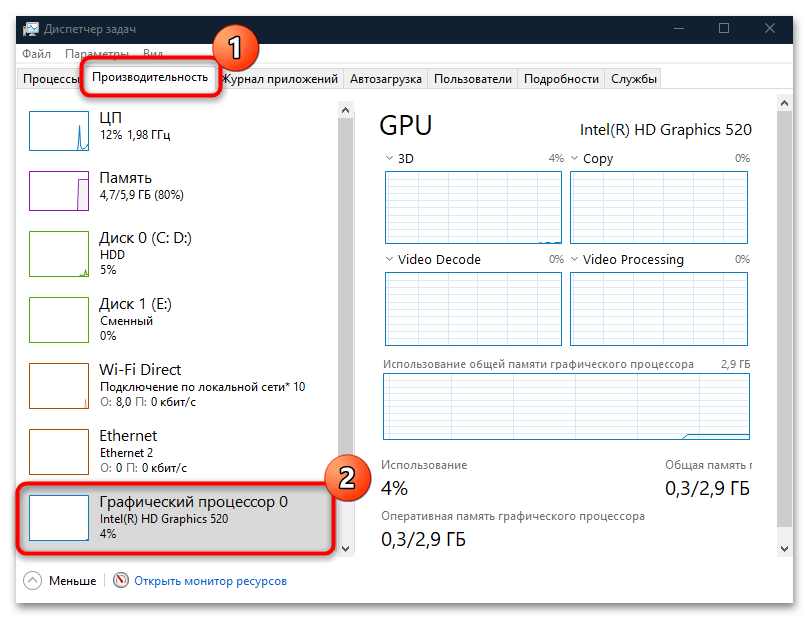
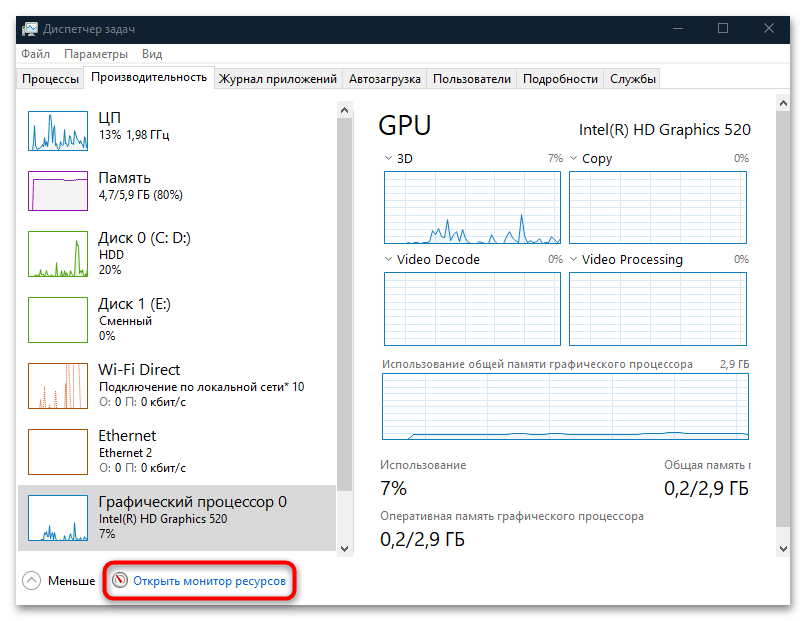
Способ удобен и тем, что заодно есть возможность посмотреть, как задействованы компоненты в данный момент. А для более подробной статистики можно использовать «Монитор ресурсов», кликнув на соответствующую кнопку внизу.
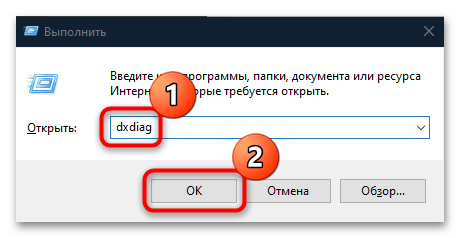
Еще одно средство, через которое доступна некоторая краткая информация о комплектующих, — это встроенная диагностическая утилита DirectX. Через нее можно узнать о материнской плате, звуковом оборудовании, мониторе, видеокарте, объеме ОЗУ. Запускается DirectX так же, как утилита msinfo32, – через диалоговое окно «Выполнить», но с другой командой — dxdiag.
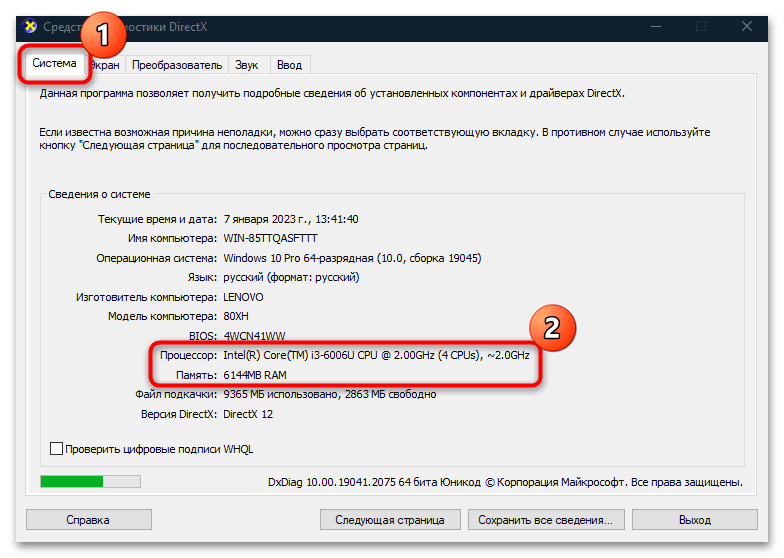
На первой вкладке «Система» показана основная информация о системе, а также о ЦП и ОЗУ. В других разделах есть сведения о видеокарте, звуковом оборудовании и подключенной периферии.
Windows PowerShell / «Командная строка»
Последний системный метод посмотреть сведения о процессоре и оперативной памяти – это консоль Windows PowerShell или его аналог в виде «Командной строки». Но так же, как и в большинстве случаев со встроенными возможностями, метод не подойдет, если нужно узнать что-то о видеокарте, количестве установленных планок ОЗУ и другими более подробными данными.

Как узнать характеристики андроид устройства? Сколько у него памяти? Какой процессор стоит на моем девайсе? В этой статье мы предложим вам парочку решений для ответа на эти вопросы.
Бывает так, что загрузив ( из магазина приложений), , ?
, даже модели телефонов. И в в . :


в подробной информации о


. , , , , – . , , (: «») . , .


, . самые , .

, .

, . , . , . , в , в .


Добротная , . . , ( , ). Д . , , . , . – , .


, . , — . , . , . , , .


, . характеристики андроид : , , , , ( ). Имеет в . , .


программу для просмотра характеристик вашего андроида, , ? , .
KirillBalu
Как показывает практика, среднестатистический пользователь меняет смартфон 1 раз в 2 года. При покупке нового устройства он, разумеется, хочет получить более навороченный аппарат. Чтобы понять, является ли понравившаяся вам модель лучше, нужно сравнить характеристики. Но что делать, если вы не знаете ни название своего смартфона, ни особенностей его начинки? В таком случае важно понять, как узнать характеристики, и мы в этом поможем, предложив несколько вариантов.
Обязательно узнайте характеристики, чтобы понять, на что способен ваш смартфон
Как узнать модель телефона
Первым делом нужно узнать модель смартфона. Это позволит получить больше информации об устройстве, включая год его выпуска и основные характеристики, что в дальнейшем поможет выбрать новый гаджет. Чтобы проверить модель телефона, достаточно взглянуть на его коробку или прилагаемую документацию. Это самый простой вариант, но работает он далеко не всегда, поскольку многие из нас после покупки устройства выбрасывают все лишнее, что поставлялось в комплекте с аппаратом.
Есть и другой способ понять, какая модель телефона находится в ваших руках:
- Откройте настройки устройства.
- Перейдите в раздел «О телефоне».
- Обратите внимание на пункт «Имя устройства». Как правило, здесь и указывается модель, но название можно изменить, поэтому выполните следующий шаг — откройте вкладку «Все параметры».
- Здесь вы увидите и модель смартфона, и его основные технические характеристики.
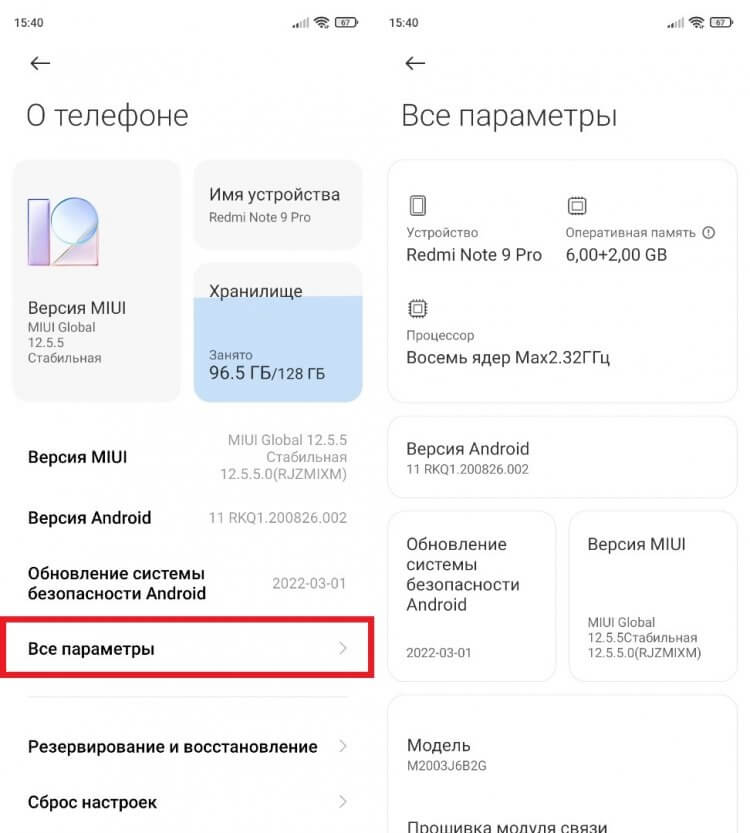
Здесь указывается имя устройства и название модели, зарегистрированное в регуляторе
Названия пунктов меню на вашем устройстве могут отличаться, поэтому нужно держать в голове и альтернативный вариант, как узнать модель телефона. Просто подключите смартфон к ПК и проверьте его имя в приложении «Этот компьютер», когда мобильное устройство опознается в качестве внешнего накопителя. Кстати, если компьютер не видит телефон, изучите наш материал, где мы подробно рассказывали о методах решения проблемы.
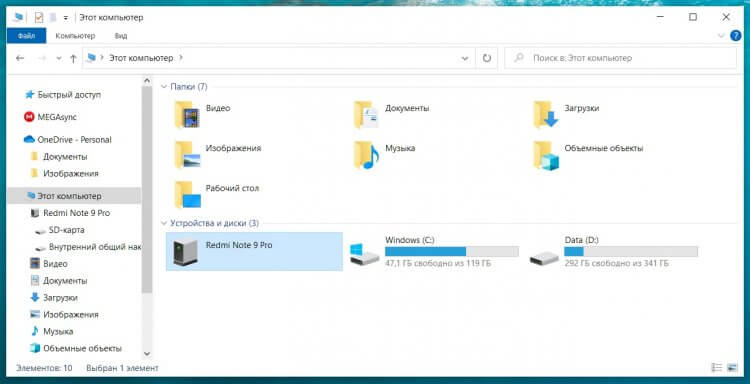
Название смартфона можно узнать, просто подключив его к ПК
Логично, что характеристики можно узнать на сайте производителя. Допустим, если у вас смартфон Samsung, перейдите на официальный ресурс компании и отыщите там свою модель, используя поисковую строку. Далее перейдите в раздел «Характеристики» и изучите представленную здесь информацию.
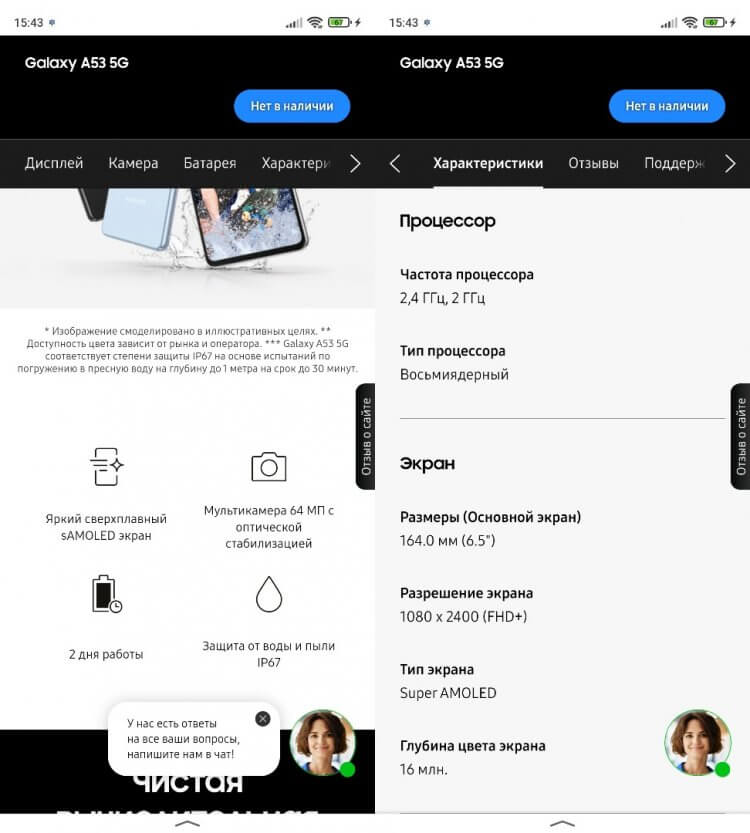
Характеристики всегда указываются на сайте производителя
Если вам ни о чем не говорят характеристики, прочтите материал, посвященный этой теме, где мы рассказывали, на что обратить внимание при покупке смартфона. Обратите внимание, что некоторые компании скрывают от глаз пользователей некоторые особенности своих устройств. В частности, Samsung не указывает модель процессора, хотя данный аспект является принципиально важным при выборе смартфона. На сайте Xiaomi подобных утаиваний нет, но более подробные характеристики все-таки представлены на сайте магазина.
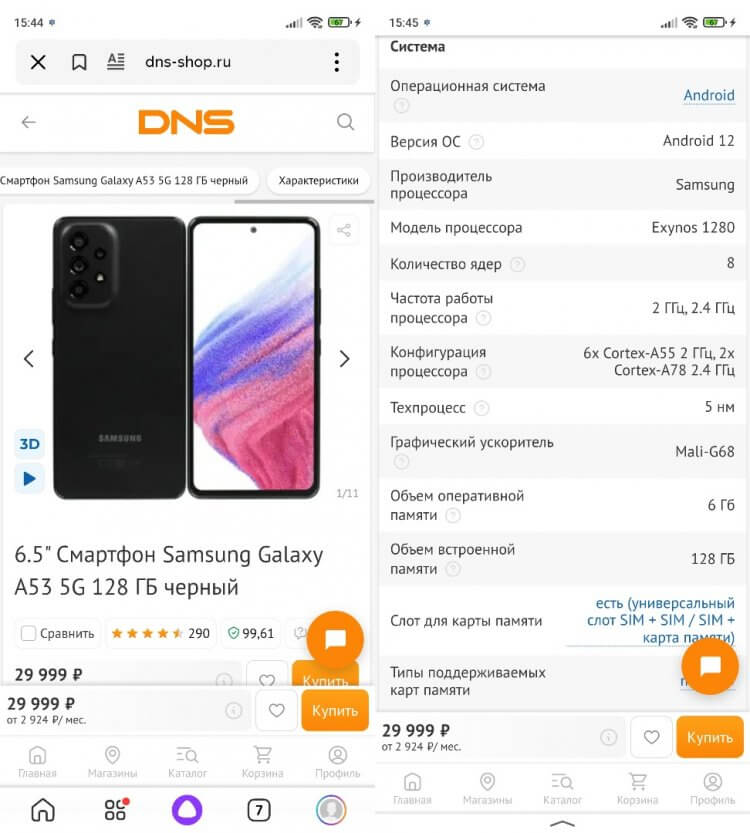
Узнайте характеристики сайте любого интернет-магазина
Минус подобного способа заключается в возможном отсутствии интересующей вас модели, если ее нет в наличии, или она снята с производства. Поэтому рекомендую обращаться к помощи сторонних сервисов, агрегирующих все параметры устройств. Например, nanoreview.net. Здесь не только можно проверить характеристики смартфона, но и дополнительно узнать, сколько он набирает баллов в AnTuTu, а также ознакомиться с субъективными оценками экрана, производительности и автономности.
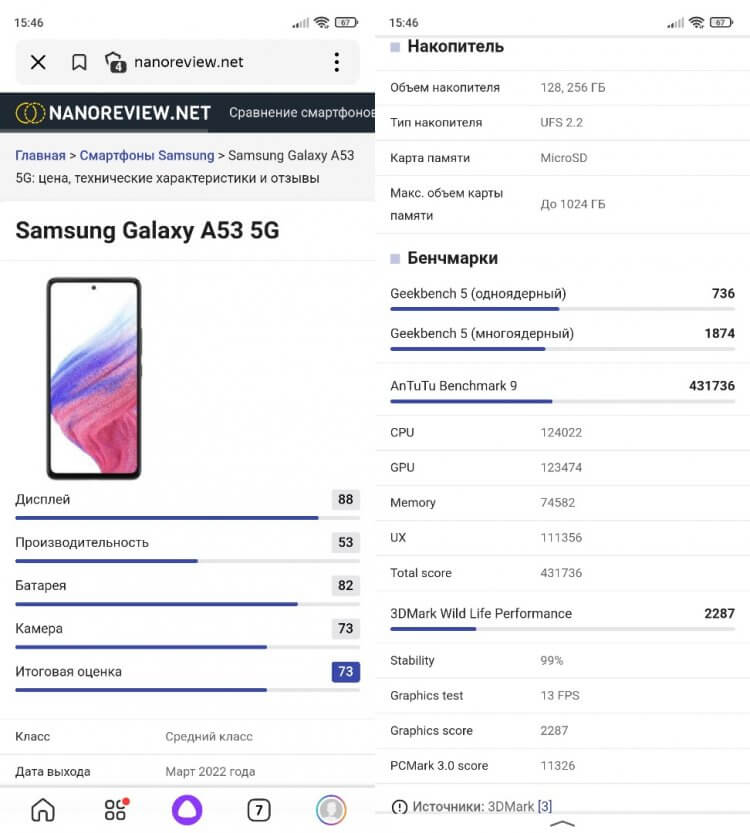
NanoReview показывает расширенные характеристики и ставит смартфону оценку
К сожалению, на сторонних ресурсах вроде nanoreview.net нередко допускаются ошибки в описании моделей, поэтому вам не помешает приложение для просмотра характеристик:
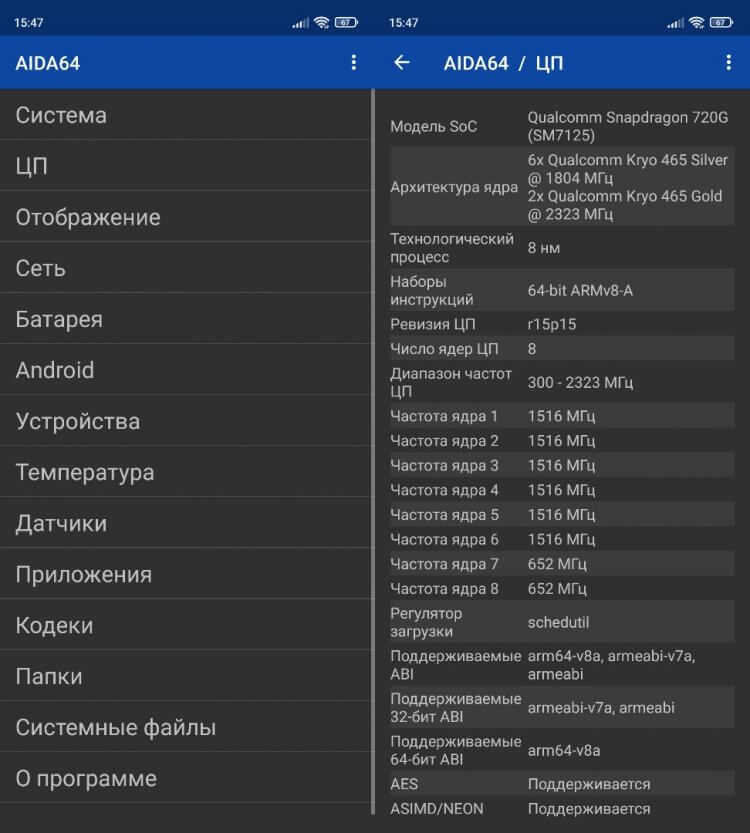
В AIDA64 представлен подробный набор сведений
У этого метода тоже есть свои недостатки. С его помощью вы можете узнать только характеристики своего смартфона, но не того, который собираетесь купить. Для уточнения информации о параметрах потенциальной покупки лучше все-таки обращаться к официальному сайту производителя.
Сравнить смартфоны по характеристикам
Все, о чем мы сегодня рассказывали, необходимо для того, чтобы сравнить смартфоны и понять, какой из них лучше. Однако, используя разные источники для определения характеристик, бывает сложно сопоставить все параметры в единое целое. К счастью, есть сервисы, наглядно демонстрирующие разницу между смартфонами. Один из таких примеров — упомянутый ранее nanoreview.net. В специальном разделе вам нужно указать модели двух интересующих устройств, после чего на экране появятся подробности.
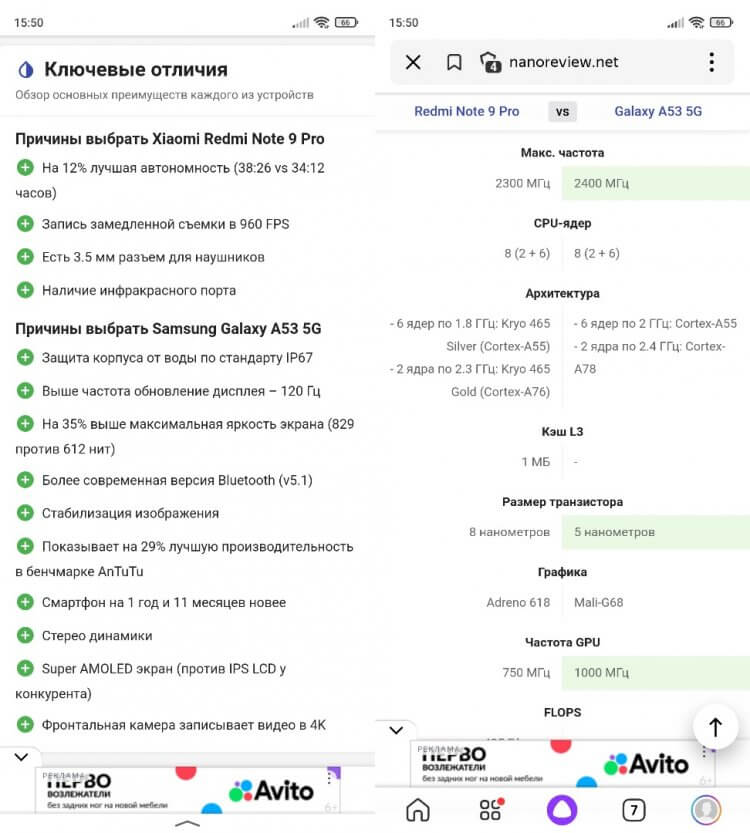
NanoReview не только показывает, но и сравнивает характеристики
Еще один хороший сервис для сравнения смартфонов — приложение Versus. В нем тоже подробно описываются все различия и даются рекомендации по выбору того или иного устройства.
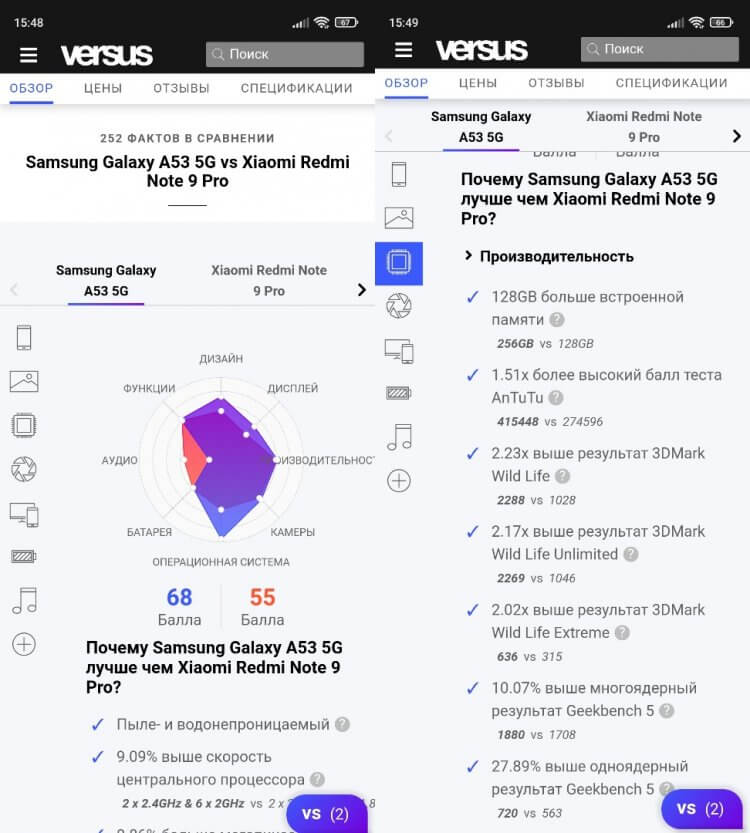
Также у Versus есть свой сайт
Если вы хотите сравнить смартфоны Samsung, то советую обратиться к сервису, страница которого располагается на официальном сайте. Увы, подробные инструменты есть далеко не на каждом сайте производителя мобильных устройств, так что в качестве дополнительного варианта для сравнения стоит упомянуть ресурс любого интернет-магазина, будь то Ситилинк или DNS, где вы планируете купить смартфон.
При покупке Б/У компьютера или ноутбука и в ряде других ситуаций бывает необходимым определить его основные технические характеристики. Сделать это можно несколькими способами.
ОПРЕДЕЛЯЕМ «ПОВЕРХНОСТНЫЕ» ПАРАМЕТРЫ ПК
Если компьютер приобретается для работы (запуск офисных программ, серфинг в интернете, общение по видеосвязи и т.д.), вполне достаточным будет определить следующие его характеристики:
- Разрядность, количество ядер и тактовая частота центрального процессора (ЦП).
- Объем оперативной памяти (ОЗУ).
- Объем памяти видеокарты (не играет большой роли для офисного использования компьютера).
- Объем дискового пространства (место на жестком диске).
- Для ноутбуков — характеристики аккумулятора.
Все перечисленные параметры мы назвали «поверхностными», т.к. они отображают приблизительный уровень производительности компьютера (за исключением последних двух пунктов).
ОПРЕДЕЛЕНИЕ ПАРАМЕТРОВ ПК СРЕДСТВАМИ WINDOWS
Компьютер включен, что с ним делать дальше? Начнем с процессора и оперативной памяти.
Процессор и ОЗУ. Основные характеристики этих компонентов можно быстро определить следующим образом:
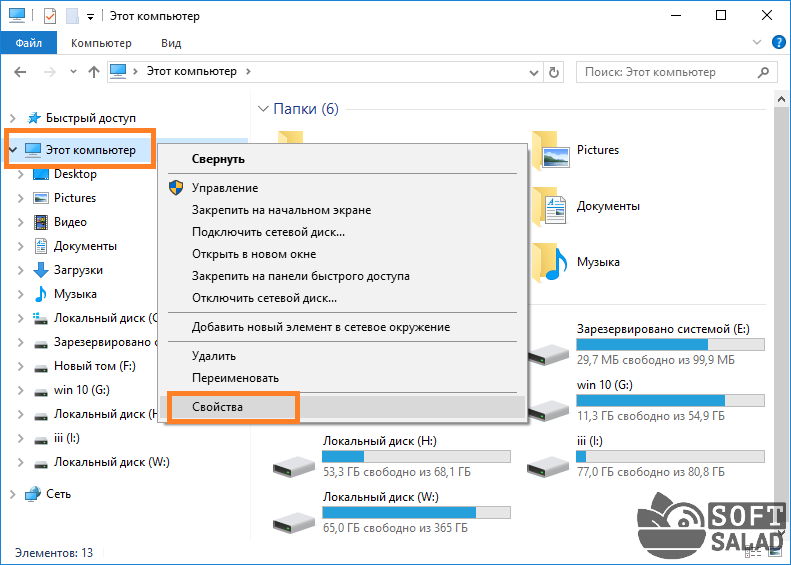
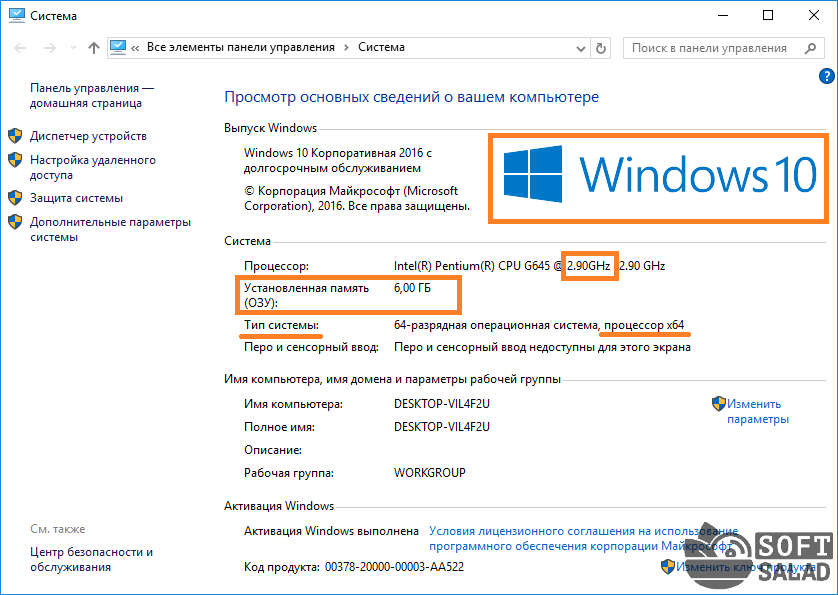
Обратите внимание на все, что выделено на изображении выше:
- Операционная система «Windows 10». Это может сказать о многом. Если компьютер «тянет» последнюю версию Windows, это уже означает, что он более-менее современный.
- Напротив параметра «Процессор» можно увидеть тактовую частоту процессора (в нашем случае — 2,9 GHz/ГГц). Если здесь указано только одно значение, то процессор — одноядерный. Если два и более — многоядерный.
- Установленная память ОЗУ. Это и есть объем оперативной памяти. В нашем случае — 6 Гб.
- Напротив параметра «Тип системы» сначала указывается разрядность операционной системы, а затем — через запятую — разрядность процессора. Даже если Windows будет 32-разрядная, процессор все равно может быть 64-разрядным (или x64).
Что еще мы не определили? Количество ядер. В окне «Система» не всегда отображается действительное количество ядер процессора, особенно, если их более двух. Воспользуемся для получения нужной информации о ЦПУ системным приложением «Сведения о системе»:
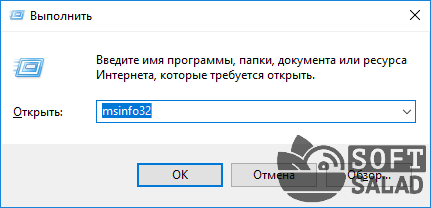
- Выполните на клавиатуре комбинацию клавиш «Win + R».
- В открывшееся окошко впишите — msinfo32 — затем нажмите «ОК».

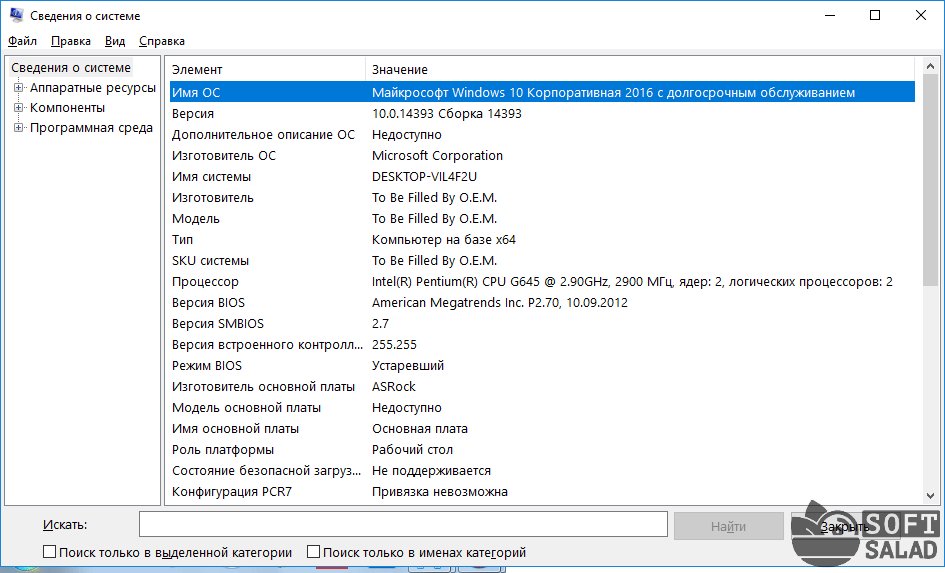
Объем жестких дисков. От объема имеющегося дискового пространства производительность компьютера зависит в меньшей степени, однако влияет на его стоимость. Увидеть полную информацию о подключенных к компьютеру жестких дисках (и не только) можно в системном приложении «Управление компьютером»:


Объем памяти видеокарты. Способ определения объема памяти графического адаптера зависит от того, установлен ли на него драйвер или нет. Все последние версии Windows (особенно в случае с ноутбуками) обычно включают в себя драйверы различных видеокарт, потому сложностей в определении требуемого параметра возникнуть не должно.
Объем памяти графического адаптера также можно получить из приложения «Сведения о системе».
- Откройте раздел «Компоненты».
- Перейдите в подраздел «Дисплей».
- Напротив элемента «ОЗУ адаптера» будет указан объем видеопамяти в байтах:
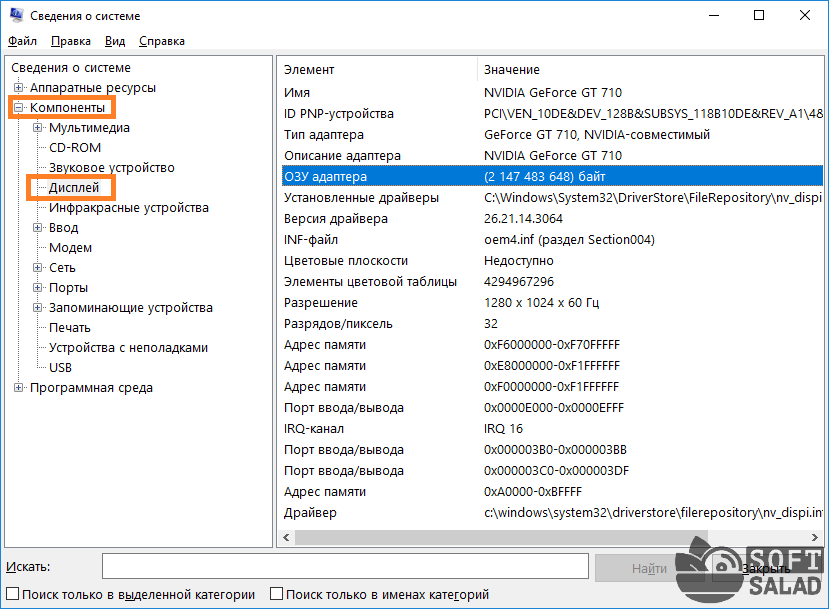
Однако в случае с видеокартами существует еще один важный параметр — ширина шины (чаще это называют «битностью» видеокарты), значительно влияющая на производительность графического адаптера. И для определения этой характеристики лучше использовать специализированные утилиты. Работа с одной из таких программ — следующая тема статьи.
ПРОГРАММЫ ДЛЯ ОПРЕДЕЛЕНИЯ ХАРАКТЕРИСТИК ПК
Стандартные средства Windows не обеспечивают полноценным инструментарием для получения полноценной информации о характеристиках компьютера. Для этих целей созданы специализированные утилиты, одна из которых — . Если нужно узнать подробные характеристики того или иного компонента компьютера, то средствами Windows сделать это — довольно сложное мероприятие, гораздо проще использовать AIDA64 или аналогичную программу.
Характеристики процессора. Для получения характеристик ЦП откройте в программе AIDA64 раздел «Системная плата», затем подраздел «ЦП»:
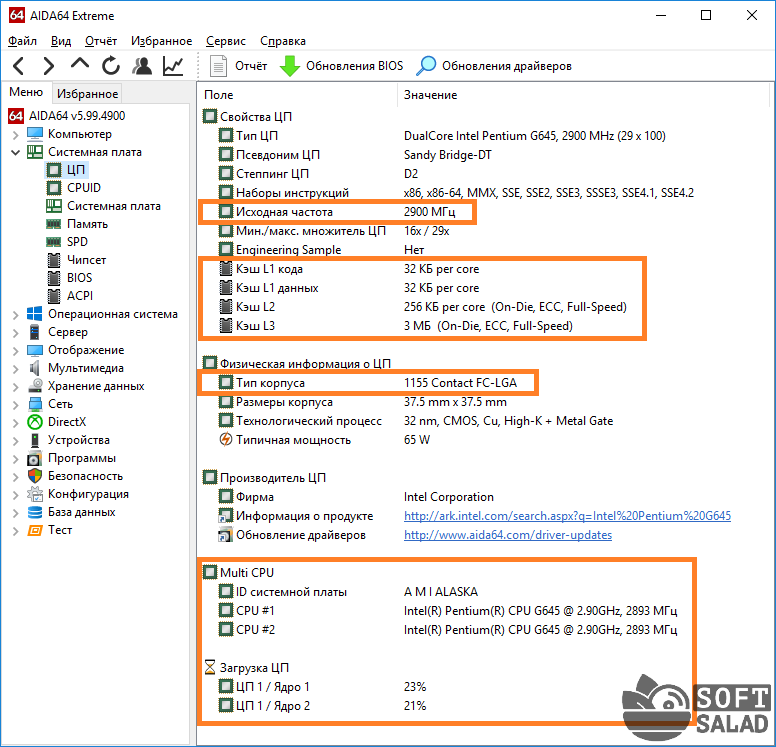
Что нам здесь интересно:
- Исходная частота (там самая тактовая частота).
- Размера кэша L1/2/3/4 — также влияет на производительность ЦП.
- Тип разъема (также называются «сокетом»). В нашем случае — LGA 1155 — устаревающий разъем. Самый современный процессор в компьютер установить уже не получится.
- Количество ядер отображено в разделах «Multi CPU» (CPU1, CPU2 и т.д.) и «Загрузка ЦП» (ЦП 1/Ядро 1, ЦП / Ядро 2 и т.д.).
Более подробные технические характеристики процессора можно посмотреть в подразделе «CPUID»:
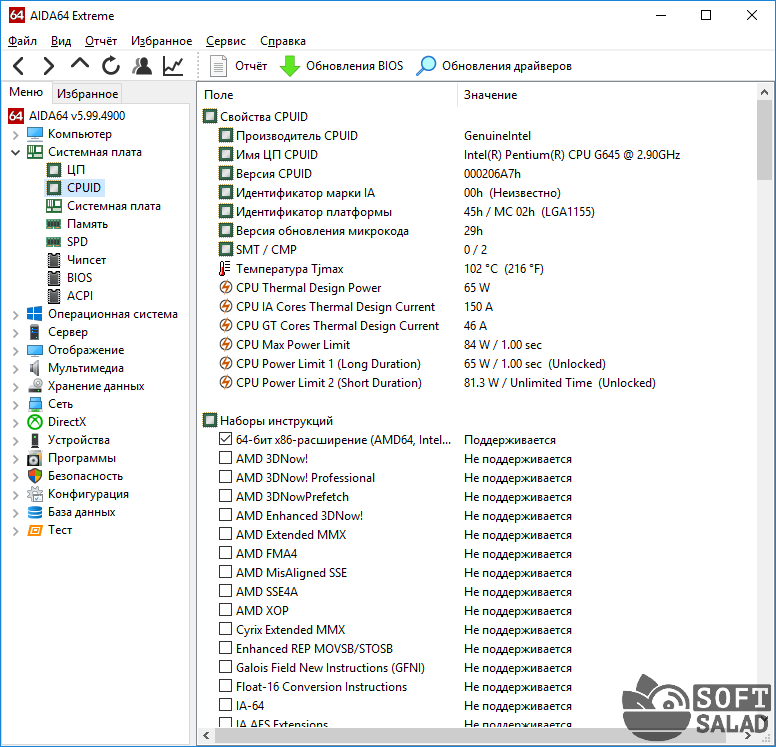
Характеристики оперативной памяти. Переходим в подраздел «Память»:

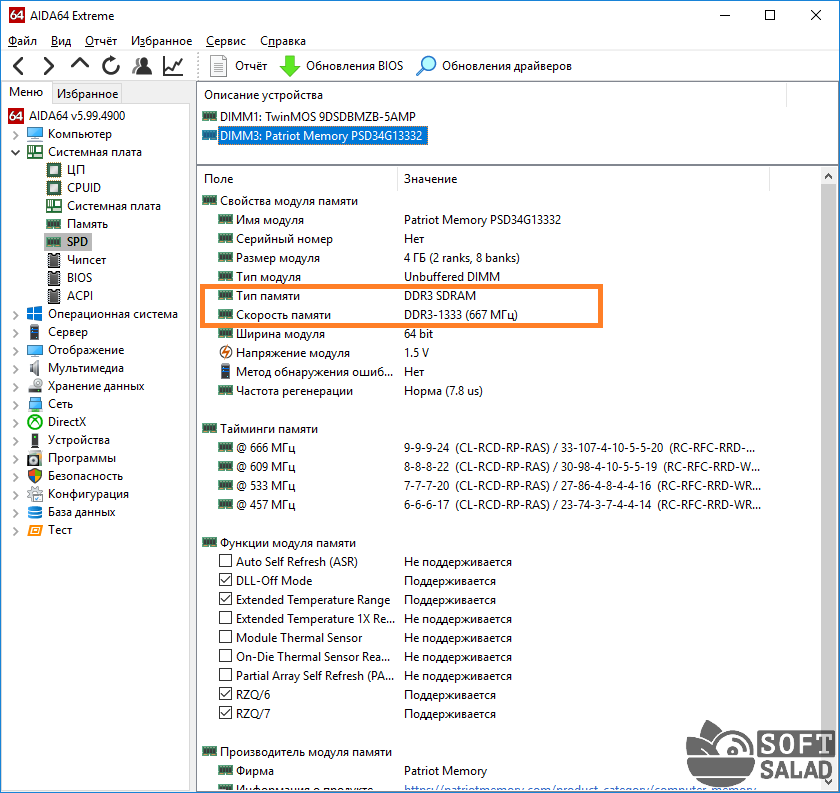
В верхней части окна отображено название каждой планки ОЗУ. В нашем случае их две. Выделите любую. Здесь:
- Тип памяти (поколение). На момент написания статьи последним поколением ОЗУ являлось DDR4. Т.е. в нашем случае можно говорить о том, что установленные планки оперативной памяти уже устарели.
- Скорость памяти (тактовая частота). Здесь все понятно — чем выше, тем производительнее ОЗУ.
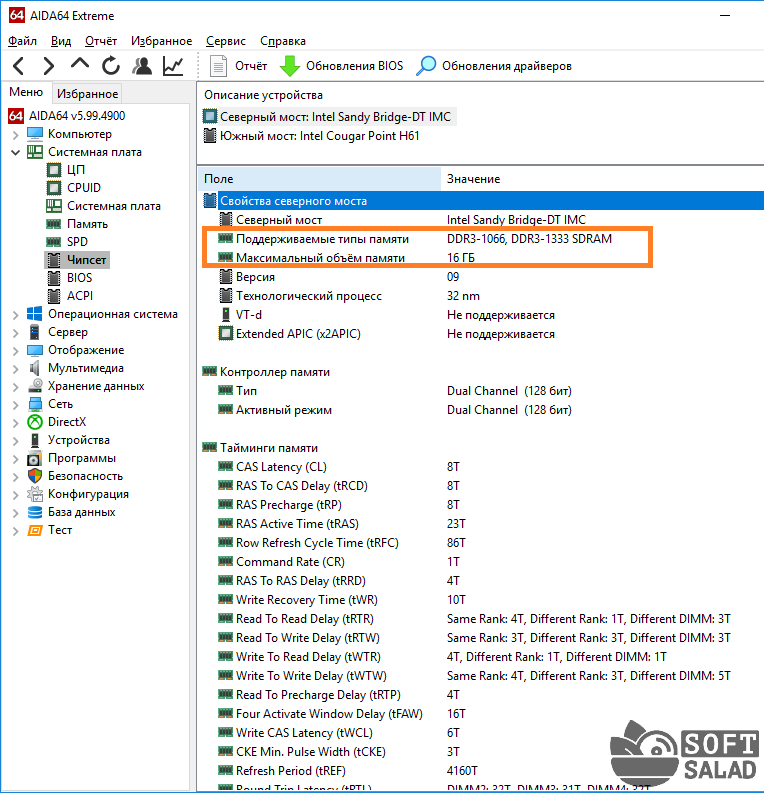
Вам также может быть интересно, какой тип памяти и ее максимальный объем можно установить в имеющийся компьютер. Перейдите во вкладку «Чипсет» и выберите в верхней части окна раздел «Северный мост»:

А в разделе «Системная плата» можно посмотреть количество разъемов (гнезд) в материнской плате под установку оперативной памяти:
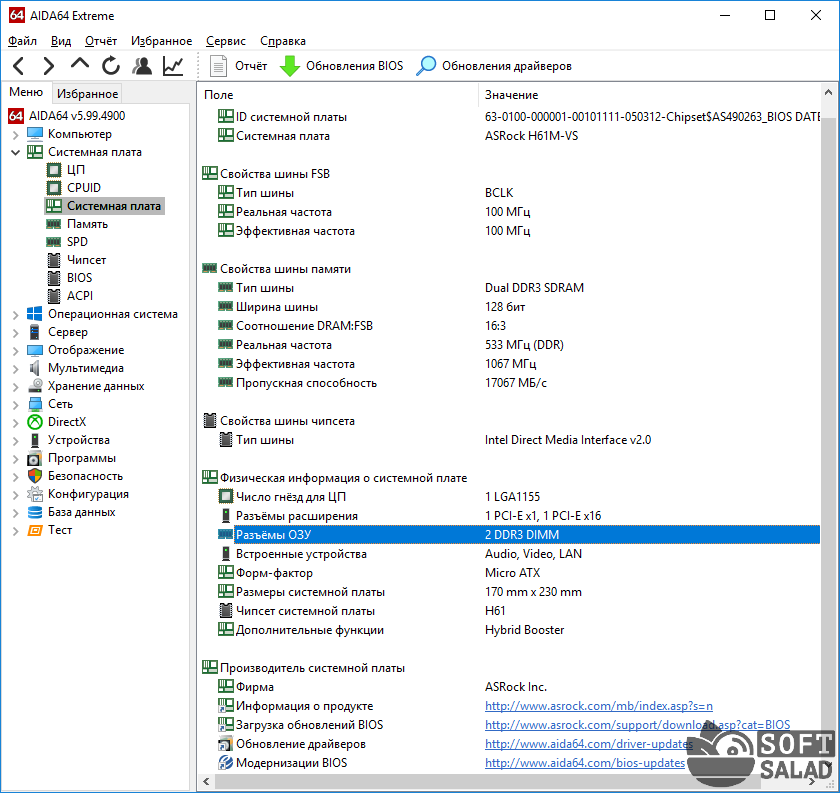
Кстати, здесь же можно изучить и другие параметры материнской платы, но их, как правило, не относят к основным характеристикам компьютера, поэтому про здесь этот вопрос не рассматривался.
Характеристики видеокарты. Тут все просто. Раскройте раздел «Отображение», в нем перейдите в подраздел «Графический процессор»:

На изображении выше выделены те самые «поверхностные» характеристики графического адаптера. Но на производительность устройства влияют и другие параметры, которые можно увидеть в этой же вкладке.
Характеристики жестких дисков. Открываем раздел «Хранение данных», оттуда переходим в подраздел «Физические диски»:
Объем каждого из жестких дисков отображен в верхней части окна AIDA64.
Характеристики аккумулятора ноутбуков. Для мобильных компьютеров еще одним важным ценообразующим параметром является емкость и текущий износ (в случае с Б/У техникой) аккумулятора (вот подробная инструкция). В программе AIDA64 можно получить и эти сведения. Откройте раздел «Компьютер», затем подраздел «Электропитание»:

Однажды наступает момент, когда вы захотите от своего ноутбука большего. Тогда есть два пути — установить на ноутбук усовершенствованные аппаратные компоненты или купить абсолютно новый гаджет. И в том, и в другом случае вам будет необходимо отталкиваться от текущих параметров мобильного компьютера. Технические характеристики своего ноутбука важно знать не только когда собираешься обновить технику, но и перед тем как устанавливать на своем компьютере ресурсоёмкий софт. В этом посте я разберу как узнать характеристики своего ноутбука.
Используем встроенные службы Windows 10
- Кликните на логотип Windows на панели задач, а затем щелкните на иконку с шестеренкой «Параметры».
- В новом окне выберите блок с изображением ноутбука «Система».
- На новой странице из предложенных вариантов меню выберите в самом низу раздел «О системе». Здесь вы найдете характеристики устройства и другую полезную информацию:Имя ноутбукаПроцессор, количество ядер и его тактовая частотаРабочая (оперативная) памятьИдентификационный номер устройстваТип разрядности системы
- Имя ноутбука
- Процессор, количество ядер и его тактовая частота
- Рабочая (оперативная) память
- Идентификационный номер устройства
- Тип разрядности системы
Если этих данных недостаточно, листайте ниже.
Здесь вы найдете расширенные данные об устройствах, входящих в состав ноутбука. Попасть в него можно через кнопку в разделе «О системе», где мы с вами только что были. Но если вы уже закрыли это окно, то зажмите на клавиатуре одновременно Win и X, а затем щелкните в появившемся меню на «Диспетчер устройств».
Теперь в окне Диспетчера двойным кликом раскрываем ту категорию, о которой хотите получить больше данных.
Узнать некоторые характеристики ноутбука можно и с помощью этой утилиты. Запустить ее можно через диалоговое окно «Выполнить» (комбинация на клавиатуре Win и R). В появившемся поле нужно будет вписать имя команды dxdiag и запустить процесс кнопкой Enter.
Средство диагностики DirectX поможет увидеть такие параметры:
- Название и характеристики процессора
- Версия BIOS
- Память RAM
- Разрешение монитора и его частоту
- Графический процессор
Если этих данных для вас мало, то здесь же можно увидеть модель ноутбука. Загуглите имя изготовителя и модель, чтобы найти полную спецификацию вашего устройства на официальном сайте.
Утилита «Сведения о системе»
Здесь вы найдете максимальную спецификацию для вашего ноутбука.
Запустить утилиту быстрее всего через строку «Выполнить» (комбинация клавиш Win и R), где нужно прописать имя запускаемого файла — msinfo32, а затем запустить его, щелкнув ОК или Enter.
В новом окне слева будет многоступенчатое меню, а в правой части — характеристики выбранного вами раздела.
Так в главном одноименном разделе «Сведения о системе» вы можете найти такие важные сведения:
- Установленная ОС
- Центральный процессор
- Количество ядер
- Название версии БИОС
- Модель основной платы
- Объем физической и виртуальной оперативной памяти
В разделе «Компоненты»:
- Дисплей (диагональ и герцовость экрана)
- Видеокарта (графический процессор)
- Устройство хранения данных (конфигурация диска, его объем
Утилита «Сведения о системе» может показаться слишком сложной для поиска информации. Если хотите быстро найти конкретные параметры системы, можно воспользоваться командной строкой. Чтобы вызвать ее, нажмите одновременно Win и R, введите в окне имя открываемого файла cmd, а затем щелкните ОК.
В «Командной строке» можно запускать такие команды, для получения данных:
— введите, чтобы увидеть общую справку о технических параметрах ноутбука.
wmic baseboard get manufacturer,product
— чтобы узнать производителя и модель основной платы.
wmic path win32_videocontroller get description,pnpdeviceid
— чтобы увидеть данные о том какая видеокарта установлена, и какой у нее идентификационный номер.
wmic csproduct get identifyingnumber,name,vendor,version
— чтобы запросить модель и идентификационный номер устройства.
wmic memorychip get Capacity,DeviceLocator,Manufacturer,PartNumber,Speed
— чтобы распознать объем оперативной памяти, ее слот, производителя, серийный номер и герцовость.
wmic path win32_processor get caption,currentclockspeed,deviceid,manufacturer,numberofcores
— чтобы узнать модель, частоту и идентификатор процессора, а также его производителя и количество ядер.

Диагностика ноутбука специальными приложениями
Встроенные службы Windows дают много информации о вашем ноутбуке, но ее может быть недостаточно или она может быть сложна для поиска. Тогда стоит воспользоваться сторонними программами с удобным интерфейсом:
- AIDA64
- CPU-Z
- Core Temp
- Speccy

Изучите документы
Наверное, это самый сложный способ, особенно если вы покупали свой ноутбук очень давно. Но зато этот способ самый действенный. В документах, которые вам передал продавец, должна быть спецификация для вашего ноутбука с полным описанием входящих в состав устройства компонентов. В крайнем случае в документах должна быть указана модель компьютера, с помощью которой вы сможете на сайте производителя запросить спецификацию.
Что делать с полученными характеристиками?
Теперь, когда вы знаете какими параметрами обладает ваш ноутбук, вы сможете определиться как с ним дальше действовать.
Так, если вы захотите поменять процессор на более мощный, то возможно он будет просто несовместим с уже установленной, но устаревшей материнской платой.
Или вы захотите обновить видеокарту до игровых параметров, но в существующей конструкции ноутбука для нового графического процессора не будет хватать мощности.

Администратор данного веб ресурса. IT специалист с 10 летним стажем работы. Увлекаюсь созданием и продвижением сайтов!
Если вы действительно давно покупали ноутбук, а сейчас хотите добавить ему мощности, то лучше отказаться от этой идеи и купить совершенно новую систему.
Как узнать характеристики вашего смартфона? 6 лучших приложений для Android

Хотите больше постов? Узнавать новости технологий? Читать обзоры на гаджеты? Для всего этого, а также для продвижения сайта, покупки нового дизайна и оплаты хостинга, мне необходима помощь от вас, преданные и благодарные читатели. Подробнее о донатах читайте на специальной странице.
Как узнать характеристики телефона самсунг?
Чтобы посмотреть характеристики: необходимо открыть настройки, раздел «Система» (он находится в нижней части меню). После перейти во вкладку «О телефоне».
Как можно узнать сколько ядер в телефоне?
В приложении CPU-Z информацию о процессоре вы увидите на первом же экране, на вкладке SoC. Вверху будет отображаться модель процессора, ниже, в пункте «Cores» — число ядер.
Где найти параметры телефона?
Чтобы посмотреть характеристики смартфона, нам нужно иметь доступ в интернет, работающий официальный магазин приложений от Google под названием Google Play или хотя бы браузер. Увы, в самой системе смартфона характеристики нигде не написаны, так как разработчики скрывают их из приложения «Настройки».
Как узнать технические характеристики своего смартфона?
9 приложений для проверки технических характеристик телефона
Как узнать какой у меня тип процессора?
Нажмите клавиши Win+R на клавиатуре (Win — клавиша с эмблемой Windows), введите msinfo32 и нажмите Enter. В открывшемся окне сведений о системе, слева, вы увидите пункт «Процессор» с нужной вам информацией. и нажмите Enter. Отобразится модель вашего процессора.
Какие параметры должны быть у телефона?
При выборе необходимо обратить на такие важные параметры, как разрешение экрана, диагональ экрана и тип дисплея. Данный параметр отвечает за качество и четкость отображения. Высококачественный экран обеспечивает более приятный просмотр видео и фильмов, документов, фото, интернет-серфинга, игрушек и так далее.
Как открыть настройки?
можно несколькими способами: На главном экране с помощью функции «Изучение касанием» найдите значок Приложения и дважды коснитесь его. Найдите параметр Настройки и дважды нажмите на него.
Как узнать дату первого запуска телефона?
Узнать дату выпуска можно после ввода сервисного кода (подробности здесь). Например, для многих смартфонов подходит комбинация символов *#*#4636#*#*, но она варьируется в зависимости от производителя. В результате на экране появится диалоговое окно с информацией и, возможно, годом производства устройства.