
В большинстве случаев выход из строя материнки становится полной неожиданностью. При этом существует ряд признаков, по которым можно определить, что деталь неисправна, а также понять возможные причины ее выхода из строя.
- Возможные причины выхода из строя материнки
- Неисправность чипов
- Как понять, что материнская плата “приказала долго жить” — инструкции для ноутбука, ПК и телефона
- Особенности диагностики материнской платы
- Список основных неполадок
- Программные неисправности компьютера
- Проблемы с антивирусами
- Принтер не печатает с компьютера
- Вопросы поломкам железа
- Вопросы по программным неисправностям компьютеров
- 5 верных признаков того, что материнская плата сгорела
- Видимые повреждения при визуальном осмотре
- Сильный запах гари
- Отсутствие видеосигнала
- Тихое включение устройства
- Повреждение сокета процессора платы
- Самостоятельная диагностика и возможные способы решения проблемы
- Устранение неполадок в зависимости от причины
- Полная диагностика и поиск неисправностей
- Реклама
- Неисправности материнской платы компьютера
- Первичная диагностика неисправности компьютера
- Диагностика компьютера 2022г.
- Интересное
- Хватит историй, перейдем к фактам
- Симптомы неисправности материнской платы
- Самые жесткие варианты неисправности
- Причины отказа материнской платы
- Повреждение ESD материнской платы
- Статическое электричество
- Как устранить проблемы сбоя материнской платы, ремонт платы
- Качественные блоки питания тоже важны!
- Видеокарта и проблемы с ней
- Что делать, если POST НЕ удачен, а компьютер вообще не загружается
- Замена батарейки на материнской плате
- Список большинства неисправностей материнской платы для настольных ПК
- Стоит ли верить отзывам?
- Ремонт в моем случае
- Неисправности материнской платы компьютера и ноутбука, как проверить материнскую плату советы
- Поломка слотов памяти
- Неисправность БИОСа
Возможные причины выхода из строя материнки
Даже маломальские отклонения в работе материнской плате вызывают серьёзные проблемы в эксплуатации устройства.
И чаще всего имеют место следующие причины поломки:
И вне зависимости от того, что именно стало причиной выхода из строя материнки, последнюю придется менять – уж слишком хрупким и трудным в ремонте является этот компонент.

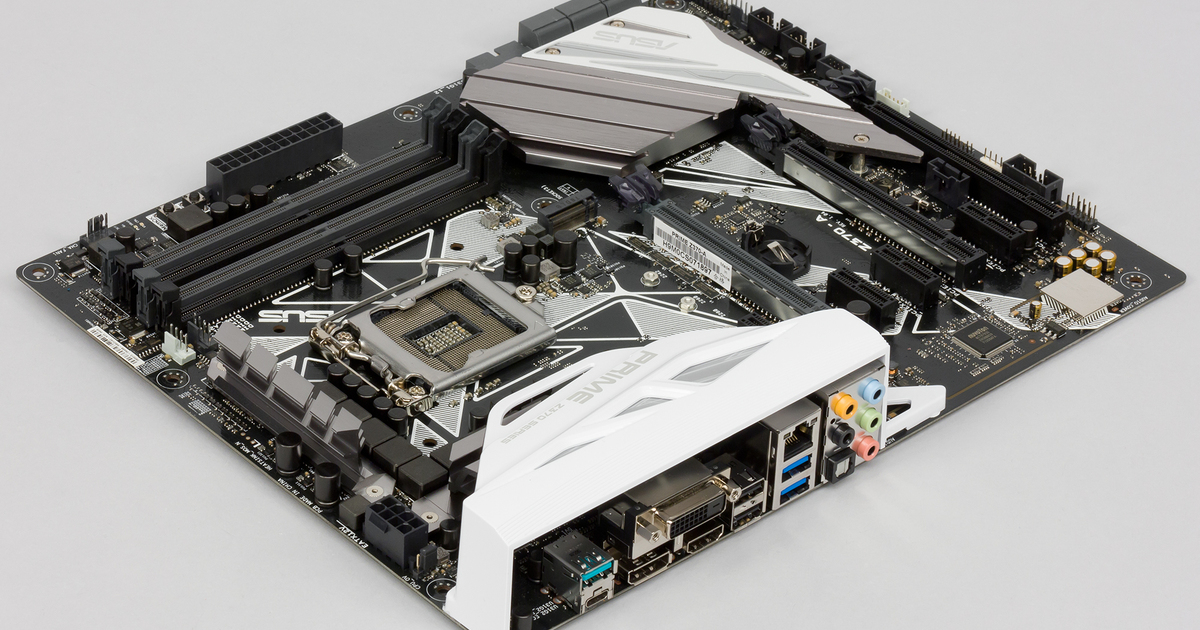
Материнская плата — тот компонент, без которого не сможет работать ни один ПК
Неисправность чипов
Возможны неисправности части микросхемы южного моста, когда компьютер в принципе работает. Но не работают, например, порты USB, либо контроллеры жесткого диска, клавиатуры, мыши. Как правило, такая работоспособность является недолговременной — через некоторое время материнская плата выходит из строя полностью. Проявляется это так — плата включается, вентиляторы крутятся, но инициализации не происходит. POST не проходит, нет характерного пика при старте.
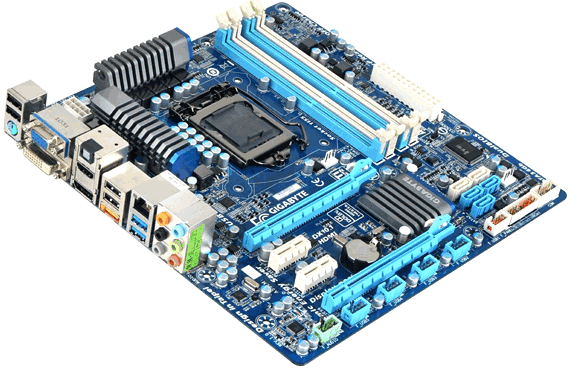
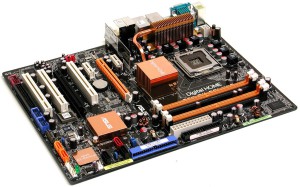
На рисунке Северный мост находится рядом с процессором под массивным радиатором, а Южный мост левее внизу под небольшим радиатором.
При неисправности Северного моста, отвечающего за работу памяти, процессора, видеоадаптера и др., компьютер чаще всего вообще не включается, либо включаться без изображения, либо с искажениями изображения.
Замена мостов возможна, но производится редко — уж слишком дорогое это удовольствие. Обычно ремонт производится путем замены неисправной материнской платы на новую.
Как понять, что материнская плата “приказала долго жить” — инструкции для ноутбука, ПК и телефона
Материнская плата – важнейший компонент всех современных IT-девайсов, при неисправности которой они неизбежно теряют всякую способность функционировать. При этом существует ряд специфических признаков, по которым можно определить, что устройство начинает выходить из строя, требуя ремонта или подлежа замене.
Особенности диагностики материнской платы
У нас на сайте уже есть материал, в котором рассмотрены способы проверки её работоспособности.
Подробнее: Проверяем плату на наличие сбоев
К сведениям, изложенным в этой статье, добавим следующее. Далеко не все производители встраивают в системную плату средства для диагностики вроде контрольных диодов или спикеров звуковой индикации. При подозрении на неполадки источник проблем приходится искать «на глаз», что увеличивает вероятность ошибки. Но есть и другой выход – приобрести специальную POST-карту — средство проверки системной платы, которое подключается в подходящий слот на материнской плате, как правило, PCI-типа. Эта карта выглядит так.
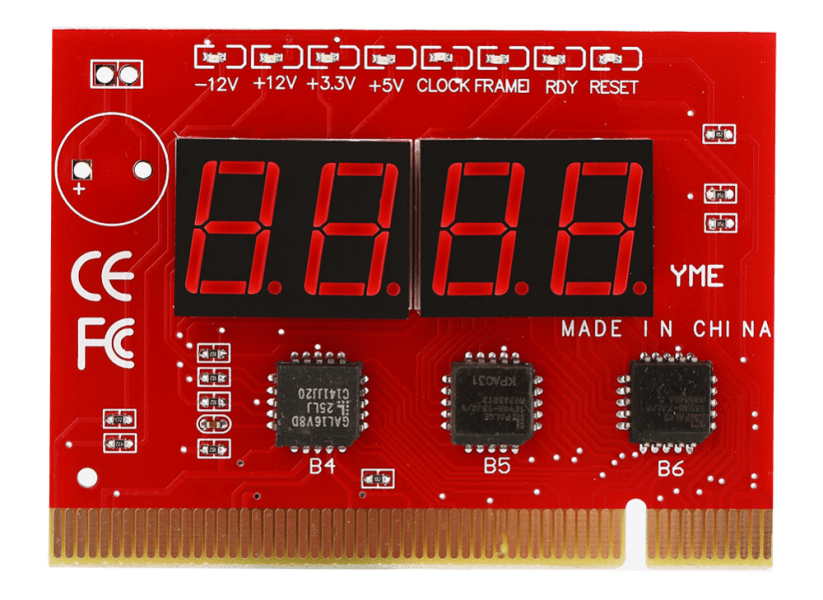
На ней находится табло для отображения кодов ошибок и/или спикер, которые либо заменяют встроенные средства, либо значительно упрощают диагностику в случае отсутствия системной POST. Стоят эти карточки недорого, поэтому смысл в приобретении таковой довольно большой.
Список основных неполадок
Прежде чем мы приступим к описанию неисправностей и вариантов избавления от них, отметим важный момент. Чтобы исключить влияние внешних факторов, необходимо сперва отключить от платы всю периферию, оставив только процессор, кулер, если таковой имеется, и блок питания. Последний должен быть заведомо рабочим, от этого зависит точность диагностики. Проверить работоспособность БП можно по инструкции ниже. После таких процедур можно приступать к проверке материнской платы.
Подробнее: Запуск блока питания без материнской платы
Проблемы с цепью питания
Одна из наиболее частых неисправностей заключается в выходе из строя компонентов электрической цепи материнской платы — проводящих дорожек и/или конденсаторов. Признак такого сбоя: плата сигнализирует о выходе из строя одной из карт (видео, звуковой или сетевой), но данный компонент функционирует корректно. Справиться с неполадкой питания в домашних условиях непросто, но если у вас есть базовые навыки работы с мультиметром и паяльником, можно попробовать следующее.
- Отключите компьютер от электросети.
- Используя мультиметр, изучите все подозрительные элементы. Дополнительно проведите также визуальный осмотр компонентов.
- Как правило, основной источник проблемы – вздувшийся конденсатор или даже несколько. Их следует заменить: выпаять старые и припаять новые. Процедура непростая, и требует хирургической точности. Если вы не уверены в своих силах, лучше доверьте манипуляции специалисту.
В большинстве случаев серьезные повреждения токопроводящих элементов ремонту не подлежат, и проще всего будет заменить материнскую плату.
Отказ кнопки питания
Тоже часто встречающаяся неполадка. Главный симптом: нажали на кнопку, но плата никак не реагирует. Подробнее об этой неисправности и вариантах борьбы с ней вы можете узнать из отдельной статьи.
Подробнее: Как включить материнскую плату без кнопки
Выход из строя разъёма PCI или слота для ОЗУ

Такого рода неполадку диагностировать очень просто: подключите к подозрительному разъёму рабочую карту или планку RAM и запустите плату. POST-код будет сигнализировать о проблеме с подключенным компонентом, хотя он заведомо работоспособный. Исправить такого рода сбой практически невозможно – плату нужно менять.
Неполадка с разъёмом для HDD
О том, как неполадки с жестким диском могут влиять на материнскую плату, мы рассказали в этой статье. В случае если подключение к другому компьютеру подтвердило исправность винчестера, то, скорее всего, на вашей материнской плате вышел из строя соответствующий разъём. К сожалению, этот порт с трудом поддается замене, так что наилучшим выходом будет замена всей платы. В качестве временного решения можно использовать SSD или сделать винчестер внешним.
Подробнее: Как сделать внешний накопитель из жесткого диска
Проблемы с процессором
Пожалуй, одна из самых серьезных неполадок, с которой можно столкнуться. Диагностировать данную проблему достаточно просто: снимите с процессора кулер и подключите плату к электросети. Включите её и поднесите руку к CPU. Если он остается холодным – скорее всего, проблема либо в сокете, либо в самом процессоре, либо в неполадках питания. В некоторых случаях причиной проблемы может быть несовместимость процессора и платы, поэтому ознакомьтесь со статьей ниже, чтобы узнать наверняка. Кроме того, рекомендуем также прочитать инструкцию по установке процессоров.
Подробнее:
Подбираем материнскую плату к процессору
Устанавливаем процессор на материнскую плату
Иногда проблему несовместимости CPU и системной платы можно решить обновлением БИОС.
Неисправность портов подключения периферии
Последняя частая причина проблемы – выход из строя одного или нескольких разъёмов, к которым подключаются внешние устройства (LPT, PS/2, COM, FireWire, USB). Определить такого рода проблему проще всего – подключите корректно функционирующий девайс к подозрительному порту. Если никакой реакции на подключение нет – порт определенно вышел из строя. Проблемные разъёмы можно заменить – самостоятельно, если имеются определенные навыки, или обратившись в сервисный центр. В некоторых случаях замена может оказаться неэффективной, так что будьте готовы к покупке новой платы.
Вот мы и закончили краткий осмотр основных неисправностей материнской платы. В качестве подведения итогов напоминаем – если не уверены в своих силах, лучше доверьте сервисное обслуживание системных компонентов специалистам.
Программные неисправности компьютера
Половина неисправностей компьютеров возникает из-за проблем с программным обеспечением. Сюда относятся ошибки файловой системы при сбоях питания во время записи на диск. Причиной также могут быть ошибки операционной системы, ее приложений, драйверов, последствия вирусов.
Вероятные источники заражения вирусами:
- посещение фишинговых сайтов, открытие зараженных писем, а также скачивание зараженных программ;
- скорее всего, плохая антивирусная защита.
Читайте, как удалить вирусы.
К программным неисправностям можно отнести и ошибки BSOD (синий экран смерти) после замены материнской платы. Ошибка возникает, потому что изменился контроллер жесткого диска.
Проблемы с антивирусами
Антивирусы могут приводить к проблеме. 2 одновременно работающих антивируса, например, чудовищно тормозят компьютер. Это недопустимо, потому что антивирусы разных производителей начинают подозревать чужие антивирусные базы.
Пример: два антивируса Касперского, базовый и интернет секьюрити, если установлены вместе, выводят из строя Windows. На рабочем столе ничего не запускается, не работает даже кнопка Пуск.
Кстати, Антивирус Awast может приводить к «синему экрану смерти», вызывать зависания. Рекомендация — смена антивируса.
Принтер не печатает с компьютера
Если принтер периодически перестает печатать с компьютера, то вероятны следующие причины:
- скорее всего, всего проблема с диспетчером печати (проверить это можно перезапустив диспетчер печати или перезагрузить систему);
- поломка принтера;
- неисправность чипсета материнской платы, в частности Южного моста;
- возможно, что плохой кабель USB, неправильный или испорченный драйвер. А также возможны проблемы с принтером, например, застряла бумага, закончился картридж, открыта крышка.
Про причины неисправности компьютера прочтите здесь.
Если Вам нужна профессиональная диагностика или ремонт, обращайтесь через чат. Причину поломки без диагностики в подавляющем большинстве случаев установить нельзя.
Вопросы по проблемам ПК
Вопросы поломкам железа

Вопрос. Компьютер не включается при нажатии кнопки питания, дергается вентилятор и останавливается.
Ответ. Вероятно, что неисправна материнская плата или блок питания (решается заменой). А также может срабатывать защита на короткое замыкание. Отключите все от платы, даже внешние USB и подключайте по-очереди.
Вопрос. Периодически пропадает видеокарта из системы.
Ответ. Видеокарта может пропадать, если плохой контакт в слоте карты, либо сбоит сама карта. Вам нужно почистить слот и проверить карту на другом компьютере.
Вопрос. Может ли греться видеокарта из-за блока питания?
Ответ. Ни разу не встречалось.
Вопрос. Очень шумно стал работать вентилятор на процессоре, гудит почти непрерывно. Раньше почти не слышал.
Ответ. Скорее всего, пора выполнять чистку от пыли. Откройте системный блок и удалите пыль из всех кулеров. Про чистку ноутбука читайте здесь.
Вопрос. Компьютер не видит телевизор через HDMI, а раньше видел и показывал фильмы. Контакты проверял.
Ответ. Вероятно, сгорел порт HDMI либо в телевизоре, либо в компьютере. Нельзя подсоединять кабель HDMI при включенных устройствах.
Вопрос. На мониторе видны мелкие горизонтальные полоски. Это матрица?
Ответ. Скорее всего, это наводки. Выберите другую частоту кадров, например 75 Гц. Если наблюдается горизонтальное мерцание строк, а также дрожание, то устраняем так же.
Вопрос. Система сообщает что USB устройство не опознано, но раньше оно работало.
Ответ. Вероятно вышла из строя электроника, обычно в USB интерфейсе.
Вопрос. Периодически пропадает жесткий диск.
Ответ. Скорее всего, проблема либо в контроллере на материнской плате, либо на жестком диске, либо кабеля.
Вопросы по программным неисправностям компьютеров
Вопрос. Сильно стал тормозить новый компьютер.
Ответ. Чтобы определить причину, выясните, какие процессы вызывают загрузку процессора. Если есть повреждения на жестком диске, то пролечите. Плохой кабель SATA может притормаживать работу устройства. Чтобы устранить неисправность, замените его.
Вопрос. Не устанавливается нужное разрешение на мониторе.
Ответ. Сначала нужно включить монитор, и только затем включать компьютер. Исправная система сама определит нужные параметры монитора.
Вопрос. Процессор постоянно загружен на 100%.
Ответ. Скорее всего, слабый процессор, вирусы, 2 антивируса, лишние резидентные программы, перегрев. Запустите диспетчер задач и посмотрите, какой процесс грузит процессор. Если это svhost, а вирусов нет, то проще переустановить Windows.
Вопрос. Постоянно выскакивает синий экран с надписью IRQ_NOT_ и еще что-то.
Ответ. Скорее всего, проблемы с оперативной памятью или драйвером.
Вопрос. Что делать, если появляется синий экран смерти?
Ответ. На экране смерти всегда написано сообщение, которое по которому можно определить вид поломки.
Возможны неисправности части микросхемы южного моста, когда компьютер в принципе работает. Но не работают, например, порты USB, либо контроллеры жесткого диска, клавиатуры, мыши. Как правило, такая работоспособность является недолговременной — через некоторое время материнская плата выходит из строя полностью. Проявляется это так — плата включается, вентиляторы крутятся, но инициализации не происходит. POST не проходит, нет характерного пика при старте.
5 верных признаков того, что материнская плата сгорела
Вопреки распространенному мнению, МП не выходит из строя постепенно. Деталь либо работает, либо нет, что не заметить невозможно. В большинстве случаев оно перестаёт подавать какие-либо признаки жизни, не подлежа восстановлению.
Видимые повреждения при визуальном осмотре
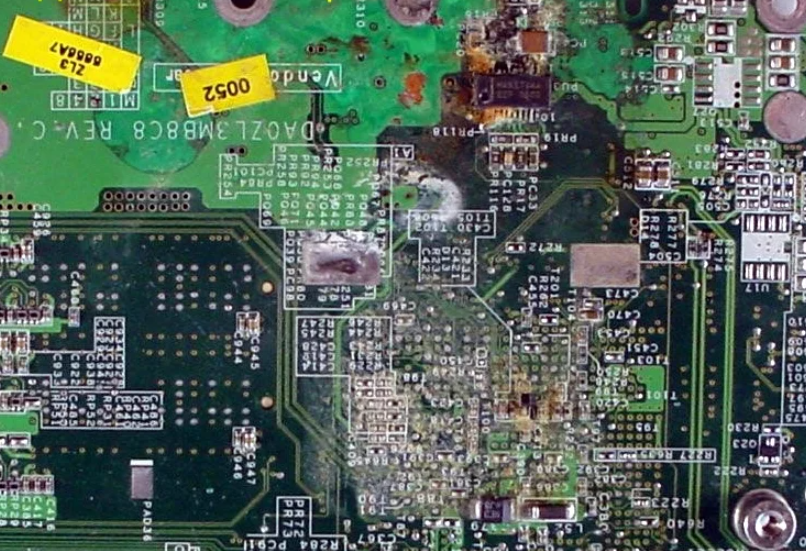
Вздутые или треснутые составляющие детали – самый главный признак поломки. Протекающие конденсаторы говорят о том, что МП поддавалась воздействию высоких температур.
Сильный запах гари
Его сложно спутать с чем-то другим. Запах продуктов горения, лучше остальных признаков демонстрирует фактор перегрева компонента. В таком случае деталь необходимо отключить от питания и изъять из устройства.

К сожалению, материнская плата практически не имеет переходных состояний. Она либо работает, либо не работает
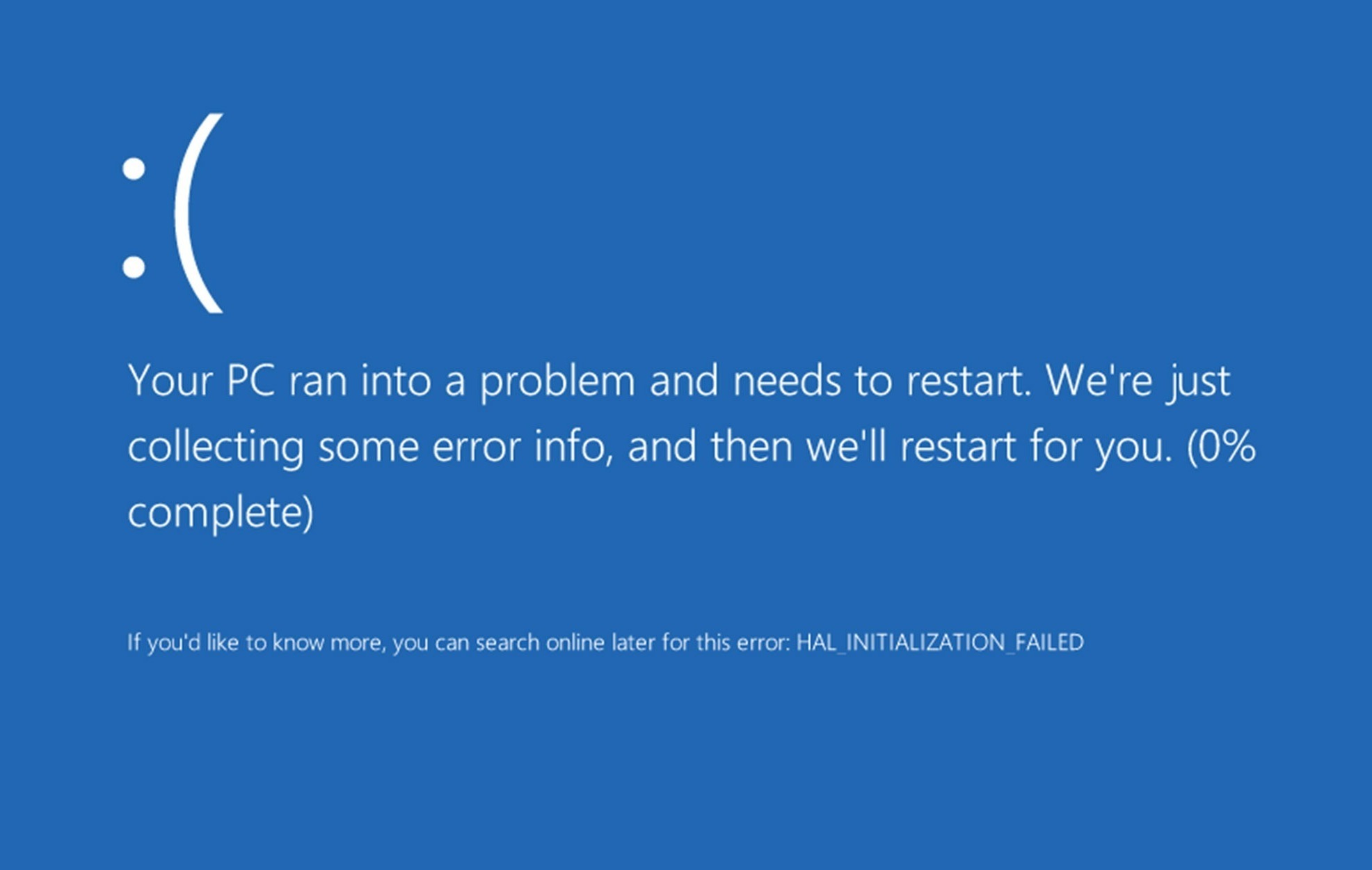
Страшное явление для большинства пользователей, которое далеко не всегда говорит о неисправности материнки, но может быть одним из признаков ее поломки. Чтобы опровергнуть или подтвердить своё опасение, достаточно загуглить код ошибки, который выдала система.
Как правило, он выглядит так: 0x000000 (0x000000,0x000000,0x000000,0x000000).
Отсутствие видеосигнала
Косвенный признак неисправности материнки, поскольку она объединяет в общий узел все комплектующие устройства. При отсутствии видеосигнала в первую очередь убедитесь в исправности видеокарты. Если с ней все хорошо, то вероятнее всего проблема кроется именно в материнке.

Черный экран и отсутствие характерного звукового сигнала при запуске ПК является наглядным признаком выхода из строя материнской платы
Тихое включение устройства
Характерный звук при включении компьютера издаёт именно материнка. Поэтому вполне логично, что его отсутствие говорит о неисправности последней. В то же время крайне важно ориентироваться на изменения в работе ПК, ведь если он и до этого не издавал никаких звуков, демонстрируя исправную работу, то признак «молчания» не стоит брать в расчёт.

Повреждение сокета процессора платы
Весьма распространенной поломкой является повреждение контактов сокета процессора на материнской плате. Обычно такое происходит при неаккуратной установке процессора.
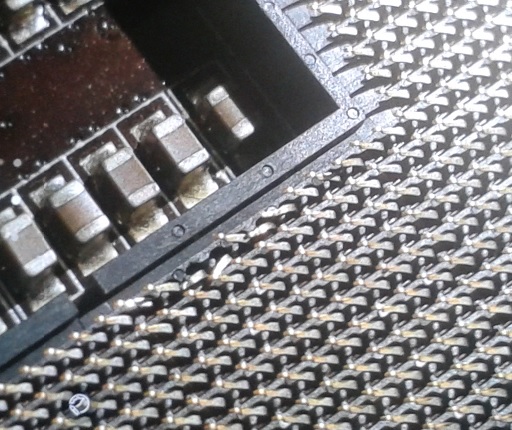
Если контакты не сломаны, их реально восстановить.
Самостоятельная диагностика и возможные способы решения проблемы
Если ваше устройство часто перестаёт выполнять свои функции или вообще выключается, необходимо определить причины таких неполадок. Сбой может случиться как в программной, так и в аппаратной части устройства.
Убедиться в неисправности МП можно несколькими способами:
Важно помнить, что все перечисленные способы не универсальны, и не позволяют точно определить причину неисправности.
В любом случае лучше обратиться к профессионалу, поскольку самостоятельный ремонт таких сложных компонентов, как МП может закончиться плачевно, ведь даже для замены конденсатора требуются определённые знания и набор специальных инструментов.
Одним из эффективных способов определения неисправности материнки является использование специальной платы POST. Она стоит недорого, продаваясь в любом магазине электроники. Главное, выбирать плату с разъемом для ПК.
Диагностическая плата POST оснащена встроенным индикатором, который показывает специальные коды. Каждый из них – это зашифрованная неисправность. Если индикатор засветился, значит проблема кроется не в материнке.
Кроме того, следует исключить другие причины неисправности ПК или сбоев в его работе. Важно проверить подключение жесткого диска и состояние блока питания. Слабое питание часто приводит к необратимым повреждениям других компонентов.
Высокая нагрузка на БП перегружает систему, провоцируя поломки материнки из-за перегрева или скачков напряжения.
Не стоит исключать и программные проблемы, которые можно решить после запуска системы. POST-диагностика позволит проверить подключение и работу всей аппаратной составляющей устройства. Узнать расшифровку кода можно с помощью любой поисковой системы.
А вот отсутствие каких-либо реакций на подключение к ПК говорит о проблемах в МП. В таком случае следует заменить ее на новую. При этом выбирая компонент, обращайте внимание на его совместимость с используемым вами компьютером и его составляющими.
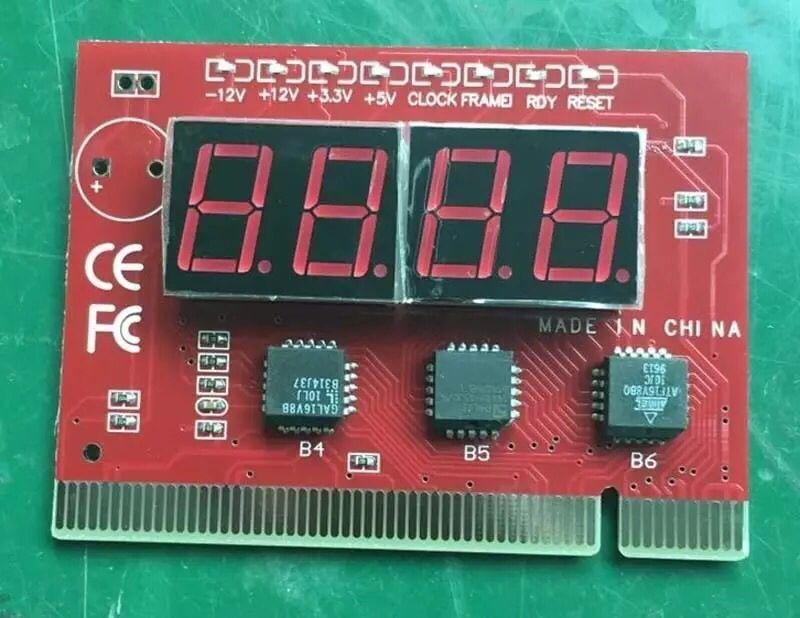
Самостоятельная диагностика состояния материнской платы вполне возможна. Особенно, если у вас есть в распоряжении такое простое и универсальное устройство, как POST
Устранение неполадок в зависимости от причины
Устранение неисправностей устройства начинается с диагностики. Только после определения причины можно приступать к «лечению». При неполадках в МП, единственным правильным решением станет ремонт или замена детали у профессионала.
Без специальных инструментов отремонтировать МП достаточно проблематично, да и небезопасно для других составляющих ПК. При выборе новой детали также важно прислушиваться к профессионалам, чтобы убедиться в совместимости модели с комплектующими.
Если сбои в работе МП кроются в слабом питании или недостаточном энергосбережении системы, замените питающее устройство. Выполнить диагностику можно в меню BIOS. Кроме того, существуют специальные программы, позволяющее легко провести тест без дополнительных навыков.
«Мертвая» CMOS-батарейка также приводит к неполадкам в работе устройства.
Первым признаком проблемы станут постоянные изменения даты и времени. Как проверить уровень заряда литий-ионной батареи указано в инструкции к МП.
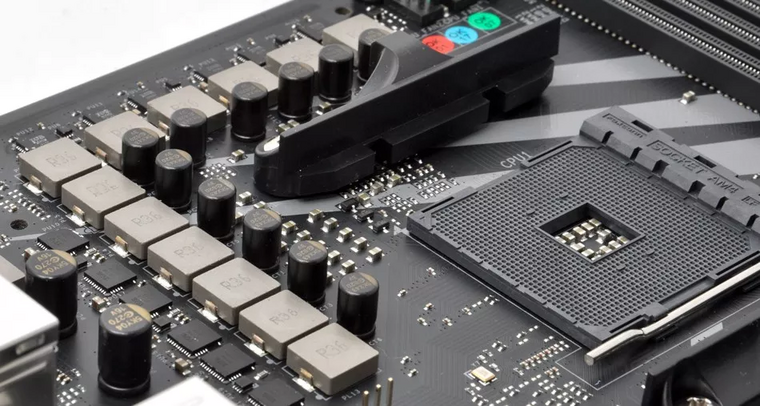
Материнская плата – один из самых важных компонентов электронных устройств. Она ломается неожиданно, и, как правило, бесповоротно, не имея промежуточных состояний, тогда как замена компонента требует особого внимания в плане контроля совместимости с другими компонентами.
Полная диагностика и поиск неисправностей
Итак, мы нажимаем на кнопку включения, но ничего не происходит. Что же делать?
Первое: проверяем подключение всех кабелей, в том числе, включен ли блок питания и запитан ли он от сети. Если неисправности не найдены, то переходим к следующему шагу.
Реклама
Третье: если все еще ничего не происходит, то время вытаскивать комплектующие из корпуса на стол или на любую другую поверхность, где бы вам было удобно работать и осматривать комплектующие. Попробуйте все запустить на столе, быть может, железная стенка корпуса каким-то образом замкнула материнскую плату или любой другой элемент ПК.
Не забываем, что блок питания мы обесточили. После замыкания контактов подайте питание на БП, не забывая о кнопке сзади.
Пятое: допустим, наш блок питания полностью исправен. От сюда следует, что проблема в материнской плате и/или в тех комплектующих, которые закрепляются на ней. Начнем с простого: вытащите батарейку из материнской платы и закоротите контакты в гнезде, куда вставляется батарейка. Создать замыкание будет достаточно в обесточенной материнской плате буквально на 3-5 секунд. Далее попытайтесь запустить плату.
Шестое: если указанные выше действия не привели ни к какому результату, то следует отсоединить от материнской платы видеокарту и уже на этом этапе начать осмотр материнской платы. Также рекомендую подключить к осмотру обоняние, если вы чувствуете запах гари, то, скорее всего, что-то сгорело и вам следует заменить то комплектующее, которое сгорело. Но, если визуальный осмотр не выявил никаких физических дефектов, то попробуйте запустить систему без видеокарты (естественно, и без других подключенных к плате устройств).
Восьмое: допустим, система не запустилась и в этом случае. Следовательно, проблема кроется в процессоре либо же в материнской плате. Но не стоит заранее беспокоиться, что кто-то из них труп или нуждается в дорогом сервисном ремонте. Снимите кулер с процессора, очистите его крышку от термопасты. Внимательно осмотрите как ножки процессора, так и его подложку и CMT-компоненты (если таковые имеются). Если при визуальном осмотре было выявлено, что процессор в полном порядке, то пришло время осмотра сокета.
Внимательно осмотрите околосокетное пространство и сам сокет. Если визуальный осмотр не выявил никаких проблем, а запаха гари вы не чувствуете, то осмотрите материнскую плату с обратной стороны. Вам необходимо снять бекплейт, внимательно осмотреть CMT-компоненты за сокетом, осмотреть все дорожки на плате на предмет царапин, на текстолите материнской платы не должно быть никаких трещин. В случае, если визуальный осмотр также не выявил неисправности, то по ключу вставьте процессор обратно в сокет и попробуйте запустить систему. На крайней случай, если плата все равно не запустилась, то попробуйте запустить материнскую плату без процессора.
Девятое: если же и в этом случае система отказывается запускаться, это значит, что либо проблема только в материнской плате, либо проблема и в материнской плате, и в остальных комплектующих (кроме блока питания). В этом случае вам остается лишь снять радиаторы с цепей питания материнской платы и, соответственно, осмотреть так называемый «питальник» вашей материнской платы. Вас должны интересовать конденсаторы и полевые транзисторы (мосфеты). Если вышедший из строя конденсатор определить достаточно легко, то вышедший из строя транзистор чаще всего можно определить только благодаря прозвонке мультиметром. Вздувшийся конденсатор или неработающий транзистор достаточно легко заменить, выпаяв обыкновенным паяльником на 40-60 ватт.
Естественно, что я описал лишь самые банальные проблемы и неисправности, которые поддаются диагностике без специализированного оборудования и профессиональных навыков. Если, допустим, вы пролили на системный блок какую-либо жидкость или уронили на работающую материнскую плату какой-либо металлический предмет, проводящий электрический ток (винтик или отвертку), после чего произошло выключение ПК (возможно, что со спецэффектами), то в данном случае вам не обойтись без специальных навыков или сервисного обслуживания.
Неисправности материнской платы компьютера
Как выявить неисправности материнской платы компьютера? С чего начать поиск и устранение поломки?
Если компьютер не включается, то сначала проверяем все устройства, кроме материнской платы. Когда выяснится, что все остальные узлы компьютера рабочие, то ставится диагноз о выходе из строя материнской платы.
Неисправность схем питания При визуальном осмотре можно понять, что взорвались конденсаторы в цепи питания процессора. Но так бывает не всегда. Случается, что внешний вид конденсатора нормальный, но внутреннее сопротивление зашкаливает. Аналогично по темным областям вокруг ключевых транзисторов можно определить сгоревшую микросхему ШИМ.
Тогда ремонт материнской платы сводится к замене соответствующих неисправных элементов.
Первичная диагностика неисправности компьютера
Первичную диагностику неисправности можно сделать по сигналам BIOS при старте системного блока. Но для этого нужно знать таблицы кодировки поломок. Каждый разработчик BIOS (AMI, AWARD, PHOENICS) использует свою кодировку вида неисправности. Один короткий сигнал означает у всех, что первичный тест (POST) пройден, ошибок не обнаружено. Еще отсутствие всяких сигналов означает, что система не стартует при подаче питания и сигнала включения. Но далее у всех по-разному. Читайте про определение неисправности компьютера по сигналам BIOS.
Иногда отличить аппаратную поломку от программной можно по изменению поведения после отключения питания. В отличие от программного ресета.
Многие неисправности компьютера можно установить по фатальным ошибкам BSOD в Windows. Но для этого нужно чтобы сама Windows работала. Например, устранение ошибки экрана смерти 0x000000f4.
Для правильной постановки диагноза неисправности необходим опыт, оборудование, а также запасные части. Сложно починить системный блок дома, не имея возможность поставить исправные детали. В условиях профессиональных центров это выполняется легко и недорого.
Диагностика компьютера 2022г.
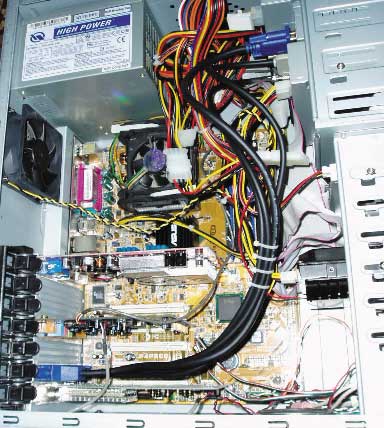
Почему не работает компьютер? Важнейшая часть ремонта компьютера — это правильная диагностика неисправности. Какие признаки каким неисправностям ПК соответствуют, и какой ремонт требуется? Эта статья про основные неисправности современного компьютера, а также о способах их устранения. Еще по теме читайте про диагностику ноутбуков и их ремонт.
Интересное
🔥 Бывший сотрудник Apple завел свой телеграм канал
И палит все фишки бесплатно:🔥
Подписывайся, чтобы не пропустить👍

Когда он снова появился, он начал производить электронные компоненты (конденсаторы). Основав свою новую компанию на Тайване. И некоторые из его крупнейших клиентов были производителями компьютеров.
Позже выяснилось, что рецепт конденсатора, который он украл, был с изъянами с самого начала. А конденсаторы которые он потом делал были плохого качества. И выходили из строя гораздо раньше, чем ожидалось. Будучи электролитическими, они содержали электролитический жидкий раствор. И они довольно часто ломались или протекали.
Вот почему многие производители материнских плат теперь будут указывать в своих описаниях продуктов «твердотельные конденсаторы”. Или» японские конденсаторы » (то есть не из Тайваня).
Многие не понимают, почему производители материнских плат открыто заявляют об этом. Как будто это столь же ценный маркетинговый пункт, как наличие оперативной памяти DDR4. Но трудно увидеть ползу этого, если не понять крупного события в производстве конденсаторов. Последствия которого имели долгосрочные и далеко идущие негативные последствия.
Другое дело, что когда я читаю «материнская плата», я сразу думаю о форм-факторе (размере) материнской платы ATX, micro-ATX, как в настольном ПК.
Хватит историй, перейдем к фактам
Многие люди обычно обвиняют плохую материнскую плату, если у них возникают проблемы с компьютером. Но как убедиться, что это проблема с материнской платой, а не с каким-либо другим компонентом? Дело в том, что существуют другие проблемы, вызванные определенным компонентом, которые могут быть неправильно истолкованы как сбой материнской платы. Чтобы избежать неправильной диагностики проблемы, обязательно прочитайте этот краткий материал, который описывает все симптомы не рабочей материнской платы.
Вы можете написать нам соответствующую историю, которая, возможно, привела к проблеме. Чем больше информации вы сможете предоставить, тем выше вероятность того, что мы диагностируем проблему более эффективно.
Мы также ожидаем, что вы упомяните какие-либо шаги по устранению неполадок, которые вы, возможно, сделали, прежде чем связаться с нами. Просто чтобы предотвратить их повторение в нашей статье. Опять же, чем больше деталей вы можете нам дать, тем больше мы сможем понять и ответить вам.
Симптомы неисправности материнской платы
Сбой материнской платы является одной из самых сложных проблем, с которыми может столкнуться любой пользователь или технический специалист просто потому, что необходимо учитывать ряд переменных.
Чтобы разобраться в сути проблемы, технический специалист обычно должен устранить несколько программных и аппаратных причин. Обычно не так много признаков, чтобы помочь вам диагностировать неисправность материнской платы. Для начала вам нужно понять как узнать материнскую плату. Обычно на ней сверху написана ее модель.
Материнская плата либо работает, либо нет, тут всего два варианта. Другие периферийные устройства, такие как вентиляторы и жесткие диски, могут все еще работать, даже если материнская плата не работает. Но ваш компьютер может при этом совсем не работать. Если вы считаете, что виновата материнская плата, убедитесь, что вы учитываете все симптомы неисправности материнской платы из списка ниже.
Физически поврежденные части. Первое, что вы хотите сделать, особенно если вы еще не открыли компьютер, это физическая проверка материнской платы. Это позволит вам проверить, есть ли какой-либо раздутый или поврежденный конденсатор, вызывающий проблему, подобную тем, которые указаны на рисунке ниже.

Протекающие или раздутые конденсаторы обычно являются продуктами перегрева, дефекта материала или простого старения. Если вы видите конденсатор, который вот-вот рванет, вы можете предположить причину проблемы с материнской платой.
Самые жесткие варианты неисправности
Обратите внимание на необычный запах горения. Еще одним серьезным признаком проблемы с материнской платой является жгучий запах. В большинстве случаев действительно сильный запах гари является признаком перегрева компонента.
Иногда подключение несовместимого компонента может привести к перегреву или выходу из строя. Поэтому, если вы установили какой-либо компонент до того, как заметили проблему, обязательно сразу удалите его.
Вы не можете просто установить компонент на любую материнскую плату. И поэтому сначала убедитесь, что вы уверены в совместимости.
Например, подключение несовместимого ОЗУ или видеокарты может привести к серьезным проблемам. И которые могут привести к необратимому повреждению материнской платы.
Случайные блокировки или зависания. Если вы заметили, что ваш компьютер зависает в последнее время. То первое, что вы должны сделать, чтобы устранить его, это посмотреть, виновато ли программное обеспечение.
Однако, если вы уже исключили все программные факторы, следующая хорошая вещь — рассмотреть другие аппаратные переменные. В том числе вероятность того, что материнская плата может выйти из строя.
Синий экран смерти. Получение синего экрана смерти на вашем компьютере не означает автоматически проблему с материнской платой. Часто основной причиной может быть сбой драйвера или аппаратный сбой.
Если вы можете, обратите внимание на сообщение об ошибке, особенно код ошибки, который выглядит следующим образом(0x000000 (0x000000,0x000000,0x000000,0x000000).
После того, как у вас есть код, используйте Google, чтобы узнать, говорит ли он что-то о отказе материнской платы.
Также могут появиться другие симптомы, такие как приведенные ниже. Хотя есть вероятность, что причиной может быть совершенно другая неисправность. Ниже приведены дополнительные предупреждающие знаки, на которые следует обратить внимание:
Причины отказа материнской платы
Теперь, когда вы подтвердили, что материнская плата вашего компьютера вышла из строя, вам может быть интересно, что вызывает такие проблемы. Ниже приведены некоторые общие причины, из за которых материнская плата может перестать работать:
Повреждение ESD материнской платы
Вызвано людьми, кто не принимает никакие меры предосторожности ЭСД (электростатической разрядки)
Статическое электричество
Просто когда ходишь по полу, который без ковра, вполне легко накопить статический разряд 6000 Вольт.
Человеческое тело способно хранить очень большой электрический потенциал. Разрядка этого потенциала может произойти физически при касании проводника на электронной плате с печатным монтажом. Или статическое электричество можно перейти на метеринку индуктивно. Без физического контакта, — а просто находясь в близости от нее.
Повреждение ESD не гарантирует немедленный компонентный отказ. Вместо этого, ЭСР более часто “калечит” полупроводниковые компоненты так, что они” выходят из строя «. Причем постепенно, часто становясь нефункциональными с течением времени.
Электрические перенапряжения могут также повредить источники питания. Которые затем не могут обеспечить достаточную мощность для материнских плат.
Даже устаревшие компоненты ПК могут послужить причиной.
Большинство материнских плат выходят из строя из-за неправильного обслуживания или неправильного обращения с ними. Либо когда он все еще находится на заводе, либо производитель не принимает надлежащих мер предосторожности. Конечно, некоторые платы были разработаны изначально с браком. Такое тоже бывает. Главное такую не купить).
Как устранить проблемы сбоя материнской платы, ремонт платы
Диагностика материнской платы. Обычно существует два варианта для устранения неполадок, которые пользователь или технический специалист могут использовать для устранения неисправности материнской платы.
Первый — проверить, проходит ли компьютер POST и продолжает ли загружать ОС.
А второй способ — проверить, не выполняет ли система POST и включается ли она вообще.
POST — это в основном диагностический тест, запускаемый BIOS вашей материнской платы. Просто, чтобы проверить, подключены ли периферийные устройства, такие как жесткие диски, видеокарта, RAM, клавиатура или мышь, или нет.
Если обнаружены необходимые периферийные устройства, BIOS загружает операционную систему.

Неисправности материнской платы признаки
Если компьютер может загрузить операционную систему после POST, сбой материнской платы не обязательно является основной причиной вашей проблемы. Вам необходимо сначала исключить другие возможные аппаратные причины. И определить, является ли материнская плата корнем зла или нет. Как узнать какая материнская плата у вас — просто посмотрите сверху маркировку.
Компьютер не видит жесткий диск. Проверьте жесткий диск. Неисправный жесткий диск иногда может быть неверно истолкован как проблема с материнской платой. Поэтому стоит проверить, что он работает.
Если вы получаете синий экран с симптомом смерти и на нем отображается код ошибки, убедитесь, что вы изучили код и интернете. Вы также должны остерегаться любого шума, исходящего от него. Так как это является одним из самых ярких признаков проблемного жесткого диска.
Иногда загрузка может занять значительно больше времени, если жесткий диск не работает должным образом. В общем, симптомы плохого жесткого диска включают в себя следующее:
Чтобы устранить неполадки на жестком диске, следуйте соответствующему руководству.
Качественные блоки питания тоже важны!
Материнская плата выполняет нескольких различных функций. Каждая из которых с десятками и сотнями различных индивидуальных компонентов. С более чем 1000 различными дорожками в PCB.
Поэтому если что то из этих компонентов выходит из строя — это не айс. Будь то из за жары, физического повреждения или дефекта при изготовлении. Материнка по любому не будет работать как следует.
Теперь, если ваш вопрос в том, что является наиболее распространенной причиной отказа материнской платы. Есть ответ. Это кривые руки и дешевый источник питания.
Большинство всех фирменных источников питания на барахолках и авито — дешевый мусор. И я видел много ноутбуков с мертвыми материнскими платами из-за этого. Причем несколько с темно-коричневыми пятнами под разъемом питания.
Простой вывод. не покупайте дешевый мусор. Он когда нибудь накроется и угробит вместе с собой еще что нибудь. А это стоит денег, порой не малых.
Проверьте блок питания. Часто наиболее недооцененный или даже забытый компонент, блок питания так же важен, как и сама материнская плата. И все же многие пользователи обычно не обращают на это большого внимания, даже когда их компьютер умирает.
По сути, блок питания обеспечивает питание вашего компьютера, и если он не выполняет свою работу должным образом или не соответствует техническим требованиям, может привести к необратимому повреждению системы. Если нагрузка для блока питания слишком велика, недостаточное энергоснабжение системы также может привести к серьезному повреждению других компонентов.
Поэтому обязательно, чтобы вы использовали хороший источник питания. Обратитесь к руководству по материнской плате, чтобы узнать, как проверить напряжение блока питания с помощью меню BIOS.
Есть также программные утилиты, предоставляемые производителями материнских плат, которые могут сделать эту работу.
Проверьте центральный процессор (CPU). Как сердце любой компьютерной системы, сбой процессора часто приводит к нестабильной системе или полному отказу. Таким образом, относительно легко распознать проблему с процессором. Просто потому что вся система либо работает, либо не включается, либо становится нестабильной, если этого не происходит.
Если у вас есть процессор Intel, мы рекомендуем вам использовать инструмент Intel Processor Diagnostic Tool для проверки состояния вашего процессора.
Проверьте оперативную память (RAM). Установка некондиционной ОЗУ может вызвать проблемы с нестабильностью, которые иногда могут быть неверно истолкованы как проблема с материнской платой.
Ненадежная ОЗУ может привести к множеству проблем, таких как нечастые сбои, поврежденные данные, проблемы с зависанием и т. д.
Если проблема возникла после добавления микросхемы ОЗУ, попробуйте удалить ее из системы и перезагрузить комп. Вы также можете выполнить проверку программного обеспечения в существующей оперативной памяти. Просто используя бесплатное программное обеспечение, такое как Memtest86 или Memtest86 +.
Видеокарта и проблемы с ней
Проверьте графический процессор (GPU). Если вы видите неестественную пикселяцию на экране или время от времени появляются артефакты, очень вероятно, что у вас проблемы с видео картой. Как их устранить читайте здесь: Неисправности видеокарты – признаки, которые легко обнаружить. Сейчас это статья №1 в рунете.
Все материнские платы имеют встроенную видеокарту, но их часто недостаточно для воспроизведения графических задач. Геймеры обычно добавляют более мощный графический процессор к своему компьютеру, чтобы обойти это ограничение.
Если вы недавно установили одну такую в своей системе, возможно, виновата видеокарта. Попробуйте снять ее с материнской платы, чтобы увидеть, как система работает без нее.
Проверьте, обновлена ли прошивка BIOS. Иногда обновление текущей версии BIOS может исправить проблемы с материнской платой. Посмотрите документацию к материнской плате, чтобы узнать, как обновить BIOS.
Проведите визуальную проверку оборудования. Если вы используете более сложную установку, на которой установлено множество дополнительных периферийных устройств, убедитесь, что вы проверили все контакты.
Иногда переустановка контактов может творить чудеса, поэтому просто отключите все подключенные периферийные устройства, прежде чем пытаться перезагрузить компьютер. Убедитесь, что все вентиляторы работают, чтобы обеспечить достаточное охлаждение и вентиляцию.
Что делать, если POST НЕ удачен, а компьютер вообще не загружается
Эта предполагает, что при нажатии кнопки питания ничего не происходит вообще. В большинстве случаев причина, скорее всего, аппаратная по своей природе, поэтому есть важные вещи, которые вы должны сделать, чтобы все проверить.
Проверьте материнскую плату на предмет физических косяков. Как уже упоминалось выше, вы хотите убедиться, что все подключено правильно и что нет утечки конденсаторов.
В зависимости от типа вашей материнской платы светодиодный индикатор может указывать, работает ли критически важный компонент, такой как ОЗУ, жесткий диск или процессор.
Если кажется, что все работает нормально, и нет видимых повреждений для всех компонентов, скорее всего, с материнской платой все в порядке. И есть еще одна причина, по которой ваш компьютер вообще не работает.
Если у вас есть другой известный работающий блок питания, попробуйте использовать его в вашей системе. Просто, чтобы проверить, не является ли текущий блок питания просто мертвым или слабым.
Иногда слишком большое количество установленных периферийных устройств может привести к перегрузке системы. Поэтому попробуйте отключить ненужные компоненты, такие как оптический привод или видеокарта, чтобы проверить, будет ли компьютер работать нормально.
Замена батарейки на материнской плате
Проверьте батарейку БИОСА или CMOS. CMOS — это встроенный чип, который хранит информацию, обычно настройки BIOS, которые нужны компьютеру, такие как дата и время, последовательность загрузки системы и многое другое.
CMOS питается от батареи, которая может разряжаться через некоторое время. Эта литий-ионная батарея помогает CMOS хранить изменчивую информацию, используемую BIOS при загрузке компьютера.
Если эта батарея разрядится, настройки BIOS вернутся к значениям по умолчанию после перезагрузки компьютера. Если вы заметили, что часы вашего компьютера изменились без вашего ведома, это может указывать на то, что батарея CMOS могла разрядиться.
Обязательно ознакомьтесь с документацией вашей материнской платы, если вы хотите проверить CMOS.
Проконсультируйтесь с профессионалом. Если вы уже все исключили, и похоже, что отказ материнской платы является основной причиной по одной из вышеуказанных причин, мы предлагаем вам позволить профессионалу выполнить эту работу за вас.
Старайтесь избегать ремонта материнской платы, особенно если у вас нет глубоких знаний об электронике. Возможно, вам удастся идентифицировать протекающий конденсатор, но вам потребуется определенный уровень знаний и опыта. А также правильный набор инструментов для его устранения или замены.
Конечно, вы можете просто заменить материнскую плату, но вы также должны учитывать, что учли все вопросы совместимости. В противном случае вы рискуете сделать другие компоненты. Например такие как старый процессор, ОЗУ или даже блок питания, несовместимыми с новой материнской платой.
Опять же, если вы не уверены, попробуйте проконсультироваться с профессионалом. Просто, если вы не уверены в том, что вы делаете. Хотяб будет понятно куда двигаться.
Список большинства неисправностей материнской платы для настольных ПК
Перегрев материнской платы — основная причина неисправностей материнской платы.
В своих разнообразных формах, вызванный постепенным накоплением пыли.
Стоит ли верить отзывам?
Обычно читая отзывы клиентов о материнских платах, не так сложно понять, есть ли серьезная проблема. Причем с конкретной моделью. Особенно затрагивающей многих клиентов. Или это незаслуженно негативные отзывы, которые написали те, кто решил что собрать комп невероятно просто. Однако они не могут сформулировать свою конкретную проблему в отзыве.
Они просто не понимают в чем дело! Кто может угадать, как они собирали комп перед нажатием кнопки » PWR «. А когда нажали ее — потом ничего не произошло. Комп не включился. Кривые руки — это половина причин написания негативных отзывов.
Тем не менее, я бы не стал покупать подержанную материнскую плату, даже не бывшую в ремонте. Потому что просто невозможно сказать, насколько был невежественный предыдущий владелец. Это относится к видеокартам больше, чем к материнским платам. Видюхи часто стоят намного дороже и могли быть разогнаны до почти кипения олова в дорожках.
Это звучит сурово, но точно так же некоторые думают о подержанных автомобилях. И я того же мнения. Подержанные детали стоит покупать только у тех людей, которых вы знаете. И знаете как они их использовали.
Например если друг продает свой комп который он купил в прошлом году. И хочет просто купить себе комп по мощнее. Такой можно брать. Тем более когда вместе на нем играли и известно как он работает.
Возврат к неисправностям компьютера.
Если компьютер не включается, то сначала проверяем все устройства, кроме материнской платы. Когда выяснится, что все остальные узлы компьютера рабочие, то ставится диагноз о выходе из строя материнской платы.
Неисправность схем питания
При визуальном осмотре можно понять, что взорвались конденсаторы в цепи питания процессора. Но так бывает не всегда. Случается, что внешний вид конденсатора нормальный, но внутреннее сопротивление зашкаливает.
Аналогично по темным областям вокруг ключевых транзисторов можно определить сгоревшую микросхему ШИМ.
Ремонт в моем случае
Итак, для начала я снял башенный кулер, извлек процессор и приступил к осмотру сокета. В некоторых местах он был запачкан термопастой. Но в целом выглядел без физических повреждений. Благо я его не выломал, случайно оперевшись рукой на кулер.
Остатки термопасты по краю сокета я вычистил обычной чистой зубной щеткой. В трудно досягаемых местах лучше всего воспользоваться зубочисткой. Если сокет сильно загажен, то рекомендуется промыть его спиртом, ацетоном, бензином и чистить мягкой зубной щеткой, в некоторых случаях подойдет игла (если сокет LGA).
На внутренней части подложки процессора были следы термопасты. Их я счисти ватной палочкой, не задевая ворсом ноги процессора. Но рекомендую использовать обычную деревянную зубочистку.
Как удалось выяснить, термопаста в большинстве случаев не проводит электрический ток. Даже если она присутствует в сокете и на внутренней стороне подложки процессора, то это не приведет к замыканию.
Далее я снял бекплейт и осмотрел материнскую плату с обратной стороны. Визуальный осмотр не выявил никаких повреждений.
Я собрал систему и запустил свой ПК. Плата удачно стартовала и предложила мне настроить систему в BIOS, так как «решила», что я установил новый процессор в сокет. Однако в BIOS, к счастью, сохранились все мои профили настроек.
На этом ремонт ПК был завершен, я протестировал конфигурацию в OCCT, все прошло успешно.
Неисправности материнской платы компьютера и ноутбука, как проверить материнскую плату советы
Материнские платы ломаются, и порой существует ряд признаков: Неисправности материнской платы компьютера и ноутбука признаки — по которым можно судить что устройство вскоре может выйти из строя.
Есть довольно известная история, которая была включена в книгу “Без электронов.” Когда-то был парень, который работал на производстве полупроводников. У них был процесс по производству электрических конденсаторов. Оказывается, он украл способ производства, уволился и исчез.
Поломка слотов памяти
Среди неисправностей материнской платы встречаются также нерабочие слоты памяти. Однако здесь нужно учитывать, где находится контроллер памяти — в процессоре или чипсете. при нерабочем слоте памяти возможно, что неисправен процессор.
Но встречаются неисправности материнской платы компьютера, когда контроллер памяти находится в процессоре. Например, процессор исправен, но заведомо исправная память работает с ошибками. Ошибки возникают в памяти на исправных слотах. Подобный пример описан здесь.
Неисправность БИОСа
Неисправности BIOS весьма распространены. Ошибки в БИОСе возникают как из-за неисправности микросхемы памяти, сбоев в работе этих микросхем, неправильных действий пользователя при прошивке BIOS. Часто для решения проблемы достаточно прошить BIOS заново, реже требуется замена микросхемы. Мы прошиваем BIOS на программаторе.