
Экспресс-панель Опера – это техническая страница браузера, которую можно динамически настроить под себя. Добавить сюда огромное количество визуальных закладок, настроить отображение города, погоды, новостей, поисковой системы в адресной строке, фона и многое другое.
- Настройка запуска экспресс-панели при старте браузера
- Синхронизация экспресс-панели
- Настройки визуальных закладок
- Быстрые настройки
- Настройка визуальных закладок
- Как добавить закладки на экспресс-панель Оперы
- Настройка поисковой строки
- Настройка местоположения
- Заключение
- Как отобразить панель закладок в Опере
- Простая настройка
- Опции «Настройки»
- Как добавить сайт на панель под адресной строкой
- Импорт закладок
- Установка Оперы
- Экспресс-панель — это что?
- Настройка в браузере
- Как настроить экспресс панель в опере?
- Тема и заставка
- Как настроить Opera 15 и Opera 16
- Создаем новый элемент
- Как изменить ячейки?
- Вкладки в браузере Opera
- Папки для страниц
- Экспресс — панель на главной
- Как сохранить в Opere экспресс-панель и импортировать её?
- Где панель закладок?
- Импорт закладок и настроек
- Как сделать Opera браузером по умолчанию
- Поле поиска
- Добавление записей на Экспресс-панель
- Редактирование записей на Экспресс-панели
- Управление папками на Экспресс-панели
- Настройка экспресс панели в Опере
- Инструкция по настройке экспресс панели в браузере Опера
- Простые настройки
- Откат версии
- Установка Экспресс-панели в браузере Opera
- Включение стартовой страницы при запуске Оперы
- Включение Экспресс-панели на стартовой странице
- Настройка экспресс-панели Opera
- Подробности
- Наладка
- Изменяем тему и фон
- Редактируем плитки ссылок
- Экспресс-панель в Opera
- Особенности экспресс-панели
- Как добавить или удалить вкладку
- Как настроить экспресс-панель
- Как изменить количество закладок
- Сохранение экспресс-панели
- КАК ОТКЛЮЧИТЬ ЭКСПРЕСС-ПАНЕЛЬ OPERA?
- УПРАВЛЕНИЕ ПЛИТКАМИ (ЗНАЧКАМИ) САЙТОВ
- УПРАВЛЕНИЕ ПОИСКОВЫМ ПОЛЕМ, ССЫЛКАМИ И ПОДСКАЗКАМИ ЭКСПРЕСС-ПАНЕЛИ OPERA
- ИЗМЕНЕНИЕ ТЕМЫ ОФОРМЛЕНИЯ ЭКПРЕСС-ПАНЕЛИ
- Восстановление экспресс-панели
- Пошаговая инструкция восстановления
- Возвращение содержимого
- Как восстановить Экспресс-панель в Opera
- Откат операционной системы.
- Подведем итоги
Настройка запуска экспресс-панели при старте браузера
С настройками по умолчанию после установки Оперы, каждый раз при включении обозревателя, вас встречают те вкладки, которые были запущены на момент выключения браузера. Это не совсем удобно, если требуется периодически работать с визуальными закладками, которые сохранены на экспресс-панели.
Чтобы настроить главную страницу изначально её нужно включить:
- Откройте «Меню», кликнув на кнопку с изображением логотипа Оперы и в открывшемся окне выберите пункт «Настройки». Или нажмите комбинацию клавиш Alt + P.
- Скрольте страницу до пункта «При запуске».
- Переключите здесь радиокнопку на опцию «Запускать с начальной страницы», это и есть наша экспресс-панель.
Теперь, если мы закроем Оперу и запустим её снова, по умолчанию откроется стартовая страница браузера с возможностью добавлять сюда визуальные закладки. Останется её настроить для удобной работы.
Синхронизация экспресс-панели
Львиная доля пользователей работает в одном браузере долгие годы, и неплохо было бы иметь доступ к одним и тем же сайтам, закладкам и паролям как с компьютера, так и мобильного устройства.
Данная функция в браузере Opera, естественно, имеется:
- Откройте «Меню» и перейдите в раздел опций «Синхронизация».
- Справа отобразится небольшой окошко с предложением включить синхронизацию – нажмите на синюю кнопку.
- Дальше введите адрес электронной почты.
- В следующем поле введите пароль.
- Следуйте дальнейшим указаниям в мастере настройки синхронизации.
Если у вас еще нет учетной записи, для включения опции:
- Установите мобильную версию браузера Опера на телефон.
- Запустите его и выберите вариант синхронизации по QR-коду. Кнопка для включения QR-кода в браузере Опера в мобильной версии находится справа в адресной строке.
- Подтвердите синхронизацию, сверив отображаемые, случайно сгенерированные, коды на обоих устройствах.
Настройки визуальных закладок
Мы подобрались к самому интересному — к настройке экспресс-панели в Опере.
По умолчанию мы здесь видим виджет погоды в левом верхнем углу, адресную строку, а также 8 плиток визуальных закладок.
Быстрые настройки
Нажмите кнопку в правом верхнем углу в виде трёх горизонтальных линий с рисками. В открывшейся шторке находится блок простых настроек.
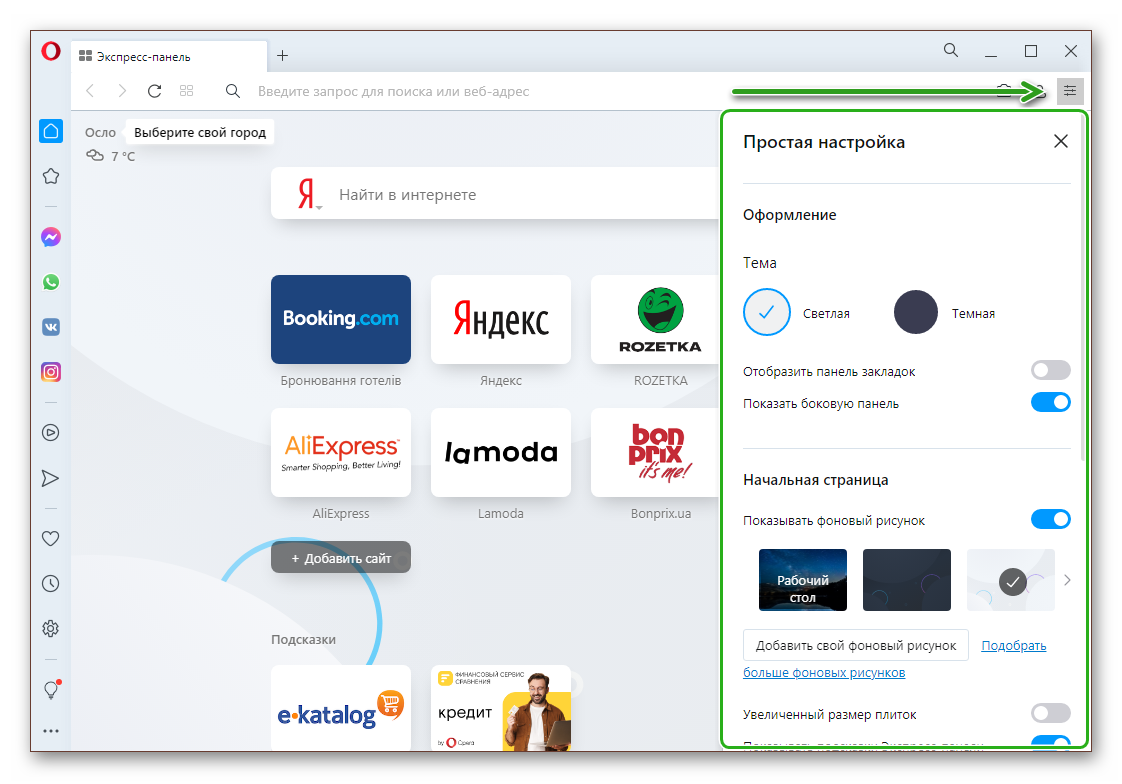
Что здесь можно сделать:
- настроить тему — включить светлую или темную;
- включить или отключить панель закладок, а также боковую панель;
- настроить фоновое изображение: здесь доступные варианты отображения рабочего стола, классическая темная тема, светлая, а также большой выбор разнообразных фирменных тем Оперы, которые открываются кликом на стрелочки вправо/влево в слайдере;
- вы также можете добавить свой рисунок с компьютера или пройти по ссылке «Подобрать больше фоновых рисунков». В каталоге Opera представлено огромное количество самых разнообразных тем;
- дальше вы можете увеличить экспресс-панель в Опере, а именно — сделать размер плиток больше;
- также вы можете отметить пункты показа новостей и погоды;
- следующий блок «Конфиденциальность и безопасность» — здесь вы можете включить блокировку рекламы и трекеров, а также настроить VPN для доступа к заблокированным, в определенном регионе, сайтам;
- ниже вы можете сделать Оперу браузером по умолчанию, а если вам мало настроек — перейти в раздел расширенных опций и более детально кастомизировать браузер для комфортной работы.
Но не будем углубляться в настройки Оперы, нам достаточно будет простых опции, которые представлены в шторке на экспресс-панели.
Настройка визуальных закладок
После того как мы выставили нужные параметры, можно поработать с плитками визуальных закладок.
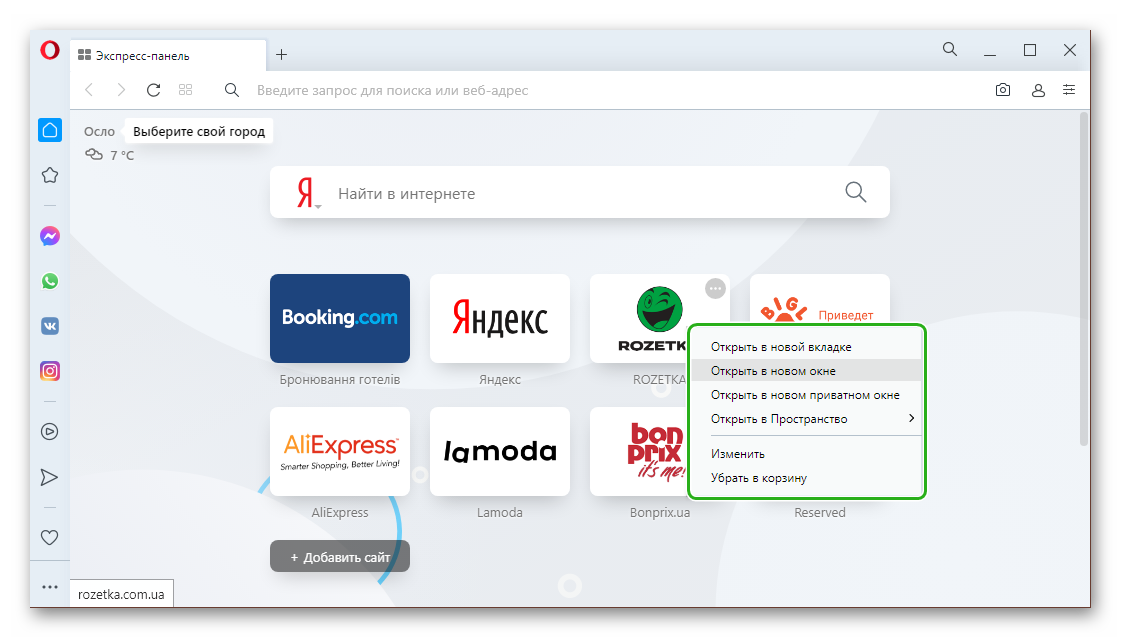
При наведении курсора мыши на какую-то плитку в правом верхнем и углу появляется кнопка с изображением 3 точек. При клике на неё мы можем:
- открыть вкладку в новом окне;
- открыть её в приватном окне;
- поработать с различными пространствами;
- изменить;
- убрать в корзину.
Как добавить закладки на экспресс-панель Оперы
- Чтобы добавить новый сайт на экспресс-панель сначала откроем нужную страницу сайта и скопируем ссылку в адресной строке.
- Возвращаемся на экспресс-панель и нажимаем на пустую плитку с плюсиком и надписью «Добавить сайт».
- В поле «Введите адрес» выполняем правый клик мыши и выбираем пункт в контекстном меню «Вставить».
- Подтверждаем действие, нажав на кнопку добавления в Оперу.
Плитка автоматически добавится на панель. Если нас не устраивает название или ссылка, нажимаем на кнопку «Меню» и переходим в раздел «Изменить».
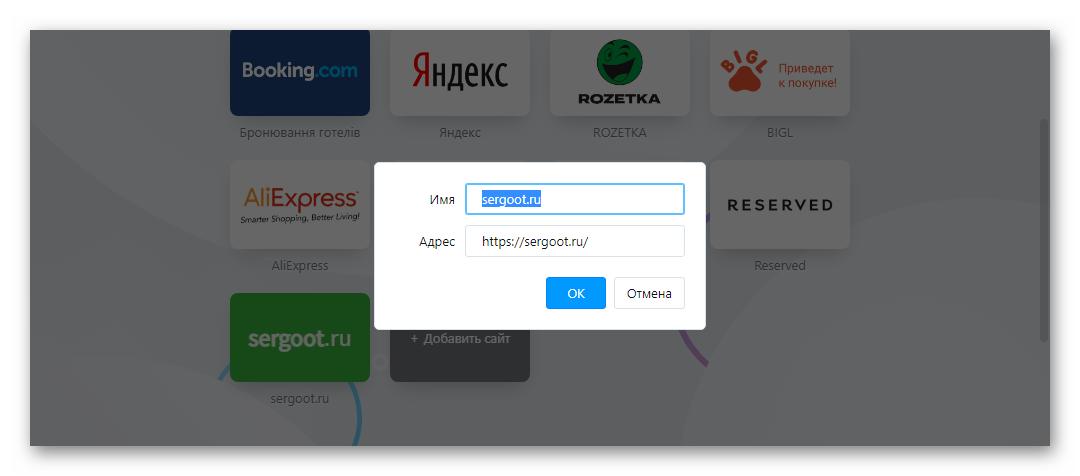
Здесь вы можете отредактировать название. Сами плитки можно перемещать между собой. Достаточно захватить одну плитку и перетащить её в нужное место.
Ещё один способ добавить страницу на экспресс-панель:
- Находясь на интересующем сайте нажмите на кнопку с изображением сердечка.
- И в открывшемся небольшом окошке из выпадающего списка выберите «Экспресс-панель».
- Здесь же вы можете подобрать графическое изображение для закладки из доступных в слайдере.
В зависимости от разрешения экрана плитки визуальных закладок будут автоматически отсортированы в колонки. При небольшом разрешении от 3 колонок, на больших экранах до 7.
Кроме того вы можете создавать папки с ссылками на страницы. Для этого достаточно захватить одну из закладок и перетянуть на другую ссылку. Плитка при этом задрожит и подсветится. Отпустите зажатую плитку, чтобы создать папку.
Как и в случае с эскизами страниц вы можете работать с папками: открыть одновременно несколько ссылок, хранящихся в ней, изменить, удалить. Таким образом количество ссылок на экспресс-панели может исчисляться сотнями.
Настройка поисковой строки
Над плитками визуальных закладок, как вы успели заметить, располагается адресная строка. По умолчанию здесь настроена поисковая система Яндекс. Изменить поиск на экспресс-панели можно в два клика.
Нажмите на кнопку «» слева от строки и из выпадающего списка выберите Google. Данная настройка будет применима исключительно к экспресс-панели.
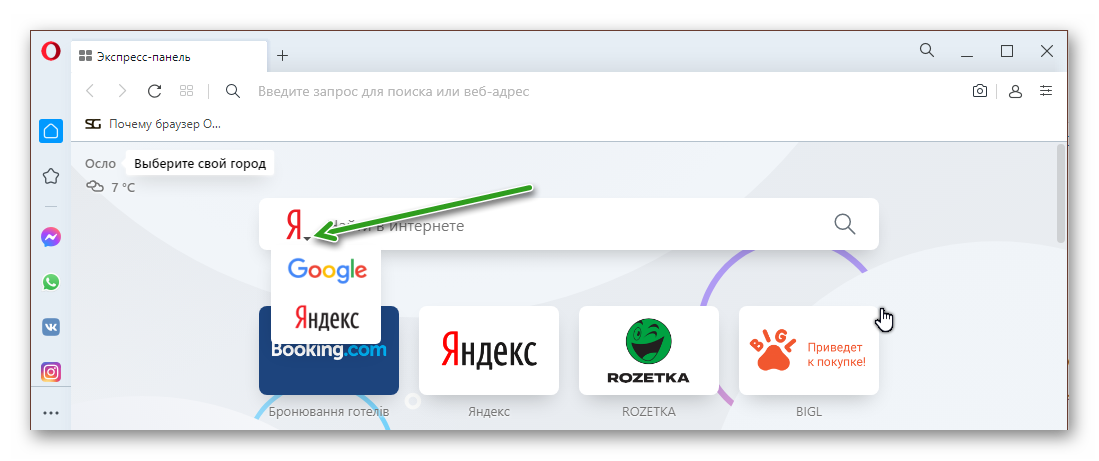
Если вы в настройках поисковой системы по умолчанию установите, например, DuckDuckgGo, то запросы из умной строки будут обрабатываться в одной поисковой системе, а из экспресс-панели в другой.
Настройка местоположения
При работе с включенным VPN возникают затруднения с корректным отображение погоды в вашем городе. Зачем нам знать какая погода в Осло? Логично что незачем, поэтому город и регион можно настроить здесь же, буквально в два клика:
- Откройте меню, кликнув на кнопку в виде трех точек в правом верхнем углу плитки погоды на экспресс-панели.
- Нажмите «Изменить местоположение» и введите свой город. Из списка с подсказками выберите нужный город и регион.
- Нажмите «Сохранить».
Заключение
Экспресс-панель в браузере очень удобная и полезная штука. Здесь можно хранить огромное количество ссылок на страницы, настроить стартовую, чтобы как минимум она радовала глаз, и всегда можно было получить важную информацию на расстоянии одного клика.
Браузер Опера обладает огромным количеством различных функций и настроек. Например, автозаполнение, пароли, экспресс-панели и многое другое. И сегодня мы поговорим, как отобразить панель закладок в Опере. Какими возможностями обладает данная функция и как её настроить.
Как отобразить панель закладок в Опере
Панель закладок, это небольшая область под адресной строкой, куда можно сохранить различные ссылки на часто посещаемые ресурсы, сортировать их по папкам, перемещать, удалять, запускать одним махом сразу большое количество вкладок.
По умолчанию она отключена. Чтобы начать ей пользоваться её нужно активировать в настройках обозревателя. Сделать это можно двумя способами:
- через функцию «Простая настройка»;
- из меню настроек браузера.
Рассмотрим каждый способ в отдельности.
Простая настройка
Все привыкли, что у браузера Опера меню находится слева, но чтобы запустить опцию «Простая настройка» нужно кликнуть на кнопку в виде трёх горизонтальных полос с рисками в верхнем правом углу.
Здесь мы видим перечень основных функций, одна из них — отобразить «Панель закладок». Переключите тумблер в активное положение, и вы увидите как под адресной строкой появится заветная панель. Если вы ещё не добавляли сюда страниц на ней будут содержаться стандартные сервисы Яндекса. Их можно удалить.
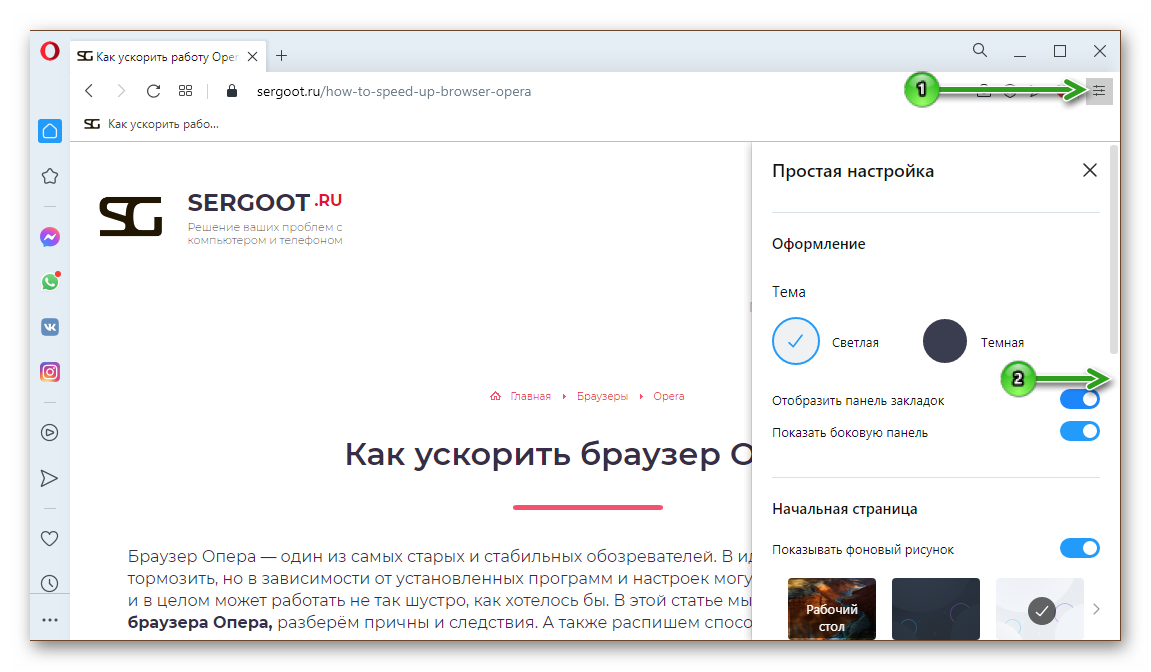
Опции «Настройки»
Из «Меню» также можно активировать данную панель:
- Нажмите на логотип Оперы («») в левом верхнем углу и в выпадающем списке наведите курсор мыши на «Закладки».
- И далее в следующем окошке «Отобразить панель закладок».
Действие будет аналогично простой настройке.
Как добавить сайт на панель под адресной строкой
Включение инструмента ещё пол дела. Теперь нужно наполнить его актуальными страницами:
- Переведите на интересующий или часто посещаемый сайт, например, это социальная сеть.
- И нажмите на иконку в виде сердечка справа от адресной строки.
- В открывшемся окне настроек выберите, куда сохранить ссылку.
- Здесь также можно выбрать фоновое изображение для миниатюры и отредактировать название.
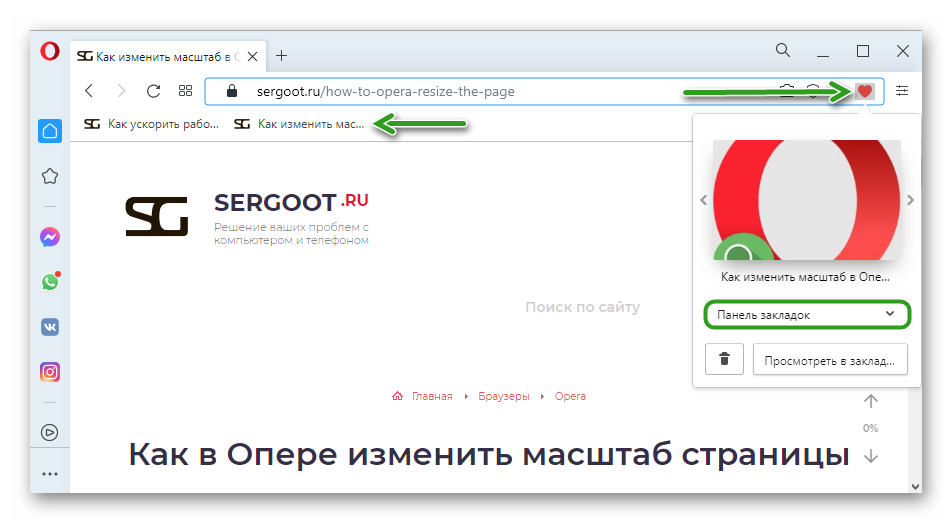
Нажмите «Готово». Ссылка отобразится под адресной строкой и теперь, чтобы перейти на интересующий сайт достаточно просто кликнуть по ней. Ссылки на панели можно перемещать в любое удобное место простым перетаскиванием.
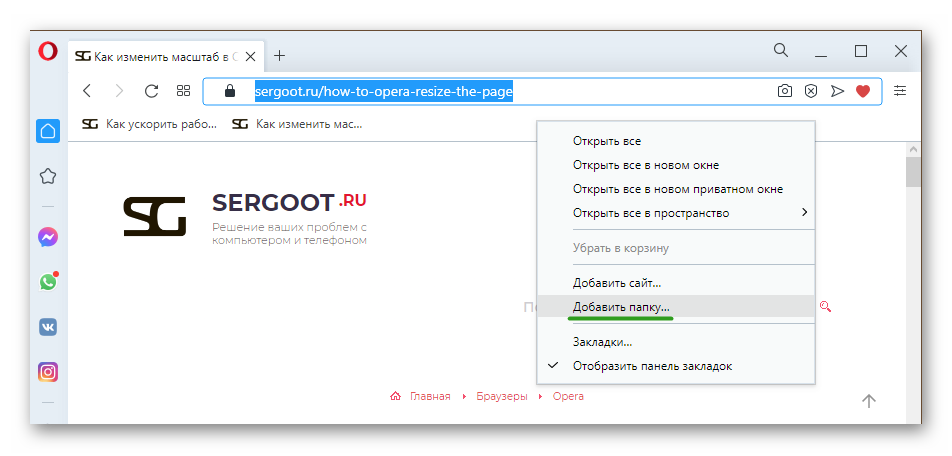
Выполнив на панели правый клик мыши, можно добавить папку и дать ей какое-то название. Потом поместить в неё неограниченное количество ссылок. И далее все сохранённые страницы в конкретной папке можно будет открыть в один клик.
Для любителей визуальных закладок в браузере есть экспресс-панель, аналог Табло Яндекс.Браузера, но немножко интереснее.
Импорт закладок
Браузер Опера поддерживает импорт настроек практически из всех современных и популярных обозревателей, таких как Chrome, Mozilla Firefox, Яндекс и даже Microsoft Edge. Если вы решили переехать «жить» в Оперу из одного из вышеперечисленных обозревателей, выполнить импорт со всеми файлами cookies, сохраненными паролями, сайтами и историей посещений можно в несколько кликов.
- Нажмите «Меню»/«Закладки»/«Импорт закладок и настроек».
- В открывшемся окошке выберите браузер, а также галочками отметьте, какие пункты вы хотите импортировать.
- И нажмите соответствующую кнопку.
- В следующем окне отметьте «Отобразить панель закладок», если она у вас до сих пор отключена, и нажмите «Готово».
Панель закладок — очень удобный инструмент, который позволяет на расстоянии одного клика получить доступ к своим любимым сайтам. Однако разработчики не заложили возможность настраивать её таким образом, чтобы бы она была видна только на стартовой странице, но скрывалась на всех других сайтах как, например, у Хрома. В браузере Опера этот инструмент можно либо включить, либо отключить. Также нет возможности настроить размер, включить/отключить фавиконки.
Экспресс панель предоставляет возможность получать быстрый доступ к избранным сайтам, а также сохранять различные ссылки. Ввиду того пользователям время от времени приходится переустанавливать операционную систему, сохранение закладок является очень актуальным вопросом.
В компании «Formula Three» вы можете приобрести надежные интерактивные панели, которые будут выполнять все функции современного компьютера, а также помогут сэкономить на приобретении нового оборудования. На сайте имеется большой выбор интерактивных панелей, которые в совокупности с современным оборудованием позволяют проводить занятия на высоком уровне.

Более подробно о том, как выбрать интерактивную панель для школы или детского сада, читайте перейдя по указанным ссылкам.
Установка Оперы
Инсталлятор браузера Opera можно бесплатно загрузить с различных сайтов, включая официальный ресурс. Установка программы занимает несколько минут и требует от пользователя лишь последовательных подтверждений инсталляции.
Экспресс-панель — это что?
Экспресс-панель является инструментом, который предоставляет быстрый доступ к закладкам, а также избранным сайтам. В экспресс панель опера установить можно также и различные приложения, которые представлены в широком выборе на сайте браузера. В отличие от стандартной панели закладок ссылки на Интернет-ресурсы отображаются в виде картинок-логотипов или превью сайтов. Такое решение позволяет гораздо быстрее ориентироваться в панели при поиске нужной закладки.

Панель поддерживается разработчиками браузера и получает регулярные обновления, которые вносят различные нововведения и поправки в систему панели. Поэтому экспресс панель опера (старая версия) может иметь некоторые отличия в настройках и интерфейсе. Помимо экспресс-панели в браузере также существует два других элемента для быстрого доступа к страницам: «Копилка» и «Рекомендации».
Настройка в браузере
Для изменения основных настроек экспресс панели в браузере необходимо:

Как настроить экспресс панель в опере?
Одной из основных особенностей экспресс-панели является интуитивно-понятный интерфейс, не перегруженный излишними настройками. Благодаря такому решению настройка закладок и других элементов не требует каких-либо особых навыков или знаний.
Тема и заставка

Настройка темы оформления осуществляется с помощью специальной панели, чтобы открыть которую необходимо нажать правую кнопку мыши и выбрать «Сменить тему оформления».
Как настроить Opera 15 и Opera 16
Браузер по умолчанию включает несколько тем оформления, из которых вы можете выбрать наиболее подходящий вариант. Для загрузки альтернативных тем необходимо:
Для создания собственной темы, смены фона или же если у вас исчезла заставка экспресс-панели необходимо выполнить следующие действия:
Таким образом вы можете создать обои для фона экспресс панели.
Важно! Рекомендуется использовать изображения большого разрешения. На сайтах обоев рабочего стола вы может найти картинки, подходящие по разрешению для фона экспресс-панели.
Создаем новый элемент
Для создания нового элемента на экспресс-панели необходимо нажать на «крестик» и ввести адрес сайта или выбрать предложенные варианты страниц и приложений. Также вы можете нажать на кнопку другие расширения для выбора приложений из всего списка.

Добавление приложений выполняется таким же способом, как и установка тем оформления. Альтернативным вариантом добавления элементов является клик правой кнопкой мыши по свободному месту панели. В открывшемся меню можно выбрать «Добавить на Экспресс-панель» или «добавить расширение».
Как изменить ячейки?
Для изменения или удаления содержимого ячейки на экспресс панели необходимо нажать правой кнопкой мыши на закладку или приложений и выбрать необходимый пункт. Нажав пункт «Изменить» вы можете редактировать имя, а также адрес визуальной вкладки.
Вкладки в браузере Opera

При добавлении ячейки автоматически предлагаются различные варианты страниц, которые вы уже посещали ранее. После добавления вы можете менять местами вкладки, перетягивая их на необходимое место.
Папки для страниц
Помимо отдельных страниц также можно создавать папки, которые будут содержать вкладки различных тематик. Как добавить папку? Для создания папки достаточно перетянуть одну вкладку на другую. Таким образом, вы можете формировать свой каталог закладок. Для папок существует функция «открыть все», для доступа которой необходимо нажать правой клавишей мышки на папку.

Данная функция позволяет открыть все вкладки, находящиеся в данной папке. Таким образом, вы можете создать папку со страницами, которые открываете ежедневно для проверки новостей, почты и т.д. Также вы можете сохранить все открытые страницы в папку. Для этого необходимо нажать правой кнопкой на область открытых страниц и нажать «Сохранить вкладки как папку на Экспресс-панели».
Экспресс — панель на главной
По умолчанию экспресс-панель установленная на стартовой странице.
Если же у вас установлена другая страница, то чтобы сделать стартовой экспресс-панель необходимо выполнить следующие действия:
Как сохранить в Opere экспресс-панель и импортировать её?
Как скопировать настройки express-панели? В отличие от прежних вариантов Opera в актуальных версиях экспорт и сохранение закладок возможно с помощью синхронизации или же перемещая файлы вручную.

Для того чтобы узнать где опера хранит файлы, содержащие параметры закладок необходимо открыть раздел «О программе». Для этого откройте меню «Opera» и выберите пункт «О программе».
В открывшемся окне рядом с надписью «Профиль» и находится адрес хранения файлов настроек вкладок:
Переместив данные файлы вы можете сохранить закладки вашей экспресс-панели.
Как импортировать закладки? Для того что бы восстановить сохранённые страницы вам необходимо переместить сохранённые файлы в ту же папку после переустановки браузера и подтвердить замену. Закладка на любимый сайт Вы также можете сохранять страницы ваших любимых сайтов в раздел «Копилка».

Данный сервис позволяет получить мгновенный доступ к странице которую, вы, например, хотите просмотреть позже. Для добавления сайта в данный раздел необходимо нажать на значок «сердечка» возле адресной строки и выбрать «Добавить страницу в Копилку».
Где панель закладок?
Изначально панель закладок в экспресс-панели Opera скрыта.
Для включения данной панели необходимо выполнить следующее:

Экспресс-панель браузера Opera имеет достаточно простой и удобный интерфейс, который включает не только стандартные функции визуальных вкладок, но также и дополнительные сервисы: приложения, «Рекомендации» и «Копилка». Благодаря простым инструкциям пользователь может с лёгкостью настроить экспресс-панель в соответствии с его предпочтениями.
Также панель предполагает достаточно широкие возможности по настойке оформления. Благодаря большому количеству разнообразных тем вы можете выбрать наиболее подходящее оформления для вашей Экспресс-панели. Восстановление настроек происходит посредством сохранения и последующего перемещения файлов с параметрами панели, которые находятся в директории программы.
Кроме того, в браузере Opera также существует функция синхронизации, позволяющая также сохранять ваши настройки на нескольких устройствах.
Панель Easy Setup (Простая настройка) обеспечивает самый быстрый способ управления основными функциями Opera. Она позволяет новым пользователям Opera познакомиться с возможностями браузера, а опытным пользователям выполнить быстрые настройки.
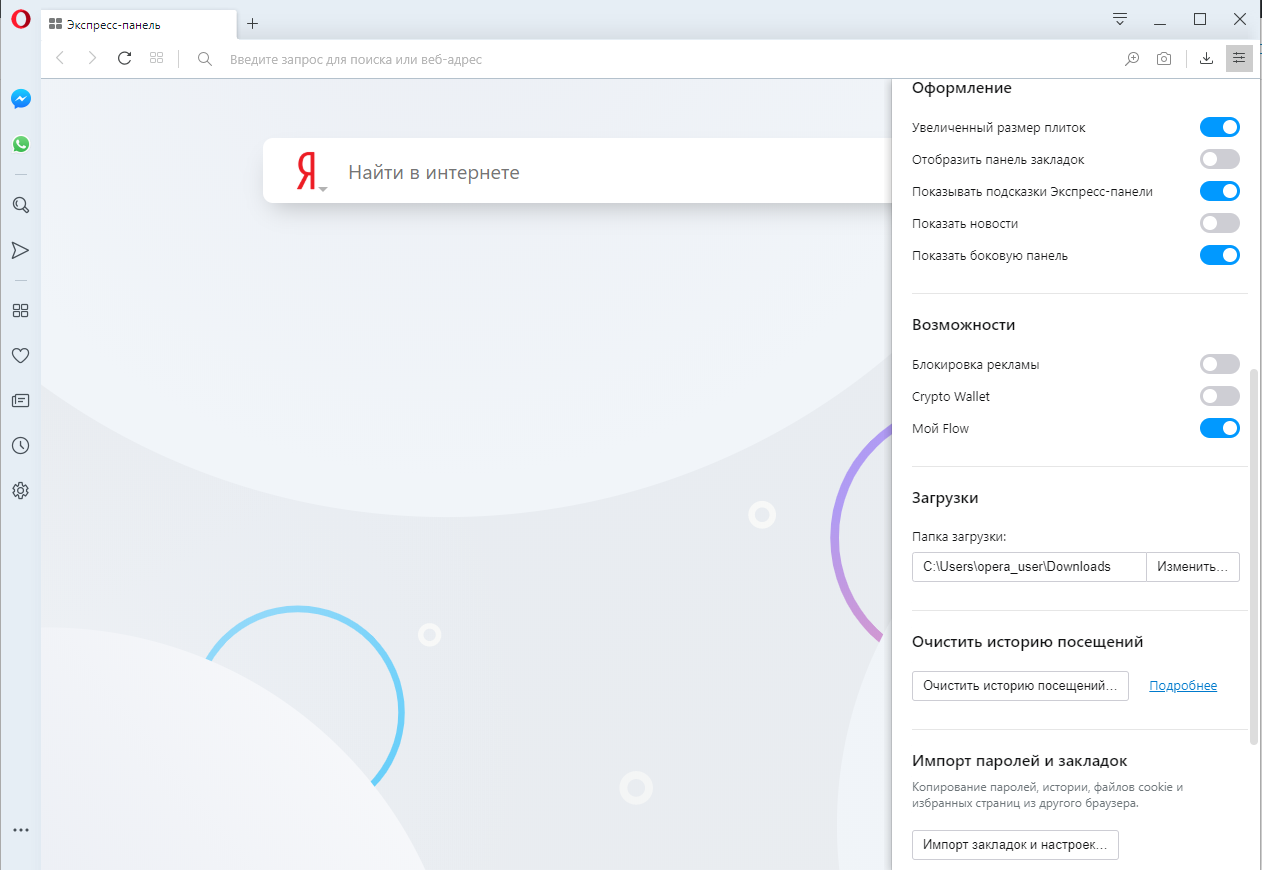
Панель Easy Setup (Простая настройка) расположена в верхнем правом углу на панели инструментов.
В этой панели можно изменять темы оформления и фоновые рисунки, закреплять боковую панель, отображать панель закладок, включать и выключать блокировку рекламы, изменять расположение загрузки и очищать историю посещений.
Внизу панели Easy Setup (Простая настройка) находится ссылка на страницу полных настроек.
Импорт закладок и настроек
На панели Easy Setup (Простая настройка) можно быстро импортировать закладки и настройки из других браузеров.
Вы можете указать, что нужно импортировать: историю посещений, избранное/закладки, файлы cookie или пароли.
Сделав выбор, нажмите кнопку Import (Импортировать), чтобы импортировать выбранные данные.
Чтобы найти импортированные данные, перейдите на страницу закладок (значок сердца на боковой панели) в разделе Other Bookmarks (Другие закладки). Например, если вы импортировали данные из Google Chrome, вы найдете папку Imported from Chrome (Импортировано из Chrome).
Как сделать Opera браузером по умолчанию
На панели Easy Setup (Простая настройка) можно легко сделать Opera браузером по умолчанию.
Default browser (Браузер по умолчанию) нажмите кнопку Make Opera default browser (Сделать Opera браузером по умолчанию).
Если Opera уже является вашим браузером по умолчанию, эта функция не будет видна в Easy Setup (Простая настройка).
Поле поиска
Нажмите в поле Search the web (Найти в Интернете) в поле поиска Яндекс, чтобы начать поиск. Введите ключевые слова для информации, которую вы хотите найти. Например, если вас интересуют авиабилеты на Фиджи, билеты Фиджи. Затем нажмите клавишуВвод, чтобы просмотреть результаты поиска Яндекс.
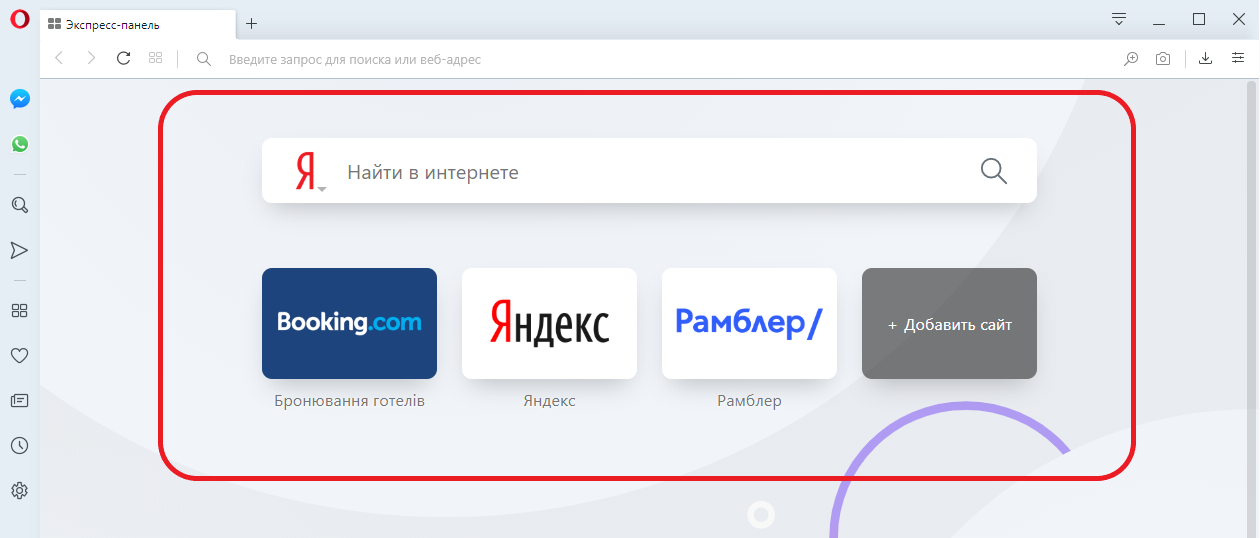
Экспресс-панель – это набор визуализированных вкладок ваших любимых сайтов и установленных расширений. Вкладки на Экспресс-панели представлены в виде эскизов, которые работают как ссылки на страницы. Вы можете по-разному сгруппировать ваши любимые сайты и быстро переходить с одного на другой.
Добавление записей на Экспресс-панель
Чтобы добавить запись, выполните следующие действия:
- Нажмите на пустую плитку Add a site (Добавить сайт) со значком .
- Выберите страницу из предлагаемого списка или введите веб-адрес (например, opera.com/).
- Нажмите Ввод.
Чтобы открыть страницу, нажмите на ее эскиз.
Редактирование записей на Экспресс-панели
Чтобы изменить имя или веб-адрес записи, выполните следующие действия:
- Удерживая Ctrl,нажмите левой кнопкой мыши (Mac) или правой кнопкой мыши (Win/Lin) эскиз записи или нажмите на три кнопки.
- Выберите .
- Измените имя и/или адрес в соответствующем текстовом поле.
- Нажмите .
Чтобы расположить записи в другом порядке, просто перетащите плитку в нужное место.
Чтобы удалить запись, удерживаяCtrl,нажмите на запись левой кнопкой мыши и нажмите Move to trash (Убрать в корзину) или нажмите на три точки.
Управление папками на Экспресс-панели
Чтобы создать папку с записями, перетащите одну запись на другую. Нажмите на папку, чтобы развернуть ее и просмотреть содержащиеся в ней записи. Если развернуть папку, можно управлять записями, как описано выше.
Чтобы вернуться на Экспресс-панель, нажмите значок в левом верхнем углу окна папки или нажмите на пространство за пределами окна папки.
Чтобы переименовать папку, удерживаяCtrl,нажмите по ней левой кнопкой и выберите Edit Title (Изменить заголовок). Введите желаемое название в текстовое поле и нажмите .
Чтобы упорядочить записи внутри папки, разверните ее и перетащите записи на нужное место. Уберите их из папки и переместите на Экспресс-панель как отдельные записи.
Чтобы удалить папку (и все записи в ней!) —удерживая Ctrl,нажмите на папку левой кнопкой мыши и нажмите Move to trash (Убрать в корзину) или нажмите на три точки.
Do more on the web, with a fast and secure browser!
Download Opera browser with:
- battery saver
- free VPN
Download
Opera
Настройка экспресс панели в Опере

Если вы не знаете, что такое экспресс панель в браузере Опера, и как вернуть прежнюю версию этой опции, это краткое руководство станет для вас прекрасной инструкцией в разрешении множества проблем, связанных с этими моментами. Разработчики предусмотрели возможность отключить или включить подобную функцию и сделать ее настройку под конкретные требования пользователя, чтобы сделать серфинг в сети наиболее комфортным и плодотворным.

Инструкция по настройке экспресс панели в браузере Опера
Для того чтобы настроить эту опцию в головной утилите, вам необходимо лишь воспользоваться предустановленными функциями. В данном случае можно проделать следующее:
- Требуется запустить интернет-обозреватель.
- Далее вы должны перейти в раздел меню в левом верхнем углу.
- Здесь следует отыскать вкладку с настройками.
- Необходимо отметить галочкой «Показать дополнительные настройки».
- Зайти в дополнительный раздел «Начальная страница».
- Внести все необходимые изменения в функции.
На практике, эта возможность предусмотрена для неопытных пользователей, чтобы они могли на интуитивном уровне определять правильность последовательных действий при работе с интернет-обозревателем.
Важно! Здесь вы можете самостоятельно сделать не только запуск данной возможности при открытии утилиты, но также и подобрать для себя подходящий интерфейс.
Простые настройки
К наиболее простым опциям относятся оформление экспресс панели и дополнительные возможности, встроенные в страницу. Все это активируется посредством внесения соответствующих изменений в разделе с дополнительными параметрами в браузере. В обязательном порядке, после внесения корректировок, требуется перезапускать головную программу.
При необходимости, вы можете синхронизировать утилиту, и воспользоваться уже готовым вариантом оформления. Для этого из сети скачивается соответствующее дополнение, после чего помещается в системную папку обозревателя. В самом конце обязательно производится синхронизация утилиты через соответствующий раздел в меню, расположенном в левом верхнем углу.
Откат версии
Важно! В обязательном порядке после отката модификации данного софта потребуется выполнить перезагрузку системы, что позволит избежать возможных сбоев и ошибок при работе.
Текущий вариант интернет-обозревателя Опера, имеет множество предустановленных опций, одной из которых выступает экспресс вкладка. Вы без малейших проблем можете активировать эту полезную функцию, либо полностью ее отключить через параметры плагина. Помимо всего прочего, ее можно настроить под свои конкретные требования, тем самым, сделав время пребывания в интернете еще более комфортным.
Установка Экспресс-панели в браузере Opera

Экспресс-панель в браузере Опера является очень удобным средством быстрого доступа к самым посещаемым страницам. По умолчанию, она установлена в данном веб-обозревателе, но по различным причинам умышленного или неумышленного характера, она может исчезнуть. Давайте разберемся, как заново установить Экспресс-панель в браузере Opera.
Включение стартовой страницы при запуске Оперы
Экспресс-панель является частью стартовой страницы, которая открывается при запуске Оперы. Но, в то же время, после изменения настроек, при запуске браузера могут открываться специально обозначенные пользователем страницы, или те, которые открыты во время завершения последней сессии. В этом случае, если пользователь желает установить в качестве начальной страницы Экспресс-панель, ему придется выполнить ряд несложных действий.
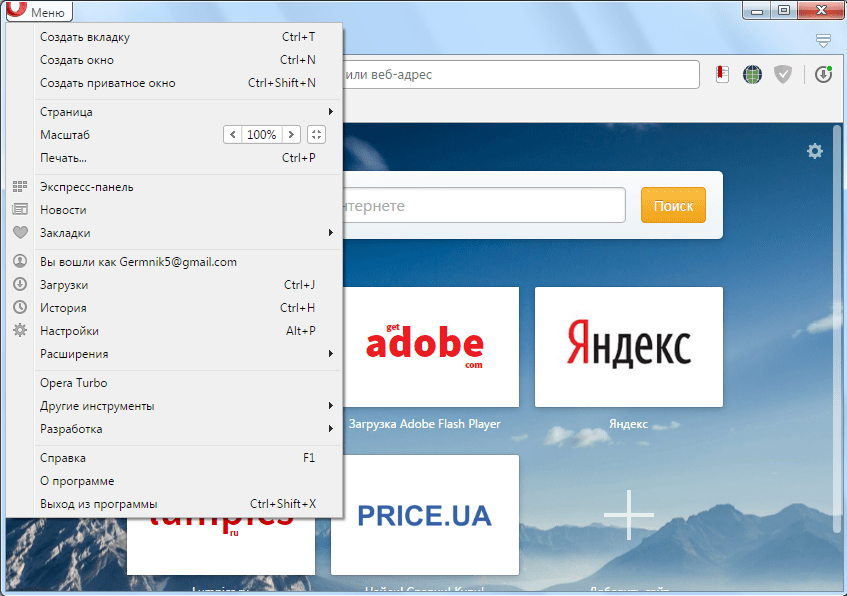
Прежде всего, открываем главное меню Оперы, обозначенное логотипом данной программы, в левом вернем углу окна. В появившемся списке, ищем пункт «Настройки», и переходим по нему. Или же, просто набираем на клавиатуре сочетание клавиш Alt+P.
На открывшей странице больше никуда переходить не нужно. Ищем блок настроек «При запуске» в верхней части окна.
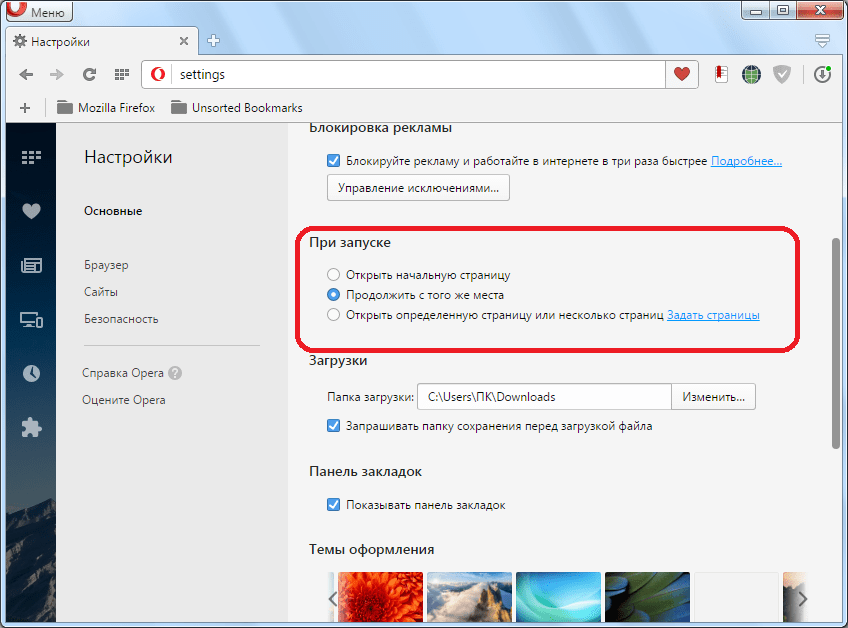
Как видим, существует три режима запуска браузера. Переставляем переключатель в режим «Открыть начальную страницу».

Теперь, запускаться браузер будет всегда с начальной страницы, на которой расположена Экспресс-панель.
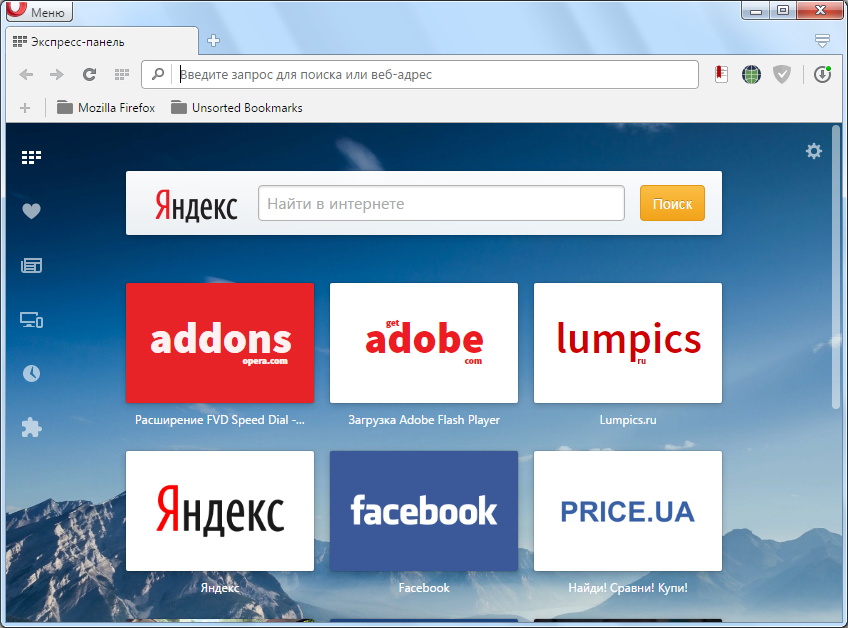
Включение Экспресс-панели на стартовой странице
В предыдущих версиях Оперы, на самой стартовой странице Экспресс-панель тоже могла быть отключена. Правда, повторно установить её было довольно просто.
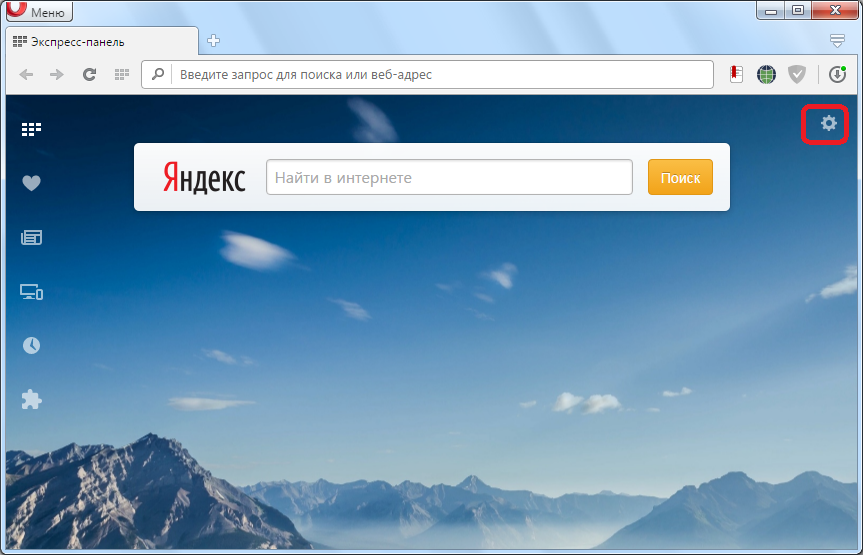
После запуска браузера, открывалась начальная страница, на которой, как видим, Экспресс-панель отсутствует. Кликаем на иконку в виде шестеренки в верхнем правом углу экрана, и переходим в раздел управления начальной страницы, чтобы настроить Экспресс-панель в Опере.
В открывшемся разделе настроек начальной страницы, просто ставим галочку напротив пункта «Экспресс-панель».
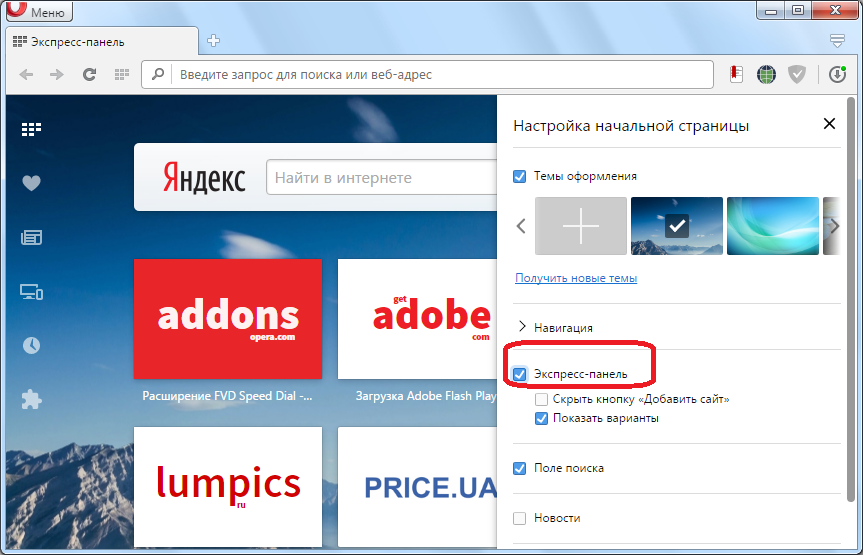
После этого, Экспресс-панель включалась со всеми отображаемыми на ней вкладками.
В новых версиях Оперы возможность отключения Экспресс-панели на самой начальной странице отсутствует. Но, это не значит, что в будущих версиях эту возможность опять не вернут.
Как видим, включить Экспресс-панель в Опере довольно просто. Для этого, следует обладать минимальным объемом знаний, который в данной статье и предоставляется.
Настройка экспресс-панели Opera
Мало кто знает, но начальный экран (экспресс-панель) любого браузера можно настроить под себя – изменить оформление и вид «плиток», редактировать список отображаемых сайтов и многое другое. Из этой статьи вы узнаете, что представляет из себя экспресс-панель Опера и как её можно настраивать.
Подробности
Начальный экран с самыми популярными сайтами должен быть включён по умолчанию. Однако, если вместо него вас встречает страница поисковика, есть смысл зайти в настройки браузера, чтобы активировать его там:
- Нажимаем на значок Оперы (меню) в левом верхнем углу экрана.
- В высветившемся меню выбираем пункт «Настройка».
- Раскрываем вкладку «Дополнительные» и среди ее содержимого открываем пункт «Браузер».
- В разделе «Начальная страница» видим нужные настройки. Здесь нужно деактивировать верхний ползунок.
Теперь можно приступить к изменению внешнего вида.
Наладка
По умолчанию в Опере стоит поисковая строка от Яндекса. Если вам больше по вкусу Google или другой сервис, вы можете изменить службу поиска:
- Кликаем ПКМ на адресную строку.
- Находим нужный сервис и кликаем по иконке с точками рядом с ним.
- Активируем опцию «Установить по умолчанию».
Изменяем тему и фон
Также пользователь может отредактировать внешний вид экспресс-панели. Нам доступно две темы оформления, черная и белая, несколько живых обоев и большое количество статичных фоновых изображений:
- Открываем новую вкладку в интернет-обозревателе ( Ctrl + T ).
- В верхней правой части экрана имеется иконка с тремя ползунками – кликаем на нее.
- Выбираем понравившееся оформление и обои из представленных в библиотеке.
Редактируем плитки ссылок
Увеличить в экспресс-панели Оперы размер существующих закладок-плиток можно в разделе «Оформление». Просто активируйте первый пункт из него.
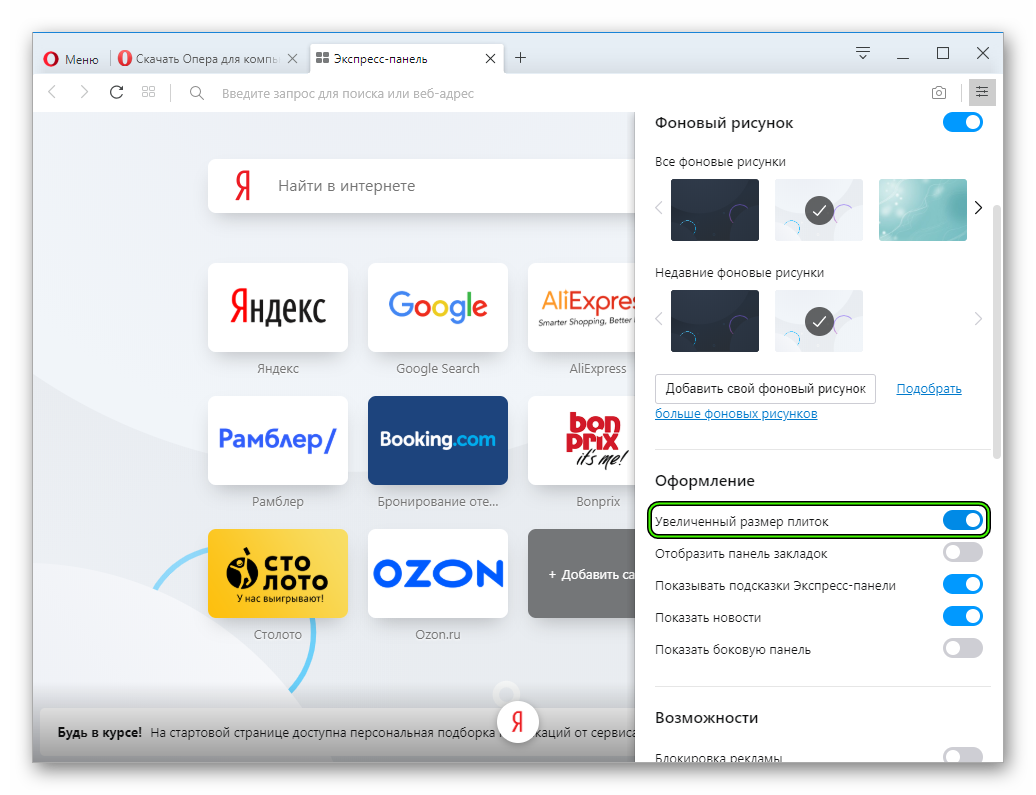
А чтобы отредактировать конкретную плитку (заменить ее содержимое, название или просто удалить), наведите на нее курсор мыши, а потом кликните на иконку с точками в углу.
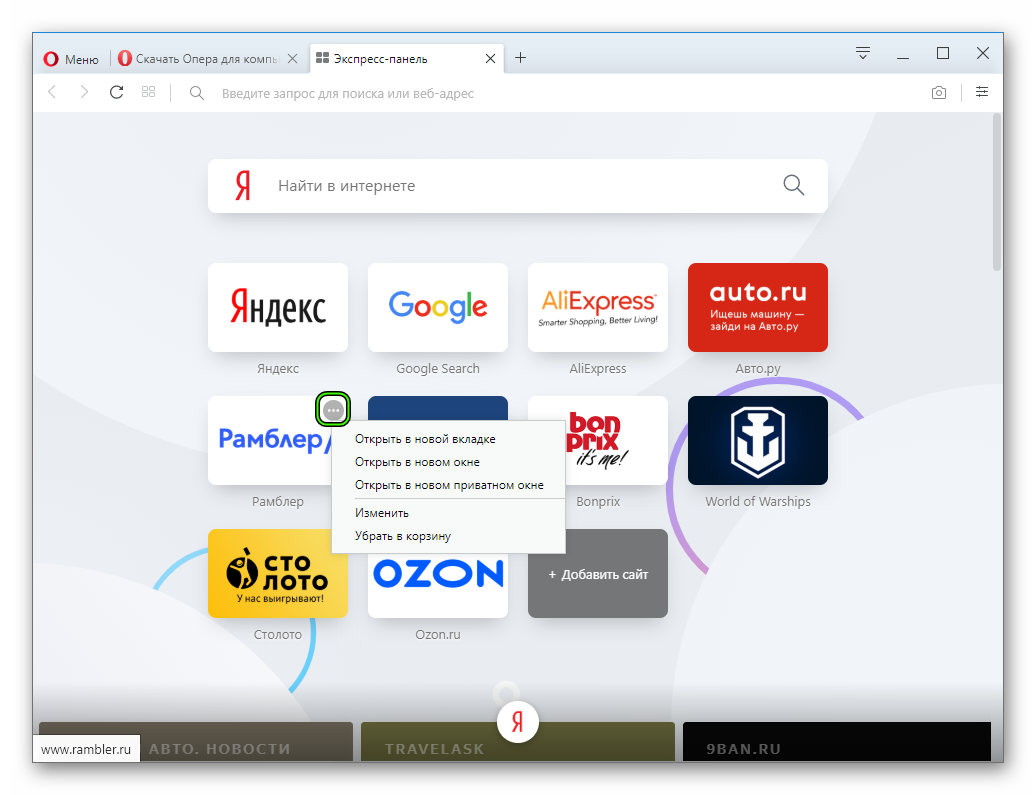
Для того чтобы добавить закладку на экспресс-панель в Опере, нажимаем на пустую плитку с заголовком «Добавить сайт», вставляем ссылку на нужный интернет ресурс и нажимаем «Добавление в Опера».
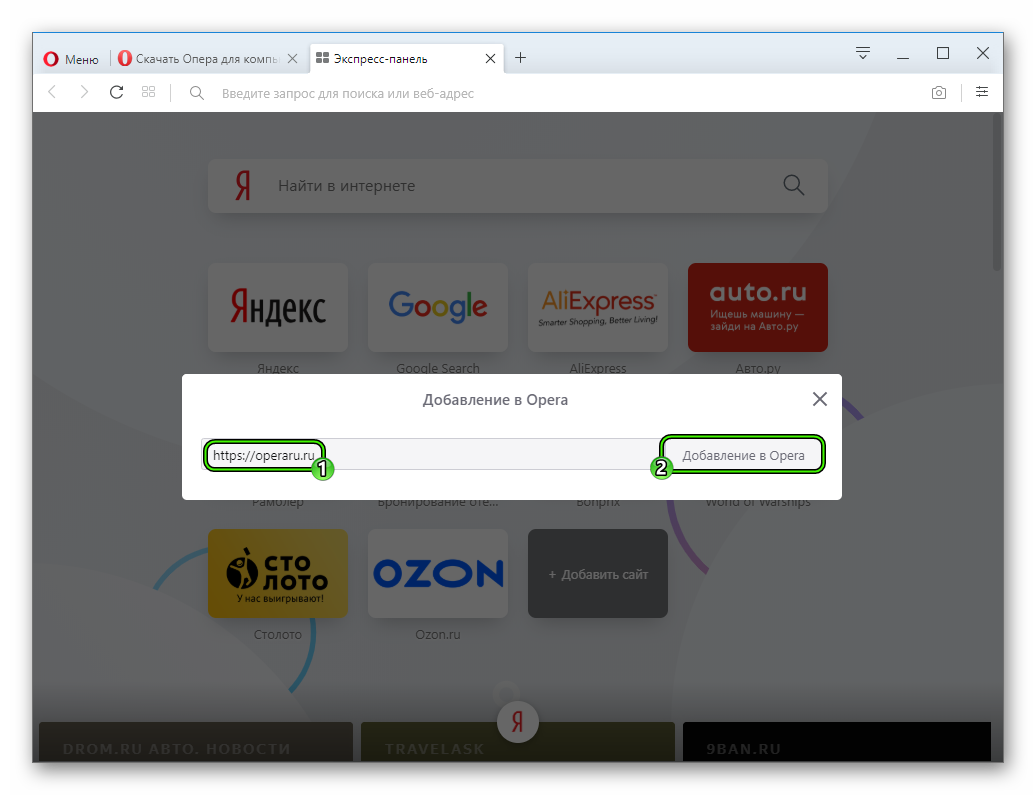
Экспресс-панель в интернет-обозревателе – очень полезная и нужная функция, упрощающая пользователям пребывание в сети и заметно сокращающее драгоценное время на поиск нужных веб-страниц.
Экспресс-панель в Opera
Браузер Opera многие пользователи предпочитают за то, что он обладает такими характеристиками, как удобство и надежность. Разработчики постарались продумать программу так, чтобы работа в сети была максимально комфортной. Одной из полезных функций интернет-обозревателя является экспресс-панель, которая позволяет всегда иметь под рукой и моментально оказываться на часто посещаемых ресурсах.

Особенности экспресс-панели
Данный элемент предоставляет возможность быстрого доступа к избранным сайтам. При открытии новой вкладки вы увидите экспресс-панель, на которой расположено 9 ячеек, в виде квадрата 3х3. По внешнему виду данная панель напоминает визуальные закладки в Google Chrome. В последней версии браузера перед пользователем появляется по 4 ячейки в 2 ряда. Каждая из них – это ссылка на веб-сайт. Для того, чтобы на него перейти необходимо просто кликнуть по нужной иконке. Кроме того, можно нажать Ctrl и число от 1 до 9.
Как видим, ничего сложного в работе с экспресс-панелью нет. По умолчанию она становится стартовой страницей. Если же при запуске она не открывается, то понадобится изменить настройки. Для этого:
- Запускаем браузер и кликаем на кнопку основного меню Opera.
- Выбираем пункт Настройки.
- В открывшемся меню ставим выделение рядом с надписью Отрыть экспресс-панель.
- Нажимаем ОК.
Как добавить или удалить вкладку
Добавлять новые вкладки на экспресс-панель можно следующим образом:
- Открываем экспресс-панель.
- Наводим мышь на любую из ячеек и кликаем правой мышью.
- В появившемся списке выбираем Изменить.
- Откроется вкладка, где необходимо ввести имя сайта и его веб-адрес.
- Жмем ОК.
Теперь, кликнув на эту ячейку, вы окажетесь на том ресурсе, который сюда добавили. Изначально иконка сайта будет пустой. Но после того, как вы перейдете на ресурс, в панели начнет отображаться его основная страница.
Совет! Если сайт изменил дизайн, а в экспресс-панели его прежний вид, то кликнете на иконку правой мышью и выберите Обновить. После этого браузер откорректирует изображение.
Мы рассмотрели, как сохранить закладки на наиболее часто посещаемые ресурсы. Для того чтобы убрать иконку, необходимо нажать на нее и кликнуть Удалить. Еще один способ – нажать крестик, расположенный в правом нижнем углу, который появляется, когда вы наводите курсор на закладку.
Как настроить экспресс-панель
Как видим, в экспресс панель Опера сохранить часто посещаемые сайты очень просто. Теперь рассмотрим другие настройки, благодаря которым работать с этим элементом браузера будет еще удобнее. Так, миниатюры можно перетаскивать с одного места на другое. Для этого наведите курсор на нужную иконку, нажмите и удерживайте левую кнопку мыши. Вы можете перетащить миниатюру на пустую ячейку или уже заполненную. В последнем случае иконки просто поменяются местами.
Совет! Синхронизировать экспресс-панель со всеми компьютерами и другими устройствами можно с помощью функции Opera Link.
Экспресс-панель имеет динамическую разметку. Иначе говоря, масштаб миниатюр зависит от количества закладок. При добавлении новых иконок, их размер будет уменьшаться. Вы можете настроить данный параметр вручную.
- Запускаем браузер и переходим на экспресс-панель.
- Справа в верхнем углу нажимаем кнопку Настроить.
- Чтобы зафиксировать определенный размер ячеек выбираем Масштабирование.
- Переходим по ссылке Вручную, определяем нужный размер и жмем ОК.
- Для изменения фона выбираем Фоновое изображение.
- Вставляем нужную картинку, подгоняем ее по своему усмотрению, воспользовавшись соответствующими кнопками.
Обратите внимание! В последних версиях браузера действия могут отличаться от тех, что приведены выше. К примеру, в Opera 26 для того, чтобы изменить фоновое изображение, можно просто щелкнуть правой мышью на любом свободном месте экспресс-панели и выбрать соответствующее действие.
Как изменить количество закладок
По умолчанию, экспресс-панель представляет собой квадрат 3х3 (в новых версиях количество строк и ячеек может отличаться). На самом деле этот параметр при необходимости можно изменять в большую или меньшую сторону. Для этого вновь воспользуемся Настройками.
- Запускаем браузер и заходим в экспресс-панель.
- Задаем нужное количество миниатюр.
Здесь же можно скрыть экспресс-панель, для чего просто нажимаем соответствующий пункт. При необходимости ее вернуть, понадобится кликнуть на ее значок, который будет располагаться в верхней строке браузера, рядом с Настройками. После установки нужных параметров нажимаем ОК.
Сохранение экспресс-панели
Пользователям может быть интересно, в браузере Opera как сохранить экспресс панель. Для этого нужно будет скопировать файл speeddial.ini. Он располагается в системной папке AppData, который по умолчанию располагается на диске С. В ней следуем по пути Roaming – Opera, где и найдем нужный файл.

Скопировав данные экспресс-панели на любой носитель, можно после переустановки браузера заменить ими пустой файл с этим же именем. Кроме того, есть еще один способ сохранить сведения. С этой целью разработчики создали сервис Opera Link. После того, как авторизуетесь в системе, вся информация автоматически будет сохранена и произойдет синхронизация с другими устройствами.
Экспресс-панель является удобным инструментом, который позволит одним кликом переходить на любимый сайт. В последних версиях браузера возможности данного элемента немного расширены. Огромное количество пользователей уже смогли оценить удобство этой функции. Мы же с вами узнали о том, как можно изменять настройки панели, подгоняя ее на свой вкус.
Экспресс-панель (или «Начальная страница») в — это как рабочий стол браузера, но выполненный в виде обычной веб-страницы. Они открывается в собственной вкладке. Основным элементом экспресс-панели, как правило, является поле поиска одной из поисковых систем (Google, Яндекс и т.д.). Здесь же располагаются значки-ссылки для быстрого перехода на сайты, которые могут быть сгруппированы пользователем в папки, а также виджеты — устанавливаемые отдельно (не считая встроенных в браузер) информационные компоненты, служащие для отображения погоды, курсов валют, количества новых писем на электронной почте и т.д.
Рассмотрим основные возможности при работе с экспресс-панелью Opera и доступные пользователям настройки «рабочего стола» браузера.
КАК ОТКЛЮЧИТЬ ЭКСПРЕСС-ПАНЕЛЬ OPERA?
Полностью отключить экспресс-панель в браузере нельзя, но можно сделать так, чтобы она не открывалась автоматически при запуске Opera. Для этого кликните по значку «Простая настройка» в правом верхнем углу окна браузера, затем — «Открыть все настройки браузера»:

Прокрутите страницу настроек вниз до раздела «При запуске». Здесь доступны два варианта отключения автоматического открытия начальной страницы:


При активации одной из опций экспресс-панель будет отображаться только при создании новых вкладок.
УПРАВЛЕНИЕ ПЛИТКАМИ (ЗНАЧКАМИ) САЙТОВ
На начальную страницу можно добавить множество ссылок для быстрого перехода на сайты — это и так понятно. Но даже бывалые пользователи Opera не знают, что у создаваемых плиток можно изменять не только название, но и изображение. Чаще всего браузер устанавливает в качестве картинки для значка цветной фон с адресом/названием сайта, реже — логотип сайта/компании. Чтобы использовать для любимых веб-ресурсов другие изображения, нужно сделать следующее:
- Сначала перейти на сайт, кликнув по его значку на экспресс-панели.
- Справа от адресной строки нажать на значок с изображением сердечка.
- Выбрать одно из предложенных изображений, используя кнопки-стрелки влево/вправо. Предлагаемые картинки берутся непосредственно с открытой страницы. Здесь также можно выбрать миниатюрный скриншот сайта.
- Нажать «Готово».

Помимо добавления новых сайтов, пользователи могут группировать ссылки в папках. Делается это легко — нужно при помощи мыши поместить одну ссылку поверх другой:

Также можно создать папку, в которую сохранятся все страницы, открытые в данный момент в браузере. Для этого кликаем правой кнопкой мыши по верхней пустой части окна браузера и выбираем в контекстном меню пункт «Сохранить все вкладки как папки на Экспресс-панели»:

Внутри самой папки (как и на начальной странице) плитки можно перемещать в любую позицию, что также делается при помощи мыши.

УПРАВЛЕНИЕ ПОИСКОВЫМ ПОЛЕМ, ССЫЛКАМИ И ПОДСКАЗКАМИ ЭКСПРЕСС-ПАНЕЛИ OPERA
В стандартной комплектации (без установленных расширений) экспресс-панель Opera состоит из трех функциональных частей:
- Зона поиска (в верхней части, где расположено поисковое поле).
- Зона пользовательских ссылок и папок (центральная часть).
- Зона подсказок (нижняя часть), где также размещаются ссылки, но только автоматически (это могут быть как рекламные, так и часто посещаемые сайты, а зачастую — все вместе).

При необходимости пользователь может убрать из экспресс-панели любой из этих объектов. Перейдите в настройки браузера, как показано выше. В левой части окна раскройте меню «Дополнительно» и перейдите в раздел «Браузер».

- Для отключения поискового поля активируйте опцию «Скрыть поле поиска» (но сменить саму поисковую систему обычными способами не получится).
- Для отключения зоны ссылок и папок активируйте опцию «Скрыть Экспресс-панель» (также можно убрать только кнопку «Добавить сайт», активировав соответствующую опцию).
- Для отключения области с подсказками нужно деактивировать опцию «Показывать подсказки Экспресс-панели».
В этом же разделе настроек также можно:

- Увеличить размер плиток (значков-ссылок).
- Изменить количество колонок (рядов), на которые будут разбиты плитки (можно выставить от 3 до 14).
- Отключить новости на начальной странице, зачастую являющиеся рекламными объявлениями (рекомендуется сделать это сразу после установки браузера).
- Отключить разделы «Продолжить покупки» и «Продолжить на Booking.com», что также является рекламой.
- Убрать встроенный в браузер виджет (он же — гаджет) погоды.
ИЗМЕНЕНИЕ ТЕМЫ ОФОРМЛЕНИЯ ЭКПРЕСС-ПАНЕЛИ
В качестве темы оформления экспресс-панели используется та, что выбрана для самого браузера, т.е. отдельной темы для нее нет. Но пользователь может изменить изображение, используемое в качестве фоновой заставки, или вовсе убрать его. Сделать это можно двумя способами — либо выбрать одну из предлагаемых самим браузером картинок, либо использовать свое изображение. Все делается из меню «Простая настройка» в разделе «Начальная страница»:

- Включить/отключить фоновой рисунок.
- Поменять обои экспресс-панели, выбрав один из предложенных браузером вариантов.
- Добавить собственное изображение, которое впоследствии отобразится в списке выше.
Если же кликнуть по элементу «Подобрать больше фоновых рисунков», откроется сайт «Opera addons» с бесплатными фоновыми рисунками.

При нажатии кнопки «Добавить в Opera» на странице картинки, то оно будет сразу добавлено в список фоновых изображений.
Не секрет, что в любой индустрии, автомобильной или компьютерной, на сегодняшний день огромная конкуренция. Ведь от количества потребителей напрямую зависит прибыль производителя. Только высокотехнологичные и многофункциональные программные продукты, которые не только идут в ногу со временем, но и во многом опережают действительность, могут привлечь внимание широкого круга пользователей. Такой браузер как Опера установлен на большинстве личных компьютеров юзеров всего мира. Простой и понятный интерфейс бесплатного приложения привлекает потребителей. Немаловажным является и тот факт, что функционал программы постоянно претерпевает модернизацию — его всё время дорабатывают и обновляют.
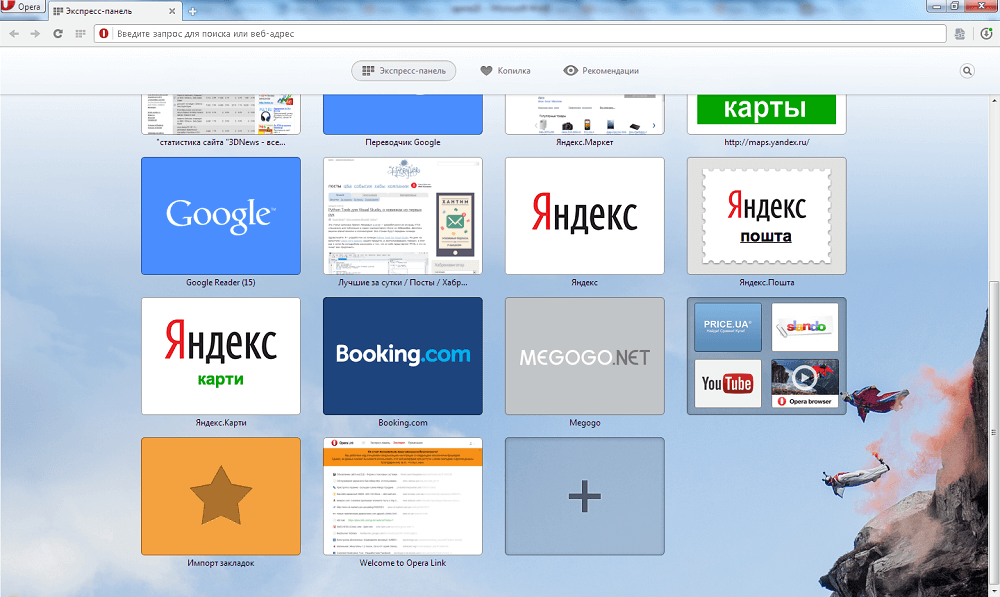
Немаловажным новшеством среди прочих новых опций браузера является экспресс-панель. Сложно переоценить удобство и достоинства страницы, на которой хранятся ссылки всех важных для пользователя сайтов. Возможность не набирать адреса сайтов вручную и иметь к ним доступ всего лишь в один клик упрощает жизнь любого юзера. Поэтому многие пользователи испытывают ощутимые неудобства, когда не знают, как восстановить вкладки после их случайного отключения.
Восстановление экспресс-панели
На самом деле восстановить экспресс-панель в Опере достаточно просто, следует только придерживаться нескольких правил. Выполняя последовательно все нижеперечисленные действия, попавший в неловкую ситуацию пользователь ПК сможет быстро вернуть закладки на ней на своё прежнее место.
Чаще всего люди сталкиваются с внезапным и «мистическим» исчезновением, когда после загрузки браузера на экране монитора появляется не привычная экспресс-панель приложения Опера, а стартовая страничка стороннего веб-ресурса. В большинстве случаев, как показывает практика, это результат действия сознательных, а порою даже неосознанных действий юзеров, которые в какой-то момент решили самостоятельно изменить или приспособить под себя настройки приложения. Любой человек, который столкнулся с подобной проблемой, естественно, желает быстро восстановить вкладки, чтобы дальнейшая работа за компьютером была максимально удобной и рациональной.
Стоит отметить, что подобный «подарок» могут также преподнести различные вирусы и приложения, которые все время бродят на просторах интернета и норовят испортить жизнь всем обитателям всемирной сети. Однако, не столь важно по каким причинам произошёл сбой и исчезла экспресс-панель, ведь перед пользователем стоит весьма важная задача — быстро вернуть все вкладки на свои положенные места.
Пошаговая инструкция восстановления
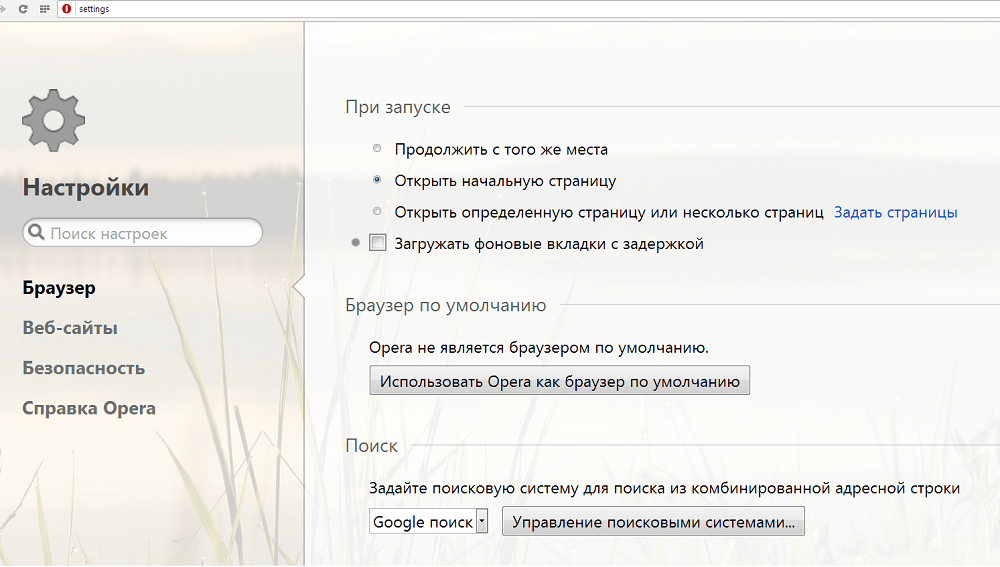
Следующий шаг — определение этого местоположения. Пользователю нужно проверить раздел, в котором он сейчас находится, и переключиться на вкладку «Браузер».
Открывшееся меню содержит перечень действий, которые выполняет система, а во втором списке «При запуске» следует установить «Открыть начальную страницу».
Следующее действие — перезапуск приложения. Во вновь открывшейся Opera в качестве стартовой страницы должна открыться экспресс-панель.
Возвращение содержимого
Обладатели последних версий браузера, сами того не подозревая, скорее всего, устанавливают на своём ПК хромиум-сборку. Иными словами, в обновлённом приложении конфигурационные файлы (speeddial.ini) больше не функционируют. Сохранить свои настройки каждый желающий может посредством специализированного сервиса Opera Link, который разработан программистами компании. С помощью этого файла можно синхронизировать любые настройки приложения и, как следствие, восстанавливать вкладки. Чтобы в дальнейшем восстановить потерянные данные (например, после переустановки операционной системы), нужно предварительно пройти простую регистрацию в приложении Опера и произвести синхронизацию вкладок («Другие инструменты» — «Синхронизация»).
Как восстановить Экспресс-панель в Opera
Каждый пользователь хочет использовать удобную платформу для повседневной работы. Создатели приложений это прекрасно понимают, поэтому делают все для удовлетворения потребностей клиентской базы. Сегодня мы поговорим о том, как в Опере восстановить Экспресс-панель, в процессе повествования мы также рассмотрим несколько способов достижения желаемого.
На официальном сайте разработчиков есть несколько методов, позволяющих восстановить Экспресс-панель в Опере после переустановки Windows. Для удобства восприятия разобьем дальнейшее повествование на несколько логических блоков.
Первый способ отличается скоростью и простотой. Для претворения задуманного в жизнь достаточно:
- Запустить Оперу и открыть новую вкладку.
- Перевести курсор в правый верхний угол пользовательского окна.
- Там кликнуть ЛКМ по кнопке «Простые настройки».
- Прокрутить появившееся контекстное меню колесом мыши и активировать отмеченные пункты.
- Закрыть окно параметров.
В новых версиях браузера доступна функция синхронизации пользовательских настроек с облачным хранилищем проекта. То есть вся записанная туда информация 100% сохраниться и послужит при возникновении непредвиденных ситуаций.
Пошаговая инструкция представлена ниже:
- Запускам браузер и кликаем на главную кнопку в левом верхнем углу экрана.
- Заполнить предложенные поля и завершить регистрацию.
Откат операционной системы.
На крайний случай припасен глобальный способ восстановления данных, который реализуется за счет возможностей Windows.
Для претворения задуманного в жизнь:
- Переходим на Панель Управления и выставляем большие значки в качестве параметра отображения (правый верхний угол).
- Кликаем ЛКМ по разделу «Восстановление».
- Далее, определяем приемлемую точку отката системы, подтверждаем серьезность намерений и ждем завершения процедуры.
- Проверяем работоспособность методики.
Подведем итоги
Существует несколько способов восстановления Экспресс-панели в Опере. Каждый из подходов имеет отличительные особенности, которые продиктованы спецификой используемого инструментария.