
Практически каждый второй пользователь Windows сталкивается с проблемой, когда ноутбук не включается и при этом приходиться лицезреть только черный экран. Можно сказать, что это чуть ли не самая распространенная поломка.
Однако всё может быть не настолько серьезно и возможно бежать за помощью в сервисный центр нет нужды. Прежде всего, необходимо самому разобраться в причинах неисправности. Быть может, устранить проблему получится собственноручно, не обращаясь к специалистам.
- Причины неисправности
- Ремонт устройства
- Сброс аппаратных настроек
- Проверка исправности экрана
- Сброс BIOS
- Переустановка модуля ОП
- Чёрный экран при запуске компьютера. Возможные причины и решения
- Не запускается Windows. Чёрный экран из-за нарушения контактов кабеля
- Нет изображения на мониторе. Как найти и исправить иные механические повреждения
- Чёрный экран на двух мониторах. Как исправить?
- Чёрный экран при запуске ПК из-за ошибок в работе операционной системы
- Чёрный экран на дискретной видеокарте. Как переустановить драйвера
- Как восстановить поврежденные файлы
- Как защитить компьютер от вирусов
- Как исправить чёрный экран на рабочем столе
- Как исправить чёрный экран на рабочем столе без диспетчера задач
- Как отключить автозапуск приложений
- Как изменить или уменьшить разрешение экрана
- Почему экран моего ноутбука HP черный?
- Жесткий сброс вашего ноутбука
- Перезапустите процесс explorer. exe
- Обновление графических драйверов
- Отключить быстрый запуск
- Отменить последние изменения
- Попробуйте эти исправления
- Сброс питания вашего ноутбука
- Попробуйте клавиши F2, F9 и F10
- Обновление драйвера видеокарты
- Проверка на наличие вирусов и вредоносных программ
- Обновление BIOS
- Что делать, если не включается ноутбук и горит черный экран
- Убираем ошибку используя внешний носитель
- После включения черный экран на ноутбуке — что делать
- Сброс настроек BIOS
- Что делать если экран ноутбука черный, но он работает
- Анализ работы дисплея
- Почему ноутбук не включается (черный экран), но индикаторы горят
- На ноутбуке черный экран, но кулеры запускаются
- Дополнительные методы решения проблемы
- POST
- Замена запчастей
- Проверка оперативной памяти
Причины неисправности
Причины, из-за которых пользователь не может включить лэптоп, можно разделить на несколько категорий. Среди них:
- устройство могло перегреться, результатом этого может стать повреждение южного или северного мостов;
- проблемы с видеокартой или процессором;
- также причиной может быть неисправность шлейфа, матрицы или подсветки;
- могла выйти из строя батарея, однако это случается достаточно редко;
- проблема в аппаратных настройках компьютера;
- оперативная память дала сбой.
В последних двух случаях с неурядицей можно справиться самому в домашних условиях.
Выйти из строя и перестать выполнять свои функции та или иная деталь может из-за:
- механических повреждений;
- неаккуратного обращения с техникой;
- перегрева аппарата;
- попадание влаги и различного мусора внутрь системы.
Ремонт устройства
Черный экран и ноутбук долго включается? Причиной этому не обязательно может стать поломка детали. Сначала следует вспомнить все последние махинации, проделанные с устройством.
Если аппарат интенсивно работал на протяжении долгого времени, то это, скорее всего, перегрев. В таком случае лэптоп нуждается в ремонте квалифицированным специалистом. Возможно, перед этим были установлены новые программы или игры. После чего была выполнена перезагрузка, а ноутбук так и не включился, то это могут быть ошибки Windows.

Однако для начала следует обратить внимание, подключено ли устройство к питанию.
Если лэптоп не включается при использовании только одного аккумулятора. Возможно, он просто разряжен и паниковать нет смысла. В случае если с зарядом полный порядок, то стоит подсоединить компьютер к сети.
После того, как устройство было подсоединено к сети, оно включилось без каких-либо проблем, значит неисправность заключается в батарее.
Быть может, её необходимо заменить на новую. Но если компьютер так и не заработал нужно проверить все ли штекера на месте и не отходят ли они. Возможно, где-то был передавлен или переломлен провод.
Рекомендуется удостовериться есть ли в розетке напряжение. На каждом лэптопе есть специальная лампочка, которая сигнализирует о заряде аккумулятора и подключении к сети. Если все индикаторы горят, а устройство так и не включается, возможно, неполадка заключается в другом.

Также это может быть проблема с аппаратными настройками устройства. В этом случае обращаться к специалистам необязательно. Основные действия по устранению данной неполадки можно выполнить собственноручно без чьей-либо помощи. Для этого следует сбросить аппаратные настройки. Следующие рекомендации помогут справиться с этой задачей.
Сброс аппаратных настроек
Что делать, в случае если необходимо сбросить все аппаратные настройки? Для этого:
- пользователь должен выполнить отключение лэптопа от источника питания;
- вытащить зарядное устройство из розетки;
- извлечь аккумулятор;
- далее следует нажать и удерживать в течении 20-ти секунд клавишу питания (включение) устройства;
Важно! Держать нажатой кнопку столь длительное время необходимо для того, чтобы в ноутбуке удалился остаточный заряд.
- затем нужно вставить батарею на место или подсоединить систему питания;
- выполнить включение лэптопа;
- после того, выбрать пункт «Обычный запуск Windows»;
- нажать кнопку Enter.
Проверка исправности экрана
Если ноутбук с первого раза не включается, а экран при этом черный, возможно, вся проблема заключается в самом экране. Чтобы узнать это наверняка, нужно проверить работоспособность экрана компьютера.
Данную рекомендацию стоит использовать только в том случае, если была нажата клавиша питания и после этого лэптоп начал подавать признаки жизни. То есть:
- начал работать жесткий диск;
- слышен шум кулера;
- загорелись индикаторы.
Однако изображение так и не появилось, то следует подсоединить к ноутбуку дополнительный монитор. Как правило, у всех лэптопов есть специальный разъем для того, чтобы можно было подключить еще один. Если после перезагрузки устройства операционная система загрузилась, значит неисправность заключается в экране.

В таком случае стоит обратиться в сервисный центр и проконсультироваться со специалистами.
Сброс BIOS
Быть может, проблема с черным экраном появилась сразу же после того, как пользователь внес некоторые изменения в основные настройки BIOS. В такой ситуации необходимо выполнить сброс этих самых настроек и вернуться к заводским, то есть первоначальным.
Чтобы выполнить данную задачу нужно придерживаться следующих указаний:
- как только лэптоп был включен сразу же необходимо нажать кнопку F10 и держать ее минимум 10 секунд;
- затем должен открыться сам BIOS;
- после чего, следует нажать уже клавишу F9;
- далее клацнуть Enter (эти действия помогут возвратиться к первоначальным настройкам);
- следующим шагом будет нажатие снова кнопки F10;
- чтобы новые настройки были сохранены необходимо клацнуть Enter;
- затем следует выполнить перезагрузку устройства.
Если после перезагрузки компьютер работает как и прежде, то значит все неполадки были исправлены. Однако если данные махинации не принесли положительный результат, рекомендуется приступить к следующему шагу.
Переустановка модуля ОП
Изображение на дисплее может не появляться из-за возникших проблем с контактами, а также из-за нарушения работы модуля памяти.
В таком случае решить данную неурядицу можно путем:
- извлечения модуля оперативной памяти из ноутбука;
- после чего, рекомендуется выполнить продувку разъемов, дабы избавиться от засорений.
Если присутствует всего одна планка оперативной памяти и при этом доступно несколько свободных для неё разъемов можно изменить её место подключения.
Важно! Данный способ может пригодиться в том случае, если на устройство ранее попала вода. Перед тем как начать работу слоит убедиться в том, что техника полностью высохла. Если влага еще осталась нужно подождать некоторое время, чтобы она просохла.
Перед тем, как заняться извлечением оперативной памяти нужно ознакомиться с подробной инструкцией и четко придерживаться этих рекомендаций.
Инструкция по извлечению оперативной памяти:
- прежде чем начать работать над разборкой устройства необходимо его первым делом отсоединить от источника питания;
- вытащить аккумулятор;
- следующим шагом будет откручивание болтиков, которые держат крышку отсека, где находится оперативная память;
Важно! Все болты имеют разные размеры. Поэтому их лучше заранее сгруппировать по длине, чтобы потом не путаться.
- если отдельный отсек отсутствует, нужно будет снять заднюю крышку лэптопа (рекомендуется делать это аккуратно, чтобы не повредить устройство);
- оперативная память крепится с помощью фиксаторов с одной и другой стороны, их необходимо отогнуть;
- только после этого можно вынимать оперативную память;
- также не стоит забывать о продувке разъемов;
- затем можно поменять их местами (если такая возможность доступна);
- далее можно вставлять модуль памяти обратно;
Важно! Стоит учитывать, что вставлять ОП необходимо только под углом в 45 градусов. При этом её нужно надежно зафиксировать в пазах. Рекомендуется легко надавить на планку сверху. Это необходимо для того, чтобы сработали защелки фиксаторов.
- следующим шагом будет сборка ноутбука;
- после чего, стоит поместить на место батарею;
- подключить сеть;
- включить устройство.
Бывают неприятные случаи, когда эти махинации не способны дать надлежащий результат. При этом последним выходом может стать переустановка BIOS.
Чтобы справиться с этой задачей нужно:
- попасть на интернет-портал производителя;
- зайти в раздел с драйверами;
- в окне поиска ввести без ошибок модель лэптопа;
В скачанном архиве должна находиться подробная инструкция. Следуя ей можно выполнить переустановку BIOS.
Кроме того, пользователь должен учитывать, что выполнять данные действия по переустановке необходимо только в крайнем случае. Для начала правильней всего будет обратиться в сервисный центр и положится на профессионализм специалистов. Ведь проблема с включением компьютера может заключаться вовсе не в BIOS, а в видеокарте или других деталях. При этом причины могут быть самые разные.
Данные рекомендации помогут решить проблему включения ноутбука и появления черного экрана в том случае, если поломка носит не технический характер, а всему виной аппаратные настройки. При этом можно сэкономить свое время и деньги на походы и обслуживание в дорогостоящих сервисных центрах. Так как эту поломку нельзя назвать серьезной и с ней можно справиться самому, не имея при этом соответствующих навыков. м
Чёрный экран — одна из самых частых проблем в использовании операционной системы Windows. К счастью, существует довольно много способов, как исправить ситуацию. В этом гайде мы рассмотрим основные причины чёрного экрана, а также основные способы «лечения».
Чёрный экран при запуске компьютера. Возможные причины и решения

Нередко пользователи сталкиваются с чёрным экраном при запуске компьютера или ноутбука. Причины проблемы могут быть самые разные — от механической неисправности, до заражения вирусами. В целом все ситуации делятся на две большие группы:
- Технические проблемы — неисправные кабели, монитор, составные элементы системного блока;
- Программные проблемы — сбои в работе операционной системы, неправильная установка драйверов, заражение вирусами.
Исправить нарушения первой группы, очевидно, значительно проще. Хотя разбирать системный блок дело непростое и рискованное. В тоже время проблемы второй группы не потребуют от вас замены деталей и лишних трат.
Не запускается Windows. Чёрный экран из-за нарушения контактов кабеля

Одна из самых простых причин чёрного экрана — проблемы с подключением монитора к компьютеру. Кабели могут быть недостаточно закреплены или неисправны, поэтому система Windows не запускается. Проверить это просто — подключите монитор к другой машине (если есть) или запустите экран отдельно от системного блока.
Нет изображения на мониторе. Как найти и исправить иные механические повреждения

Сложную диагностику лучше доверить специалистам, однако некоторые проблемы, которые могут косвенно влиять на чёрный экран, довольно просто выявить самостоятельно.
Чтобы исправить отсутствие изображения на мониторе, можно выполнить следующие действия:
- Отсоедините компьютер от сети, снимите крышку системного блока и осмотрите составные части.
- Если все детали нормальных размеров, нет посторонних запахов или следов от короткого замыкания, стоит изучить материнскую плату и провода.
- При отсутствии явных нарушений просто очистите компьютер чистой тканью или щёточкой.

Не лишним будет осмотреть модули оперативной памяти. Иногда достаточно очистить от пыли только их, чтобы проблема чёрного экрана решилась.
Грязь может налипнуть и на видеокарту. Для её ликвидации достаточно использовать обычную тряпочку со спиртом. Важно проявить аккуратность, чтобы избежать других повреждений.
Чёрный экран на двух мониторах. Как исправить?

Если вы пользуетесь двумя мониторами, могут возникнуть различные сбои, которые в итоге влияют на появление «экрана смерти». Откройте меню выбора режимов дисплеев (win+p) и нажмите либо «только экран компьютера» либо «только второй экран».
Также попробуйте отключить всё, кроме основного монитора. В разделе «Диспетчер устройств» можно удалить лишнее оборудование.
Чёрный экран при запуске ПК из-за ошибок в работе операционной системы

Системные ошибки могут возникать и не по вине пользователя. К примеру, это может произойти из-за отключения электроэнергии или неправильной установки программы. Если компьютер не загружается, попробуйте его принудительно перезагрузить, зажав кнопку питания. Иногда этого вполне достаточно, чтобы нормальная работа системы восстановилась. Часто Windows начинает исправлять ошибки самостоятельно, поэтому, в случае появления чёрного экрана после перезагрузки, немного подождите.
Если простые способы не работают, придётся запустить систему в безопасном режиме. Сразу после включения компьютера нажимайте несколько раз F8 — это предоставит вам доступ к дополнительным вариантам загрузки Windows.

Безопасный режим — ограниченный вариант работы операционной системы. Если причина чёрного экрана в сбое, то загрузившись через безопасный режим, можно удалить лишние программы, тем самым решив проблему.
Не стоит забывать про варианты переустановки операционной системы или её восстановления. Переустановка происходит через безопасный режим или BIOS. Для восстановления откройте «Пуск» и в поиске введите «Восстановление». Откройте раздел, чтобы увидеть все доступные действия.
Чёрный экран на дискретной видеокарте. Как переустановить драйвера

Причиной чёрного экрана также могут стать ошибки в работе дискретной видеокарты. Если в вашем CPU есть графическое ядро, то вы можете проверить её работоспособность. Просто отсоедините видеокарту и переключите кабель устройства вывода. В этом случае система должна запуститься без драйвера. Если это произошло, то проблема в дискретной видеокарте.
Иногда на нормальную работу экрана влияют и драйвера видеокарты. При неполадках их также можно переустановить. Включайте безопасный режим, затем откройте «Диспетчер устройств». Выберите «Видеоадаптеры» и удалите устройство. После перезагрузки заново установите драйвера.
Как восстановить поврежденные файлы

Если вам не помог ни один из способов, а чёрный экран продолжает появляться, запустите безопасный режим, а затем командную строку от имени администратора (Диспетчер задач — Файл — Запустить новую задачу — команда cmd, ставим галочку «Создать задачу с правами администратора»). Введите команду sfc /scannow. Если проверка покажет ошибки и не сможет их исправить, выполните команду: DISM.exe /Online /Cleanup-image /Restorehealth.
Как защитить компьютер от вирусов

Некоторые вредоносные программы способны серьёзно влиять на работу вашего компьютера, в том числе мешать нормальной загрузке. Используйте проверенную антивирусную систему и регулярно проводите комплексные сканирования. Если вирус всё же попал на компьютер, постарайтесь получить доступ через безопасный режим. В противном случае придётся использовать более радикальные меры (переустановка операционной системы).
Как исправить чёрный экран на рабочем столе

Иногда компьютер загружается нормально, однако рабочий стол оказывается полностью пустым. Справиться с этой проблемой может быть непросто, так как доступ к настройкам также отсутствует.
Откройте «Диспетчер задач». Комбинации могут быть разными, используйте ту, которую применяли ранее. В появившемся окне нажмите «Приложения» — «Новая задача». Введите команду regedit. Перейдите в каталог реестра по пути: HKEY_LOCAL_MACHINE/SOFTWARE/Microsoft/WindowsNT/CurrentVersion/Winlogn.
Найдите файл «Shell». У него должно быть только одно значение: explorer.exe. Иные обозначения удалите.
Как исправить чёрный экран на рабочем столе без диспетчера задач

Если ваши возможности ещё больше ограничены и «Диспетчер задач» не открывается, используйте залипание клавиш. Нажмите несколько раз на Shift, после чего будет звуковой сигнал и появится окно, информирующее о залипании. Перейдите по доступной ссылке и в меню поиска введите «Система» — «Защита системы». Осталось только сделать восстановление, откатив Windows до последнего нормального состояния.
Важно, что эта функция по умолчанию выключена. Чтобы настроить откат системы в меню «Защита системы» откройте «Настроить» и активируйте восстановление. Также вы можете создать точку восстановления самостоятельно, дав ей имя.
Как отключить автозапуск приложений

На чёрный экран иногда влияет автозагрузка некоторых программ и режим гибернации. Мы уже писали гайд об оптимизации работы ПК, где подробно описали способы отмены автозагрузки всех ненужных приложений и программ. Там же есть информация об отключении режима «сна».
Как изменить или уменьшить разрешение экрана

Уменьшить разрешение экрана — ещё один способ в борьбе с внезапным чёрным экраном. Делать это необходимо через безопасный режим. Если компьютер загрузился — поменяйте разрешение на привычное. В случае сохранения проблемы стоит провести диагностику блока питания и самой видеокарты.
Обратите внимание на поддерживаемую «герцовку» вашего монитора. К примеру, если экран поддерживает только 75 гц, а вы установили 60 гц — может появиться чёрный экран. Настроить этот параметр можно в специальной панели управления Nvidia или AMD.
Экран вашего ноутбука HP черный , и вы ничего не сделали, чтобы вызвать проблему с черным экраном? Не паникуйте! Проблемы с черным экраном обычно возникают после Центра обновления Windows, и многие люди решили черный экран на ноутбуке HP с помощью решений, описанных в этой статье.
Если у вас возникают проблемы, такие как экран HP становится черным, но все еще работает, или черный экран при запуске, вы можете попробовать методы ниже, чтобы решить вашу проблему.
Вот варианты решения, которые помогли людям решить проблему. Вы не должны испытывать их все; просто работайте со списком, пока все снова не заработает.
- Hard reset вашего ноутбука
- Перезапустите процесс explorer.exe
- Обновите графические драйверы
- Отключить быстрый запуск
- Отменить последние изменения
Почему экран моего ноутбука HP черный?
Существуют различные причины, которые могут вызвать черный экран в вашем ноутбуке. Одной из распространенных причин является неисправность оборудования, например, слабое подключение графического процессора или плохие кабели или порт, которые также могут привести к неработоспособности экрана. Помимо аппаратной проблемы, экран вашего ноутбука может быть черным из-за проблем с программным обеспечением, таких как вирус или повреждение программного обеспечения.
Иногда трудно определить точную причину проблемы с черным экраном, но есть еще что-то, что вы можете сделать, чтобы решить проблему. Вы можете сначала выяснить причину проблемы, надежно и правильно подключив внешний монитор к ноутбуку HP.
Если внешний дисплей работает правильно, то это должно быть проблема с монитором на вашем ноутбуке HP, и вы должны отнести его в компьютерный магазин и отремонтировать. Если внешний дисплей все еще черный, то это должна быть проблема с оборудованием вашего ноутбука или проблема с программным обеспечением в вашей системе. Читайте дальше и попробуйте решения ниже, чтобы исправить это.
Жесткий сброс вашего ноутбука
Обычно неисправное оборудование может привести к появлению черного экрана на ноутбуке HP, поэтому следует извлечь подключенное оборудование из ноутбука и посмотреть, в чем проблема.
- Выключи свой ноутбук.
- Отключите питание, жесткие диски, аккумулятор и все подключенные периферийные устройства.
- Нажмите и удерживайте кнопку питания в течение 60 секунд и отпустите.
- Вставьте аккумулятор и подключите зарядное устройство. Тогда не подключай ничего больше.
- Загрузите свой ноутбук снова, чтобы увидеть, работает ли он сейчас.
Если это устраняет проблему черного экрана на вашем ноутбуке HP, вы должны были найти и устранить эту проблему. Затем вы можете выключить свой ноутбук и подключить одно периферийное устройство один раз, и посмотреть, можно ли устранить проблему. Затем вы можете найти причину и устранить ее.
Перезапустите процесс explorer. exe
Если процесс explorer.exe был закрыт (возможно, из-за вируса), ваш ноутбук HP может перейти в черный экран.
Процесс Explorer.exe управляет рабочим столом, панелью задач и т. Д. На вашем ноутбуке, поэтому, если он закрыт в вашей системе, ваш рабочий стол и панель задач станут невидимыми, а ваш экран станет черным.
Примечание. Приведенные ниже снимки экрана относятся к Windows 10, а исправления также работают в Windows 8 и Windows 7.
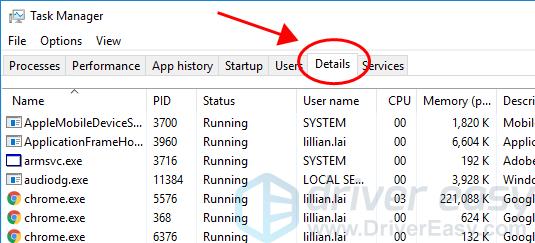
- На клавиатуре одновременно нажмите клавиши Ctrl , Shift и Esc, чтобы вызвать диспетчер задач .
- Перейдите на вкладку « Сведения » (или на вкладку « Процессы », если вы используете Windows 7).
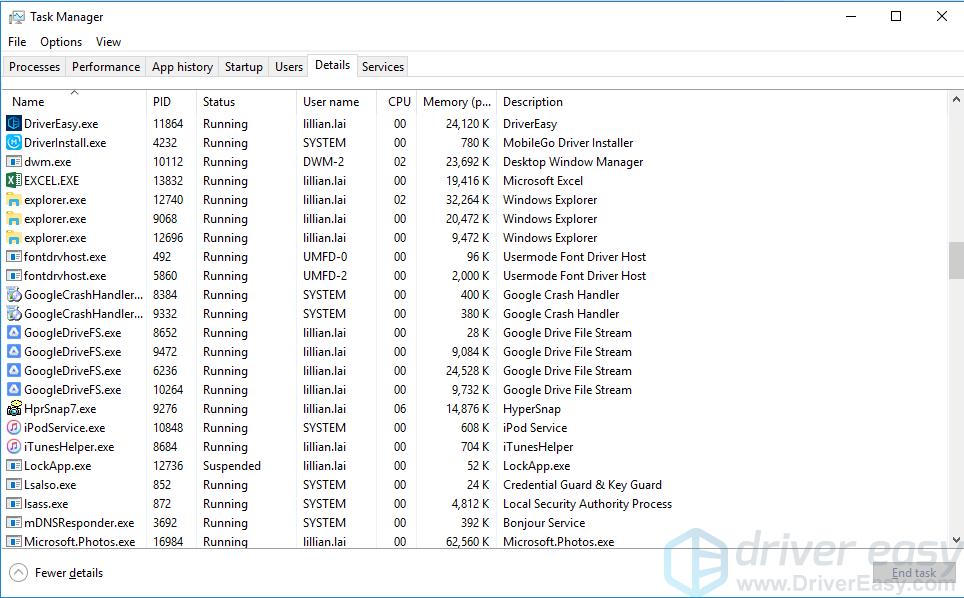
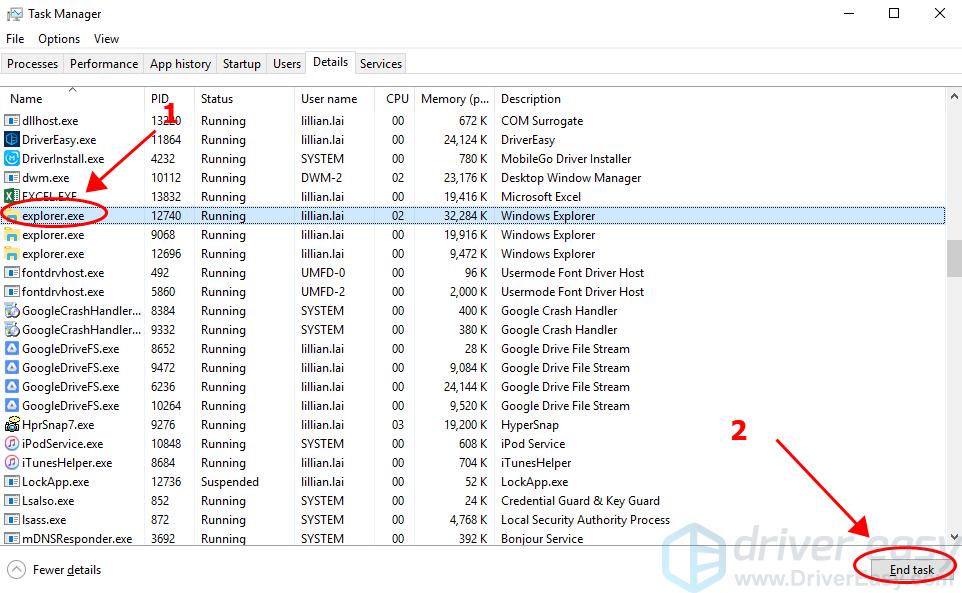
Если вы не можете найти explorer.exe в списке, вы можете запустить процесс самостоятельно:

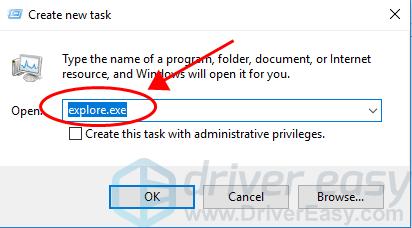
Обновление графических драйверов
Отсутствующий или устаревший драйвер видеокарты в вашем ноутбуке может вызвать черный экран, поэтому вы должны убедиться, что графические драйверы в вашем ноутбуке обновлены, и обновить те, которые не обновлены.
Существует два способа обновления графических драйверов: вручную и автоматически.
Вы можете вручную найти последнюю версию вашего графического драйвера от производителя, загрузить и установить его на свой компьютер. Это требует времени и навыков работы с компьютером. Мы рекомендуем это, если вы уверены в своих компьютерных навыках.
Если у вас нет времени или терпения, вы можете сделать это автоматически с помощью Driver Easy .
Driver Easy автоматически распознает вашу систему и найдет для нее правильные драйверы. Вам не нужно точно знать, на какой системе работает ваш компьютер, вам не нужно рисковать загрузкой и установкой неправильного драйвера, и вам не нужно беспокоиться об ошибке при установке.
Вы можете автоматически обновить драйверы с помощью БЕСПЛАТНОЙ или Профессиональной версии Driver Easy. Но в Pro версии это займет всего 2 клика (и вы получите полную поддержку и 30-дневную гарантию возврата денег ).
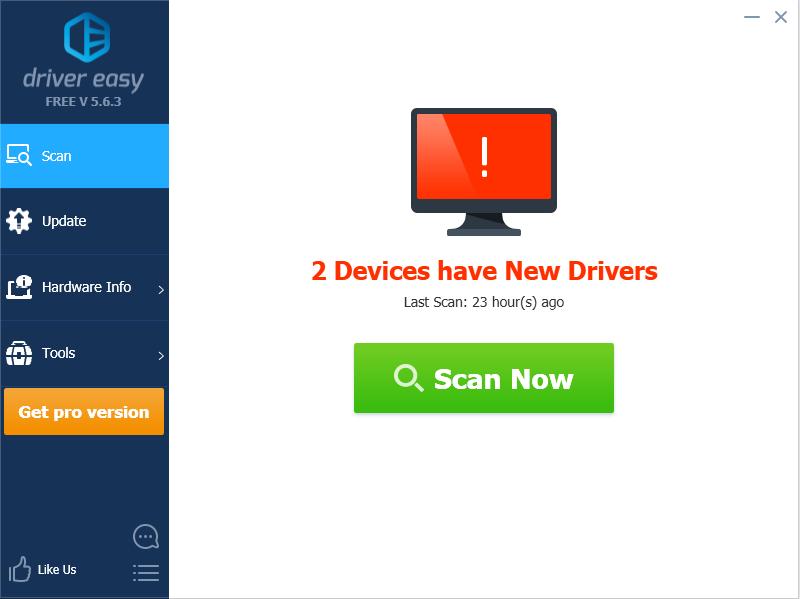
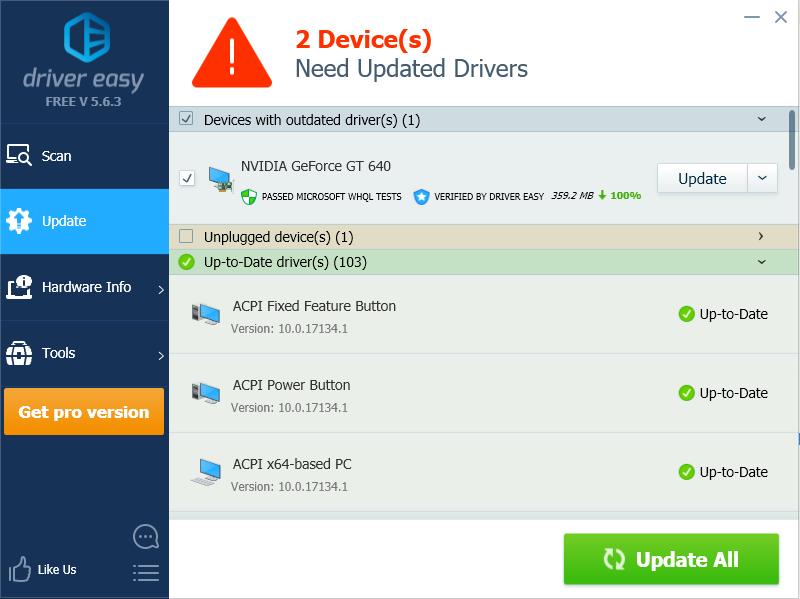
Или нажмите « Обновить все», чтобы автоматически загрузить и установить правильную версию всех драйверов, которые отсутствуют или устарели в вашей системе (для этого требуется версия Pro – вам будет предложено выполнить обновление при нажатии кнопки « Обновить все»).
Проверьте, разрешен ли ваш черный экран.
Отключить быстрый запуск
Отключение быстрого запуска может решить проблему черного экрана на ноутбуке HP. Для этого выполните следующие действия:
- Откройте панель управления на своем компьютере и просмотрите элементы панели управления маленькими или большими значками .
- Нажмите Параметры питания .
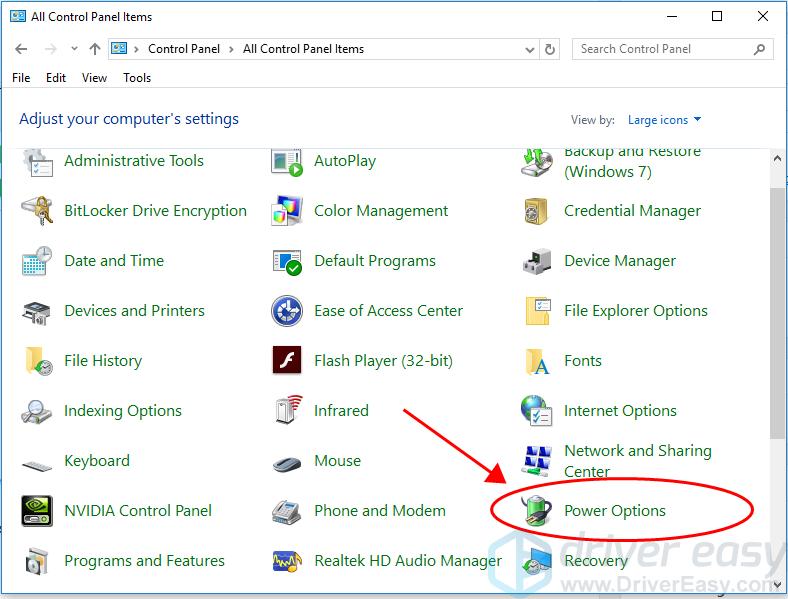
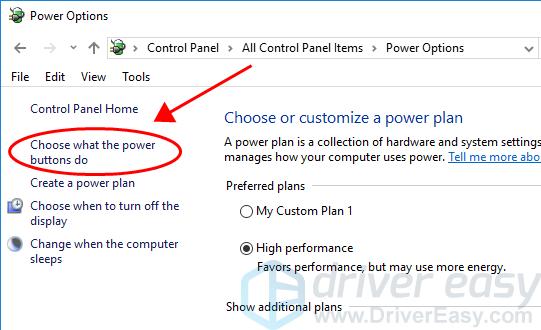
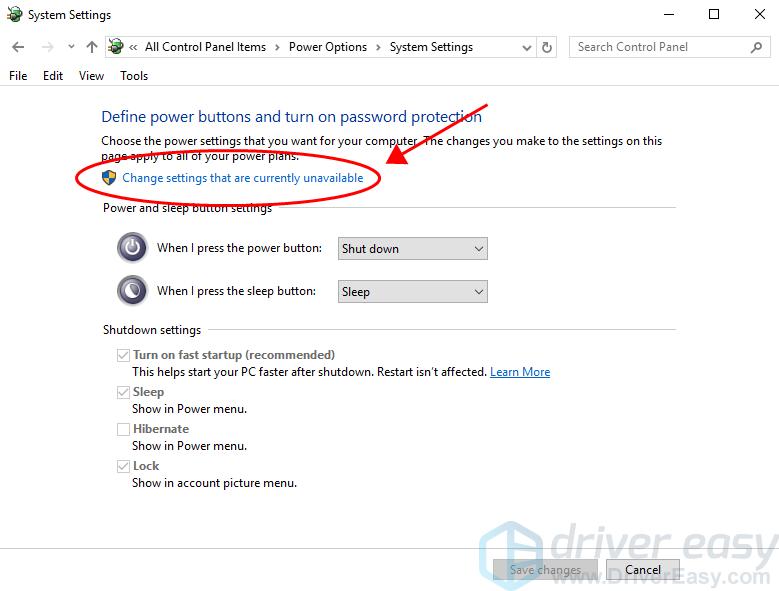

Перезагрузите компьютер и посмотрите, правильно ли работает экран вашего ноутбука.
Отменить последние изменения
Вполне вероятно, что Windows была недавно обновлена, или если вы установили программу на свой компьютер, поэтому это приводит к появлению черного экрана на вашем ноутбуке. Если это ваш случай, вы должны попытаться восстановить систему Windows до предыдущей версии.
Если вы установили программу на своем ноутбуке HP, удалите программу с вашего ноутбука и перезагрузите ноутбук, чтобы увидеть, работает ли экран.
Если вы обновили систему Windows, вам следует восстановить ее до предыдущей версии. Вот как это сделать:
Примечание. Перед началом работы сначала необходимо создать резервную копию важных данных на компьютере.
Если вы используете Windows 10, 8 или 8.1:
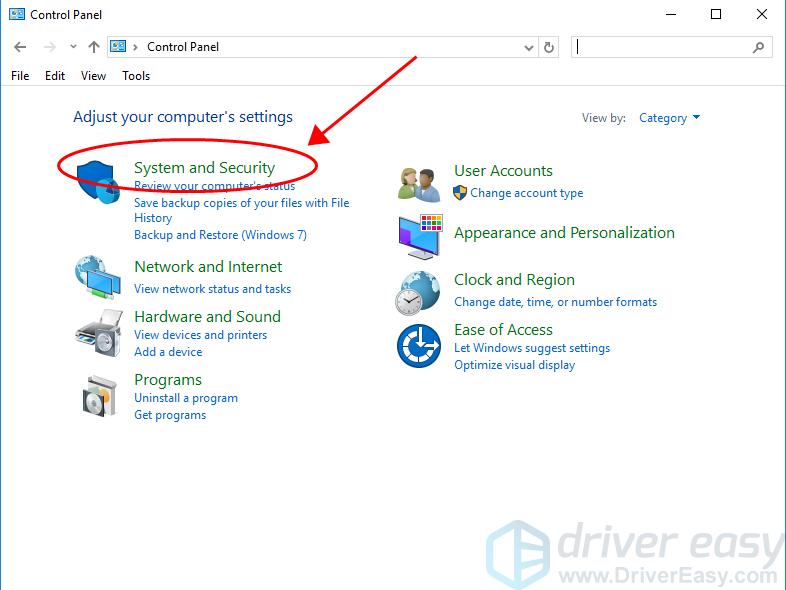

Если вы используете Windows 7 или Windows Vista:
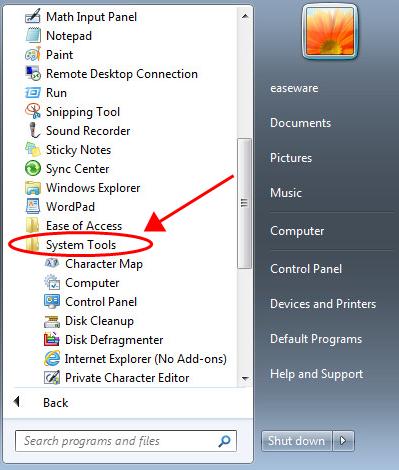
- Нажмите Восстановление системы .
- Выберите точку восстановления, которую вы хотите использовать, затем следуйте инструкциям на экране для завершения.
После восстановления системы перезагрузите ноутбук и посмотрите, исправляет ли он черный экран.
Вот и все. Надеюсь, эта статья пригодится и поможет решить проблему с черным экраном в ноутбуке HP.
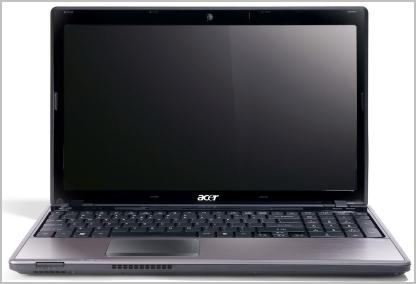
Ваш ноутбук Acer переходит в черный экран, иногда экран черный после логотипа? Не беспокойся Решения, описанные в этой статье, позволяют устранить проблему с черным экраном ноутбука Acer.
Попробуйте эти исправления
Вот некоторые решения, которые вы можете попробовать, если экран вашего ноутбука черный. Вам не нужно пробовать их все; просто пройдите вниз по списку, пока все не заработает.
- Отключение питания вашего ноутбука
- Попробуйте клавиши F2, F9 и F10
- Обновите драйвер видеокарты
- Проверьте на наличие вирусов и вредоносных программ
- Обновить BIOS
Примечание: приведенный ниже снимок экрана взят из Windows 10, а исправления применяются к Windows 8 и Windows 7.
Сброс питания вашего ноутбука
Сброс питания помогает решить проблему с черным экраном Acer, и это работает для многих людей. Вот как это сделать:
- Выключи свой ноутбук.
- Отсоедините кабель адаптера переменного тока , жесткие диски , аккумулятор и любые другие подключенные периферийные устройства.
- Нажмите и удерживайте кнопку питания в течение 30 секунд и отпустите. Ваш ноутбук будет загружаться и выключаться в течение этого периода времени.
- Вставьте аккумулятор обратно и подключите зарядное устройство. Тогда не подключай ничего больше.
- Нажмите кнопку питания , как обычно, чтобы включить ноутбук.
Ваш ноутбук должен начать нормально сейчас.
Если этот метод работает для вас, вы должны обновить драйверы устройства и проверить на наличие вирусов и вредоносных программ на вашем ноутбуке.
Если экран ноутбука черный, не волнуйтесь. Есть и другие решения.
Попробуйте клавиши F2, F9 и F10
Если вы обнаружите, что у вас ноутбук Acer черный, вы можете попробовать это:
- Обязательно выключите ноутбук и отсоедините все внешние устройства .
- Нажмите кнопку питания , чтобы включить ноутбук.
- когда вы увидите логотип Acer или заставку, нажмите F2 , F9 , F10 и клавишу Enter на клавиатуре.
Ваш ноутбук запустится, и проблема с черным экраном должна быть решена.
Обновление драйвера видеокарты
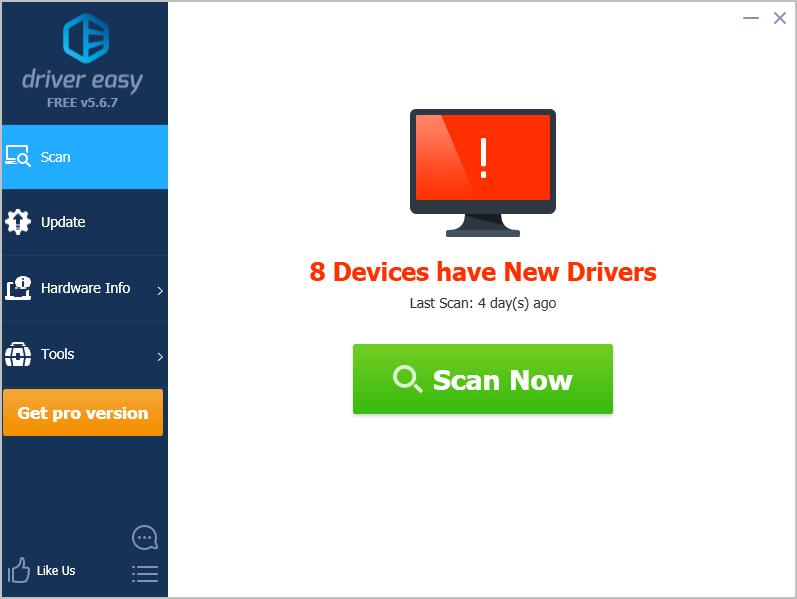
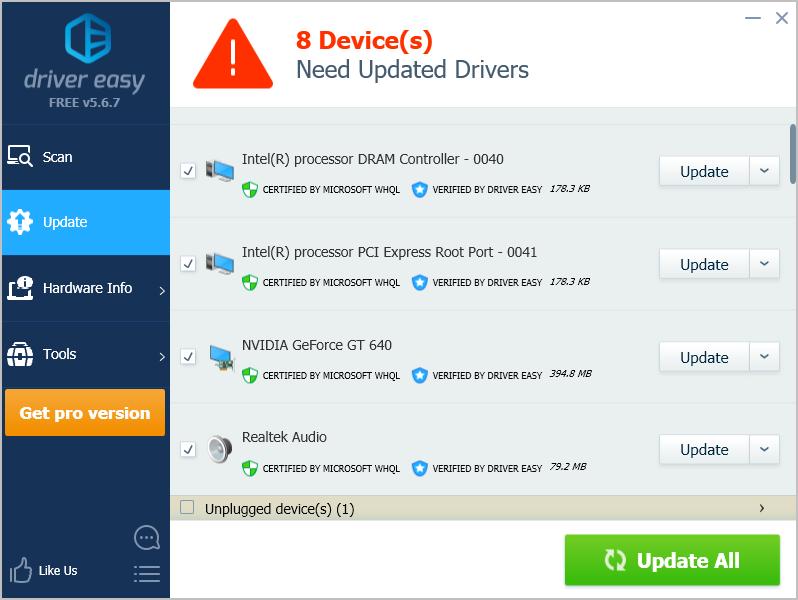
Проверьте и посмотрите, правильно ли работает экран вашего ноутбука.
Проверка на наличие вирусов и вредоносных программ
Экран ноутбука Acer может быть черным, если ваша система была повреждена вирусом или вредоносным ПО.
Так что запустите проверку на вирусы по всей вашей системе Windows. Да, это может занять некоторое время, но оно того стоит. К сожалению, Защитник Windows может не обнаружить его, поэтому стоит попробовать другую антивирусную программу, такую как Avira и panda.
При обнаружении любого вредоносного ПО следуйте инструкциям антивирусной программы, чтобы исправить это.
Затем перезагрузите компьютер в обычном режиме и посмотрите, исправит ли он проблему с черным экраном.
Обновление BIOS
BIOS расшифровывается как Basic Input Output System. Это программное обеспечение, которое хранится на небольшом чипе памяти на материнской плате вашего компьютера. BIOS используется для выявления и устранения проблем с оборудованием на вашем компьютере или ноутбуке.
Чтобы обновить BIOS, перейдите на страницу поддержки Acer и найдите файл BIOS для своей модели ноутбука Acer. Загрузите его на USB-накопитель и следуйте инструкциям Acer для обновления BIOS.
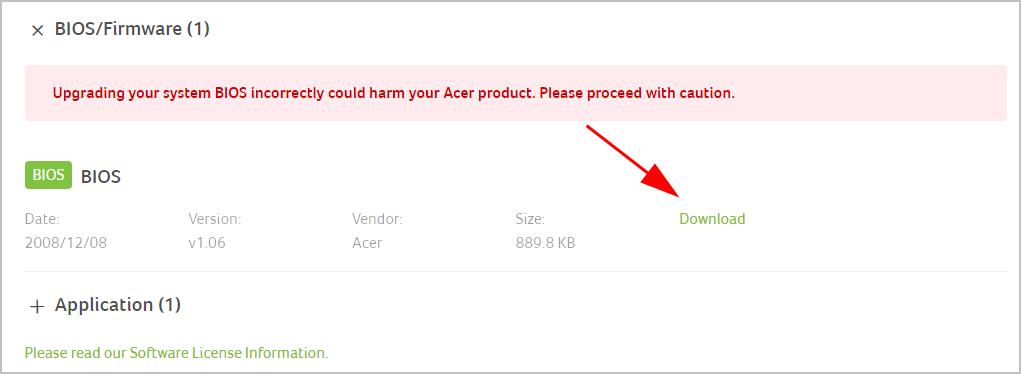
ВАЖНО: будьте особенно внимательны при обновлении BIOS. Если вы допустили ошибку или произошла ошибка, ваш ноутбук может перестать работать, и вы можете потерять свои данные. Поэтому всегда выполняйте резервное копирование данных на своем ноутбуке, прежде чем обновлять BIOS своего ноутбука.

Что делать, если не включается ноутбук и горит черный экран
Основные из возможных причин такой неполадки:
- Механические повреждения устройства.
- Попадание жидкости на внутренние элементы и контакты.
- Ненадлежащее охлаждение, в результате которого возникает перегрев.
- Проблемы с памятью ОЗУ.
- Неверные настройки комплектующих.
- Поломка аккумуляторной батареи.
- Повреждения дисплея и связанных с ним деталей (матрицы, шлейфа).
- Неполадки графического ускорителя, вызывающие на ноутбуке черный экран.
Многие из этих проблем можно устранить дома своими руками, но некоторые лучше доверить профессионалам.
Первое, что нужно проверить — достаточно ли плотно сидит штекер питания устройства и не поврежден ли провод на изгибах, а также — заряжен ли аккумулятор. Удивительно, но такие простые проблемы часто вводят пользователей в замешательство. Если всё в порядке, то проверьте следующие аспекты по пунктам:
- Работоспособность батарейки. Подключите к ноуту питание. Должен засветиться индикатор, оповещающий о зарядке батареи. Если он не загорелся, то вытащите батарейку и, используя ластик, очистите контакты на ноутбуке и на аккумуляторе, если на них обнаружилось подобие налета или окисления. Затем израсходуйте оставшийся заряд, зажав кнопку активации питания. Вставьте батарею и попробуйте включить устройство. Если не включается, то вероятно, что батарейка вышла из строя.
- Планки оперативной памяти могут потерять работоспособность вследствие, например, пролитой на клавиатуру жидкости. Тогда появляется у ноутбука черный экран. Чтобы проверить ОЗУ, нужно отключить ноутбук от сети, извлечь аккумулятор, открутить болтики с крышки, под которой установлена память. Извлечь модули и при помощи того же ластика очистить контакты. Поставить все обратно и попробовать включить девайс.
- Далее необходимо проверить видеосистему. Проверьте, что шлейф, который соединяет видеокарту или материнскую плату с графической матрицей, исправен. Для этого можно подключить к ноутбуку телевизор или обычный монитор через HDMI или более старые VGA, DVI. Если на другом устройстве вывода изображение появится, то проблема определенно в подсветке дисплея ноута. Заменить его сможет только специалист, это сложная задача.
- Устранение перегрева. Устройство не может работать полноценно, если температура одного или нескольких элементов превышает ту, которую разработчики установили как безопасную. Чаще всего причина заключается в перегреве ЦП (центрального процессора). А первоисточником проблемы может быть обычная пыль. Она покрывает лопасти куллера, трубки радиатора, и тем самым мешает охлаждению. Снимите нижнюю крышку ноутбука и удалите пыль, используя баллончик сжатого воздуха (продается в магазинах компьютеров).
Также черный экран на ноутбуке может означать проблемы с операционной системой или драйверами. Нередко помогает возврат к предыдущей точке восстановления системы, её сброс (в случае использования Windows 10) либо полная переустановка. Наконец, можно попробовать сбросить параметры BIOS. Это делается вслепую, ведь ноутбук включается, но экран черный. Нажмите на кнопку включения, затем несколько раз клавишу для запуска BIOS. Через несколкьо секунд нажмите F9, чтобы сбросить настройки, потом F10 для выхода и Enter для сохранения. В зависимости от того, какая у вас модель ноутбука (HP, Lenovo, Asus, Acer и т.д.), алгоритм может быть немного другим — необходимо нажать стрелку справо или влево, чтобы выбрать ответ Yes или же нажать кнопку Y для подтверждения. Узнать, какая кнопка дает доступ в BIOS, можно из инструкции к конкретному устройству.

Убираем ошибку используя внешний носитель
На ноутбуках, с установленной ОС Виндовс 8 или 10 восстановить ОС вы можете, применив загрузочную флешку.
Итак, для этого, мы сделаем следующее:
- Установочная флешь карта (можно диск) вставляются в ПК;
- Вы вставили флешку? Должны появиться параметры;
- В окно появляются команды: «Язык – Русский», «Формат времени – Россия», «Клавиатура – Русская»;
- Появляется окошко, которая устанавливает систему;
- В этот момент выбираем не «Установка», а в нижнем квадратике «Восстановление ОС»;
- Затем, нужно выбрать «Поиск и устранение неисправностей»;
- В следующем окне вам предложат небольшое количество методов, как решить проблему с ОС, если данные варианты вам не подойдут, кликнем «Дополнительные параметры»;
- У нас откроется новое окно, нужно выбрать «Восстановление системы».
Когда все перечисленные варианты не помогли, вам остаётся отнести свой ПК к мастеру!
Вывод: если возникла ситуация — не включается экран ноутбука экран черный, но ноутбук работает, можно попробовать починить компьютер дома. Но, будет лучше, если вы его всё же отнесёте мастеру! Успехов!
После включения черный экран на ноутбуке — что делать
Если после запуска устройства индикаторы исправно горят, система загружается, но внезапно на каком-то этапе появляется черный экран, то причина, вероятнее всего, носит аппаратный характер и связана с аккумуляторной батареей. Если батарея вышла из строя, если шанс частично ее восстановить путем подачи пилообразного напряжения, но это сложный способ. Проще приобрести новый аккумулятор.
С такой проблемой часто сталкиваются владельцы достаточно старых устройств, у которых батарейка уже не в состоянии полноценно удерживать заряд. Если же ваш ноут Леново, Асер или другой марки, еще новый, то стоит попробовать переустановить систему или сразу отнести девайс в сервисный пункт.
Сброс настроек BIOS
Если проблема возникла после изменения параметров BIOS, то можно попробовать откатить их к заводскому состоянию. С помощью клавиатуры сделать это будет проблематично, но реально. В BIOS есть горячие клавиши, отвечающие за выполнение определенных функций. Сброс настроек к заводскому состоянию обычно проводится клавишей F9.
Теоретически вы можете зайти в BIOS, нажав клавишу Delete, затем сбросить настройки (F9) и сохранить конфигурацию (F10). Но на практике велика вероятность пропустить нужный момент, поэтому разумнее будет сбросить настройки путем извлечения батарейки CMOS, в которой и хранятся параметры BIOS.

Главный недостаток этого способа – необходимость разбирать ноутбук. Зато вы будете уверенны, что настройки BIOS сброшены, и если причиной черного экрана были неверно выставленные параметры, то неполадка будет устранена.
Что делать если экран ноутбука черный, но он работает
Если ноут шумит, лампочки горят, но дисплей не светится, то можно попробовать сделать сброс настроек по данной инструкции:
- Отсоединить девайс от электросети, вынуть аккумулятор и на двадцать секунд зажать кнопку запуска.
- Снова установить батарейку, осуществить подключение питания.
- Включить устройство в стандартном режиме. После этого настройки должны быть сброшены.
Если не помогло — то разумно проверить дисплей на работоспособность. Такая проверка уже описывалась выше: нужно через порт HDMI, DVI или VGA подключить другое устройство вывода (монитор, телевизор). Если изображение на нем отобразится, то очевидны неполадки шлейфа или подсветки.
Можно также отключить от устройства все внешние девайсы — мышь, флешки, дополнительную клавиатуру, наушники, модемы и так далее. Вероятно, одно из них конфликтует и дает означенную проблему.
Анализ работы дисплея
Если существуют опасения, что причины темного экрана связаны с его неисправной работой, то первоначально следует проверить, работает ли видеокарта и материнская плата.
Для этого к ноутбуку подключают внешний дисплей при помощи разъема HDMI или VGA. Если внешний монитор включился после загрузки компьютера, то проблема заключается в шлейфе экрана или подсветки либо в самом дисплее.
Важно начать включение ноутбука после того, как внешний монитор подключен к разъему. Также используйте сочетание клавиш для переключения между мониторами. В ASUS и многих других моделях это Fn и F8.

Далее в этой статье все действия по устранению аппаратных настроек и рекомендации по работе с различными приложениями, могут проводиться и с неработающим дисплеем – при помощи подключения внешнего экрана через порт VGA/HDMI.
Почему ноутбук не включается (черный экран), но индикаторы горят
Основные группы причин, по которым такая проблема может появиться:
- Повреждение южного или северного моста системной платы в результате перегрева или механического воздействия.
- Поломка графической карты или процессора.
- Поломка или выпадание оперативной памяти.
- Проблемы с аппаратными настройками девайса.
- Сломана аккумуляторная батарея.
- Неисправны шлейфы, отвечающие за соединение матрицы лэптопа с элементами экрана.
В некоторых пунктах не обойтись без замены деталей, а в некоторых можно обойтись своими силами — почистить вентиляторы от пыли, устранить возможные препятствия для отвода воздуха от внутренних компонентов.

На ноутбуке черный экран, но кулеры запускаются
Одна из разновидностей проблемы — когда после загрузки системы не отображается ничего, кроме курсора на черном фоне. Такое бывает на старых ноутах и может быть связано со слишком старой версией BIOS материнской платы. Почему возникает такая ситуация:
- Windows 10 или другая современная операционная система нового поколения автоматически скачала и инсталлировала новые драйверы для графической карты;
- схема контроля питания, заложенная в этих новых драйверах, не способна нормально функционировать вместе с ресурсами системной платы, которые остались старыми;
- при запуске девайса монитор не может полноценно отобразить изображение, хотя все остальное работает нормально — слышен звук запуска системы, шумят кулеры, горит индикатор питания.
Дополнительные методы решения проблемы
Стоит упомянуть в статье еще несколько методов, которые считаются крайними мерами. К ним приходится прибегать крайне редко, но это не повод не рассказать о них.
POST
Проверить работу аппаратной части лэптопа в момент загрузки можно с использованием POST — специальной карты для самотестирования. Ее предназначение — определить причину остановки загрузки или нормальной работы каких-либо компонентов, в том числе экрана. Для ноутбуков выпускаются карточки POST, которые можно подключать в разъемы USB или miniPCI.
Когда карта подключена, то при включении девайса на ее экране отобразятся коды, каждый из которых сигнализирует, какой компонент проверяется в текущее время. Как только встретилась проблемы, POST отображает информацию о ней на экране и останавливает работу. Из инструкции, прилагаемой к карте, можно узнать расшифровку кодов.
Замена запчастей
Если POST-карты в наличии нет, но имеются запасные компьютерные элементы, то попробуйте заменить те, что установлены в ноуте, на эквивалентные. Внимание: делайте это только при наличии четкого представления о том, как устроен лаптоп, иначе можно окончательно его сломать.
Меняйте по одному элементу поочередно и пробуйте включать девайс. Например, оперативную память, жесткий диск и так далее.
Проверка оперативной памяти
Причина, почему ноутбук не загружается, а вентилятор работает, может заключаться в сбое оперативной памяти. Например:
- одна из планок отошла из-за тряски устройства;
- из-за периодических включений после прихода с мороза внутри разъемов ОЗУ образовывался конденсат и окислы;
- контактная группа одной из линеек памяти окислена.
Для проверки состояния ОЗУ придется демонтировать защитную крышку на дне ноутбука.

Важно! Делать это нужно только в том случае, если истек срок гарантийного обслуживания изделия. Один из шурупов, крепящих крышку, покрыт пломбой. Она сдирается при попытке вывинчивания, что автоматически означает снятие гарантии.
Перед работой ноутбук нужно отключить от сети и снять батарею. После удаления крышки (она может поддеваться по краям и уходить вверх или смещаться в направлении к краю корпуса) отрывается доступ к планкам ОЗУ. Чтобы их извлечь, нужно отвести боковые фиксаторы. После этого планка поднимается на 45 градусов и вытаскивается.

Требуется проверить чистоту разъема, а также состояние контактных площадок на линейке памяти. Если есть следы окислов, загрязнений — их удаляют спиртом с последующей тщательной протиркой обычной школьной резинкой для стирания карандаша. Планка, у которой фольга контактов протерта насквозь, должна быть заменена.
Установка линейки производится в обратном порядке. Планка плотно вставляется в разъем (его выступ и выемка на линии контактной группы памяти должны совпадать) под углом 45 градусов до упора. После этого линейка ОЗУ легонько опускается. Нужно проследить, чтобы фиксаторы стали на свои штатные места, в выемки на боковых панелях планки.