
- Почему я не могу отключить клавиатуру ноутбука?
- Как снова включить клавиатуру?
- Как включить и отключить клавиатуру?
- Какая быстрая клавиша позволяет заблокировать компьютер?
- Клавиши ноутбука
- Дополнительные функции
- Как заблокировать клавиатуру, чтобы очистить ее?
- Как временно отключить клавиатуру ноутбука?
- Как заблокировать клавиатуру и мышь, чтобы почистить их, не отключая компьютера
- Диспетчер устройств Windows
- Программа KeyFreeze
- Программа Block
- Отключение из-за вирусов
- Как включить клавиатуру ноутбука после ее отключения?
- Все способы как отключить клавиатуру на ноутбуке
- Как временно отключить клавиатуру?
- Использование сторонних программ
- Как отключить клавиатуру на постоянной основе
- Как временно отключить клавиатуру ноутбука Windows 10?
- Как разблокировать клавиатуру в Windows 10?
- Средства Windows
- Командная строка
- Групповые политики
- Есть ли способ заблокировать клавиатуру?
- Как временно отключить клавиатуру в Windows
- Как отключить клавиатуру ноутбука, используя только внешнюю клавиатуру?
- Как включить и отключить клавиатуру на ноутбуке
- Сторонние программы
- Toddler Keys
- Как разблокировать клавиатуру на рабочем столе HP?
- Заключение
Почему я не могу отключить клавиатуру ноутбука?
Если вы не можете отключить клавиатуру ноутбука, включение ограничения установки устройства с помощью встроенного редактора групповой политики — единственный способ предотвратить переустановку клавиатуры при каждом запуске компьютера. Для этого определите аппаратный идентификатор клавиатуры, чтобы иметь дело только с этим одним устройством.
Где находится клавиша WIN на клавиатуре? Расположение и внешний вид данной кнопки регламентируется Майкрософт, поэтому она находится между левыми Ctrl и Alt и может быть еще между правым Alt и клавишей Menu и содержит стилизованное изображение логотипа
Windows. На ноутбуках она расположена в тех же местах, что и на обычной клавиатуре. Поскольку последнее время позиции операционной системы Windows несколько пошатнулись, то данную клавишу можно найти не на всех компьютерах. В компьютерах ориентированных на другие операционные системы, данная клавиша называется по-другому, например Meta и может содержать изображение домика, пингвина и так далее.
Где находится клавиша WIN на клавиатуре мы выяснили, теперь разберемся, зачем она нужна. Если просто нажать на нее, то откроется меню «Пуск», но это банально и делать для этого отдельную клавишу совершенно незачем. Вся соль данной кнопки заключается в ее комбинации с другими клавишами.
Комбинацией клавиш называется одновременное нажатие нескольких кнопок (не менее двух) на клавиатуре, обеспечивающее выполнение определенного действия. Другими словами, нужно нажать первую клавишу и, не отпуская ее нажать вторую, если в сочетании клавиш есть третья то, не отпуская первые две, нажать третью и так далее, пока не будут нажаты все клавиши в комбинации. Раскладка клавиатуры, используемая в данный момент времени роли не играет, другими словами горячее сочетание клавиш WIN+L и WIN+Д (при включенной русской раскладке) равнозначны между собой, хотя комбинации горячих клавиш всегда даются для английских букв. На письме, комбинации горячих клавиш записываются подряд через знак плюс.
Является альтернативным способом выполнения некоторых действий, часто ускоряя выполнение определенных действий в компьютере по сравнению с мышью. Совсем не обязательно в них используется клавиша WIN, например комбинация Alt+Shift меняет раскладку клавиатуры, а Ctrl+Shift+Esc запускает «Диспетчер задач». Так же имеется множество сочетаний клавиш для текста.
Согласно исследованиям использование горячих клавиш при работе за компьютером повышает скорость работы, естественно, если вы знаете их на уровне автоматизма. Использовать их или нет решать вам, но некоторые сочетания горячих клавиш несомненно полезны, особенно на ноутбуках без нормальной мыши. Рассмотрим некоторые наиболее употребительные комбинации с клавишей WIN.
WIN+L — данное сочетание клавиш производит блокировку компьютера и продолжить работу можно, только введя пароль от учетной записи пользователя. Удобно, если вам надо отойти на некоторое время и не хочется оставлять компьютер наедине с любопытными сослуживцами или домочадцами. Аналогично пункту «Блокировать» в меню завершения работы.
WIN+R — данная комбинация клавиш запускает команду «Выполнить» (Run). Поскольку начиная с Windows Vista ее больше нет в меню «Пуск» (при желании ее можно вернуть туда), то данное сочетание довольно удобно.
WIN+E — запускает Проводник с папкой «Мой компьютер». Удобно, когда рабочий стол не видно за другими открытыми окнами, а сворачивать открытые окна не хочется.
WIN+D — показывает рабочий стол компьютера. Повторное нажатие этой комбинации горячих клавиш скрывает рабочий стол компьютера.
WIN+M — сворачивает все открытые окна.
WIN+Shift+M — восстанавливает (разворачивает) свернутые окна. На первый взгляд, сочетание клавиш WIN+M делает то же самое, что и WIN+D, однако это не совсем так. Используя WIN+M можно свернуть все окна, запустить какое-нибудь приложение на рабочем столе Windows и комбинацией горячих клавиш WIN+Shift+M развернуть свернутые окна обратно. С комбинацией WIN+D такой номер не пройдет.
WIN+G — у вас есть гаджеты на рабочем столе (погода, время, загрузка процессора и т.д.), но они невидны из-за открытых окон, просто нажмите эту комбинацию клавиш и они появятся на переднем плане (работает начиная с Vista). Чтобы скрыть их обратно, щелкните мышью в любом месте перекрытого ими окна.
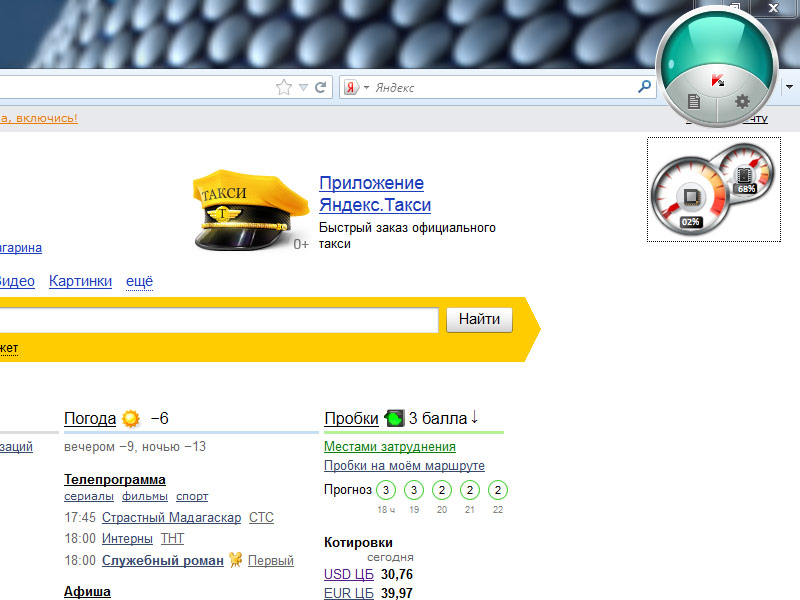
WIN+Пробел (Space) — если вы хотите просто взглянуть на секунду на рабочий стол Windows, нажмите комбинацию горячих клавиш WIN+Space и все открытые окна станут прозрачными. Работает в Windows 7.
WIN+Tab — позволяет переключаться между открытыми окнами используя Windows Flip 3D, если Windows Aero отсутствует, то происходит переключение между окнами на панели задач Windows.
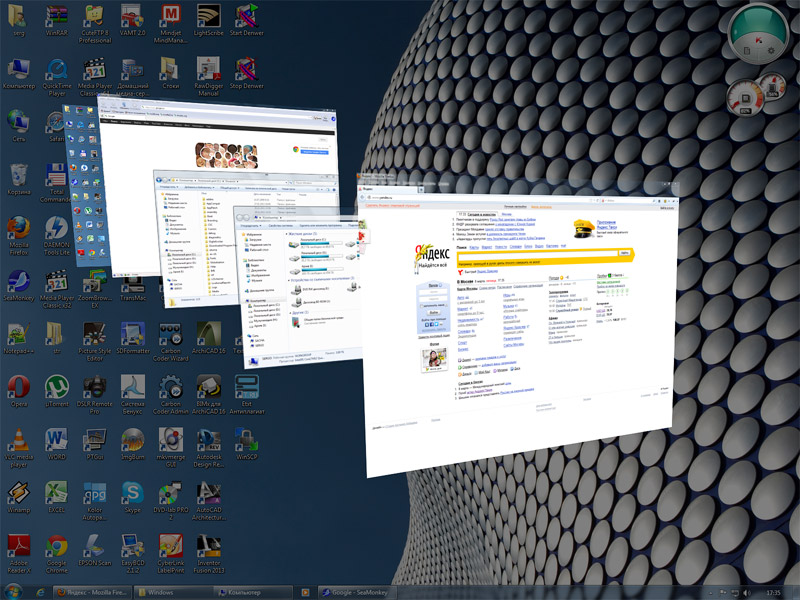
Следующие комбинации клавиши WIN со стрелками довольно интересны и однозначно превосходят компьютерную мышь в скорости достижения конечного результата. Работает в Windows 7.
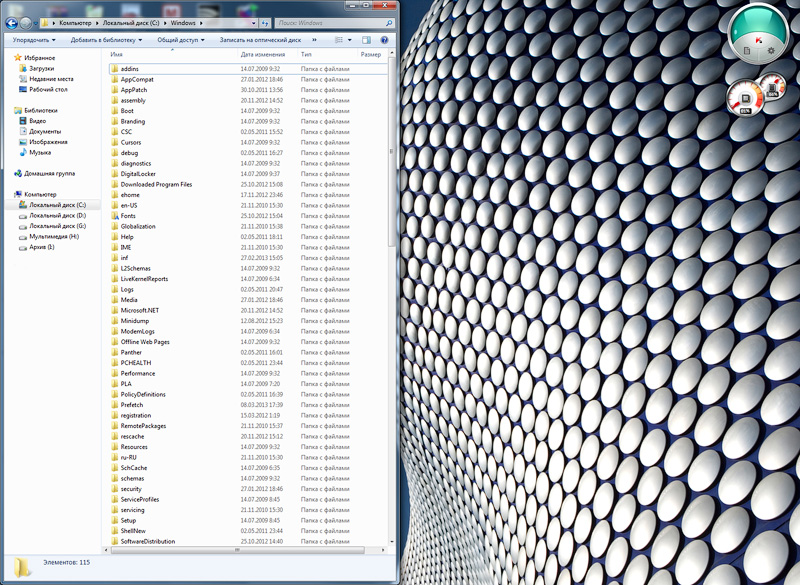
WIN+Shift+↑ — растянет активное окно на всю высоту экрана не изменяя его ширины.
WIN+↑ — выполняет более банальную функцию, разворачивает окно на весь экран.
WIN+↓ — соответственно восстанавливает или сворачивает размеры окна, в зависимости от его первоначального состояния.
WIN+F1 — запускает Центр справки и поддержки Windows.

WIN+X — запускает Центр мобильных приложений Windows на ноутбуках (работает начиная с Vista).
Напоследок комбинации клавиш для управления экранной лупой (работают в Windows 7), может иногда пригодиться, чтобы быстро увеличить экран.
WIN++ — запускает экранную лупу или увеличивает масштаб на 100% если она уже запущена.
WIN+− — уменьшает масштаб увеличение лупы на 100%.
WIN+Esc — закрывает запущенную экранную лупу.
Это основные сочетания клавиш с кнопкой WIN, которые вам могут пригодиться. Использовать горячие клавиши или работать только мышью решать вам, главное есть свобода выбора. Остальные комбинации можно посмотреть в центре справки и поддержки Windows, поскольку вы теперь знаете, как его быстро запустить.
Как снова включить клавиатуру?
Как разблокировать заблокированную клавиатуру ноутбука
Как включить и отключить клавиатуру?
Чтобы снова включить клавиатуру и мышь, одновременно нажмите клавиши Ctrl + Alt + Del на отключенной клавиатуре (чтобы получить экран Ctrl + Alt + Del), а затем нажмите клавишу Esc. Загвоздка в том, что отключить только клавиатуру, как и большинство других программ, нельзя.
Какая быстрая клавиша позволяет заблокировать компьютер?
Один из способов заблокировать компьютер с Windows с клавиатуры — нажать Ctrl + Alt + Del, а затем выбрать опцию «Заблокировать». Если вы хотите использовать только клавиатуру, вы можете заблокировать Windows с помощью команды Windows Key + L.
Клавиши ноутбука
Первый способ, как разблокировать клавиатуру на ноутбуке – зажать Fn+Num Lock. Эта комбинация чаще всего используется для управления клавишами. Если на ноуте есть цифровая панель и Num Lock, попробуйте активировать кнопки этим сочетанием. Его же используют для отключения клавиатуры.

Дополнительные функции
Кроме полного выключения, в ноутбуках есть функция отключения подсветки. Она полезна для экономии заряда аккумулятора в поездках или при просмотре фильма в темноте для уменьшения бликов. Чаще всего для управления опцией предназначены комбинации Fn и функциональных кнопок – на нужной будет изображена лампочка, фонарик или подобный символ.
Как включить и выключить подсветку клавиатуры на ноутбуке марки ASUS: обычно это сочетания Fn+F3 – уменьшает яркость, в том числе до полного отключения, и Fn+F4 – увеличивает яркость свечения. У некоторых производителей для включения светодиодов предназначена отдельная кнопочка, вынесенная сбоку от основного блока с буквами: у MSI она размещена слева сверху.

Чтобы активировать подсветку клавиатуры на ноутбуке Lenovo, зажимайте Fn+пробел. У фирмы HP на последних моделях включение подсветки производится по клику на F5. Если настроен приоритет мультимедийных клавиш, используйте Fn+F5. На более старых моделях на управление подсветкой была настроена F12. На MacBook можно регулировать яркость свечения: увеличивать по F6 и уменьшать до выключения по F5.
Как заблокировать клавиатуру, чтобы очистить ее?
Чтобы заблокировать клавиатуру, нажмите Ctrl + Alt + L. Значок блокировки клавиатуры изменится, показывая, что клавиатура заблокирована. Почти весь ввод с клавиатуры теперь отключен, включая функциональные клавиши, Caps Lock, Num Lock и большинство специальных клавиш на мультимедийных клавиатурах.
Как временно отключить клавиатуру ноутбука?
Как временно отключить клавиатуру ноутбука
Как заблокировать клавиатуру и мышь, чтобы почистить их, не отключая компьютера
При чистке клавиатуры или мыши компьютера желательно, чтобы они были отключены от системного блока. Или сам системный блок должен быть выключен во время такой чистки. А для владельцев ноутбуков выключение устройства – это и вовсе единственное решение. Ведь хаотическое нажатие клавиш может привести к разным последствиям. Можно ли заняться чисткой при включённом компьютере? Например, чтобы параллельно с облагораживающим трудом смотреть какой-нибудь интересный фильм.
Можно, если заблокировать ввод данных. Не нужно ни отключать компьютер, ни пробираться к системнику в труднодоступное место под столом, чтобы выдернуть шнур клавиатуры и мыши, если на время чистки прибегнуть к помощи специальных программных средств Windows. Что это за средства?
Диспетчер устройств Windows
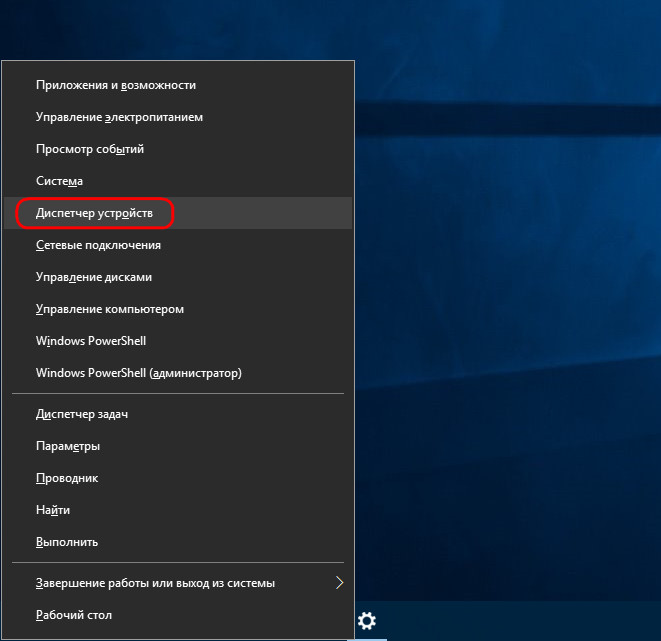
В Windows 7 можно, к примеру, воспользоваться командой «Выполнить» и ввести:
В окне диспетчера раскрываем вкладку «Клавиатуры», вызываем контекстное меню на клавиатуре. И жмём либо «Отключить», если такой пункт присутствует, либо «Удалить устройство».
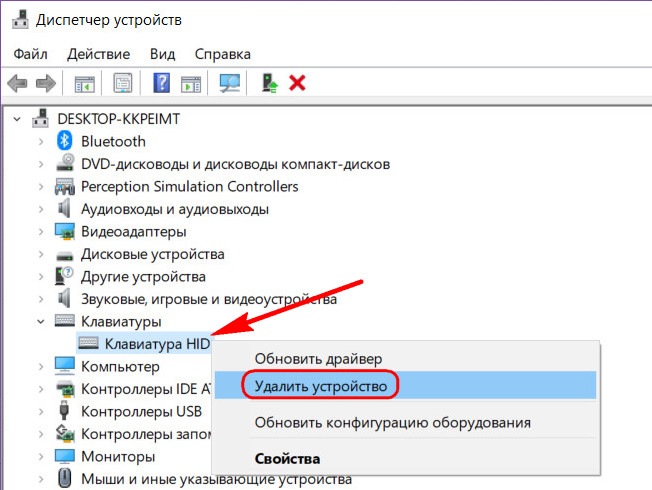
Подтверждаем отключение или удаление.
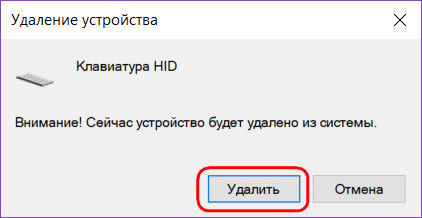
Теперь можно приступать к чистке. Может быть так, что на ноутбуке останется активной кнопка питания. Просто нужно быть поаккуратней в её области.
По завершении чистки, если для клавиатуры было доступно отключение, в контекстном меню кликаем «Задействовать». А если она удалялась, вверху окна диспетчера жмём кнопку обновления конфигурации.
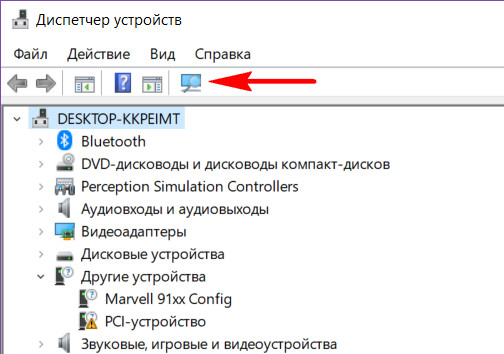
В последнем случае запустится процесс определения новых устройств, и клавиатура снова появится в окне диспетчера.
Такой способ хорош тем, что не требует никаких сторонних решений, однако он не подойдёт для комплексной уборки, когда у нас руки дойдут до чистки всей периферии компьютера.
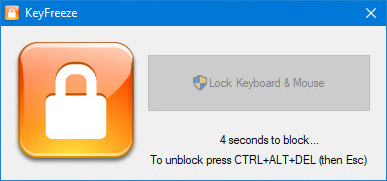
Программа KeyFreeze
Простейшая бесплатная программка KeyFreeze с единственной кнопкой может заблокировать и клавиатуру, и мышь.
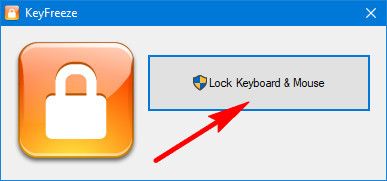
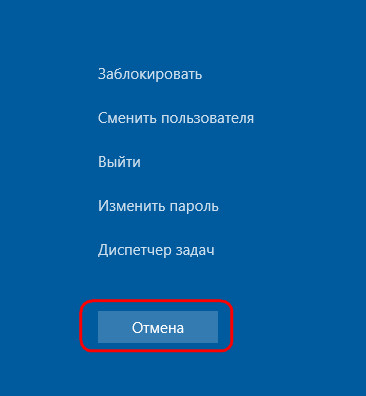
И выбрать пункт «Отмена».
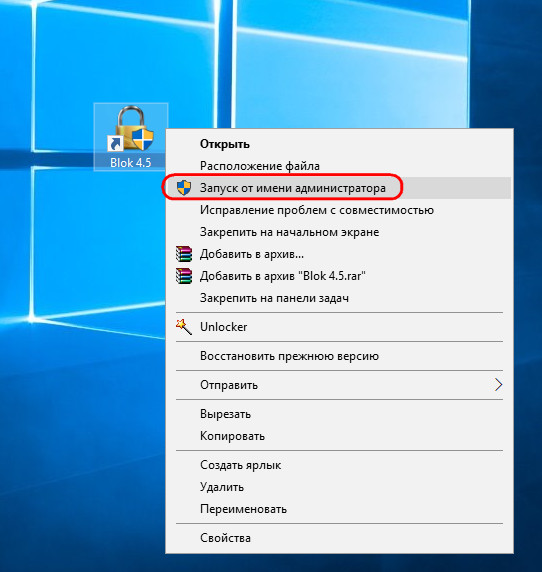
Программа Block
Чтобы заблокировать мышь и клавиатуру, нажимаем кнопку «Блокировать без отключения монитора».
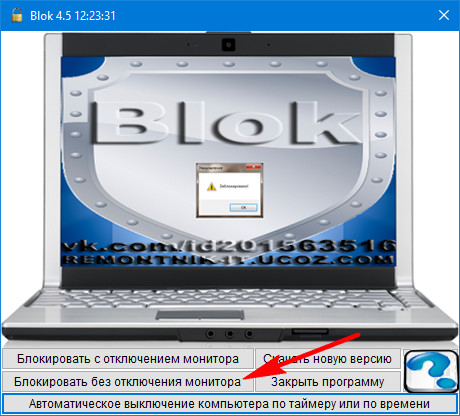
Подтверждаем блокировку. Выход из режима блокировки осуществляется, как и в предыдущем случае, клавишами Ctrl + Alt + Del и нажатием «Отмена».
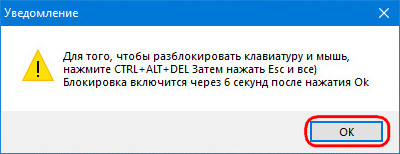
Если нужно протереть экран ноутбука или монитор и отследить на тёмном фоне разводы, используем кнопку «Блокировать с отключением монитора».
Отключение из-за вирусов
Все вышеописанные способы работают в обе стороны, позволяя как выключать, так и включать клавиатуру. Если же устройство заблокировалось без вашего участия, и ничто не помогает его активировать, на экране появляется баннер с требованием внести деньги – ПК заражен вирусами. Как подключить клавиатуру после атаки вируса к компьютеру:
По окончании выберите 0 для выхода и перезагрузитесь.
Как включить клавиатуру ноутбука после ее отключения?
Наведите указатель мыши на правый нижний угол и щелкните правой кнопкой мыши значок Windows. Выберите Диспетчер устройств из списка. Теперь разверните клавиатуру. Щелкните правой кнопкой мыши HID-клавиатуру и выберите параметр «Включить».
Все способы как отключить клавиатуру на ноутбуке

Как временно отключить клавиатуру?
Этот способ не потребует у вас установки сторонних программ, он наиболее доступен. Справиться с командной строкой может даже неопытный пользователь, достаточно лишь правильно вводить указания. Приведем инструкцию, как временно отключить клавиатуру на ноутбуке.

Использование сторонних программ
Специальные утилиты позволяют в пару кликов мышью активировать и отключить клавиатуру. Они просты в использовании, хотя часто выпускаются лишь на английском языке. Приведем самые популярные решения.
Kid Key Lock
Эта утилита предоставляется в компактном формате и не требует установки. Программа позволяет не только решить проблему, как отключить клавиатуру на ноутбуке, но и заблокировать мышь или отдельные клавиши. При управлении этим программным обеспечением вам стоит помнить основные команды (вводятся со сторонней клавиатуры):
Остальной интерфейс интуитивно понятный для пользователя. Необходимо открыть панель настроек, чтобы заблокировать отдельные кнопки мыши, отдельные клавиши или их комбинации, клавиатуру или мышь целиком. Там же вы можете изменить данные для входа в панель настроек или выхода из приложения.
Утилита предполагает использование горячих клавиш для запуска ( Ctrl + Alt + Del ) или для завершения работы с ней ( Esc ). Вы можете для включения утилиты использовать стороннюю клавиатуру.
Как отключить клавиатуру на постоянной основе
Если вы не хотите пользоваться стандартной клавиатурой постоянно, то можно провести ее деактивацию через «Диспетчер устройств». Для решения проблемы, как отключить клавиатуру на ноутбуке Windows 7, можно использовать этот метод вне зависимости от редакции операционной системы. Для других версий ОС редакция должна быть «Профессиональная» или «Максимальная». Действовать нужно по инструкции:
После перезагрузки клавиатура работать не будет. Чтобы она вновь была активирована, необходимо установить новую версию операционной системы.
Физическое отключение устройства
Если вы ищете способ, как отключить клавиатуру на ноутбуке Windows для ее физической замены, то необходимо ознакомиться с инструкцией для вашей модели. Помните, что даже малейшая царапина на материнской плате способна вывести ноутбук из строя. Если вы неопытный мастер, лучше воздержаться от попыток самостоятельной разборки.
Вне зависимости от модели ноутбука, клавиатура присоединяется к материнской плате шлейфом. После вскрытия корпуса его нужно аккуратно отсоединить. Обратите внимание, что убирать саму клавиатуру, если вы не собираетесь тут же поставить новую, необязательно.
Теперь вы знаете все методы деактивации клавиатуры ноутбука. Делитесь ими с друзьями, приглашайте их к обсуждению статьи. Если у вас есть вопросы, задавайте их в комментариях.
Как временно отключить клавиатуру ноутбука Windows 10?
Нажмите Windows + X и выберите Диспетчер устройств из списка. Найдите Клавиатуры в списке устройств и щелкните стрелку, чтобы развернуть ее. Щелкните внутреннюю клавиатуру правой кнопкой мыши и выберите Отключить. Если в списке нет опции «Отключить», нажмите «Удалить».
Как разблокировать клавиатуру в Windows 10?
Чтобы разблокировать клавиатуру, вам нужно снова удерживать правую клавишу SHIFT в течение 8 секунд, чтобы отключить клавиши фильтра или отключить клавиши фильтра на панели управления. Если ваша клавиатура не набирает правильные символы, возможно, вы включили NumLock или используете неправильную раскладку клавиатуры.
Средства Windows
В ОС Windows встроено 3 средства, которые знают, как заблокировать клавиатуру на вашем ноутбуке.
Запустите «Диспетчер устройств» из подменю, которое появляется через Win+X или при правом клике на «Пуске». В списке найдите «Клавиатуры», раскройте его по стрелочке слева и кликните мышкой по названию устройства. В перечне действий выбирайте «Отключить», если такого пункта нет – «Удалить».

Клавиши перестанут реагировать на нажатия, но на некоторых ноутах кнопка выключения останется активной. Чтобы вернуть устройству работоспособность, опять открывайте «Диспетчер устройств», жмите мышкой на отключенное оборудование и выбирайте «Задействовать». Если вы применили опцию «Удалить», для подключения в основном меню диспетчера зайдите в «Обновить конфигурацию» в меню «Действия».
Командная строка
Открывайте командную строку с правами администратора, ее можно найти в группе «Служебные» в «Пуске». Для выключения клавиш вводите: rundll32 keyboard, disable. После активации команды вводить буквы вы не сможете. Вернуть функциональность обратно поможет строка: rundll32 keyboard, enable.
Групповые политики
Как навечно отключить клавиатуру на ноутбуке Windows 10, используя «Редактор групповой политики»?. Для этого надо отредактировать групповые политики ОС – это системные параметры, изменять которые стоит только в серьезных случаях. Если вы точно хотите полностью заблокировать кнопки:

Для вступления настроек в силу перезагрузите ПК. Отменить действие этого ограничения можно только переустановкой Windows или обратным удалением кода, которым вы запретили использование устройства.
Есть ли способ заблокировать клавиатуру?
Например, хотя это не имеет ничего общего с самой клавиатурой, если вы хотите запретить доступ к вашему компьютеру, вы можете заблокировать его с помощью простой команды клавиатуры. На компьютерах с Windows это можно сделать, удерживая клавишу Windows и нажав «L» на клавиатуре.
Как временно отключить клавиатуру в Windows
Если у вас есть дети или домашние животные, вы скорее всего знаете, что оставив клавиатуру без присмотра можно по возвращению увидеть множество проблем или в лучшем случаи отправленные сообщения друзьям “жлдоафгфуалтввтьсмсмг”. В сегодняшней статье рассмотрим различные инструменты, которые помогут временно блокировать вашу клавиатуру.
Временно отключить клавиатуру с помощью BlueLife KeyFreeze
Бесплатное приложение, которое не требует установки. С его помощью можно заблокировать не только клавиатуру но и мышь.

2.Откройте скачанный файл (это архив, чтобы его открыть на вашем компьютере должен быть установлен архиватор);

3.Распакуйте его в любую папку, где он не будет вам мешать;


5. После запуска сразу начнется отсчет времени до блокировки всех клавиш, если вы не хотите блокировать – нажмите на крестик справа вверху на уведомлении. Если уже заблокированы все клавиши, чтобы разблокировать нажмите Ctrl+Alt+F


7.Также нажав на приложение правой клавишей мыши вы можете выбрать:

Выберите опции чтобы настроить приложение. Здесь вы можете сменить комбинацию клавиш для разблокировки, скрывать значок в трее, сменить время до блокировки, выбрать что блокировать, блокировать клавиши при простое системы и т.д. После выбора настроек нажмите “Применить настройки”;

8. Если вы хотите, чтобы данное приложение включалось каждый раз при старте компьютера:


После этого приложение KeyFreeze будет стартовать вместе с компьютером и вы сможете в любой момент заблокировать клавиатуру.
Временно отключить клавиатуру с помощью Anti-Shaya
Данное приложение также бесплатное и не требует установки.
1.Заходим на страницу Anti-Shaya и нажимаем Download;

2.Нажимаем на любую из трех ссылок, после чего откроется еще одно окно и начнется загрузка;


3.Откройте загруженный файл (чтобы его открыть в системе должен быть установлен архиватор);

4.Распакуйте приложение в любую папку где оно вам не будет мешать;


5.Запустите приложение с распакованной папки;


7.Если приложение не запустилось – попробуйте открыть его снова;
8. Появится окно в котором вы можете заблокировать клавиатуру нажав левой клавишей по монитору со словом Lock;

9. Чтобы разблокировать клавиатуру нужно нажать левой клавишей мыши по приложению на панели задач возле часов, и в появившемся окне ввести пароль satan.


По умолчанию пароль для разблокировки клавиатуры satan, но его можно поменять, нажав на него и написав нужный.


10.Если вы хотите, чтобы данное приложение открывалось каждый раз при включении компьютера – создайте ярлык для данного приложения и поместите его в автозапуск (описывалось в 8 пункте инструкции выше).
Временно отключить клавиатуру с помощью KeyFreeze

2.Откройте скачанное приложение;

3. Нажмите “Установить”;

4. Приложение сразу же откроется после установки, также вы его всегда сможете найти в меню “Пуск” – Все программы. Чтобы заблокировать клавиатуру и мышь, нажмите на кнопку Lock Keyboard & Mouse.

Чтобы разблокировать клавиатуру и мышь – нужно нажать клавиши Ctrl+Alt+Del и потом Esc.

Как отключить клавиатуру ноутбука, используя только внешнюю клавиатуру?
Приблизительно. Перейдите в меню «Пуск», введите «Диспетчер устройств», нажмите «Ввод», нажмите «Диспетчер устройств», найдите клавиатуру в диспетчере устройств, нажмите «+», чтобы открыть раскрывающееся меню, чтобы отключить драйвер клавиатуры, чтобы сделать это постоянным или удалить перезагрузку.
Как включить и отключить клавиатуру на ноутбуке
Клавиатуру ноутбука можно полностью выключить, чтобы она не реагировала ни на какие нажатия клавиш. Когда вам снова понадобится что-то написать на компьютере, активировать ввод букв можно будет за пару секунд. Мы разобрались, как включить и отключить клавиатуру на ноутбуке – от возможностей Windows до сторонних программ.
Сторонние программы
Если вам часто требуется блокировать и разблокировать кнопки на ноуте, удобно использовать специальные программы. Они не требуют запоминать системные параметры, вам достаточно щелкнуть по одному значку.
Компактное приложение, интерфейс состоит только из одного элемента «Lock keyboard & Mouse». При нажатии блокируется мышь, клавиатура и панель тачпада у ноутбука. Для отмены действия одновременно зажимайте Ctrl+Alt+Del, затем «Отмена» для закрытия меню.
Toddler Keys
Имеет чуть больше настроек, после установки иконка приложения возникнет в трее. Как отключить с помощью Toddler Keys клавиатуру на ноутбуке: кликайте по значку утилиты, в меню отмечайте «Lock keyboard». Соседние параметры дополнительно отключают мышь, кнопку питания и блокируют диск.

В опциях можно выставить автоматическое блокирование средств ввода при неактивности в течение определенного времени.
Приложение выпущено в виде полной и компактной версии, не требующей установки. Для доступа к настройкам введите последовательность kklsetup прямо на рабочем столе. Программа позволяет отключать как отдельные кнопки клавиатуры и мыши, так и все сразу. Также в параметрах можно поменять последовательности, которые надо вводить для открытия и закрытия приложения.
Как разблокировать клавиатуру на рабочем столе HP?
Удерживайте правую клавишу Shift в течение 8 секунд, чтобы заблокировать и разблокировать клавиатуру.
Заключение
Мы разобрались, как можно включать и отключать клавиатуру полностью или отдельные ее клавиши. Чтобы быстро ограничить доступ ребенку на ноутбуке удобно использовать специальные кнопки. Если они не срабатывают, установите специальную программу или используйте встроенные утилиты Windows. В случае серьезных неполадок запустите антивирус и проверьте оборудование на механическую исправность – устранить последствия пролитого чая не поможет ни одна программа.