


Любой телевизор Smart TV поставляется с предустановленными приложениями, которые делают использование Samsung Smart TV удобным. Однако Smart TV — это не только телевизор, но и устройство с дополнительными функциями. Поэтому иногда возникает желание установить дополнительные, сторонние приложения, и самое главное, чтобы вы могли это сделать.

В статье рассмотрим топ-7 приложения 2022 года для установки на смартфоны, медиа приставки и другие андроид устройства. Они не только для просмотра телевизионных каналов, но и для интернет радио.
С лёгким управлением, без назойливой рекламы. С интерфейсом на русском языке и хорошими отзывами. В каждом приложении каналы на различные темы: от новостей до сериалов.
- Приложение должно быть бесплатным;
- Доступно больше 100 каналов разной темы;
- Без регистраций;
- Хорошее качество видео;
- Меню на русском.
- Что такое сторонние приложения?
- Содержание статьи:
- Как добавить приложения на Samsung Smart TV
- Метод 1. Установите приложения на телевизор Samsung с помощью встроенного магазина приложений.
- Метод 2: установите сторонние приложения на Samsung Smart TV через ПК с Windows
- Включить режим разработчика
- Разрешить установку из неизвестных источников
- Загрузите сторонние приложения на Samsung Smart TV со своего ПК с Windows
- Метод 3: установка приложений на Samsung Smart TV через USB
- Метод 4. Загрузите и установите приложения из встроенного интернет-браузера Samsung.
- Метод 5: потоковая передача приложений через Amazon FireStick
- Заключение
- Какие существуют приложения для Смарт ТВ?
- Как загрузить и добавить приложения на Samsung Smart TV
- Просмотр телеканалов
- Wink Ultimate
- Эмулятор IPTV приставок
- Torrent Stream Controller
- PeersTV и др. Онлайн ТВ приложения
- Torrent TV
- TV на твоём Android
- Как установить стороннее приложение на телевизор?
- Какие существуют приложения для Смарт ТВ?
- Установка с флешки
- Samsung
- Philips
- Как скачать и установить приложение на Смарт ТВ?
- На Samsung
- На LG
- На Android TV
- На Sony
- На DEXP
- Как установить приложение с флешки на телевизор?
- Просмотр фильмов, сериалов, мультфильмов и другого контента
- HDVideoBox
- Zona
- Out of Season
- KODI
- Процесс установки на Smart TV
- Samsung SmartTV
- LG Smart TV
- Philips
- Panasonic
- Android и Android TV
- Лайм HD STB
- PeersTV
- Виды приложений
- По тематике
- По стоимости
- Как установить сторонние приложения на телевизор Samsung с помощью командной строки
- Как установить сторонние приложения на телевизор Samsung Smart TV
- Как скачать и установить приложение на Смарт ТВ?
- На Samsung
- На LG
- На Android TV
- На Sony
- На DEXP
- Лайт HD TV
- Процесс установки на СМАРТ-приставки
- Aura HD
- Dune HD
- Apple TV
- Xbox One
- Как установить стороннее приложение на телевизор?
- Как установить приложение с флешки на телевизор?
- Удаление приложений
- Как установить приложение на телевизор
- Как установить сторонние приложения на телевизор Samsung с помощью USB или флэш-накопителя
- Правила установки приложений на Smart TV
- ТВ и ЦТВшка
- TV+
- Как установить приложение на телевизор
Что такое сторонние приложения?
Все приложения на телевизоре Samsung можно разделить на две категории. Первые приложения разработаны и одобрены компанией Samsung. Сторонние приложения — это приложения, которые вы можете установить на телевизор Samsung, но которые не были разработаны или одобрены Samsung TV, но они все равно могут быть установлены на телевизоры с Tizen OS.
Прежде чем устанавливать сторонние приложения на телевизор Samsung Smart TV, необходимо разрешить их установку. Для этого выполните следующие действия:
- Откройте меню Настройки
- Выберите вкладку Личное
- Открыть подменю «Безопасность
- Найдите строку Неизвестные источники и установите ее в положение Включено
Теперь необходимо активировать режим разработчика на телевизоре Samsung Smart TV.
Для этого вам нужно сделать следующее:
- Перейдите в меню настроек Samsung Smart TV
- Откройте концентратор Smart Hub
- Выберите приложения
- Введите PIN-код вашего Samsung Smart TV
- Если вы не меняли PIN-код, введите 00000 или 12345.
- Изменить режим разработчика на ON
- Введите IP-адрес вашего компьютера и выберите OK
- Перезагрузите телевизор Samsung Smart TV
Всем привет! Сегодня будет коротенький пост. И поговорим мы в нем о установке виджетов с флешки на наши любимые «умные телевизоры» Samsung. Это очень простой способ, занимает не более минуты.
На самом деле, установка виджетов Samsung Smart TV с USB накопителя, несмотря на свою простоту, имеет одно большое преимущество. При таком способе, не удаляются ранее установленные пользовательские приложения. А это очень удобно.
Содержание статьи:
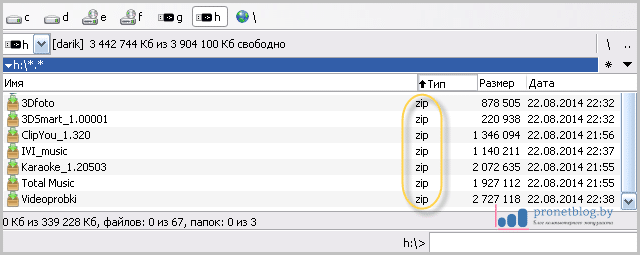
После этого закиньте на флешку архивы виджетов, которые хотите установить. Обращаю еще раз ваше внимание на тот факт, что скидывать нужно именно архивы. То есть делать со скачанными файлами вообще ничего не надо, а это радует:
Теперь идите к телевизору, включите его и вставьте вашу флешку в разъем USB на задней стенке:
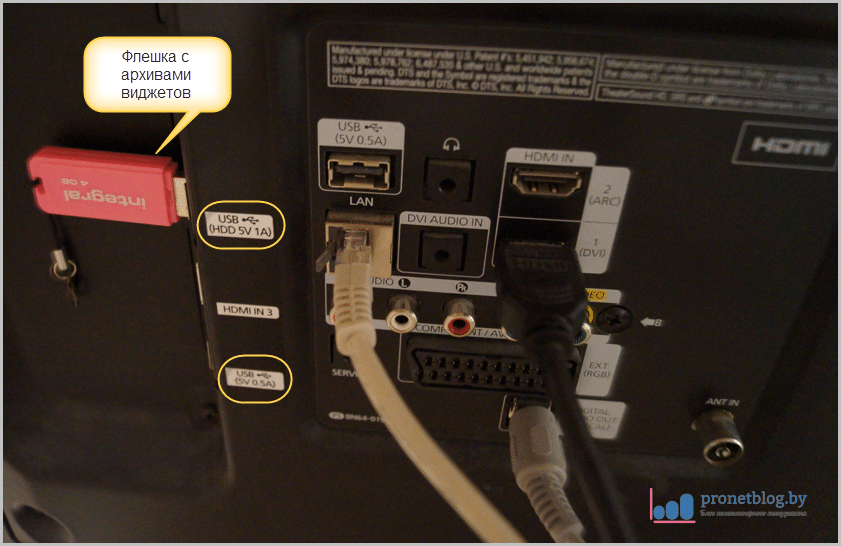
Обратите внимание на маркировку гнезд USB:
- USB (HDD 5V 1A) — служит для подключения флеш-накопителей
- USB (5V 0,5A) — служит для подключения к ТВ клавиатуры и мыши
Имейте это ввиду. Так как если флешку, либо диск типа USB-HDD подключить к разъему USB (5V 0,5A) , то они не определятся в системе.
На этом шаге войдите в меню Смарт Хаба и запустите ранее установленный виджет NstreamLmod. В его стартовом листе выберите пункт «Сканер USB»:
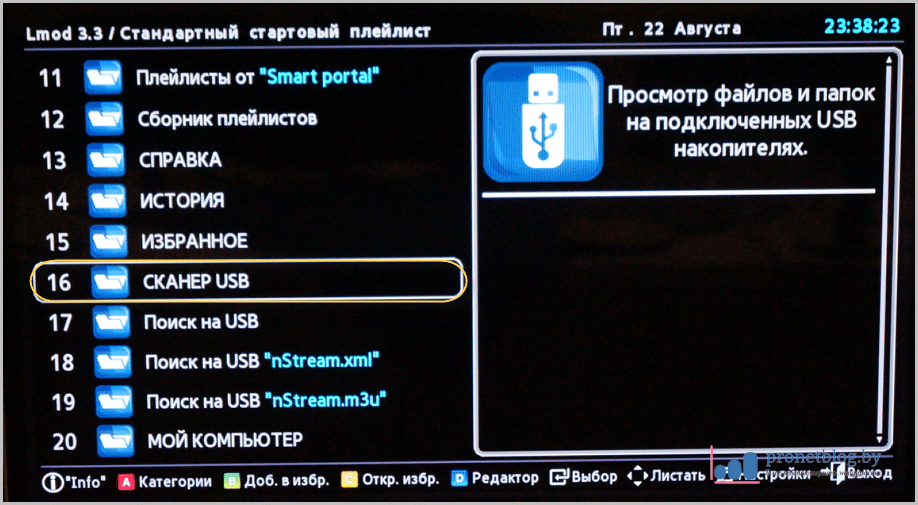
Затем вашу флешку:
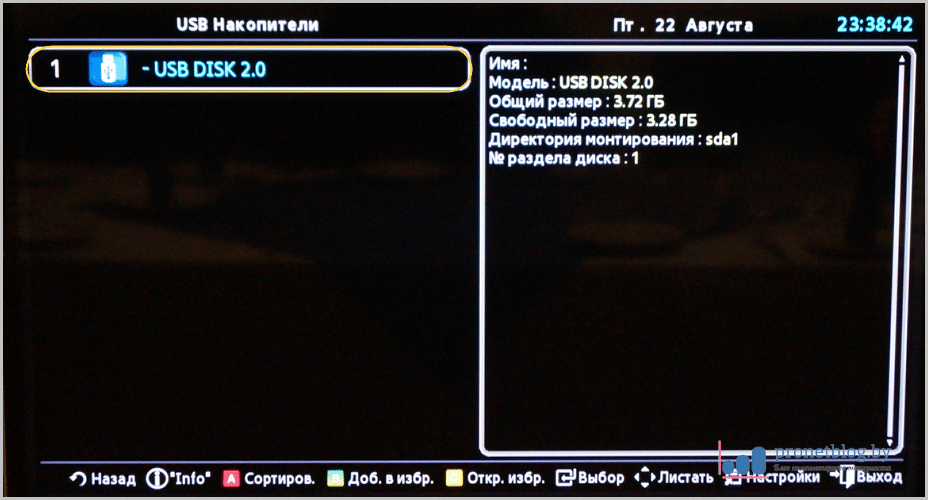
Видим архивы виджетов:

Нажмите на любой из них для начала установки:
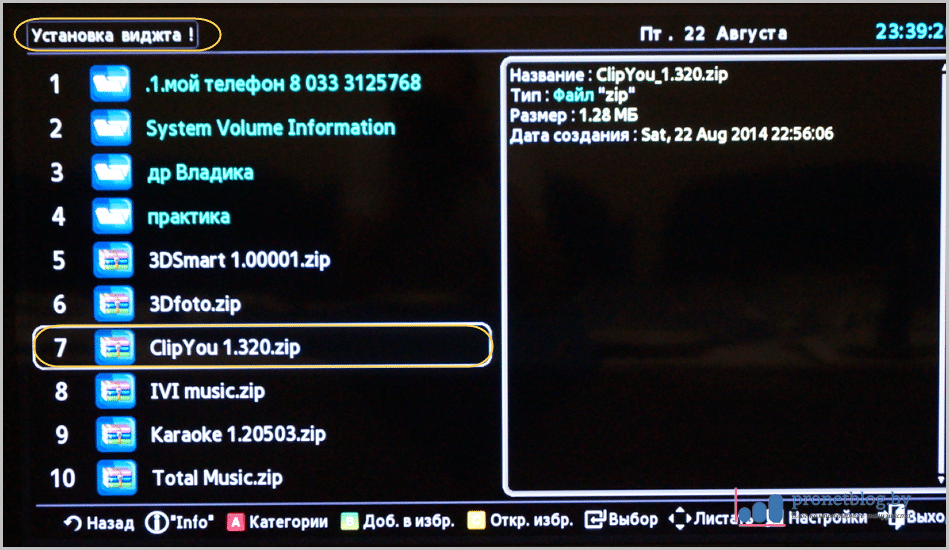
Дождитесь завершения процесса:
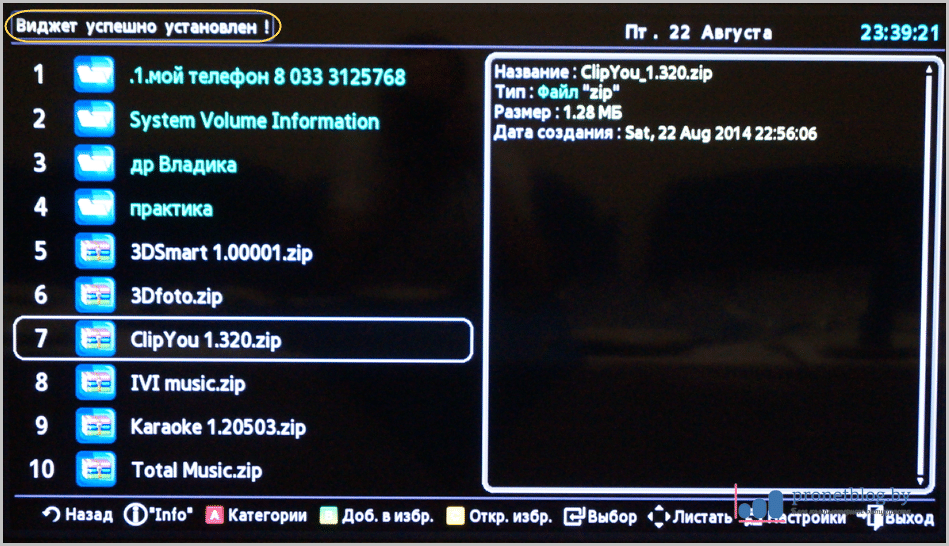
На этом шаге установка виджетов Samsung Smart TV с флешки завершена! Теперь выйдите из меню Смарт Хаба и выключите телевизор.
Затем снова включите телик и войдите в Смарт Хаб. Новые приложения появятся на главной странице, или на вкладке «Дополнительные приложения» в телевизорах 2013 года (F-серия):
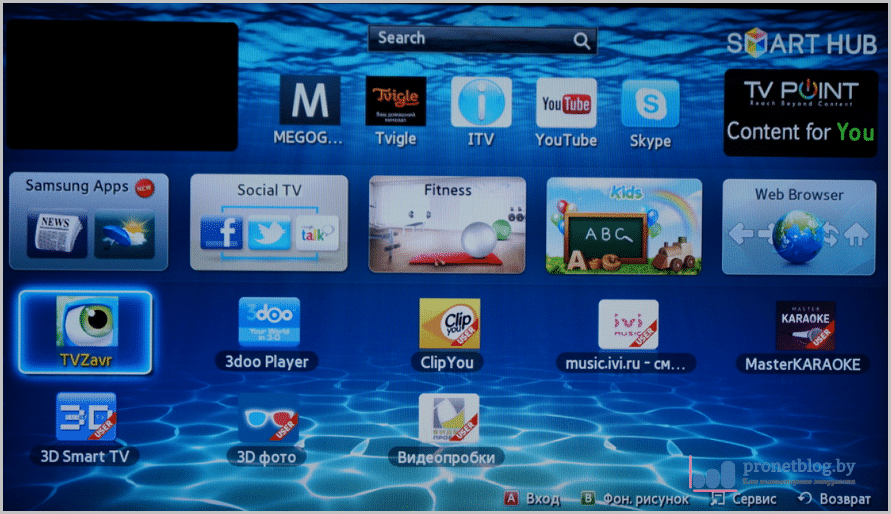
Теперь поговорим о нюансах установки виджетов на ТВ Самсунг с флешки.
Первое. Если у вас установлена ознакомительная версия приложения NstreamLmod и уже закончился бесплатный тестовый период, то вышеописанным методом установить приложения не получится.
Однако выход есть и он очень простой. Для этого запустите Лмод и в стартовом листе выберите плейлист от «Tsnakemana»:
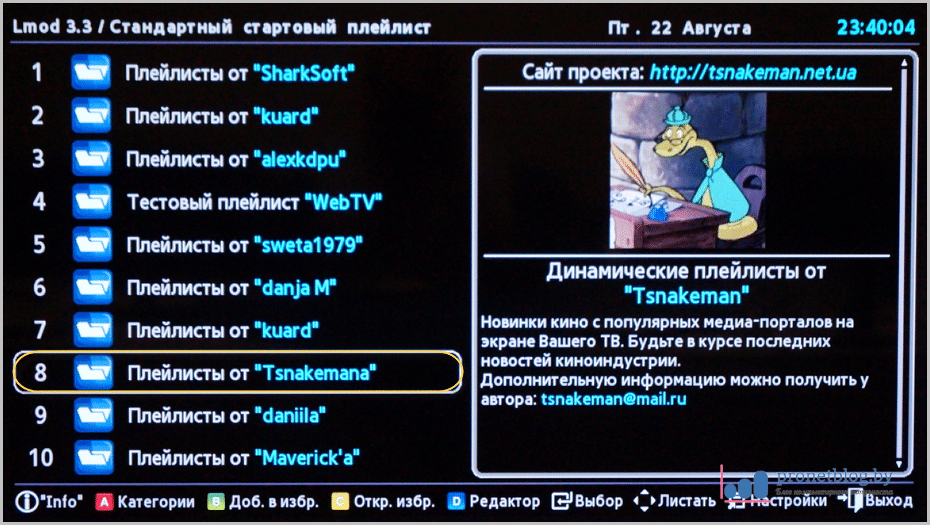
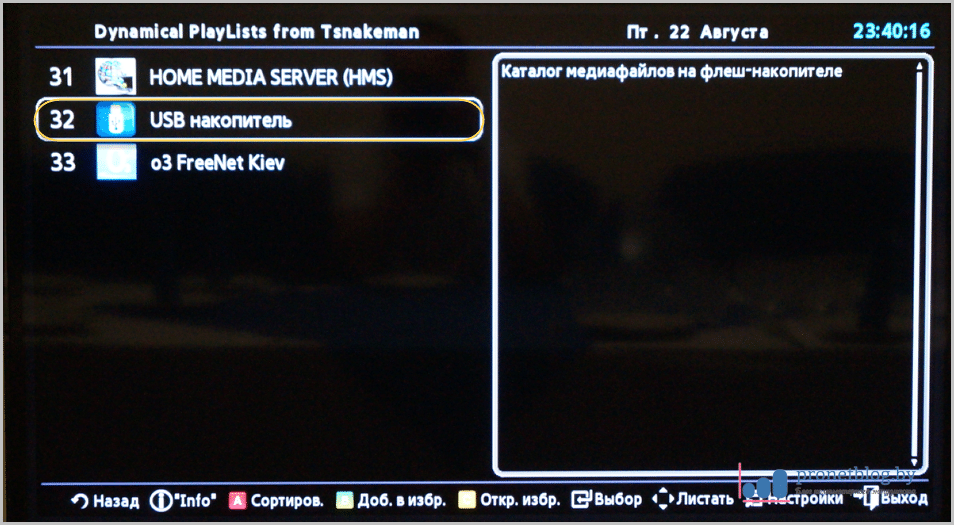
Затем нажимайте на пункт «USB накопитель» и повторяйте всю процедуру описанную выше:
Второе. Иногда при установке виджетов выводится сообщение об ошибке:
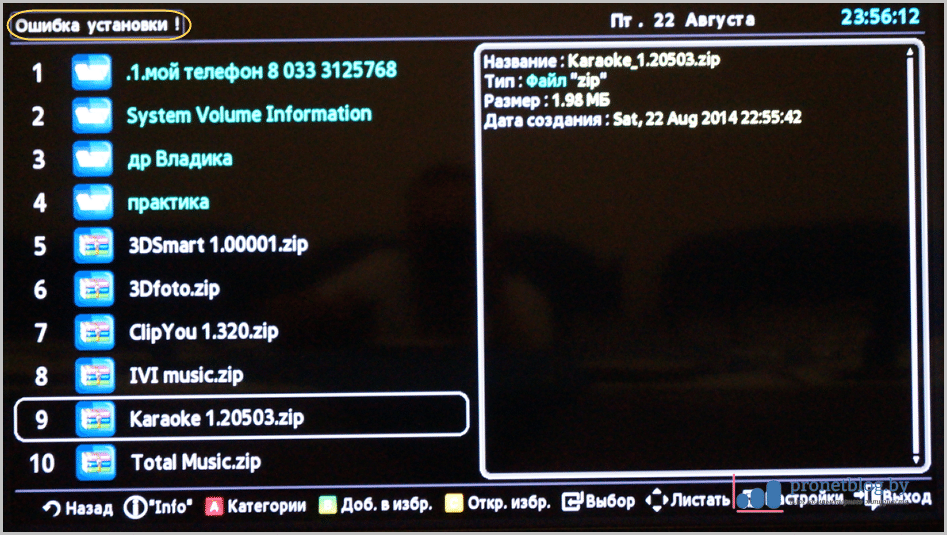
Переживать не стоит, как правило процесс установки все-таки проходит до конца. После повторного включения телика приложение появляется в Смарт Хабе.
Ну что же, с установкой виджетов с флешки мы разобрались.
А теперь давайте посмотрим на примере автора статьи, что же за приложения были установлены и смогут ли они создать конкуренцию плейлистам NstreamLmod`а.
Итак, из архива, ссылка на который была приведена в начале статьи, были скачаны и установлены следующие виджеты:
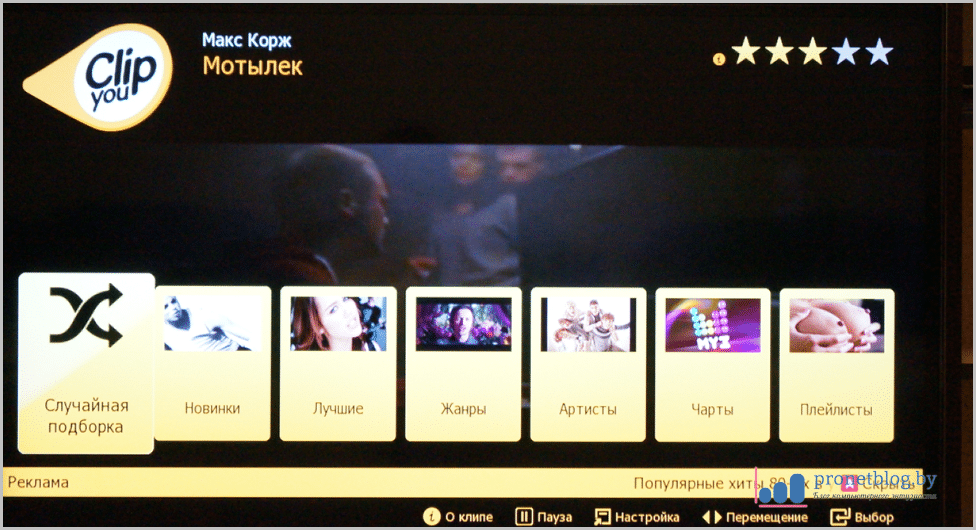
Очень много качественных видео клипов. Все содержимое разбито на категории и разделы, навигация удобная. Хорошее приложение, однозначно.
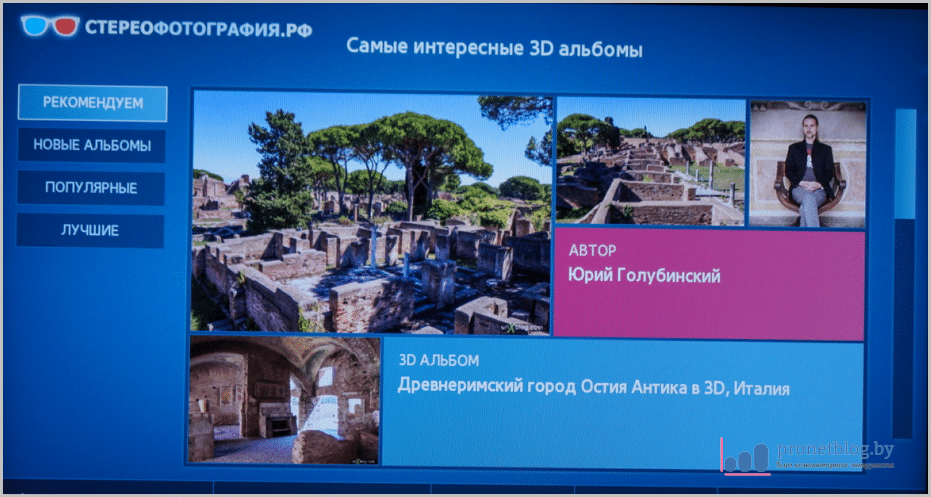
Интересное приложение. Одеваете очки, идущие в комплекте с телевизором и окунаетесь в мир виртуальной реальности. Фотки выложены здесь зачетные.
Третий: Master Karaoke. Название говорит само за себя:
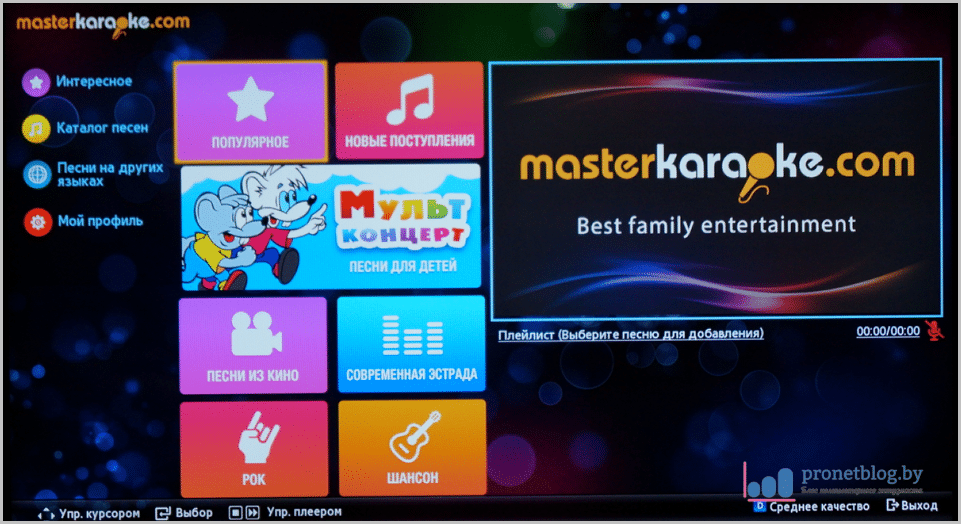
Это уже, как говорится, для души. Довольно богатый выбор, есть что попеть:
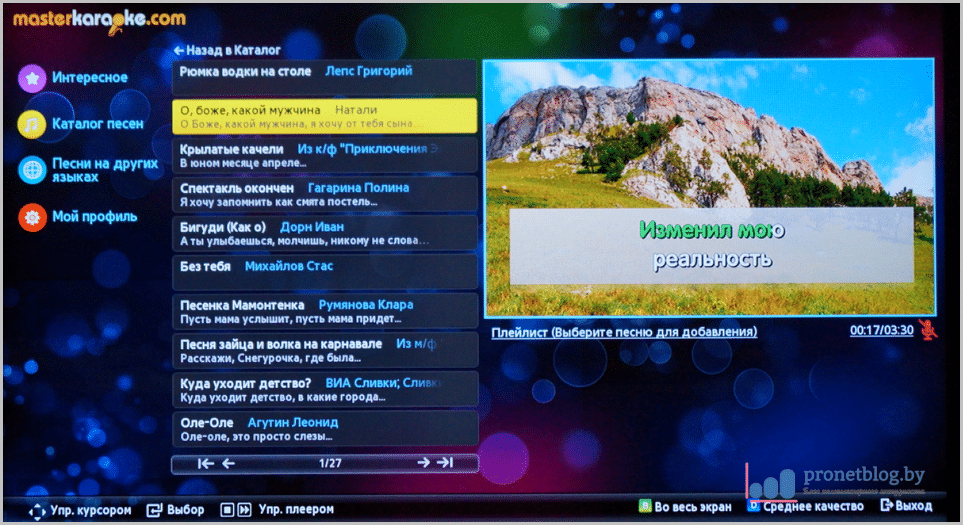
Получается, что к телевизору подключается микрофон и вперед. Правда сам автор пока еще не тестировал в работе данное приложение, но со временем обязательно это сделает.
Надо будет посмотреть как подключается к телику микрофон, пригласить друзей в гости на пивко и вешайтесь соседи. 🙂
А вот вам и технологии будущего в наши дни. Автомобиль паркуется без водителя.
Как добавить приложения на Samsung Smart TV
TizenOS — эксклюзивная операционная система Samsung для часов и телевизоров Samsung. ОС также была представлена на смартфонах, но ее нельзя сравнивать с ОС Android. В ОС Samsung TV отсутствует поддержка Play Store, что означает, что вам будет сложно устанавливать приложения на Samsung Smart TV. Но ОС Samsung Smart TV значительно улучшилась, и теперь она даже позволяет устанавливать сторонние приложения на Samsung Smart TV. Итак, давайте начнем с первого способа загрузки приложений на Samsung Smart TV.
Метод 1. Установите приложения на телевизор Samsung с помощью встроенного магазина приложений.
Телевизоры Samsung, как и их мобильные устройства, имеют собственный магазин приложений. В то время как на мобильных устройствах он известен как Galaxy Store, на телевизорах он просто называется приложениями. Вы можете напрямую устанавливать приложения на свой смарт-телевизор Samsung из магазина приложений. Ознакомьтесь с инструкциями, чтобы узнать, как добавлять приложения на телевизоры Samsung.
- Включите телевизор Samsung и убедитесь, что он подключен к Wi-Fi.
- На пульте дистанционного управления Samsung TV нажмите кнопку «Домой».
- Теперь появится меню, просто перейдите в ПРИЛОЖЕНИЯ.
- После того, как вы вошли в раздел ПРИЛОЖЕНИЯ, выберите строку поиска.
- Найдите приложение, которое хотите установить, и нажмите кнопку установки, чтобы начать загрузку.
- После загрузки приложения просто нажмите кнопку «Домой» и перейдите к приложению, чтобы начать использовать его на телевизоре Samsung.
И это один из способов добавления приложений на смарт-телевизор Samsung. Теперь, если вы не нашли приложение в магазине приложений Samsung, попробуйте другие методы.
Метод 2: установите сторонние приложения на Samsung Smart TV через ПК с Windows
Чтобы этот метод работал безупречно, вам понадобится ПК с ОС Windows и на смарт-телевизоре Samsung включены функции разработчика. Эти шаги очень просты для выполнения и работают, если вы хотите установить приложения, которые недоступны во встроенном магазине на вашем телевизоре Samsung Smart TV.
Включить режим разработчика
- Откройте меню настроек на телевизоре и перейдите к Samsung SmartHub.
- Оказавшись в SmartHub, перейдите в Приложения.
- Теперь на странице приложений введите PIN-код 12345.
- Теперь откроется окно параметров разработчика, и все, что вам нужно сделать, это ввести IP-адрес вашего ПК с Windows, с которого вы будете устанавливать третье приложение для ТВ.
Разрешить установку из неизвестных источников
Так же, как вы хотели бы устанавливать сторонние приложения с других веб-сайтов, необходимо включить установку приложений из неизвестных источников.
- Откройте меню настроек на телевизоре и перейдите на вкладку «Личные».
- Выберите параметр «Безопасность».
- Теперь найдите параметр «Разрешить установку из неизвестных источников».
- Выберите его, чтобы активировать этот параметр, который теперь позволит вам загружать и устанавливать сторонние приложения для ТВ на свой смарт-телевизор Samsung.
Загрузите сторонние приложения на Samsung Smart TV со своего ПК с Windows
- Прежде всего, убедитесь, что ваш компьютер и смарт-телевизор подключены к одной и той же сети Wi-Fi.
- Теперь в меню настроек вашего телевизора запишите его IP-адрес, который вам понадобится позже.
- Ищите известные сторонние веб-сайты, которые распространяют приложения, предназначенные для работы на телевидении.
- Перейдите к своему ПК с Windows и откройте окно командной строки. Обязательно запускайте его от имени администратора.
- Выполните следующую команду adb connect IPaddress (например, adb connect 192.168.2.18). Если adb не работает, попробуйте использовать sdb.
- Эта команда используется для подключения вашего ПК с Windows к Samsung Smart TV.
- Загрузите ТВ-приложения, которые вы хотите установить, из стороннего источника.
- В командной строке введите эту команду, чтобы установить C \ appname.apk (C \ относится к месту, где находится apk).
- Загруженное приложение будет сразу установлено на ваш смарт-телевизор Samsung.
- Чтобы отключиться от телевизора, просто запустите adb disconnect IPaddress.
Так что это простой способ установить сторонние приложения на Samsung Smart TV. Вы также можете использовать телефоны Android, если у вас есть доступ к терминалу, который возможен после root.
Метод 3: установка приложений на Samsung Smart TV через USB
Это простой и очень легкий метод. Просто загрузите необходимые приложения для Android TV со стороннего веб-сайта и скопируйте их на свой USB-накопитель. Подключите USB-накопитель к телевизору и получите доступ к нему через SmartHub. Просто перейдите к файлу приложения, которое вы хотите установить, и выберите его. Теперь он сразу установит приложения на ваш смарт-телевизор Samsung. Убедитесь, что вы загружаете приложения, предназначенные для работы с телевизором. Все это возможно, поскольку ОС Tizen поддерживает приложения apk или tpk так же, как Android.
Метод 4. Загрузите и установите приложения из встроенного интернет-браузера Samsung.
Если на вашем телевизоре Samsung Smart TV предварительно установлен браузер Samsung, просто откройте его, посетите сторонний источник и загрузите приложения, как обычно, на телефоне или ПК с Windows. Затем установите загруженное приложение на свой Samsung Smart TV.
Метод 5: потоковая передача приложений через Amazon FireStick
Теперь, если вы просто хотите использовать флешку для потокового устройства, такую как Amazon FireStick, вы всегда можете использовать ее для установки или, скорее, потоковой передачи приложений прямо с FireStick.
- Подключите FireStick к порту HDMI телевизора Samsung.
- Убедитесь, что ваш телевизор включен, а также FireStick.
- Самое главное, убедитесь, что ваш телевизор подключен к Интернету.
- На телевизоре переключитесь на входной канал, к которому был подключен FireStick.
- Теперь войдите в свою учетную запись Amazon, чтобы получить доступ к функциям FireStick.
- Просмотрите различные приложения, доступные в Магазине, и сразу же используйте их.
- Вы не сможете скачать приложение, а сразу сможете транслировать его контент.
Заключение
Это 5 методов, которые вы можете использовать для добавления приложений на Samsung Smart TV из Магазина, а также сторонних приложений. Всегда убедитесь, что вы загружаете приложения, поддерживающие телевизоры, и убедитесь, что вы загружаете их из авторитетных источников, которые не содержат вирусов или вредоносных программ, которые могут заразить и повлиять на ваш смарт-телевизор Samsung.
Какие существуют приложения для Смарт ТВ?
Smart TV — не простые телевизоры, а полноценные устройства с операционной системой и ПО.
На умные телевизоры можно установить любые приложения:
- IPTV-плееры. Для просмотра цифровых ТВ-каналов через интернет. В большинстве программ есть гибкий контроль над эфиром: пауза, архивы за несколько дней, телепрограмма, избранное и родительский контроль. Самые распространённые плееры: OTTPlayer, KODI и Lazy IPTV.
- Просмотр фильмов или роликов. Самые известные приложения: YouTube, Ivi, КиноПоиск и прочие онлайн-кинотеатры.
- Браузеры. Обычно, на умных телевизорах есть стандартные предустановленные браузеры, а из сторонних лидируют Google Chrome, Opera и Mozilla Firefox.
- Клиенты социальных сетей. Их также можно использовать для просмотра видео: ВК, Одноклассники, Тик-Ток.
- Игры. На большом экране любая игра выглядит красочнее! На телевизорах работают наиболее популярные игры: Angry Birds, Plants vs. Zombies и другие. Наибольший выбор на Android TV.
- Медиапроигрыватели. Для большей функциональности можно использовать альтернативные плееры: VLC Player или MX Player.
Как загрузить и добавить приложения на Samsung Smart TV
Samsung Electronics производит телевизоры довольно давно. От больших старых ЭЛТ до ЖК-дисплеев и светодиодов, а теперь и OLED и QLED, телевизоры Samsung всегда были популярны по двум основным причинам. Ассортимент телевизоров и качество их телевизоров. Смарт-телевизоры Samsung работают на ОС TizenOS, которая отличается от Android-телевизоров. Так вот, у всех один и тот же вопрос, разрешает ли установка приложений или нет? Прочтите, чтобы узнать, как добавлять приложения на Samsung Smart TV.
Приложения действительно играют важную роль в нашей повседневной жизни. Все, что вы хотите сделать, для этого есть приложение. Для отправки текстов, просмотра фильмов, прослушивания песен, проверки погоды или поиска направлений есть приложения для всего. А поскольку телевизоры Samsung становятся умнее с каждым днем, было бы большим разочарованием не устанавливать приложения на смарт-телевизоры Samsung. Есть несколько способов загрузки приложений на смарт-телевизор Samsung, и мы рассмотрим эти методы в этом руководстве.
Просмотр телеканалов
Это Онлайн ТВ, IPTV, Torrent TV, Torrent Stream Controller и другие технологии. Количество каналов может меняться. Есть приложения с более 1000 каналов, есть менее 100 тв-каналов.
Wink Ultimate


Приложение для просмотра разнообразных тв-каналов через интернет. Множество каналов в отличном качестве, включая 4K и HD каналы.
Эмулятор IPTV приставок


Бесплатное приложение для просмотра IPTV телевидения на Смарт ТВ приставках. Количество каналов и качество зависит от добавленного адреса портала.
- При первом запуске приложения зайти в настройки (кнопка в нижней левой части экрана — Configure Application).
- Далее раздел — Профили.
- Кнопка — Добавить Профиль.
- В поле «Название профиля» вписать какое-либо своё название (например, Сталкер).
- Язык портала «en» заменить на «ru».
- URL адрес портала вписать — stalkermix.ru/stalker_portal/c/index.html
- Далее при запуске приложения выбрать нужный профиль.

Torrent Stream Controller


С приложением Torrent Stream Controller пользователь получает доступ к более 900 каналов, из которых около 180 в HD качестве. Количество каналов иногда меняется. Поэтому точного списка доступных передач нет.
PeersTV и др. Онлайн ТВ приложения


Это PeersTV, ЛаймHD, TV+ HD, IPTV, SPB TV и много других. Установить бесплатно можно в сервисе Google Play маркет.



Torrent TV


Более 900 каналов для бесплатного просмотра. Сервис имеет приложение для Андроид устройств. Плюс можно смотреть телевидение на ПК, Смарт ТВ, плеерах Dune и MAG STB.
Каналы отсортированы по темам. Новостные, развлекательные, детские, фильмы, спорт, познавательные, музыкальные, мужские и др. Есть телепрограмма на несколько дней. Поддержка просмотра внешним видеоплеером.
TV на твоём Android


Приложение аналог Wink.
- Более 100 русскоязычных теле-каналов.
- Сортировка по темам.
- Имеются развлекательные каналы Discovery, Viasat, Моя планета, Фильмы и Детские.
- Хороший набор спортивных каналов.
- Версия для ТВ боксов имеет телегид.
TV на твоём Android (Версия для ТВ боксов)
TV на твоём Android (Мобильная версия)


Для ZMedia нужно дополнительное приложение для просмотра и некоторые лёгкие настройки. По сути оно является аналогом Wink. И мы рекомендуем его устанавливать только если не получилось смотреть каналы через другие программы.
- Более 500 каналов.
- Дополнительно можно настроить просмотр фильмов и сериалов.
- Есть обновляемая программа передач.
Для запуска нужен какой-либо иптв плеер, например, TiViMate, OTT-Play или другой. Мы протестировали работу с TiViMate и можем его порекомендовать.
1. Запускаем ZMedia Proxy. Идем во вкладку — Плейлисты.

2. По умолчанию в первой строке уже вписан адрес на плей-лист. Если его нет, то вписываем. Для просмотра каналов хватит и одного адреса, но если мало, можно заполнить до трёх.

3. Идем во вкладку — Настройки. Ставим галочку напротив — Максимальное качество потока (также может называться — Автовыбор лучшего качества для потоков).


4. Далее вкладка — Состояние. Нажимаем кнопку «Запуск».

5. Выходим из приложения. Запускаем TiViMate.
6. Нажимаем на кнопку — Добавить плей-лист.
7. Нажимаем на — Ввести адрес.

9. Нажимаем кнопку — Далее. Можем сменить название плейлиста, либо оставить как есть.
10. Кнопка — Далее. Появится страница настройки телегида. Вводим с https:// адрес телепрограммы: iptvx.one/EPG

11. Нажимаем кнопку — Готово.
Приложению потребуется около двух минут, чтобы обновить телепрограмму. После этого появятся логотипы каналов, время и название передач. Управление будет удобнее пультом с клавишами Вверх/вниз/вправо/влево/ОК.


В этот рейтинг мы не включили приложения наподобие IPTV, Torrent Stream Controller, Halva IPTV Player и похожие. Они не проходят по двум пунктам требований:
- Нужно поставить дополнительно Ace Stream, который сейчас не бесплатен и требует регистрации.
- Есть нарекания к качеству бесплатных IPTV плей-листов. Каналы пропадают, не стабильная трансляция.
Как установить стороннее приложение на телевизор?
Для установки сторонних приложений необходимо сначала получить разрешения в операционной системе и установить файл с помощью флешки:
- На Samsung для этого перейдите в «Настройки» — «Личные» — «Безопасность» — «Неизвестные источники» и включите параметр. Затем активируйте режим разработчика: в настройках Smart Hub выберите «Приложения», введите PIN (по умолчанию 00000 или 12345), установите «Режим разработчика» в значение «Включён». Заполните IP-адрес компьютера и перезагрузите телевизор. Теперь скачайте установочный файл приложения и запустите его.
- На телевизорах LG с webOS это сделать сложнее: зарегистрируйтесь на портале разработчиков webOS, скачайте приложение режима разработчика из официального магазина, установите на компьютер специальные приложения для разработки. После чего добавьте нужные приложения в виде проектов и с помощью синхронизации через Wi-Fi перенесите их с компьютера на телевизор.
- Для Android-систем способ настройки разрешений был описан в предыдущем разделе.
Популярное альтернативное решение — ForkPlayer. Это сервис, в котором можно искать фильмы с десятков кино-сайтов без рекламы и необходимости открывать сами сайты: списки с фильмами открываются в общей вкладке с делением на качество.
Также в нём можно загружать торренты и устанавливать дополнительные виджеты. Инструкция по установке ФоркПлеера для Samsung, Lg и Sony.
Какие существуют приложения для Смарт ТВ?
Smart TV — не простые телевизоры, а полноценные устройства с операционной системой и ПО.
На умные телевизоры можно установить любые приложения:
- IPTV-плееры. Для просмотра цифровых ТВ-каналов через интернет. В большинстве программ есть гибкий контроль над эфиром: пауза, архивы за несколько дней, телепрограмма, избранное и родительский контроль. Самые распространённые плееры: OTTPlayer, KODI и Lazy IPTV.
- Просмотр фильмов или роликов. Самые известные приложения: YouTube, Ivi, КиноПоиск и прочие онлайн-кинотеатры.
- Браузеры. Обычно, на умных телевизорах есть стандартные предустановленные браузеры, а из сторонних лидируют Google Chrome, Opera и Mozilla Firefox.
- Клиенты социальных сетей. Их также можно использовать для просмотра видео: ВК, Одноклассники, Тик-Ток.
- Игры. На большом экране любая игра выглядит красочнее! На телевизорах работают наиболее популярные игры: Angry Birds, Plants vs. Zombies и другие. Наибольший выбор на Android TV.
- Медиапроигрыватели. Для большей функциональности можно использовать альтернативные плееры: VLC Player или MX Player.
Установка с флешки
Samsung
- отформатировать подключенную к ПК флэшку в системе FAT32;
- открыть USB-накопитель, в корне создать каталог под названием «userwidget»;
- скачать на ПК из Сети архивами нужные виджеты и скопировать их в созданную на флэшке папку (не распаковывая);
- вставить в USB-порт телевизора флэш-накопитель.
Далее начнется автоматическая установка, по окончанию которой на экране появится уведомление «Package is done».
Чтобы на ТВ-приемниках LG осуществить установку стороннего софта, которого нет в магазине LG AppsTV, в качестве посредника также можно использовать флэшку:
- сначала скачивается на ПК архив с интересующей утилитой;
- затем флэшка форматируется в FAT32;
- далее на внешний накопитель в корень копируется загруженный файл;
- потом флэшка подключается в верхний разъем на телеприемнике;
- и в завершение из раздела «My Apps» открывается флэш-накопитель и нажимается установочный файл виджета для запуска инсталляции.
Philips
Процесс установки приложений с флэшки на телевизорах Philips идентичен процедуре на ТВ-приемниках Samsung.
Как скачать и установить приложение на Смарт ТВ?
На каждой операционной системе на телевизоре есть встроенный магазин приложений, как Google Play Market для Android или AppStore для iOS. Это предпочтительный способ установки, чтобы обезопасить себя от вирусов.
Также большинство Смарт ТВ поддерживает установку приложений с флешки или из сторонних магазинов. Подойдёт в целях экономии, чтобы загрузить взломанные версии платных приложений.
На Samsung
Чтобы установить приложение на умном телевизоре Самсунг с OC Tizen, нужно воспользоваться Samsung Apps.
- Откройте Smart Hub (главное меню), нажав одноимённую кнопку на пульте.
- В центре экрана будут иконки уже установленных сервисов. Сверху расположена подборка рекомендуемых производителем программ.
- Стрелкой на ПУ переместитесь влево до надписи «Apps/Приложения». Нажмите на неё.

- Если среди рекомендаций нет нужного приложения, введите название программы в окне поиска в правом верхнем углу.

- Кликните по значку приложения, которое собираетесь загрузить.
- Нажмите на кнопку «Загрузка», которая появится при выборе программы.
- Скачивание происходит в фоновом режиме, поэтому можно выйти со страницы.
- После установки на странице приложения появится кнопка «Открыть». Также сама программа появится в списке установленных на главном экране Smart Hub.
На LG
На телевизорах LG Smart TV установлена система webOS с официальным маркетом приложений LG Content Store.
Чтобы установить из него приложение:
- Нажмите кнопку «Home» на ПУ.
- Перейдите во вкладку «LG Content Store» ярко-розового цвета.
- Кликните по разделу «Apps/Приложения» сверху справа.
- Выберите нужную категорию или нажмите на значок лупы, чтобы открыть строку поиска.
- Кликните на надпись «Install/Установить» на странице программы.
- После загрузки и установки кнопка поменяется на «Launch/Запустить».
- Приложение готово к использованию. Его можно открыть.
На Android TV
Андроид ТВ установлен на многих современных телевизорах и большинстве ТВ-приставок.
Чтобы установить программу на Android TV, повторите следующие действия:
- Откройте Play Store, авторизуйтесь в своём аккаунте.
- На стартовом экране находятся подборки приложений, а сверху есть строка поиска. Также можно просмотреть категории.
- Кликните на программу, чтобы открыть страницу с описанием.
- Нажмите на кнопку «Установить».
- Когда она поменяется на «Открыть», то кликните и запустите приложение.
На Sony
На телевизорах Sony последних моделей установлена ОС Android TV, поэтому они могут загружать приложения из Google Play Store.
На предыдущих поколениях Смарт ТВ Сони, работающих под управлением Linux, установлена своя фирменная оболочка, в которой магазина приложений нет.
На них предустановлен небольшой набор сервисов для просмотра фильмов и ТВ-каналов. Изначально, в состоянии «из коробки», их нет.
Чтобы они подгрузились, сделайте следующее:
- Нажмите на кнопку «Home», чтобы открыть меню.
- Перейдите в пункт «Установки» — «Системные настройки» — «Настройка» — «Сеть», и нажмите в нём на кнопку «Обновить интернет-содержимое».
- Все доступные сервисы будут загружены с сайта производителя и появятся в списке приложений на телевизоре.
На DEXP
Телевизоры DEXP работают на одной из нескольких операционных систем: Android, Linux или VIDAA. Последняя позиционируется как система на ядре Linux с возможностью запускать Android-приложения.
На большинство устройств DEXP установлена Android (AOSP), которая представляет собой «чистый» Android. На неё нужно установить Google Play Market,а затем скачивать программы через него.
Добавить Google Play Маркет можно только с помощью флешки. Этот способ подробнее описан ниже.
Как установить приложение с флешки на телевизор?
Для установки приложений с помощью флешки отформатируйте её в файловую систему FAT32:
- Откройте «Мой компьютер».
- Нажмите правой кнопкой мыши по иконке флешки.
- Выберите пункт «Форматировать».

- В разделе «Файловая система» укажите FAT32 и кликните «Начать».

В зависимости от операционной системы, файл должен быть определённого формата: например, для Samsung это zip-архивы, для Android TV — .apk.
Затем подключите флешку к телевизору в разъём USB. Если их несколько, выберите тот, на котором есть пометка «HDD».
На Android TV и Android (AOSP) нужно разрешить установку из непроверенных источников. Для этого перейдите в «Настройки» — «Безопасность» — «Установка приложений из неизвестных источников», и включите переключатель для файлового менеджера, в котором будете запускать установочный файл. Затем откройте этот файловый менеджер и нажмите на нужный apk-файл. Подтвердите, что вы действительно хотите установить приложение, и процесс запустится. После завершения новое приложение появится в меню.
На Смарт ТВ фирмы LG распакуйте приложение в корень флешки. После подключения накопителя к телевизору откройте её и нажмите на нужный файл для запуска установки. После этого виджет появится в списке.
Просмотр фильмов, сериалов, мультфильмов и другого контента
ТВ приставки на Андроид ОС поддерживают просмотр фильмов, сериалов и другого контента с торрентов, онлайн кинотеатров, и других видео коллекций. Постоянно обновляемая база с более чем 50 000 фильмов, сериалов, мультфильмов и тв-передач.
HDVideoBox
Приложение для просмотра фильмов, сериалов, мультфильмов, телепередач и другого контента. Приложение ищет нужные файлы в различных торрент базах и выдает найденные результаты. Пользователь самостоятельно выбирает нужный для просмотра файл.


Zona
Онлайн кинотеатр для просмотра фильмов, сериалов и мультфильмов бесплатно. Приложение автоматически подбирает лучшее видеоразрешение для вашего устройства. Версия с телеканалами (более 300).


Out of Season
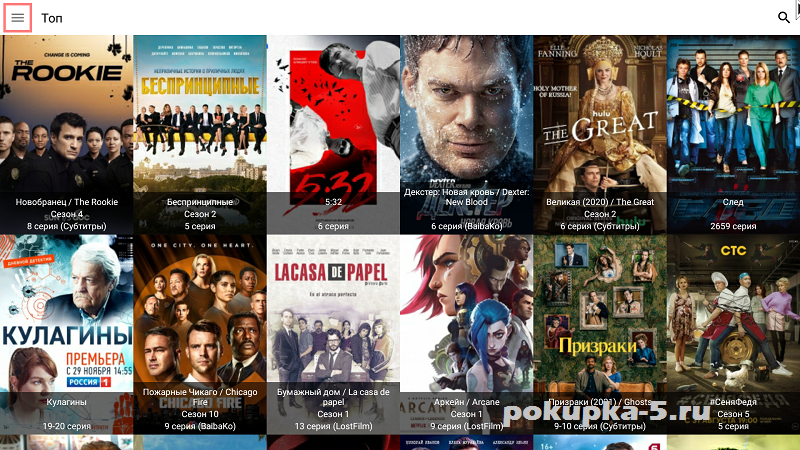
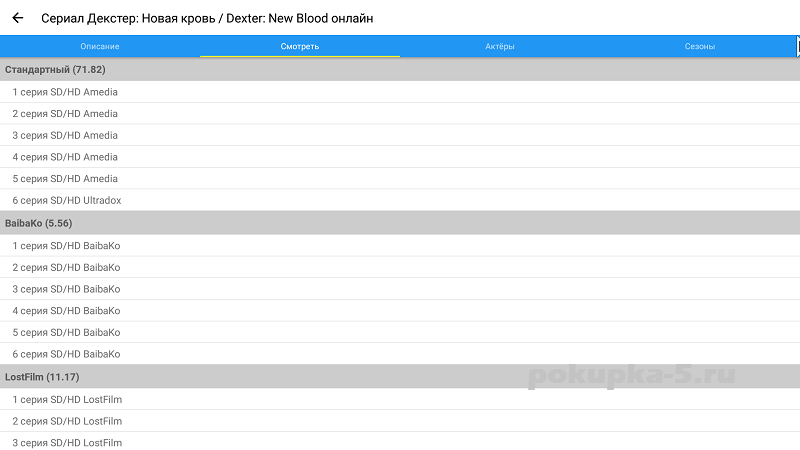
Специализация приложения — просмотр сериалов. Иностранные и русские проекты. Может предложить разные источники и варианты озвучки. Качество трансляции в SD/HD. Пользователям доступны быстрые сортировки: Топ сериалов, Обновления (новые серии), Лучшие, Новинки. Также имеется быстрый поиск по названию.

KODI
Центр KODI для организации домашней и сетевой медиа-коллекции, подключению плагинов и расширений для просмотра и прослушивания видео-аудио контента разнообразнейших поставщиков. Настройка Коди более сложная, поэтому здесь приведём лишь краткое описание возможностей этого медиацентра.

Видео-дополнение LostFilm (для KODI).
Огромный выбор зарубежных сериалов с переводом на русский язык. Доступны для бесплатного просмотра.


Torrenter (для KODI).
Поиск фильмов, сериалов, мультфильмов и другого видео по различным базам. Одно из лучших видео дополнений для просмотра торрентов в KODI.


Фильмы, сериалы, мультфильмы и др. Обновляемая база. Аналог онлайн кинотеатра для KODI.


Больше приложений для просмотра телеканалов.
Процесс установки на Smart TV
Установка дополнительного софта на Smart TV выполняется через соответствующий магазин, который каждый производитель разрабатывает для своей техники индивидуально. Исключение представляют только телевизоры на базе Android или Android TV – независимо от марки, в них новый контент устанавливается из магазина Play Market.
Для навигации в магазине, ввода поискового запроса или выполнения других задач на телевизоре любого бренда пользователь может использовать клавиатуру и мышь, которые необходимо будет приобрести и подсоединить отдельно.
Samsung SmartTV
На ТВ-приемниках Samsung с платформами Orsay TV (модели, выпускавшиеся до 2014 года) и Tizen TV (техника, произведенная после 2014 года) порядок установки приложений выполняется схожим образом – через магазин Samsung Apps (фирменный магазин приложений от производителя). Для этого нужно открыть Smart Hub через меню телеприемника или специальной кнопкой на ПДУ, найти раздел «Samsung Apps» и перейти в него. При первом посещении пользователю потребуется создать учетную запись, при последующих – всего лишь авторизоваться в приложении.
Далее пользователь попадает в каталог приложений, удобно разделенный на тематические группы. Чтобы найти необходимый виджет, можно пролистать подходящий раздел или воспользоваться строкой поиска. Отыскав интересующий контент, нужно кликнуть по нему для перехода на страницу с описанием. Здесь можно ознакомиться с информацией о программе, узнать ее размер и загрузить, нажав на кнопку «Загрузка», а затем – «Установка». По окончанию процедуры на экране появится соответствующее оповещение.
LG Smart TV
На телевизорах LG СМАРТ-ТВ с платформами NetCast (до 2014 года) и Web OS (после 2014 года) установка приложений выполняется из магазина LG Apps. Для этого нужно нажать на ПДУ кнопку «Home» или «Smart», пролистать пункты меню до «LG Apps», перейти в него и выбрать раздел «Приложения». Здесь контент разделен на такие категории, как «Лучшие Бесплатные», «Лучшие платные», «Новые» или «Все». Для установки нужно выбрать виджет, перейти на его страницу и нажать на кнопку «Установить».
Линейка телевизоров Sony Bravia делится на две ветки: с ОС Android и без нее. В первом случае приложения устанавливаются так же, как и на мобильные устройства (инструкция — в разделе о технике на базе Андроид). А для работы с приложениями на ТВ-приемниках второго типа необходимо выполнить следующее:
- сначала нужно нажать на ПДУ клавишу Home, перейти в раздел «Установки» и выбрать «Сеть», а затем – «Обновить Интернет-содержимое»;
- после окончания процедуры следует нажать на кнопку Sen, чтобы перейти к разделу с приложениями;
- в появившемся списке будет несколько виджетов, чтобы обратиться к полному списку, необходимо нажать на кнопку с изображением плюса или «Все приложения»;
- после появления полного перечня контента, уже установленного и доступного для использования на телевизоре, можно переместить интересующие утилиты в раздел «Мои приложения» для быстрого доступа.
Чтобы получить новый софт, которого нет в списке, нужно воспользоваться виджетом «Opera TV Store», где доступно множество других программ. Понравившуюся утилиту можно легко добавить в раздел «Мои приложения».
Philips
Установка приложений на СМАРТ-ТВ Philips выполняется из фирменного магазина App Gallery. Открыть его можно, выполнив вход в СМАРТ-меню телевизора. Далее потребуется выбрать регион проживания, а затем — интересующее приложение, после чего нужно добавить его на свою домашнюю страницу. Теперь утилита появится в списке установленного контента, откуда ее можно использовать. Установка сторонних приложений на телевизоры Philips возможна через флэшку (подробное описание – ниже). А для ТВ-приемников Philips на базе Android софт загружается из Play Market (инструкция – в соответствующем разделе).
Panasonic
Магазин приложений для Smart TV Panasonic называется Viera Connect, переход в который доступен с главной страницы СМАРТ-меню телевизоров этого бренда. Контент в нем разделен на множество категорий – «Видео», «Музыка», «Спорт», «Игры», «Социальные сети» и т.д. Для загрузки нужно выбрать виджет, перейти на его страницу и кликнуть на кнопку для установки.
Android и Android TV
В последнее время высокой популярностью пользуются СМАРТ-телевизоры и приставки на базе известной ОС Android и недавно созданной на ее основе Android TV. Технику под управлением данных ОС выпускают Philips, Sony, Toshiba, TCL, Telefunken, а также другие фирмы. Как указывалось выше, приложения для обеих платформ можно установить из Play Market.
Для установки интересующего софта необходимо найти его через поисковую строку и кликнуть по названию, чтобы перейти на страницу с описанием. Здесь можно просмотреть информацию о виджете, отзывы, требования для установки, а затем кликнуть по кнопке «Установить» или «Купить», если контент платный.
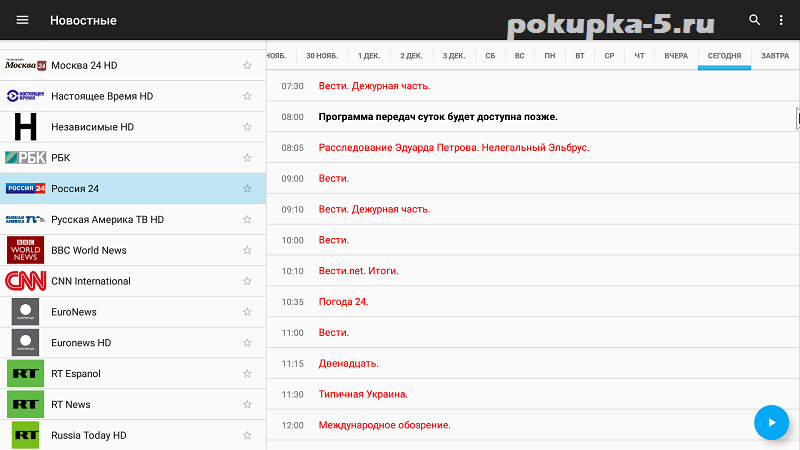
Лайм HD STB
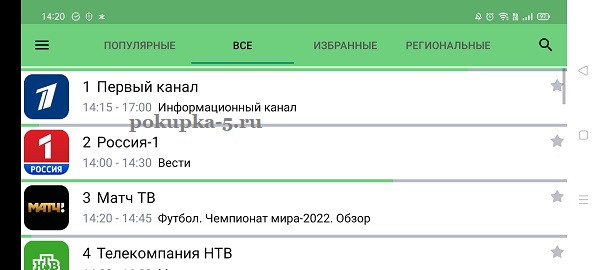
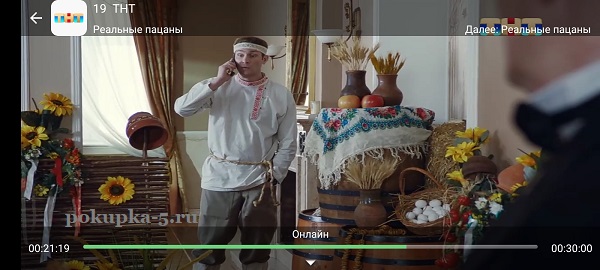
Версия для Андроид телевизоров и приставок. Но будет работать и на телефонах. В настройках можно переключить управление на пульт. Российские телеканалы. Есть рубрика Избранное для быстрого доступа к любимым передачам. Качество видео потока регулируется в настройках приложения.
- Русских каналов от 300 шт. Есть в качестве HD. Не требуется регистрации.
- Есть архив. Если пропустили передачу, зашли в архив и оттуда смотрим нужное.
- Жанры: новости, развлекательные, детские, кино и др.
- Таймер отключения.
PeersTV


Еще один провайдер бесплатного телевидения в России. В приложении можно посмотреть сотню тв каналов, включая Первый, Россию, ТНТ, СТС, Матч, ТВ Центр и другие.
Включает фильмы и мультфильмы, а также возможность оформить подписку на расширенные функции и контент.
- Есть спортивные каналы (футбол, хоккей, авто и др.).
- Кино-каналы и мультфильмы в детской рубрике.
- Программа на сегодня и архив для просмотра пропущенных передач.
- Можно создавать свои списки каналов.
Виды приложений
Приложения в магазинах для СМАРТ-устройств можно условно классифицировать по двум категориям: по тематике и по стоимости.
По тематике
Виджеты в магазинах для Smart TV делятся на несколько групп. Основная категория – это рекомендуемый контент, среди которого находятся самые лучшие, популярные и часто скачиваемые приложения. Это может быть Ютуб, Скайп, социальные сети и т.д.
Далее программы могут делиться на такие группы, как:
- видео — софт для просмотра фильмов, онлайн-кинотеатры, утилиты для IPTV, сервисы от поставщиков услуг, например, Wink от Ростелеком или Триколор онлайн и т.д.;
- социальные программы — соцсети, мессенджеры, чаты и т.д.;
- информационные ресурсы — виджеты для просмотра новостей или информационных порталов;
- игры и т.д.
Последняя группа – это пользовательские приложения, уже скачанные на устройство. Через эту категорию можно обновить или удалить установленные программы.
По стоимости
В магазинах приложений пользователю доступен контент:
- полностью бесплатный;
- платный;
- условно бесплатный.
Приложения первого типа можно загрузить безвозмездно, за вторые потребуется заплатить указанную фиксированную сумму, а третьи могут распространяться бесплатно, но иметь пробный период или же часть функций будет доступна только после оплаты.
Как установить сторонние приложения на телевизор Samsung с помощью командной строки
В этом случае можно использовать Командную строку на ПК. Чтобы воспользоваться этим методом, необходимо сделать следующее:
- Загрузите apk-файл на свой компьютер
- Подойдите к телевизору и откройте меню Настройки на телевизоре Samsung Smart TV
- Выберите опцию Сеть
- Нажмите на Информация
- Появится раздел IP-адрес. Вам следует скопировать или запомнить IP-адрес вашего Smart TV.
- Теперь перейдите к своему компьютеру
- Откройте командную строку
- Введите adb connect и IP-адрес вашего телевизора.
- Введите install D/ и имя вашего apk-файла (с .apk в конце).
- После установки приложения введите adb disconnect и IP-адрес вашего телевизора, чтобы отключить Samsung Smart TV от компьютера.
Я рекомендую использовать первый метод, так как он самый простой и понятный. А третий метод я не рекомендую, так как он наиболее прост для непродвинутых пользователей.
Как установить сторонние приложения на телевизор Samsung Smart TV
Теперь все готово, и вам остается только установить сторонние приложения. Есть три разных способа, и вы можете использовать тот, который вам больше нравится, они равноценны.
Мой любимый способ установки сторонних приложений — это использование apk-файла. Чтобы воспользоваться этим способом, вам нужно сделать следующее:
- Откройте браузер на телевизоре Samsung Smart TV
- Найдите сайт с apk-файлом приложения, которое вы хотите установить (используйте только надежные сайты!).
- Нажмите на ссылку для скачивания
- Выберите загруженный файл
- Нажмите на кнопку установить
- Подтвердите установку
- Следуйте инструкциям на экране
Однако устанавливать сторонние приложения с помощью apk-файлов может быть неудобно, так как многим неудобно пользоваться браузером на Samsung Smart TV. В этом случае лучше использовать метод флешки или USB-накопителя.
Как скачать и установить приложение на Смарт ТВ?
На каждой операционной системе на телевизоре есть встроенный магазин приложений, как Google Play Market для Android или AppStore для iOS. Это предпочтительный способ установки, чтобы обезопасить себя от вирусов.
Также большинство Смарт ТВ поддерживает установку приложений с флешки или из сторонних магазинов. Подойдёт в целях экономии, чтобы загрузить взломанные версии платных приложений.
На Samsung
Чтобы установить приложение на умном телевизоре Самсунг с OC Tizen, нужно воспользоваться Samsung Apps.
- Откройте Smart Hub (главное меню), нажав одноимённую кнопку на пульте.
- В центре экрана будут иконки уже установленных сервисов. Сверху расположена подборка рекомендуемых производителем программ.
- Стрелкой на ПУ переместитесь влево до надписи «Apps/Приложения». Нажмите на неё.
- Если среди рекомендаций нет нужного приложения, введите название программы в окне поиска в правом верхнем углу.
- Кликните по значку приложения, которое собираетесь загрузить.
- Нажмите на кнопку «Загрузка», которая появится при выборе программы.
- Скачивание происходит в фоновом режиме, поэтому можно выйти со страницы.
- После установки на странице приложения появится кнопка «Открыть». Также сама программа появится в списке установленных на главном экране Smart Hub.
На LG
На телевизорах LG Smart TV установлена система webOS с официальным маркетом приложений LG Content Store.
Чтобы установить из него приложение:
- Нажмите кнопку «Home» на ПУ.
- Перейдите во вкладку «LG Content Store» ярко-розового цвета.
- Кликните по разделу «Apps/Приложения» сверху справа.
- Выберите нужную категорию или нажмите на значок лупы, чтобы открыть строку поиска.
- Кликните на надпись «Install/Установить» на странице программы.
- После загрузки и установки кнопка поменяется на «Launch/Запустить».
- Приложение готово к использованию. Его можно открыть.
На Android TV
Андроид ТВ установлен на многих современных телевизорах и большинстве ТВ-приставок.
Чтобы установить программу на Android TV, повторите следующие действия:
- Откройте Play Store, авторизуйтесь в своём аккаунте.
- На стартовом экране находятся подборки приложений, а сверху есть строка поиска. Также можно просмотреть категории.
- Кликните на программу, чтобы открыть страницу с описанием.
- Нажмите на кнопку «Установить».
- Когда она поменяется на «Открыть», то кликните и запустите приложение.
На Sony
На телевизорах Sony последних моделей установлена ОС Android TV, поэтому они могут загружать приложения из Google Play Store.
На предыдущих поколениях Смарт ТВ Сони, работающих под управлением Linux, установлена своя фирменная оболочка, в которой магазина приложений нет.
На них предустановлен небольшой набор сервисов для просмотра фильмов и ТВ-каналов. Изначально, в состоянии «из коробки», их нет.
Чтобы они подгрузились, сделайте следующее:
- Нажмите на кнопку «Home», чтобы открыть меню.
- Перейдите в пункт «Установки» — «Системные настройки» — «Настройка» — «Сеть», и нажмите в нём на кнопку «Обновить интернет-содержимое».
- Все доступные сервисы будут загружены с сайта производителя и появятся в списке приложений на телевизоре.
На DEXP
Телевизоры DEXP работают на одной из нескольких операционных систем: Android, Linux или VIDAA. Последняя позиционируется как система на ядре Linux с возможностью запускать Android-приложения.
На большинство устройств DEXP установлена Android (AOSP), которая представляет собой «чистый» Android. На неё нужно установить Google Play Market,а затем скачивать программы через него.
Добавить Google Play Маркет можно только с помощью флешки. Этот способ подробнее описан ниже.
Лайт HD TV


- Около 200 каналов на русском. Хорошее качество.
- Можно выделить нужные каналы в избранное.
- Выбор темной и светлой темы.
Процесс установки на СМАРТ-приставки
Если телевизор не имеет встроенных функций Smart TV, расширить его возможности можно с помощью СМАРТ-приставок или игровых консолей. Такие устройства выпускаются многими производителями. Некоторые ТВ-боксы работают на платформе Андроид, и установка приложений для них выполняется так же, как и на телевизоры с аналогичной ОС. Другие же приставки имеют собственную платформу, поэтому их интерфейс и установка ПО выглядят иначе.
Aura HD
Для установки приложения в Aura HD следует перейти в одноименный раздел меню. Перед пользователем откроется каталог, разделенный на несколько групп: «Видео», «Общение», «Новости», «Полезное». Первый раздел – это сервисы для просмотра видео онлайн, а также IPTV, второй – социальные сети и блоги, третий – информационные порталы и новостные ресурсы, четвертый – поисковые системы, почтовые клиенты и т.д.
Сначала потребуется прочитать условия использования сервиса и принять их, а затем найти интересующую программу. Кликнув на ее иконке, пользователь может познакомиться с информацией об утилите, а затем повторным нажатием установить ее. Далее она будет доступна в разделе «Мои приложения». Для установки платного контента предварительно потребуется ознакомиться со стоимостью и условиями его использования, а затем оплатить.
Dune HD
Установка приложений на мультимедийных плеерах Dune HD выполняется через магазин Dune Store. Контент в нем разделен на категории «Кино», «Музыка», «Телевидение» и «Другое». Для установки следует выбрать приложение, перейти на его страницу и нажать соответствующую кнопку.
Apple TV
В App Store можно увидеть рядом с приложениями значок с изображением облака и стрелкой, направленной вниз. Это ранее купленный или загруженный контент, его можно повторно загрузить бесплатно.
Xbox One
Xbox One может быть использован не только как игровая консоль, но и как устройство для выхода в Интернет или работы с многочисленными приложениями с ТВ-приемника. Для установки виджетов нужно перейти в раздел «Store». В нем доступны категории «Games» — для загрузки игр и «Apps» — для приложений, а также строка поиска. Во второй вкладке находится множество контента, разделенного по группам «Популярные», «Новые» и т.д. Далее через поиск или в какой-либо категории нужно найти интересующий контент и выбрать «Купить» или «Загрузить».
Как установить стороннее приложение на телевизор?
Для установки сторонних приложений необходимо сначала получить разрешения в операционной системе и установить файл с помощью флешки:
- На Samsung для этого перейдите в «Настройки» — «Личные» — «Безопасность» — «Неизвестные источники» и включите параметр. Затем активируйте режим разработчика: в настройках Smart Hub выберите «Приложения», введите PIN (по умолчанию 00000 или 12345), установите «Режим разработчика» в значение «Включён». Заполните IP-адрес компьютера и перезагрузите телевизор. Теперь скачайте установочный файл приложения и запустите его.
- На телевизорах LG с webOS это сделать сложнее: зарегистрируйтесь на портале разработчиков webOS, скачайте приложение режима разработчика из официального магазина, установите на компьютер специальные приложения для разработки. После чего добавьте нужные приложения в виде проектов и с помощью синхронизации через Wi-Fi перенесите их с компьютера на телевизор.
- Для Android-систем способ настройки разрешений был описан в предыдущем разделе.
Популярное альтернативное решение — ForkPlayer. Это сервис, в котором можно искать фильмы с десятков кино-сайтов без рекламы и необходимости открывать сами сайты: списки с фильмами открываются в общей вкладке с делением на качество.
Также в нём можно загружать торренты и устанавливать дополнительные виджеты. Инструкция по установке ФоркПлеера для Samsung, Lg и Sony.
Как установить приложение с флешки на телевизор?
Для установки приложений с помощью флешки отформатируйте её в файловую систему FAT32:
- Откройте «Мой компьютер».
- Нажмите правой кнопкой мыши по иконке флешки.
- Выберите пункт «Форматировать».
- В разделе «Файловая система» укажите FAT32 и кликните «Начать».
В зависимости от операционной системы, файл должен быть определённого формата: например, для Samsung это zip-архивы, для Android TV — .apk.
Затем подключите флешку к телевизору в разъём USB. Если их несколько, выберите тот, на котором есть пометка «HDD».
На Android TV и Android (AOSP) нужно разрешить установку из непроверенных источников. Для этого перейдите в «Настройки» — «Безопасность» — «Установка приложений из неизвестных источников», и включите переключатель для файлового менеджера, в котором будете запускать установочный файл. Затем откройте этот файловый менеджер и нажмите на нужный apk-файл. Подтвердите, что вы действительно хотите установить приложение, и процесс запустится. После завершения новое приложение появится в меню.
На Смарт ТВ фирмы LG распакуйте приложение в корень флешки. После подключения накопителя к телевизору откройте её и нажмите на нужный файл для запуска установки. После этого виджет появится в списке.
Удаление приложений
Если возникла необходимость в удалении виджетов (по причине переполненности памяти ТВ-приемника или потери актуальности самого софта), делается это разными способами, в зависимости от ОС телевизора.
- На ТВ-приемниках LG необходимо нажать на ярлык и, удерживая его, перетащить к верхнему правому углу дисплея, пока не появится уведомление об удалении программы. Другое решение – зайти в раздел с приложениями, нажать кнопку «Изменить» в верхней части экрана справа, а затем выбрать ненужный виджет и в контекстном меню кликнуть «Удалить».
- На телевизорах Samsung нужно зайти в Samsung Apps, отыскать ненужный виджет и на его странице нажать на кнопку «Удалить», которая появится вместо кнопки «Установить».
- На телевизорах под управлением Андроид удаление приложений выполняется так же, как и на телефонах с аналогичной ОС. Так, стереть неиспользуемое ПО можно в магазине на Google Play или в разделе «Приложения» в настройках ТВ-приемника. Там доступен полный список программного обеспечения, в котором можно выбрать ненужный софт и удалить его, нажав на соответствующую команду в контекстном меню. Как и на смартфонах, в данном разделе будут и системные приложения (предустановленные по умолчанию), удалить которые невозможно.
Итак, установка виджетов на телевизоры с функцией СМАРТ-ТВ обычно выполняется из соответствующего магазина приложений (собственного либо Play Market). Еще одно решение – установка файлов с флэшки, загрузив дистрибутив из Интернета, но в этом случае нужно быть осторожным — скачивая контент с непроверенных источников, существует риск загрузки на телеприемник вредоносного ПО или вирусов.
Как установить приложение на телевизор

Разберём, какие программы бывают, как их установить с официальных источников или через флешку за пару минут.
Как установить сторонние приложения на телевизор Samsung с помощью USB или флэш-накопителя
- Используйте браузер вашего компьютера, чтобы найти apk-файл на надежном сайте
- Загрузите apk-файл на свой компьютер
- Сохраните apk-файл на флэш-накопителе или USB-накопителе
- Вставьте флэш- или USB-накопитель в телевизор
- Открыть файлы и папки
- Выберите apk-файл
- Нажмите кнопку установить
- Подтвердите установку
- Следуйте инструкциям на экране
Однако иногда случается так, что у вас нет поблизости флешки или USB-накопителя, но вы все равно не хотите использовать браузер Samsung Smart TV.
Правила установки приложений на Smart TV
Телевизоры с функциями Smart TV предоставляют пользователю обширные возможности для просмотра фильмов из Интернета, онлайн игр, серфинга в Сети и других развлечений. По умолчанию количество контента внутри «умного» ТВ-приемника небольшое, но его можно увеличить, если знать, как установить приложение на СМАРТ-ТВ. Однако операционные системы (платформы) на технике разных производителей отличаются, поэтому и установка приложений (или виджетов) выполняется на них не одинаково. Обо всех особенностях данного процесса на Smat-телеприемниках разных марок – далее в нашем материале.

ТВ и ЦТВшка

Предлагает больше 200 бесплатных тв каналов. В основном российские, различной тематики. Есть возможность отключить видео и слушать только звук. Интерфейс приложения простой, но интуитивно понятный.
- Есть каналы в HD качестве.
- Можно найти передачи на тему рыбалки, охоты, спорта, а также мультики и сериалы.
- Программа телепередач присутствует.
TV+
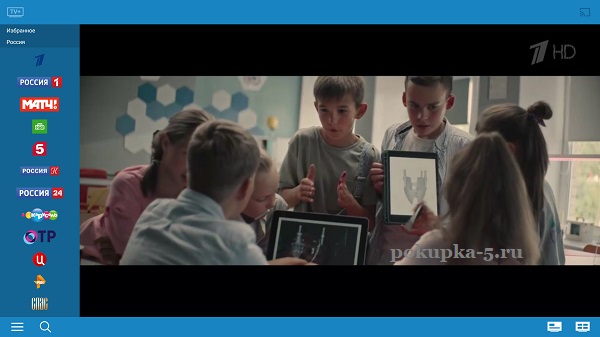

Приложение позиционируется для андроид смартфонов, но можно запустить и на Смарт ТВ приставках. Отличается понятным интерфейсом, в котором иконки программ расположены в левой части экрана.
При переключении возможен показ рекламы на несколько секунд, но неназойливой. Отключается нажатием на крестик либо кнопкой «Пропустить».
- Телепрограмма с установкой напоминаний.
- Поддержка трансляции с телефона на телевизор (в платной версии).
- На момент обзора включает 86 бесплатных телеканалов.
Как установить приложение на телевизор
Разберём, какие программы бывают, как их установить с официальных источников или через флешку за пару минут.