
- Как узнать, к какому SATA подключен жесткий диск
- Введение
- Заголовок H2: Понимание соединений SATA
- Заголовок H2: Пошаговое руководство по определению порта SATA
- Заголовок H3: Шаг 1. Выключите компьютер
- Заголовок H3: Шаг 2. Откройте корпус компьютера
- Заголовок H3: Шаг 3. Найдите жесткий диск
- Заголовок H3: Шаг 4. Проверка кабелей SATA
- Заголовок H3: Шаг 5. Проверка портов SATA на материнской плате
- Заголовок H3: Шаг 6. Определение подключенного порта SATA
- Заголовок H3: Шаг 7. Закройте корпус компьютера
- Заголовок H3: Шаг 8. Включите компьютер
- Заключение
- Часто задаваемые вопросы
Как узнать, к какому SATA подключен жесткий диск
Введение
Если вы когда-нибудь задавались вопросом, к какому порту Serial ATA (SATA) вашего компьютера подключен жесткий диск, вы попали по адресу. В этой статье мы покажем вам, как определить, к какому конкретному порту SATA подключен ваш жесткий диск. Независимо от того, устраняете ли вы проблему или просто интересуетесь конфигурацией вашего компьютера, это пошаговое руководство поможет вам легко определить порт SATA.
Заголовок H2: Понимание соединений SATA

Прежде чем мы углубимся в этапы, давайте быстро разберемся, что такое соединения SATA. S ATA — это основная технология, используемая для подключения жестких дисков и других устройств хранения данных к материнской плате компьютера. Он заменил старый стандарт IDE (Integrated Drive Electronics) и обеспечивает более высокую скорость передачи данных, улучшенную производительность и упрощенное управление кабелями.
Заголовок H2: Пошаговое руководство по определению порта SATA

Теперь давайте начнем с определения того, к какому порту SATA подключен ваш жесткий диск. Внимательно выполните следующие действия:
Заголовок H3: Шаг 1. Выключите компьютер
Во избежание случайного повреждения или поражения электрическим током начните с выключения компьютера. Прежде чем переходить к следующему шагу, убедитесь, что он полностью отключен.
Заголовок H3: Шаг 2. Откройте корпус компьютера
В зависимости от конструкции корпуса вашего компьютера вам может понадобиться отвертка или просто освободить защелки, чтобы открыть боковую панель. Как только корпус будет открыт, вы сможете четко видеть внутренние компоненты.
Заголовок H3: Шаг 3. Найдите жесткий диск
Определите жесткий диск внутри вашего компьютера. Обычно это устройство прямоугольной формы, установленное в отсеке для накопителей. На жестком диске может быть указана его емкость и другая соответствующая информация.
Заголовок H3: Шаг 4. Проверка кабелей SATA
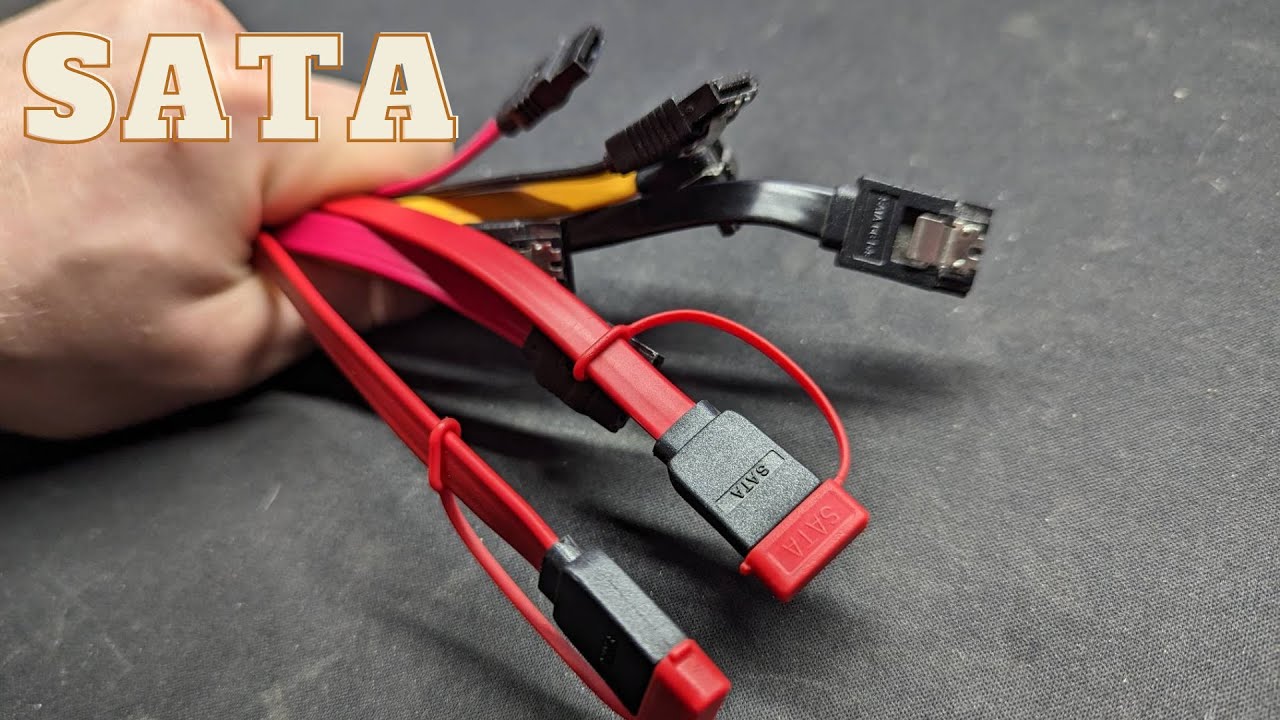
Кабели SATA отвечают за подключение жесткого диска к материнской плате. Найдите эти тонкие и плоские кабели с характерным L-образным разъемом. Вы сможете проследить кабель от задней части жесткого диска до материнской платы.
Заголовок H3: Шаг 5. Проверка портов SATA на материнской плате
Внимательно осмотрите материнскую плату на наличие ряда портов SATA. Эти порты обычно сгруппированы вместе и помечены цифрами или буквами. Каждый порт соответствует уникальной точке подключения, что позволяет различать диски, подключенные к вашей системе.
Заголовок H3: Шаг 6. Определение подключенного порта SATA
В зависимости от физического расположения кабеля SATA, подключенного к жесткому диску, вы можете сопоставить его с соответствующим портом на материнской плате. Запишите номер или метку, связанную с этим портом.
Заголовок H3: Шаг 7. Закройте корпус компьютера
После определения порта SATA пришло время защитить корпус компьютера, закрыв его. Убедитесь, что все винты затянуты, а защелки надежно закреплены, чтобы избежать ослабления соединений.
Заголовок H3: Шаг 8. Включите компьютер
Теперь, когда корпус вашего компьютера закрыт, включите его и подождите, пока он загрузится. Как только он будет полностью готов к работе, вы можете приступить к проверке, соответствует ли указанный вами порт SATA вашим ожиданиям.
Заключение

В заключение, определение порта SATA, к которому подключен ваш жесткий диск, представляет собой простой процесс. Внимательно изучив кабели и порты внутри вашего компьютера, вы сможете определить конкретное соединение SATA. Не забывайте соблюдать осторожность при обращении с внутренними компонентами компьютера, чтобы не допустить их повреждения.
Часто задаваемые вопросы

Вопрос:
Какова цель определения порта SATA моего жесткого диска?- А:
Определение порта SATA помогает устранить любые проблемы, связанные с жестким диском, обновлением устройств хранения или оптимизацией скорости передачи данных.
- А:
Q:
Могу ли я подключить несколько жестких дисков к одному порту SATA?- А:
Нет, для правильной работы каждый жесткий диск необходимо подключить к отдельному порту SATA.
- А:
Q:
Существуют ли какие-либо программные инструменты для определения порта SATA моего жесткого диска?- А:
Да, существуют различные инструменты для получения информации о системе, такие как CPU-Z или Speccy, которые могут предоставить подробную информацию о порте SATA, к которому подключен ваш жесткий диск.
- А:
Вопрос:
Есть ли какой-либо риск при открытии корпуса моего компьютера?- А:
Открытие корпуса компьютера сопряжено с небольшим риском поражения электрическим током или повреждения компонентов. Обязательно соблюдайте меры предосторожности и убедитесь, что компьютер выключен и отсоединен от сети, прежде чем продолжить.
- А:
Вопрос:
Могу ли я изменить порт SATA, к которому подключен мой жесткий диск?- А:
Да, вы можете изменить порт SATA вашего жесткого диска. Однако рекомендуется обратиться к руководству по эксплуатации компьютера или обратиться за профессиональной помощью для правильной настройки.
- А: