
- Что ещё можно подключить к компьютеру
- Cd/dvd дисковод
- Беспроводная клавиатура и мышка
- Блок питания
- Вентиляторы охлаждения
- Видеокарта
- Дополнительные компоненты компьютера
- Жёсткий диск
- Звуковая карта
- Из чего состоит стационарный компьютер
- Как покупать компьютер?
- Клавиатура и мышь
- Колонки
- Компьютер 4k ultra hd 16:10 обои, компьютер картинки, компьютер фото 3840×2400
- Материнская плата
- Многокнопочные мышки
- Монитор
- Оборудование для интернета
- Оперативная память
- Программы
- Процессор
- Сетевая карта
- Системный блок
- Состав системного блока
- Устройство системного блока компьютера в картинках
- Шаг 1: проверка кабелей, разъемов, переключателей
- Шаг 2: диагностика монитора
- Шаг 3: есть ли другие порты на мониторе/видеокарте?
- Шаг 4: отключение «лишнего» оборудования, диагностика системного блока
- Шаг 5: сброс настроек bios/uefi
Что ещё можно подключить к компьютеру
- TV-тюнер. Преобразует аналоговый сигнал в цифровой. Может быть совмещён с радио. Показывает телевидение на компьютере
- Внешние переносные жёсткие диски.
- NAS-хранилище. Общее хранилище фалов для всех компьютеров дома.
- Другой компьютер (через домашний роутер).
- Смартфон.
- Картридеры и внешние CD/DVD/Blue-Ray приводы.
- Проектор.
- Флешку.
- Джойстик.
- Плоттер.
- Микрофон.
- И многое другое.
Cd/dvd дисковод
Дисковод вставляется в передней части системного блока. Дисковод нужен для чтения CD или проигрывания DVD дисков. Есть записывающие дисководы, которые умеют записывать информацию на RW-диски. В общем, разные бывают.
USB флешки сейчас вытесняют дисководы, так что вам решать, нужен он вам или нет.
Беспроводная клавиатура и мышка
Существуют беспроводные клавиатуры и мышки. Они соединяются с системным блоком без проводов. В клавиатуру (мышку) вставляется батарейка, а в системный блок в USB порт приёмник сигнала размером с монетку.
Плюсы и минусы беспроводного подключения очевидны:
- Плюс — меньше путающихся проводов и пыли.
- Минус — садятся батарейки, обычно в самый неподходящий момент.
Известно несколько типов связи таких мышек. К основным типам можно отнести инфракрасный, радиочастотный, индукционный, Wi-Fi и Bluetooth. Каждый из них имеет свои особенности
Совет, если вы покупаете компьютер первый раз, то выбирайте обычную проводную мышку без наворотов.
Я пользуюсь обычной проводной мышкой дома и на работе.
Блок питания
Блок питания устанавливается в специальное место внутри системного блока и выглядит как коробка с вентилятором внутри и кучей проводов снаружи. В блок питания подключается кабель — он втыкается в розетку 220 Вольт. Внутри компьютера из блока питания выходит много мелких проводов 12 Вольт, 5 Вольт, 3 Вольта. Они подключаются к материнской плате, жёстким дискам, некоторым вентиляторам.
Вентиляторы охлаждения
Для охлаждения процессора сверху устанавливается радиатор. Для более плотного прилегания между процессором и радиатором наносят термопасту, она помогает лучше отводить тепло. Обычно в комплекте с процессором есть тюбик с термопастой. На радиатор крепится вентилятор охлаждения.
Внутри системного блока могут находиться дополнительные вентиляторы, которые выводят горячий воздух из корпуса. Чем больше вентиляторов и чем быстрее они вращаются, тем больше шумит компьютер. В корпусе предусмотрены места креплений для этих вентиляторов и отверстия для движения воздуха.
Видеокарта
Видеокарта нужна для передачи изображения из компьютера на монитор. Есть видеокарты, которые уже встроены в материнскую плату. Такие видеокарты подходят для офисных компьютеров для работы с графиками, текстами, таблицами. Красочные 3D игры на такой видеокарте работать уже не будут. Для игр и специальных инженерных и дизайнерских программ нужна отдельная видеокарта.
Видеокарта вставляется в специальный слот на материнской плате. Часто на видеокарте установлены вентиляторы.
Дополнительные компоненты компьютера
- Веб-камера. Позволяет общаться через Интернет по видеосвязи.
- Принтер. Печатает документы.
- Сканер. Сканирует документы.
- МФУ (мультифункциональное устройство) — принтер, сканер и ксерокс в одном устройстве.
- Наушники. Слушайте звук и не мешайте другим.
- ИБП (Источник бесперебойного питания или UPS). Позволяет плавно выключить компьютер, если дома пропало электричество. Обеспечивает 10 минут работы компьютера от батареи.
- Планшет и световое перо. Рисуем как кистью.
Жёсткий диск
На жёстком диске хранятся ваши данные — фильмы, музыка, документы. Чем больше объём жёсткого диска, тем больше данных поместится.
Звуковая карта
Звуковая карта нужна для передачи звука из компьютера в колонки или наушники. Большинство материнских плат уже имеют встроенную звуковую карту, если она есть в вашей материнской плате, то покупать дополнительную звуковую карту обычно не нужно.
Любители качественного звука, музыканты, звукооператоры покупают дополнительные звуковые карты. Они вставляются в специальный слот на материнской плате.
Из чего состоит стационарный компьютер
Основные компоненты компьютера:
- Системный блок
- Монитор
- Клавиатура
- Мышь
- Колонки
Как покупать компьютер?
Мне кажется, это самая важная часть статьи. Компьютер следует покупать исходя из имеющейся суммы денег. Правда-правда, вы можете найти компьютер и за бесплатно, на форумах и сайтах с объявлениями многие отдают старые ненужные компьютеры. А может и не хватить денег на мощную конфигурацию.
Чем мощнее компьютер, тем он дороже. Пафос дороже скромности. Розовый дороже чёрного. Более известные бренды дороже менее известных, даже если производятся на одних и тех же заводах.
Не можешь выбрать компьютер сам — поставь баночку пива другу, который выберет за тебя. Ну, или просто нужно зайти в компьютерный магазин — там подскажут.
В любом случае, для начала определитесь с суммой, на которую рассчитываете.
Клавиатура и мышь
Клавиатура и мышь нужны чтобы взаимодействовать с компьютером. Компьютер «слушает» какие клавиши вы нажимаете и куда перемещаете курсор мыши.
Колонки
Колонки нужны для воспроизведения звука с компьютера. Колонки тоже бывают разные. В зависимости от звуковой карты можно подключать стерео колонки, сабвуфер, колонки 5.1.
Компьютер 4k ultra hd 16:10 обои, компьютер картинки, компьютер фото 3840×2400
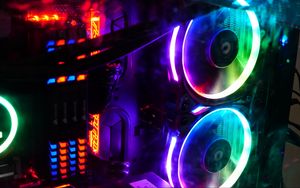
3840×2400
48305
компьютер, кулеры, подсветка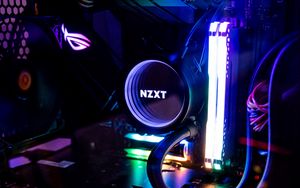
3840×2400
11523
компьютер, детали, провода
3840×2400
12530
компьютер, материнская плата, кулер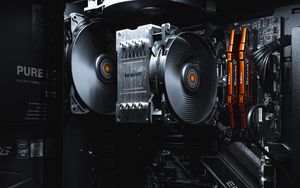
3840×2400
9332
системный блок, компьютер, материнская плата
3840×2400
6405
надпись, слова, компьютер
3840×2400
11762
плата, деталь, компьютер
3840×2400
17156
аноним, стол, компьютер
3840×2400
3299
ноутбук, монитор, компьютер
3840×2400
10401
мотивация, фраза, слова
3840×2400
18833
рука, клавиатура, чб
3840×2400
11216
macbook, appele, клавиши
Материнская плата
Материнская плата, это большая печатная плата в которую вставляются компоненты. Размер корпуса зависит от того, какая материнская плата в нём установлена. Чем больше материнская плата, тем большего размера системный блок для неё требуется.
На материнской плате есть разъёмы для подключения внешних устройств. Пример разъёмов:
- USB 2.0 разъёмы. Можно подключить USB мышь и клавиатуру.
- PS/2 порт. Сюда можно подключить старую PS/2 мышь или клавиатуру.
- VGA разъём. Разъём для подключения монитора аналоговым VGA кабелем. Наличие этого разъёма говорит о том, что материнская плата имеет встроенную видеокарту.
- DVI разъём. Разъём для подключения монитора цифровым DVI кабелем. Наличие этого разъёма говорит о том, что материнская плата имеет встроенную видеокарту.
- USB 3.1 Type-C. Скоростной USB разъём для подключения различных устройств.
- USB 3.0 разъёмы. Сюда можно подключать флешки и другие USB 3.0 устройства.
- HDMI разъём. Разъём для подключения монитора или телевизора цифровым HDMI кабелем. Наличие этого разъёма говорит о том, что материнская плата имеет встроенную видеокарту. HDML кабель вместе с видео может передавать звук.
- LAN. Разъём для подключения Интернет. Наличие этого разъёма говорит о том, что материнская плата имеет встроенную сетевую карту.
- Audio разъёмы. Сюда подключаются колонки, наушники, микрофон. Наличие этого разъёма говорит о том, что материнская плата имеет встроенную звуковую карту.
Многокнопочные мышки
Покупайте обычную трёхкнопочную мышь, которая имеет левую кнопку, правую кнопку и среднюю кнопку-ролик.
Многокнопочные мыши используются заядлыми компьютерными игроками или теми, кто много работает со сложными программами.
Монитор
С монитором всё просто, на него выводится изображение. Монитор подключается к видеокарте и к розетке 220 Вольт. Перед покупкой убедитесь, что разъём провода монитора подходит к разъёму вашей видеокарты.
Оборудование для интернета
- Роутер или модем. В роутер приходит один провод с Интернетом, а роутер уже раздаёт интернет всем компьютерам у вас дома. И телефонам тоже, по беспроводной сети Wi-Fi.
- Сетевая карта. Проводная или беспроводная.
Оперативная память
Оперативная память или оперативка, ОЗУ, RAM, — это «мозги» компьютера, она устанавливается в специальные разъёмы на материнской плате. Таких разъёмов на материнской плате может быть два, четыре или восемь. В оперативной памяти процессор хранит результаты своих вычислений. При выключении питания оперативная память очищается.
Чем больше в сумме гигабайт оперативной памяти, тем меньше тормозит компьютер, тем более требовательные к ресурсам программы и игры можно на нём запускать.
Оперативная память тоже бывает разная, поэтому важно, чтобы материнская плата и оперативная память подходили друг другу.
Программы
Помимо оборудования в компьютер должно быть загружено определённое программное обеспечение. Обязательно нужна операционная система Windows или Linux. А через Интернет можно достать остальные программы.
Процессор
Процессор занимается математическими вычислениями. Его могут ещё называть ЦП (центральный процессор), CPU, камень. Он вставляется в специальный разъём на материнской плате — сокет. Процессоры бывают разные, поэтому важно, чтобы материнская плата и процессор подходили друг другу.
Чем мощнее процессор, тем больше он может делать операций вычисления в секунду. И тем дороже стоит. И тем сильнее греется.
Сетевая карта
Сетевая карта нужна для подключения к компьютеру сети Интернет. Большинство материнских плат уже имеют встроенную сетевую карту, если она есть в вашей материнской плате, то покупать дополнительную сетевую карту обычно не нужно.
Системный блок
Системный блок ещё могут называть корпусом, системником или просто компьютером. Это прямоугольная металлическая коробка, в которой собраны все основные составляющие компьютера. Системные блоки бывают разных размеров:
Состав системного блока
Что же внутри системного блока?
- Материнская плата.
- Процессор.
- Вентиляторы охлаждения.
- Оперативная память (ОЗУ).
- Блок питания.
- Видеокарта.
- Звуковая карта.
- Сетевая карта.
- Жёсткий диск.
- CD/DVD дисковод.
Устройство системного блока компьютера в картинках

Сегодня каждый знаком с компьютером. Даже, если не проводит за ним много времени, то, хотя бы иногда сталкивается.
Если Вы столкнулись с какими-либо проблемами компьютеров или ноутбуков, то можете обращаться к нам, наши опытные мастера помогут Вам.
Поэтому будет не лишним знать устройство системного блока компьютера, хотя бы поверхностно.
Ведь у компьютера (ПК) есть, к примеру:
- скорость работы
- производительность
- хранение информации
и было бы неплохо знать, от чего они зависят и как их улучшить.
Тем более, поскольку на ПК хранится информация очень важно её не потерять. Зная, некоторые правила можно в разы улучшить безопасность хранения данных, ведь никому бы не хотелось потерять годами накопленные домашние видео или фотографии, коллекции фильмов, важных рабочих данных и так далее.
Более подробно про безопасное хранение данных можно почитать в статьях рубрики защита информации.
Поэтому рассмотрим устройство системного блока и выясним, за, что отвечает каждый компонент и можно ли его улучшить или обновить.
И так, системный блок (системник, СБ) это железная коробка под столом, в которой находятся основные детали ПК.

Именно благодаря ним, мы видим всё, что появляется на экране монитора. Для того, чтобы попасть в СБ нужно открутить его боковую крышку.
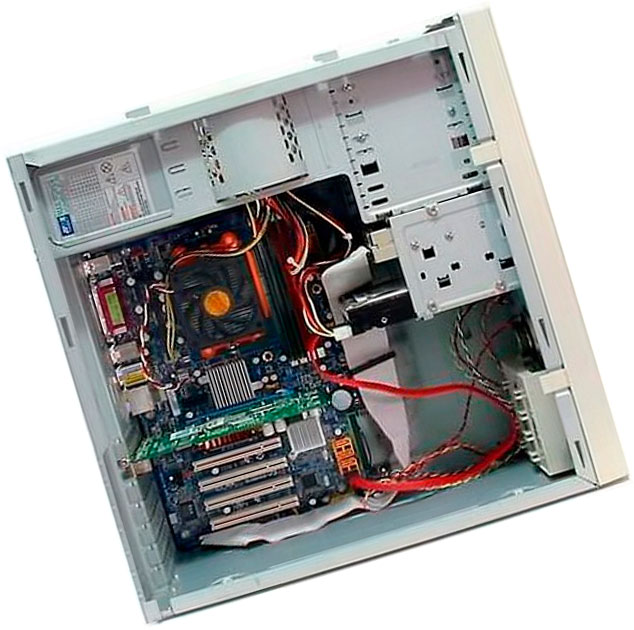
Внутри в нём (в стандартном варианте) вмещается:
- Блок питания
- Материнская плата
- Процессор
- Оперативная память
- Видеокарта
- Жёсткий диск (винчестер)
- DVD привод дисков
В общем, это все детали, которые нужны для нормального функционирования ПК. Понятно, что бывают и ещё кое-какие детали внутри (отдельная звуковая карта, дополнительная видеокарта и т.д.), но они не так важны для обычного пользователя, чтобы хорошо разбираться в устройстве системного блока компьютера.
Устройство компьютера. Из чего состоит компьютер?
Давайте рассмотрим каждую деталь в отдельности, для чего она нужна, можно ли её обновить или улучшить, как за ними ухаживать, чтобы продлить им время работы.
Начнём с блока питания (БП). Он находится, обычно слева вверху и представляет собой железную коробку с разноцветными проводами.
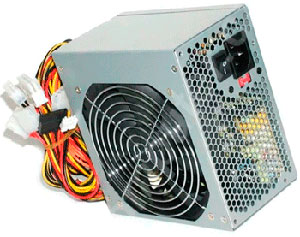
Нужен он для преобразования электрического тока из розетки в нужный ток для деталей внутри. Сразу стоит сказать, что покупая, блок питания ни в коем случае нельзя на нём экономить. Именно от него зависит, насколько стабильно будет работать система, и не будут ли происходить поломки, в том числе с потерей данных.
Более подробно про выбор блока питания можно почитать в статье здесь. Для того, чтобы продлить ему время нормальной работоспособности стоит обратить внимание на специальный источник бесперебойного питания (ИБП).
Нужен он для того, чтобы, когда из розетки идёт скачок или нестабильный ток заглушить эти помехи или преобразовать его в нормальный или вообще вырубить ПК.
Сказано это не просто так, очень часто именно по причине некачественного тока в электросети детали ПК выходят из строя.
Далее рассматриваем устройство системного блока компьютера — материнская плата (мат. плата, материнка, мать). Это системная плата, на которой располагаются основные компоненты ПК.

Плюс она связывает их все и организует совместную работу. Важных характеристик для обычных пользователей она не имеет. Поэтому можно покупать недорогой современный вариант. Конечно, покупка имеет свои нюансы, поэтому более подробную информацию про материнские платы можно увидеть тут.
Как-то продлить ей работу из вне сложно. Наверное, только, если будет хороший блок питания и бесперебойник, как описано выше.
Процессор (проц, камень). Это так сказать мозги. Он осуществляет различные вычислительные и другие операции.

Для обычной работы за ПК (фильмы, мелкие игры, музыка, социальные сети) подойдёт и самая простая модель процессора. Но, если хотите поиграть в мощные игры, типа ГТА 5, то нужен производительный экземпляр.
Крепится на мат. плате. Далее на него ставится система его охлаждения (СО), которая состоит из радиатора (железная штуковина с сквозными отверстиями) и кулера (вентилятор для обдува радиатора).
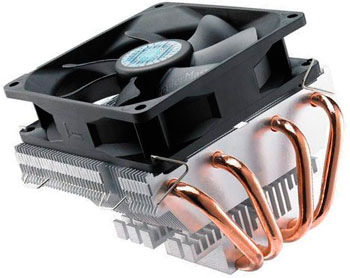
Процессор в силу своей большой мощности и внушительной работы выделяет много тепла, на, что и предусмотрена вышеописанная система охлаждения. То есть он нагревается, а радиатор забирает тепло, а кулер в свою очередь обдувает радиатор. Таким образом, получаем охлаждение проца.
Здесь кроется многим знакомые проблемы – шумит вентилятор, греется процессор, более подробно о них можно почитать по ссылке Очистка компьютера от пыли. Также нормальная и продолжительная работа зависит от качественного блока питания и бесперебойника, плюс чистка от пыли с заменой термопасты.
Именно хорошее знание устройства системного блока компьютера, позволяет избежать проблем с перегревом.
Оперативную память (оперативка) часто путают с постоянной памятью компьютера. Давайте разбираться.
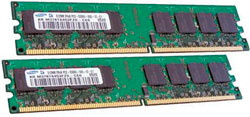
Оперативная память от слова «оперативный», то есть быстрый, скорый. Это значит, что информация хранится недолго. В ПК оперативка нужна для сохранения данных об операциях пока ПК работает. Именно пока он работает, все наши действия, будь-то копирование файлов, просмотр фильмов, игры и другие действия проходят через оперативку.
Чем её больше, тем больше данных она может пропустить. Как только мы выключаем компьютер, все данные из оперативки удаляются.
Сборка системного блока компьютера. Assemble/Build system unit.
То есть делаем вывод – оперативка нужна во время работы ПК, через неё осуществляются все операции выполняемые нами. И она никак не связана с постоянной памятью (жёстким диском), на которой информация запоминается и хранится, после того, как ПК выключен. О ней чуть ниже.
Такие же рекомендации, как и раньше по работе – качественный БП.
Далее видеокарта (видюха, видео карточка, видик). Представляет собой плату, которая крепится на материнскую плату.

Сзади системного блока, к ней идёт кабель от монитора. Отвечает за вывод изображения на мониторе (не путать с монитором, он нужен для показа изображения, которое уже создала данная карта). Для не требовательных пользователей (фильмы, музыка, мелкие игры, соц. сети) подойдёт и самая простая, даже, встроенная в мат. плату.
Если на ПК нужно запускать мощные современные игры, то и видеокарта должна быть соответственно мощная. Более подробно про их характеристики и советы по выбору при покупке можно посмотреть в статьеКакая лучше видеокарта. Также нужен хороший блок питания, плюс чистка от пыли.
Вот мы в вопросе про устройство системного блока компьютера добрались до детали, которая в отличии от оперативной памяти, хранит информацию постоянно (по крайне мере пока не сломается) – жёсткий диск (винчестер, винт).

Внешне выглядит, как небольшая железная коробочка, к которой идут два провода. Один от блока питания, чтобы дать необходимый ток для работы, а второй от мат. платы для того, чтобы соединить его с остальными устройствами для общей работы.
Он, повторимся, нужен для постоянного запоминания информации. Не переносит ударов, падения, вибрации в виду своего высокотехнологичного устройства и настройки. Важно не допускать никаких падений, сотрясений и так далее. Плюс, как всегда важен хороший блок питания.
DVD привод дисков нужен для считывания или записи данных на магнитные диски. Сейчас надобность в данном устройстве постоянно падает, в виду развития интернета (всё есть там, за чем, что-то записывать на диски) и на порядок более удобной и быстрой флеш память, то есть обычных флешек для записи информации.
Вот из таких деталей состоит системный блок компьютера. В статье приведены ознакомительные данные по этим устройствам. Более подробно читайте о них в приведенных рядом с ними ссылках. Ведь просто ознакомившись с ними, можно решить целый ряд иногда возникающих вопросов, к примеру, почему тормозит ПК, как сделать, чтобы начали работать мощные игры или, как собрать недорогой ПК для фильмов, сёрфинга и социальных сетей.
Подытожив, хотелось бы заметить, что для хорошей продолжительной работы системного блока очень важен выбор блока питания и по возможности приобретения хорошего источника бесперебойного питания (ИБП). Конечно, и все остальные компоненты должны быть не из дешёвых безызвестных производителей, плюс важна сбалансированность.
Если, например, уже решили предпринять действия для покупки или обновления конфигурации, то конечный вариант покажите ещё кому-нибудь, для взгляда со стороны. А так, в общем всё. Мы рассмотрели вопрос — устройство системного блока компьютера. Надеемся, что изложенная информация Вам пригодится и Вы будете более подготовлены в Ваших дальнейших действиях. Спасибо за внимание.
Вернуться на главную страницу
Шаг 1: проверка кабелей, разъемов, переключателей
И так, первое, на что рекомендую обратить внимание: а работает ли сам системный блок, слышен ли гул от кулеров, моргают ли светодиоды на корпусе?
Также осмотрите заднюю стенку системного блока — на ней есть доп. переключатель (обычно, он расположен рядом с разъемом под питание, см. скриншот ниже 👇). Разумеется, он должен быть в режиме «Включен».
Если речь идет о ноутбуке: обязательно подключите к устройству блок питания. Если батарея старая — разряжаться она может в считанные мгновения (даже, если вы не работали за устройством).
Шаг 2: диагностика монитора
Далее, чтобы я порекомендовал проверить — это сам монитор (особенно, в тех случаях, когда после включения устройства на нем абсолютно ничего не показывается, даже на долю секунды…).
Как это можно сделать:
- отсоединить его от системного блока и выключить. Далее снова включить его (не подсоединяя к системному блоку!) — если монитор в порядке, как правило, на нем должно появиться сообщение о том, что «кабель не подключен» («Signal cable not connected!»);
- разумеется, еще лучше подключить монитор к другому устройству, например, к ноутбуку. Делается это достаточно просто, в большинстве случаев достаточно 📌одного HDMI-кабеля;
Кстати, системный блок (ноутбук) в целях диагностики также не лишним будет подключить к другому «экрану», например, к телевизору. О том, как это лучше сделать — 📌см. здесь.
И еще один момент!
У многих мониторов есть одна достаточно популярная «болячка»: выход из строя подсветки экрана. Попробуйте посветить фонариком или настольной лампой на экран (см. фото ниже 👇). Если сквозь «мглу» вы увидели привычный рабочий стол — то проблема с подсветкой. Ее ремонт, как правило, не слишком дорогой и достаточно быстро устранимый…
Шаг 3: есть ли другие порты на мониторе/видеокарте?
Как правило, на большинстве мониторов и видеокарт есть как минимум 2-3 разных порта для получения/передачи видеосигнала. На сегодняшний день это HDMI, VGA, DVI и Display Port.
Так вот, в ряде случаев проблема возникает с одним из портов, но само устройство может быть вполне рабочим (например, на той же видеокарте мог сгореть HDMI порт, но быть исправным DVI).
Тем более, что в большинстве случаев подобная проверка ничего не стоит — т.к. в комплектации ко многим моделям мониторов идут сразу несколько кабелей (и даже переходников) …
📌 В помощь!
Разъемы мониторов (VGA, DVI, HDMI, Display Port, USB Type-C). Какой кабель и переходник нужен для подключения монитора к ноутбуку или ПК.
Шаг 4: отключение «лишнего» оборудования, диагностика системного блока
В некоторых случаях «виновником» проблемы может стать неисправность какого-нибудь периферийного оборудования: еще один монитор, принтер, сканер и т.д. Даже «сбойная» плашка ОЗУ может стать причиной в неисправности…
В целях диагностики, порекомендовал бы проделать следующее:
- открыть крышку системного блока и 📌почистить его от пыли (в том числе слоты под ОЗУ и видеокарту);
- далее снять все плашки ОЗУ и почистить их контакты резинкой (📌более подробно об этом). После, установить только одну планку памяти (на время диагностики);
- отключить от материнской платы дисковод, переднюю панель с USB-разъемами, платы расширения (сетевые и звуковые карты, тюнеры, модемы и пр.), жесткие диски;
- далее подключить к системному блоку только монитор и питание (ни клавиатуру, ни мышку, ни принтеры и т.д. — подключать не нужно!);
- включить устройство и проверить работоспособность;
- если компьютер заработал: выключите его, и начните постепенно подключать всё, что мы ранее отключили (проверяя работоспособность ПК после каждого своего действия). Например, подключили еще одну планку ОЗУ — включили ПК, если все работает, снова выключили и подключили следующую «железку»…
Таким относительно простым образом, шаг за шагом, можно найти неисправность. Нередко, кстати, причина проблемы кроется в какой-нибудь передней панельке с USB-портами, в которых произошло короткое замыкание…
Шаг 5: сброс настроек bios/uefi
Ну и последнее…
Если вы замечаете, что при включении ПК на нем на мгновение появляется изображение с логотипом производителя, проходит инициализация, а потом, когда должна начать загружаться Windows — всё пропадает — попробуйте зайти в BIOS и сбросить настройки в дефолтные (по умолчанию).
Кстати, подобное поведение ПК может указывать и на проблему с HDD (но в предыдущем шаге, если вы отключали от мат. платы диск — она должна была бы быть выявлена…).
Также при этом, обычно, на экране появляются характерные ошибки…
Чтобы не повторяться здесь, как выполнить подобную процедуру, приведу пару ссылок на свои предыдущие заметки (инструкции).