
- Сброс настроек BIOS
- Поломка блока питания
- Материнская плата
- ПК не запускается после отключения питания? Вот как вернуть его в нужное русло
- Решение 1. Проверьте, подключен ли штекер питания после отключения питания.
- Решение 2. Отключите компьютер и извлеките аккумулятор после отключения питания
- Решение 3. Проверьте источник питания после отключения питания.
- Решение 4. Проверьте вентиляторы компьютера после отключения питания
- Решение 5. Проверьте жесткие диски после отключения питания
- Решение 6. Выполните тест POST после отключения питания
- Решение 7. Проверьте ваш процессор после отключения питания
- Решение 8. Попросите специалиста проверить его после отключения питания
- Может ли отключение электричества повредить мой компьютер?
- Жесткий диск
- Восстановление Windows
- Полное отключение питания
- Осмотр и тестирование комплектующих
- Шаги устранения неполадок
- Запустить восстановление при запуске
- Ремонт BCD
- Запустить средство проверки системных файлов
- Ремонт ПК с помощью установочного носителя
- Сделайте новую установку Windows
- Что делать, если ваш компьютер не включается после отключения питания
- Периферия
- Жесткий диск/SSD
- Как починить компьютер, который не включается после отключения электричества?
- Отключите компьютер от сети и извлеките аккумулятор.
- Проверьте источник питания.
- Проверьте вентиляторы вашего компьютера.
- Проверьте свои жесткие диски после отключения электроэнергии
- Выполните POST-тест
- Проверьте свой процессор
- Попросите техника проверить это
- Что делать, если компьютер не включается после отключения электричества
- Оперативная память
Сброс настроек BIOS
В некоторых случаях от резкого отключения электричества происходит программный сбой, и из-за неправильных настроек BIOS не включается компьютер. Решением становится сброс настроек BIOS до заводских. Это можно сделать как через сам БИОС, так и аппаратными способами, когда не удается даже зайти в это меню. О самой процедуре мы уже рассказывали в одной из наших статей. В ней воспользуйтесь Способом 2, 3 или 4, а если получается хотя бы попасть в BIOS, подойдет Способ 5. Однако все же рекомендуется сбросить BIOS при помощи извлечения батарейки (вторым способом).
Подробнее: Сбрасываем настройки BIOS

После сброса компьютер может включиться физически, но по причине стандартных настроек операционная система не загрузится. В этой статье найдите раздел про жесткий диск — там есть ссылка на статью, описывающую восстановление нужных для загрузки параметров.
Поломка блока питания
Довольно распространенная проблема — выход из строя блока питания.

Проявляется это обычно в том, что при включении компьютера не запускаются вентиляторы и не загораются индикаторные светодиоды на корпусе. Хотя бывают ситуации, когда при выходе из строя блока питания компьютер запускается, но информация на монитор не выводится. Это может означать, что частично устройства компьютера питаются (например, на материнскую плату подается напряжение), но либо качество питания не соответствует требованиям, либо возникли проблемы с питанием других устройств, то есть все системы компьютера не обеспечиваются питанием на должном уровне.
В стационарных компьютерах блок питания установлен в корпусе и тут очень важно понимать, что качество питания напрямую влияет на стабильность работы компьютера и его ресурс.

По этой причине не стоит экономить на блоке питания. Некачественный блок питания не только может довольно быстро выйти из строя, но также может сжечь другие устройства компьютера, например, материнскую плату.
И не стоит забывать, что на работу блока питания оказывает влияние корпус компьютера и расположение системного блока. Дешевый корпус с плохой вентиляцией вполне может стать причиной выхода блока питания из строя.

Ну и расположение системного блока компьютера очень важно, ведь если поставить системный блок под стол вплотную к стене, то вероятность перегрева резко увеличивается и беда грозит не только блоку питания. Перегрев приведет к тому, что все системы охлаждения компьютера будут работать на износ и очень скоро вы услышите необычный гул вентиляторов, свидетельствующий о том, что их скоро нужно будет заменять.
Если подозрение падает на блок питания, то в домашних условиях проверить его можно только одним способом — подключить другой блок питания, временно снятый с другого компьютера.

В этом нет ничего сложного и нужны минимальные знания устройства компьютера, чтобы провернуть данную операцию. Понадобится крестовая отвертка и руководство от материнской платы, чтобы правильно подключить к ней соответствующие разъемы от блока питания. Можно обойтись и без руководства, просто предварительно сфотографировав все подключенные разъемы перед снятием блока питания, а после проверки подключить блок питания по фотографиям.
Ну и стоит сказать, что в домашних условиях временная замена подозрительной комплектующей на аналогичную — это единственный надежный способ быстро определить причину аппаратной проблемы.
Материнская плата
Материнская плата также может приводить к тому, что компьютер перестанет загружаться или при включении компьютера информация на экран выводиться не будет. Внезапная перезагрузка или зависание компьютера также могут указывать на проблемы с материнской платой.
Так как материнская плата является основой, то перед тем, как подозревать ее, стоит сначала проверить другие устройства — блок питания, оперативку и видеокарту.

Ну и тут нужна будет более серьезная диагностика и придется обращаться в специализированный сервис, где после проверки вам скажут стоит ли производить ремонт материнской платы или проще приобрести новую.

В некоторых случаях из-за внезапного сбоя питания возникает программная ошибка, а из-за неправильных настроек BIOS компьютер не включается. Решение — сбросить настройки BIOS до заводских значений по умолчанию. Это можно сделать как через сам BIOS, так и аппаратными методами, когда нет даже возможности получить доступ к этому меню. О самой процедуре мы уже рассказывали в одной из наших статей. В нем используйте метод 2, 3 или 4, а если вы даже можете получить доступ к BIOS, метод 5. Тем не менее, все же рекомендуется выполнить сброс BIOS, вынув аккумулятор (второй метод).

После сброса компьютер может физически включиться, но из-за настроек по умолчанию операционная система не загружается. В этой статье найдите раздел о жестком диске — там есть ссылка на статью, в которой описывается, как сбросить параметры, необходимые для загрузки.
ПК не запускается после отключения питания? Вот как вернуть его в нужное русло
- Проверьте, подключен ли штекер питания после отключения питания
- Отключите компьютер и извлеките аккумулятор после отключения питания
- Проверьте источник питания после отключения питания
- Проверьте вентиляторы вашего компьютера после отключения питания
- Проверьте свои жесткие диски после отключения питания
- Выполните тест POST после отключения питания
- Проверьте ваш процессор после отключения питания
- Получить техник, чтобы проверить его после отключения питания
Решение 1. Проверьте, подключен ли штекер питания после отключения питания.
Иногда после отключения электроэнергии, когда вы находитесь в середине сильного шторма, или когда ваш поставщик электроэнергии постоянно проводит техническое обслуживание, первой тенденцией является отключение кабеля питания, чтобы предотвратить внезапный скачок при его восстановлении.
Проверьте, правильно ли подключен кабель питания, и попробуйте включить компьютер, прежде чем переходить к следующему решению. Вы также можете попробовать отключить все (штепсельную вилку и периферийные устройства) и просто нажать и удерживать кнопку питания в течение некоторого времени. Это должно удалить весь оставшийся заряд.
Решение 2. Отключите компьютер и извлеките аккумулятор после отключения питания
Это своего рода первая помощь для вашего компьютера. Просто отключите все источники питания, а затем извлеките аккумулятор компьютера (или ноутбука). Примерно через пять минут верните аккумулятор обратно, удерживайте кнопку питания в течение 10 секунд (питание все еще отключено) и снова подключите к источнику питания.
Не сработало? Попробуйте решение три.
Решение 3. Проверьте источник питания после отключения питания.
Если ваш компьютер подключен к устройству защиты от перенапряжений с помощью автоматического выключателя, то он, вероятно, сработал при отключении питания, а затем был восстановлен. Если ваш сетевой фильтр не имеет автоматического выключателя, то он, вероятно, сгорел от скачка напряжения.
В этом случае перезагрузите автоматический выключатель или просто замените сетевой фильтр, потому что он не может быть использован повторно. Если ваш сетевой фильтр имеет автоматический выключатель, и он сработал, просто перезагрузите его. Проверьте, работает ли это на вашем компьютере после того, как вы снова подключите его к источнику питания.
Решение 4. Проверьте вентиляторы компьютера после отключения питания
Если вы попытаетесь включить компьютер, а вентилятор не включится при включенном блоке питания, то либо ваш блок питания не работает, и его необходимо заменить, либо заменить весь корпус и блок питания.
Если корпус доступен, и вы запускаете компьютер, то вентилятор охлаждения не работает, поэтому проблема может заключаться в питании платы, поэтому вам, возможно, придется заменить материнскую плату или ваш процессор – или оба.
Если ваши диски работают, когда ваш процессор выключен, то скачки напряжения после отключения питания могут повлиять на материнскую плату, процессор или другие важные элементы вашего компьютера. Эти элементы подвержены электрическим повреждениям.
Решение 5. Проверьте жесткие диски после отключения питания
Если ваш компьютер не включится после отключения питания, вы можете извлечь жесткие диски и установить их на другой компьютер. Но вам нужен квалифицированный специалист, чтобы сделать это при перерегистрации вашей операционной системы.
Решение 6. Выполните тест POST после отключения питания
Компьютеры поставляются с динамиками. Если у вас встроенные динамики, попробуйте выполнить тест POST, который при запуске компьютера издаст несколько звуковых сигналов. Схема этих звуковых сигналов позволит вам узнать, что пошло не так в вашей машине. Когда все хорошо, возобновляется нормальный звук при запуске.
Решение 7. Проверьте ваш процессор после отключения питания
Вы можете сделать это, проверив вентиляционные отверстия на боковой панели машины, когда питание включено. На материнской плате светится зеленая лампа. Если этого не видно, возможно, проблема в том, что ваш блок импульсного источника питания (SMPS) находится на задней панели ЦП. Одной из вероятных причин является перегрев SMPS из-за отключения питания или внезапного скачка напряжения (вкл/выкл). В этом случае замените его.
Мигающий зеленый светодиод означает, что вам нужно перезагрузить блок питания, после чего ваш компьютер должен нормально загрузиться.
Решение 8. Попросите специалиста проверить его после отключения питания
Если другие решения не работают, лучше обратитесь к специалисту производителя вашего устройства, чтобы проверить его.
При удаче? Дайте нам знать в разделе комментариев.
Примечание редактора . Этот пост был первоначально опубликован в октябре 2017 года и с тех пор был полностью переработан и обновлен для обеспечения свежести, точности и полноты.
Может ли отключение электричества повредить мой компьютер?
Как правило, при отключении электроэнергии это не должно само по себе вызывать какие-либо повреждения оборудования нашего компьютера. Однако бывают случаи, когда отключение электроэнергии может сопровождаться скачком напряжения, способным повредить наш компьютер и другие электронные устройства. И это то, что скачок напряжения может повлиять на такие компоненты, как материнская плата, жесткий диск, аккумулятор или привести к снижению производительности компьютера.
Чтобы избежать этих проблем, рекомендуется использовать на нашем компьютере устройство защиты от перенапряжения, так как это поможет нам гарантировать, что в случае скачка напряжения наш компьютер будет защищен и не получит никаких электрических повреждений. И это то, что, хотя наш компьютер не поврежден, возможно, что после отключения электроэнергии у нас позже возникнут проблемы с правильным запуском Windows.
Если Windows не может загрузиться после отключения электроэнергии, проблема обычно вызвана этим внезапным отключением питания. Это вызывает системные файлы в повреждены, данные конфигурации загрузки (BCD) повреждены, что не позволяет им найти путь загрузки.
В случае, если это произойдет, мы должны выполнить следующие действия:
- Отсоединяем кабель питания от вашего ПК.
- Мы удаляем кабель VGA/HDMI, USB-клавиатуру и мышь и другие внешние устройства.
- Зажимаем кнопку питания на компьютере 10 секунд (нет питания)
- Отпускаем кнопку питания, чтобы потом снова подключить блок питания к компьютеру.
- Перезагружаем ПК.
В случае, если это не решит проблему и Windows по-прежнему не может правильно запуститься, не стоит отчаиваться, поскольку есть и другие способы положить конец этой досадной проблеме.
Нельзя исключать и процессор, хотя это довольно редкий случай. В своей практике я сталкивался с тем, что компьютер работал нестабильно по вине процессора, только один раз. Было это давно и речь шла о довольно производительном на тот момент двухпроцессорном компьютере, построенном на процессорах AMD. Из-за плохой вентиляции один из процессоров вышел из строя, что приводило к внезапным зависаниям, перезагрузкам и отказу включаться.

Сейчас это уже маловероятно и к подобным проблемам может приводить, пожалуй, только производственный брак.
Безусловно, можно попробовать заменить процессор в домашних условиях на аналогичный с другого компьютера, но в отличие от блока питания, операция эта несколько сложнее.

Во-первых, разные серии процессоров устанавливаются в разные сокеты (socket), то есть разъем. Это означает, что второй процессор должен иметь точно такой же сокет.

Во-вторых, придется столкнуться с системой охлаждения процессора и не все они легко поддаются демонтажу.

Начинающим пользователям я бы не рекомендовал производить подобные операции самостоятельно, так как довольно просто можно поверить что-то на материнской плате, не рассчитав усилие при снятии или монтаже системы охлаждения.
Кроме этого, при повторной установке системы охлаждения на процессор, необходимо применять термопасту для лучшего отвода тепла от процессора. Далеко не у всех найдется тюбик с термопастой под рукой, поэтому здесь, как и в случае с материнской платой, лучше обратиться в сервис.

Жесткий диск
Ну и если компьютер не запускается, но вы слышите необычный треск, скрежет или клацание жесткого диска, то это явно указывает на проблемы с ним. Также могут быть и другие проблемы, связанные с жестким диском, например, появится сообщение вроде этого:

В сообщении говорится, что загрузка с диска невозможно, нужно вставить системный диск и нажать клавишу Enter.
Если после включения компьютера появляется такая надпись, то в первую очередь стоит проверить корректность и надежность подключения жесткого диска к материнской плате, а также удостовериться, что жесткий диск виден в BIOS, то есть что система диагностики материнской платы определяет наличие жесткого диска.

Если в BIOS жесткий диск отсутствует, то придется нести его в сервис. Возможно, проблема возникла с контроллером, то есть с платой жесткого диска. Но перед этим все же стоит попробовать заменить кабель подключения жесткого диска к материнской плате. Я встречался пару раз с ситуацией, когда бракованный кабель приводил к подобной проблеме.

Если же жесткий диск определяется, но загрузка компьютера не происходит, то приступаем к тестированию диска и тут есть масса нюансов. О многих из них я рассказал в серии видео, которая была посвящена жестким дискам.
В этих видео я довольно подробно рассказал о возможных поломках жесткого диска и о том, как можно провести его диагностику самостоятельно.
Восстановление Windows
Некоторым пользователям относительно везет: при отключении электричества не справляется лишь программная сторона, в то время как аппаратная целостность не нарушена. Пытаясь включить компьютер, юзер получает сообщение о неустранимой ошибке Windows или наблюдает синий экран смерти. Выручает загрузочная флешка, с которой можно восстановить операционную систему или переустановить ее. Для десятки у нас есть следующие руководства.
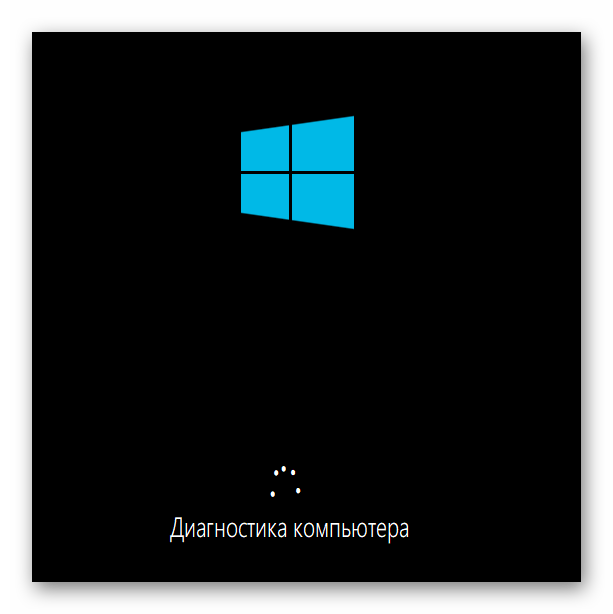
Тем, кто еще пользуется семеркой, пригодятся эти статьи.
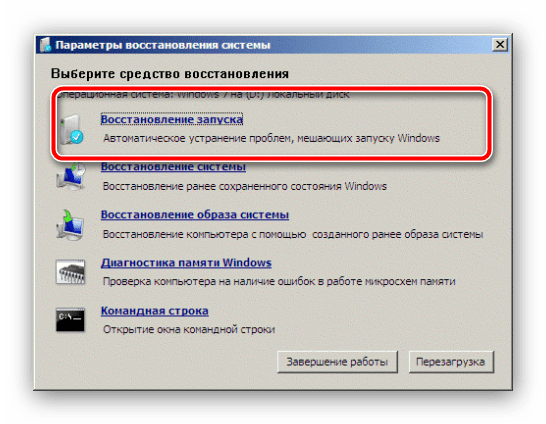
В крайнем случае понадобится переустановка операционной системы.
Подробнее: Как переустановить Windows 10 / Windows 7
Напоследок следует в очередной раз напомнить о необходимости приобретения источника бесперебойного питания: однажды его отсутствие вполне может привести к цепочке поломок комплектующих, ремонт которых влетит в копейку или вовсе окажется бессмысленным.
Полное отключение питания
Самым легким последствием становится уход блока питания (БП) в защиту от скачков напряжения. За это у него отвечает конденсатор, который при накопленном заряде и не дает компьютеру включиться. Отключите от системного блока шнур питания, ведущий к розетке, на несколько секунд. После этого попробуйте снова включить компьютер. Для разрядки всех конденсаторов, в том числе и на материнской плате, оставьте блок питания в таком состоянии на 2-3 часа, по прошествии чего проверьте, запускается ли он, еще раз.

Осмотр и тестирование комплектующих
К сожалению, нередко после внезапного отключения электричества выходят из строя комплектующие компьютера. По этой причине стоит искать виновника путем тщательного осмотра их внешнего вида и проверки на работоспособность.
Отключите от обесточенного компьютера всю лишнюю периферию и устройства ввода: клавиатуру, мышь, офисную технику. После этого включите ПК. Если тот заработал, значит, проблема в каком-то из них. Скорее всего, у неисправного девайса происходит короткое замыкание, сгорел микропроцессор или случилась такая поломка, из-за которой не удается включиться самому компьютеру. Путем подсоединения каждого устройства по одному с последующим включением ПК найдите виновника и замените его на рабочую модель.
Чаще всего в сложившейся ситуации страдает именно БП, беря весь удар на себя. Качественные блоки питания успешно и не раз выдерживают резкое обесточивание, а вот дешевые, не имеющие должной защиты от скачков напряжения и короткого замыкания, могут сгореть уже при первом таком событии.
Проверить, работает ли он, или проблема в другом устройстве, можно, выполнив его автономное включение. Опытные пользователи, имеющие под рукой какие-либо инструменты, также могут как минимум осмотреть внешний вид конденсаторов, разобрав корпус БП.
Подробнее:
Запуск блока питания без материнской платы
Как проверить работоспособность блока питания на ПК
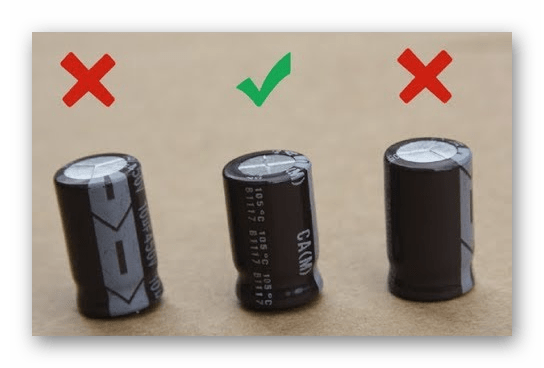

Увы, но даже это не всегда гарантирует работоспособность БП. Иногда он подает признаки жизни, однако компьютер вместе с ним откажется запускаться. Лучше всего одолжить у кого-то из друзей БП для проверки компьютера, и если с другой моделью включение пройдет успешно, придется думать, что делать с испорченным блоком питания. При наличии должных знаний в электронике и пайке можно попытаться найти неполадку самостоятельно, дополнительно вооружившись узкотематическими источниками в интернете. Всем остальным остается либо сдать БП в ремонт, либо выбрать новую модель, следуя определенным правилам. Обо всем этом читайте в наших статьях.
Подробнее:
Как выбрать блок питания для компьютера
Подключение блока питания к компьютеру
После замены блока питания рекомендуется включить компьютер на минимальной конфигурации: без жесткого диска и с одной планкой ОЗУ. Это обуславливается возможным броском тока, появляющимся из-за компенсации падения напряжения электроникой с последующим негативным воздействием на другие комплектующие. При успешном запуске (до момента появления на экране сообщения об отсутствии диска, с которого загружается система) выключите ПК и подсоедините оставшиеся устройства.
Второе по частоте комплектующее, выходящее из строя после отключения электричества, — материнская плата. Ситуация здесь та же самая, что с БП: самостоятельно, без должных знаний, кроме осмотра предпринять ничего не получится.
Подробнее: Признаки сгоревшей материнской платы
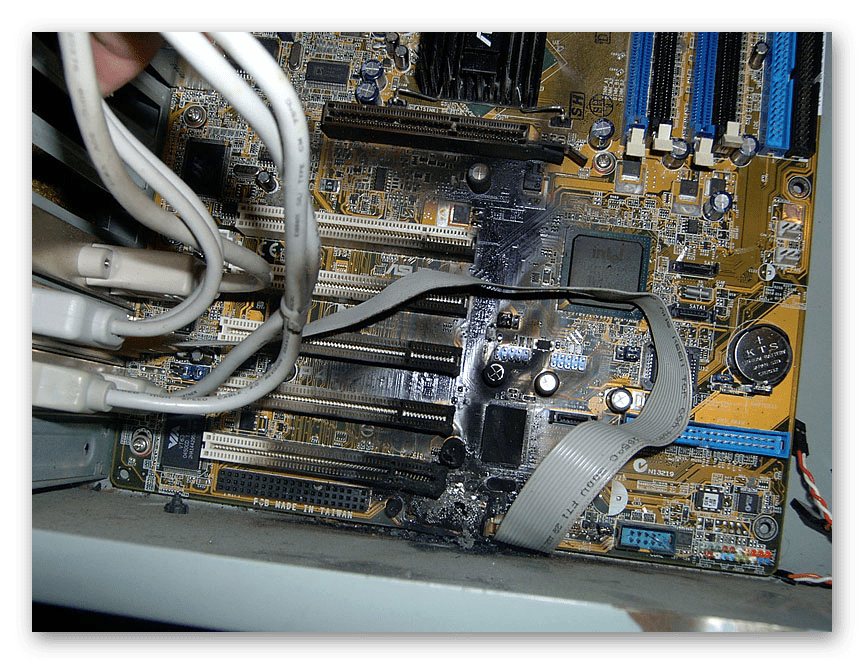
Дорогую материнскую плату есть смысл отдать в ремонт, а старую и дешевую лучше заменить новой. Развернуто о диагностике написано по ссылкам ниже.
Подробнее:
Проводим проверку материнской платы на работоспособность
Руководство по диагностике материнской платы компьютера
Желающие попробовать починить материнскую плату самостоятельно или просто знать больше о том, как она работает (например, чтобы быть более подкованным в сервисном центре), могут прочитать следующий материал.
Подробнее: Основные неисправности материнской платы
Непрерывно мигающая зеленая лампочка на материнской плате при запуске ПК свидетельствует о проблемах с блоком питания. Выше мы уже рассказывали, что делать с неисправным БП.
Подбору нового устройства мы посвятили несколько статей. Ознакомьтесь с ними на случай выявления неустранимых повреждений.
Подробнее:
Выбор материнской платы для игрового компьютера
Выбираем материнскую плату для компьютера
Подбираем материнскую плату к процессору
Об установке нами тоже было рассказано.
Подробнее:
Замена материнской платы
Установка материнской платы в компьютерный корпус
Плохой блок питания ставит под удар и другие комплектующие, поэтому иногда сгореть может видеокарта. Внешний осмотр не всегда дает результат, но это не означает, что там нет поломки.
Подробнее: Как понять, что сгорела видеокарта
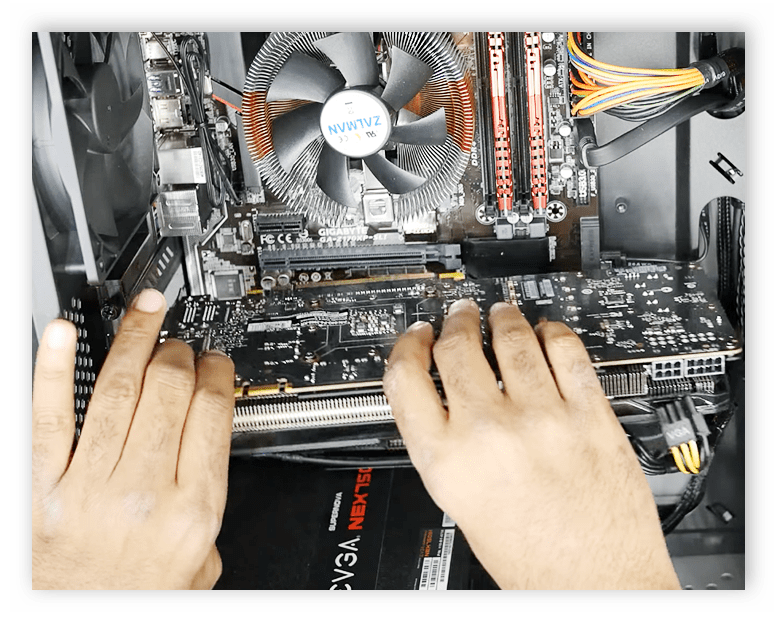
Первым делом рекомендуется попытаться включить компьютер со встроенной графикой. Для этого извлеките видеокарту из слота PCI-E и подключите кабель, идущий от монитора к системному блоку, в соответствующий разъем на материнской плате. Однако в этой процедуре есть несколько загвоздок:

Для некоторых BIOS следует включать поддержку встроенной графики вручную. О том, как это сделать, написано далее.
Подробнее: Как пользоваться встроенной видеокартой
Если вы понимаете, что проблема в графическом адаптере, обратитесь в сервисный центр за устранением неполадки. Иногда сгоревшее устройство восстановлению не подлежит, из-за чего появляется необходимость в приобретении новой модели. Не ошибиться при выборе помогут другие наши инструкции.
Подробнее:
Выбираем видеокарту под материнскую плату
Выбираем подходящую видеокарту для компьютера
Какой производитель видеокарт лучше
Редко от внезапного отключения электричества приходит в негодность именно процессор, но бывает и такое. Не обязательно под радиатором вы обнаружите деформацию и подгоревшие следы — есть и еще ряд признаков, помогающих это понять.
Подробнее: Признаки сгоревшего процессора

CPU относится к категории неремонтопригодных товаров, поэтому на практике всегда проще купить замену.
Подробнее:
Выбор процессора для игр
Выбираем процессор для компьютера
Характеристики производительности процессора
Меняем процессор на компьютере
Когда неисправным оказывается накопитель, компьютер включается без проблем, однако загрузить операционную систему не удается. Вместо этого после отображения логотипа материнской платы пользователь наблюдает сообщение типа «Boot Device not found!», «No Bootable Device» или любое другое, связанное с загрузкой (boot). BIOS при этом может как видеть компьютер, так и не обнаруживать его. В первом случае больше шансов на то, что жесткий диск получится реанимировать, поскольку часто настройки BIOS оказываются повреждены/сброшены. Исправить это легко: читайте информацию в Причине 5 статьи по ссылке ниже. Там разобрано несколько вариантов того, почему не происходит загрузка с диска.
Подробнее: Почему компьютер не видит жесткий диск

Иногда также «слетает» файловая система с NTFS на RAW, при которой считать с накопителя ничего нельзя. О том, как ее изменить обратно, читайте в специальной статье, уделив особое внимание Способам 1 и 2.
Подробнее: Способы исправления RAW-формата у HDD
По возможности используйте другие кабели для подключения устройства к материнской плате и блоку питания — иногда проблема может крыться в них.
Когда BIOS тоже не видит HDD или SSD, скорее всего, устройство вышло из строя. Совет с заменой кабелей (их можно попросить на время у знакомых, т. к. они универсальны) здесь тоже применим, тем не менее большая вероятность того, что внутри что-то сломалось. Самостоятельно отремонтировать диск сложно или почти нереально, поэтому обычно проще купить новый, а с неисправным отправиться в сервисный центр для извлечения информации, если на нем есть что-то ценное.
Подробнее:
Лучшие производители жестких дисков
Выбираем SSD для своего компьютера
SSD или HDD: выбор лучшего накопителя для ПК и ноутбука
У монитора, как и комплектующих системного блока, точно так же могут вздуться конденсаторы, перегореть транзисторы или прочие элементы, из-за чего тот не будет работать. Не имеющим соответствующих навыков исправить неполадки электроники не удастся, поэтому лучше обратиться в сервисный центр, где помогут устранить неисправность. Но предварительно стоит все же проверить его работу, воспользовавшись другими кабелями, подключаемыми к блоку питания и розетке. Иногда целесообразнее оказывается заменить монитор, чем отвозить его в ремонт.
Подробнее: Как выбрать монитор для компьютера
Шаги устранения неполадок
Далее мы увидим различные действия, которые мы можем выполнить, чтобы Windows могла нормально запускаться после сбоя питания.
Запустить восстановление при запуске
В этом случае, если мы можем получить доступ к экрану дополнительных параметров загрузки, мы можем запустить Восстановление при загрузке вариант. Это автоматизированная система самой операционной системы, которая, как только мы вводим ее в действие, работает сама по себе, без нашего участия, и позволяет нам решать проблемы, мешающие загрузке Windows.
Для этого мы должны нажать на кнопку Дополнительные параметры раздел, а затем нажмите Устранение неполадок , с последующим Дополнительные параметры и, наконец, Восстановление при загрузке .
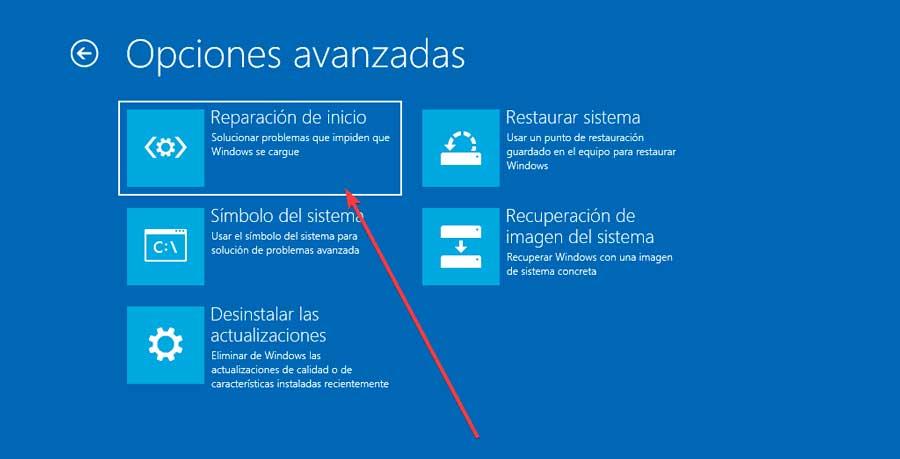
Затем Windows сама будет искать возможные внутренние проблемы с запуском программного обеспечения, чтобы исправить их автоматически. Поэтому, как только мы активируем его, нам нужно только дождаться выполнения процесса и устранить любые повреждения системы, которые позволят нам снова запустить Windows.
Ремонт BCD
Внезапное отключение питания может иногда повреждать системные файлы, а также зарезервированные системные разделы, такие как Данные конфигурации загрузки (BCD) . Это повреждение BCD может вызвать проблемы при запуске системы Windows.
В разделе «Дополнительные параметры» мы можем увидеть параметры, которые у нас есть на данный момент, поэтому мы выбрали так называемый Командная строка .
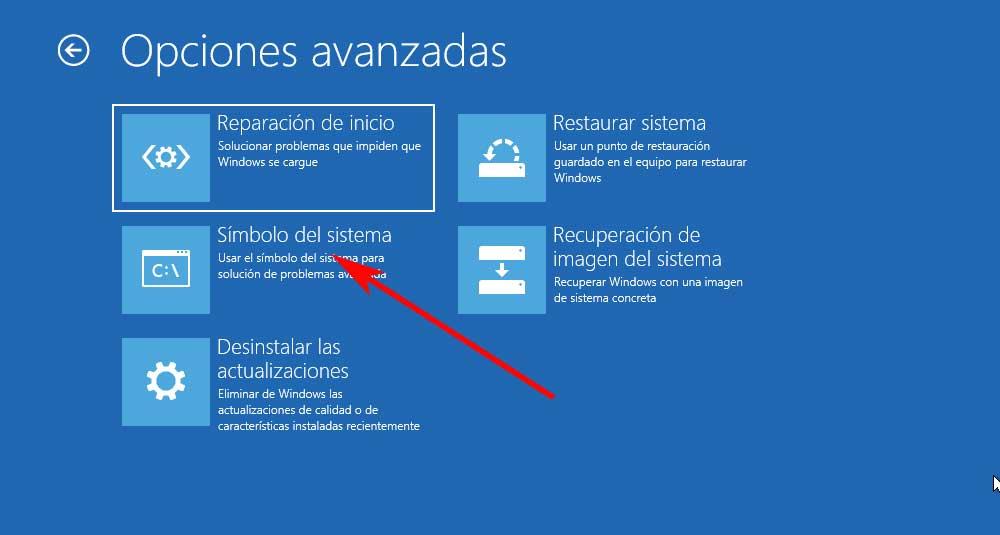
После того, как мы получили доступ к командной строке, мы должны ввести следующие команды, чтобы попытаться восстановить BCD.
С помощью этой команды нам удалось написать новый загрузочная MBR Windows .
Таким образом, мы сможем записать новый загрузочный сектор в системный раздел и в то же время исправить поврежденные сектора.
И, наконец, нам остается только проанализировать жесткие диски ПК, чтобы обнаружить Windows и добавить ее в BCD, решившую сбой.
После выполнения этих команд мы перезагрузить компьютер снова, после чего он должен снова начать работать и запускаться без проблем.
Запустить средство проверки системных файлов
Сбой мог вызвать проблемы с некоторыми системными файлами, препятствующие правильной загрузке Windows. Если это так, мы можем использовать средство проверки системных файлов , как для восстановления, так и для повторной загрузки поврежденных или отсутствующих файлов.
Для этого в командной строке напишем следующую команду и нажмем Enter:
DISM.exe /Online /Cleanup-image /Restorehealth
Это запустит инструмент DISM (Deployment Image & Servicing Management) для восстановления поврежденных файлов, которые мешают работе системы. Это позаботится о сканировании и загрузке системных файлов, необходимых для правильной перезагрузки Windows.
Затем мы нажимаем эту другую команду и нажимаем Enter:
Эта команда позаботится о сканировании ПК на наличие потерянных или поврежденных файлов, чтобы заменить их стабильной копией, загруженной DISM, поэтому также важно, чтобы мы ее запускали.
Закончив, перезагружаем компьютер, введя следующую команду и нажав Enter.
Ремонт ПК с помощью установочного носителя
Если ничего не помогает, возможно, нам придется загрузиться с загрузочного носителя Windows. Если у нас есть Загрузочный USB-накопитель Windows, компакт-диск или DVD-диск, мы должны подключить его или вставить в привод ПК и попытаться загрузить компьютер с него.
Подключите диск с установочными файлами Windows и нажмите кнопку питания. Позже мы нажимаем Enter или любую клавишу, чтобы начать с устройства, и выбираем опцию для Отремонтируйте компьютер.
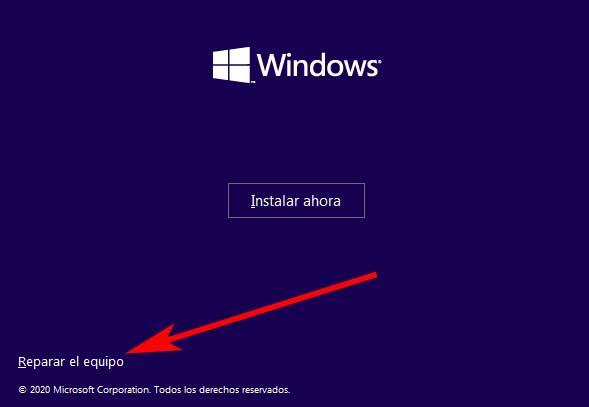
Дополнительные параметры запуска, нажмите «Командная строка», чтобы открыть Командная строка окно.
Здесь мы пишем следующую команду и нажимаем Enter:
Если все пойдет хорошо, мы увидим сообщение Операция успешно завершена.
Теперь пишем следующие команды и выполняем их по отдельности:
bootrec /fixboot bootrec /rebuildbcd
Через них установка Windows будет сканироваться, и она будет отвечать за решение любой проблемы, которую они обнаружат.
Если команда идентифицирует какие-либо установки Windows, введите Y or A и нажмите Enter, чтобы добавить установку в наш список загрузки.
Наконец, мы перезагружаем компьютер из командной строки с помощью этой команды:
Сделайте новую установку Windows
Если после выполнения всех предыдущих шагов мы все еще не можем запустить наш компьютер, мы должны рассмотреть более радикальный вариант , и возможно, что отключение электроэнергии нанесло непоправимый ущерб операционной системе, которая препятствует ее успешному перезапуску.
В этом случае у нас не будет выбора, кроме как сделать новую установку Windows, отформатировать диск и снова установить операционную систему или заменить диск на новый и сделать новую установку всего. Это приведет к потере всех файлов, которые мы сохранили в системе, а также всех установленных нами приложений.
Что делать, если ваш компьютер не включается после отключения питания
Отключение питания – один из самых страшных моментов в жизни любого пользователя компьютера, особенно если у вас неисправный компьютер или аккумулятор, который не работает дольше, чем должен.
Иногда одна и та же батарея компьютера не выручает вас, когда происходит отключение питания, потому что тогда ваш компьютер просто выключается. Еще хуже то, когда происходит сбой, через несколько секунд после того, как вы не можете включить компьютер – и он не сдвинется с места.
Если вы когда-либо проходили через это или испытываете это, у нас есть несколько рабочих решений, которые вы можете использовать для восстановления работоспособности вашего компьютера.
Периферия
- Обладатели новых мониторов, подключающихся по HDMI, и старых материнских плат только с VGA-портом могут столкнуться с несоответствием интерфейсов. Из-за этого придется либо одолжить/приобрести переходник HDMI-VGA, либо попросить у знакомых видеокарту для проверки.
- У некоторых материнских плат нет встроенной графики, ее также может не быть и в процессоре, из-за чего проверка оказывается невозможной.
- Для некоторых BIOS следует включать поддержку встроенной графики вручную. О том, как это сделать, написано далее.
Жесткий диск/SSD
Если компьютер включается, но изображение на мониторе отсутствует или оно имеет дефекты, например, полосы, то причина, скорее всего кроется в видеокарте.
Сначала проверяются такие банальные вещи, как кабель подключения монитора к видеокарте (системному блоку).

Затем уже заглядываем внутрь корпуса и убеждаемся, что видеокарта надежно установлена в слот на материнской плате. Если есть возможность, то временно заменяем видеокарту на другую.

Также нельзя исключать поломку монитора или выход из строя кабеля, но это встречается реже.
Подробнее:
Восстанавливаем ОС Windows 10 к исходному состоянию
Восстановление загрузчика Windows 10 через «Командную строку»
Восстановление Windows 10 с флешки
Подробнее:
Восстановление системы в Windows 7 (Способы 4, 5, 6)
Восстанавливаем Windows 7 с помощью «Командной строки»
Что делать, если Windows 7 не восстанавливается и не запускается
Подробнее: Выбираем источник бесперебойного питания для компьютера
Как починить компьютер, который не включается после отключения электричества?
Иногда после отключения электроэнергии первой тенденцией является отключение кабеля питания, чтобы предотвратить внезапный скачок напряжения при его восстановлении.
Проверьте, правильно ли подключен кабель питания. Если да, попробуйте включить компьютер.
Вы также можете попробовать отключить все (разъем питания и периферийные устройства). Теперь вы можете нажать и удерживать кнопку питания в течение некоторого времени, чтобы снять все оставшиеся заряды.
Отключите компьютер от сети и извлеките аккумулятор.
Это своего рода первая помощь для вашего компьютера. Просто отключите его от любых источников питания, затем извлеките аккумулятор компьютера (или ноутбука).
Примерно через пять минут верните аккумулятор обратно и удерживайте кнопку питания около 10 секунд (питание все еще отключено). Теперь вы можете снова подключить его к источнику питания.
Проверьте источник питания.

Если ваш компьютер подключен к сетевому фильтру с автоматическим выключателем, он, вероятно, сработал во время отключения электроэнергии.
Если в вашем сетевом фильтре нет автоматического выключателя, возможно, скачок напряжения сжег его.
В этом случае переустановите автоматический выключатель или замените устройство защиты от перенапряжения. Это связано с тем, что его нельзя использовать повторно. Если у вашего устройства защиты от перенапряжения есть автоматический выключатель, и он сработал, сбросьте его.
Вы можете ознакомиться с нашим подробным руководством, чтобы узнать, как устранить проблемы с питанием на вашем ПК.
Проверьте вентиляторы вашего компьютера.

Если вы пытаетесь включить компьютер, а вентилятор не включается при включенном блоке питания, то либо блок питания не работает и требует замены, либо весь корпус и блок питания.
Если корпус доступен, и вы запускаете компьютер, а охлаждающий вентилятор не работает, проблема может заключаться в питании платы. Таким образом, вам, возможно, придется заменить материнскую плату, процессор или и то, и другое.
Если ваши диски работают, когда ваш процессор выключен, возможно, это повлияло на материнскую плату вашего компьютера, процессор или другие жизненно важные элементы.
Проверьте свои жесткие диски после отключения электроэнергии

Если ваш компьютер не включается после отключения электроэнергии, вы можете извлечь жесткий диск и поместить его в другой компьютер.
Но вам нужен квалифицированный человек, чтобы сделать это в отношении перерегистрации вашей операционной системы. Если ваш жесткий диск поврежден, вам необходимо приобрести новый диск для нормальной работы вашего ПК.
Выполните POST-тест
Компьютеры поставляются с динамиками. Если у вас встроенные динамики, попробуйте выполнить тест POST, который издаст несколько звуковых сигналов при запуске компьютера.
Характер этих сигналов позволит вам узнать, что пошло не так с вашей машиной. Когда все хорошо, нормальный звук запуска возобновляется.
Проверьте свой процессор

Вы можете сделать это, проверив вентиляционные отверстия сбоку вашей машины, когда питание включено. На материнской плате горит зеленая лампочка.
Если это не видно, проблема, вероятно, связана с блоком питания переключаемого режима (SMPS) на задней панели ЦП.
Одной из вероятных причин является перегорание ИП из-за отключения электроэнергии или резкого скачка напряжения (вкл./выкл.). В этом случае замените его.
Мигающий зеленый светодиод означает, что вам необходимо перезагрузить блок питания, после чего компьютер должен нормально загрузиться.
Попросите техника проверить это
Если другие решения не работают, попросите техника производителя вашего устройства проверить его.
Мы завершили это руководство о том, что делать, если ваш компьютер не включается после отключения электроэнергии. Мы считаем, что теперь у вас есть все необходимое для успешного решения проблемы, и вам нужно только внимательно следовать инструкциям.
Не стесняйтесь сообщить нам, как вы решили эту проблему в комментариях ниже.
К сожалению, часто после внезапного отключения электроэнергии компоненты компьютера выходят из строя. По этой причине стоит искать виновника, внимательно изучив его внешний вид и проверив его работоспособность.
Отключите от компьютера все ненужные периферийные устройства и устройства ввода: клавиатуру, мышь, оргтехнику. Затем включите компьютер. Если это сработает, проблема в одном из них. Скорее всего, в неисправном устройстве произошло короткое замыкание, перегорел микропроцессор или произошла поломка, в результате которой сам компьютер не может включиться. Подключив каждое устройство по одному, а затем включив ПК, найдите виновника и замените его работающей моделью.
Очень часто в этой ситуации страдает именно БП, принимая весь удар на себя. Качественные блоки питания успешно и не раз выдерживают сильные отключения электроэнергии, а вот недорогие, не имеющие должной защиты от скачков и коротких замыканий, могут сгореть уже при первом таком событии.
Вы можете проверить, работает ли оно или проблема в другом устройстве, активировав его в автономном режиме. Опытные пользователи с подручными инструментами также могут хотя бы проверить внешний вид конденсаторов, разобрав корпус блока питания.

Увы, даже это не всегда гарантирует работоспособность блока питания. Иногда он подает признаки жизни, но компьютер отказывается запускать его. Лучше всего позаимствовать блок питания у кого-то из ваших друзей, чтобы проверить ваш компьютер, и если включение прошло успешно с другой моделью, вам нужно будет подумать, что делать с поврежденным блоком питания. Если у вас есть достаточные познания в области электроники и пайки, вы можете попробовать найти проблему самостоятельно, плюс вооружитесь источниками узкой тематики в Интернете. Все остальные должны сдать блок питания в ремонт или выбрать новую модель, соблюдая определенные правила. Обо всем этом читайте в наших статьях.
После замены блока питания рекомендуется включить компьютер в минимальной конфигурации: без жесткого диска и с полосой ОЗУ. Это связано с возможным пусковым током, который возникает из-за компенсации падения напряжения электроникой, что приводит к отрицательному воздействию на другие компоненты. Если загрузка прошла успешно (до тех пор, пока на экране не появится сообщение об отсутствии диска для загрузки системы), выключите компьютер и подключите остальные устройства.
Второй наиболее распространенный компонент, который выходит из строя после отключения электроэнергии, — это материнская плата. Здесь ситуация такая же, как и с блоком питания: самостоятельно, без должных знаний, кроме осмотра, ничего сделать нельзя.

Имеет смысл отправить в ремонт дорогую материнскую плату, а старую, дешевую, лучше всего заменить на новую. Подробная диагностическая информация написана по ссылкам ниже.
Постоянно мигающий зеленый свет на материнской плате при запуске ПК указывает на проблему с блоком питания. Выше мы уже упоминали, что делать при неисправном блоке питания.
Мы посвятили несколько статей выбору нового устройства. Проверьте их, если обнаружите непоправимый ущерб.
Также мы рассказали об установке.
Плохой блок питания подвергает риску другие компоненты, поэтому видеокарта иногда может перегореть. Внешний осмотр не всегда дает результат, но это не значит, что отказов нет.

Первый шаг — попытаться включить компьютер со встроенной графикой. Для этого выньте видеокарту из слота PCI-E и подключите кабель от монитора к системному блоку в соответствующий разъем на материнской плате. Однако в этой процедуре есть некоторые препятствия:

Для некоторых BIOS необходимо вручную включить поддержку встроенной графики. Как это сделать, описано ниже.
В редких случаях из-за внезапного сбоя питания становится непригодным для использования процессор, но бывает и так. Необязательно находить под радиатором деформации и следы прожогов — есть ряд других отметок, которые помогают в этом разобраться.

Процессор относится к разряду неремонтопригодных товаров, поэтому на практике всегда проще купить замену.
При выходе из строя накопителя компьютер включается без проблем, но операционная система не загружается. Вместо этого после просмотра логотипа материнской платы пользователь видит такое сообщение, как «Загрузочное устройство не найдено!», «Нет загрузочного устройства» или любое другое, связанное с загрузкой. BIOS видит компьютер или не определяет его. В первом случае больше шансов оживить жесткий диск, так как настройки BIOS часто портятся / сбрасываются. Исправить просто: прочтите информацию в статье Reason 5 по ссылке ниже. Есть несколько вариантов, почему не происходит загрузка с диска.

Иногда файловая система тоже «слетает» из NTFS в RAW, где с диска ничего не читается. О том, как его снова изменить, читайте в специальной статье, уделяя особое внимание способам 1 и 2.
По возможности используйте другие кабели для подключения устройства к материнской плате и блоку питания — иногда проблема может заключаться в них.
Когда BIOS даже не видит HDD или SSD, весьма вероятно, что устройство вышло из строя. Совет с заменой шлейфов (их могут попросить немного у знакомых, так как они универсальные) здесь тоже применим, однако велика вероятность, что внутри что-то сломалось. Самостоятельно отремонтировать привод сложно или почти невозможно, поэтому обычно проще купить новый, а с неисправным обратиться в сервисный центр за информацией, если он содержит что-то ценное.
Монитор, а также компоненты системного блока могут аналогичным образом вздуть конденсаторы, сжечь транзисторы или другие элементы, в результате чего он не будет работать. Те, у кого нет соответствующих навыков, не смогут решить проблемы с электроникой, поэтому лучше обратиться в сервисный центр, где помогут устранить неисправность. Но сначала все же следует проверить его работу с помощью других кабелей, подключенных к блоку питания и розетке. Иногда лучше заменить монитор, чем сдавать его в ремонт.
Некоторым пользователям относительно повезло: при отключении электроэнергии выходит из строя только программная сторона, при этом целостность оборудования не нарушается. При попытке включить компьютер пользователь получает сообщение о фатальной ошибке Windows или видит синий экран смерти. Помогает загрузочная флешка, с которой можно восстановить операционную систему или переустановить ее. Для 10 лучших у нас есть следующие руководства.

Те, кто все еще использует 7, найдут эти статьи полезными.

В крайнем случае вам потребуется переустановить операционную систему.
Наконец, следует еще раз напомнить о необходимости покупки ИБП: однажды его отсутствие могло привести к цепочке отказов компонентов, ремонт которых будет стоить копейки или даже оказаться бесполезным.
Что делать, если компьютер не включается после отключения электричества
Общие советы: если компьютер подключен к источнику бесперебойного питания, отключите его и подключите напрямую к розетке, поскольку поломаться мог ИБП, а с ПК никаких проблем нет. Не забудьте проверить и саму розетку, подключив к ней что-то другое, например, электрический чайник. При отсутствии подачи питания ремонтировать придется именно ее.
Оперативная память
Как правило, проблемы с оперативной памятью приводят к зависанию компьютера или к его внезапной перезагрузке. Довольно часто подобные проблемы сопровождаются появлением так называемого синего экрана смерти (BSoD)

Также компьютер может запускаться, но информация на мониторе будет отсутствовать. Причиной может быть бракованный модуль памяти или выход его из строя, в том числе и по вине некачественного блока питания.
Вполне реально самостоятельно произвести диагностику оперативной памяти и сделать это можно даже средствами Windows.
Также можно временно заменить планку памяти для того чтобы убедиться, что дело именно в ней.

Сейчас практически во всех компьютерах установлена двухканальная память, то есть обычно это две планки памяти. В этом случае можно поочередно поработать сначала только с одной планкой, а затем только со второй. Таким опытным путём можно установить, какая из планок вышла из строя.
Ну и если проблема возникла как раз после манипуляций с оперативной памятью, то проверьте надежность ее установки. Возможно, вы неполностью установили планку памяти в слот. Само собой, все манипуляции внутри корпуса компьютера осуществляются ТОЛЬКО при выключенном питании.
