
- Как проверить использование оперативной памяти в Windows
- Понимание оперативной памяти и ее важности
- Проверка использования оперативной памяти с помощью диспетчера задач
- Мониторинг использования оперативной памяти с помощью Resource Monitor
- Использование Performance Monitor для расширенного мониторинга оперативной памяти
- Принятие мер по оптимизации использования оперативной памяти
- Заключение
- Часто задаваемые вопросы
Как проверить использование оперативной памяти в Windows
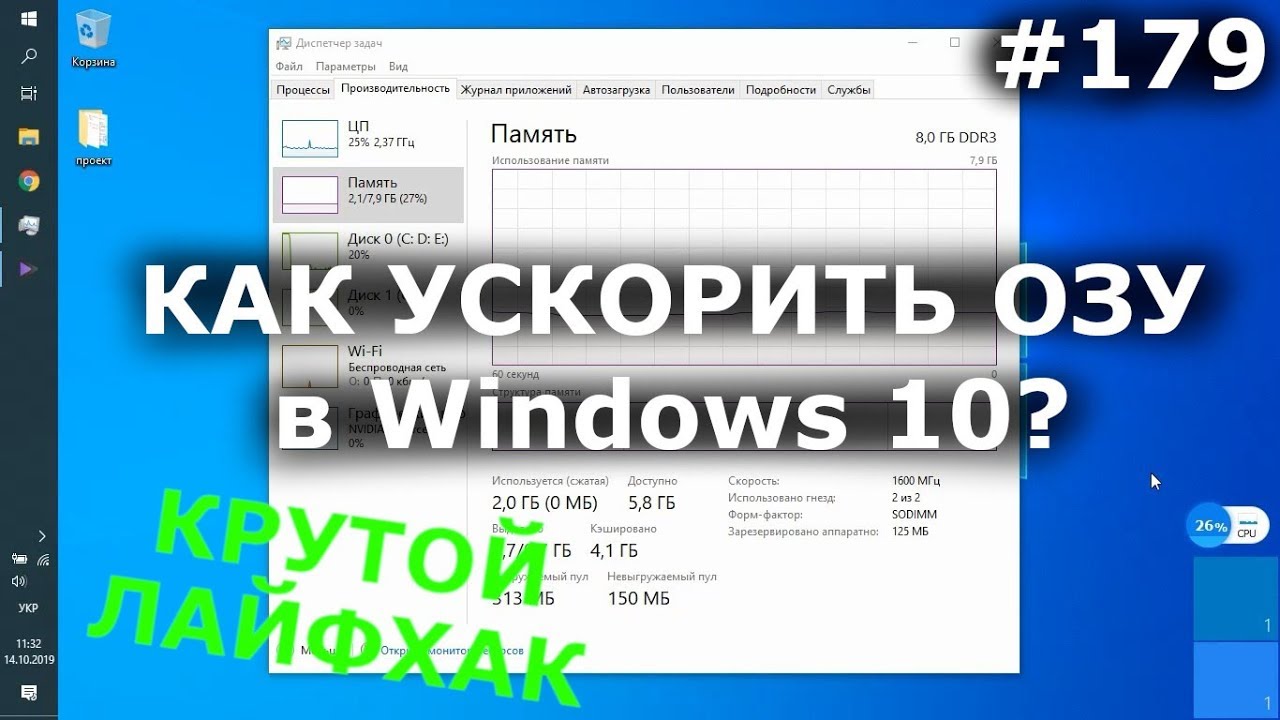
Вы испытываете низкую производительность на своем компьютере под управлением Windows? Открытие программ или работа в Интернете занимает больше времени? Одной из возможных причин может быть высокое использование оперативной памяти. Оперативная память (ОЗУ) играет жизненно важную роль в общей производительности вашего компьютера. Здесь хранятся данные, которые активно используются операционной системой и приложениями. Если у вас высокое использование оперативной памяти, это может привести к замедлению работы системы и даже к сбоям. В этой статье мы расскажем вам, как проверить использование оперативной памяти в Windows, чтобы вы могли выявить любые потенциальные проблемы и предпринять соответствующие действия для оптимизации производительности вашего компьютера.
Понимание оперативной памяти и ее важности
Прежде чем мы углубимся в методы проверки использования оперативной памяти, давайте разберемся, что такое оперативная память и почему она имеет решающее значение для производительности вашего компьютера. RAM — это тип энергозависимой памяти, в которой данные временно хранятся. Это позволяет вашему компьютеру быстро получать доступ к данным и манипулировать ими, обеспечивая плавную многозадачность и эффективное выполнение программ.
Когда вы открываете программу или загружаете файл, он сохраняется в оперативной памяти для быстрого доступа. Чем больше оперативной памяти у вашего компьютера, тем больше данных он может хранить, что снижает необходимость использования более медленных устройств хранения, таких как жесткие диски. Недостаток оперативной памяти может привести к тому, что ваш компьютер будет использовать виртуальную память, что происходит значительно медленнее и может привести к проблемам с производительностью.
Проверка использования оперативной памяти с помощью диспетчера задач

Один из самых простых способов проверить использование оперативной памяти в Windows — использовать встроенный диспетчер задач. Вот как вы можете это сделать:
Открыть диспетчер задач:
Чтобы открыть диспетчер задач, нажмитеCtrl + Shift + Esc
на вашей клавиатуре. Альтернативно вы можете щелкнуть правой кнопкой мыши на панели задач и выбрать «Диспетчер задач» в контекстном меню.Перейдите на вкладку «Процессы» или «Детали»:
В зависимости от вашей версии Windows вы можете найти вкладку «Процессы» или «Сведения» в диспетчере задач. Нажмите на нее, чтобы просмотреть список запущенных процессов.Проверьте столбец «Память»:
Найдите столбец с надписью «Память» или «Память (частный рабочий набор)». Он будет отображать объем оперативной памяти, используемый каждым процессом, в режиме реального времени. Процессы с более высокими значениями указывают на более высокое использование оперативной памяти.
Мониторинг использования оперативной памяти с помощью Resource Monitor
Хотя диспетчер задач предоставляет быстрый снимок использования оперативной памяти, для получения более подробной информации вы можете использовать встроенный монитор ресурсов. Выполните следующие действия, чтобы получить доступ к оперативной памяти и контролировать ее использование с помощью Resource Monitor:
Монитор открытых ресурсов:
Чтобы открыть Монитор ресурсов, нажмитеWin + R
на клавиатуре, чтобы открыть диалоговое окно «Выполнить». Введите resmon и нажмите Enter.Перейдите на вкладку «Память»:
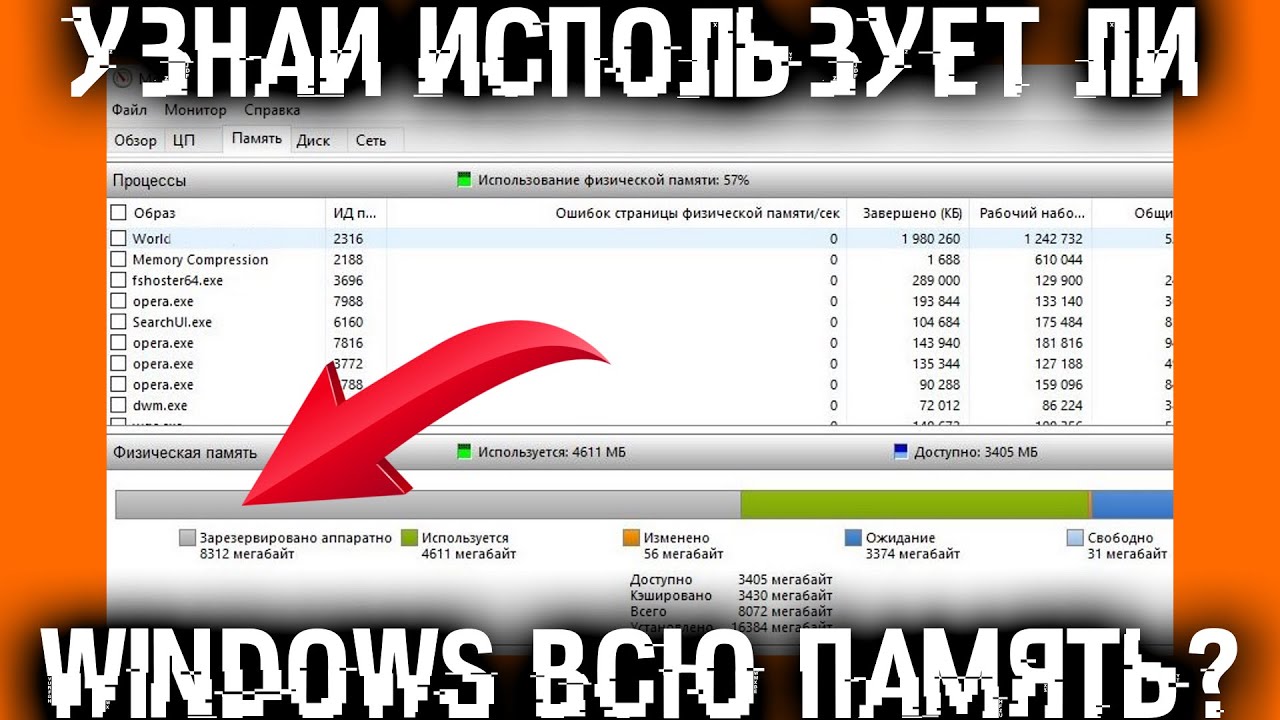
В окне «Монитор ресурсов» перейдите на вкладку «Память», чтобы просмотреть подробную информацию об использовании оперативной памяти.Анализ показателей использования оперативной памяти:
На вкладке «Память» представлена информация об общем объеме физической памяти, объеме используемой в данный момент памяти и доступной памяти. Он также отображает список процессов, отсортированный по объему используемой ими памяти.
Использование Performance Monitor для расширенного мониторинга оперативной памяти
Если вы хотите еще глубже изучить использование оперативной памяти вашего компьютера, монитор производительности — это усовершенствованный инструмент, который может предоставить исчерпывающую информацию. Выполните следующие действия, чтобы получить доступ к монитору производительности и использовать его:
Открыть монитор производительности:
НажмитеWin + R
, введите perfmon и нажмите Enter.Перейдите на вкладку «Память»:
В окне «Монитор производительности» нажмите «Монитор производительности» на левой панели. Затем выберите вкладку «Память» в основной области графика.Добавить счетчики для мониторинга:
Щелкните правой кнопкой мыши в области графика и выберите «Добавить счетчики». Из списка доступных счетчиков выберите те, которые вы хотите отслеживать, например «Доступные Мбайт» или «Страниц в секунду». Нажмите кнопку «Добавить», а затем нажмите «ОК».
Принятие мер по оптимизации использования оперативной памяти

Теперь, когда вы узнали, как проверить использование оперативной памяти в Windows, пришло время предпринять соответствующие действия для ее оптимизации. Вот несколько советов, которые помогут вам улучшить производительность вашего компьютера за счет управления использованием оперативной памяти:
Закройте ненужные программы:
Закройте все программы и вкладки браузера, которые вы активно не используете. Это освобождает память для других процессов и снижает использование оперативной памяти.Удаление программ автозагрузки:
Некоторые программы автоматически запускаются при загрузке компьютера, потребляя ценные ресурсы оперативной памяти. Отключите ненужные программы запуска с помощью диспетчера задач или других инструментов управления автозагрузкой.Управление фоновыми процессами:
Некоторые приложения запускают фоновые процессы, которые потребляют ОЗУ, даже если вы их не используете активно. Используйте диспетчер задач, чтобы выявить такие процессы и закрыть их, если они не являются необходимыми.Увеличение виртуальной памяти:
Если на вашем компьютере часто не хватает физической оперативной памяти, вы можете увеличить виртуальную память, чтобы компенсировать нехватку. Однако имейте в виду, что использование виртуальной памяти может повлиять на производительность, поэтому лучше иметь достаточный объем физической оперативной памяти.
Заключение
Мониторинг использования оперативной памяти вашего компьютера необходим для поддержания оптимальной производительности. Регулярно проверяя использование оперативной памяти с помощью таких инструментов, как диспетчер задач, монитор ресурсов и монитор производительности, вы можете выявить любые проблемы и принять соответствующие меры для оптимизации использования оперативной памяти вашего компьютера. Следование советам, упомянутым выше, поможет вам повысить производительность и обеспечить бесперебойную работу вашей системы Windows.
Часто задаваемые вопросы
Q1. Каков нормальный уровень использования оперативной памяти?
А1. Объем используемой оперативной памяти зависит от конфигурации компьютера и запущенных программ. Как правило, нормальный уровень использования оперативной памяти для системы Windows при типичном использовании составляет около 30-50%.
Q2. Может ли высокое использование оперативной памяти привести к сбою моего компьютера?
А2. Да, высокое использование оперативной памяти может привести к замедлению работы системы и сбоям. Когда ОЗУ полностью использовано, это может привести к тому, что система перестанет отвечать на запросы или появится синий экран смерти (BSOD).
Q3. Как я могу освободить оперативную память на своем компьютере?
А3. Чтобы освободить оперативную память, вы можете закрывать ненужные программы, удалять программы автозагрузки, управлять фоновыми процессами и при необходимости увеличивать виртуальную память.
Q4. Может ли добавление дополнительной оперативной памяти повысить производительность моего компьютера?
А4. Да, обновление или добавление дополнительной оперативной памяти может значительно улучшить производительность вашего компьютера, особенно если вы часто используете ресурсоемкие приложения или выполняете многозадачность.
Q5. Существуют ли какие-либо инструменты оптимизации оперативной памяти?
А5. Хотя существуют различные инструменты оптимизации оперативной памяти, важно соблюдать осторожность при их использовании. Windows предназначена для эффективного управления оперативной памятью, и ненужные инструменты оптимизации могут принести больше вреда, чем пользы. Вместо этого сосредоточьтесь на закрытии ненужных программ и управлении фоновыми процессами.
Не забывайте регулярно контролировать использование оперативной памяти вашего компьютера, чтобы убедиться, что она работает оптимально и эффективно. Выполнив шаги, упомянутые в этой статье, и предприняв соответствующие действия, вы сможете повысить производительность своих систем Windows и обеспечить более плавную работу на компьютере.