
Как узнать, какой видеодрайвер вам нужен
У вас возникли проблемы с видеодрайвером вашего компьютера? Ваш экран зависает, показывает искаженное изображение или просто не работает должным образом? Виновником может быть устаревший или несовместимый видеодрайвер. Но как определить, какой видеодрайвер вам нужен? В этой статье мы покажем вам, какой видеодрайвер лучше всего подходит для вашей системы, обеспечивая оптимальную производительность дисплея и решая любые проблемы, связанные с видео, с которыми вы можете столкнуться.
Почему важен видеодрайвер?

Прежде чем углубляться в поиск правильного видеодрайвера, давайте поймем, почему так важно установить правильный видеодрайвер. Видеодрайвер действует как мост между операционной системой вашего компьютера и графическим оборудованием. Он помогает визуализировать графику и позволяет монитору точно отображать изображения, видео и анимацию.
Использование устаревшего или несовместимого видеодрайвера может привести к различным проблемам, например:
Низкое разрешение или размытое изображение:
Разрешение вашего экрана может быть искажено, что затрудняет четкое чтение или просмотр контента.Мерцающий или мигающий экран:
Экран может мерцать или периодически мигать, вызывая дискомфорт и снижая производительность.Зависание или сбой приложений:
Устаревшие видеодрайверы могут нарушить работу некоторых приложений, что приведет к зависанию или сбоям.
Как найти правильный видеодрайвер

Теперь, когда мы понимаем важность наличия правильного видеодрайвера, давайте рассмотрим шаги, которые можно предпринять, чтобы найти правильный драйвер для вашей системы.
Шаг 1. Определите свою видеокарту
Чтобы найти подходящий видеодрайвер, сначала необходимо определить видеокарту, установленную на вашем компьютере. Вот как вы можете это сделать:
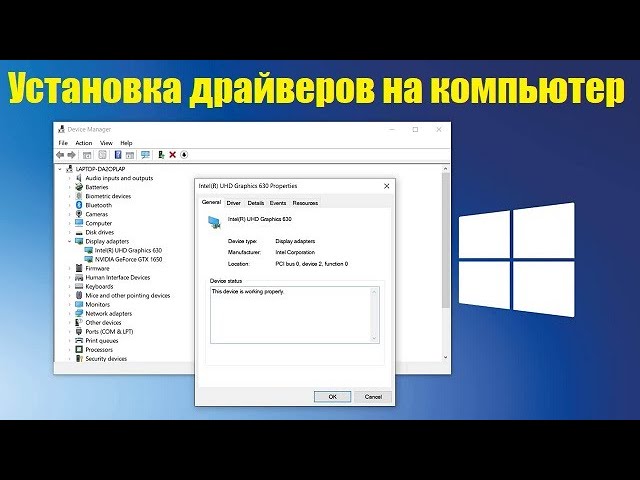
Откройте Старт
меню и введите «Диспетчер устройств» в строке поиска.Нажмите на Диспетчер устройств
приложение из результатов поиска.В окне Диспетчера устройств разверните Видеоадаптеры
категория.Вы увидите в списке название вашей видеокарты. Запишите точную модель и производителя.
Шаг 2. Посетите сайт производителя
Получив подробную информацию о вашей видеокарте, посетите официальный сайт производителя. Большинство производителей видеокарт имеют на своих веб-сайтах специальные разделы поддержки, позволяющие пользователям легко находить и загружать последние версии драйверов.
Откройте предпочитаемый вами веб-браузер и перейдите на веб-сайт производителя (например, NVIDIA, AMD, Intel).
Найдите раздел поддержки или драйверов. Обычно он расположен либо в главном меню, либо в нижнем колонтитуле сайта.
Выберите вариант, соответствующий вашей конкретной модели видеокарты.
Шаг 3. Загрузите последнюю версию драйвера
Найдя правильный раздел для вашей модели видеокарты, выполните следующие действия, чтобы загрузить последнюю версию видеодрайвера:
Найдите опцию «Загрузка» или «Драйверы» на веб-сайте производителя.
Введите модель вашей видеокарты или выберите ее из раскрывающегося меню.
Выберите операционную систему, на которой работает ваш компьютер.
Щелкните ссылку для загрузки последней версии видеодрайвера, совместимой с вашей системой.
После завершения загрузки найдите загруженный файл на своем компьютере.
Шаг 4. Установите видеодрайвер
Теперь, когда у вас загружена последняя версия видеодрайвера, пришло время установить ее на ваш компьютер:
Дважды щелкните загруженный файл, чтобы запустить мастер установки.
Следуйте инструкциям мастера установки на экране.
После завершения установки перезагрузите компьютер, чтобы изменения вступили в силу.
Заключение
Проверка того, что на вашем компьютере установлен правильный видеодрайвер, необходима для оптимальной работы дисплея и устранения любых проблем, связанных с видео, которые могут возникнуть у вас. Выполнив действия, описанные в этой статье (идентифицировав свою видеокарту, посетив веб-сайт производителя, загрузив последнюю версию драйвера и установив ее), вы легко сможете определить, какой видеодрайвер лучше всего подходит для вашей системы.
Часто задаваемые вопросы (часто задаваемые вопросы)

1. Могу ли я использовать стороннее программное обеспечение для поиска видеодрайвера?
Да, вы можете использовать стороннее программное обеспечение, такое как GPU-Z или Speccy, чтобы быстро идентифицировать вашу видеокарту и найти соответствующую информацию о драйверах. Тем не менее, мы рекомендуем использовать официальный сайт производителя вашей видеокарты для получения наиболее точных и актуальных драйверов.
2. Что делать, если вместо выделенной видеокарты у меня встроенная видеокарта?
Если ваш компьютер оснащен встроенной графикой, видеодрайверы обычно входят в состав драйверов материнской платы. Посетите веб-сайт производителя, чтобы найти последние версии драйверов материнских плат, совместимых с вашей системой.
3. Нужно ли удалять старый видеодрайвер перед установкой нового?
Обычно рекомендуется удалить старый видеодрайвер перед установкой нового. Это гарантирует чистую установку и сводит к минимуму вероятность конфликтов или проблем совместимости. Вы можете удалить старый драйвер через диспетчер устройств или с помощью специального программного обеспечения для удаления, предоставленного производителем видеокарты.
4. Как часто мне следует обновлять видеодрайвер?
Рекомендуется периодически проверять наличие обновлений драйверов, особенно если вы сталкиваетесь с проблемами, связанными с графикой или дисплеем. Производители часто выпускают обновления драйверов для устранения проблем с производительностью, добавления новых функций или улучшения совместимости с новейшим программным обеспечением.
5. Что делать, если в процессе установки драйвера возникли трудности?
Если в процессе установки у вас возникнут какие-либо трудности, убедитесь, что вы загрузили правильный драйвер для вашей конкретной видеокарты и операционной системы. Кроме того, временное отключение антивирусного программного обеспечения или настроек брандмауэра иногда может решить проблемы с установкой. Если проблема не устранена, рассмотрите возможность обращения в службу поддержки производителя за дальнейшей помощью.
Помните: установка правильного видеодрайвера не только улучшит качество изображения, но и устранит многие распространенные проблемы, связанные с отображением. Потратьте время и выполните действия, описанные в этой статье, и вы сможете наслаждаться плавным и безотказным отображением на своем компьютере!