
- Как почистить компьютерный кулер
- Введение
- Почему важна чистка компьютерного кулера?
- Пошаговое руководство по чистке компьютерного кулера
- Шаг 1: Соберите необходимые инструменты
- Шаг 2. Подготовьте рабочую станцию
- Шаг 3. Откройте корпус компьютера
- Шаг 4: Найдите охладитель и удалите пыль
- Шаг 5: Очистите охладитель изопропиловым спиртом
- Шаг 6. Соберите компьютер
- Заключение
- Часто задаваемые вопросы (часто задаваемые вопросы)
Как почистить компьютерный кулер

Введение

В сегодняшнюю цифровую эпоху владение компьютером стало необходимостью. Независимо от того, используете ли вы его для работы, развлечений или того и другого, крайне важно, чтобы ваш компьютер работал бесперебойно. Одним из ключевых компонентов, который может существенно повлиять на производительность вашего компьютера, является кулер. Со временем в охладителе может накапливаться пыль и мусор, из-за чего он работает менее эффективно. В этой статье мы расскажем вам, как очистить кулер вашего компьютера, чтобы обеспечить оптимальную производительность и предотвратить перегрев.
Почему важна чистка компьютерного кулера?
Прежде чем мы углубимся в процесс очистки, давайте разберемся, почему важно регулярно чистить кулер компьютера. Кулер играет жизненно важную роль в поддержании температуры вашего компьютера и предотвращении перегрева. Накопление пыли и мусора на ребрах и вентиляторе охладителя может препятствовать потоку воздуха, что приводит к неэффективному охлаждению. Это может привести к тому, что ваш компьютер будет работать при более высоких температурах, что приведет к снижению производительности и возможному повреждению внутренних компонентов. Очистив кулер компьютера, вы сможете предотвратить эти проблемы и продлить срок службы вашего компьютера.
Пошаговое руководство по чистке компьютерного кулера
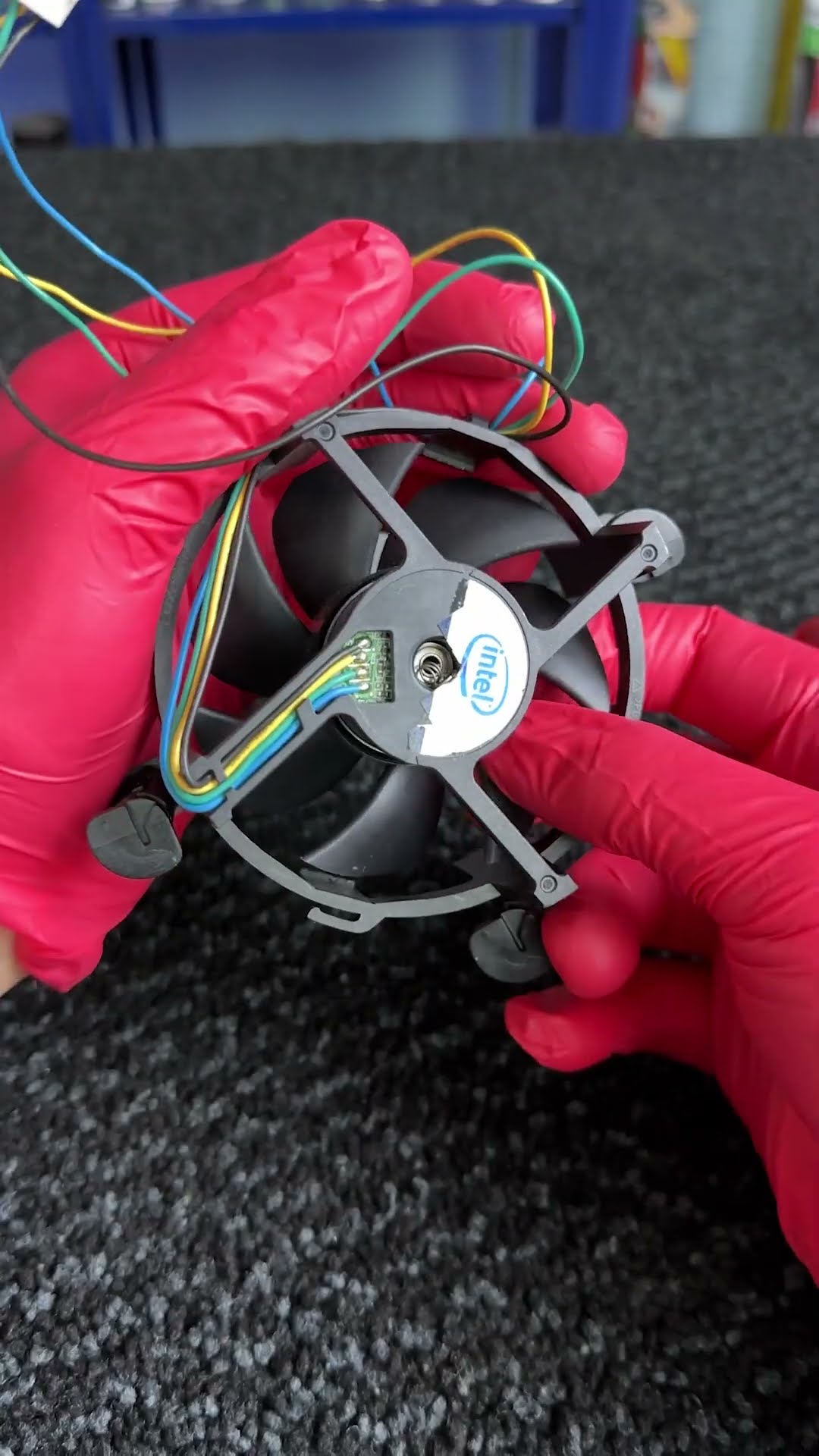
Теперь, когда мы понимаем важность очистки компьютерного кулера, давайте рассмотрим пошаговый процесс, чтобы сделать это эффективно:
Шаг 1: Соберите необходимые инструменты
Прежде чем начать, убедитесь, что у вас есть наготове следующие инструменты:
- Кисть с мягкой щетиной
- Баллон со сжатым воздухом или воздушный компрессор
- Изопропиловый спирт
- Салфетка из микрофибры или безворсовая ткань
Шаг 2. Подготовьте рабочую станцию
Крайне важно работать в чистом и свободном от статического электричества помещении. Вот что вам нужно сделать:
- Выключите компьютер и отсоедините его от источника питания.
- Поставьте компьютер на ровную и прочную поверхность.
- Используйте антистатический браслет, чтобы заземлиться и предотвратить потенциальное повреждение чувствительных компонентов.
Шаг 3. Откройте корпус компьютера
Чтобы получить доступ к компьютерному кулеру, необходимо открыть корпус компьютера. Выполните следующие действия:
- Обратитесь к руководству по эксплуатации вашего компьютера, чтобы определить конкретный механизм открывания корпуса.
- Используйте отвертку или соответствующий инструмент, чтобы удалить винты или зажимы, скрепляющие корпус.
- Аккуратно снимите боковую панель корпуса и поместите ее в безопасное место.
Шаг 4: Найдите охладитель и удалите пыль
Найдите компьютерный кулер в корпусе вашего компьютера и действуйте следующим образом:
- С помощью щетки с мягкой щетиной удалите пыль с вентилятора и ребер охладителя.
- Будьте осторожны при чистке, чтобы не повредить нежные части.
- Используйте баллон со сжатым воздухом или воздушный компрессор, чтобы сдуть оставшуюся пыль и мусор из охладителя.
- Держите баллон или сопло воздушного компрессора на расстоянии нескольких дюймов от охладителя, чтобы предотвратить повреждение от чрезмерной силы.
Шаг 5: Очистите охладитель изопропиловым спиртом
После удаления пыли пришло время более тщательно почистить кулер:
- Смочите ткань из микрофибры или безворсовую ткань изопропиловым спиртом.
- Аккуратно протрите лопасти вентилятора охладителя, ребра и другие доступные поверхности.
- Убедитесь, что ткань слегка влажная, а не мокрая, чтобы предотвратить попадание жидкости в компоненты охладителя.
- Избегайте применения чрезмерной силы, чтобы предотвратить возможные повреждения.
Шаг 6. Соберите компьютер
После завершения процесса очистки пришло время собрать компьютер заново:
- Проверьте корпус на наличие остатков пыли и мусора и при необходимости очистите его.
- Аккуратно установите боковую панель корпуса обратно и закрепите ее винтами или зажимами.
- Подсоедините все кабели или компоненты, которые были отсоединены во время процесса очистки.
Заключение
Регулярная очистка кулера компьютера необходима для поддержания оптимальной производительности и предотвращения перегрева. Следуя пошаговому руководству, представленному в этой статье, вы можете быть уверены, что ваш компьютер будет оставаться прохладным и работать эффективно. Помните: чистый компьютерный кулер – залог здоровья компьютера!
Часто задаваемые вопросы (часто задаваемые вопросы)
1. Как часто нужно чистить кулер компьютера?
Для поддержания оптимальной производительности рекомендуется чистить кулер компьютера каждые 3–6 месяцев, в зависимости от использования и условий, в которых работает ваш компьютер.
2. Можно ли очищать кулер компьютера водой?
Нет, использовать воду для очистки кулера компьютера не рекомендуется, так как это может привести к повреждению внутренних компонентов. Для очистки лучше всего использовать изопропиловый спирт и ткань из микрофибры.
3. Нужно ли снимать кулер компьютера, чтобы почистить его?
Нет, вы можете очистить кулер снаружи, не снимая его. Однако, если вы хотите провести глубокую очистку кулера, возможно, потребуется снять его с процессора.
4. Можно ли для чистки охладителя использовать пылесос вместо сжатого воздуха?
Не рекомендуется использовать пылесос, так как он может генерировать статическое электричество, которое может повредить компоненты вашего компьютера. Придерживайтесь использования сжатого воздуха или воздушного компрессора.
5. Необходимо ли носить антистатический браслет во время чистки кулера?
Ношение антистатического браслета не является обязательным, но настоятельно рекомендуется. Это помогает предотвратить повреждение хрупких компонентов вашего компьютера статическим зарядом.