
Как подключить видеокарту к компьютеру
Поскольку технологии продолжают развиваться и развиваться, графика стала важным компонентом нашей повседневной жизни. Независимо от того, являетесь ли вы геймером, создателем контента или просто любителем просмотра высококачественных видео, наличие специальной видеокарты может значительно улучшить ваши визуальные впечатления. В этой статье мы шаг за шагом проведем вас через процесс подключения видеокарты к компьютеру. Итак, давайте приступим!
Что такое видеокарта?
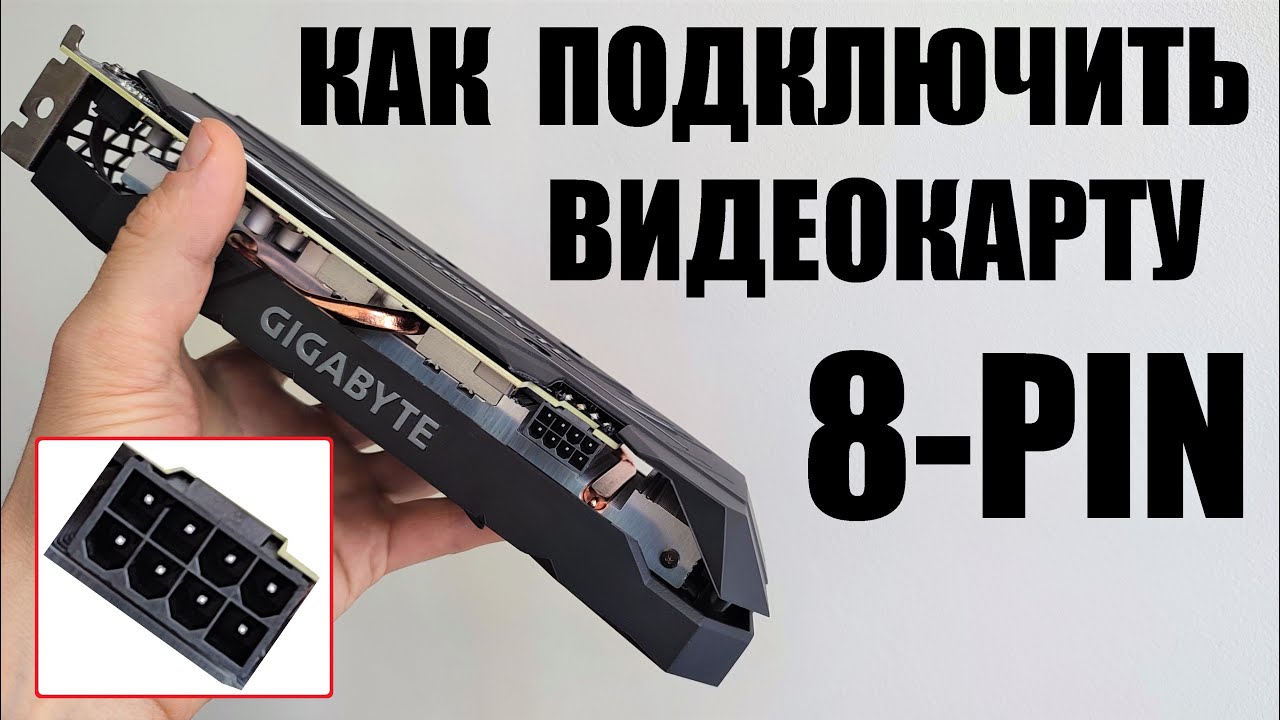
Прежде чем мы начнем, давайте разберемся, что такое видеокарта и почему она так важна для графической производительности вашего компьютера. Видеокарта, также известная как видеокарта или графический процессор (GPU), представляет собой аппаратное обеспечение, которое выполняет все графические вычисления на вашем компьютере. Он отвечает за рендеринг изображений, видео, анимации и игр на вашем мониторе или дисплее.
Проверьте совместимость
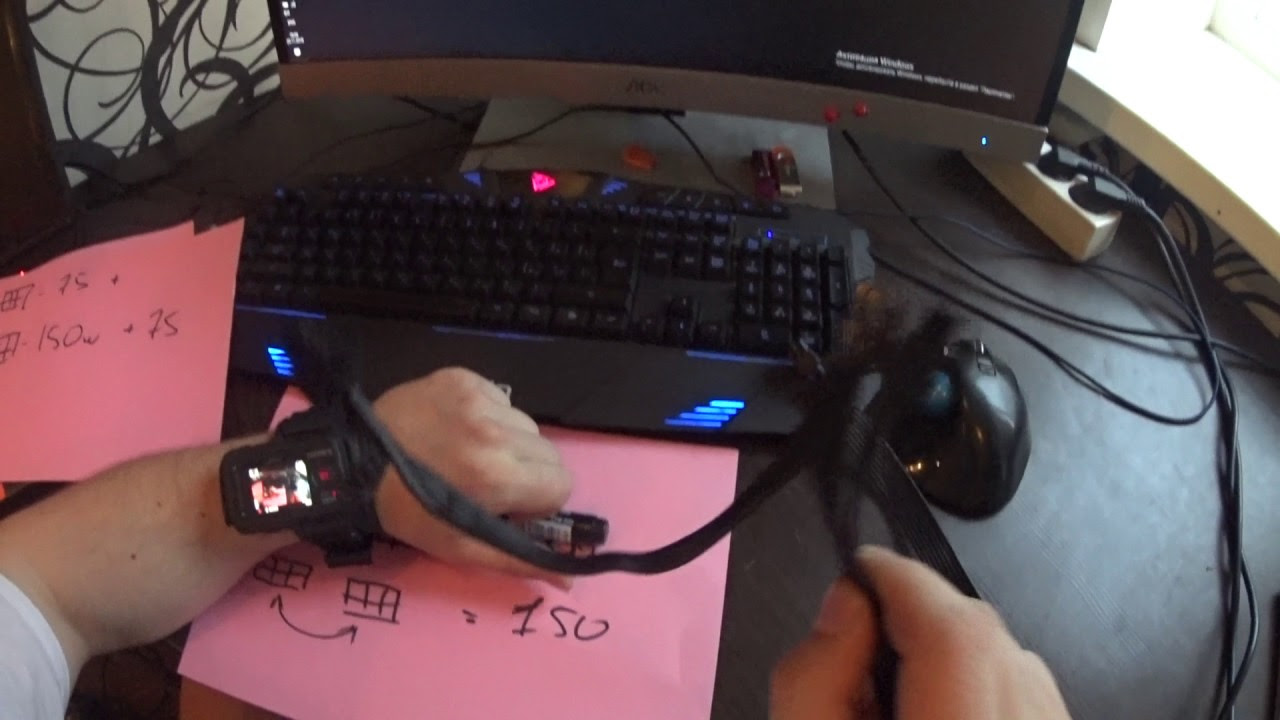
Первым шагом при подключении видеокарты является обеспечение совместимости карты и вашего компьютера. Видеокарты бывают разных форм и размеров, поэтому важно проверить, есть ли на материнской плате вашего компьютера необходимый слот для установки карты. Наиболее распространенными типами слотов являются PCI Express (PCIe) и порт ускоренной графики (AGP). Проверьте документацию вашего компьютера или проведите онлайн-исследование, чтобы определить тип доступного слота.
Требования к источнику питания

Видеокарты являются энергоемкими компонентами, и очень важно убедиться, что ваш блок питания сможет выдержать дополнительную нагрузку. Проверьте требования к питанию видеокарты, которую вы собираетесь установить, и сравните их со характеристиками вашего блока питания. Если ваш блок питания не соответствует требованиям, возможно, вам придется обновить его, чтобы избежать потенциальных проблем или сбоев системы.
Подготовка компьютера
Теперь, когда вы подтвердили требования к совместимости и питанию, пришло время подготовить компьютер к установке видеокарты.
Выключите компьютер
: Прежде чем приступить к работе с любыми внутренними компонентами, убедитесь, что компьютер полностью выключен. Отключите его от источника питания и подождите несколько минут, чтобы остатки электрического заряда рассеялись.Откройте корпус компьютера
: открутите винты, удерживающие боковую панель корпуса компьютера, с помощью отвертки. Аккуратно сдвиньте панель, чтобы обнажить внутренние компоненты.Определите доступные слоты
: найдите доступные слоты расширения на материнской плате. Для установки видеокарты обычно нужен слот PCIe или AGP. Эти слоты длиннее других слотов расширения и обычно расположены ближе к задней части корпуса.
Установка видеокарты
Теперь, когда вы готовы установить видеокарту, выполните следующие действия:
Снимите металлическую скобу
: Большинство видеокарт поставляются с металлическим кронштейном сзади. Снимите крышку соответствующего слота на корпусе компьютера, открутив ее. Это позволит получить доступ к слоту для видеокарты.Вставьте видеокарту
: Совместите золотой край видеокарты со слотом PCIe или AGP и осторожно надавите на него до плотного прилегания. Убедитесь, что карта правильно установлена в слоте.Закрепите видеокарту
: Чтобы закрепить видеокарту, используйте винт и закрепите ее на металлическом кронштейне. Это предотвратит случайное отключение или перемещение карты.Подсоедините силовые кабели
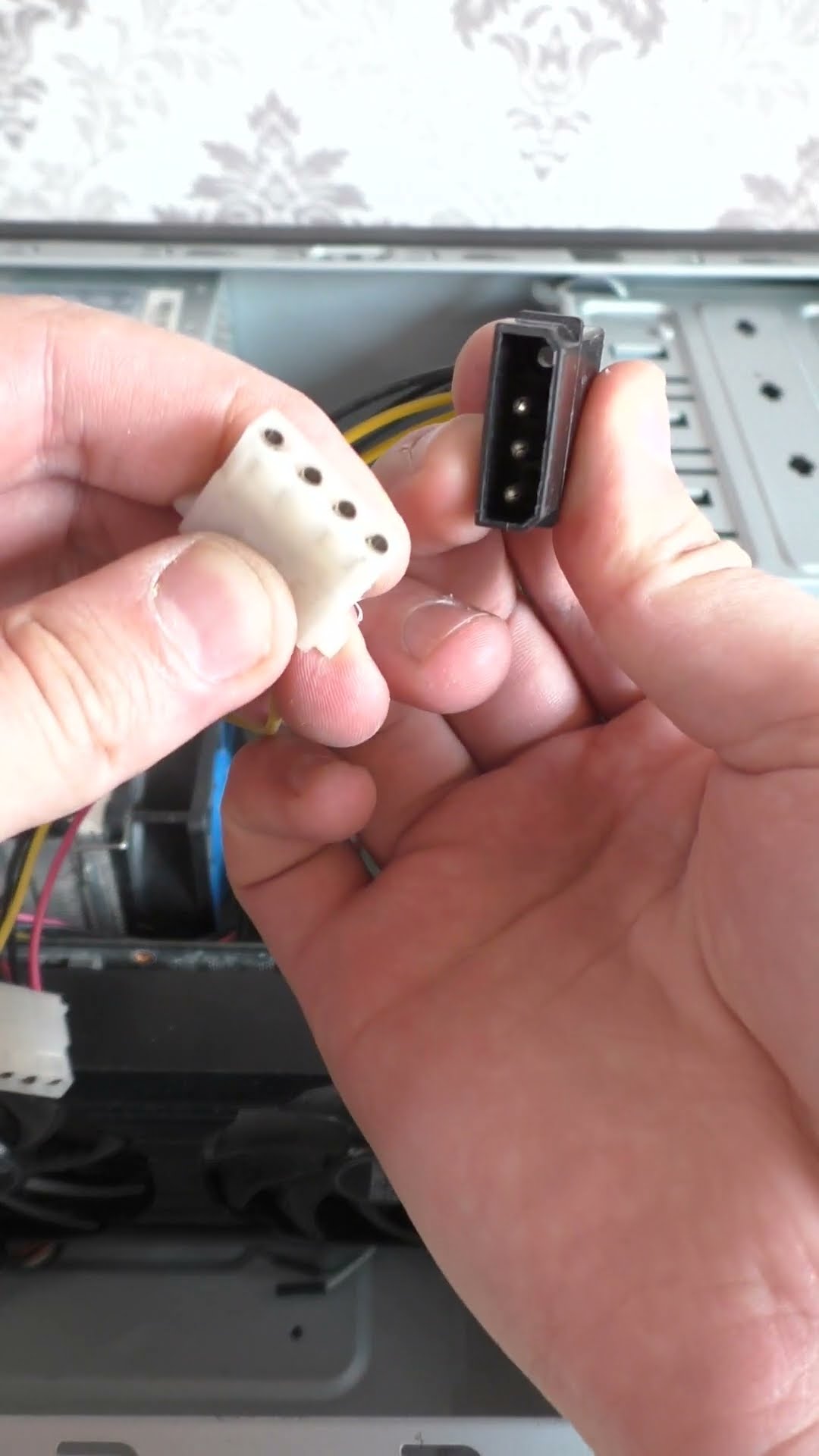
: В зависимости от модели видеокарты может потребоваться подключение к ней дополнительных кабелей питания. Эти кабели обеспечивают необходимое питание для эффективной работы карты. Инструкции по правильному подключению кабелей питания см. в руководстве к видеокарте.
Настройка видеокарты
После того, как видеокарта физически установлена, вам необходимо настроить ее для корректной работы с вашим компьютером. Выполните следующие действия:
Включите компьютер
: Подключите шнур питания и включите компьютер. Теперь он должен распознать недавно установленную видеокарту.Установите драйвера
: Чтобы обеспечить оптимальную производительность и совместимость, установите последние версии драйверов для вашей видеокарты. Посетите веб-сайт производителя и загрузите соответствующие драйверы для вашей операционной системы. Следуйте инструкциям по установке, предоставленным производителем.Настройка параметров дисплея
: После установки драйверов вам может потребоваться настроить параметры дисплея по своему усмотрению. Щелкните правой кнопкой мыши в любом месте рабочего стола и выберите «Настройки экрана» или «Свойства графики». Отсюда вы можете изменить такие параметры, как разрешение экрана, частота обновления и глубина цвета.
Заключение
Поздравляем! Вы успешно подключили видеокарту к компьютеру. Сделав это, вы открыли совершенно новый мир потрясающих визуально впечатлений, будь то игры, мультимедиа или графическая работа. Не забудьте обеспечить совместимость, проверить требования к электропитанию и выполнить все необходимые действия при установке и настройке видеокарты.
Часто задаваемые вопросы

Могу ли я подключить к компьютеру несколько видеокарт?
Да, к компьютеру можно подключить несколько видеокарт, если ваша материнская плата это поддерживает. Эта настройка, известная как SLI (Scalable Link Interface) или CrossFire, может значительно повысить производительность графики, особенно в играх и сложных графических нагрузках.
Что делать, если в моем блоке питания недостаточно разъемов для видеокарты?
Если в вашем блоке питания отсутствуют необходимые разъемы для видеокарты, вы можете приобрести переходники или разветвители для преобразования имеющихся разъемов в совместимые. Однако рекомендуется обновить блок питания, чтобы обеспечить стабильную и надежную подачу питания.
Нужно ли удалять старые драйверы видеокарты перед установкой новых?
Обычно рекомендуется удалить старые драйверы видеокарты перед установкой новых. Это гарантирует удаление любых конфликтующих драйверов или настроек, что позволяет избежать потенциальных конфликтов программного обеспечения и проблем с производительностью.
Могу ли я использовать внешнюю видеокарту с моим ноутбуком?
Да, вы можете использовать внешнюю видеокарту с вашим ноутбуком при условии, что она имеет необходимые порты и аппаратную совместимость. Внешние видеокарты, также известные как eGPU, подключаются к вашему ноутбуку через порты Thunderbolt или USB, что дает вам возможность повысить графическую производительность.
Нужно ли чистить компьютер от пыли перед установкой видеокарты?
Всегда полезно периодически очищать компьютер от пыли, особенно перед установкой новой видеокарты. Скопление пыли может препятствовать правильному охлаждению и привести к проблемам с перегревом. С помощью сжатого воздуха или антистатической щетки аккуратно удалите пыль с компонентов и вентиляторов внутри корпуса компьютера.