
- Маршрутизатор загружается и переходит в режим настройки: что нужно знать
- Общие сведения о загрузке маршрутизатора
- Почему маршрутизатор загружается в режим настройки?
- Навигация по процессу установки
- 1. Включите питание и подсоедините
- 2. Доступ к интерфейсу настройки
- 3. Настройте свои параметры
- 4. Сохранить и перезагрузить
- 5. Подключите свои устройства
- Заключение
- Часто задаваемые вопросы после заключения
Маршрутизатор загружается и переходит в режим настройки: что нужно знать

Представьте себе такой сценарий: вы только что купили новый маршрутизатор, чтобы обновить свою домашнюю сеть, с нетерпением ожидая более высоких скоростей и более плавного взаимодействия с Интернетом. Волнение наполняет воздух, пока вы его настраиваете, но, к вашему удивлению, маршрутизатор сразу после загрузки переходит в режим настройки. Что это значит? Почему это происходит? Не бойтесь, в этой статье мы разгадаем тайну загрузки маршрутизаторов в режим настройки и проведем вас через необходимые шаги, чтобы обеспечить плавный процесс настройки. Итак, давайте погрузимся!
Общие сведения о загрузке маршрутизатора
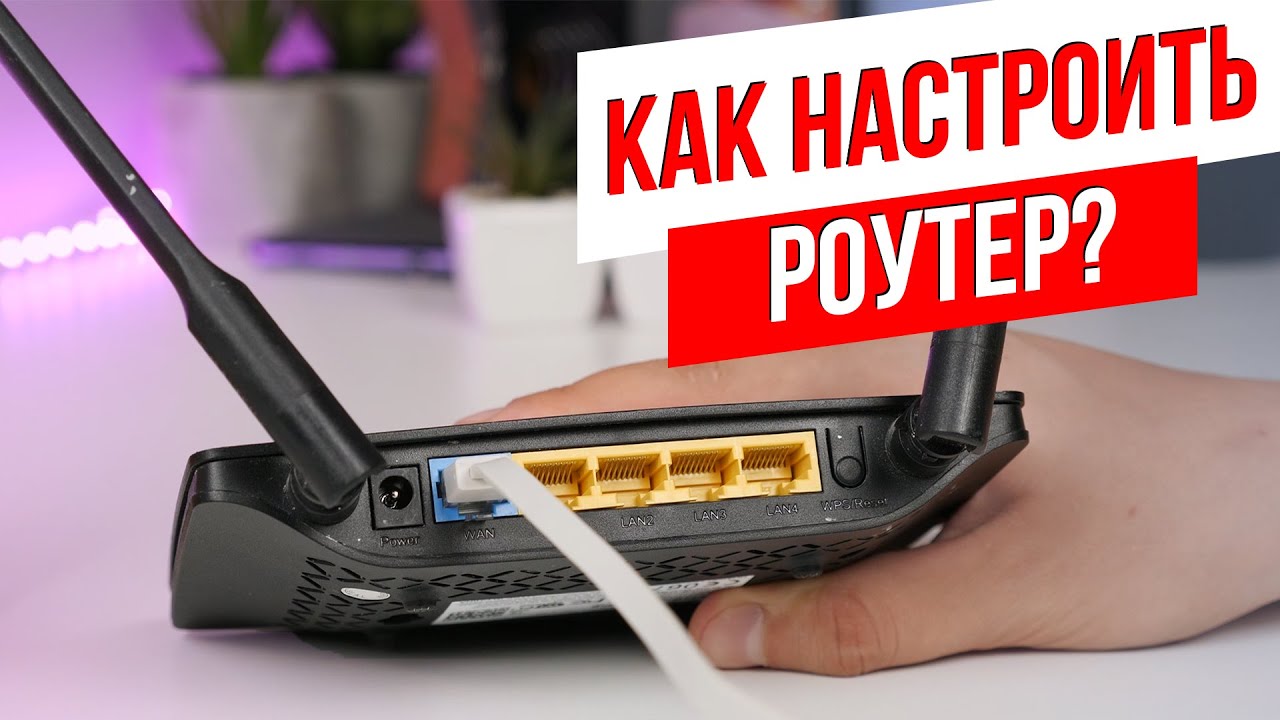
Прежде чем мы углубимся в особенности загрузки маршрутизаторов в режиме настройки, давайте рассмотрим концепцию самой загрузки маршрутизатора. Когда вы включаете маршрутизатор, он проходит ряд процессов запуска, часто называемых последовательностью загрузки. Во время этой последовательности маршрутизатор выполняет важные задачи, такие как инициализация оборудования, загрузка встроенного ПО и настройка сетевых интерфейсов.
Теперь давайте рассмотрим ситуацию, когда ваш маршрутизатор загружается непосредственно в режим настройки. Производитель вашего маршрутизатора часто программирует маршрутизаторы на вход в режим настройки для целей первоначальной настройки. Этот режим позволяет вам настроить такие параметры, как имя сети (SSID), пароли и протоколы безопасности в соответствии с вашими предпочтениями.
Почему маршрутизатор загружается в режим настройки?
Основная причина, по которой ваш маршрутизатор загружается сразу в режим настройки, заключается в упрощении процесса первоначальной настройки для пользователей. Делая это, производители стремятся облегчить людям, независимо от их технических знаний, защиту своей беспроводной сети и настройку параметров без какой-либо предварительной настройки.
Кроме того, маршрутизаторы могут перейти в режим настройки, если они обнаруживают сброс настроек к заводским настройкам или если отсутствует файл конфигурации для загрузки. Это гарантирует, что вы начнете с чистого листа и сможете настроить параметры сети с нуля.
Навигация по процессу установки
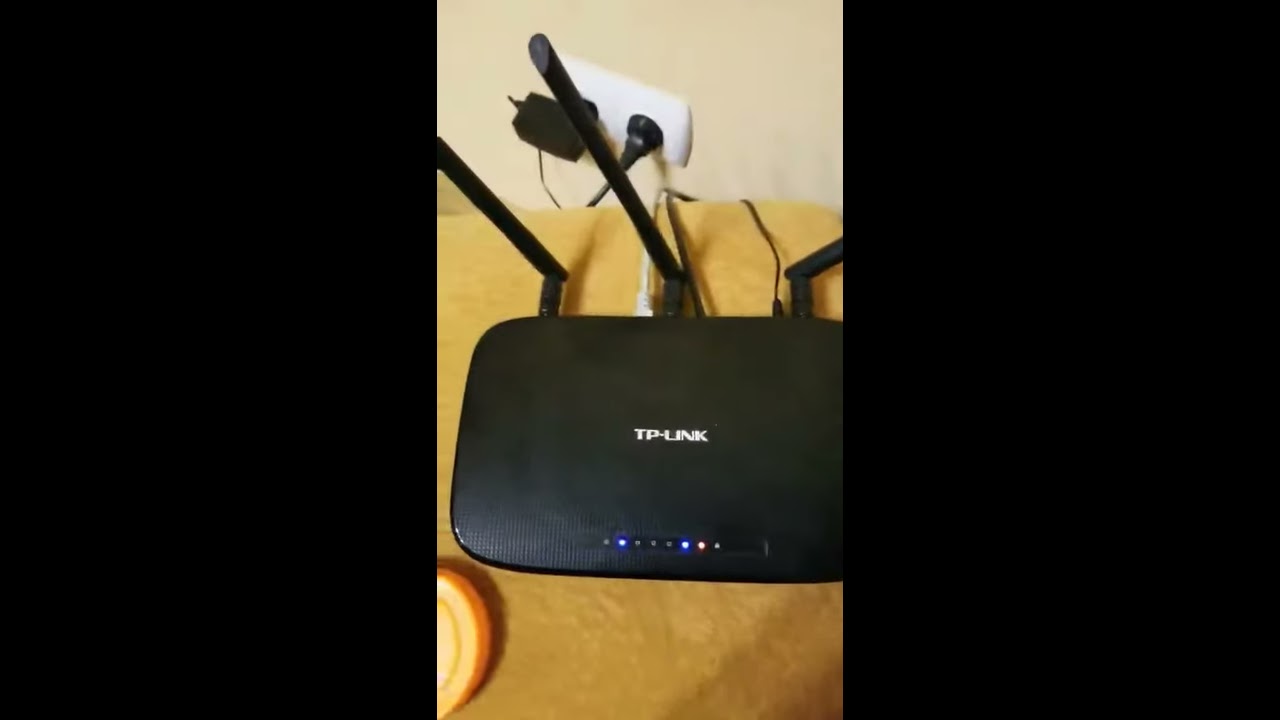
Теперь, когда мы понимаем, почему маршрутизаторы загружаются в режиме настройки, давайте рассмотрим, как эффективно осуществлять процесс настройки. Следуйте этим пошаговым инструкциям, чтобы успешно настроить маршрутизатор:
1. Включите питание и подсоедините
Во-первых, убедитесь, что ваш маршрутизатор правильно подключен к источнику питания и модему вашего интернет-провайдера. Обычно этого можно добиться, подключив адаптер питания маршрутизатора к электрической розетке и подключив кабель Ethernet между модемом и портом WAN маршрутизатора.
2. Доступ к интерфейсу настройки
Чтобы получить доступ к режиму настройки маршрутизатора, откройте предпочитаемый вами веб-браузер и введите IP-адрес по умолчанию, указанный в документации маршрутизатора. Общие адреса по умолчанию включают 192.168.0.1, 192.168.1.1 или 192.168.1.254. Нажмите Enter и вуаля! Теперь вы должны увидеть интерфейс настройки маршрутизатора.
3. Настройте свои параметры
Перейдя в интерфейс настройки, вы можете приступить к настройке параметров маршрутизатора. Сюда входит настройка SSID (имени сети), выбор безопасного пароля, выбор соответствующего протокола безопасности (например, WPA2) и настройка других параметров в соответствии с вашими требованиями.
4. Сохранить и перезагрузить
После изменения настроек не забудьте сохранить изменения. Найдите кнопку «Сохранить» или «Применить» в интерфейсе настройки и нажмите ее. Затем маршрутизатор перезагрузится, чтобы применить вновь настроенные параметры.
5. Подключите свои устройства
После перезагрузки маршрутизатора повторно подключите свои устройства к вновь созданной сети. Найдите имя сети (SSID), указанное вами во время настройки, и введите выбранный вами пароль. Поздравляем! Вы успешно настроили маршрутизатор.
Заключение
Загрузка маршрутизаторов в режиме настройки может поначалу вас сбить с толку, но эта функция предназначена для упрощения процесса настройки. Имея базовое понимание этого явления и следуя предоставленным нами пошаговым инструкциям, настройка маршрутизатора может стать проще простого. Помните, что очень скоро вы будете наслаждаться безопасной и невероятно быстрой сетью у себя дома.
Часто задаваемые вопросы после заключения
https://youtube.com/watch?v=QR7dL74wOxs
Q1. Могу ли я пропустить процесс настройки маршрутизатора, если я технологически подкован?
Честно говоря, мы не рекомендуем пропускать процесс установки, даже если вы опытный пользователь. Вход в режим настройки гарантирует, что вы примените необходимые меры безопасности и настроите параметры в соответствии с вашими потребностями.
Q2. Что делать, если я забуду IP-адрес своего маршрутизатора для доступа к интерфейсу настройки?
Если вы не помните IP-адрес вашего маршрутизатора по умолчанию, вы можете найти его в документации маршрутизатора или найти конкретную модель маршрутизатора в Интернете. Производители часто предоставляют подробные руководства в помощь пользователям.
Q3. Можно ли изменить IP-адрес маршрутизатора по умолчанию?
Да, можно изменить IP-адрес по умолчанию в настройках маршрутизатора. Однако имейте в виду, что изменение IP-адреса может потребовать дополнительных знаний и потенциально может привести к проблемам с подключением, если все будет сделано неправильно.
Q4. Могу ли я настроить маршрутизатор, используя беспроводное соединение вместо кабеля Ethernet?
В большинстве случаев доступ к интерфейсу настройки маршрутизатора через кабель Ethernet обеспечивает более стабильное соединение. Однако некоторые маршрутизаторы могут поддерживать настройку беспроводной сети. Подробные инструкции см. в документации вашего маршрутизатора.
Q5. Важно ли обеспечивать безопасность беспроводной сети во время процесса настройки?
Абсолютно! Мы настоятельно рекомендуем обеспечить безопасность вашей беспроводной сети во время процесса настройки. Установив надежный пароль и выбрав соответствующий протокол безопасности, вы можете защитить свою сеть от несанкционированного доступа и потенциальных нарушений безопасности.
Помните: если у вас возникнут какие-либо трудности в процессе установки или возникнут дополнительные вопросы, обратитесь к руководству пользователя вашего маршрутизатора или обратитесь в службу поддержки поставщиков. Ваши поиски хорошо настроенного маршрутизатора и бесперебойной работы в сети ждут вас!