
- Как проверить совместимость монитора с видео
- Почему важна совместимость мониторов?
- Шаг 1. Определите характеристики вашего монитора
- Шаг 2. Определите требования к видео
- Шаг 3: Сравните характеристики
- 1. Разрешение экрана
- 2. Соотношение сторон
- 3. Частота обновления
- Шаг 4: Проверка совместимости
- Заключение
- Часто задаваемые вопросы
Как проверить совместимость монитора с видео

Выбор правильного монитора для вашего компьютера имеет решающее значение для оптимизации впечатлений от просмотра. Независимо от того, являетесь ли вы профессиональным видеоредактором, заядлым геймером или просто любителем просмотра фильмов, важно убедиться, что ваш монитор совместим с видео, которое вы собираетесь смотреть. Цель этой статьи — помочь вам пройти процесс проверки совместимости монитора с видео, помочь вам принять обоснованное решение и избежать разочарований в будущем.
Почему важна совместимость мониторов?
Прежде чем углубляться в этапы проверки совместимости, давайте сначала поймем, почему это важно. Совместимость монитора с видео определяет, насколько хорошо дисплей может обрабатывать формат и разрешение контента, который вы хотите просмотреть. Если монитор не поддерживает требуемые характеристики видео, вы можете столкнуться с такими проблемами, как искаженное изображение, растянутое или сжатое видео или даже полная несовместимость, при которой видео вообще не воспроизводится.
Шаг 1. Определите характеристики вашего монитора
Для начала вам необходимо узнать характеристики вашего монитора. Эти характеристики обычно можно найти в руководстве пользователя, на веб-сайте производителя или на задней панели самого монитора. Найдите информацию о разрешении экрана, соотношении сторон, частоте обновления и входных портах.
Шаг 2. Определите требования к видео

Теперь, когда у вас есть характеристики монитора, пришло время понять требования к видео. Сюда входят разрешение, частота кадров и формат файла видео, которое вы планируете смотреть. Обычно эту информацию можно найти в описании, свойствах видео или связавшись с продюсером видео.
Шаг 3: Сравните характеристики
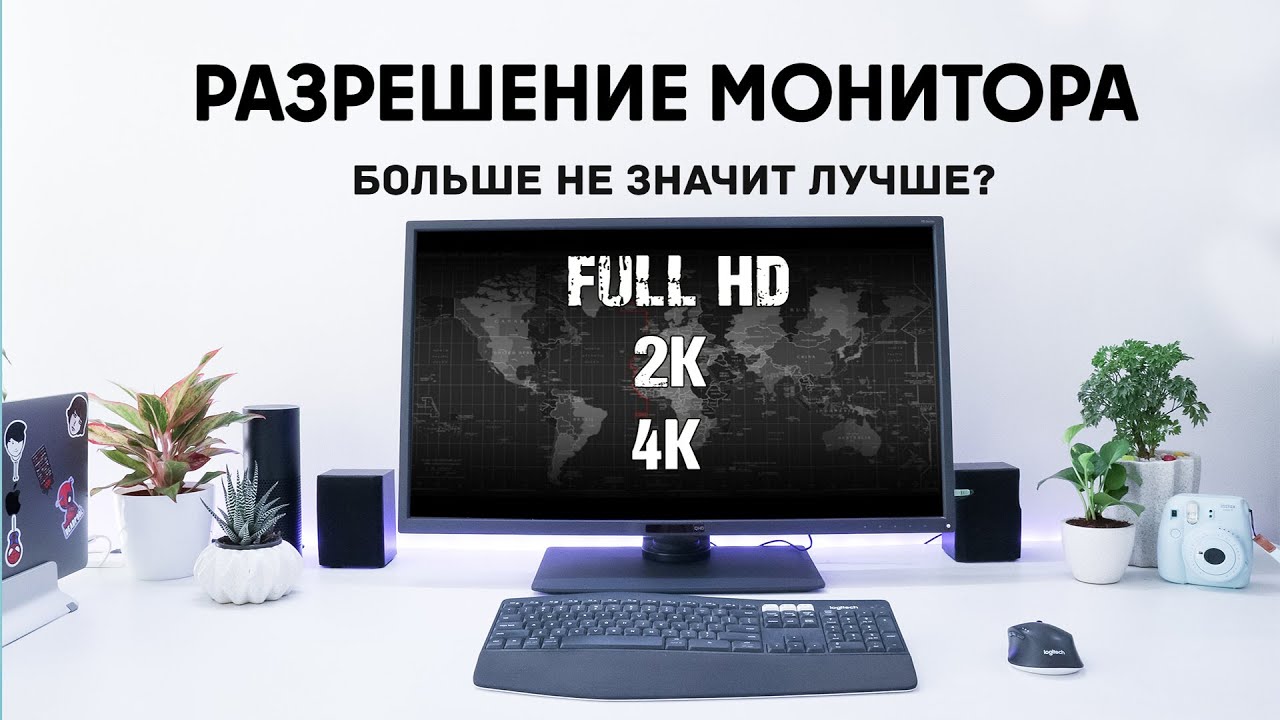
Определив характеристики мониторов и требования к видео, сравните их, чтобы убедиться в совместимости. Сосредоточьтесь на следующих аспектах:
1. Разрешение экрана
Разрешение экрана вашего монитора должно соответствовать разрешению видео или превышать его. Неправильное выравнивание может привести к ухудшению качества просмотра. Наиболее распространенными сегодня разрешениями являются 1080p (1920×1080 пикселей) и 4K (3840×2160 пикселей).
2. Соотношение сторон
Соотношение сторон — это пропорциональное соотношение между шириной и высотой видео. Например, стандартное соотношение сторон составляет 16:9, тогда как старые мониторы могут иметь соотношение сторон 4:3. Убедитесь, что соотношение сторон вашего монитора соответствует формату видео, чтобы избежать искажений изображения.
3. Частота обновления
Частота обновления указывает, сколько раз в секунду монитор может обновлять изображение. Более высокая частота обновления полезна для более плавного воспроизведения видео, особенно для динамичных сцен. Проверьте, требует ли видео определенную частоту обновления, и убедитесь, что ваш монитор поддерживает ее.
Шаг 4: Проверка совместимости
Самый надежный способ проверить совместимость монитора с видео — визуальное тестирование. Воспроизведите на своем мониторе видео с нужными характеристиками и наблюдайте за качеством воспроизведения. Обращайте внимание на любые отклонения, например растянутые или слишком маленькие изображения, плохую точность цветопередачи или задержку. Если все выглядит нормально, это указывает на совместимость. Однако если возникают проблемы, это может быть индикатором несовместимости.
Заключение
Выбор монитора, совместимого с видео, которое вы хотите посмотреть, имеет важное значение для оптимального просмотра. Выполнив действия, описанные в этой статье, вы сможете убедиться, что характеристики ваших мониторов соответствуют требованиям видео, избегая любых потенциальных проблем. Не забудьте учитывать разрешение экрана, соотношение сторон и частоту обновления для обеспечения беспрепятственного воспроизведения видео.
Часто задаваемые вопросы
Могу ли я посмотреть видео с более высоким разрешением на мониторе с меньшим разрешением?
Хотя это возможно, это может привести к потере качества. Видео будет уменьшено до разрешения монитора, что может привести к пикселизации.
Могу ли я подключить к монитору любой видеоисточник?
Совместимость видеоисточников может различаться в зависимости от доступных входных портов вашего монитора. Убедитесь, что выход видеоисточника соответствует одному из доступных входов вашего монитора.
Что делать, если мой монитор не поддерживает видео?
Если ваш монитор не поддерживает требуемые характеристики видео, вы можете рассмотреть возможность обновления монитора или настройки видео в соответствии с возможностями вашего монитора.
Нужно ли проверять совместимость монитора с видеоиграми?
Да, очень важно проверить совместимость вашего монитора и видеоигр. В некоторых играх требуются определенные разрешения, частоты обновления или соотношения сторон для оптимальной графики и игрового процесса.
Могу ли я использовать программное обеспечение для проверки совместимости монитора?
Существует несколько программных приложений, которые могут помочь вам проверить совместимость монитора. Эти программы могут помочь выявить любые потенциальные проблемы и предложить решения для обеспечения совместимости.