
- Как перенести игру с SSD
- Введение
- Понимание важности переноса игр на SSD
- Шаг 1. Подготовьте SSD
- Шаг 2. Создайте резервную копию игры
- Шаг 3. Удалите игру
- Шаг 4. Переустановите игру на SSD
- Шаг 5. Проверьте файлы игры
- Шаг 6. Перенесите настройки игры и сохраните файлы
- Шаг 7: Тестируйте и наслаждайтесь
- Заключение
- Часто задаваемые вопросы (часто задаваемые вопросы)
Как перенести игру с SSD

Введение

В современную цифровую эпоху игры стали популярной формой развлечения. С развитием технологий геймеры ищут способы улучшить свой игровой опыт. Одним из таких способов является перенос игры с традиционного жесткого диска на твердотельный накопитель (SSD). SSD обеспечивает более быструю загрузку и повышенную производительность, что делает его привлекательным вариантом для геймеров. В этой статье мы проведем вас через пошаговый процесс переноса игры с SSD, обеспечив плавный переход без потери данных.
Понимание важности переноса игр на SSD
Прежде чем мы углубимся в процесс переноса, давайте разберемся, почему выгодно переносить игры на SSD. В отличие от традиционных жестких дисков, твердотельные накопители не имеют механических компонентов, что обеспечивает более высокую скорость доступа к данным. Это означает, что игры, хранящиеся на твердотельных накопителях, загружаются быстрее, что значительно сокращает время ожидания. Кроме того, твердотельные накопители обеспечивают более высокую общую производительность, что приводит к более плавному игровому процессу и уменьшению задержек. Перенеся свои игры на твердотельный накопитель, вы сможете максимально улучшить свои игровые возможности и в полной мере воспользоваться возможностями своего оборудования.
Шаг 1. Подготовьте SSD
Первый шаг при переносе игры на SSD — убедиться, что ваш SSD правильно подготовлен. Начните с подключения SSD к компьютеру через совместимый порт. После подключения убедитесь, что SSD распознается вашей системой. Это можно сделать, зайдя в утилиту «Управление дисками» в Windows или с помощью Дисковой утилиты в macOS. Если ваш SSD не распознается, проверьте соединения и убедитесь, что диск правильно отформатирован.
Шаг 2. Создайте резервную копию игры
Прежде чем приступить к процессу переноса, всегда рекомендуется создать резервную копию вашей игры. Этот шаг имеет решающее значение, чтобы избежать потери или повреждения данных во время передачи. Найдите папку установки игры на текущем диске и скопируйте ее на SSD. Вы можете просто скопировать и вставить папку. Эта резервная копия послужит подстраховкой на случай, если во время передачи что-то пойдет не так.
Шаг 3. Удалите игру

После того, как вы создали резервную копию своей игры, пришло время удалить ее с текущего диска. Откройте программу запуска игры или перейдите в панель управления на своем компьютере, чтобы удалить игру. Этот шаг гарантирует, что перед переносом игры на SSD у вас будет чистый лист. Обязательно соблюдайте правильный процесс удаления, чтобы не оставить после себя остаточных файлов или настроек.
Шаг 4. Переустановите игру на SSD

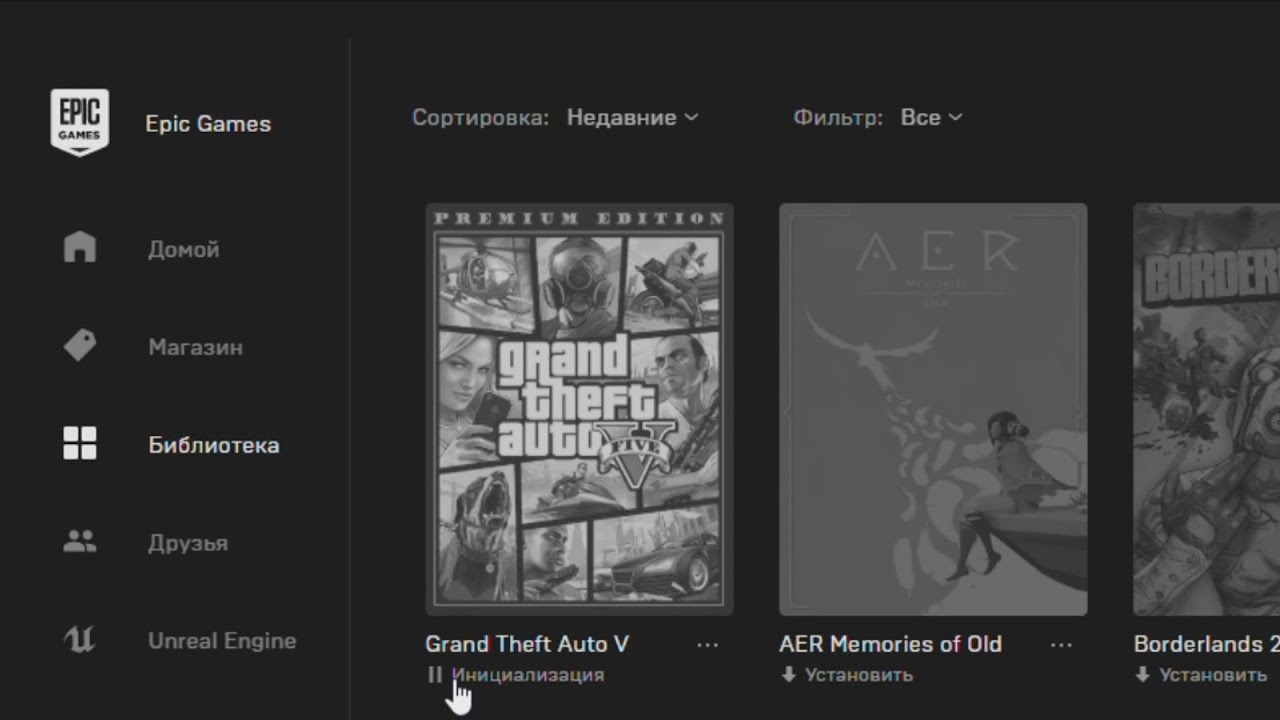
Теперь, когда вы удалили игру с предыдущего диска, пришло время переустановить ее на SSD. Этот шаг может различаться в зависимости от используемой вами программы запуска игры или платформы распространения. Большинство лаунчеров предлагают возможность выбора установочного диска. Выберите SSD в качестве места установки и убедитесь, что на нем установлена игра. Это позволит избежать путаницы в дальнейшем, когда вы попытаетесь получить доступ к игре.
Шаг 5. Проверьте файлы игры
После установки игры на SSD очень важно проверить целостность файлов игры. Большинство программ запуска игр имеют встроенную функцию, позволяющую проверять файлы игры. Этот процесс гарантирует, что все необходимые файлы игры установлены правильно и не повреждены. Проверка может занять некоторое время, поскольку программа запуска сравнивает файлы игры на вашем SSD со своей базой данных. После завершения процесса проверки вы можете быть уверены, что ваша игра готова к игре.
Шаг 6. Перенесите настройки игры и сохраните файлы
Перенести саму игру недостаточно; вам также необходимо перенести настройки игры и сохранить файлы на SSD. Эти файлы содержат ваш прогресс, достижения и персональные настройки. Чтобы найти эти файлы, вы можете обратиться к документации игры или выполнить быстрый поиск в Интернете. Найдя файлы, скопируйте и вставьте их в соответствующее место на SSD. Этот шаг гарантирует, что вы сохраните все свои достижения и настройки при запуске игры с SSD.
Шаг 7: Тестируйте и наслаждайтесь
Теперь, когда вы успешно перенесли игру на SSD, пришло время протестировать ее и насладиться улучшенным игровым процессом. Запустите игру с SSD-накопителя и оцените быструю загрузку и улучшенную производительность на собственном опыте. Вы должны заметить значительное уменьшение количества экранов загрузки и в целом более плавный игровой процесс. Уделите некоторое время изучению игры и убедитесь, что все работает так, как ожидалось. Устройтесь поудобнее, расслабьтесь и погрузитесь в игровое приключение на недавно перенесенном SSD.
Заключение
Перенос игры с традиционного жесткого диска на SSD — это простой и эффективный способ улучшить игровой процесс. Выполнив действия, описанные в этой статье, вы сможете обеспечить плавный переход без потери данных. Не забудьте правильно подготовить SSD, создать резервную копию, удалить игру, переустановить ее на SSD, проверить файлы игры, перенести настройки игры и сохранить файлы. После успешной передачи игры вы сможете насладиться более быстрой загрузкой и улучшенной производительностью, что сделает ваш игровой процесс еще более приятным, чем когда-либо.
Часто задаваемые вопросы (часто задаваемые вопросы)
В1: Могу ли я перенести несколько игр на SSD одновременно?
Да, вы можете перенести несколько игр на SSD одновременно. Просто выполните одни и те же действия для каждой игры, которую вы хотите перенести.
В2: Нужно ли переустанавливать лаунчер игры после переноса игры на SSD?
Нет, переустанавливать лаунчер игры не нужно. Сам лаунчер может оставаться на вашем предыдущем диске, пока игра установлена на SSD.
В3: Могу ли я перенести игру с внешнего жесткого диска на SSD?
Да, вы можете перенести игру с внешнего жесткого диска на SSD, выполнив те же действия, которые описаны в этой статье. Перед началом передачи убедитесь, что SSD-накопитель правильно подключен к компьютеру.
В4: Повлияет ли перенос игр на SSD на мой игровой прогресс?
Нет, перенос игр на SSD не повлияет на ваш игровой прогресс. Пока вы переносите настройки игры и сохраняете файлы, ваш прогресс сохранится.
В5: Могу ли я перенести игры с SSD на другой SSD?
Да, вы можете перенести игры с одного SSD на другой SSD, выполнив те же действия, которые описаны в этой статье. Однако важно проверить файлы игры после передачи, чтобы гарантировать их целостность.
Помните, перенос игры на SSD — это инвестиция в ваш игровой опыт. Потратьте время, чтобы внимательно следовать инструкциям, и вы будете вознаграждены более быстрой загрузкой, улучшенной производительностью и общим улучшенным игровым приключением.