
- Как посмотреть загрузку ПК
- Понимание нагрузки на ПК
- Проверка загрузки ПК в Windows
- 1. Диспетчер задач
- 2. Монитор ресурсов
- 3. Сторонние инструменты мониторинга
- Мониторинг загрузки ПК в macOS
- 1. Монитор активности
- 2. i Меню статистики
- Оптимизация загрузки ПК
- Заключение
- Часто задаваемые вопросы (часто задаваемые вопросы)
Как посмотреть загрузку ПК
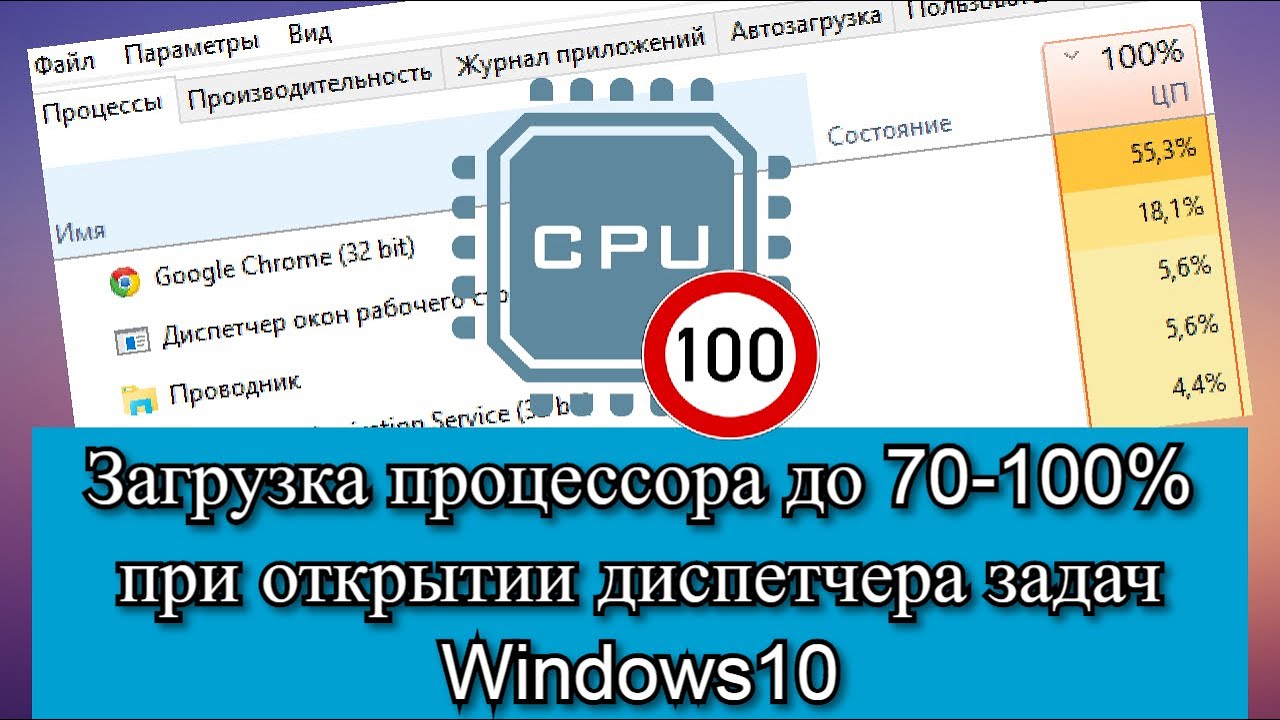
Вы когда-нибудь задумывались, замедляется ли ваш компьютер и эффективно ли он справляется со своей рабочей нагрузкой? Мониторинг загрузки вашего ПК может дать ценную информацию о производительности вашей системы. В этой статье мы расскажем вам, как отслеживать загрузку ПК, что позволит оптимизировать производительность вашего компьютера и обеспечить бесперебойную работу.
Понимание нагрузки на ПК

Прежде чем мы углубимся в мониторинг загрузки ПК, давайте сначала поймем, что это значит. Нагрузка ПК означает количество вычислительной мощности и системных ресурсов, используемых вашим компьютером в любой момент времени. Он дает вам представление о том, насколько загружены ваши компоненты ЦП, памяти, диска и сети.
Контролируя загрузку ПК, вы можете быстро определить, не перегружен ли какой-либо компонент, что приводит к замедлению работы или узким местам. Эти знания позволяют вам принимать упреждающие меры и эффективно оптимизировать вашу систему.
Проверка загрузки ПК в Windows

Windows предоставляет несколько встроенных инструментов, которые позволяют легко контролировать загрузку вашего ПК. Давайте рассмотрим несколько вариантов:
1. Диспетчер задач
Диспетчер задач — мощный инструмент, позволяющий отслеживать и управлять запущенными процессами на вашем компьютере. Чтобы получить к нему доступ, нажмите Ctrl + Shift + Esc
или Ctrl + Alt + Del
и выберите Диспетчер задач.
В диспетчере задач перейдите на вкладку «Производительность». Здесь вы найдете графики в реальном времени и статистику использования ЦП, памяти, диска и сети. Анализ этих графиков может помочь вам определить, испытывает ли какой-либо компонент проблемы или сильно ли он перегружен.
2. Монитор ресурсов
Еще одним полезным встроенным инструментом Windows является Монитор ресурсов. Чтобы открыть его, найдите Resource Monitor в меню «Пуск».
Монитор ресурсов предоставляет подробный обзор рабочей нагрузки каждого компонента, включая процессор, память, диск и сеть. Это позволяет вам углубиться в конкретные процессы и увидеть, как они влияют на производительность вашей системы.
3. Сторонние инструменты мониторинга
Помимо встроенных инструментов, для Windows доступно множество сторонних инструментов мониторинга. Эти инструменты предлагают расширенные функции и дополнительную информацию о загрузке вашего ПК.
Некоторые популярные сторонние инструменты мониторинга включают HWMonitor, Open Hardware Monitor и Rainmeter. Эти инструменты предоставляют исчерпывающую информацию о производительности вашей системы, температуре и использовании компонентов.
Мониторинг загрузки ПК в macOS
Если вы используете Mac, вы также можете легко отслеживать загрузку вашего ПК. macOS предлагает собственный набор инструментов, которые помогут вам в этом:
1. Монитор активности
Подобно диспетчеру задач Windows, Activity Monitor — это универсальный инструмент для мониторинга производительности вашего Mac. Вы можете получить к нему доступ, открыв Приложения > Утилиты > Монитор активности.
В «Мониторе активности» вы можете просматривать использование ЦП, памяти, энергии, диска и сети. Он предоставляет статистику и графики в реальном времени, давая вам четкое представление о рабочей нагрузке вашей системы.
2. i Меню статистики
iStat Menus — популярный сторонний инструмент мониторинга, который обеспечивает расширенный мониторинг системы в строке меню вашего Mac. Он предлагает ряд настраиваемых виджетов, позволяющих вам внимательно следить за процессором, памятью, диском, сетью и многими другими аспектами вашей системы.
Меню iStat предоставляет данные в реальном времени и исторические данные, гарантируя вам полное представление о загрузке вашего ПК. Благодаря элегантному и интуитивно понятному интерфейсу мониторинг вашего Mac становится проще.
Оптимизация загрузки ПК
Как только вы получите четкое представление о нагрузке вашего ПК, вы сможете предпринять шаги по ее оптимизации. Вот несколько советов:
- Выявить ресурсоемкие процессы
: Используйте инструменты мониторинга для выявления приложений или процессов, которые потребляют чрезмерное количество ресурсов. Рассмотрите возможность закрытия ненужных программ или поиска альтернатив с меньшими требованиями к ресурсам. - Освободить место на диске
: Регулярно очищайте жесткий диск, удаляя ненужные файлы и приложения. Это может предотвратить перегрузку диска и улучшить общую производительность системы. - Обновление оборудования
: Если ваш компьютер постоянно испытывает трудности с высокой нагрузкой, возможно, пришло время обновить определенные аппаратные компоненты, такие как процессор, память или диск. Проверьте характеристики вашей системы и при необходимости рассмотрите возможность приобретения более мощных компонентов. - Управление автозагрузкой программ
: запретить автоматический запуск ненужных программ при загрузке компьютера. Это может снизить начальную нагрузку на вашу систему и сократить время запуска.
Заключение

Мониторинг загрузки вашего ПК имеет решающее значение для поддержания оптимальной производительности системы. Понимая, как отслеживать загрузку ПК и имея подходящие инструменты, вы можете выявить проблемы с производительностью и предпринять необходимые шаги для повышения эффективности ваших компьютеров.
Не забывайте регулярно отслеживать загрузку вашего ПК с помощью встроенных инструментов, таких как диспетчер задач или монитор ресурсов в Windows или монитор активности в macOS. Рассмотрите возможность использования сторонних инструментов мониторинга для получения более подробной информации. Принимайте упреждающие меры по оптимизации загрузки вашего ПК, выявляя ресурсоемкие процессы, освобождая дисковое пространство, при необходимости обновляя оборудование и управляя запускаемыми программами.
Применяя эти методы, вы можете обеспечить бесперебойную и эффективную работу вашего компьютера, что позволит вам выполнять задачи без ненужных замедлений.
Часто задаваемые вопросы (часто задаваемые вопросы)
1. Могу ли я контролировать загрузку своего ПК в режиме реального времени?
Да, вы можете отслеживать загрузку вашего ПК в режиме реального времени с помощью встроенных инструментов, таких как диспетчер задач в Windows или монитор активности в macOS. Эти инструменты предоставляют оперативную статистику и графическое представление рабочей нагрузки вашей системы.
2. Нормально ли, что загрузка моего ПК колеблется в течение дня?
Да, нагрузка на ПК может варьироваться в зависимости от выполняемых вами задач и используемых приложений. Наблюдать колебания в использовании ЦП, памяти, диска и сети при переключении между различными действиями на компьютере — это нормально.
3. Почему важен мониторинг загрузки ПК?
Мониторинг загрузки ПК важен, поскольку позволяет выявлять узкие места в производительности и принимать упреждающие меры по оптимизации вашей системы. Следя за загрузкой вашего ПК, вы можете обеспечить его эффективную работу и избежать ненужных замедлений или сбоев.
4. Как часто мне следует проверять загрузку моего ПК?
Частота проверки загрузки вашего ПК зависит от особенностей вашего использования. Если вы регулярно выполняете ресурсоёмкие задачи или замечаете подтормаживания, рекомендуется регулярно следить за загрузкой вашего ПК. В противном случае периодических проверок будет достаточно.
5. Может ли высокая загрузка компьютера повредить мой компьютер?
Высокая загрузка ПК сама по себе вряд ли повредит ваш компьютер. Однако постоянно высокая нагрузка без надлежащего охлаждения или неадекватного оборудования может вызвать перегрев, что может привести к сбоям в работе оборудования. Важно обеспечить правильное охлаждение вашей системы и ее соответствие требованиям выполняемых вами задач.