
- Как очистить термопасту с процессора
- Что такое термопаста
- Сбор необходимых инструментов
- Пошаговое руководство по очистке термопасты с процессора
- Шаг 1: Подготовка
- Шаг 2: Снятие радиатора
- Шаг 3: Удаление старой термопасты
- Шаг 4: Глубокая очистка изопропиловым спиртом
- Шаг 5: Высыхание и повторное нанесение пасты
- Шаг 6: Сборка
- Заключение
- Часто задаваемые вопросы
Как очистить термопасту с процессора

Чтобы обеспечить оптимальную производительность и предотвратить перегрев, важно содержать процессор в чистоте и без каких-либо остатков. Со временем термопаста может высохнуть или испортиться, что отрицательно скажется на ее эффективности. В этой статье мы покажем вам, как безопасно и эффективно очистить термопасту с вашего процессора.
Что такое термопаста

Прежде чем мы углубимся в процесс очистки, давайте кратко обсудим, что такое термопаста и почему она так важна для вашего процессора. Термопаста, также известная как термопаста или паста радиатора, представляет собой вещество, наносимое между процессором и радиатором. Его основная цель — заполнить микроскопические зазоры и улучшить теплообмен, предотвращая перегрев процессора.
Сбор необходимых инструментов
https://youtube.com/watch?v=Rzeobm03svg
Чтобы очистить процессор от термопасты, вам понадобится несколько необходимых инструментов. Вот список того, что вам следует собрать перед началом процесса очистки:
- Изопропиловый спирт: вам понадобится изопропиловый спирт высокой концентрации, предпочтительно 90% или выше. Этот спирт быстро испаряется и эффективно удаляет остатки термопасты.
- Ватные палочки: они пригодятся при нанесении спирта и аккуратном удалении термопасты.
- Салфетка из микрофибры: безворсовая ткань из микрофибры идеально подходит для чистки деликатных поверхностей, не оставляя царапин и повреждений.
- Термопаста: после очистки процессора вам может потребоваться повторно нанести термопасту. Убедитесь, что у вас есть качественная термопаста.
Пошаговое руководство по очистке термопасты с процессора

Теперь, когда у нас есть все необходимое, приступим к процессу очистки. Внимательно выполняйте следующие действия, чтобы обеспечить успешный и безопасный процесс очистки:
Шаг 1: Подготовка
Прежде чем продолжить, убедитесь, что ваш компьютер выключен и отсоединен от источника питания. Это чрезвычайно важно, чтобы избежать несчастных случаев и предотвратить повреждение вашего оборудования.
Шаг 2: Снятие радиатора
Чтобы получить доступ к процессору, нужно снять радиатор. В зависимости от модели вашего компьютера или материнской платы вам может потребоваться отвинтить его или освободить зажимы, удерживающие его на месте. Подробные инструкции по снятию радиатора см. в руководстве вашего компьютера или на веб-сайте производителя.
Шаг 3: Удаление старой термопасты
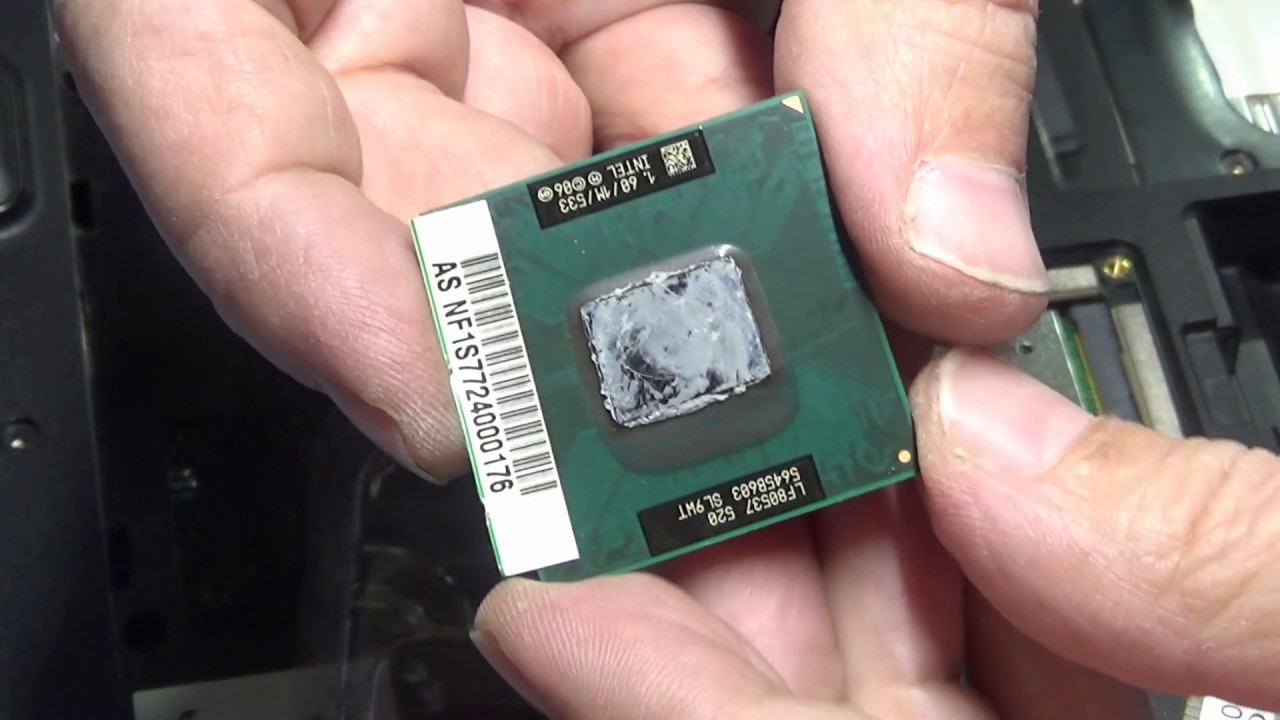
После отсоединения радиатора вы заметите термопасту, нанесенную как на процессор, так и на радиатор. Окуните ватный тампон в изопропиловый спирт и аккуратно протрите им термопасту. Убедитесь, что ватный тампон достаточно влажный, чтобы эффективно удалить остатки, не распространяя их дальше. Повторяйте этот процесс, пока не удалите большую часть пасты.
Шаг 4: Глубокая очистка изопропиловым спиртом
Чтобы обеспечить тщательную очистку, нанесите небольшое количество изопропилового спирта на чистый ватный тампон и аккуратно потрите поверхности процессора и радиатора. Это поможет удалить остатки термопасты. Будьте осторожны, не оказывайте чрезмерного давления и не используйте абразивные материалы, которые могут повредить деликатные поверхности.
Шаг 5: Высыхание и повторное нанесение пасты
Дайте поверхностям высохнуть на воздухе в течение нескольких минут или тщательно промокните их безворсовой тканью. Как только обе поверхности полностью высохнут, нанесите на процессор небольшое количество свежей термопасты. Равномерно распределите его с помощью пластиковой карты или кончика пальца, накрытого полиэтиленовым пакетом. Убедитесь, что слой тонкий и равномерно покрывает всю поверхность.
Шаг 6: Сборка
После нанесения новой термопасты осторожно установите радиатор обратно на процессор. Убедитесь, что он правильно выровнен и надежно закреплен. Выполните действия, обратные инструкциям руководства по конкретной модели компьютера или инструкциям производителя, чтобы собрать компьютер.
Заключение
Очистка термопасты с процессора — простая, но важная задача, позволяющая оптимизировать производительность вашего компьютера и предотвратить проблемы с перегревом. Следуя пошаговому руководству, представленному в этой статье, вы сможете безопасно удалить старую термопасту и нанести новую, обеспечив эффективную передачу тепла и продлив срок службы вашего компьютера.
Часто задаваемые вопросы
1. Как часто следует очищать термопасту от процессора?
Рекомендуется очищать и повторно наносить термопасту каждые два-три года или когда вы замечаете снижение производительности вашей системы или повышение температуры.
2. Могу ли я использовать другие чистящие средства вместо изопропилового спирта?
Изопропиловый спирт — самый безопасный и эффективный способ очистки термопасты. Не используйте другие чистящие средства, например воду или бытовые чистящие средства, так как они могут повредить процессор.
3. Можно ли повторно использовать термопасту после ее удаления из процессора?
Как правило, не рекомендуется повторно использовать термопасту после ее удаления. Для оптимальной работы лучше всего использовать свежую высококачественную термопасту.
4. Можно ли чистить радиатор отдельно от процессора?
Да, вы можете очистить радиатор отдельно, выполнив те же действия, которые описаны в этой статье. Перед повторной сборкой убедитесь, что процессор и радиатор тщательно очищены.
5. Что, если я случайно коснусь контактов процессора во время его чистки?
Если вы случайно коснулись контактов процессора, не паникуйте. Аккуратно протрите их чистой сухой тканью из микрофибры, стараясь не погнуть и не повредить. Будьте особенно осторожны при чистке контактов, поскольку они являются деликатными компонентами процессора.
Не забывайте всегда обращаться с процессором и компонентами компьютера осторожно, обеспечивая чистоту и отсутствие пыли. Регулярно очищая термопасту и поддерживая надлежащее охлаждение, вы сможете наслаждаться плавной и эффективной работой компьютера долгие годы.