
Принтеры, копировальные аппараты, МФУ, факсы и
другая офисная техника:
вопросы ремонта, обслуживания, заправки, выбора
Переход в графическую версию
0. tehno1000 05.12.13 12:44
Приветствую , ситуация такова , лист останавливается в момент когда проходит печку и отпускает печной датчик , т.е оставляет примерно 5 см листа в мфушке и «замятие в области картриджей» , а если запустить дуплекс то вообще посылает ош 49 и уходит в перезагруз , матроску так же , при ручном удержании датчика лист выплевывает и через три секунды примерно выпадает в замятие, подскажите плиз куда копать , либо мозги или мож в печи трабл , хотя печать идеальная , или что с дуплексом не так , но ведь он его не запускает в одностороннем порядке , а такое ощущение что останавливается аппарат в момент запуска реле в обратку при дуплексной печати , не силен в данном девайсе
Отредактировано 12:46 05.12.13 tehno1000
1. Offizier 05.12.13 13:02
была аналогичная ситуация с этим девайсом. менялось всё,помогла в итоге замена форматтера
2. Миша 05.12.13 13:10
(0) Если принудительно печной флажок зафиксировать и открыть-закрыть крышку, чтО аппарат будет делать?
3. mariko 05.12.13 14:09
4. tehno1000 06.12.13 02:53
(2) а при фиксации флажкак аппарат инициализируется норм, в готовности 2-3 секунды и «замятие» , при чем замятие не устранить простым хлопаньем крышки , а надо вытаскивать картридж
5. tehno1000 06.12.13 03:09
спасибо , конечно мысли к форматтеру все сводились
Принтеры, копировальные аппараты, МФУ, факсы и другая офисная техника:вопросы ремонта, обслуживания,
заправки, выбора
Переход в графическую версию
0. GreatALF 07.10.13 17:18
Принтер входит в готовность, нажимаем кнопку копирования, сканер прошелся, принтер захватывает сначало 1 лист — он выходит идет 2 лист — выходит, берет 3 лист он останавливается сразу после выхода из печки чуть чуть нажав липесток датчика выхода бумаги. Все листы пустые :(.В настройках стоит сделать 1 копию. В какую сторону смотреть?
- От модератора
- Изображения принтера
- Устранение неполадок Epson Stylus Photo RX500
- Улучшение качества печати на Epson Stylus Photo R300
- Размытые линии, неточная длина линий на плоттере DesignJet-T120/T520
- Устранение неполадок качества печати HP OfficeJet Pro 251DW
- Процедура замены картриджа на принтере Epson Stylus Photo R200/R220
- Проблемы с печатью на принтере Epson L810
- Настройка цветового баланса на принтере Canon Pixma G1400
- Неверные цвета на принтере Canon Pixma G4400
- Чернила не поступают на принтере Canon MAXIFY-IB4140
- Бумага испачкана, Отпечатанная поверхность поцарапана на принтере Canon PIXMA TS8040
- Печать водяных знаков на принтере Epson Stylus Photo R390
- Замена контейнера с чернилами и других расходных материалов для принтера Epson WorkForce Pro WF-M5299DW
- Изменение приоритета заданий печати на принтере Epson Stylus Pro 4800
- Устранение неполадок на принтере Epson Stylus Pro 7900/9900
- Устранение неполадок, связанных с копированием на принтере HP OfficeJet 6700
- Замена картриджей на принтере HP PageWide-Pro 552
- Информация о картриджах для принтера HP Officejet Pro K5400
- Использование сенсорного дисплея на принтере Brother MFC-J3530DW/J3930DW
- Ошибки 1000 — 1472 при печати на принтере Canon Pixma G1400
- Сведения о безопасности Epson Stylus Photo RX500
- Печать фотографий на принтере Epson Stylus Office T30
- Важные инструкции для принтера Epson WorkForce Pro WF-M5299DW
- Печать на принтере HP OfficeJet 6100
- Печать на принтере HP OfficeJet 7510
- Печать документов на принтере HP Deskjet 4615/4625
- Выберите бумагу для печати на принтере HP OfficeJet Pro 251DW
- Использование различных режимов на принтере Canon Pixma MP560
- Общий вид принтера Canon MP630
- Элементы устройства и панель управления принтера Epson Stylus CX6900F
- Проблемы с качеством печати на принтере Epson Stylus CX3700
- Печать нескольких страниц на лист на принтере Epson Stylus Photo R800
- Настройка и управление HP OfficeJet 6500
- Устранение замятий бумаги
- Места возникновения замятий бумаги
- Замятие бумаги случается часто или периодически?
- Устранение замятий в устройстве подачи документов
- Устранение замятий в основном входном лотке
- Устранение замятий в области картриджей
- Устранение замятий в выходном лотке
- Устранение замятий в дуплексере
- Очистка узла сменной пленки АПД
От модератора
«Буквосочетание» LJ тоже входит в название модели. Не новичок, бан за нарушение п.16 уже есть — получите еще.
Отредактировано 17:28 07.10.13 Модератор
1. Жорик Вартанов 07.10.13 17:19
В сторону изучения матчасти. Пустые листы и непрерывная подача — не видит листа на регистрации
2. GreatALF 07.10.13 17:21
Продували тонер, смотреть датчики?
3. PashaG283 07.10.13 17:23
4. Усовец 07.10.13 19:30
(0) до того как вы чтото делали аппарат работал? И что вы сделали?? Что значит продували тонер? По поводу застревания смотрите датчик выхода можно наростить , вообщем перебирать нужно его похорошему и ТО сделать. Также возможно рваные частички бумаги либо же другие инородные предметы в тракте. 1 подкиньте новый картридж 2 также посмотрите ролик переноса ну и 3 шторку лазера смотрите обязательно!
5. Mishel01 07.10.13 19:39
6. Жорик Вартанов 08.10.13 09:55
(5) Не отписался по уважительной причине — прочтите коммент модератора в (0)
0. tehn1k 10.07.16 19:42
Доброго времени суток. Пробег у аппарата 356260. Повидал виды. Как водится, оторвана крышка планшета вместе со шлейфом, оторвана крышка ADF. Обратились с проблемой «жуёт, заминает, не берёт, останавливается». При тестировании были обнаружены все эти проблемы, появляющиеся рандомно. Иногда не срабатывал соленоид захвата бумаги. Иногда срабатывал соленоид, но уставший ролик захвата бумагу не брал. Иногда лист останавливался в регистрации. Иногда собирался в гармошку на входе в печь. Был поменян ролик захвата. Заменена очень уставшая шестерня редуктора (которая крутит шестерню прижимного вала). Снимал соленоид, ничего необычно не обнаружил, поставил обратно.На данный момент бумагу берёт хорошо и всегда. Печатает. Но после примерно 20 копий встаёт с замятием. При этом один лист почти полностью выходит, оставаясь в печке на несколько сантиметров. Второй лист почти впритык к первому. Поменял бушинги ролика, который на выходе, самый последний.Ничего не изменилось.Кто-нибудь сталкивался с подобной проблемой?
1. Contrabas 10.07.16 19:49
В печь заглядывали?
2. мумхе 10.07.16 20:28
3. tehn1k 11.07.16 06:50
(1)сейчас вот смотрю. но на вид, вроде бы, всё нормально. что именно в печке может быть не так? бушинги и смазка под плёнкой?
4. tehn1k 11.07.16 06:51
(2)накладки на соленоиде точно нет. да и при залипании соленоида, кажется, листы накладываются друг на друга. но для верности попробую поменять
5. tehn1k 11.07.16 08:46
под термоплёнкой обновил смазку, заодно и термоплёнку поменял, ибо на ней имелись традиционные дырдочки от скрепок. тестирую в полусобранном состоянии. пока первые 99 копий прошли без замятий и остановок.
6. tehn1k 11.07.16 08:54
выпустил ещё 99 копий, прошли хорошо. буду собирать. надеюсь, дело было в печке
7. tehn1k 11.07.16 08:54
какой по вашему опыту ресурс у этого аппарата?
8. Contrabas 11.07.16 09:13
0. LasVegas 05.05.14 08:23
Отредактировано 08:25 05.05.14 LasVegas
1. K_Andrey 05.05.14 09:16
Лист просто останавливается,или же именно заминается?Показания счётчиков сообщил бы.Где именно останавливается передняя кромка листа?Флажок датчика не изношен и не сломан?
2. demon 05.05.14 09:21
1. Лист из термоблока после односторонней печати выходит ровно или уже перекошен?2. Проверьте рычажок формата бумаги в дуплексе — правильно ли он установлен по нужному формату бумаги ? http://i058.radikal.ru/1405/99/c84c156e0ee3.jpg3. Застревания листа в дуплексе происходят в одном и том же месте или лист по-разному заходит в дуплекс и там застревает?
3. LasVegas 05.05.14 09:22
Отредактировано 09:23 05.05.14 LasVegas
4. LasVegas 05.05.14 09:25
(2)1- лист ровный2- и без лотка печатал3-в одном и том же месте
5. LasVegas 05.05.14 09:26
лист застревает и соответственно ошибка — замятие в выходном лотке(и слово выходном -совсем не связано с предстоящими майскими праздниками)
6. Shlyapa 05.05.14 09:47
А на термоузле ролики выходные не чистили? У меня попадались аппараты, ктороые вели себя похожим образом из-за грязных роликов печки.
7. LasVegas 05.05.14 09:55
к сжл это первое что на ум приходит, все почистил, не помогает.
8. demon 05.05.14 10:07
9. K_Andrey 05.05.14 10:10
Отредактировано 10:15 05.05.14 K_Andrey
10. K_Andrey 05.05.14 10:26
11. LasVegas 05.05.14 10:43
(9)на счет счетчика неизвестно, платы только так меняются) Без дуплекса все пучком.Буду копать)
12. LasVegas 05.05.14 10:51
чудеса, +1 принтер с точно таким же диагнозом только что добавился))
13. SLA 05.05.14 13:52
Проверяйте выработку в втулках выходного вала печки. Их можно перевернуть при желании и все заработает.
14. LasVegas 05.05.14 14:50
не может бумага попасть, при повторном входе, в эту рейку с 2мя резиновыми роликами, бумага улетает мимо них- в корпус
- КАРТРИДЖИ
- ПОКУПКА
- РАСПРОДАЖА
- ДЛЯ ОПТОВИКОВ
Изображения принтера

Устранение неполадок Epson Stylus Photo RX500
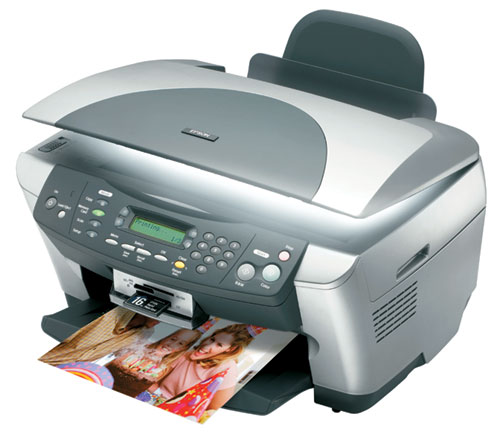
Улучшение качества печати на Epson Stylus Photo R300
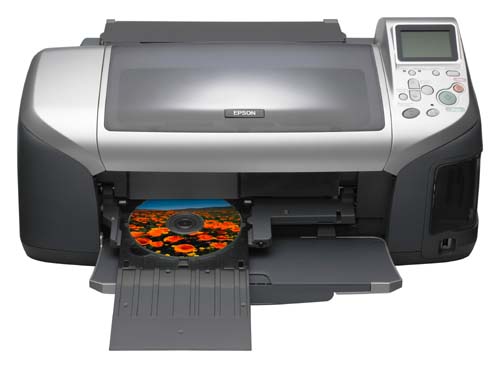
Размытые линии, неточная длина линий на плоттере DesignJet-T120/T520

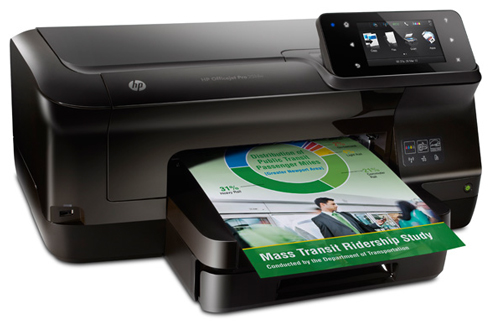
Устранение неполадок качества печати HP OfficeJet Pro 251DW
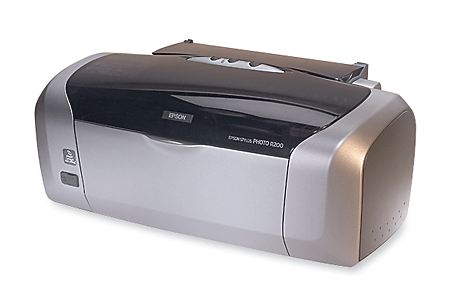
Процедура замены картриджа на принтере Epson Stylus Photo R200/R220
Проблемы с печатью на принтере Epson L810
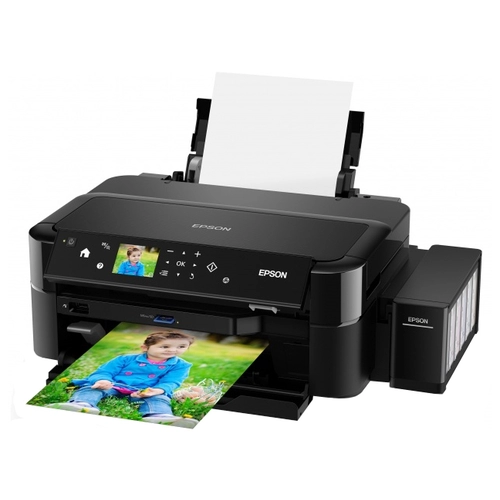
Настройка цветового баланса на принтере Canon Pixma G1400

Неверные цвета на принтере Canon Pixma G4400
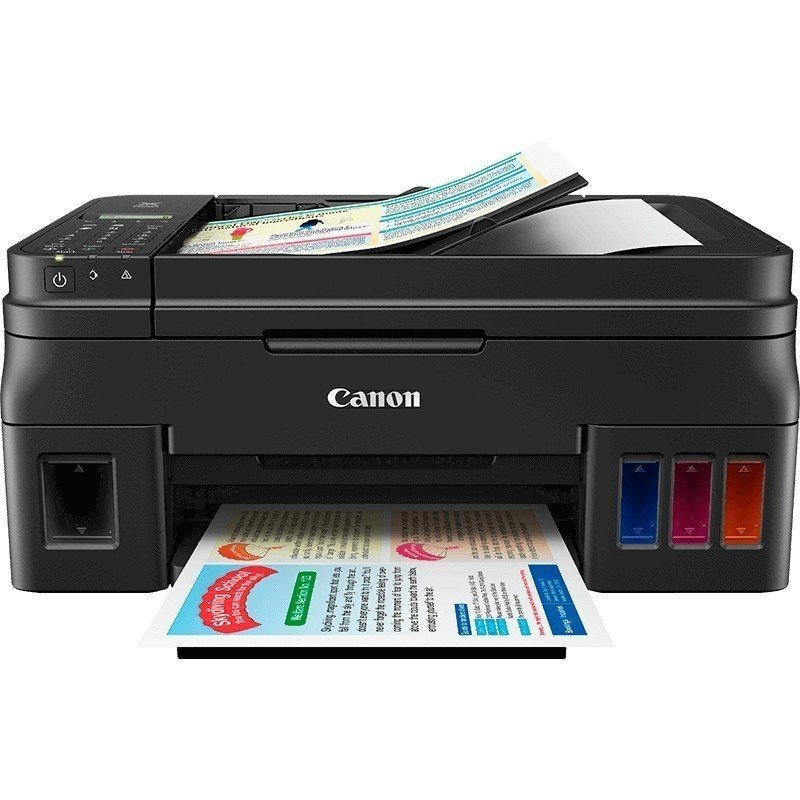
Чернила не поступают на принтере Canon MAXIFY-IB4140
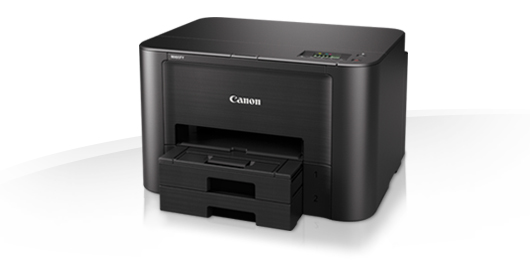
Бумага испачкана, Отпечатанная поверхность поцарапана на принтере Canon PIXMA TS8040
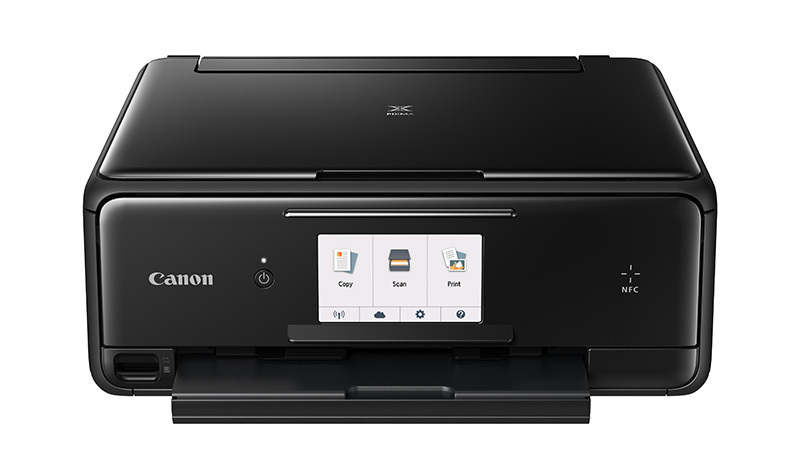
Печать водяных знаков на принтере Epson Stylus Photo R390
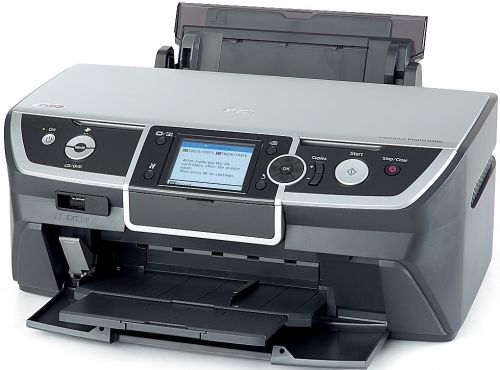
Замена контейнера с чернилами и других расходных материалов для принтера Epson WorkForce Pro WF-M5299DW
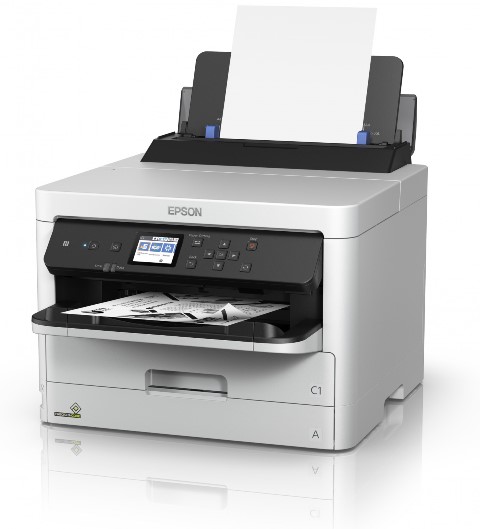
Изменение приоритета заданий печати на принтере Epson Stylus Pro 4800
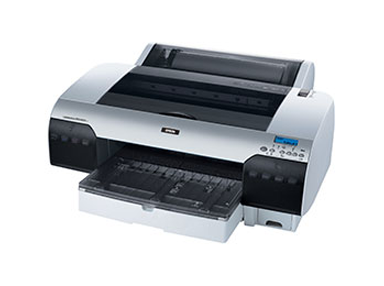
Устранение неполадок на принтере Epson Stylus Pro 7900/9900

Устранение неполадок, связанных с копированием на принтере HP OfficeJet 6700

Замена картриджей на принтере HP PageWide-Pro 552

Информация о картриджах для принтера HP Officejet Pro K5400

Использование сенсорного дисплея на принтере Brother MFC-J3530DW/J3930DW
Ошибки 1000 — 1472 при печати на принтере Canon Pixma G1400

Сведения о безопасности Epson Stylus Photo RX500

Печать фотографий на принтере Epson Stylus Office T30

Важные инструкции для принтера Epson WorkForce Pro WF-M5299DW

Печать на принтере HP OfficeJet 6100

Печать на принтере HP OfficeJet 7510
Печать документов на принтере HP Deskjet 4615/4625

Выберите бумагу для печати на принтере HP OfficeJet Pro 251DW
Использование различных режимов на принтере Canon Pixma MP560

Общий вид принтера Canon MP630

Элементы устройства и панель управления принтера Epson Stylus CX6900F

Проблемы с качеством печати на принтере Epson Stylus CX3700
Печать нескольких страниц на лист на принтере Epson Stylus Photo R800
Настройка и управление HP OfficeJet 6500

Устранение замятий бумаги
Следующая информация содержит инструкции по устранению замятий бумаги в устройстве.
• Места возникновения замятий бумаги
• Замятие бумаги случается часто или периодически?
• Устранение замятий в устройстве подачи документов
• Устранение замятий в основном входном лотке
• Устранение замятий в области картриджей с тонером
• Устранение замятий в выходном лотке
• Устранение замятий в дуплексере
Места возникновения замятий бумаги

Устройство подачи документов
Устройство двусторонней печати
Основной входной лоток
Замятие бумаги случается часто или периодически?
Выполните следующие действия для устранения неполадок, связанных с частым замятием бумаги. Если первый шаг не привел к устранению неполадки, переходите к следующему шагу до тех пор, пока проблема не будет устранена.
1. Если бумага застряла в принтере, извлеките ее и распечатайте страницу конфигурации для проверки принтера.
2. Убедитесь, что на панели управления принтера лоток сконфигурирован правильно для данного типа и формата бумаги. Отрегулируйте параметры бумаги при необходимости.
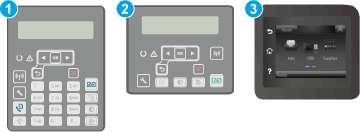
а. 2-строчные панели управления: На панели управления принтера нажмите кнопку.
Сенсорные панели управления. На главном экране панели управления принтера проведите пальцем до появления меню Настройка. Коснитесь значка настройки, чтобы открыть меню.
б. Откройте следующие меню:
• Настройка системы
• Настройка бумаги
в. Выберите лоток из списка.
г. Выберите Тип бумаги, затем-тип бумаги во входном лотке.
д. Выберите Формат бумаги, затем — формат бумаги во входном лотке.
3. Выключите принтер, подождите 30 секунд, а затем снова включите его.
4. Распечатайте страницу очистки, чтобы удалить излишки тонера внутри принтера.
б. Откройте меню Обслуживание.
в. Выберите пункт Страница очистки.
г. После появления соответствующего сообщения загрузите чистую бумагу формата Letter или А4. Дождитесь завершения процесса. Извлеките напечатанную страницу.
5. Чтобы проверить принтер, напечатайте страницу конфигурации.
б. Откройте меню Отчеты.
в. Выберите Отчет о конфигурации.
Если ни одно из этих действий не помогло устранить проблему, возможно, требуется сервисное обслуживание принтера. Обратитесь в службу технической поддержки.
Устранение замятий в устройстве подачи документов
Далее приводится описание процедуры устранения замятий бумаги в устройстве подачи документов. При возникновении замятия на 2-строчной панели управления отображается сообщение об ошибке, а на сенсорной панели управления отображается анимация, помогающая устранить замятие.
1. Извлеките бумагу из входного лотка устройства подачи документов.
2. Удалите замятую бумагу из зоны входного лотка. Извлеките бумагу, медленно потянув ее обеими руками во избежание порывов.

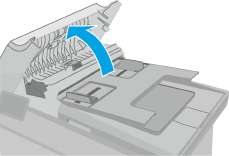
3. Откройте крышку устройства подачи документов.
4. Извлеките всю замятую бумагу.
5. Закройте крышку устройства АПД. Убедитесь, что все лотки полностью закрыты.


б. Откройте крышку сканера. Если замятие бумаги произошло за белой пластиковой подкладкой, осторожно уберите ее.
7. Опустите крышку сканера.

Во избежание замятий убедитесь, что направляющие входного лотка устройства подачи документов плотно прижаты к документу. Извлеките скрепки и скобки с исходных документов.
Исходные документы, напечатанные на плотной или глянцевой бумаге, застревают и заминаются чаще, чем оригиналы на обычной бумаге.
Устранение замятий в основном входном лотке
Чтобы проверить наличие бумаги во всех возможных местах замятий, относящихся к основному входному лотку, выполните следующую процедуру. При возникновении замятия на 2-строчной панели управления отображается сообщение об ошибке, а на сенсорной панели управления отображается анимация, помогающая устранить замятие.
1. Осторожно вытяните замятую бумагу из принтера.
2. Поднимите узел сканера.
3. Откройте дверцу картриджа.


4. Извлеките из принтера.
5. Извлеките фотобарабан из принтера.
б. Извлеките замятую бумагу из зоны доступа. Извлеките бумагу, потянув ее обеими руками во избежание разрыва.


7. Потяните зеленый ограничитель, чтобы открыть крышку для получения доступа к замятиям.
8. Извлеките всю замятую бумагу.
9. Закройте крышку для получения доступа к замятию.

10. Совместите фотобарабан с направляющими внутри принтера и установите его до плотной посадки.
11. Совместите картридж с направляющими внутри принтера и установите его до плотной посадки.

12. Закройте дверцу.

13. Опустите узел сканера.

Устранение замятий в области картриджей
Далее приводится описание процедуры устранения замятий бумаги. При возникновении замятия на 2-строчной панели управления отображается сообщение об ошибке, а на сенсорной панели управления отображается анимация, помогающая устранить замятие.
1. Поднимите узел сканера.


3. Извлеките из принтера.

4. Извлеките фотобарабан из принтера.
5. Извлеките замятую бумагу из зоны доступа. Извлеките бумагу, потянув ее обеими руками во избежание разрыва.
Б. Потяните зеленый ограничитель, чтобы открыть крышку для получения доступа к замятиям.


7. Извлеките всю замятую бумагу.
8. Закройте крышку для получения доступа к замятию.
9. Совместите фотобарабан с направляющими внутри принтера и установите его до плотной посадки.

10. Совместите с направляющими внутри принтера и установите его до плотной посадки.
11. Закройте дверцу.
12. Опустите узел сканера.


Устранение замятий в выходном лотке
Чтобы проверить наличие бумаги во всех возможных местах замятий, выполните следующую процедуру. При возникновении замятия на 2-строчной панели управления отображается сообщение об ошибке, а на сенсорной панели управления отображается анимация, помогающая устранить замятие.
1. Если бумага видна в выходном приемнике, возьмитесь за передний край и извлеките ее.
3. Откройте дверцу.


4. Потяните зеленый ограничитель, чтобы открыть крышку для получения доступа к замятиям.
5. Извлеките всю замятую бумагу.
Б. Закройте крышку для получения доступа к замятию.

7. Закройте дверцу.

8. Опустите узел сканера.

Устранение замятий в дуплексере
Чтобы проверить наличие бумаги во всех возможных местах замятий, относящихся к устройству двусторонней печати, выполните следующую процедуру. В моделях с сенсорным экраном на панели управления отображаются анимационные подсказки, помогающие устранить замятие.
1. Откройте заднюю дверцу.

2. Извлеките замятую бумагу из зоны устройства двусторонней печати. Извлеките бумагу, потянув ее обеими руками во избежание разрыва.

3. Закройте заднюю дверцу.

4. Поднимите узел сканера.

5. Откройте дверцу.


9. Закройте дверцу.
10. Опустите узел сканера.


Очистка узла сменной пленки АПД
Со временем стеклянные полосы устройства автоматической подачи документов (АПД) и узел сменной пленки могут загрязняться. Это может сказаться на общей функциональности. Выполните следующие действия, чтобы очистить стекло и пленку узла.
1. Откройте крышку сканера и найдите узел сменной пленки АПД.
2. Через прорези снимите узел пленки из корпус сканера.
3. Сдвиньте узел в указанном направлении, чтобы снять его.

4. Очистите стеклянную полоску и узел пленки тканью без ворса.
Не используйте для очистки каких-либо частей принтера абразивные вещества, а также ацетон, бензол, нашатырный и этиловый спирт или тетрахлорметан. Это может повредить принтер. Не наливайте жидкость на стекло или прижимную пластину. Она может просочиться внутрь и повредить принтер.
5. Установите узел пленки на место. Убедитесь, что пленка зашла под выступы на каждой стороне корпуса сканера.

б. Закройте крышку сканера.

при использовании материалов ссылка на сайт awella.ru обязательна