
- Как узнать, какая у вас сетевая карта?
- Зачем определять свою сетевую карту?
- Способ 1. Использование диспетчера устройств в Windows
- Способ 2: проверка системной информации в Windows
- Способ 3: использование терминала в macOS
- Способ 4: использование командной строки в Windows
- Заключение
- Часто задаваемые вопросы
Как узнать, какая у вас сетевая карта?

В современном высокотехнологичном мире наличие надежной и эффективной сетевой карты имеет решающее значение для бесперебойного подключения к Интернету. Если у вас возникли проблемы с сетью или вы просто хотите обновить существующую сетевую карту, важно знать, какая из них у вас сейчас. В этой статье мы расскажем вам, как узнать, какой сетевой картой оснащен ваш компьютер, а также предоставим необходимые шаги и методы для определения конкретной модели сетевой карты. Итак, давайте погрузимся!
Зачем определять свою сетевую карту?
Прежде чем мы продолжим, вы можете задаться вопросом, почему так важно идентифицировать вашу сетевую карту. Что ж, есть несколько причин, по которым знание вашей сетевой карты может быть полезным:
- Обновления драйверов
: Зная конкретную модель вашей сетевой карты, вы сможете легко найти и установить последние версии драйверов, гарантируя оптимальную производительность и совместимость. - Аппаратная совместимость
: идентификация вашей сетевой карты позволяет определить, совместима ли она с новым программным или аппаратным обеспечением, которое вы планируете установить. - Устранение неполадок сети
: Если у вас возникнут проблемы, связанные с сетью, знание вашей сетевой карты поможет более эффективно устранять неполадки. - Возможности улучшения
: определение вашей сетевой карты позволяет оценить необходимость обновления, если вам требуется более высокая скорость подключения к Интернету или дополнительные функции.
Теперь, когда мы понимаем, почему так важно идентифицировать вашу сетевую карту, давайте рассмотрим различные методы выполнения этой задачи.
Способ 1. Использование диспетчера устройств в Windows
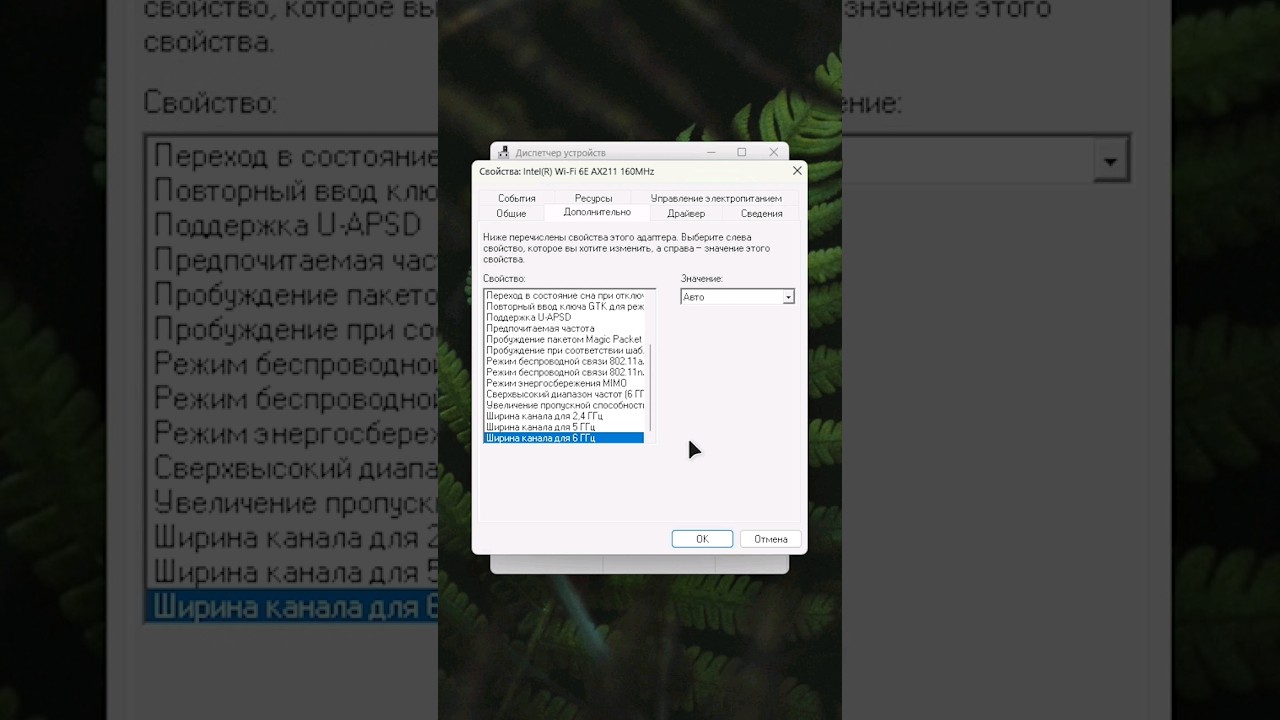
Если вы используете операционную систему Windows, один из самых простых способов узнать данные вашей сетевой карты — использовать диспетчер устройств. Вот как вы можете это сделать:
- Шаг 1
: Нажмите клавишу Windows + X .
одновременно на клавиатуре, затем выберите Диспетчер устройств
из появившегося меню. - Шаг 2
: В окне «Диспетчер устройств» найдите и разверните Сетевые адаптеры .
раздел. - Шаг 3
: Здесь вы найдете свою сетевую карту. Щелкните правой кнопкой мыши по сетевой карте и выберите Свойства .
. - Шаг 4
: В окне «Свойства» нажмите на Драйвер
вкладка. Здесь вы найдете модель и производителя сетевой карты .
подробности.
Выполнив эти простые шаги, вы сможете идентифицировать свою сетевую карту с помощью диспетчера устройств в Windows.
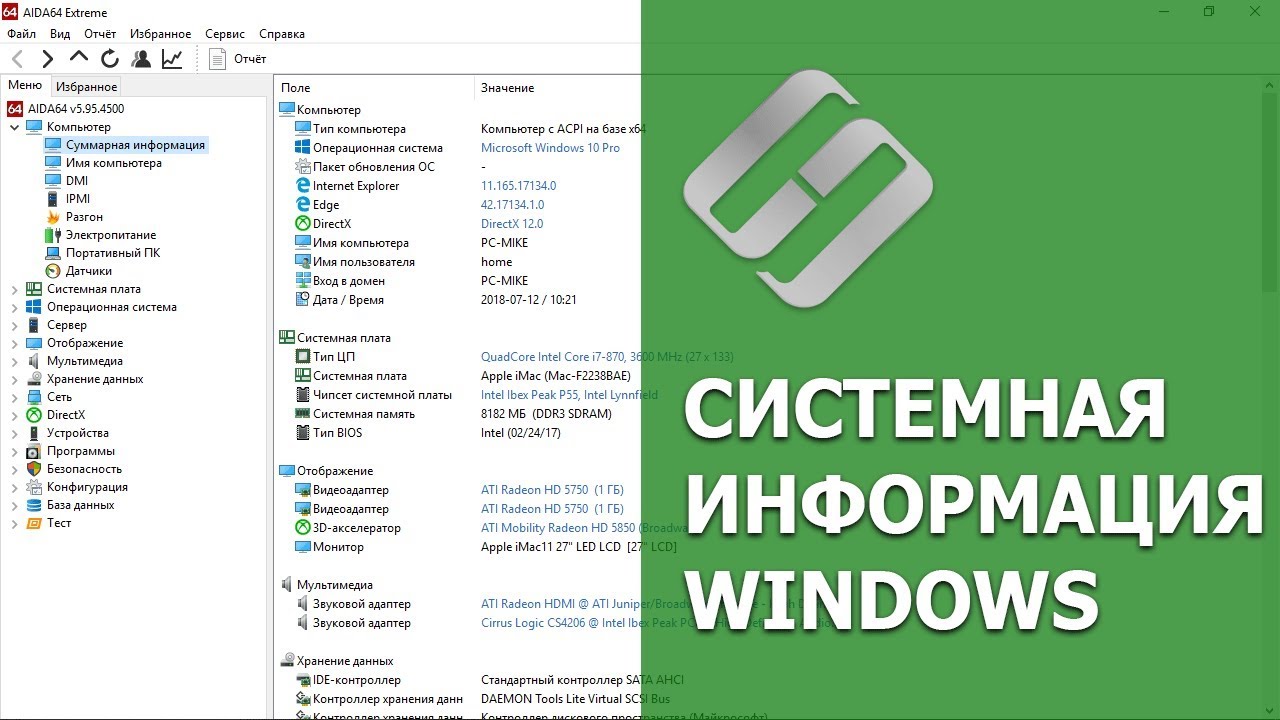
Способ 2: проверка системной информации в Windows

Еще один способ узнать, какая сетевая карта установлена на вашем компьютере с Windows, — использовать инструмент «Информация о системе». Этот метод предоставляет более подробную информацию о вашей сетевой карте. Вот как это сделать:
- Шаг 1
: Нажмите клавишу Windows + R .
одновременно на клавиатуре, чтобы открыть «Выполнить»
диалоговое окно. - Шаг 2
: Введите msinfo32
в диалоговом окне «Выполнить» и нажмите Enter
. - Шаг 3
: Откроется окно информации о системе. На левой панели нажмите Компоненты .
а затем выберите Сеть
. - Шаг 4
: На правой панели вы найдете сведения о вашей сетевой карте, включая имя сетевой карты , производителя, версию драйвера и физический адрес (MAC-адрес) .
.
С помощью инструмента «Информация о системе» вы можете собрать более подробную информацию о вашей сетевой карте для лучшего устранения неполадок и обеспечения совместимости.
Способ 3: использование терминала в macOS
Если вы используете устройство MacOS, вы можете использовать приложение «Терминал», чтобы идентифицировать свою сетевую карту. Выполните следующие действия:
- Шаг 1
: Открыть Поиск
и перейдите к Приложения
> Коммунальные услуги
> Терминал
. - Шаг 2
: В окне терминала введите команду ifconfig
и нажмите Enter
. - Шаг 3
: Найдите строку, начинающуюся с en .
или эт
под инет
. Следующие несколько символов после этого префикса обозначают модель вашей сетевой карты.
Выполнив эти шаги, вы сможете легко определить модель вашей сетевой карты с помощью Терминала на вашем устройстве MacOS.
Способ 4: использование командной строки в Windows
В дополнение к вышеперечисленным методам пользователи Windows также могут использовать командную строку, чтобы узнать данные своей сетевой карты. Вот как:
- Шаг 1
: Нажмите клавишу Windows + R .
одновременно на клавиатуре, чтобы открыть «Выполнить»
диалоговое окно. - Шаг 2
: Введите cmd
в диалоговом окне «Выполнить» и нажмите Enter
чтобы открыть командную строку. - Шаг 3
: В командной строке введите команду ipconfig /all
и нажмите Enter
. - Шаг 4
: Пролистывайте результаты, пока не найдете Ethernet-адаптер .
или Адаптер беспроводной локальной сети
раздел, в зависимости от вашего сетевого подключения. Здесь вы найдете данные вашей сетевой карты, включая описание , физический адрес (MAC-адрес) и производителя .
.
Использование командной строки предоставляет вам быстрый и эффективный способ идентифицировать информацию о вашей сетевой карте на компьютере под управлением Windows.
Заключение
Знать, какая сетевая карта установлена на вашем компьютере, необходимо по разным причинам, включая устранение неполадок, обновление драйверов и совместимость оборудования. Следуя методам, изложенным в этой статье, вы можете легко определить модель вашей сетевой карты на устройствах с Windows и macOS. Независимо от того, предпочитаете ли вы использовать диспетчер устройств, информацию о системе, терминал или командную строку, эти методы помогут вам получить необходимую информацию, необходимую для обеспечения бесперебойного и беспроблемного подключения к сети.
Часто задаваемые вопросы
Q1
: Сетевые карты и сетевые адаптеры — это одно и то же?
А1
: Да, сетевые карты и сетевые адаптеры относятся к одному и тому же компоненту, который позволяет вашему компьютеру подключаться к сети.
Q2
: Могу ли я обновить свою сетевую карту?
А2
: Как правило, сетевые карты настольных компьютеров можно модернизировать. Однако в ноутбуках и некоторых компактных устройствах сетевые карты часто припаиваются к материнской плате, что затрудняет или делает невозможным модернизацию.
Q3
: Как мне обновить драйвера для моей сетевой карты?
А3
: Чтобы обновить драйверы для вашей сетевой карты, вы можете посетить официальный сайт производителя, найти раздел поддержки или загрузки и найти последние версии драйверов, совместимых с вашей моделью сетевой карты.
Q4
: Можно ли использовать внешнюю сетевую карту вместо встроенной?
А4
: Да, если на вашем компьютере есть свободный разъем USB или PCIe, вы можете использовать внешнюю сетевую карту, часто называемую сетевым адаптером USB или PCIe, для подключения к сети.
Q5
: Существуют ли разные типы сетевых карт?
А5
: Да, доступны различные типы сетевых карт, включая карты Ethernet, карты беспроводной связи (Wi-Fi) и сетевые карты со специальными функциями, например, оптоволоконные или силовые сетевые адаптеры. Различные типы удовлетворяют различным потребностям в подключении.
Теперь, когда вы узнали, как узнать, какая у вас сетевая карта, и получили представление о важности сетевой карты и возможностях ее обновления, вы можете с легкостью уверенно ориентироваться в мире сетевых технологий.