
- Нормальная производительность диспетчера задач
- Знакомство с диспетчером задач
- Знакомство с вкладкой «Производительность»
- Загрузка ЦП
- Использование памяти
- Активность диска
- Сетевая активность
- Вкладка «Процессы»: Мониторинг и управление приложениями
- Советы и рекомендации диспетчера задач для оптимальной производительности
- Заключение
- Часто задаваемые вопросы
Нормальная производительность диспетчера задач
Диспетчер задач — это важный инструмент, встроенный в операционную систему Windows. Он предоставляет ценную информацию о производительности и использовании ресурсов вашего компьютера. Понимание различных аспектов диспетчера задач и его нормальной работы жизненно важно для оптимизации эффективности вашей системы. В этой статье мы рассмотрим различные функции диспетчера задач и обсудим, что представляет собой нормальная производительность.
Знакомство с диспетчером задач
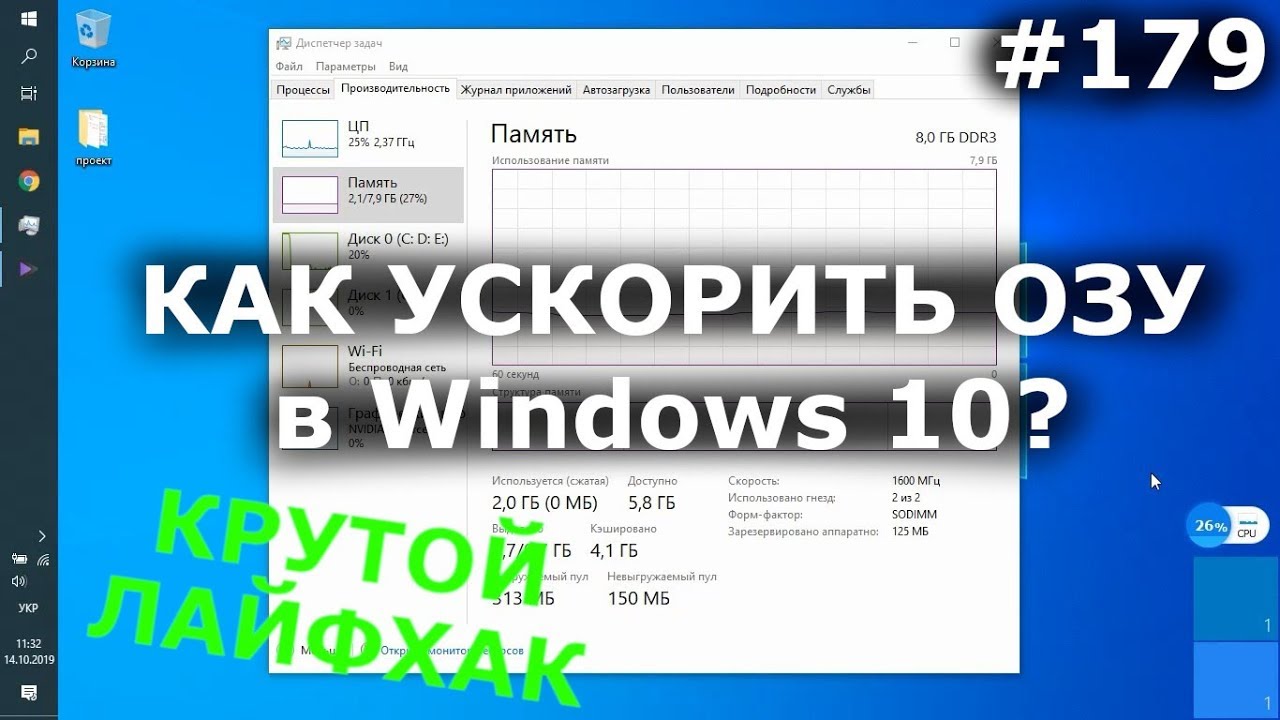
Диспетчер задач служит центральным узлом для мониторинга и управления запущенными процессами, производительностью системы и распределением ресурсов. Чтобы получить доступ к диспетчеру задач, вы можете просто щелкнуть правой кнопкой мыши на панели задач и выбрать «Диспетчер задач» или нажать клавиши Ctrl + Shift + Esc на клавиатуре.
Знакомство с вкладкой «Производительность»
Вкладка «Производительность» в диспетчере задач предоставляет полное представление об использовании ресурсов вашего компьютера. Он отображает графики в реальном времени и информацию, связанную с использованием ЦП, использованием памяти, активностью диска и сетевой активностью. Эта информация позволяет вам выявить любые узкие места или отклонения от нормы, которые могут повлиять на производительность вашей системы.
Загрузка ЦП
График использования ЦП показывает процент использования ЦП с течением времени. Более высокая загрузка ЦП указывает на то, что процессор активно участвует в выполнении задач. В обычных сценариях производительности загрузка ЦП может различаться в зависимости от приложений, запущенных на вашем компьютере. Интенсивные задачи, такие как редактирование видео или игры, могут привести к более высокой загрузке ЦП, а периоды простоя могут привести к снижению загрузки ЦП.
Использование памяти
График использования памяти отображает объем оперативной памяти (оперативной памяти), используемой различными процессами. RAM — это важнейший компонент, который временно хранит данные для быстрого доступа. Нормальное использование памяти может варьироваться в зависимости от используемых вами приложений. Ресурсоемкие программы, такие как программы для редактирования фотографий или видео, могут потреблять значительный объем памяти, в то время как более легкие приложения могут потреблять меньше.
Активность диска
Раздел активности диска предоставляет информацию об операциях чтения и записи на устройствах хранения данных вашего компьютера. На графике показано использование вашего жесткого диска или SSD (твердотельного накопителя). Обычная активность диска включает периодические всплески и падения при доступе к файлам или их записи. Однако если вы заметили чрезмерную и продолжительную активность диска без какой-либо видимой причины, это может быть признаком неисправного приложения или вируса.
Сетевая активность
График сетевой активности показывает скорость передачи данных вашего сетевого подключения. Это поможет вам понять использование полосы пропускания и выявить любые аномалии. Нормальная сетевая активность зависит от вашего использования Интернета. Загрузка больших файлов, потоковое видео высокой четкости или онлайн-игры могут привести к увеличению сетевой активности, а в периоды простоя трафик может быть минимальным.
Вкладка «Процессы»: Мониторинг и управление приложениями
На вкладке «Процессы» представлен обзор всех запущенных приложений и фоновых процессов в вашей системе. Это позволяет вам отслеживать потребление ресурсов и завершать любые не отвечающие или ненужные процессы. В обычных сценариях производительности на вкладке процессов не должно отображаться подозрительных или неизвестных приложений, потребляющих чрезмерное количество ресурсов.
Советы и рекомендации диспетчера задач для оптимальной производительности

Вот несколько советов и рекомендаций, которые помогут обеспечить оптимальную производительность при использовании диспетчера задач:
Выявление ресурсоемких приложений
: Регулярно проверяйте диспетчер задач, чтобы выявить приложения, которые чрезмерно потребляют ресурсы ЦП или памяти. При необходимости закройте или удалите их, чтобы освободить системные ресурсы.Прекратить не отвечающие процессы
: Если приложение перестает отвечать на запросы или зависает, вы можете использовать диспетчер задач, чтобы завершить процесс. Просто щелкните правой кнопкой мыши процесс и выберите «Завершить задачу».Оптимизация запуска
: проверьте вкладку «Автозагрузка» в диспетчере задач, чтобы управлять приложениями, которые запускаются во время запуска системы. Отключение ненужных программ запуска может улучшить время загрузки и общую производительность.Распределение системных ресурсов
: Во вкладке подробностей диспетчера задач вы можете увидеть конкретное потребление ресурсов каждым процессом. Это позволяет выявлять любые приложения, которые чрезмерно используют ресурсы и потенциально вызывают проблемы с производительностью.Обновление и обслуживание
: регулярное обновление операционной системы и приложений помогает повысить стабильность и производительность. Используйте диспетчер задач для мониторинга использования ресурсов после обновлений, чтобы обеспечить бесперебойную работу.
Заключение

Диспетчер задач — незаменимый инструмент для мониторинга и управления производительностью вашей системы. Понимание того, что представляет собой нормальная производительность с помощью различных функций и вкладок диспетчера задач, позволит вам оптимизировать эффективность работы вашего компьютера и устранить любые проблемы, связанные с производительностью.
Часто задаваемые вопросы

1. Почему загрузка моего процессора иногда возрастает до 100%?
Периодические скачки загрузки ЦП до 100% могут возникать при выполнении ресурсоемких задач, таких как рендеринг видео или запуск сложного программного обеспечения. Однако если вы сталкиваетесь с постоянной высокой загрузкой ЦП или частыми 100%-ными скачками нагрузки при регулярном использовании, это может указывать на проблему с приложением, заражение вредоносным ПО или устаревшее оборудование.
2. Какой объем использования памяти считается нормальным?
Нормальное использование памяти зависит от приложений и процессов, запущенных на вашем компьютере. В среднем в хорошо оптимизированной системе может использоваться около 50–70 % памяти. Однако если использование памяти постоянно превышает 90–95 %, это может привести к проблемам с производительностью.
3. Всегда ли высокий уровень активности диска является поводом для беспокойства?
Высокий уровень активности диска не всегда является поводом для беспокойства, особенно при выполнении ресурсоемких задач, таких как передача файлов или резервное копирование. Однако постоянная высокая активность диска без видимой причины или когда система простаивает, может указывать на неисправное приложение, вирус или неисправный жесткий диск.
4. Можно ли навсегда отключить автозагрузку программ с помощью диспетчера задач?
Хотя диспетчер задач позволяет временно отключать запускаемые программы, он не обеспечивает постоянного решения. Чтобы навсегда отключить автозагрузку программ, вы можете использовать раздел «Автозагрузка» в настройках Windows или специализированное стороннее программное обеспечение.
5. Потребляет ли диспетчер задач системные ресурсы?
Сам диспетчер задач представляет собой легковесное приложение, потребляющее минимум системных ресурсов. В первую очередь он служит инструментом мониторинга, предоставляя информацию об использовании ресурсов. Влияние на производительность системы незначительно.