
Как снизить производительность мыши
Введение

Когда дело доходит до использования компьютера, мышь является важным периферийным устройством, которое помогает нам ориентироваться и взаимодействовать с цифровым миром. Однако чрезмерная чувствительность мыши или быстрые движения курсора часто могут снизить производительность и точность. В этой статье мы рассмотрим различные методы снижения производительности мыши, чтобы повысить комфорт, точность и общее удобство использования.
Общие сведения о работе мыши
Прежде чем мы углубимся в способы снижения производительности мыши, важно понять, что на самом деле означает производительность мыши. Производительность мыши в первую очередь относится к чувствительности или скорости, с которой курсор перемещается по экрану. Более высокие настройки производительности приводят к более быстрым и отзывчивым движениям курсора, а более низкие настройки делают курсор медленнее и точнее.
Настройка параметров мыши

Один из самых простых способов снизить производительность мыши — изменить настройки вашего компьютера. Большинство операционных систем предлагают ряд настраиваемых параметров, позволяющих настроить производительность мыши в соответствии с вашими предпочтениями. Вот как вы можете это сделать:
1. Окна
В Windows перейдите в Панель управления и выберите «Мышь» из доступных вариантов. В окне «Свойства мыши» перейдите на вкладку «Параметры указателя». Здесь вы найдете ползунок «Движение», который управляет скоростью курсора мыши. Перетащите ползунок влево, чтобы уменьшить скорость и сделать ее более управляемой. Экспериментируйте с различными настройками, пока не найдете идеальный баланс между скоростью и точностью.
2. macOS
Для пользователей macOS: щелкните меню Apple и выберите «Системные настройки». Из вариантов выберите «Мышь» или «Трекпад», в зависимости от используемого периферийного устройства. В настройках мыши или трекпада найдите ползунок «Скорость отслеживания» и перетащите его влево, чтобы уменьшить скорость курсора. Как и в случае с Windows, поиск оптимальных настроек может потребовать некоторых проб и ошибок.
3. Linux
Дистрибутивы Linux часто предоставляют несколько сред рабочего стола, каждая из которых имеет собственный менеджер настроек. Тем не менее, доступ к настройкам мыши обычно можно получить через основные настройки системы. Найдите параметры, связанные с мышью или указывающими устройствами, и найдите соответствующий раздел, чтобы настроить скорость и чувствительность курсора.
Оптимизация оборудования мыши

Помимо настройки программного обеспечения, оптимизация аппаратного обеспечения мыши также может существенно снизить производительность и улучшить общий пользовательский опыт. Примите во внимание следующие советы:
1. D Настройки PI
Многие современные игровые мыши имеют регулируемые настройки DPI (точек на дюйм), которые контролируют чувствительность курсора. Понижение DPI позволяет более контролировать движения. В зависимости от модели мыши вам может потребоваться установить специальное программное обеспечение, предоставленное производителем, для доступа и изменения настроек DPI. Поэкспериментируйте с различными уровнями DPI, пока не найдете тот, который соответствует вашим потребностям.
2. Коврик для мыши
Инвестиции в качественный коврик для мыши могут существенно повлиять на ее производительность. Коврик для мыши с гладкой поверхностью уменьшает трение, позволяя мыши скользить без усилий. Это плавное движение помогает точно управлять курсором. Кроме того, большие коврики для мыши обеспечивают достаточно места для широких жестов и движений, повышая комфорт и снижая нагрузку.
3. Вес мыши
Некоторые мыши имеют регулируемый вес, что позволяет настроить ощущения и движения мыши. Экспериментирование с различными весовыми конфигурациями позволяет найти оптимальный баланс между устойчивостью и маневренностью. Более тяжелые мыши обычно обеспечивают больший контроль, а более легкие обеспечивают более быстрые движения.
Эргономика и осанка
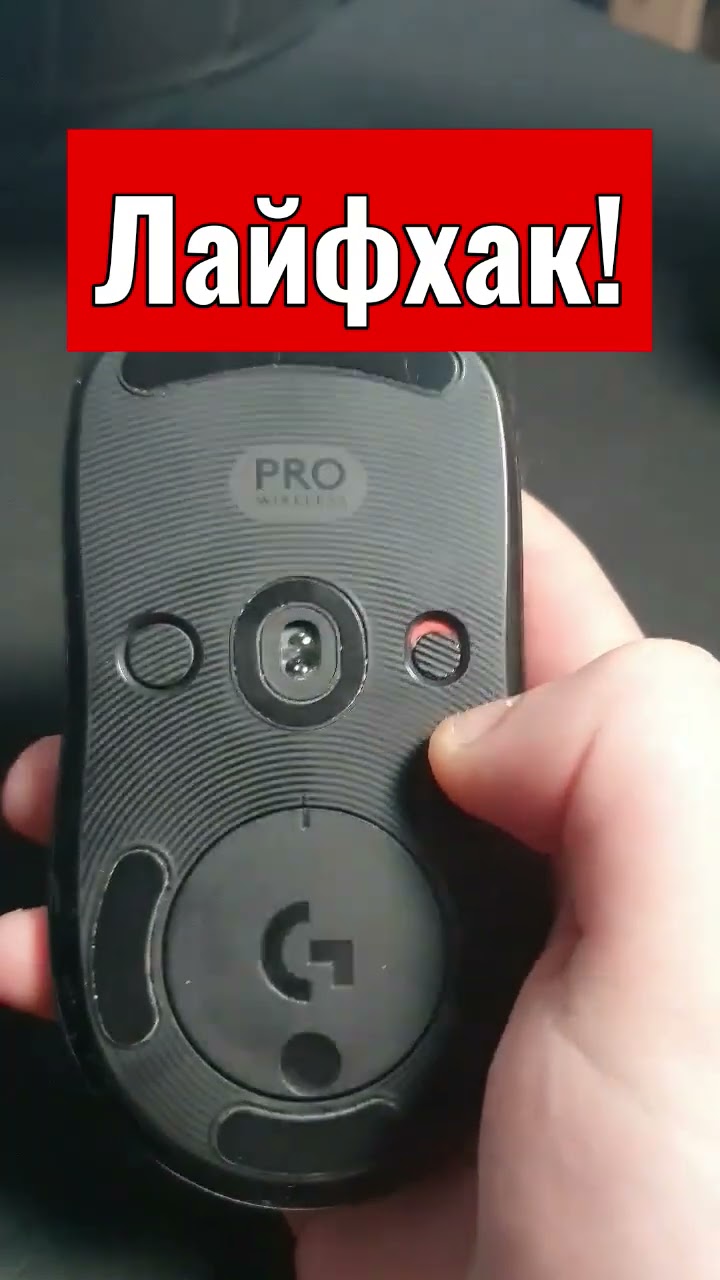
Еще один аспект, который часто упускают из виду при рассмотрении производительности мыши, — это эргономика и положение. То, как мы позиционируем мышь и взаимодействуем с ней, может влиять на комфорт, эффективность и общую производительность. Обратите внимание на следующие советы:
1. Постановка рук
Держите руку расслабленной и убедитесь, что пальцы удобно лежат на кнопках мыши. Не сжимайте мышь слишком сильно, так как это может привести к мышечному напряжению и усталости. Позвольте пальцам свободно двигаться без ненужного напряжения. Поэкспериментируйте с различными положениями рук и хватами, чтобы найти тот, который будет наиболее естественным и минимизирует дискомфорт.
2. Положение руки и запястья
При использовании мыши сохраняйте нейтральное положение запястий. В идеале ваше запястье и предплечье должны образовывать прямую линию без чрезмерного изгиба или перекручивания. Рассмотрите возможность использования коврика для мыши с подставкой для запястий или купите эргономичную мышь, которая поддерживает более естественное положение рук. Регулярные перерывы и упражнения на растяжку также могут уменьшить ригидность мышц и предотвратить травмы от повторяющихся перенапряжений.
Заключение
Снижение производительности мыши может значительно повысить производительность и уменьшить дискомфорт во время долгих часов работы за компьютером. Настраивая настройки программного обеспечения, оптимизируя аппаратное обеспечение и уделяя особое внимание эргономике, вы можете добиться более контролируемого и комфортного использования мыши. Помните, что поиск идеального баланса может потребовать проб и ошибок, поэтому не стесняйтесь экспериментировать с различными вариантами, чтобы добиться идеальной производительности мыши, соответствующей вашим уникальным потребностям.
Часто задаваемые вопросы

1. Снижение производительности мыши выгодно только геймерам?
Нет, снижение производительности мыши полезно для всех, кто проводит значительное количество времени за компьютером. Это может повысить комфорт, точность и производительность для всех типов пользователей.
2. Можно ли настроить работу мыши на тачпаде ноутбука?
Да, большинство ноутбуков позволяют пользователям регулировать чувствительность и скорость сенсорной панели через системные настройки. Для получения конкретных инструкций обратитесь к руководству пользователя вашего ноутбука или к онлайн-ресурсам.
3. Есть ли какие-нибудь ярлыки для быстрой настройки производительности мыши?
Некоторые мыши оснащены специальными кнопками для мгновенного переключения между различными скоростями курсора или чувствительностью. Кроме того, программное обеспечение, предоставляемое производителями мышей, может предлагать возможность переключения между предварительно настроенными профилями или настройки параметров с помощью горячих клавиш.
4. Почему снижение производительности мыши приводит к повышению точности?
Из-за снижения производительности мыши курсор движется с меньшей скоростью, что позволяет осуществлять более контролируемые движения и точные действия. Это особенно полезно при работе над задачами, требующими высокой точности, например графический дизайн или редактирование фотографий.
5. Можно ли снизить производительность мыши на устройстве с сенсорным экраном?
Хотя устройства с сенсорным экраном не имеют традиционных настроек мыши для настройки, некоторые операционные системы предлагают опции для изменения чувствительности к касанию или скорости прокрутки. Изучите настройки специальных возможностей на своем устройстве, чтобы узнать, доступны ли такие параметры.