
Пользователи поддаются панике, когда их “любимый зверь” внезапно отключился. На это есть свои причины. Рассмотрим подробнее в сегодняшней статье
- Перегрелись комплектующие
- Неисправен блок питания
- Проблемы с жесткими дисками
- Залипла кнопка Power
- Вирусы и поломка ОС
- Итог статьи
- Возможные причины неполадки
- Что делать, если компьютер не выключается через Пуск на Windows 10
- Принудительное выключение
- Отключение быстрого запуска
- Обновление ОС
- Проверка целостности системных файлов
- Исправление ошибок жесткого диска
- Принудительная перезагрузка через Командную строку
- Отключение приложений из автозагрузки
- Остановка оптимизации автообновлений
- Откат системы
- Сброс BIOS
- Проблема с устройствами USB
- Полное обновление драйверов
- Настройки электропитания
- Почему гаснет экран
- Проблема с видеодрайверами
- Заражение ноутбука вирусным ПО
- Перегрев, чистка от пыли
- Ария спикера или как расшифровать компьютерный писк
- Из-за чего появился звуковой сигнал
- Звуковые сигналы Award и UEFI BIOS
Перегрелись комплектующие
Самая популярная причина самовыключения ПК — перегрев его комплектующих. Если рабочая температура процессора, видеокарты, блока питания и пр. стала превышать предельно допустимые значения, то компьютер перестанет функционировать и просто выключится.
Перегрев может произойти вследствие следующих обстоятельств:
- накопилось слишком много пыли и иного мелкого мусора внутри устройства;
- кулеры стали неисправно работать и плохо выводить горячий воздух;
- нарушилась стабильная циркуляция воздуха в системнике;
- высохла и растрескалась термопаста, отвечающая за улучшение теплопроводности;
- комплектующие чрезмерно разогнаны и перестали “вытягивать” установленные параметры.
Определить уровень температуры можно с помощью специальных программ. Существует достаточно много приложений, которые находятся в бесплатном доступе. Например, MSI Afterburner, Open AIDA64, Hardware Monitor, SpeedFan Core Temp, GPU-Z и CPU-Z.
Благодаря специализированному ПО измеряем текущую температуру каждого элемента и сравниваем ее с максимально возможной. Допустимые параметры можно найти в интернете.
Если разогрелся центральный процессор, то здесь выполняется замена термопасты и чистка кулера. Возможно потребуется установка новых вентиляторов. К видеокарте относимся по аналогии с той лишь разницей, что замена термопасты производится только в случае если чистка системы охлаждения не помогла. Если перегрелся чипсет на материнской плате, то требуется установить дополнительные радиаторы. Это поможет решить проблему.
Устранение критических перегревов предотвратит самовыключение ПК в будущем. Он будет работать в комфортных условиях и не сбоить.
Неисправен блок питания
Еще одной причиной внезапного выключения ПК является неисправность в блоке питания. Если центральный процессор называют мозгом системы, то блок питания — ее сердце. БП может не справляться со своей задачей в условиях чрезмерной нагрузки на компьютер, но установить абсолютно точную неисправность блока в домашних условиях может не каждый.
Очевидными признаками неисправного БП считаются:
- если корпус устройства и выдуваемый из него воздух очень горячий;
- когда пахнет чем-то горелым по типу паленого пластика.
Логично, что при появлении этих моментов блок питания явно работает не нормально. Здесь есть только два варианта: сдать устройство в сервисный центр для осмотра специалистами или купить новый исправный БП.
Проблемы с жесткими дисками
Диски HDD и SSD являются важными элементами ПК, так как на них хранится операционная система. Если с ними случаются неполадки, то это влияет на весь компьютер в целом. Он может сбоить при работе или просто внезапно отключаться.
Неисправности жестких дисков разделяют на две группы:
- программные;
- аппаратные.
К первой категории относят поврежденную файловую систему и бэд-блоки. Исправить ситуацию можно с помощью инструментов Windows или с использованием сторонних программ.
Для применения средств ОС делаем следующее:
- заходим в раздел “Мой компьютер”;
- правой кнопкой мыши кликаем на жесткий диск и открываем пункт “Свойства”;
- выбираем вкладку “Сервис” и нажимаем “Проверить”;
- щелкаем на пункт “Проверить диск” в другом окне;
- дожидаемся окончания проверки.
После того как завершится анализ системных дисков, появится отчет об ошибках. В нем можно просмотреть существующие неисправности.
Аппаратные проблемы HDD/SSD выглядят более серьезными. В частности с HDD может произойти следующее:
- сломался контроллер, БМГ или коммутатор-предусилитель;
- вышел из строя шнур электропитания или данных;
- заклинил двигатель диска;
- повредились магнитные пластины и пр.
Диск HDD более ломкий и хрупкий по сравнению с SSD, так как последний не имеет движущихся компонентов и работает по аналогии обычной флешки. Но проблемы с SSD тоже случаются:
- ошибки с интерфейсом подключения;
- поломка контроллера;
- повреждения микросхем памяти и т.п.
Если возникла аппаратная неисправность, то проблему решить смогут только специалисты ремонтного центра.
Залипла кнопка Power
При включении компьютера может залипнуть кнопка Power. В результате после загрузки операционной системы компьютер просто выключиться. А может это сделать и не дожидаясь полноценного запуска ОС.
Чтобы решить проблему, рассмотрим один технический момент. Кнопка включения/выключения подключена к материнской плате с помощью двух маленьких проводов. Нужно найти в правом нижнем углу платы контакты, на которых написано Power SW (либо PWR SW, PWR_BTN) и вытащить штекер из материнки.
Затем с помощью отвертки постарайтесь соединить эти два контакта. Данные манипуляции приведут к включению компьютера и если ОС спокойно загрузится, то кнопку Power нужно ремонтировать.
Вирусы и поломка ОС
В частных случаях ПК может самовыключаться в связи с поломкой операционной системы или скоплением большого количества вредоносных файлов. В первую очередь нужно проверить компьютер на наличие вирусов специальным ПО. Затем зайти в раздел “Программы и компоненты” и удалить все лишние и сомнительные приложения. Можно воспользоваться функцией “Сортировка по дате” и отследить установку подозрительных программ. Бывает так, что они попадают в систему в фоновом режиме.
Зайдите и в автозагрузку, посмотрите следы лишних ПО. Нажмите одновременно комбинацию клавиш “Win+R” и введите команду “msconfig” — это для Windows 7. В 10 версии найти этот раздел можно в “Диспетчере задач”. Для этого кликните на рабочую панель внизу экрана правой кнопкой мыши и выберете необходимую службу.
Следует внимательно посмотреть на количество и состав программ, которые загружаются при запуске ОС. Удалите все ненужные приложения, так как они перегружают систему.
В самую последнюю очередь можно выполнить “Восстановление системы”. Чтобы запустить процесс, нужно ввести название ОС в строку поиска. Когда служба вызовется, действуйте по шагам, которые предлагает инструкция. На определенном этапе потребуется выбрать самую раннюю точку.
Итог статьи
На практике самовыключение компьютера происходит нередко. В этом случае паниковать не стоит, а нужно попробовать решить проблему самостоятельно. Если есть сомнения в своих силах, то необходимо вызвать специалиста для диагностики проблемы и возможного ремонта неисправности.
Основные правила безопасной работы на компьютере
Сам по себе компьютер не опаснее любого бытового прибора, однако, неправильная организация работы за компьютером, плохо оборудованное рабочее место и несоблюдение техники безопасности могут принести значительный вред. К сожалению, сами взрослые далеко не всегда соблюдают правила, то и дело, нарушая технику безопасности или гигиенические нормы работы за компьютером. Поэтому начнем, пожалуй, с напоминания этих правил.
- в помещении, в котором установлен компьютер, влажная уборка должна проводиться ежедневно. Также несколько раз в день помещение необходимо проветривать;
- оседающая на мониторе пыль снижает качество изображения, а это оказывает дополнительную нагрузку на зрение. Регулярно протирайте монитор салфеткой из микрофибры и обрабатывайте специальным антистатиком;
- клавиатуру и мышку также необходимо ежедневно протирать салфеткой из микрофибры, смоченной в специальном чистящем средстве. В противном случае создается благоприятная среда для размножения бактерий;
- системный блок необходимо регулярно очищать от скопившейся пыли и снаружи и внутри;
- чистку компьютера и его комплектующих можно проводить только после полного отключения питания;
- следите за состоянием силовых кабелей вашего компьютера;
- никогда не оставляйте системный блок открытым;
- не оставляйте включенный компьютер без присмотра, и уж тем более, не оставляйте его включенным на всю ночь;
- во время работы за компьютером следите за осанкой;
- не работайте непрерывно долгое время, во время перерывов необходимо сделать небольшую разминку и гимнастику для глаз;
- нельзя прикасаться к клавиатуре, мыши и любым частям компьютера влажными руками;
- и, само собой разумеется, никогда не принимайте пищу перед монитором компьютера.
эти правила, в первую очередь, должны соблюдать вы. Невозможно научить ребенка соблюдать технику безопасности и следовать гигиеническим нормам, когда вы сами этого не делаете.
Рабочее место, оборудованное по всем правилам, значительно уменьшит вредное влияние компьютера на ребенка, снизив нагрузку на позвоночник и зрение. Именно поэтому родители должны уделить максимум внимания выбору компьютерной мебели и места в комнате, отведенного для работы и игры на компьютере.
Оборудование рабочего места
Рабочий стол следует поставить в углу комнаты таким образом, чтобы естественный свет от окна падал на него сбоку. При этом важно установить монитор так, чтобы свет не отражался от его поверхности, создавая блики. Если блики появляются в результате падения солнечных лучей, во время работы на компьютере следует плотно зашторить окна в комнате. Если блики появляются из-за искусственного освещения, а попытки передвинуть монитор не дают результата, придется приобрести специальную антибликовую пленку для монитора.
Стул лучше подобрать специальный компьютерный с регулируемой высотой сиденья и откидывающейся спинкой. Если вы используете обычный стул с прямой спинкой, то на уровне физиологического изгиба позвоночника (чуть выше поясницы) к спинке стула необходимо прикрепить мягкий валик — это позволит ребенку поддерживать правильную осанку и снизит нагрузку на позвоночник.
Верхний край монитора должен находиться на уровне глаз ребенка, так чтобы направление взгляда юного пользователя было сверху вниз. Важно, чтобы расстояние от экрана монитора до глаз ребенка было не меньше 60 сантиметров.
правила оборудования рабочего места для детей и взрослых одинаковые, однако это не значит, что можно приобрести «взрослый» комплект офисной мебели. Мебель необходимо выбирать исходя из роста ребенка — даже самая качественная и эргономичная мебель, не соответствующая росту юного пользователя принесет больше вреда, чем пользы.
- Выбирайте правильную позу. А именно: прямо напротив экрана, верхняя часть монитора на уровне глаз или чуть ниже.
- Соблюдайте расстояние от глаз до монитора – 55-60 см (расстояние вытянутой руки). Нижняя часть монитора должна быть наклонена под небольшим углом к работающему (то есть, расположена чуть ближе).
- Выбирайте для работы за компьютером удобное кресло. Желательно, чтобы это было эргономическое (ортопедическое) кресло с подлокотником и подголовником.
- Высота сиденья кресла (стула) должна быть такой, чтобы руки, положенные на клавиатуру, были расположены горизонтально.
- Каждый час делайте перерывы на 15-20 минут. Перерыв, в котором Вы просто блуждаете по Интернету или играете за компьютером, не считается.
- Следите за дыханием: оно должно быть ровным, без задержек.
- Выполняйте как можно чаще упражнения для глаз.
Все эти правила являются основными – они должны быть известны каждому, кто работает за компьютером. Много другой интересной и полезной информации о правильной работе за компьютером могут дать врачи.
Упражнения для глаз
Следующие упражнения помогут Вам снять зрительное напряжение при работе за компьютером. Упражнения рекомендуется выполнять ежедневно. Во время выполнения следует отвернуться от монитора или вовсе выйти из помещения, где находится компьютер.
- Стоя лицом к окну, найдите глазами максимально отдаленный объект в пределах видимости. На глубоком вдохе переведите взгляд на кончик носа. На выдохе опять найдите взглядом самый далекий объект в окне, потом вдохните и посмотрите вверх. Опять выдох – и взгляд в окно. Повторите упражнение 2-3 раза.
- Закройте веки и расслабьте глаза. В таком положении делайте вращательные движения глазами сначала по часовой стрелке, потом против неё. Сделайте по 5 вращений вправо и влево.
- Открытыми глазами медленно «нарисуйте» в воздухе восьмерку: по диагонали, по горизонтали, по вертикали. 5-7 восьмерок в каждом направлении будет достаточно, чтобы Ваши глазки отдохнули.
Сколько времени ребенок может проводить за компьютером?
Хотя количество времени, которое ребенок может проводить за компьютером без риска для здоровья, индивидуально, усредненные нормы все же существуют. Эти нормы напрямую зависят от возраста юного пользователя:
- младше 5 лет — не более 10 минут;
- 5- 7 лет — 15–20 минут;
- 7–11 лет — 20–30 минут;
- 12–14 лет — 30–45 минут;
- 15–16 лет — 1–2 часа.
Если ребенок играет на компьютере более 30 минут необходимо сделать 10–15 минутный перерыв, во время которого хорошо сделать разминку и гимнастику для глаз. Кстати — врачи рекомендуют делать такой перерыв и взрослым.
вышеприведенные нормы рассчитаны для здоровых детей. Если ребенок чувствует себя плохо или ослаблен после болезни, сидеть за компьютером ему следует в 2 раза меньше.
Родительский контроль: как договориться без конфликтов
Вопрос о том, сколько времени ребенку можно проводить за компьютером, часто становится причиной конфликта между родителями и детьми: дети увлечены игрой и не желают слушаться старших и вовремя выключать компьютер. Избежать ссор по этому поводу можно двумя способами:
- изначально приучить ребенка к графику использования компьютера и никогда не нарушать установленные правила;
- установить на компьютер специальные программы, не позволяющие ребенку самостоятельно запускать те или иные игры или автоматически завершающие работу компьютера по истечению определенного времени.
Первый способ требует от родителей железной силы воли и строгой дисциплины в семье. К тому же он не сработает, если сами родители проводят за компьютером подавляющую часть своего свободного времени.
Второй способ значительно проще, он позволяет «делегировать» часть контролирующих функций на программное обеспечение. Однако и здесь существуют свои подводные камни: качественные программы родительского контроля, включая таймеры работы и фильтры содержимого сайтов, стоят не дешево. К тому же, всегда есть риск, что юный «хакер» найдет способ обойти или взломать программу.
Соответственно, наибольший эффект даст одновременное использование обоих методов, а также личный пример родителей. Не лишним будет разработать план совместного досуга, в идеале — активного отдыха. Это могут быть пешие или вело прогулки, катание на роликах или лошадях, танцы или спортивная стрельба из лука.
Запомните: когда ребенок живет насыщенной жизнью, его досуг разнообразен и интересен, а общение с родителями не ограничивается дежурными фразами о том, сделал ли он уроки и вымыл ли руки, у него не возникает желания сутки напролет сидеть перед монитором.

Даже самые активные пользователи хотя бы на ночь отключают ПК, выбрав соответствующее действие через меню «Пуск». Однако нередко случается, что не выключается компьютер после завершения работы операционной системы Windows 10. Кулеры, как и прежде, продолжают гудеть, а на мониторе бесконечно крутится кружок на синем фоне. Разумеется, подобная ситуация не является стандартным явлением, однако проблема решается после определения причины.

Возможные причины неполадки
Если компьютер после выключения не перезагружается, а продолжает работать, пользователь столкнулся с одной из следующих проблем:
- сильная нагрузка на процессор;
- использование «щадящего» режима питания;
- функционирование большого количества приложений в фоне;
- неисправность ПО отдельных видов оборудования;
- повреждение системных файлов.
Ни одна из причин не способна вывести устройство из строя. Значит, проблема легко решается без обращения к специалистам.
Что делать, если компьютер не выключается через Пуск на Windows 10
Пытаясь решить проблему ПК, который продолжает работать после выключения, можно рассмотреть несколько вариантов. Причем начинать следует с наиболее простых способов, позволяющих сэкономить время.

Принудительное выключение
Как правило, пользователь деактивирует компьютер или ноутбук путем выбора опции «Завершение работы» через меню «Пуск». Это стандартный метод отключения устройства, который применяется чаще всего. Вместе с тем существует альтернативный вариант, предполагающий иной подход к ограничению работы ПК.
Компьютер можно принудительно выключить, нажав кнопку питания на корпусе системного блока. В то же время не рекомендуется резко отсоединять прибор от источника питания. В условиях такого завершения работы может произойти еще более серьезный сбой.
Важно. Проблема с ноутбуком редко решается принудительной перезагрузкой. После нажатия на кнопку питания он продолжает работать, поэтому для подобного рода устройств стоит выбрать иной метод.

Отключение быстрого запуска
Для оптимизации работы ПК Windows 10 предусматривает наличие функции быстрого запуска. Опция позволяет максимально быстро включить компьютер, однако выключение устройства занимает больше времени, а иногда операция и вовсе оказывается невыполнимой.
Чтобы решить проблему, нужно деактивировать функцию «Быстрый запуск»:
- Откройте поисковую строку Виндовса.
- Найдите «Панель управления».
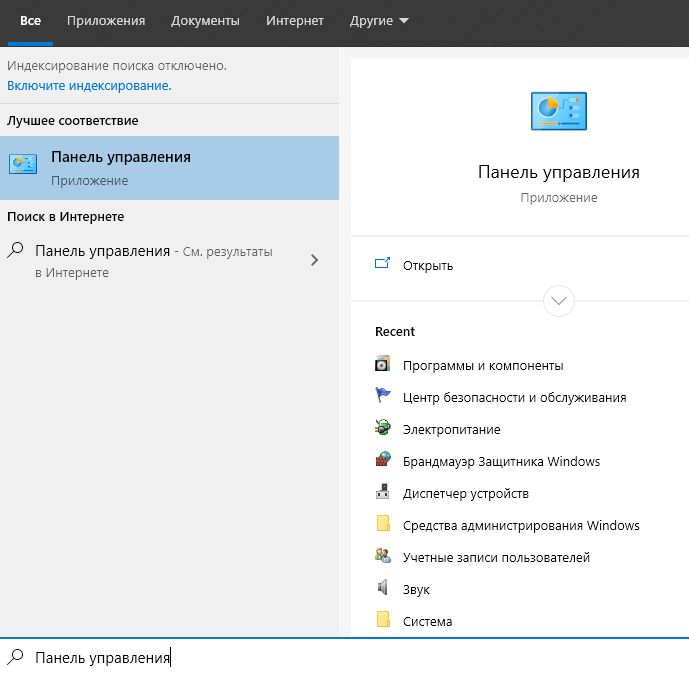

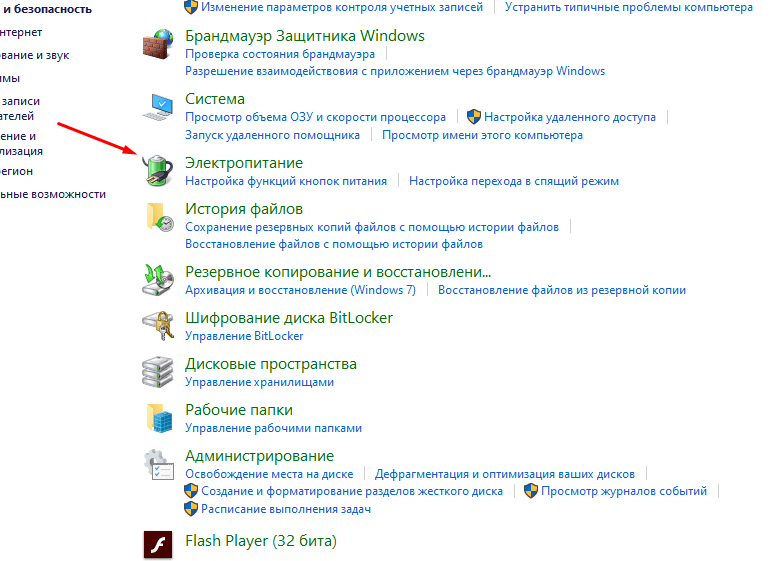
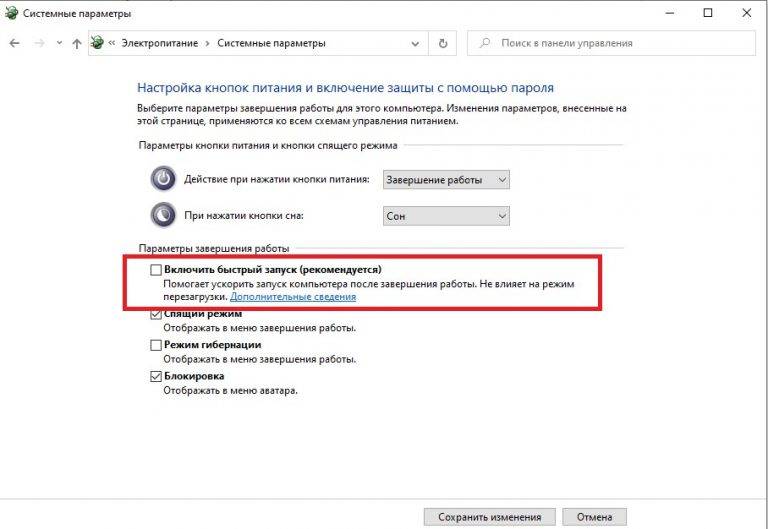
После этого попытайтесь снова перезагрузить устройство. Не исключено, что проблема сразу же будет решена.
Обновление ОС
Стабильная работа системы обеспечивается только при наличии актуального ПО. Если Windows 10 давно не обновлялась, компьютер начинает функционировать со сбоями, а иногда его не удается выключить даже после нажатия на кнопку питания.
Для проверки наличия апдейтов нужно:

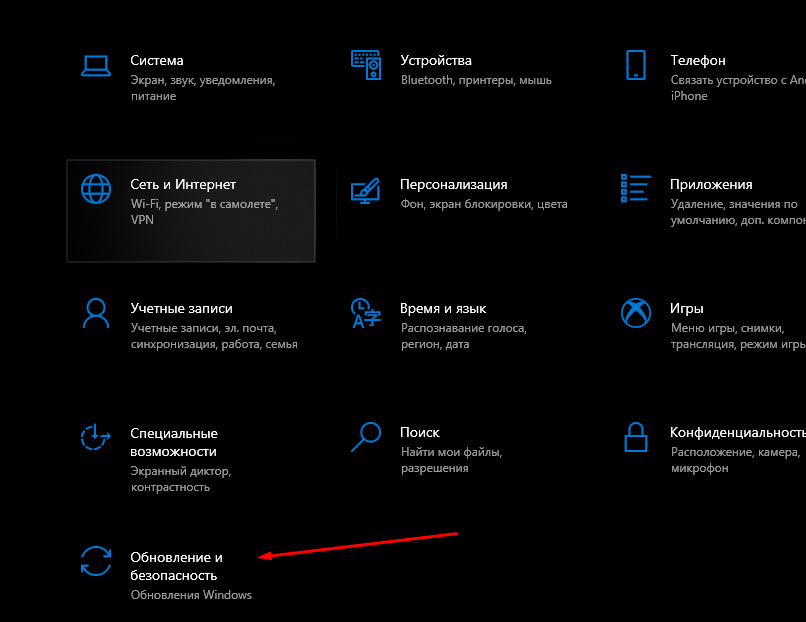

Если кнопка установки обновлений не работает, можно пойти иным путем. В частности, рекомендуется удалить остатки ранее загруженных апдейтов. Для этого потребуется перейти в расширенные параметры «Центра обновлений», кликнуть по надписи «Посмотреть журнал» и очистить все имеющиеся записи. После этого останется заново установить апдейты, после чего ошибка должна исчезнуть.
Проверка целостности системных файлов
Причиной того, что компьютер не отключается, часто становится повреждение файлов Windows 10. Это происходит как по вине пользователя, когда он случайно удалил важный компонент, так и вследствие вмешательства вредоносного ПО.
Как бы то ни было, системные файлы нужно восстановить. И для этого следует обратиться к помощи Командной строки. Чтобы запустить интерфейс КС, сделайте несколько шагов:


На заметку. Также Командная строка открывается через меню поиска или кнопку «Пуск».
Оказавшись в интерфейсе КС, пользователю необходимо ввести запрос «sfc / scannow».

После нажатия клавиши «Enter» запустится проверка системных файлов, а также процедура их автоматического восстановления. Владельцу ПК остается только ждать, когда Виндовс завершит процесс.
Исправление ошибок жесткого диска
Не закрывая Командную строку, можно прибегнуть к еще одному распространенному способу решения проблемы. Неполадки бывают связаны с наличием битых секторов жесткого диска. Для проверки и автоматического исправления ошибок требуется ввести команду «chkdsk c: /f /r» и сопроводить ее нажатием клавиши «Enter». По окончании теста будет предоставлена информация о выявленных проблемах, а затем Windows 10 самостоятельно устранит неполадки.

Принудительная перезагрузка через Командную строку

Отключение приложений из автозагрузки
Системный блок содержит множество компонентов, которые далеко не всегда справляются с поставленными задачами. Слабый процессор не может обрабатывать большое количество запросов. Особенно в той ситуации, когда включена функция автозагрузки.
Автозагрузка запускает приложения сразу после включения компьютера. При этом программы продолжают оставаться в фоне даже в момент, когда человек решает закончить сеанс. Решается проблема деактивацией опции:
- Запустите Диспетчер задач («Ctrl + Shift + Esc»).
- Перейдите во вкладку «Автозагрузка».
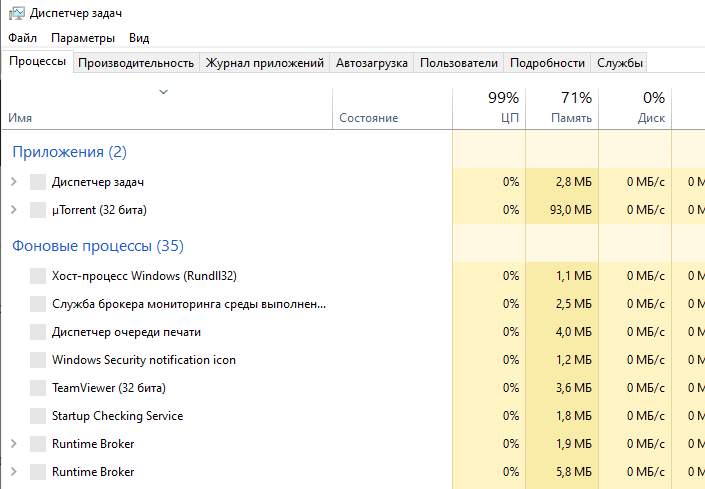
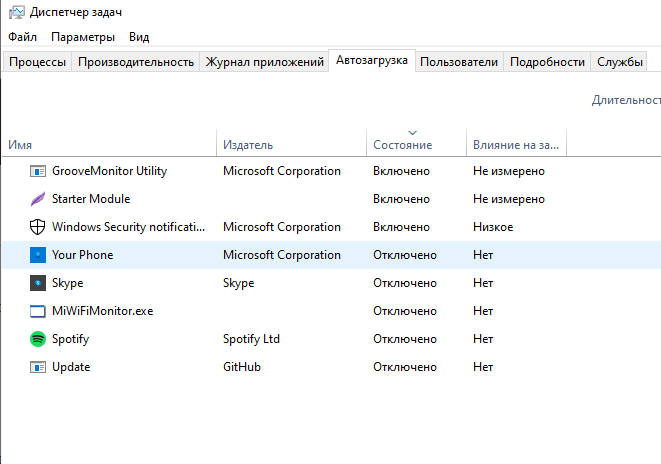
Далее останется завершить работу компьютера, чтобы проверить, насколько повлияло изменение настроек отдельных программ.
Остановка оптимизации автообновлений
Ранее уже отмечалось, что для стабильного функционирования ПК должны быть установлены все последние обновления. Чтобы не отслеживать выход апдейтов самостоятельно, можно активировать функцию автообновлений. Однако данная опция требует постоянного подключения к интернету, из-за чего компьютер не всегда завершает работу после обновлений.
Деактивация функции осуществляется так:

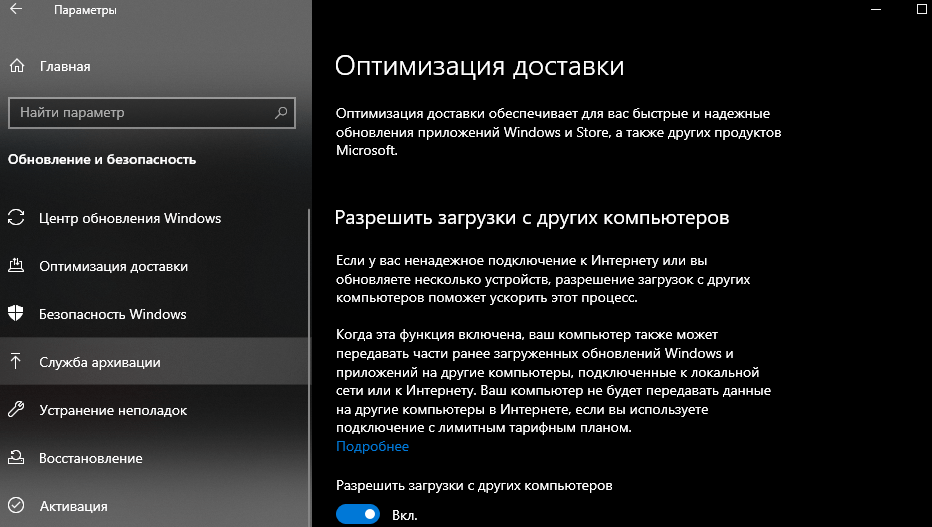

Теперь вентиляторы кулера не будут шуметь, когда пользователь решит выключить компьютер.
Откат системы
Чтобы наконец-то экран погас, и ПК завершил свою работу, порой приходится прибегать к радикальным мерам. Например, к откату системы. В рамках выполнения этой операции пользователь потеряет некоторые данные, но, в то же время, устройство начнет функционировать стабильно.
Совет. Если вы все-таки боитесь потерять недавно сохраненные файлы, предварительно создайте резервную копию.
Откат системы – это возвращение к последним параметрам, когда компьютер работал без сбоев. Для выполнения операции понадобится:

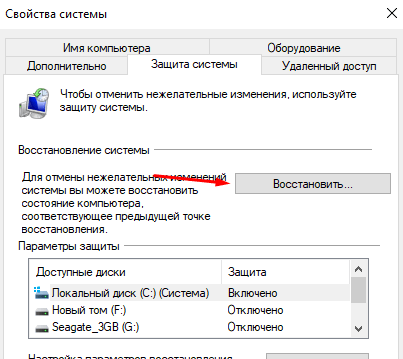
- Выбрать точку восстановления.
- Подтвердить действие.

Далее ПК перезагрузится в принудительном порядке и, скорее всего, больше не будут возникать проблемы с неисчезающей надписью «Завершение работы» на синем фоне.
Сброс BIOS
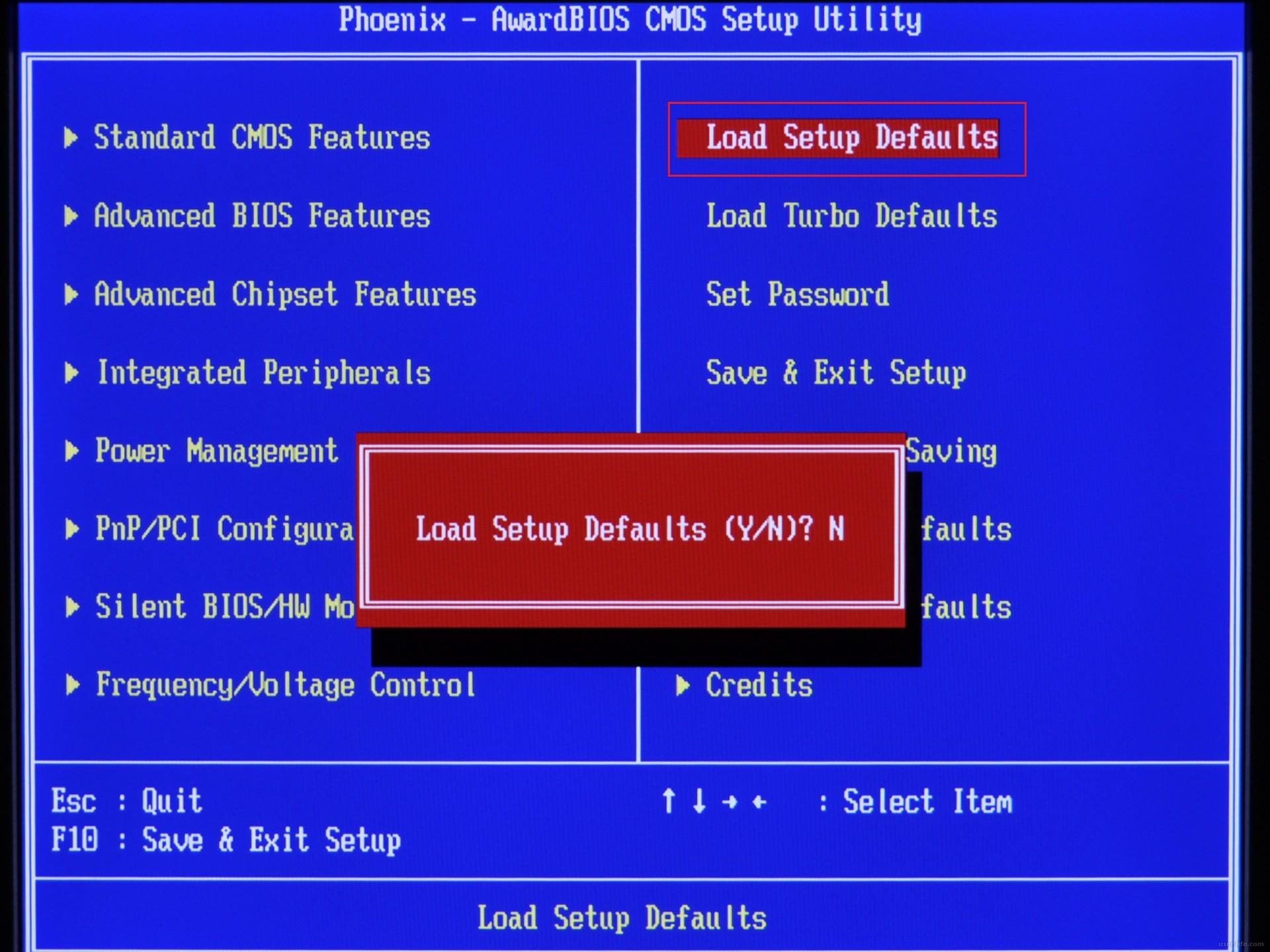
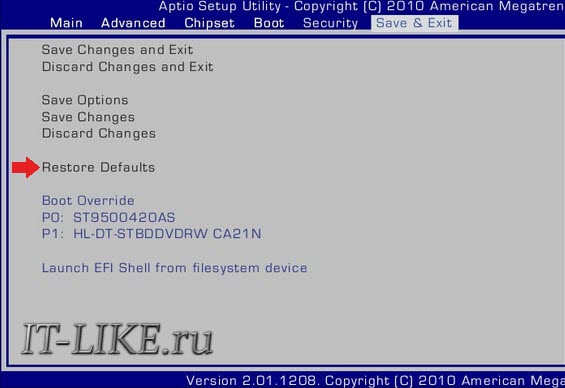
Также бесконечное вращение кружка на синем экране удается убрать путем сброса параметров BIOS. Чтобы осуществить задуманное, нужно открыть БИОС, используя комбинацию клавиш для используемой модели материнской платы. Затем необходимо найти пункт «Load Setup Defaults» и подтвердить сброс параметров.
Существуют и альтернативные методы очистки настроек BIOS. Например, через отключение CMOS-батарейки на материнской плате. Этот вариант можно порекомендовать только опытным пользователям, которые умеют разбирать, а главное – собирать ПК.
Проблема с устройствами USB
Причиной того, что устройство долго выключается, нередко является одновременное использование большого количества USB-устройств. Перед завершением работы постарайтесь отключить все флешки и прочие гаджеты, которые задействуют интерфейс USB.
Полное обновление драйверов
Устаревшие драйверы редко вызывают проблему с отключением, однако обновить ПО все равно не будет лишним. Поэтому обязательно воспользуйтесь инструкцией:
- Кликните ПКМ по иконке «Пуск».
- Выберите «Диспетчер устройств».


- Щелкните ПКМ по названию устройства.
- Нажмите кнопку «Обновить драйвер.

На заметку. Понять, что оборудование нуждается в обновлении, можно по желтой иконке с восклицательным знаком.
Настройки электропитания
Заключительный вариант стоит рассмотреть владельцам ноутбуков. Для этих устройств предусматриваются различные режимы потребления энергии (экономия или производительность). Если пользователь выбирает экономный план питания, компьютер функционирует на пониженных оборотах, из-за чего ему не хватает мощности для корректного завершения работы в условиях нескольких запущенных программ.
Щелкните ПКМ по иконке с батарейкой, которая располагается в системной панели. Перейдите в раздел «Электропитание» и выберите производительный режим, после чего сохраните настройки.
Вопрос от пользователя
Подскажите, как мне решить проблему с ноутбуком Lenovo. Во время загрузки Windows (после появления логотипа) — с недавнего времени стал гаснуть экран (по звуку слышно, что ОС загрузилась).
Что делать, чтобы включить экран, или уже только в сервис? Началось все после того, как ноутбук подключали к большому экрану телевизора. Не уж-то что-то сгорело?
Должен заметить, что данная проблема достаточно распространенная. Происходить подобное может как в следствии программных причин (сбои в работе ПО, неверные настройки и пр.), так и в виду аппаратных проблем. По опыту сразу замечу, что в большинстве случаев — проблема в ПО.
Судя по вашему вопросу и его описанию, у вас неверные настройки экрана — т.е. ноутбук «думает», что он подключен все еще к дополнительному экрану и на него передает картинку. Попробуем сейчас это исправить!..
Кстати, если у вас на экране есть какие-нибудь артефакты (полосы, рябь и пр.), рекомендую ознакомиться еще вот с этой статьей

Почему гаснет экран
При подключении ноутбука к телевизору (например) или к любому другому доп. монитору — вы заходите в настройки экрана и задаете вариант отображения:
- показывать картинку и на мониторе ноутбука, и на экране;
- показывать картинку только на экране ноутбука;
- показывать только на экране телевизора и пр.
Чтобы настроить экран и выбрать проектор, можно:
а) для Windows 7: зайти в панель управления по следующему адресу:
Панель управленияОборудование и звукЭкран
Далее выбрать ссылку слева — «Подключиться к проектору» (если экран погасший — вы вряд ли на ощупь найдете эту настройку. Впрочем, можно зайти в безопасном режиме, в большинстве случаев в нем все работает);
б) для Windows 8/10: нажать одновременно кнопки , затем стрелочку и . Если не помогло, снова , 2 раза стрелочку вниз и снова .
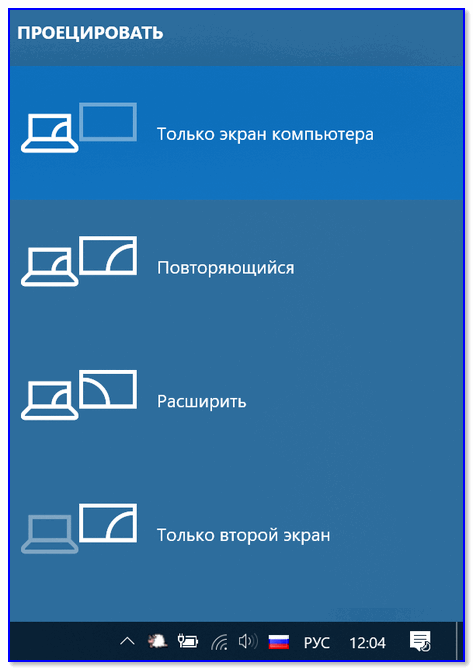
Проецировать — только на экран компьютера
Кстати, при нажатии — появляется небольшое окно с выбором 4-х вариантов отображения:
- только компьютер;
- дублировать;
- расширить;
- только проектор.
Когда вы нажимаете стрелочку вверх/вниз — то вы меняете установленный режим. Кстати, если вы выберите последний вариант и нажмете Enter — то экран у вас погаснет (любопытные — могут попробовать ☝).
На некоторых моделях ноутбуков — экран можно отключить с помощью специальных функциональных клавиш.
Например, в ноутбуках Acer, можно использовать сочетание клавиши «Fn+F6».
Комбинации клавиш, обычно, всегда указываются в документации, которая шла в комплекте с вашим ноутбуком.
Также довольно часто гаснет экран из-за настроек электропитания (прим.: чаще всего это происходит в моменты простоя, когда вы отходите от ноутбука/ПК).
Чтобы проверить настройки питания — откройте 👉 Windows, затем раздел «Оборудование и звук», далее раздел (см. скрин ниже).
В этом разделе вы должны увидеть несколько панов электропитания (сбалансированный, экономный, производительный, + возможны доп. варианты) — откройте настройки своего текущего плана (см. скрин ниже).
Далее вы увидите настройку : напротив этой строки будет стоять два разных промежутка времени, в зависимости от того, работает ли ноутбук от батареи или сети. Просто поставьте большее число минут и сохраните параметры.
Через какое время отключать дисплей
Также обратите внимание, что на некоторых моделях ноутбуков (например, Lenovo, Sony и пр.) могут быть специальные дополнительные приложения по контролю питания (устанавливаются вместе с драйверами). Здесь давать рекомендации, как и что сложно, т.к. вариантов ПО может быть масса.
Как правило, чтобы открыть такую панельку (как на скриншоте ниже) — достаточно просмотреть значки в трее, если у вас есть такой менеджер, значок вы там должны найти!
Lenovo — умное управление питанием
Проблема с видеодрайверами
Если «слетели» драйвера на видеокарту — то чаще всего, экран меняет разрешение (на нем становится все крупно, границ окна не видно и пр.), в некоторых случаях искажаются цвета, яркость и пр.
Довольно редко, но такое встречается, картинка пропадает вовсе, и компьютер необходимо загружать 👉 в безопасном режиме, для установки драйвера.
Т.к. описание проблематики драйверов — довольно большая тема, то ниже приведу ссылки на свои предыдущие статьи, в которых разобраны вопросы по поиску и обновлению драйверов.
Как зайти в безопасный режим — https://ocomp.info/kak-zayti-v-bez-rezh-windows.html

Список лучших программы для обновления драйверов — https://ocomp.info/update-drivers.html
Большая статья, в которой приведены лучшие программы для автоматического поиска и обновления драйверов. Вам будет достаточно установить программу и нажать 1 кнопку — далее программа всё сделает самостоятельно за вас!
1) Как установить драйвера на компьютер, ноутбук — https://ocomp.info/kak-ustanovit-drayvera-na-kompyuter-noutbuk.html
2) Как удалить видеодрайвер AMD, nVidia, Intel — начисто и полностью — https://ocomp.info/udalenie-videodrayvera.html
Заражение ноутбука вирусным ПО
От вирусов, конечно, можно ожидать много: и порчу файлов, и форматирование диска, и отправку вирусных сообщений, и в том числе, «игру» с экраном: отключение, кручение, изменение яркости и пр.

В статье приведены лучшие антивирусы текущего года. Можете выбрать любой из них, после установки оного — обновить его антивирусные базы и проверить компьютер полностью!
Как удалить вирусы с компьютера, если антивирус их не видит — https://ocomp.info/esli-antivirus-ne-vidit-virusov.html
Не все типы вирусов способен найти и распознать классический антивирус. Если он ничего не нашел — воспользуйтесь рекомендациями из этой статьи.
👉 Еще один момент!
В последнее время куда большие проблемы доставляют не классические вирусы, а рекламное ПО, которое встраивается во все, что можно: в Windows, в браузеры и пр.
Бывает такое, что такие приложения целенаправленно показывают вам большой баннер, и чтобы вы на него нажали, стараются изменить разрешение экрана так, чтобы было видно только этот баннер. В результате происходит ошибка (например, конфликт с работой видеодрайвера), и экран гаснет.
Проверку и удаление такого рекламного ПО с ПК, вам поможет осуществит вот эта небольшая заметка: https://ocomp.info/kak-udalit-virus-iz-brauzera.html
Перегрев, чистка от пыли
Если вентиляционные отверстия и в целом система охлаждения вашего ноутбука забита пылью — то ноутбук при перегреве может просто выключаться.
Кстати, в некоторых ноутбуках (например, в ряде моделей от ASUS) при перегреве на экране появляются различные мерцания, а то и вовсе экран гаснет.
Вообще, любой ноутбук желательно чистить от пыли 1-2 раза в год (зависит от того, в каких условиях работает устройство).
Некоторые ноутбуки достаточно просты в разборке, и для чистки достаточно снять заднюю крышку и аккуратно продуть все; другие модели же — чтобы добраться до радиатора, придется «распотрошить всё» устройство (чего людям без опыта делать не советую).
Свои рекомендации и советы описал в одной из своих предыдущих статей, ссылка ниже.
Как почистить ноутбук от пыли — самостоятельно в домашних условиях
1) Если предложенные выше меры не помогли, можно попробовать вариант восстановления Windows — https://ocomp.info/vosstanovlenie-windows-10.html (если, конечно, у вас есть контрольные точки и создавались они, когда всё работало в норм. режиме).
2) Еще, как один вариант, могу порекомендовать загрузить ноутбук с аварийного LiveCD — это позволит понять, связано ли отключение экрана со сбоями в Windows.
На этом у меня пока всё, дополнения по теме — всегда кстати!

Памятка #Сидим дома#
Основные правила работы за компьютером для детей и родителей
Составитель социальный педагог Наталья Ивановна_К_
дает нам массу возможностей и соблюдении элементарных правил гигиены и техники безопасности поможет нивелировать негативный эффект работы с компьютером. Неправильно оборудованное рабочее место и/или нарушение режима работы с компьютером может нанести вред. Сами взрослые, к сожалению, редко соблюдают все условия для правильной работы. Поэтому предлагаем небольшой список условий безопасности
- ежедневно полностью убирать помещение, в котором расположен ПК, обязательно несколько раз в день минимум по 10 минут проветривать помещение;
- пыль, осевшая на мониторе, увеличивает нагрузку на , поэтому необходимо приобрести специальные влажные салфетки, не оставляющие разводов, и использовать их не реже одного раза в день;
- гигиена клавиатуры и мыши тоже очень серьёзный вопрос. Известно, что на клавиатуре среднестатистического пользователя больше бактерий, чем на крышке унитаза. Поэтому их также необходимо регулярно и тщательно обрабатывать специальным средством и протирать салфеткой;
- не реже раза в месяц прочищать системный блок от скопившейся внутри пыли при помощи пылесоса, но будьте осторожны, не забывайте перед этим выключить его из розетки;
- внимательно следите, чтобы защитное покрытие силовых кабелей вашего компьютера было в порядке;
- не забывайте всегда закрывать корпус системного блока;
- после работы, не оставляйте его работать на всю ночь;
- следите за тем, чтобы спина во время работы за компьютером была ровной, при необходимости поменяйте мебель на более комфортную для вас;
- не забывайте делать небольшие перерывы хотя бы раз в 15 минут, в это время выполните гимнастику для глаз и разомнитесь;
- не прикасайтесь к комплектующим компьютера мокрыми руками и не принимайте пищу в месте, отведённом для компьютера.
Сейчас дети уже с малых лет начинают постигать тонкости работы с компьютером, однако далеко не все родители озадачиваются покупкой специальной мебели для ребёнка. Ребёнок, сидящий во «взрослом» кресле, получает большую нагрузку на позвоночник и зрительные органы. Поэтому при оформлении рабочего место обязательно необходимо соответствие мебели возрасту ребёнка.
Необходимо правильно установить монитор в комнате так, чтобы свет из или искусственных источников освещения не создавал бликов на поверхности монитора. Если обычной перестановкой решить этот вопрос не удаётся, нужно озаботиться покупкой специальной антибликовой плёнки, соответствующей размеру вашему экрану.
Специальное компьютерное кресло сконструировано таким образом, чтобы максимально снижать нагрузку, оказываемую на позвоночник. Таким образом, оно препятствует развитию сколиоза, болей в спине и суставах, а также головной боли. Необходимо подобрать модель кресла под возраст ребёнка, либо приобрести регулируемое по высоте спинки. Если купить специальное кресло пока возможности нет, то можно обойтись валиком, подложенным на уровень физиологического изгиба позвоночника.
Центр монитора должен находится чуть ниже уровня глаз ребёнка, а расстояние до экрана должно составлять не менее 60-ти сантиметров.
Нормативные позы за компьютером
- Ступни обязательно должны стоять либо на полу, либо на специальной подставке для ног;
- бёдра должны располагаться строго параллельно полу;
- спина прямая, перпендикулярно полу;
- руки согнуты в локтях под прямым углом;
- запястья располагаются под углом 20° относительно столешницы;
- голова может быть слегка опущена вниз.
Нормы времени работы за компьютером для детей разных возрастов
Важно не позволять ребёнку превышать нормы по работе за компьютером, иначе это может пагубно отразится на его физическом и психическом состоянии. Нормы для детей разных возрастов (данные роспотребнадзора):
- младше 5 лет – не более 10 минут
- 5-7 лет – не более 15 минут
- для детей 7-10 лет – составляет 15 минут
- 11-13 лет – 20 минут
- 14-15 лет – 25 минут
- 16-17 лет – 30 минут
Нормы, приведённые выше, рассчитаны на здоровых детей. Во время болезни ребёнку строго противопоказан.
Каждые 15 минут работы за компьютером необходимо давать отдых глазам и телу. Разомнитесь буквально несколько минут, и тело будет готово к дальнейшей работе без ущерба для здоровья. Это рекомендуется делать не только детям, но и взрослым.
Гимнастика для глаз (каждые 15 минут)
Не поворачивая головы посмотреть медленно вправо, затем прямо, медленно повернуть глаза влево и снова прямо. Аналогично вверх и вниз. Повторить 2 раза подряд.
Стоя у окна, выставить руку вперед с поднятым указательным пальцем. Внимательно посмотреть на кончик пальца, после этого перевести зрение вдаль. Через 5 секунд снова вернуть зрение на кончик пальца и так 5 раз подряд.
Делать круговые движения глазами по часовой стрелке и против нее, не поворачивая головы. По 5 раз.
«Выписывание» глазами горизонтально лежащих восьмерок по часовой стрелке и против нее. По 5 раз в каждую сторону.
Стоя у окна, закрыть глаза, не напрягая мышц, затем широко открыть глаза и посмотреть вдаль, снова закрыть и т.д. 5 раз подряд.
Каждый час поднимайтесь со своего рабочего места на несколько минут и делайте небольшую зарядку, чтобы расслабиться и растянуться.
Как избежать конфликтов с детьми
Вопрос о том, сколько времени ребенку можно проводить за компьютером, часто становится причиной конфликта между родителями и детьми. Ведь дети увлечены игрой, а сейчас еще и вынуждены обучаться у компьютера, #сидим дома#. Как же достичь мира в семье.
Избежать можно двумя способами:
- Дети часто не хотят прерывать интересную игру и отказываются добровольно выключать , что приводит к ссорам с родителями. Родителям надо подумать об этом заранее. Нужно всегда чётко придерживаться графика работы за компьютером как самим, так и не давать послаблений в этом вопросе детям.
- Если это кажется слишком сложно морально, установить специальные программы, блокирующие от детей через определённое время. Второй способ проще и не требует от родителей железной воли, но такое программное обеспечение обычно стоит дорого. К тому же дети обычно куда лучше владеют компьютером, чем родители, и иногда с лёгкостью обходят блокировку.
Как и во многих других областях, наилучший эффект даст некая комбинация двух приведённых выше способов. На личном примере покажите детям, что правила нерушимы для всех, включая вас.
А когда закончится режим #сидим дома#, заведите традицию проводить выходные всей семьёй за различным досугом, чаще организуйте отдых на природе. Если ребёнок увлечён реальным миром, занимается спортом и творчеством, у него просто не будет хватать времени на то, чтобы злоупотреблять компьютером. Задача родителей – найти то, что ребёнку будет по душе, и поддерживать его на выбранном пути.
Ария спикера или как расшифровать компьютерный писк
Если ваш компьютер не хочет запускаться и вместо обычного звукового сигнала выдаёт череду непонятных писков, значит что-то не так и надо разбираться где проблема. Обычно такое случается после внезапного отключения света или падения системного блока на бок, иногда и просто так. Хорошо если включается монитор и сообщение можно прочитать на простом и понятном английском языке, но что если компьютер не включается?
К счастью, в программу BIOS материнской платы встроена функция определения неисправности оборудования. В момент запуска компьютера происходит POST-тест оборудования. Если что-то не так, то с помощью звуковых сигналов через системный динамик (спикер) передаётся сообщение об ошибке.
Если компьютер непрерывно пищит во время работы в Windows, то это означает перегрев центрального процессора. При этом можно заметить торможение, особенно в играх. Если выйти из игры, или закрыть ресурсоёмкие программы, то сирена затихнет. В общем, нужно бороться с высокой температурой.
Из-за чего появился звуковой сигнал
В зависимости от материнской платы BIOS может быть Award (или Phoenix – Award, то же самое), AMI (American Megatrends, Inc), Phoenix BIOS, UEFI или другие. Самые распространённые это UEFI, Award и AMI.
Award и Phoenix-Award BIOS представляются примерно так:
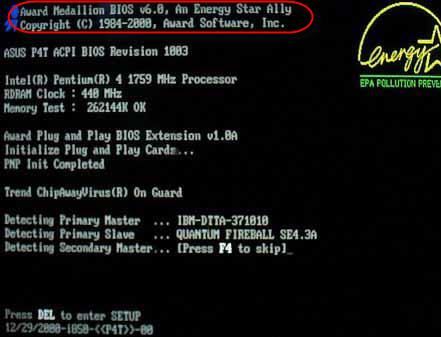
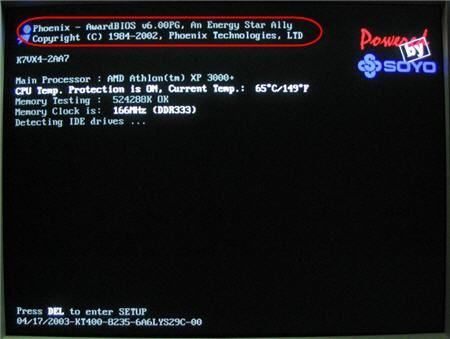
UEFI биосы сделаны с графическим интерфейсом, при этом начальная заставка при загрузке компьютера может быть очень разная:
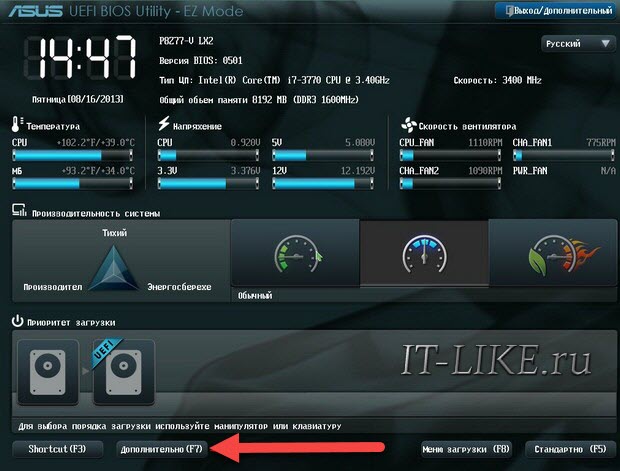
Для AMI BIOS характерно такое представление:
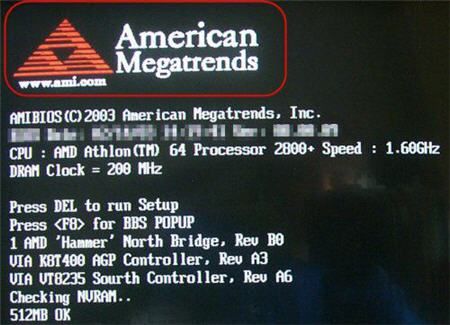
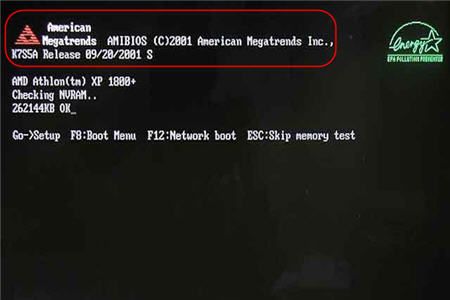
И Phoenix БИОС можно узнать по такой картинке:
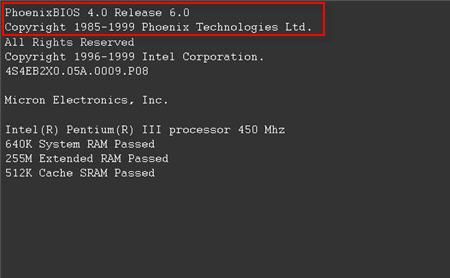
Обратите внимание, что с таким интерфейсом могут быть как Award, так и AMI и UEFI биосы:
Читаем что написано, если American Megatrends — значит AMI. Если у вас другой BIOS, тогда придётся обратиться к руководству по эксплуатации производителя оборудования. Внимательно послушайте как пищит компьютер и посчитайте количество звуковых сигналов. Затем можно начать искать эту последовательность в таблице.
Звуковые сигналы Award и UEFI BIOS
Звуковые коды представлены последовательностью из количества «бипов» (сигналов). Например 1-1-4 означает один «бип», пауза, один «бип», пауза, четыре «бип»