

Microsoft Word — невероятно востребованный в бизнес-сфере и для личных потребностей текстовый редактор, предлагающий широкий спектр функциональных решений и опций для создания, оформления и редактирования текстового содержимого в пределах интуитивной, продуманной оболочки. Microsoft Word обеспечивает пользователя всем необходимым арсеналом средств для публикации качественных, четко структурированных документов с возможностью совместной работы и синхронизацией с облачными серверами.
Обзор Word 2007
Microsoft Word 2007 (Ворд 2007) – приложение для профессиональной работы с текстовыми документами. Редактор отличается простотой использования, содержит набор инструментов для выполнения широкого спектра операций, от форматирования текста до вставки и модифицирования объектов – графиков, таблиц, картинок и пр. Word 2007 обладает интуитивно понятным интерфейсом и при работе не требует особых знаний и навыков. При возникновении проблем у пользователя есть возможность воспользоваться справкой.
Читать Далее »
Microsoft Word 2021 — текстовый редактор с широкими возможностями по созданию и оформлению документации любой сложности. Поставляется в составе пакета Microsoft Office, но может быть установлен и отдельно. В этой версии разработчики добавили поддержку большого количества медиаформатов, доступных для вставки в документ — например, 3D-модели с возможностью их осмотра со всех сторон прямо в документе.
Стало доступно создание математических формул с использованием синтаксиса LaTeX. Это существенно упрощает работу с формулами в документе — раньше для этого нужно было переключаться в другое приложение, а затем переносить их обратно в Word. Кроме этого, формулы теперь можно вводить с помощью рукописного ввода: пера, мыши или пальца на сенсорном экране.
Совместная работа над документами также стала удобнее. Например, при редактировании теперь сразу видны все внесенные правки в режиме реального времени. Также можно посмотреть, кто и когда внес правки, пока вы не занимались документом, сделать откат до нужной версии или отменить правки конкретного человека.
Одним из важных улучшений стала возможность настроить режим чтения под свои потребности. Можно выбрать количество колонок, цвет фона и текста, размер шрифта и множество других параметров. Можно включить озвучивание и прослушать документ, отслеживая местоположение автоматическим выделением текста по мере его прочтения.
- Описание Microsoft Word 2019
- Популярные возможности программы
- Оформление текста
- Режим чтения (обучения)
- Рукописный ввод
- Совместная работа над документами
- Популярные возможности программы
- Расширенный функционал работы с WEB-пространством
- Автоматический перевод
- Редактирование и оформление сложной документации
- Описание Microsoft Word
- Основные возможности Microsoft Word:
- Горячие клавиши
- Поддерживаемые форматы файлов и расширения
- Минимальные системные требования
- Microsoft Word для Windows
- История версий
- Функции и возможности
- Форматирование текста
- Работа с таблицами
- Диаграммы и графики
- Работа с изображениями и графикой
- Формулы и уравнения
- Рисунки SmartArt
- Преимущества и недостатки
- Скачать бесплатно
- Microsoft Office для Windows 8 и 10
- Основные нововведения
- Другие ключевые нововведения
- Программы (состав пакета)
- Word 2016
- Excel 2016
- PowerPoint 2016
- Другие программы
- Преимущества и недостатки
- Скачать бесплатно
- Microsoft Office для Windows 10
- Основные нововведения
- Другие ключевые нововведения
- Программы (состав пакета)
- Word 2019
- Excel 2019
- PowerPoint 2019
- Другие программы
- Преимущества и недостатки
- Скачать бесплатно
- Как работать с Виндовс Ворд?
- Форматы и расширения файлов офисных документов
- Что нового в Microsoft Word 2019
- Системные требования Word 2019
- Штатные возможности Microsoft Word
- Скачайте бесплатный офисный редактор WindowsWord
- Работать с текстовыми документами теперь легко!
- Скачать можно на сайте RusWord
- WindowsWord
- Отличный бесплатный помощник в работе с документами
- Плюсы программы
Описание Microsoft Word 2019
Приложение Word 2019 содержит все средства, необходимые для редактирования документов, создания шаблонов новых текстовых документов с графическими изображениями, списками и готовым макетом структуры файла, проверки орфографических, синтаксических и пунктуационных ошибок, форматирования документа согласно ГОСТу либо корпоративным требованиям, печати документов и прочих задач. В актуальном релизе текстового редактора документов разработчики внедрили преимущественно все те опции, над которыми велась работа на протяжении последних трех лет для облачной службы Office 365. По сути, авторы лишь перенесли новые функции из своего расширенного сервиса для корпоративных клиентов в штатном режиме. Также была решена проблема с лицензированием патентов, в результате чего мы видим схожие функциональные возможности в Office 365 и Microsoft Word 2019.
Обзор Word 2019
Word 2019 — обновленный редактор от Microsoft для профессиональной работы с текстовой информацией. Отличается повышенной производительностью и усовершенствованным дизайном, по сравнению с предыдущей версией содержит множество новых функций.
Word 2019 позволяет открывать файлы в формате PDF, импортировать документы из Office версий 2013 и 2016, добавлять видео, графику и звук различных форматов. Содержит большое количество различных стилей, значков и трехмерных изображений, которые можно использовать для визуального оформления документа.
Среди возможностей редактора:
- тонкая настройка дизайна страниц;
- использование горячих клавиш для управления;
- поддержка взаимодействия с Windows Server;
- настройка командной строки;
- сохранение файлов в облаке и долговременной памяти компьютера;
- визуальное представление проектов в отдельных окнах;
- способность распознавать формат SVG;
- интеграция с рядом других программ, входящих в офисный пакет (Exchange, Outlook, Excel, PowerPoint, Access и др.).
Поддерживается синтаксис LaTeX, упрощающий ввод формул, усовершенствован рукописный ввод информации. Облегчено предоставление общего доступа к документам, с возможностью отслеживать действие других пользователей в реальном времени.
Документы можно просматривать в виде книги, с заданием цвета страниц, интервалов и других параметров просмотра. Люди с ограниченными возможностями могут получить рекомендации, как сделать работу с текстом более удобной и производительной.
Редактор русифицирован, быстро устанавливается, удобен в настройке и использовании.
Системные требования
MS Word совместим с операционными системами Windows 10 и Mac OS X. Предъявляет повышенные требования к техническим параметрам компьютера: нужен процессор с частотой не менее 1 ГГЦ, с поддержкой SSE2. Для полноценной работы с приложением необходимо 3 ГБ свободного пространства на диске и не менее 2 ГБ оперативной памяти для 64-битных систем (для 32-битных – от 1 ГБ). Должна присутствовать также поддержка DirectX10, а разрешение экрана быть не менее 1024×576.
Технология Click-to-Run позволяет устанавливать сразу актуальную версию программы, а затем добавлять обновления по мере их выпуска разработчиком.
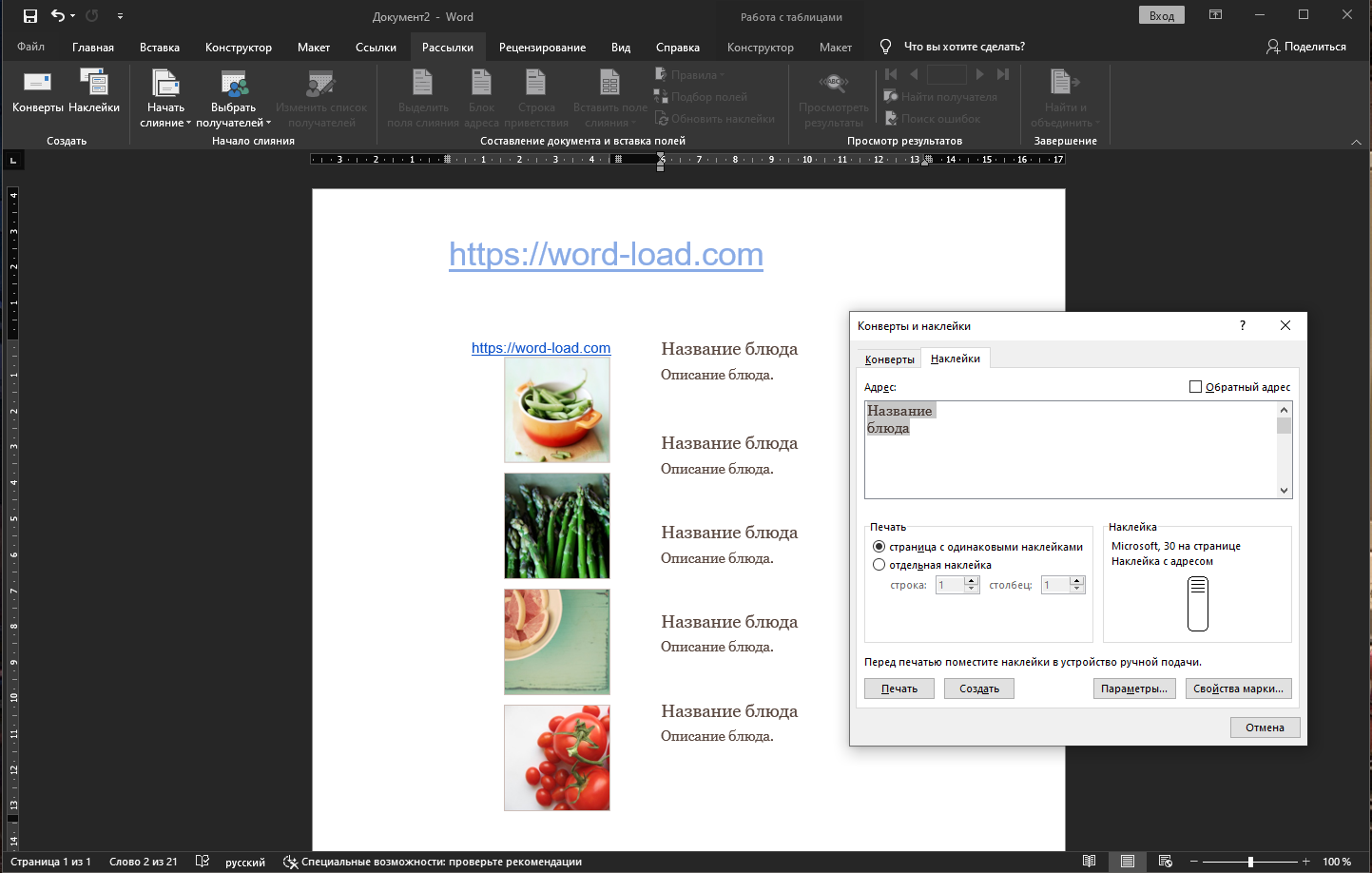
Microsoft Word 2021 — текстовый редактор с широкими возможностями по созданию и оформлению документации любой сложности. Поставляется в составе пакета Microsoft Office, но может быть установлен и отдельно. В этой версии разработчики добавили поддержку большого количества медиаформатов, доступных
Microsoft Word 2020 — текстовый редактор с широкими возможностями оформления и редактирования текста. Поддерживает вставку таблиц, 3D-моделей, работу с векторной и растровой графикой. Есть удобная функция автоматического импорта данных из программ, входящих в состав Microsoft Office и ряда других
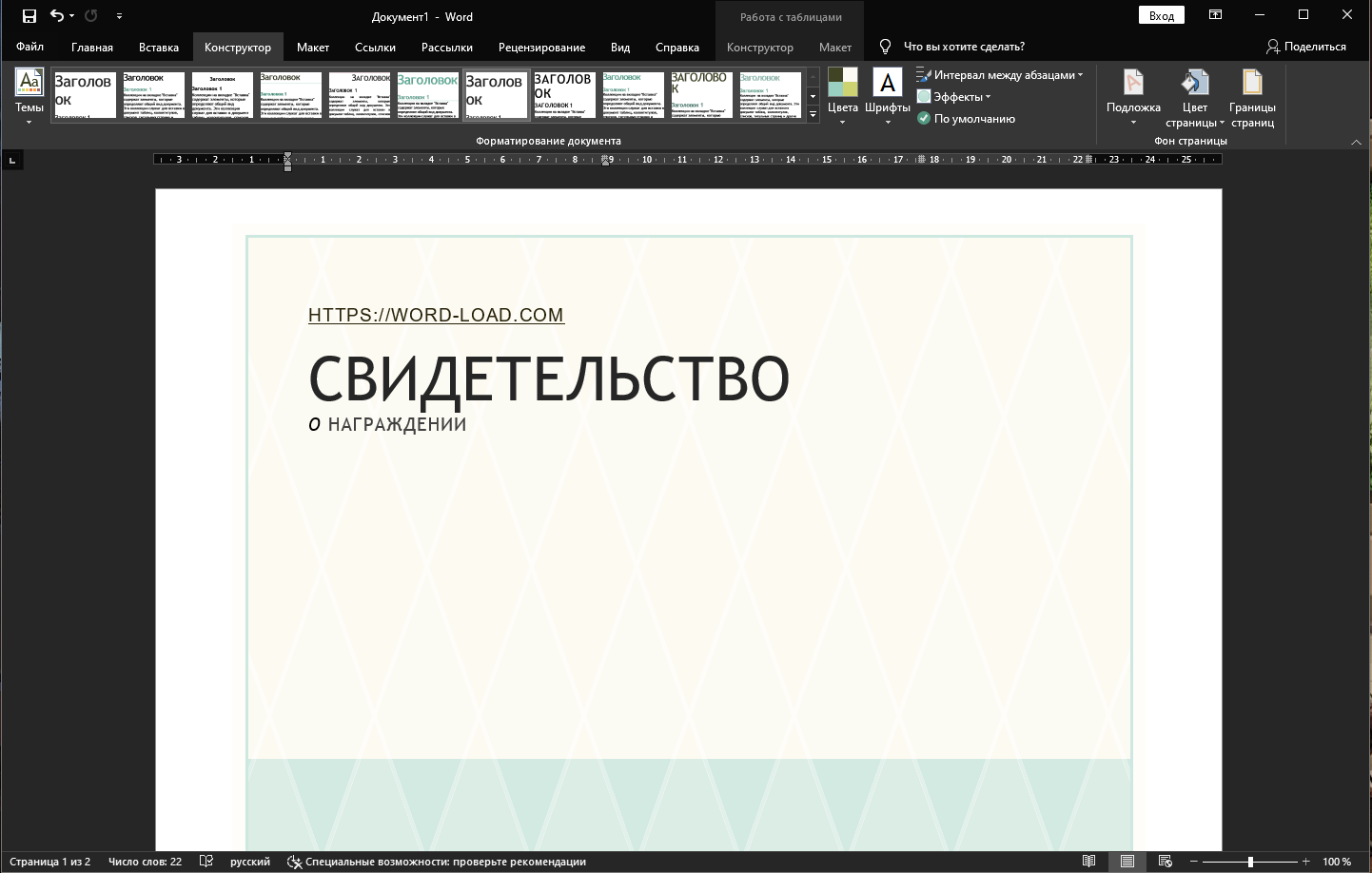
Microsoft Word 2019 — текстовый редактор, обладающий широкими возможностями по стилистическому оформлению набираемых или редактируемых текстовых документов. В этой версии разработчики доработали функционал совместного редактирования документов через интернет — появились возможности по тонкой
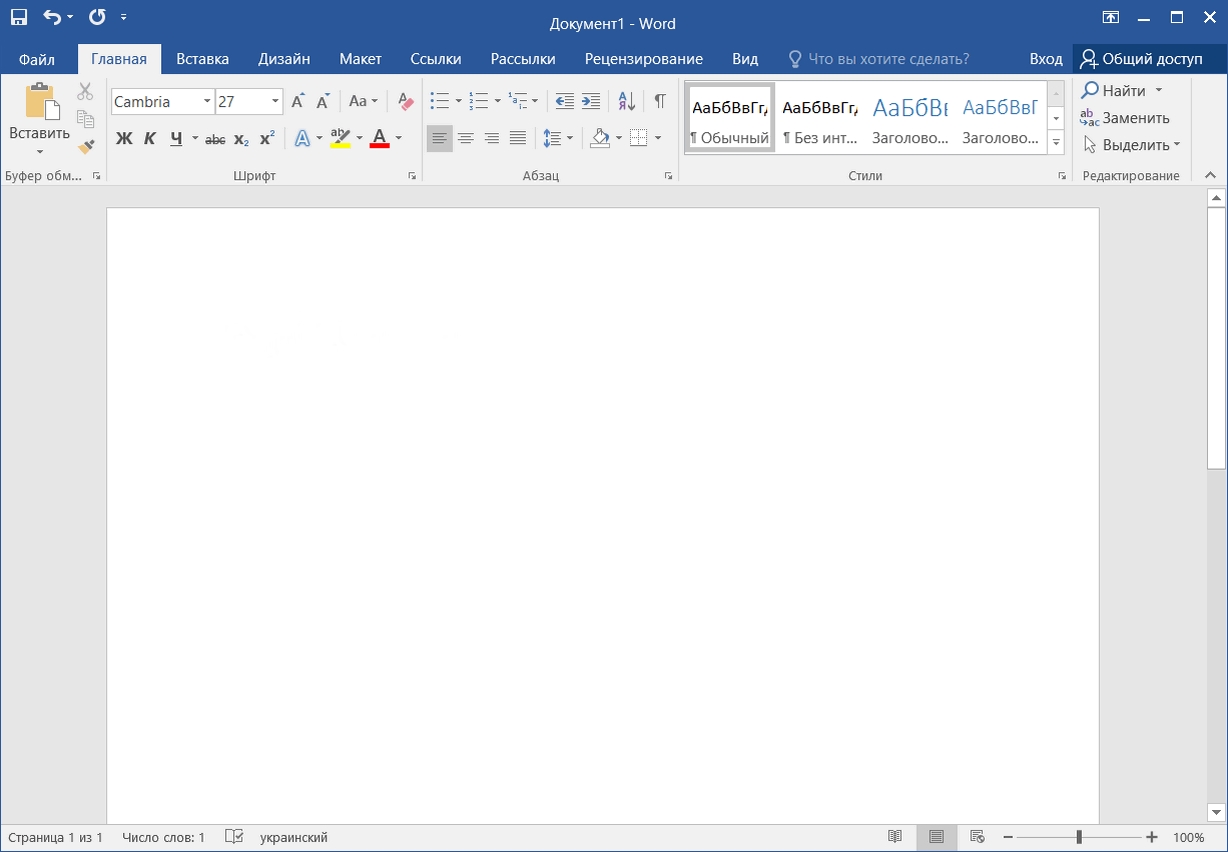
Word 2016 – самая последняя версия текстового процессора в линейке Microsoft Office. В нем упрощена организация совместной работы и добавлен функционал, позволяющий ускорить выполнение большинства рутинных задач. Изменения коснулись и визуальной составляющей. Названия вкладок теперь пишутся с
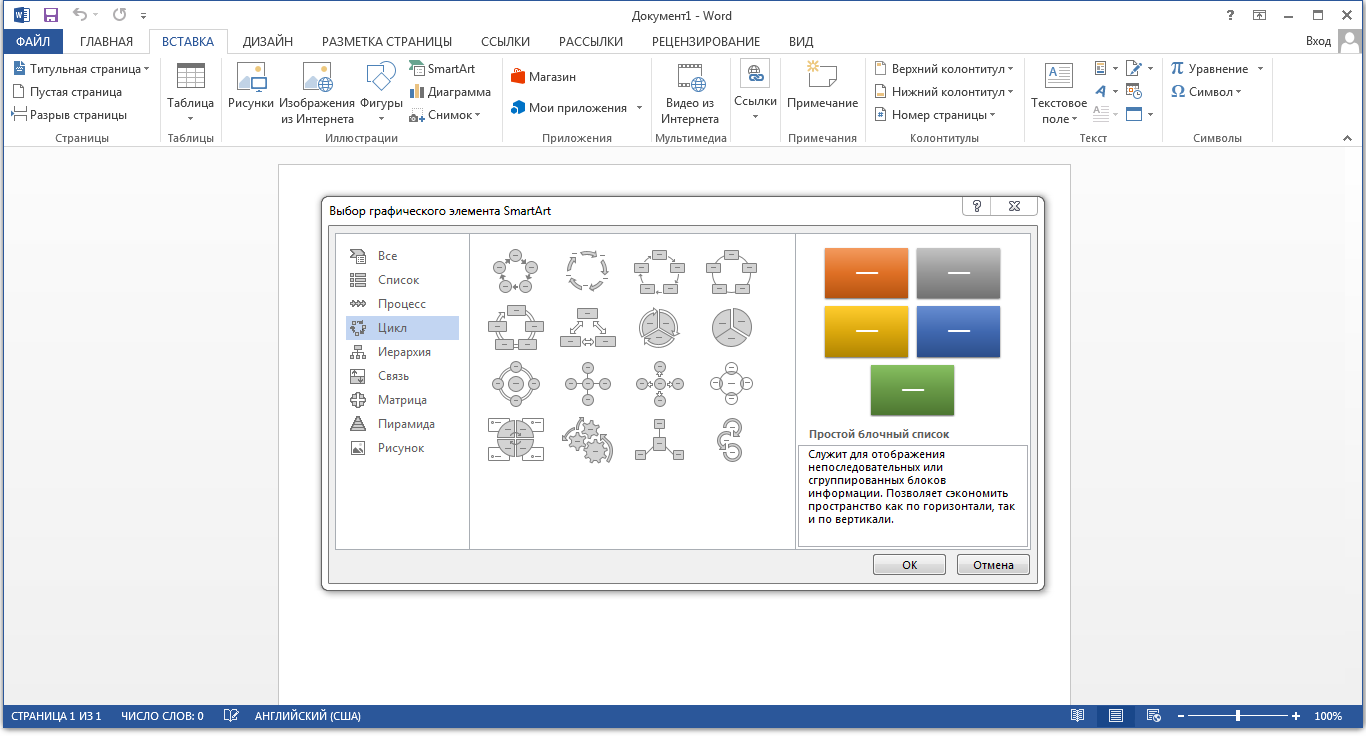
Изменения в Word 2013 затронули как интерфейс, так и функционал программы. Редактор стал намного современнее, плавнее, в него добавлены новые макеты, позволяющие сделать внешний вид документа профессиональным и неповторимым. На панели «Дизайн» в несколько кликов мыши можно задать тему, стиль,
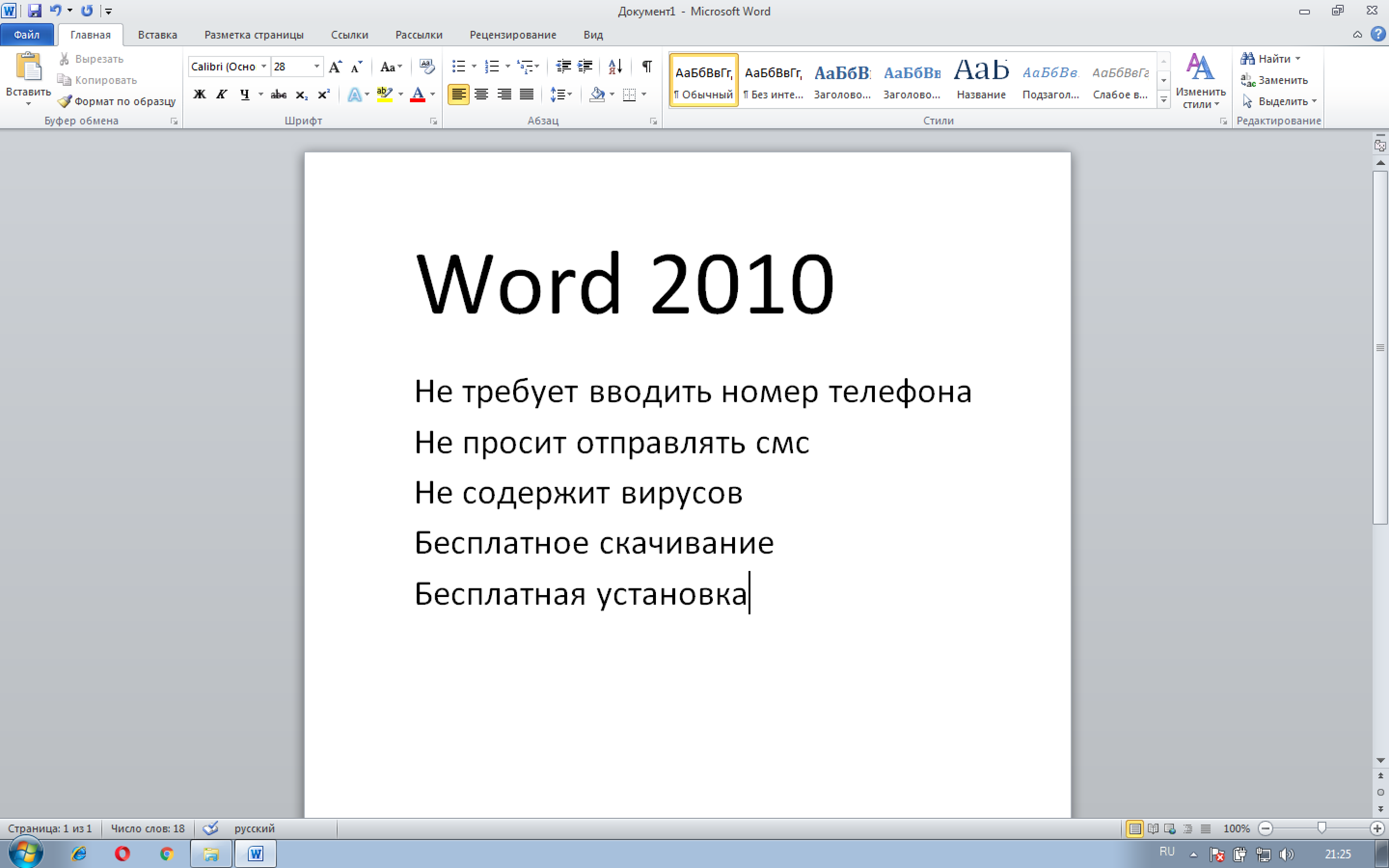
В Word 2010 упрощена совместная работа и навигация по документам большого объема. Теперь вместо схемы документа вы можете ориентироваться по заголовкам разделов, страницам и объектам, например, по изображениям. Впервые у пользователей появилась возможность получить доступ к документам с браузера
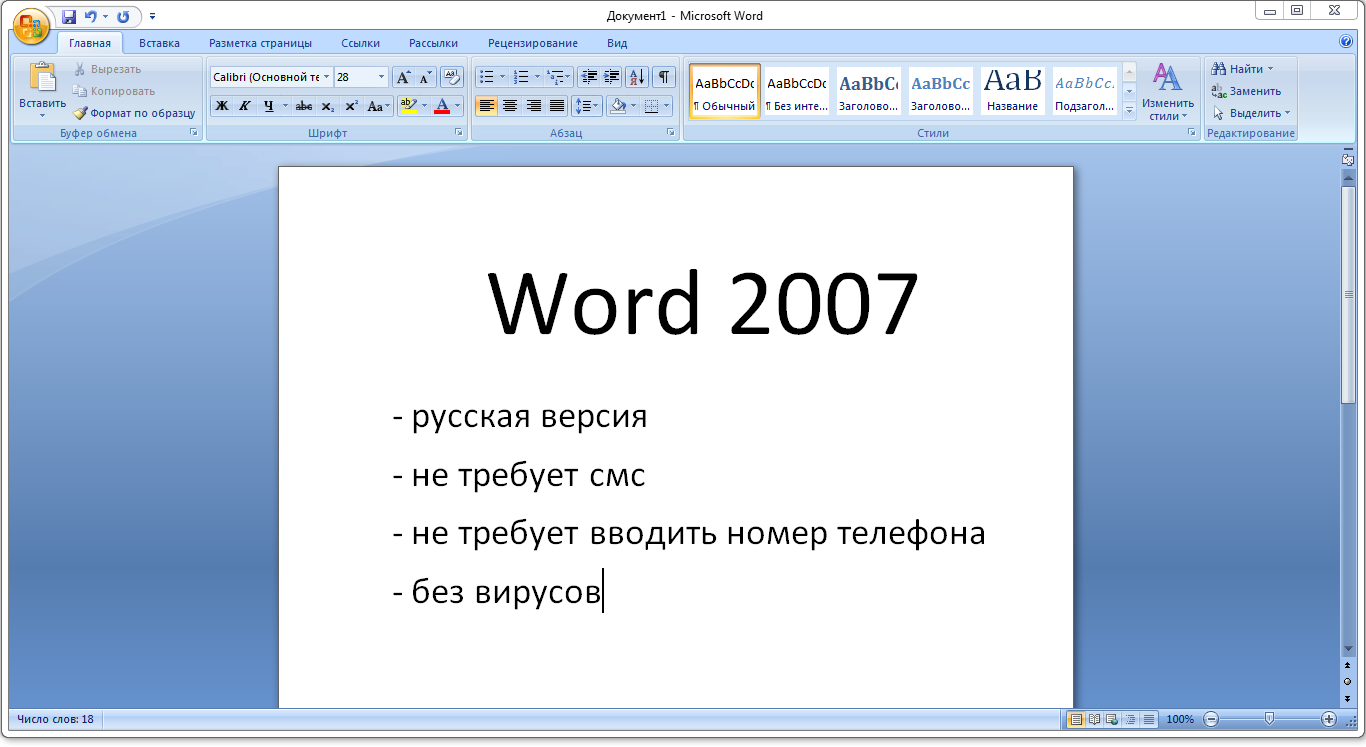
Первое, что замечаешь, когда открываешь Word 2007 – совершенно новый пользовательский интерфейс. Строки меню и панели инструментов заменены лентами, которые содержат в себе список тематических команд. Переключаться между вкладками можно как вручную, так и автоматически при выполнении определенного
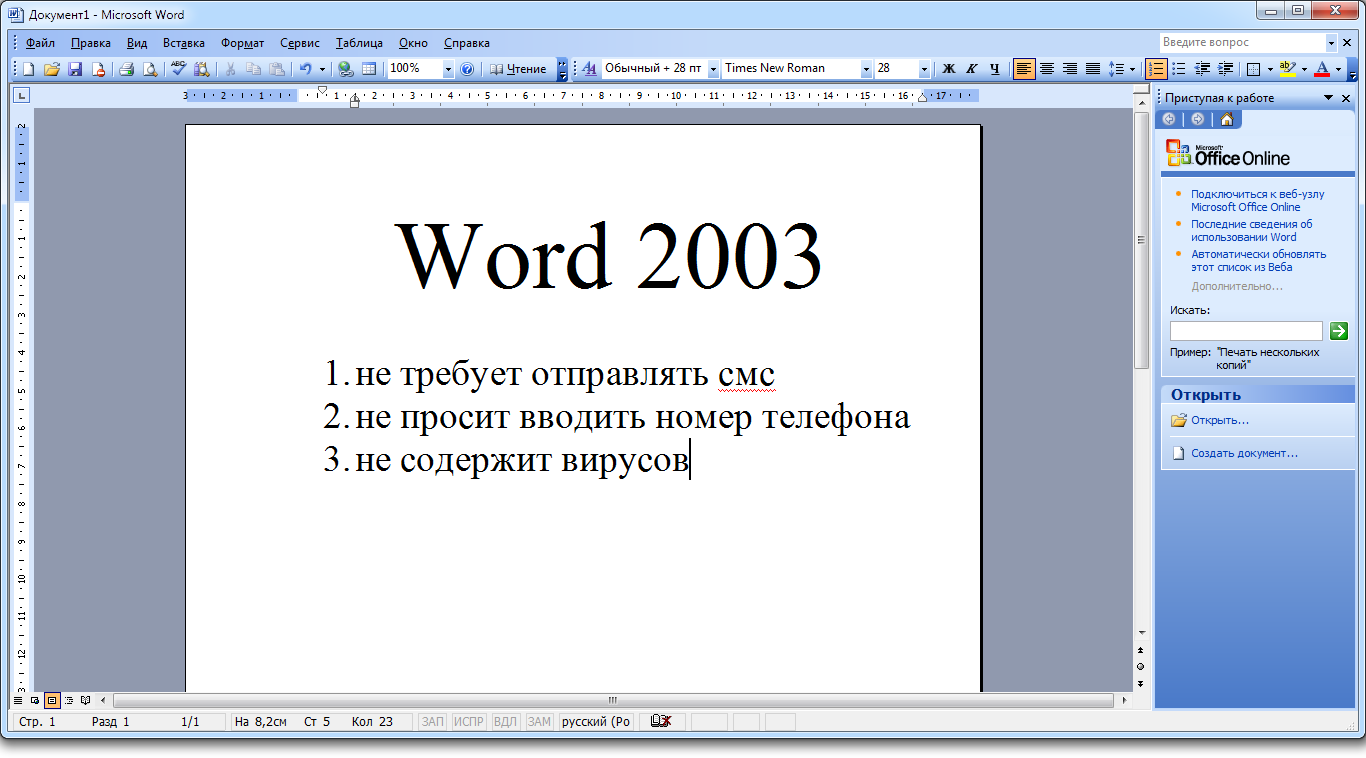
Microsoft Word 2003 до сих пор остается востребованным среди пользователей. Связано это с тем, что именно эта версия идеально работает даже на самых слабых устройствах, но при этом обладает удобным интерфейсом и широкими возможностями. Word 2003 позволяет работать с форматами, *.doc, *.dot, *.xml,
Microsoft Word 2019 — приложение, входящее в состав офисного пакета Microsoft Office 2019, но может быть установлено и отдельно. Программа позволяет создавать и редактировать текстовые документы, дополненные медийным и графическим содержанием. От конкурентов отличается широким функционалом для совместной удаленной работы и поддержкой современных технологий: рукописный ввод, автоматический перевод текста, синтаксис LaTeX и многое другое.
Популярные возможности программы
Оформление текста
Широкие возможности по оформлению текстового документа позволяют максимально быстро придать ему требуемый вид. В распоряжении пользователя доступны инструменты для автоматического выравнивания по любому краю или центру, настройка межстрочных интервалов, выделение, стили оформления, множество шрифтов и многое другое. В тексты можно вставлять изображения, графики и диаграммы и даже трехмерные объекты с доступностью вращения прямо в документе.
Режим чтения (обучения)
В этом режиме у пользователя появляется возможность тонко настроить ширину колонок и их количество — это помогает максимально сконцентрироваться на тексте. Длительное чтение увеличивает нагрузку на глаза и чтобы снизить ее, в программе предусмотрена возможность настройки цвета фона. Кроме этого, фон можно упростить, скрыв из текста все медиафайлы и отвлекающие элементы.
Рукописный ввод
В Microsoft Word 2019 разработчики добавили функцию рукописного ввода текста, рисунков и сложных формул. В случае с сенсорными экранами можно использовать палец или стилус — приложение умеет понимать силу нажатия и угол его наклона.
Для обычных экранов можно использовать мышь и встроенные цифровые перья: карандаш, маркер, перо. Их цвет и толщина настраиваются по желанию пользователя. Рукописные заметки и формулы можно автоматически перевести в печатный вариант, а рисунки откорректировать: выровнять линии, выровнять расположение.
Совместная работа над документами
Удаленная работа становится привычным делом, поэтому в обновлениях разработчики большое внимание уделяют функционалу, связанному с совместной работой через интернет. В этой версии стало возможным видеть в режиме реального времени, кто из коллег и какие изменения вносит в документ. Повысилась безопасность, за счет более детального распределения прав доступа и возможности устанавливать пароли на действия, производимые с документом.
Microsoft Word 2021 — программа, позволяющая выполнять работы по созданию, оформлению, редактуре электронных текстовых документов. Широкие возможности приложения позволяют встраивать в текст фото- и видеоматериалы, аудиозаметки. Кроме этого, с большинством файлов можно работать удаленно, используя встроенный функционал Microsoft Office.
Популярные возможности программы
Расширенный функционал работы с WEB-пространством
В этой версии программы основные улучшения были направлены на расширение возможностей при работе с интернетом. Усовершенствован функционал перевода документации в web-страницы — процесс почти полностью автоматизирован и требует минимум участия человека. Возможности совместного редактирования документов были улучшены. Переработке подверглись функции многоступенчатой реализации прав доступа, и сохранения документа.
Повысилась скорость работы расширения для браузера. Кроме этого, теперь можно выполнять быстрый поиск информации не выходя из документа. Результаты поиска расположены в области задач — это позволяет полноценно работать напрямую с несколькими источниками информации одновременно.
Автоматический перевод
При наличии доступа в интернет, перевод страниц, отдельных частей текста и целого документа выполняется одним нажатием на кнопку мыши. Повысилось качество перевода и добавились новые языки. При использовании других языков стали доступны подсказки при редактировании переведенного текста, прямо в окне перевода.
Редактирование и оформление сложной документации
Существенно упростилась работа при создании сложной документации. Импорт данных, из входящих в состав пакета Microsoft Office приложений, происходит быстрее, поддерживается большее количество типов данных. Добавились новые возможности для работы с 3D-моделями непосредственно в документе.
Расширенная проверка грамматики стала точнее определять смысл предложений и давать подсказки, соответствующие смысловой нагрузке текста. Встроенный редактор помогает всесторонне улучшать стиль письма: помечает лишние запятые, отмечает необязательные слова, опечатки, избавляет предложения от перегруженности.
Особое внимание было уделено работе со словарем. Пользовательские словари теперь можно объединять с онлайн-базами в своем аккаунте. В базах добавились новые языки, а их наполнение стало включать больше сленговых и устоявшихся выражений.
Описание Microsoft Word
Microsoft Word – программа, предназначенная для работы с текстовыми документами. Функционал Word позволяет создавать сложные документы и предоставлять к ним доступ с помощью сети интернет для совместного просмотра и редактирования.
В Microsoft Word содержится большое количество предустановленных шаблонов, использование которых упрощает работу с документами и экономит время. Для быстрого поиска настроек и функционала в последние версии программы было добавлено специальное окно поиска «Что вы хотите сделать?»
Основные возможности Microsoft Word:
- Создание, редактирование и просмотр текстовых документов;
- Совместная работа над проектами через сеть интернет;
- Автоматическая проверка грамматических ошибок;
- Поддержка рукописного ввода на сенсорных экранах, в том числе и формул;
- Большой выбор шрифтов и стилей форматирования текста;
- Возможность установки паролей на документы;
- Автоматическое сохранение документов в OneDrive;
- Режим чтения с отображением текста на весь экран;
- Удобное масштабирование изображений, диаграмм и других графических элементов;
- Вставка объектов, включая видеоролики, в документ прямо из сети;
- Настройка автокорректировки часто повторяющихся опечаток;
- Встроенный переводчик Microsoft Translator;
- Постраничный просмотр документов в книжном режиме (для сенсорных экранов доступно листание страниц как в обычной книге);
- Возможность полноценного встраивания векторной графики в документы.
Программа автоматически сохраняет все случайно закрытые документы локально или в облаке. При совместном редактировании реализовано визуальное отображение всех, кто вносит правки в документ в данный момент. Есть возможность вести обсуждение в предложенных правках и сносках.
Microsoft Word поддерживает полноценную работу с документами в формате PDF, включая абзацы, таблицы и списки. Интерфейс программы полностью на русском языке.
Горячие клавиши
Поддерживаемые форматы файлов и расширения
Минимальные системные требования
Системные требования для запуска и установки Microsoft Word для операционных систем Windows
Microsoft Word подходит для всех версий операционных систем Windows, а так же для MAC OS.
Microffice.net
не официальное русскоязычное сообщество любителей офисного пакета Microsoft
Microsoft Word для Windows
Текстовый редактор, входящий в состав программ Office, является лучшим в своем роде. История этой программы началась в 1983-м году, тогда она была простым редактором, который позволял выполнять несложное форматирование документов делового предназначения.
Office 2016 презентовали в 2015-м году. Тогда разработчики из Microsoft заявили, что новый пакет программ был создан «с ноля». Между тем привычный интерфейс, набор старых инструментов и другие возможности — это все осталось на своих местах. Office 2019 стал продолжением 2016-го, но в нем появился ряд незначительных нововведений.
На протяжении многих лет программа развивалась, и сегодня это мощный инструмент, с помощью которого можно создавать документы любой сложности.
История версий
Функции и возможности
Word обладает огромным множеством инструментов для работы с бумагами. Сегодня ни один аналог не может предоставить такое количество возможностей, как решение от Microsoft. При этом многие функции выходят далеко за пределы оформления документов.
Форматирование текста
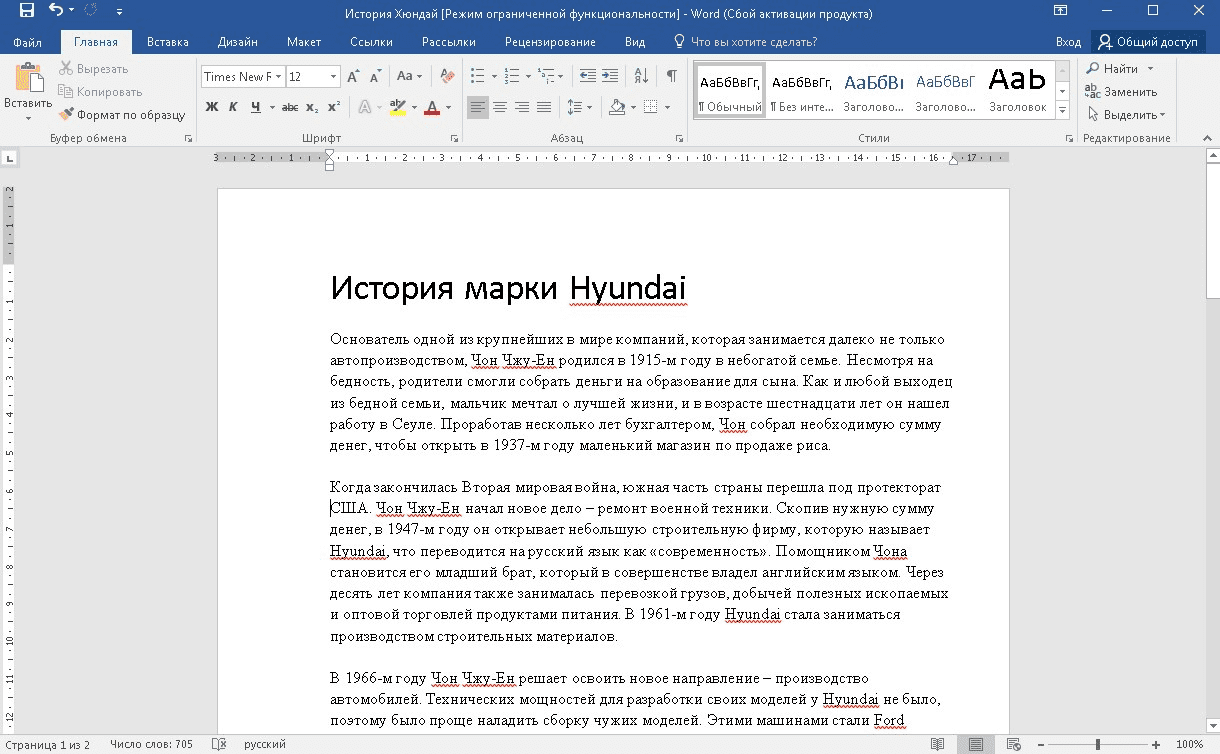
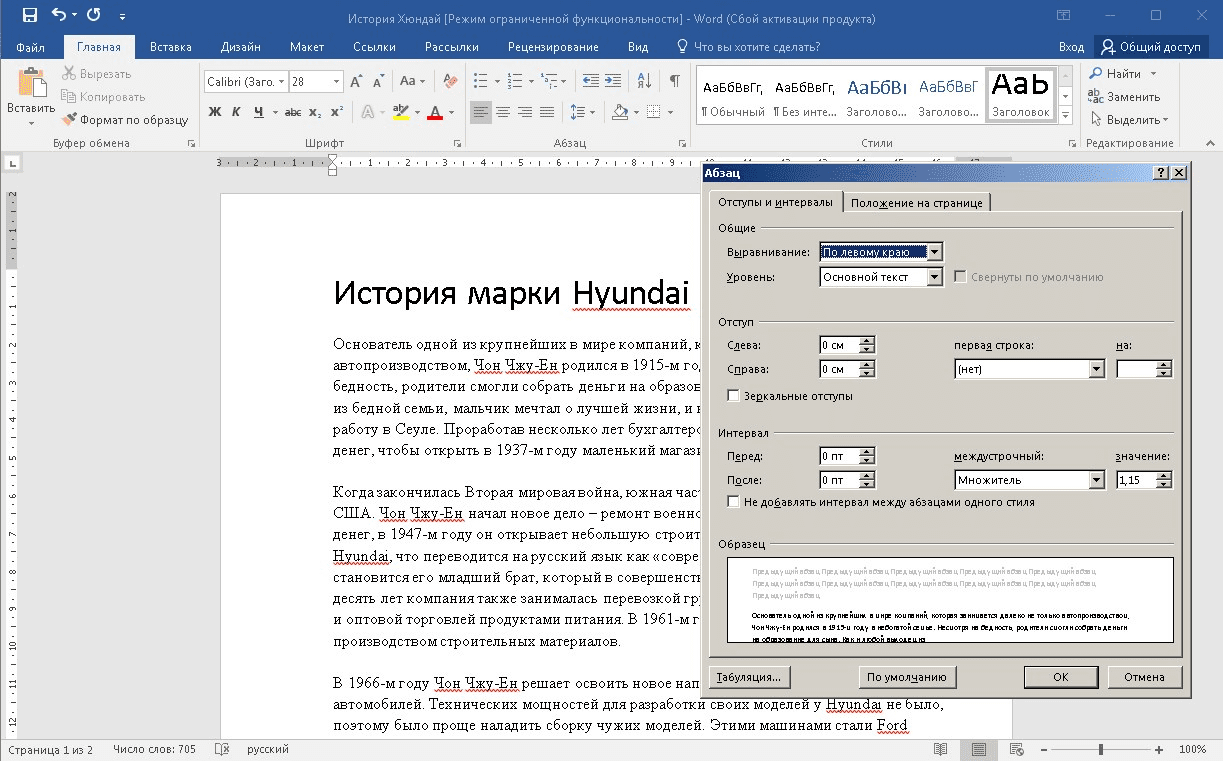
В текстовом редакторе Word есть все необходимые инструменты для работы с текстом. Пользователь имеет возможность использовать неограниченное количество шрифтов, выполнять сложное форматирование текста, оформлять документы в виде колонок, работать со списками, добавлять примечания и так далее. Инструменты редактора позволяют тонко настраивать внешний вид каждого отдельного абзаца, выставляя интервалы и отступы с точностью до пикселя.
Работа с таблицами
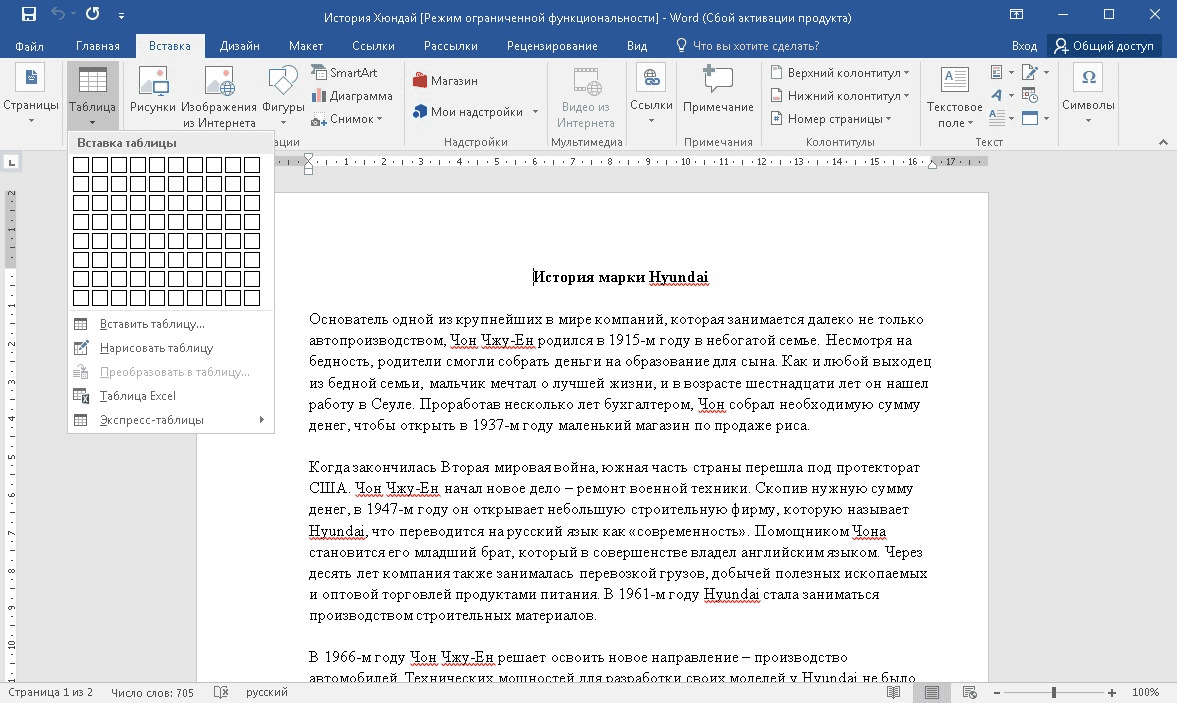
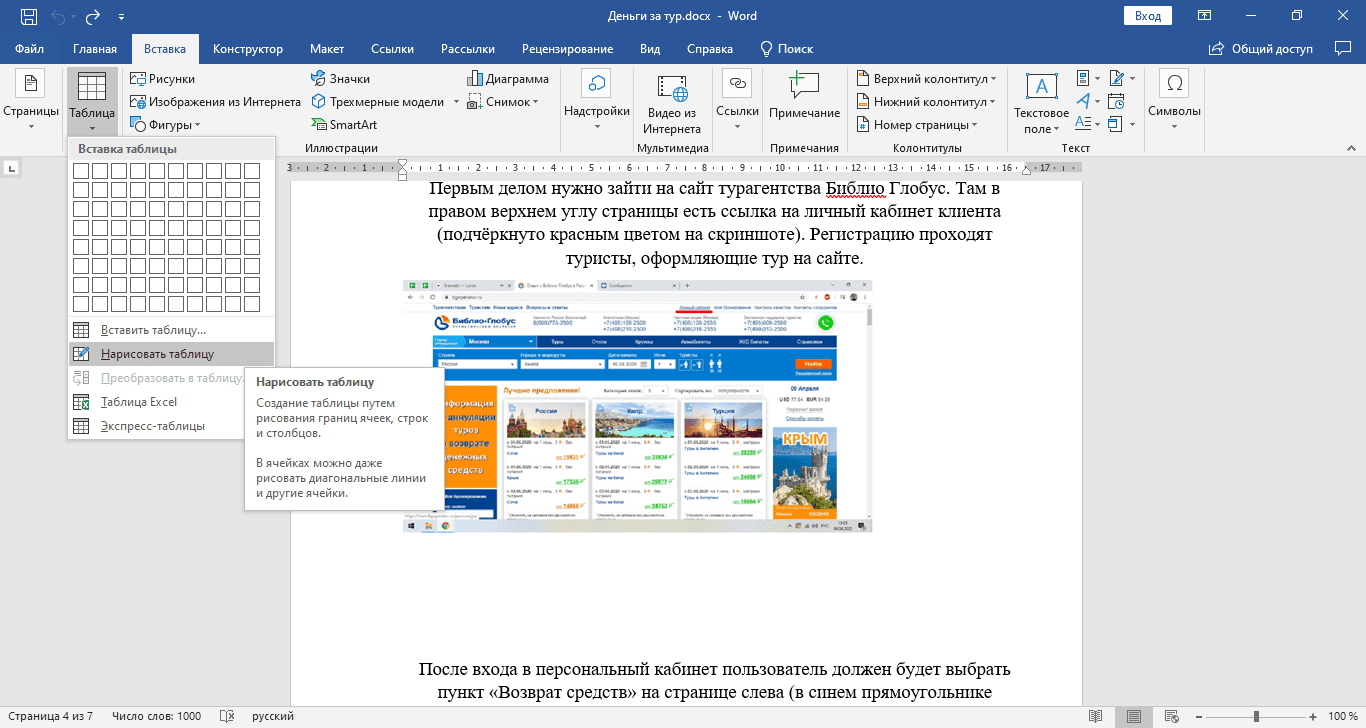
Добавлять таблицы можно классическим способом, выбирая в соответствующей панели количество строк или столбцов, или методом рисования. Программа позволяет с точностью до пикселя устанавливать высоту и ширину ячеек, заливать их определенным цветом, назначать выравнивание текста внутри, делать поля в ячейках. Встроенные инструменты обеспечивают возможность делить таблицу на несколько отдельных, быстро удалить или добавить строки и столбцы.
Диаграммы и графики
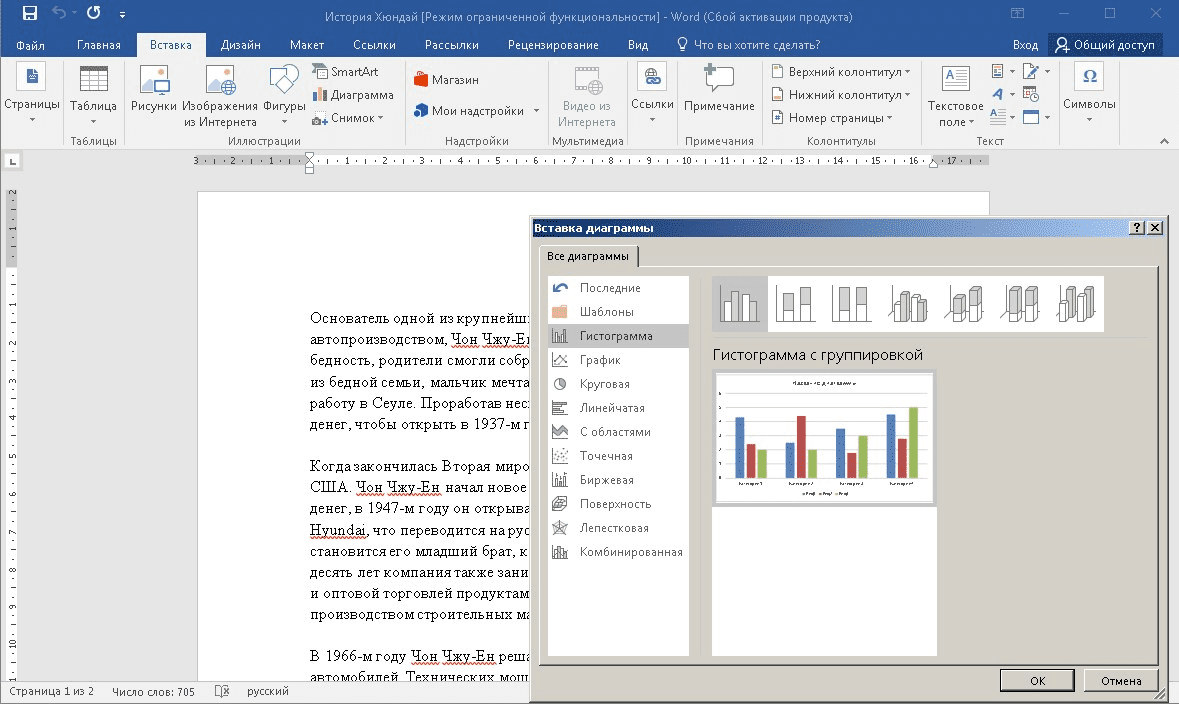
Несмотря на то, что это текстовый редактор, здесь также присутствует мощный инструмент для создания диаграмм. В последней версии насчитывается семнадцать типов диаграмм. Это могут быть простые графики, точечные диаграммы, «солнечные лучи», биржевые, комбинированные и многие другие.
Работа с изображениями и графикой
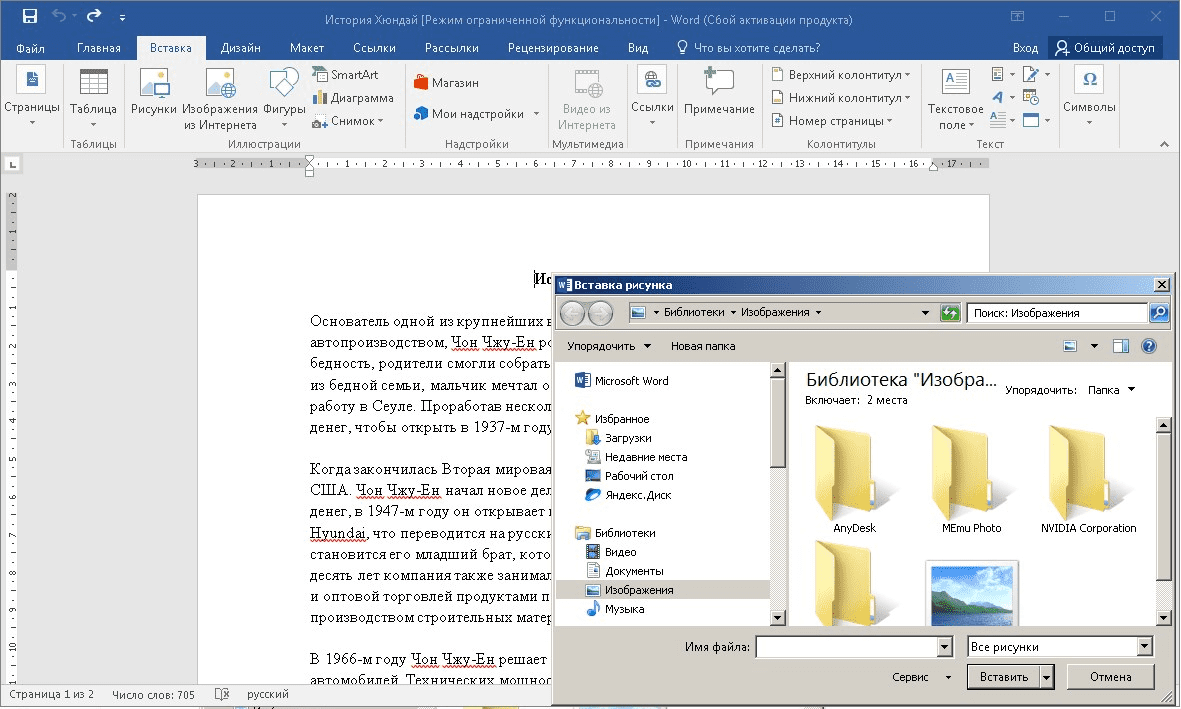
В документ «Ворд» можно вставить любое растровое изображение. При этом непосредственно в программе легко настроить резкость, контраст, цветовую насыщенность картинки. Также изображение можно кадрировать, сделать обтекание текстом, установить положение по центру, по правому или левому краю. В новых версиях Word появилась возможность вставлять векторную графику и 3D-объекты. При этом можно вставлять как уже существующие картинки, так и рисовать их самостоятельно непосредственно в редакторе.
Формулы и уравнения
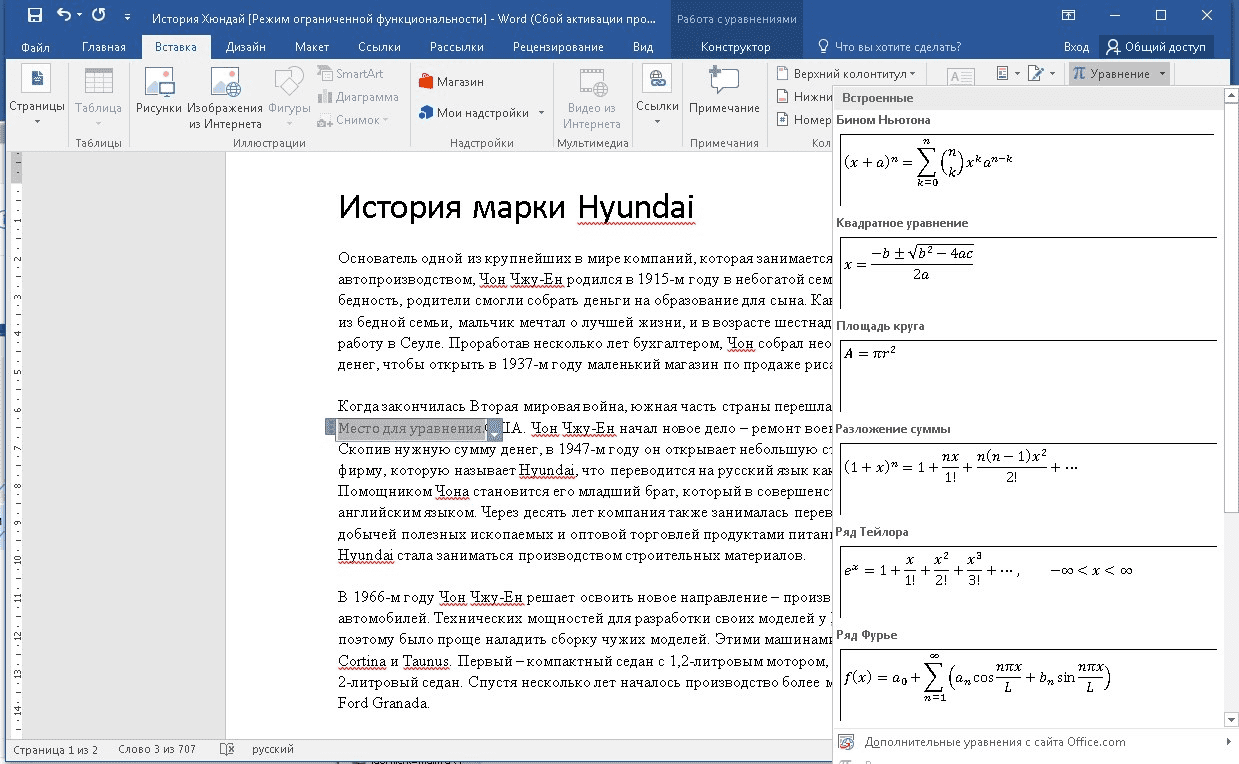
В Word присутствует мощный редактор формул и уравнений. При этом в последних версиях предусмотрена возможность писать формулы и уравнения вручную, используя сенсорный ввод. Редактор понимает все математические символы, при написании можно использовать дроби, индексы, корни, радиалы и много другое. Еще в версии Word 2007 появилась поддержка LaTeX, но с ограниченным функционалом. И только в Word 2016 стало возможно полноценно работать с этой системой верстки.
Рисунки SmartArt
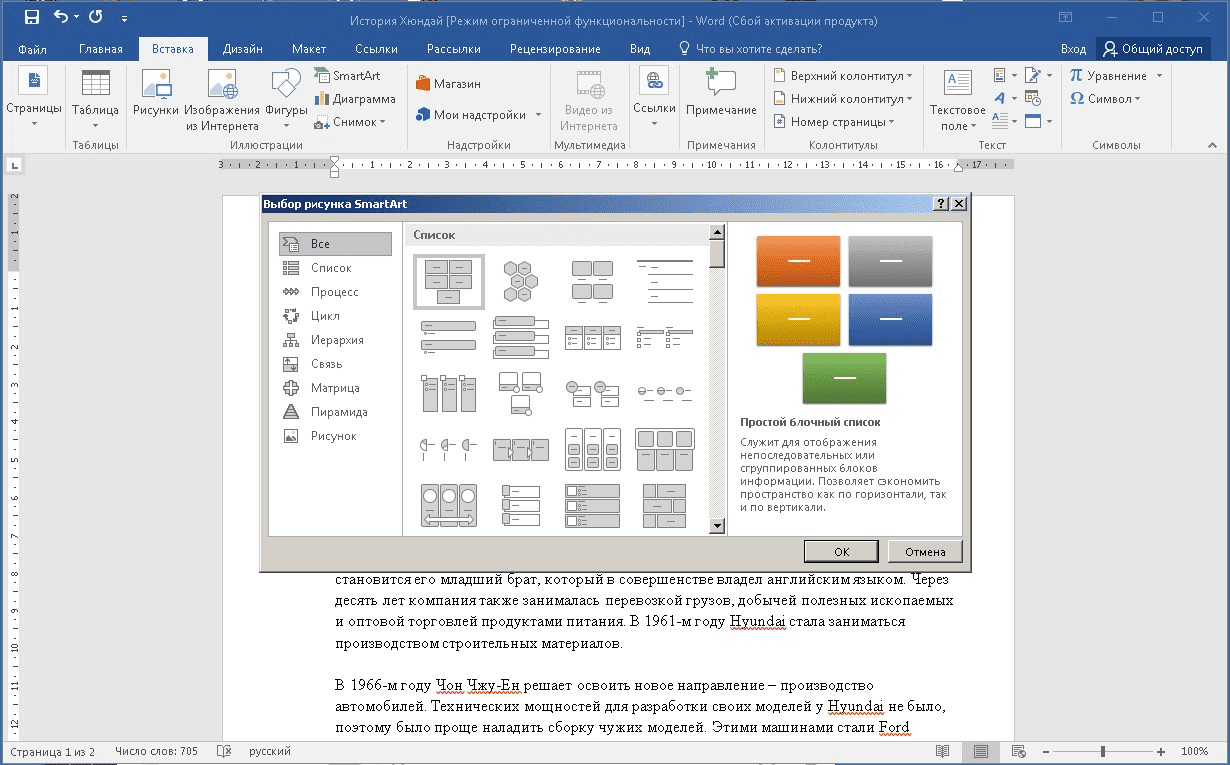
SmartArt — это набор инструментов, с помощью которого можно превратить обычный документ в стильную презентацию. В последних версиях программы функционал позволяет создавать сложные логические схемы, наглядно предоставлять информацию в виде графиков, в удобном формате показывать цели, процессы, идеи. Также в наборе присутствует множество инструментов для оформления текста. Работать с SmartArt можно, используя уже готовые шаблоны, что в разы упрощает задачу.
Преимущества и недостатки
Несмотря на обилие аналогичных программ, Microsoft Word остается лучшим редактором в своем роде. К другим преимуществам следует отнести:
- Удобный и понятный интерфейс;
- Обилие обучающей информации в Сети;
- Огромное количество инструментов;
- Поддержка от Microsoft;
- Работает с большим количеством форматов;
- Множество готовых тем и шаблонов.
Главный недостаток программы в том, что лицензия на последнюю версию существенно подорожала. К другим недостаткам стоит отнести:
- Неоптимизированный исходный код документов;
- Многие функции недоступны без подключения к интернету.
Скачать бесплатно
Microsoft Word версии 2016 доступна для скачивания с помощью MultiSetup или официального сайта. Программа распространяется бесплатно, поддерживает Windows 10, 8, 7 и имеет интерфейс на русском языке.
Microsoft Office для Windows 8 и 10
Пакет офисных программ стал следующим после выхода в 2012-м году Office 2013. Релиз Office состоялся 23 сентября 2015 года, спустя месяц после официального выхода Windows 10. Разработчики говорят, что новые программы были созданы полностью с нуля, при этом им удалось сделать их менее требовательными к ресурсам.
После релиза Windows 8 и Office 2013 в Micosoft заявили, что уже ведется работа над новым офисным пакетом и операционной системой. Было заявлено, что Windows Blue (именно так должна была называться грядущая ОС) и Office 16 разрабатываются таким образом, чтобы они работали на всех типах устройств, в том числе и на смартфонах.
В мае 2015-го года вышла тестовая версия продукта, тогда же стало известно, что новый «Офис» доступен для установки на операционный системе Windows 7 (SP1), 8, 8,1 и новой 10.
Основные нововведения
Новые программы стали еще сильнее интегрированы с интернетом, например, проверка правописания теперь происходит в режиме онлайн. В состав нового пакета «Профессиональный плюс» входит Skypе. Стало меньше редакций, для покупки доступно только пять: «Для дома и учебы», «Для бизнеса», «Стандартный», «Профессиональный» и «Профессиональный Плюс».
Другие ключевые нововведения
- Существенно доработана совместная работа над документами;
- Рукописный ввод;
- В основные программы вернулся «Помощник»;
- Новое оформление программ;
- Инструмент захвата видео с экрана;
- Новое меню общего доступа.
Программы (состав пакета)
По умолчанию в новом «Офисе» каждая программа оформлена в индивидуальной цветовой гамме. Word — светло-синий, Excel — зеленый, PowerPoint — оранжевый. По желанию цветовую схему можно поменять. Также доступно темно-серое оформление, которое обеспечивает высокий контраст, и белое для работы в офисе.
Индивидуальные цветовые схемы интерфейса зрительно упрощают ориентировку, это также меньше надоедает.
Word 2016
С появлением интерфейса Ribbon в Office 2007 пользователи часто жаловались, что им сложно находить те или иные функции. Благодаря «Помощнику» работать стало намного проще: в строке нужно написать название исходной функции (можно в свободной форме), например, «Как мне изменить фон страницы?» или «Где нейти готовые шаблоны?», после чего ассистент откроет ссылку на нужную функцию. Также появился онлайн-справочник, (используется поисковая система Bing), с помощью которого можно искать любую информацию прямо в программе.
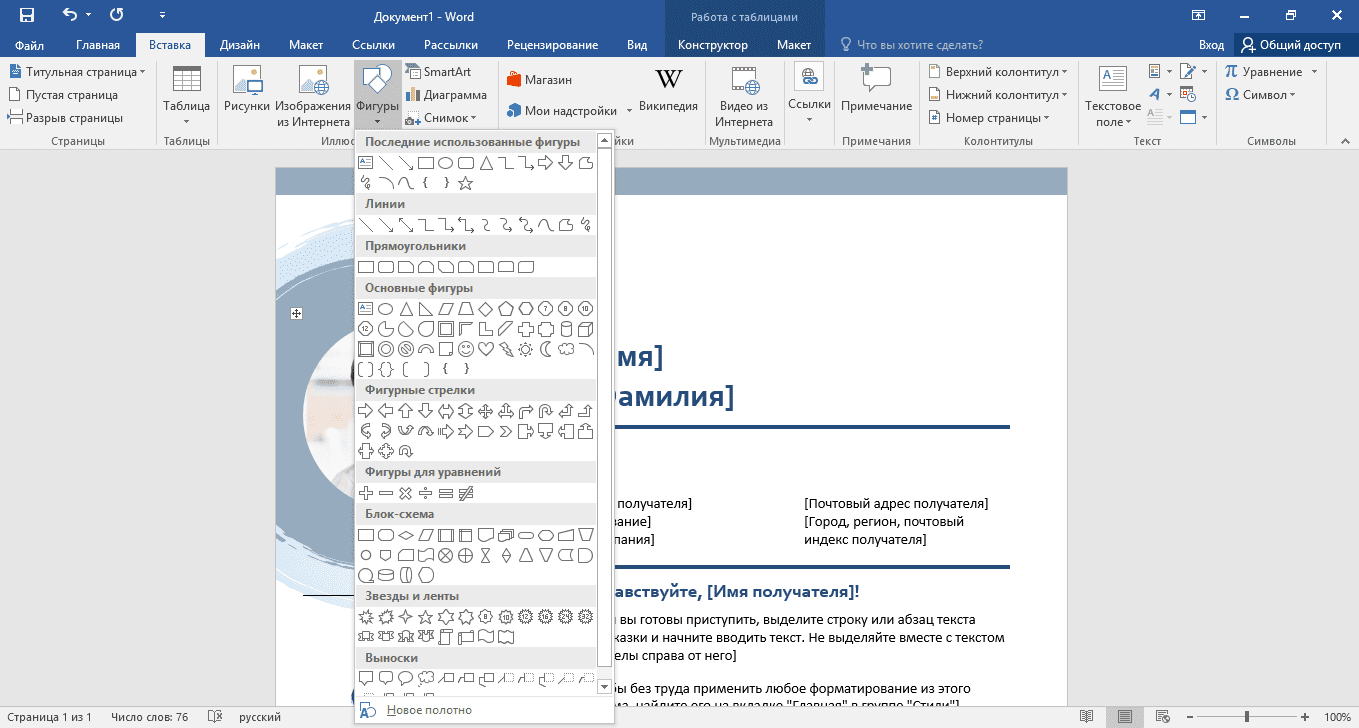
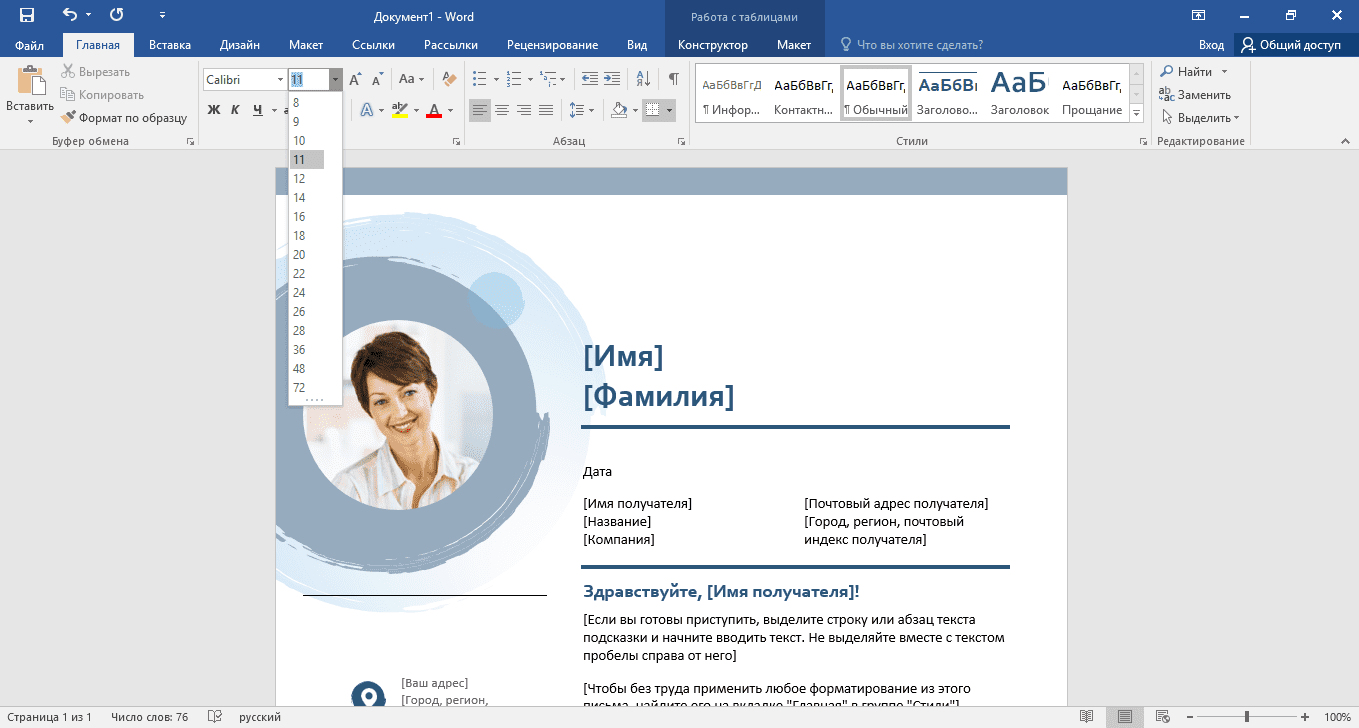
Намного удобнее стал режим чтения. Пользователи устройств с сенсорным экраном могут перелистывать страницы, используя свайпы, при этом можно отключить экранную клавиатуру, чтобы она не открывалась при каждом касании по дисплею. Проверка правописания работает через онлайн-сервис, и теперь эта функция стала намного продуктивнее. Еще одно полезное нововведение — после клика по объекту (рисунок, диаграмма, видео и другие) он увеличивается для более детального изучения.
Excel 2016
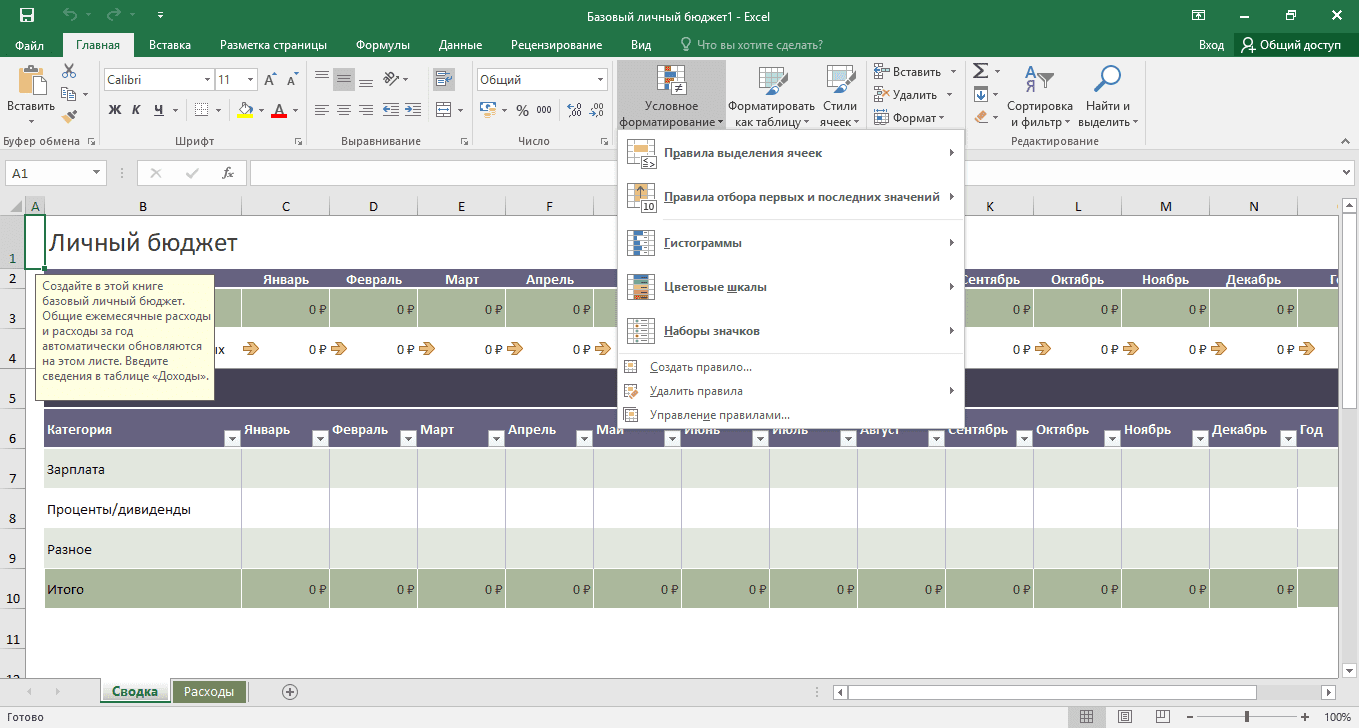
Как и в Word, здесь также появился «Помощник», однако главным нововведением стало появление новых диаграмм. Стоит отметить, что новые виды диаграмм в редакторе таблиц не появлялись с Office 97 — почти двадцать лет. Например, теперь есть «ступеньки», которые часто используются для финансового анализа, «иерархическая», где подробно можно показать распределение разных параметров.
Функция Power Query в предыдущей версии программы поставлялась отдельно, теперь ее можно найти во вкладке «Данные». С помощью этого инструмента удобно загружать в программу любые данные и почти в автоматически режиме доводить их до ума, преобразовывая в таблицы, графики, диаграммы.
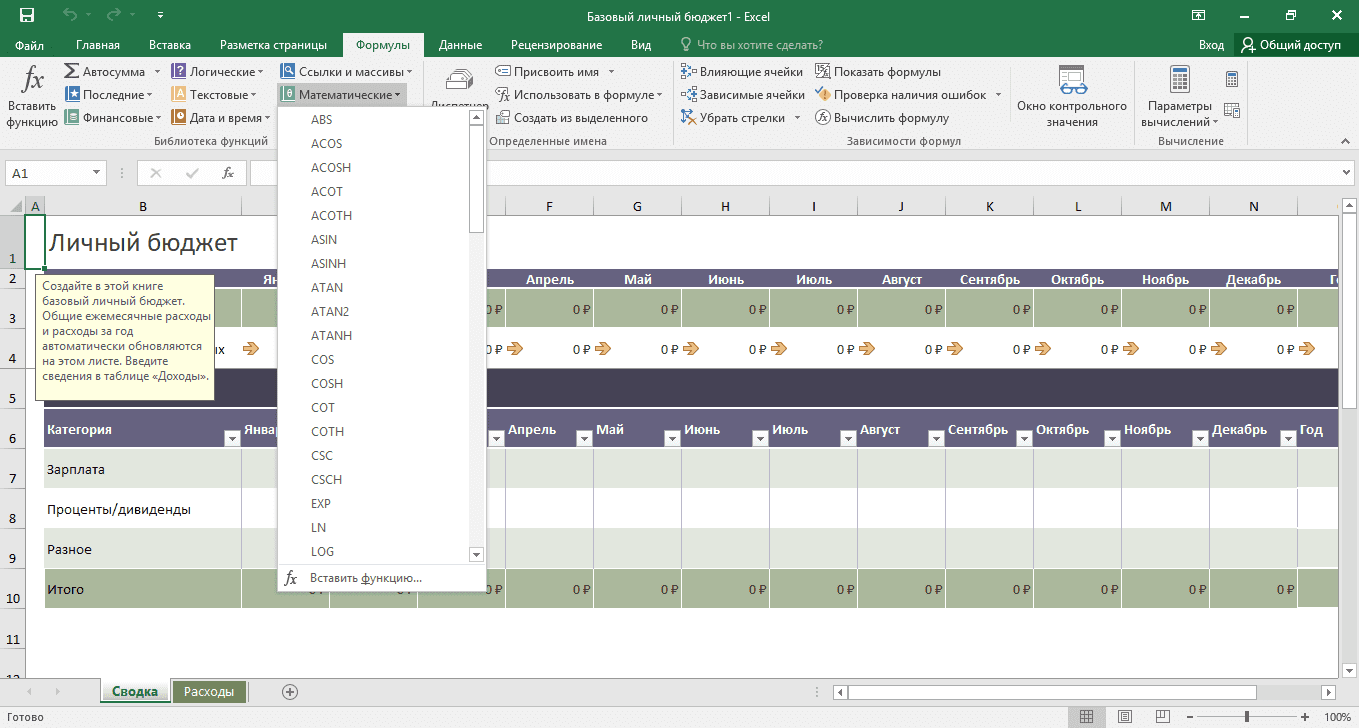
Много функций появилось для работы с сенсорными экранами. Одна из самых полезных — возможность писать формулы и уравнения от руки. При касании ячейки программа пытается определить, какую именно пользователь хочет создать, и предоставляет несколько вариантов. Еще одна полезная функция для сенсорных экранов — «Рекомендуемая схема», которая на основе выбранных ячеек показывает соответствующую схему.
PowerPoint 2016
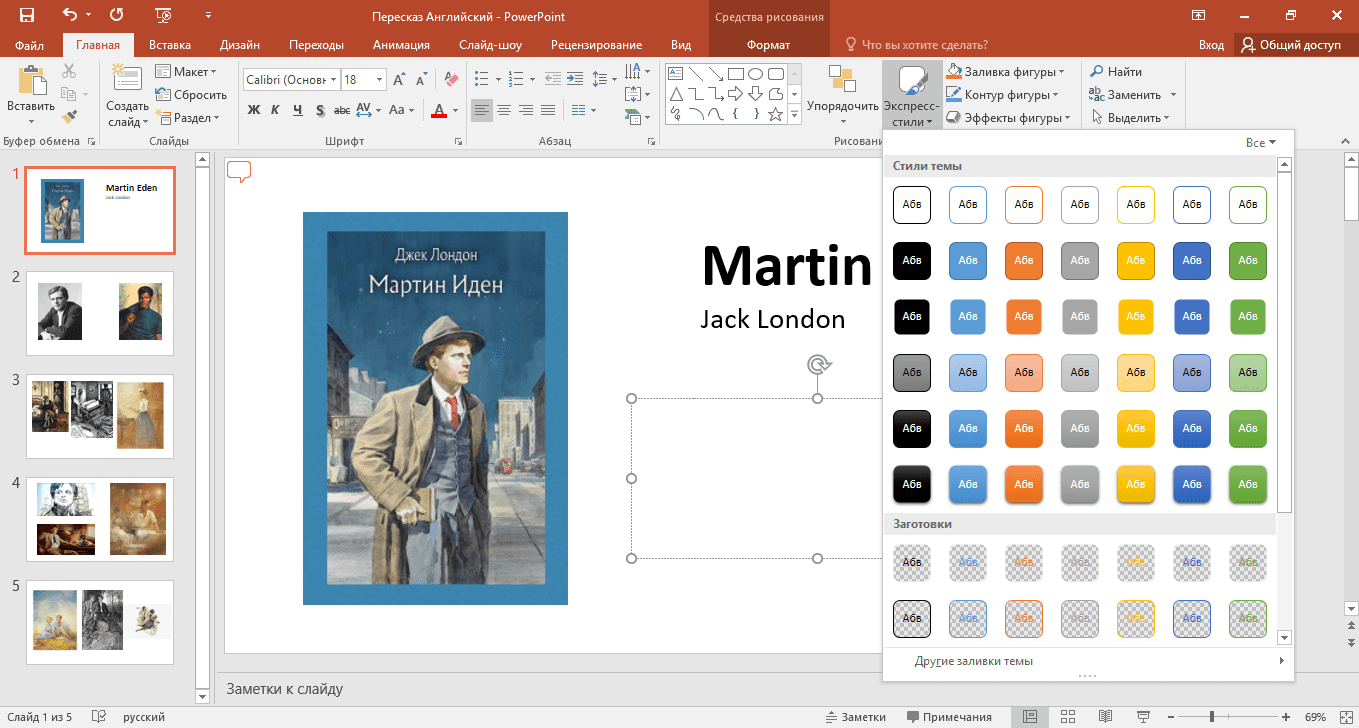
В программе для работы с презентациями появилась возможность делать заметки с помощью сенсорного ввода прямо во время показа. Перед закрытием презентации пользователю будет предложено сохранять введенные данные или нет. В новой программе стало гораздо легче применять форматирование объектов — нужно сделать клик правой кнопкой мыши, и откроется меню для создания заливки и настройки шрифта, кроме того, теперь можно скопировать стиль оформления с одного объекта и применить его к другому.
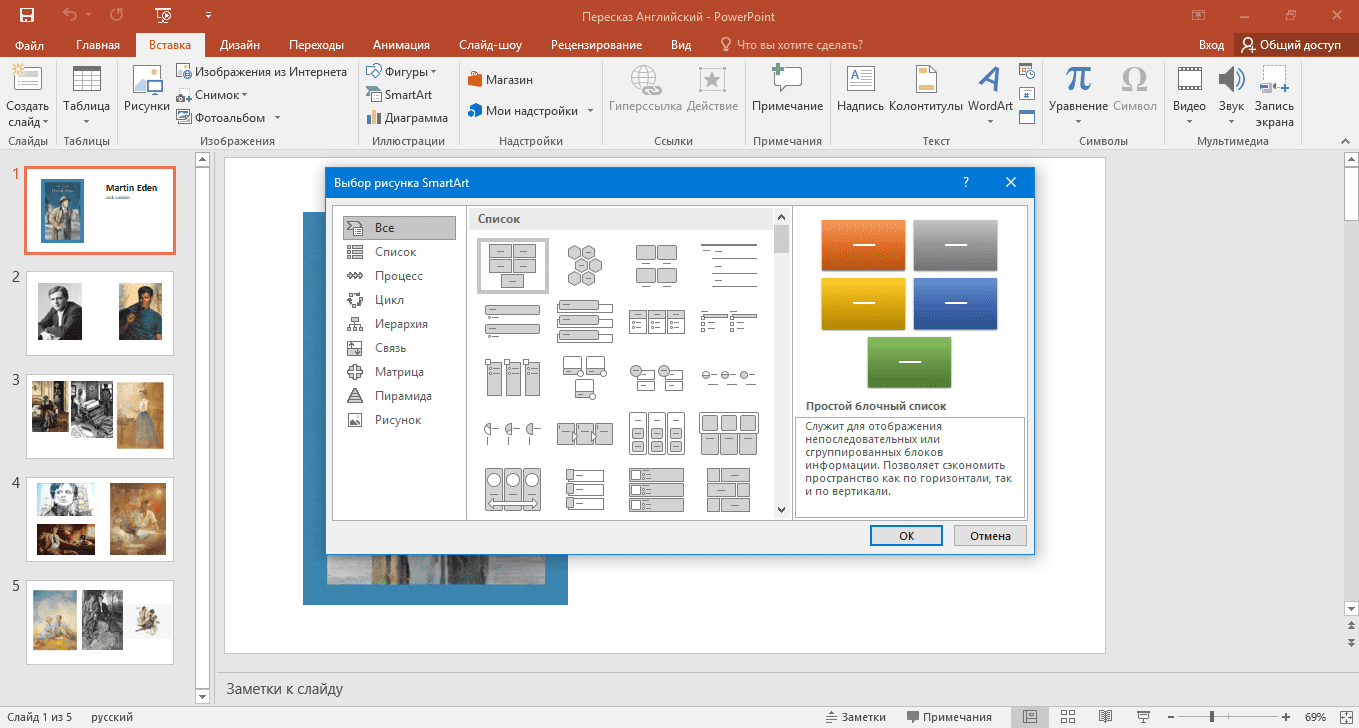
Как и в Excel, в этой программе можно вручную писать формулы и пользоваться новым ассистентом. Также в PowerPoint появились новые эффекты для плавного перехода слайдов, стала доступна функция захвата видео, которое сразу можно интегрировать в проект, также увеличилось количество поддерживаемых видеоформатов.
Другие программы
В новой версии Outlook пользователь может указать период времени, за который вся корреспонденция будет синхронизирована с «облаком», также появилась функция автоматически настраиваемого размера окна — если оно маленькое, программа внешне напоминает мобильное приложение, эта же возможность появилась в OneNote 2016.
Благодаря такому решению, программы можно держать открытыми, при этом они занимают минимум площади экрана, но доступ ко всем функциям остается. В Publisher 2016 появилось много инструментов для обработки изображений, что избавляет от необходимости открывать другие программы.
Преимущества и недостатки
Офисный пакет остается актуальным, в Microsoft даже не сказали, когда остановится его поддержка. К другим достоинствам Office 2016 следует отнести:
- Новые инструменты для сенсорного ввода;
- Потребляет меньше оперативной памяти;
- Настраиваемые схемы оформления;
- Интеграция со многими интернет-сервисами;
- Бессрочная лицензия;
- Инструмент написания формул и уравнений вручную.
Для многих пользователей недостатком может оказаться то, что Office 2016 невозможно установить без интернет-подключения, и он больше не поставляется на DVD. Другие недостатки:
- Можно использовать только облачное хранилище OneDrive;
- Требуется учетная запись Microsoft.
Скачать бесплатно
Microsoft Office 2016 версии 16.0.13127 доступна для скачивания с помощью MultiSetup или официального сайта. Программа распространяется бесплатно, поддерживает Windows 10, 8, 7 и имеет интерфейс на русском языке.
Microsoft Office для Windows 10
Текущий пакет офисных программ поступил в продажу в сентябре 2018-го года. Новый «Офис» стал продолжением Office 2016, и кардинальных изменений в нем не было. Разработчики также признали, что в новых программах появились все те функции, которые постепенно добавлялись на протяжении последних нескольких лет в онлайновый продукт — Office 365.
Впервые о создании нового офисного пакета разработчики сообщили в сентябре 2017-го года на мероприятии Microsoft Ignite, там же были показаны некоторые новые функции. На том же мероприятии в Microsoft сообщили, что новый офис будет доступен только для операционной системы Windows 10.
Важно отметить, что установить Microsoft Office 2019 можно на Windows 7 и 8 с помощью использования специальных патчей.
Основные нововведения
Как и в предыдущих версиях, здесь основной упор сделан на интеграцию с онлайновыми сервисами и улучшенную работу с сенсорными экранами. Например, в Office 2019 все программы стали понимать силу нажатия по сенсорному крану, а также угол наклона стилуса.
Улучшилась работа с рукописным вводом. Все основные программы теперь поддерживают графику SVG и 3D-объекты. Программа OneNote более не включена в пакет, теперь она поставляется с Windows 10.
Другие ключевые нововведения
- Новая черная тема;
- Инструменты обучения;
- Функция озвучки текста;
- Новые типы диаграмм;
- Улучшенный предварительный просмотр.
Программы (состав пакета)
Интерфейс всех программ немного изменился, став еще проще, также появились новые иконки. Главное изменение в новом интерфейсе — это возможность настраивать ленту команд и вкладок. Как и в предыдущем пакете, интерфейс каждой отдельной программы оформлен в своем индивидуальном цвете.
Появилась новая тема оформления для всех программ — черная. Как утверждают в Microsoft, новая тема отлично подходит для работы ночью, но многие пользователи не оценили ее, жалуясь на то, что от нее быстро устают глаза.
Новая тема — это светлый шрифт на темном фоне не только на панелях с инструментами, но и в рабочей области программ.
Word 2019
Теперь в документы можно вставлять векторные изображения в формате SVG. Также появилась поддержка вращающихся трехмерных объектов. Еще одно важное новшество — это чтение текста вслух. Работать с переводчиком стало намного удобнее — нужно лишь выделить требуемый фрагмент текста, вызвать контекстное меню и выбрать соответствующий пункт. Как и в предыдущей версии, переводчик работает только с подключенным Интернетом. Еще одно важное нововведение — это поддержка синтаксиса LaTeX, который можно найти во встроенном редакторе уравнений.
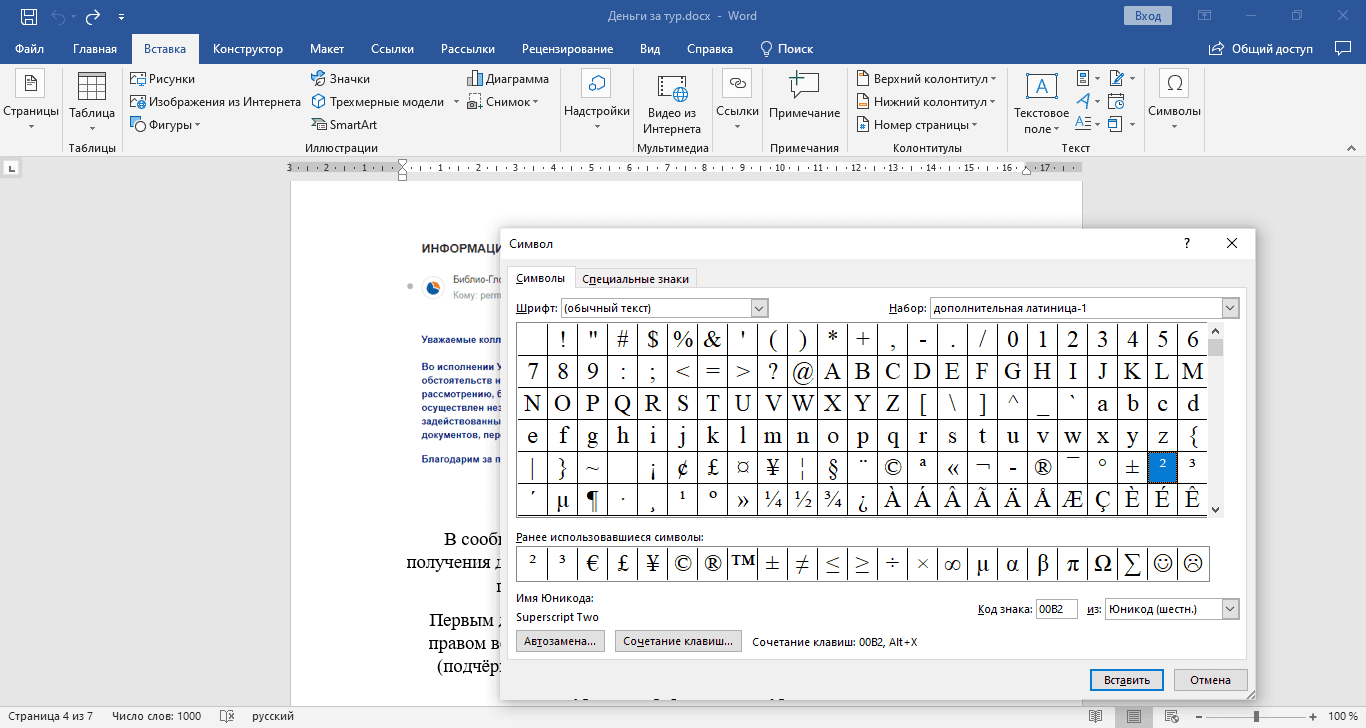
К другим важным нововведениям следует отнести улучшения в Accessibility Checker (инструмент проверки общего качества документа), голосовой ввод, инструменты обучения, существенно переработанную поддержку ink. Изменения появились в режиме чтения, где теперь есть новые фоны для комфортного чтения и возможность настраивать ширину столбцов. Пользователи устройств с сенсорным экраном получили в Word 2019 дополнительную вкладку «Рисование», где можно писать и рисовать, используя цифровое перо.
Excel 2019
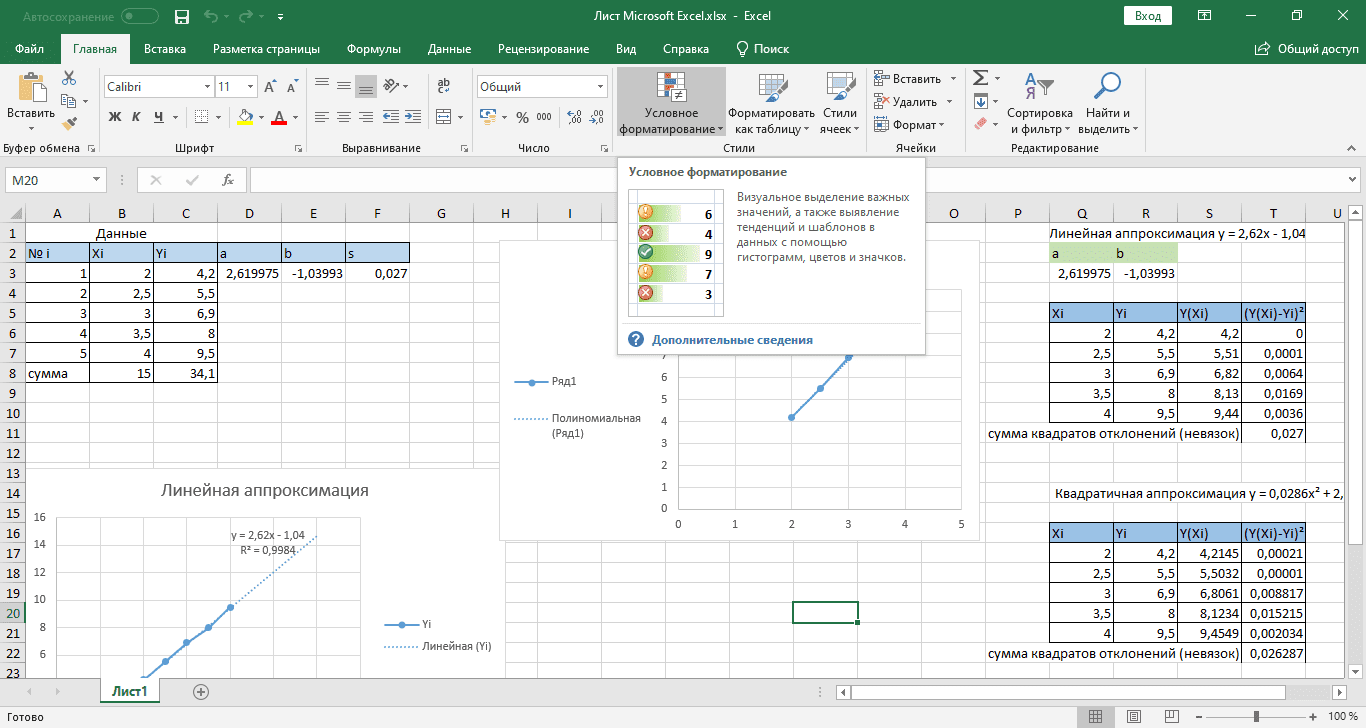
В новом Excel появились некоторые улучшения из Word, среди которых улучшенный переводчик и появление вкладки «Рисование» для устройств с сенсорным экраном. Теперь непосредственно из редактора свои документы можно публиковать в службе аналитики Power BI компании Microsoft. Новая полезная функция — отмена выбора ячеек. Люди, которые постоянно работают с этим редактором таблиц, знают, насколько это неудобно, когда были выбраны случайно ненужные ячейки. С новой функцией выбирать заново ничего не нужно, ведь последние выборы можно отменить сочетанием клавиши Ctrl + кликом по ненужным ячейкам.
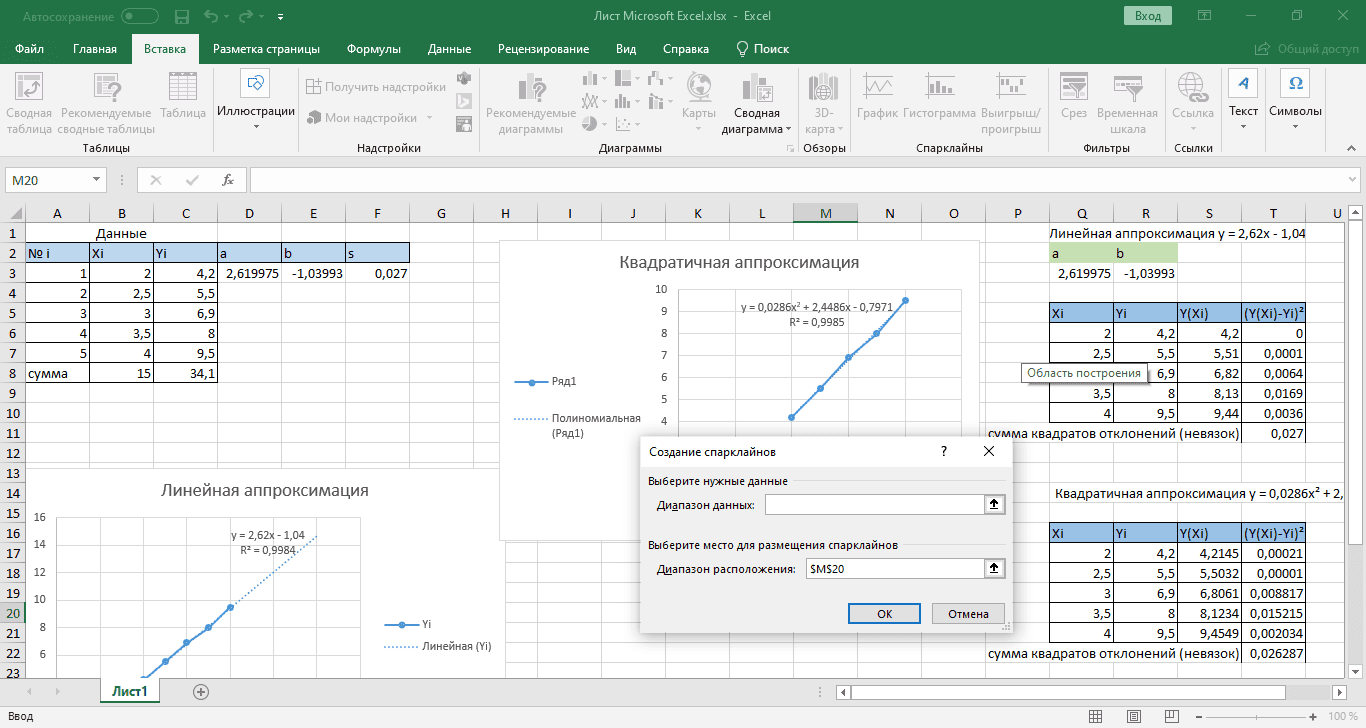
Появились в новом Excel и новые диаграммы. Первый тип — это картографические карты, где можно выставлять значения для разных территорий. Второй тип диаграмм — воронкообразные, с их помощью можно отображать те или иные значения на нескольких этапах процесса. Также в редакторе появились новые формулы, улучшенная защита данных, есть функция автоматического определения отношений, интеллектуальное переименование ячеек. Как и в Word, теперь в документы можно вставлять векторные изображения в формате SVG и трехмерные объекты.
PowerPoint 2019
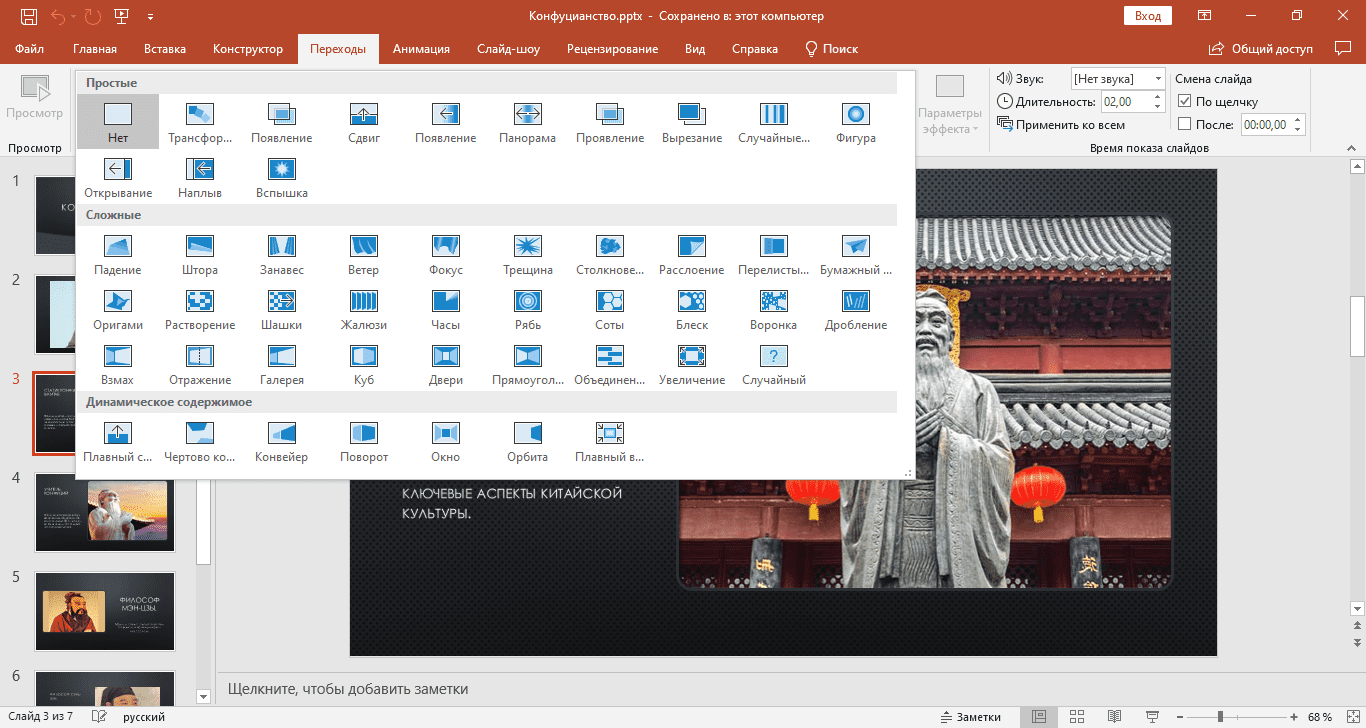
Главное нововведение в новом PowerPoint — это поддержка видео в высоком разрешении 4К. В Microsoft говорят, что с поддержкой 4К появилась возможность создавать презентации уровня художественных фильмов. Добавился новый переход между слайдами Morph, который обеспечивает плавную анимацию. Также появился ряд художественных фильтров, среди которых акварель и размытие. Существенно пополнилась коллекция готовых клипартов, стикеров и иконок.
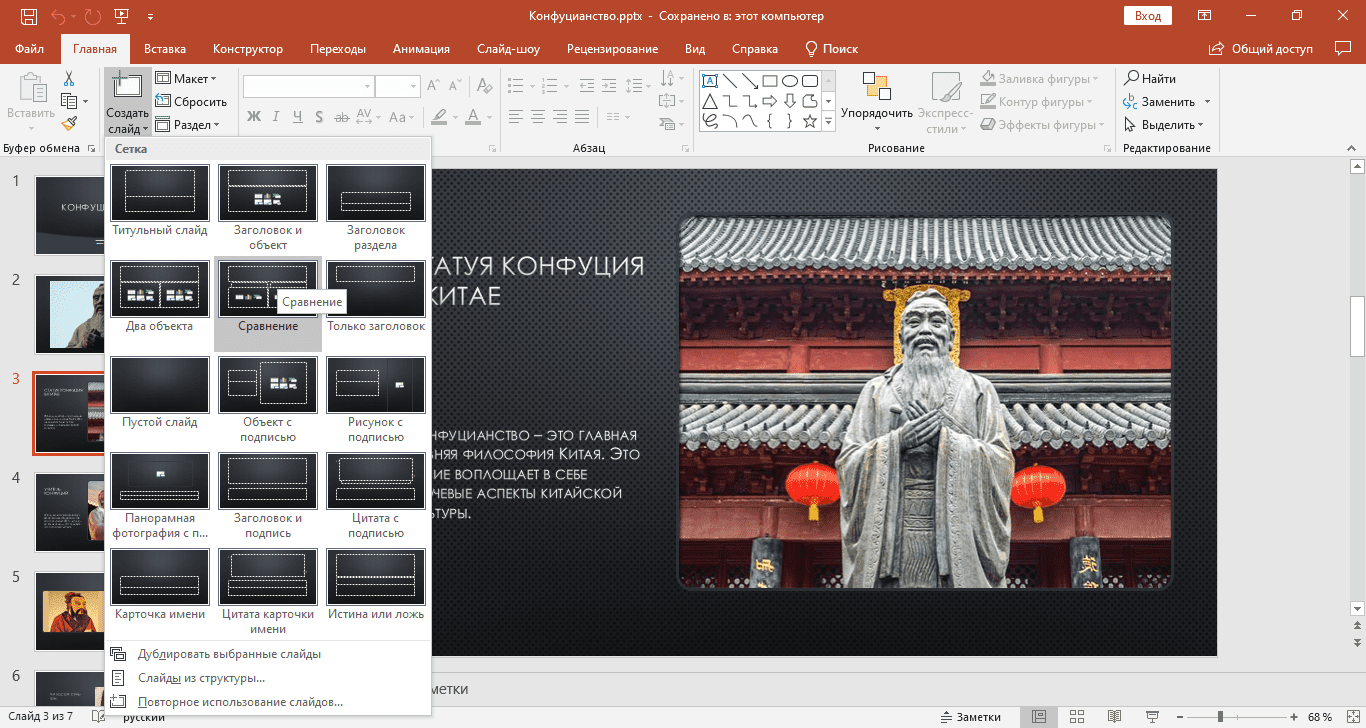
К другим полезным нововведениям можно отнести интерактивные заголовки, облегающие навигацию по слайдам, маркер выделения текста, с помощью которого можно быстро настроить шрифт, упрощенное удаление заднего фона, где программа на автомате определят, что точно нужно удалить. Новый PowrPoint тоже поддерживает векторную графику и 3D объекты.
Другие программы
В новом Outlook появилась функция диктовки и озвучивания писем, всплывающие напоминания, функция загрузки всех вложений в «облако» OneDrive в автоматическом режиме, поддержка Office 365. В Access появились новые диаграммы и поддержка больших чисел, также вернулся формат импорта dBASE. Visio 2019 теперь импортирует проекты AutoCAD без искажений.
Преимущества и недостатки
Одно из главных преимуществ этого офисного пакета заключается в том, что он еще долгое время будет оставаться актуальным и получать обновления. Другие преимущества Office 2019:
- Существенно упростилась работа благодаря голосовому вводу;
- Поддержка векторной графики и 3D-объектов;
- Поддержка видео в высоком разрешении 4К;
- Улучшенная совместная работа над документами;
- Возможность настраивать панель инструментов;
- Упрощенный дизайн.
Для многих пользователей недостатком стало то, что новый офисный пакет стал почти в два раза требовательнее к ресурсам. К другим недостаткам Office 2019 также можно отнести:
- Подорожание лицензии;
- Только для Windows 10.
Скачать бесплатно
Microsoft Office 2019 версии 16.0.13328 доступна для скачивания с помощью MultiSetup или официального сайта. Программа распространяется бесплатно, поддерживает Windows 10, 8.1 и имеет интерфейс на русском языке.
Как работать с Виндовс Ворд?
Функциональный офисный
редактор WindowsWord
Форматы и расширения файлов офисных документов
Что нового в Microsoft Word 2019
- обновленный интерфейс
- полная кастомизация ленты инструментов, расширенная настройка ленты команд и вкладок
- улучшенный переводчик
- идентификация силы нажатия и угла наклона стилуса
- новый режим фокуса (или концентрации), который позволяет поместить изучаемый пользователем контент по центру и впереди
- ассистент для людей с ограниченными возможностями
- новые обучающие инструменты, такие как трекинг межбуквенных пробелов и чтение вслух
- новая черная тема для работы в ночное время суток для экономии заряда батареи ноутбука. Также программисты из США позаботились о сохранении вашего зрения, в результате чего цветовая гамма позволяет сфокусировать взгляд на наиболее важных элементах интерфейса, что совершенно не напрягает глаза даже при долгосрочной работе
- функции преобразования текста в речь. Теперь голосовой помощник Cortana помогает вам воспроизвести текстовое наполнение сайта или книги в аудио-форме, что особенно критично для людей, которые гораздо лучше воспринимают информацию на слух.
Русская версия мультифункционального текстового редактора Word 2019 доступна для бесплатной загрузки у нас на сайте. Перед установкой пакета рекомендуем ознакомиться с системными требованиями, приведенными выше.
Системные требования Word 2019
Для установки Word 2019 вам понадобится компьютер со следующими характеристиками:
- процессор (CPU): x86- или x64-разрядная архитектура с частотой в 1 ГГц и выше с поддержкой набора инструкций SSE2
- оперативная память (RAM): 2 Гб для 64-разрядной системы, 1 Гб для 32-разрядной операционной системы
- физическая память на жестком диске (HDD): 3 Гб свободного пространства на SSD или HDD-накопителе
- экран (GPU): для поддержки графического аппаратного ускорения требуется графическая плата, отображающая картинку в разрешении 1024×576 с поддержкой технологии DirectX 10
- операционная система (OS): для работы пакета требуется система семейства Microsoft Windows не ниже 10-ой версии.
Штатные возможности Microsoft Word
В стандартном режиме работы приложение предоставляет следующий набор базовых функций и компонентов:
- продвинутое форматирование содержимого с выбором шрифта, обрамления; задания отступов, межстрочных интервалов, ориентации; добавления маркированных, нумерованных и многоуровневых списков; выравнивания по заданной области; выбором заливки и стиля, а также другими элементами компоновки
- вставка таблиц. Поддерживает как добавление стандартных таблиц, сформированных вручную в самом редакторе Word, так и импорт готовых объектов из табличного процессора Excel с переносом числовых данных. Также документы Word могут вмещать в себя рисунки, изображения из Интернета, фигуры, значки, трехмерные модели, объекты SmartArt, диаграммы и снимки экрана
- интеллектуальный конструктор тем. Доступно как применение шаблонов из встроенной в Word библиотеки, так и загрузка дополнительных образцов с сервера разработчика
- точная и детальная компоновка макета документа. Доступно конфигурирование полей, ориентации, размера страниц; колонок, разрывов, номеров строк; расстановки переносов; отступов и интервалов выбранных областей
- набор инструментов Word включает в себя мастера электронных рассылок, осуществляемых с помощью цифрового инфо-ассистента Outlook
- расширенные возможности проверки правописания, тезауруса и грамматики текста, написанного практически на любом языке мира. От версии к версии данный модуль заметно эволюционирует, обрастая интеграцией с AI-движком Cortana и поддержкой рукописного ввода посредством цифрового пера или стилуса
- рецензирование документов в режиме совместной работы. Рецензенты могут оставлять собственные комментарии, делать их доступными для других, а также принимать или отклонять предложенные правки в самом редакторе
- несколько режимов просмотра документов, среди которых режим чтения, видимой разметки страницы, просмотра веб-документа, а также отображением структуры и черновика
- поддержка широкого числа форматов, среди которых нативный для Microsoft Office стандарт Open XML, ставшая уже классической спецификация RTF, а также более привычная для пользователей инструментария OpenOffice или LibreOffice технология OpenDocument. Кроме того, последние издания утилиты способны полноценно импортировать и экспортировать PDF-документы, вносить в них соответствующие правки и сохранять выполненные изменения уже в DOCX-формате.
На этом сайте вы можете загрузить на свой ПК полную русскую версию Microsoft Word любого года выпуска, в зависимости от степени давности вашего рабочего устройства. Перед загрузкой стоит ознакомиться с системными требованиями программного набора.
Скачайте бесплатный офисный редактор WindowsWord
Бесплатный офисный редактор WindowsWord работает со всеми форматами DOC быстрее аналогов! Открывает и конвертирует PDF документы. Функция проверки правописания текста на русском языке.
Работать с текстовыми документами теперь легко!
Скачать можно на сайте RusWord
Бесплатное скачивание и использование программы Ворд для Windows
Проверка правописания, современный дизайн, горячиие клавиши
Совместимость с документами формата DOC, DOCX, ODT и PDF