
Несомненно, что сейчас одним из самых универсальных и распространенных интерфейсов для подключения ТВ, мониторов, различных приставок к ПК (и ноутбукам) является HDMI.
Причем, достаточно одного кабеля, чтобы одновременно передавать высококачественное изображение и аудио-сигнал. Удобно!
Многие пользователи соединяют устройства HDMI кабелем, не выключая их (такое подключение называют «горячим»)!
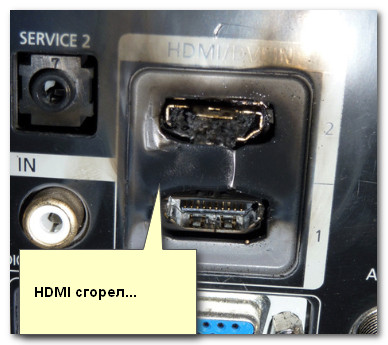
И из-за этого, в некоторых случаях, HDMI порт может сгореть. 😢 Чаще всего это происходит при подключении компьютера к ТВ (реже к монитору, и еще реже к видеокамере, например). В ряде случаев, сгорает не только порт, но и видеокарта, материнская плата и пр. железки (согласитесь, не самый приятный расклад).
Почему так происходит?
Собственно, т.к. вопросов по этой проблематике много — я решил набросать небольшую заметку про подключение устройств с портами VGA, HDMI (без «лишней теории»).
: указанные ниже цены и модели переходников приведены для примера (разумеется, что к моменту прочтения заметки — и цены могут поменяться, и товар закончиться, и не факт, что само устройство вам подойдет). Читайте внимательно описание к товару, для чего он используется и в каких случаях.


Здравствуйте. Вопрос, если можно. Я читал статью, что перед подключением видеокарты стационарного компьютера к телевизору через кабель HDMI-DVI, нужно все выключить с розетки во избежании выхода из строя портов, а то и чипа на видеокарте и электроники в телевизоре. По не знанию я подключил на горячую, все цело.
Скажите пожалуйста, могла ли пострадать электроника телевизора и видеокарты если порты остались целы и все работает? Кстати кабель от кабельного телевидения при этом тоже был ткнут в телевизор, а когда я это «горячее» подключение делал, то наблюдал маленькие искры. Меня мучает вопрос на который я не нашел здесь ответ: эти искры вред электроники телевизору и видеокарты не принесли? Я так понимаю, если все работает. Искры это небольшая разность потенциалов, которая практически исчезнет при соединении устройств общими проводами интерфейсов, может пробить входные и выходные цепи сигнальных линий, если в момент присоединения разъема контакты общего провода соединятся позже сигнальных. И каков порядок выхода из строя оборудования в случае неудачи горячего подключения (порт что-ли горит первым в любом случае, существует ли цепь защиты от портов к чипу видеокарты, и к электроники телевизора)? Спасибо.
И еще момент: телевизор и компьютер у меня подключены в стабилизатор напряжения сети.
__________________
Помощь в написании контрольных, курсовых и дипломных работ, диссертаций здесь

- Вопрос задан
более трёх лет назад
- 7241 просмотр
Всегда включали HDMI на «горячую» в телевизор и ТВ приставку по несколько раз в день (подключение IPTV у абонента), никаких проблем не было. С переходниками так же никаких проблем нет, иногда китайские переходники чувствительны к последовательности подключения — это может влиять на автоопределение разрешения экрана и не более.
Самое главное условие — устройства должны быть гальванически развязаны, что в большинстве случаев выполняется. Второе условие — включать разъём стараться начиная с первоначального соприкосновения металлических корпусов разъёмов, т.е. под небольшим углом.
По практике могу отметить опасность «на горячую» включать COM порт и разъёмы «мышки» и клавиатуры (не USB которые), а также любой выдевыход от стационарного компьютера к телеприёмнику.
01 мар. 2023, в 12:05
15000 руб./за проект
01 мар. 2023, в 11:53
01 мар. 2023, в 11:36
200 руб./в час
Лучшие посты за сегодня
HDMI порт может сгореть. Почему и как предотвратить?
Так вот, если у вас (допустим) стоит плазменный телевизор, подключенный к такой розетке без заземления, то при определенном стечении обстоятельств, он может наводить фазу на HDMI кабель.
Из-за чего, если вы не аккуратно вставите разъем при подключении, например, заденете внешний контур штекера, пытаясь попасть в гнездо — то устройство можно «спалить» (иногда при этом может «появиться» небольшая искра).
Как это предотвратить: для того, чтобы свести риски что-нибудь спалить к минимуму, необходимо соблюдать нехитрую последовательность.
- перед подключением/отключением по HDMI полностью выключать компьютер (ноутбук) и ТВ (монитор);
- далее отключить вилки из розеток. Если вы имеете дело с ТВ — то отключите антенный кабель (если у вас кабельное ТВ);
- соедините HDMI кабелем устройства;
- подключите снова телевизионный кабель к ТВ;
- подключите устройства к сети питания;
- включите.
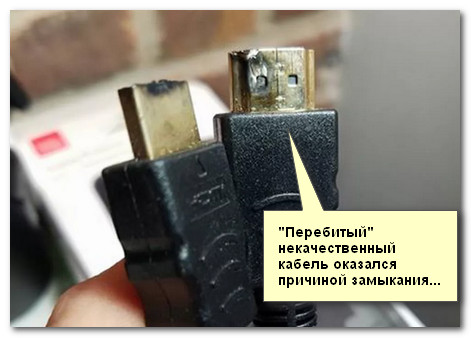
Помните, что HDMI кабель может послужить причиной пожара!
В некоторых случаях температура в портах (в месте соединения кабеля с устройством) может достигать значений, при которых появляются искры и плавится пластмасса. Несколько фото выше — тому подтверждение.
Время на прочтение
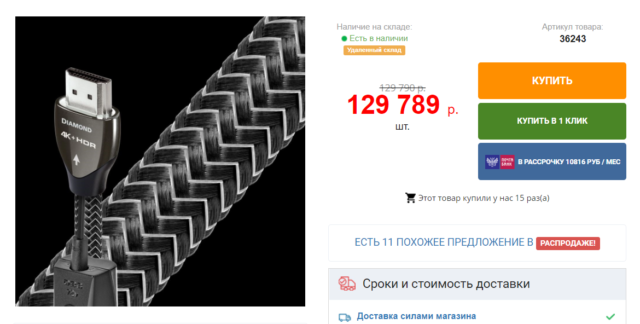
Вы когда-нибудь задавались вопросом что за странная ситуация с ценой на HDMI-кабели? На Яндекс.Маркете за трехметровый HDMI-кабель цена стартует с 131 рубля, а заканчивается проводом почти за полмиллиона! Понятно, что кабель за пол ляма — это какая-то единичная дичь.
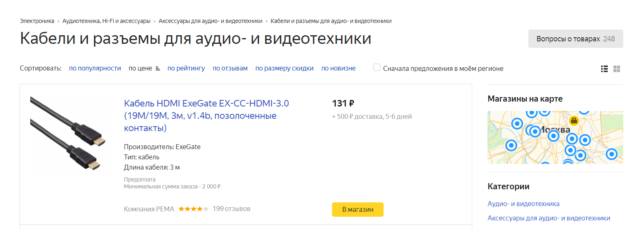
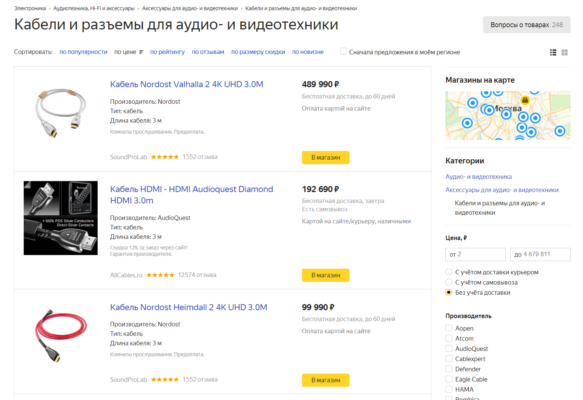
Но есть масса вариантов за 10, 20, 30 тыс. И судя по описанию этих кабелей, каждый из них создан по космическим технологиям и обещается потрясающее качество изображения.
Так всё же. Влияет ли цена кабеля на качество изображения? Какие бывают стандарты HDMI кабелей? И какой HDMI-провод выбрать для 4K телевизора и консолей нового поколения?
Сегодня вместе с вами разбираемся в HDMI кабелях.
Давайте сразу расставим точки над i. HDMI — это цифровой интерфейс High Definition Multimedia Interface.
А значит, в отличие от старых аналоговых интерфейсов типа компонентного видео, цифровой сигнал существенно менее чувствительный к помехам. Ведь задача цифрового сигнала просто передать нули и единицы, а не идеально чистый сигнал.

Поэтому если ваш HDMI-кабель исправно работает, покупать новый дорогущий, усыпанный позолотой и бриллиантами провод не стоит. От этого ваши Web-рипы Blu-Ray-ремуксами не станут.
Но в то же время это не значит, что HDMI-кабели не отличаются по качеству и возможностям. И хотя покупать провод за 500 тысяч рублей конечно же не стоит, но и покупка самого дешевого кабеля тоже может быть не лучшей идеей. Дешевый кабель может просто не справиться с передачей сигнала из-за низкой пропускной способности. В этом случае на экране вы не увидите не только помех, но и вообще чего-либо. Поэтому для HDMI кабеля самое важное — это пропускная способность. Но от чего она зависит? Давайте выясним.
Материалы
Начнем с материалов. Совсем уже дешевые кабели часто делают со стальной или алюминиевой проводкой внутри, а оба этих материала не лучшие проводники. Поэтому таких предложений стоит избегать.
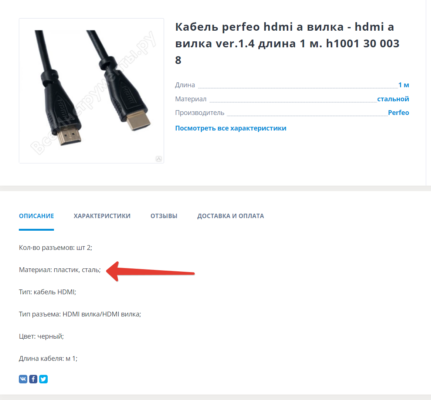
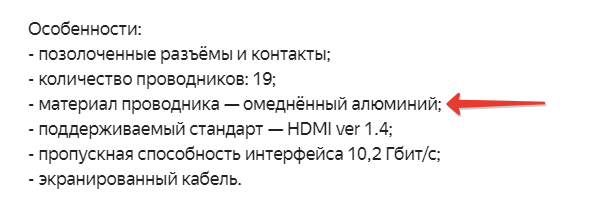
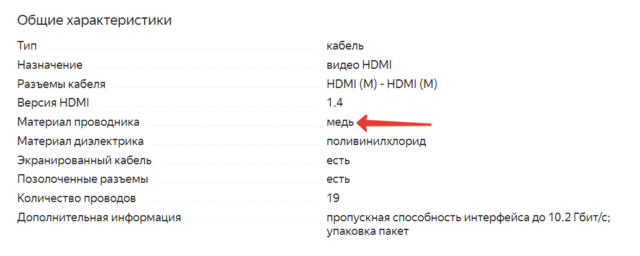
Также бывают варианты с медным покрытием, которое также совершенно не помогает. Поэтому такие варианты тоже нам не подходят. Но какой же материал проводника нам нужен? Наверное, нам надо искать кабели из золота или какого-нибудь плутония? Нет! Простой проводник из меди — идеальный вариант для передачи цифрового сигнала.
И это очень хорошие новости, потому как медь — недорогой материал. Поэтому и медные HDMI стоят не дороже своих стальных и алюминиевых собратьев.
Но стоит ли раскошелиться на медный провод с серебряным покрытием или даже чистое серебро внутри? — Нет! Если только вы не собрались снять оплетку с кабеля и сделать себе классную серебряную цепочку. В других случаях серебряный проводник будет излишним.

Толщина
Но вот, что действительно важно — так это толщина проводки, которая измеряется, как бы это пафосно не звучало, в калибрах. Система измерения американская, обозначается тремя буквами AWG — American Wire Gauge или по-русски Американский калибр проводов.


И, как бы это ни было контринтуитивно, чем меньше значение AWG — тем толще провод. Например, вот значения AWG для одножильных проводников.
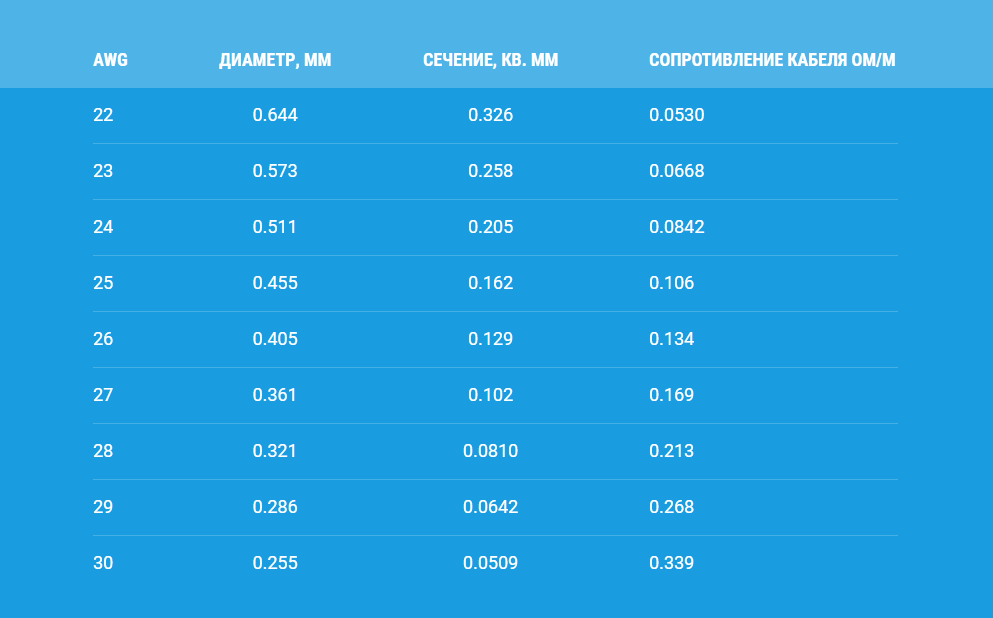
Естественно, чем толще проводник — тем меньше сопротивление. Поэтому более толстые провода можно делать длиннее не боясь потери сигнала. И если производитель кабеля серьёзно настроен, он гордо укажет значение AWG в спецификациях.
Но, к сожалению, делать бесконечно толстые провода не можем из-за сложностей с пайкой, да и толстый кабель просто не будет сгибаться. Поэтому значения AWG для HDMI кабелей редко превышает 24-й калибр, который позволяет сделать кабель длиной до 8 метров не боясь различных помех. При этом 32 калибра хватит максимум на 1,5 м.

Помехи
Кстати, говоря о помехах. Часто на кабелях можно увидеть вот такие утолщения:

Обычно они встречаются на силовых проводах, но и на HDMI-кабелях такое встречается нередко.

Внутри этих утолщений находятся ферритовые кольца. Но зачем они нужны и нужны ли они вообще? Материал феррит помогает ослаблять шумовые помехи в кабеле, он захватывает магнитное поле и рассеивает его в виде тепла. Такая штука может быть полезной если рядом много силовых кабелей или любых других источников электромагнитных помех.
Но феррит — не единственный способ экранирования от внешних шумов. Гораздо лучше с этим справляется качественная толстая оплетка. Поэтому наличие ферритовых колец — это скорее признак кабеля с плохой оплеткой и брать такие провода скорее не стоит.
Тем более, при желании можно будет докупить внешний ферритовый фильтр и просто нацепить его на провод. Это поможет решить проблему с экранированием если у вас такая есть.
Золото
Но если феррит не помогает, то золотое покрытие контактов может быть очень даже полезным.
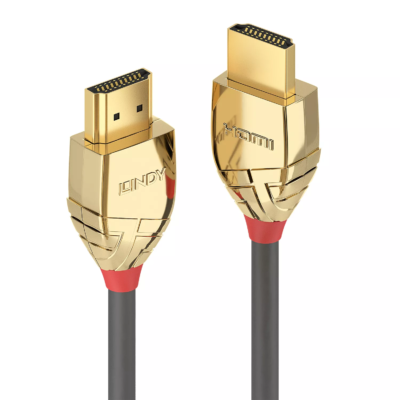
И, естественно, я говорю не о внешнем покрытии разъёма. Это не влияет вообще ни на что. Это всё равно, что покрыть золотом коннектор USB-C или интерьер школы в Екатеринбурге:
Выглядит эффектно, но:
- последствия для психики могут быть необратимыми.
- толку никакого.
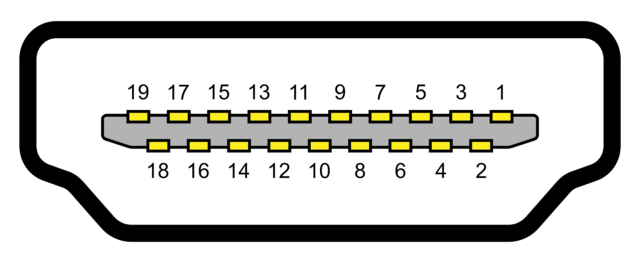
А вот золотое покрытие для внутренних контактов, которых, кстати, 19 штук, позволит продлить срок службы кабеля, потому что золото отличный барьер от износа и окисления. Но это будет полезно только если вы часто носите кабель с собой или живёте в субтропиках.
Стандарты
Итак, с материалами разобрались, поэтому переходим к самому интересному — сертификация!
Вопреки общему заблуждению сами кабели не делятся по известным нам спецификациям HDMI 1.4, 2.0, 2.1. Это всё стандарты разъемов и к кабелям они не имеют никакого отношения.
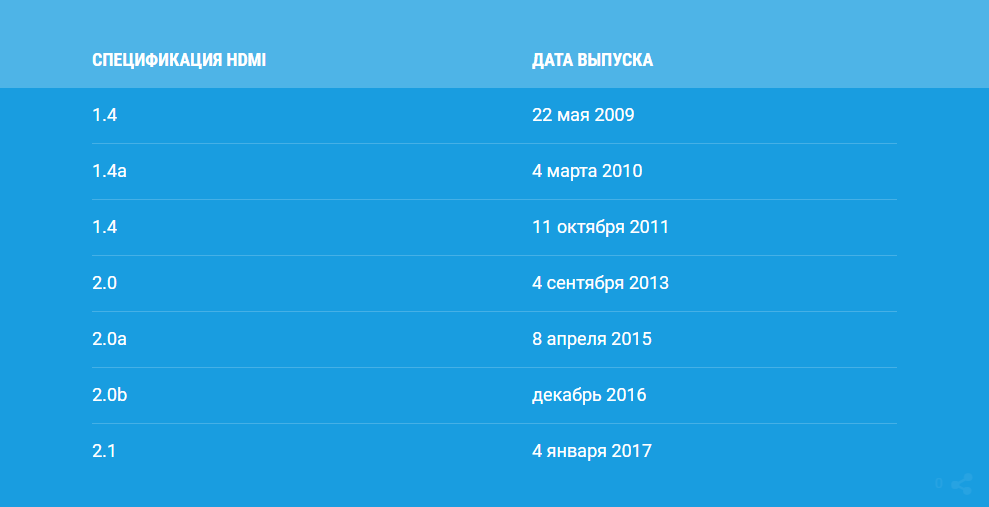
Всё что требуется от кабеля — это иметь пропускную способность не ниже указанной в стандарте. Поэтому HDMI-кабели сертифицируются исключительно по пропускной способности.

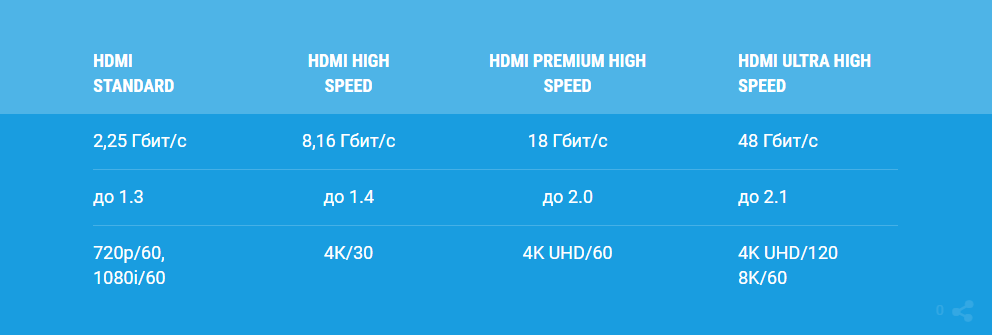
Существует несколько версий сертификации. Если кратко сейчас актуальны:
- HDMI High Speed пропускная способность — 8 Гбит/с, что соответствует стандарту HDMI 1.4, и такой кабель потянет 4К видео, 30 К/с
- HDMI Premium High Speed, тут уже 18 Гбит/с, HDMI 2.0 и 4К 60 К/с
- HDMI Ultra High Speed — 48 Гбит/с, HDMI 2.1, 4К 120 К/с или даже 8К 60 К/с — именно такой провод надо брать если вы планируете брать консоль нового поколения и гамать в 4К 120 FPS или вдруг у вас есть 8K телик.
Кстати, еще есть разновидности HDMI со встроенным Ethernet, то есть интернет-кабелем, но такой стандарт как-то не прижился.
Не спешите покупать новый кабель уже сейчас. Во-первых потому, что такой кабель точно будет в комплекте с консолями нового поколения. А во-вторых, если у вас есть старый качественный кабель, есть большая вероятность, что он тоже справится с потоком данных в 48 Гбит, даже если он не был сертифицирован под такие скорости.

Дело в том, что все кабели, начиная с давнишнего HDMI 1.3, конструктивно не отличаются между собой, поэтому они, собственно, обратно совместимы.
Всё отличие в качестве изготовления. Например, переход с 18 ГБит/с до 48 Гбит/с получилось достичь только благодаря улучшенной технологии производства медной проволоки, которая позволила минимизировать микродефекты внутри. Поэтому, единственное, зачем вам может понадобиться новый кабель — это особая форма коннектора, для телевизоров плотно стоящих к стене, или увеличенная длина.

В этом случае выбирайте кабели с толстыми проводами и оплеткой. Но стоит учитывать, что на текущий момент нет доступных кабелей HDMI 2.1 длиннее 3 метров. Точнее они есть, но то что они будут работать гарантий никаких. И если уж вам нужен такой длинный кабель, то придется раскошелиться на оптоволоконный вариант за 20-50 тысяч рублей. Либо уже подвинуть приставку ближе к телевизору. Тут вам решать.

Но поддержка HDMI 2.1 того стоит:
- Тут вам и 4К 120 FPS
- И автоматический режим низкой задержки.
- И переменная частота кадров.
- И куча других фич.
- Впрочем, про HDMI 2.1 поговорим в отдельном материале.
Диагностика. Что делать, если HDMI не работает
Совсем не факт, что, если у вас при подключении по HDMI изображение на экране не появляется — значит что-то сгорело. Например, черный экран на ТВ может означать, банальное отсутствие сигнала. Поэтому, для начала, рекомендуется обратить внимание на нижеприведенные моменты.
1. Проверьте разъемы и обратите внимание на настройки ТВ/монитора
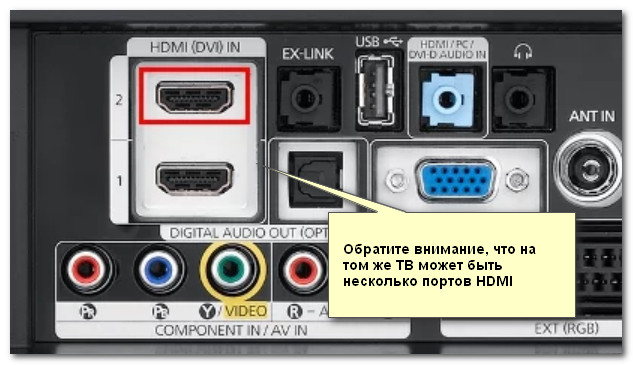
Дело в том, что у современных ТВ довольно часто сразу несколько портов HDMI (2-3). Так вот, совсем не редкость, когда пользователи подключаются к одному порту, а в настройках ТВ выбирают другой.
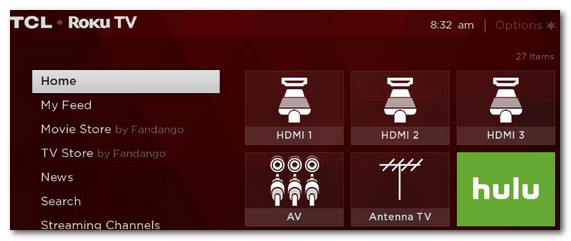
Классическое меню ТВ представлен она фото ниже: можно выбрать один из трех портов HDMI, кроме этого, доступен AV и Antenna TV.
Кроме этого, проверьте, плотно ли вставлен кабель в гнезда ПК и ТВ/монитора. Попробуйте переподключить (не забывая о первой части статьи!).
2. Проверьте целостность кабеля (воспользуйтесь аналогичным)
Если ваш HDMI кабель достаточно старый (и с ним не очень аккуратно обращались, что на самом деле не редкость) часто происходит перегиб (скручивание) и сигнал он уже не передает. Причем, с виду с ним может быть «всё» относительно в порядке, но внутри медные жилки уже перебиты.

Кабель перегнут (скручен)
Поэтому, порекомендовал бы попробовать аналогичный кабель, если есть даже небольшие подозрения на целостность кабеля.
3. Проверка и настройка ПК/ноутбука
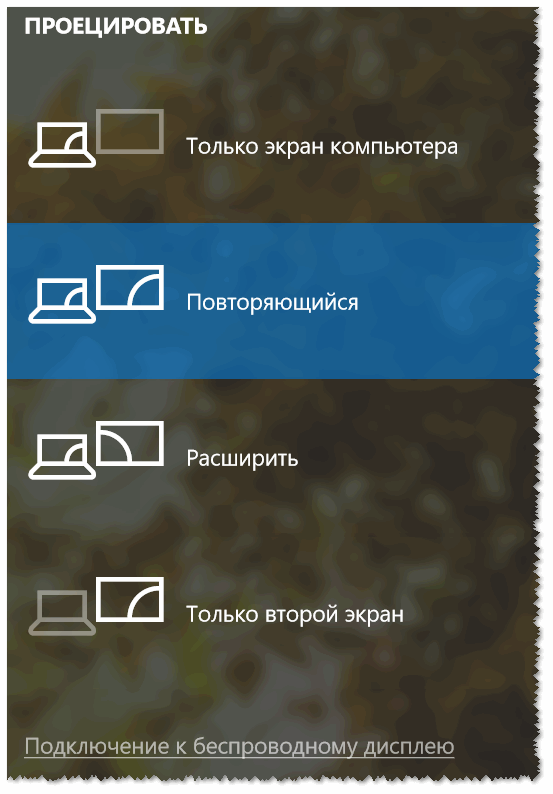
Обратите внимание, что при подключении к компьютеру 2-х мониторов (или монитора и ТВ, например) у вас появиться спец. меню (его также можно вызвать по Win+P), в котором можно выбрать вариант проецирования:
- выводить картинку на оба экрана;
- выводить картинку только на один из экранов;
- сделать один общий экран (см. ниже 👇).
На ноутбуках есть спец. клавиши для вызова такого меню, например, на ASUS — Fn+F8 (или Win+P).
👉 В помощь!
Как подключить к ноутбуку второй монитор — пошаговая инструкция
4. Проверьте актуальность видеодрайверов, их настройки
Картинка с ПК может не «передаваться» на ТВ/второй монитор из-за проблем с драйверами (из-за их отсутствия, например).
обновить драйвер на видеокарту AMD, nVidia и Intel HD: от А до Я.
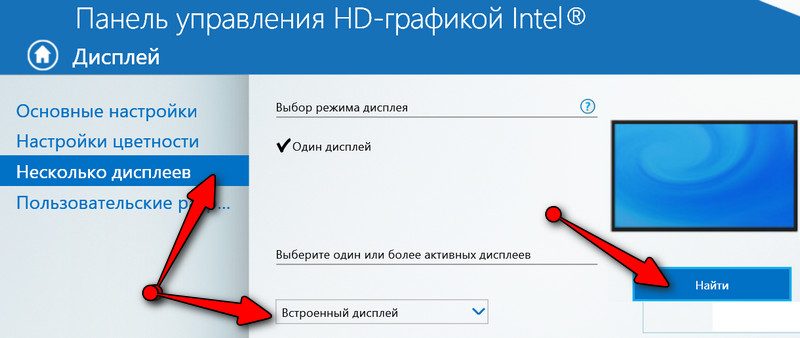
IntelHD — несколько дисплеев
Если все-таки HDMI сгорел, обратите внимание на другие порты (аналоги): например, у вас также могут быть VGA, DVI, Display Port.
Это я к тому, что можно (хотя бы временно) использовать другой интерфейс. Может помочь в том случае, когда для вашей техники нет запчастей, или пока нет средств на ремонт.
Разъемы мониторов (VGA, DVI, HDMI, Display Port, USB-C). Какой кабель и переходник нужен для подключения монитора к ноутбуку или ПК.
На сим пока всё, дополнения приветствуются!
Корректировка заметки: 28.09.2020

Тонкости подключения дисплея
Пожалуй, наиболее распространенная ситуация (обычно многие обновляют в первую очередь системный блок — а монитор оставляют, т.к. «глаза уже привыкли» к качеству картинки, разрешению и пр.). Также довольно частая ситуация: подключить старый монитор к новому ноутбуку (чтобы расширить рабочее пространство и был второй экран 👌).
📌Итак, в этом случае нужен простой : который преобразует цифровой HDMI сигнал в аналоговый VGA (благо, что задача эта не сложная, и устройств таких много!).
📌 Где его можно приобрести:
📌: крайне простое!
Выключаете монитор и компьютер (ноутбук / ТВ / приставку). Далее HDMI подключаете к порту на компьютере/ноутбуке (к видеокарте), а VGA выход переходника соединяете с монитором (ТВ). Включаете оба устройства и проверяете (нажмите сочетание Win+P, если у вас подключено неск. мониторов). 👌

Переходник HDMI — VGA

Монитор подключен к ноутбуку — картинка и там и там одинакова
Более подробно о подключении монитора по такой схеме см. 👉в этой инструкции.
📌 Еще один нюанс: а что, если на видеокарте нет выхода HDMI, есть только Display Port и DVI?
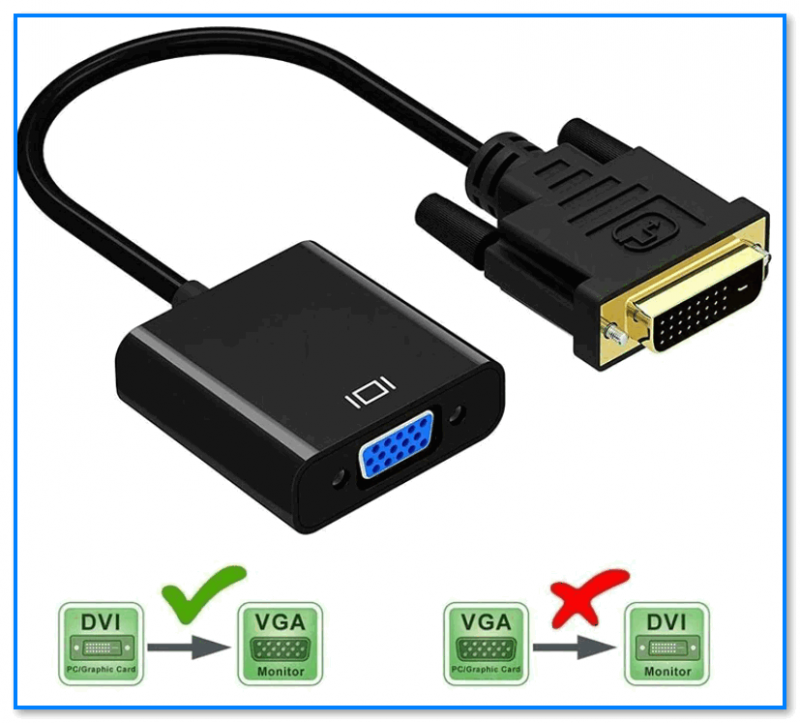
DVI — VGA переходник
Особенности подключения (рекомендую обратить внимание)
- звук по VGA передаваться не будет! (если позволяет переходник — его можно вывести отдельно на колонки, либо слушать то, что воспроизводит компьютер/ноутбук);
- некоторые переходники могут греться: в следствии чего не исключено появление помех (поэтому не следует переходники располагать близко к теплым поверхностям!);
- также не располагайте переходник близко с мобильным телефонам, не спутывайте с другими кабелями (это может повлиять на качество передаваемой картинки).
На видеокарте VGA, на мониторе HDMI
Дело в том, что VGA — аналоговый разъем, а HDMI и DVI-D — цифровые! Т.е. преобразовать видео-сигнал обычный переходник не сможет, и для этого требуется .
Обратите внимание, что на некоторых переходниках даже есть памятка, как его можно использовать! 👇
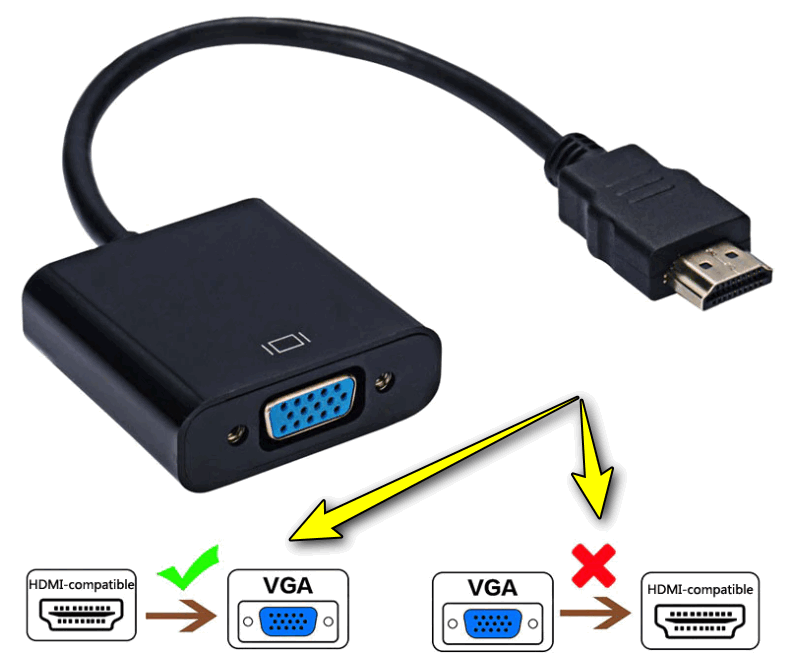
Памятка на переходнике
Также внимательно обратите внимание на те , которые поддерживает такой конвертер: никакие 4K он не «выдаст», максимум FullHD (ограничение VGA).
Примеры подобных конвертеров (лично эти модели не тестировал): раз (VGA-HDMI.ru), два (Яндекс-маркет).
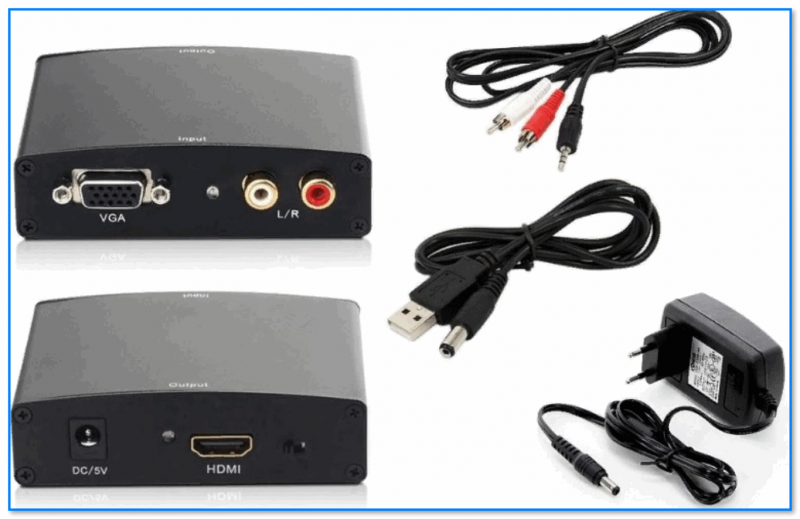
Правда, у них есть неск. особенностей:
- , есть небольшая задержка (для работы с документами — почти не заметна, для динамических игр — не подойдет!);
- , они могут довольно сильно греться (при долгой работе) — из-за этого изображение на мониторе может «пропасть» (рекомендую детально смотреть отзывы к конкретной модели);
- , макс. разрешение — FullHD (1920 на 1080 // «ограничение» USB 3.0);
- , адаптер работает только после загрузки Windows (и установки драйверов)! Настроить с помощью него BIOS — нельзя! (Т.е. если у вас совсем нет изображения на компьютере, и вы с помощью такого переходника хотите подключить единственный монитор — вероятность, что это удастся — минимальна! Как без изображения вы сможете установить драйвер?..)
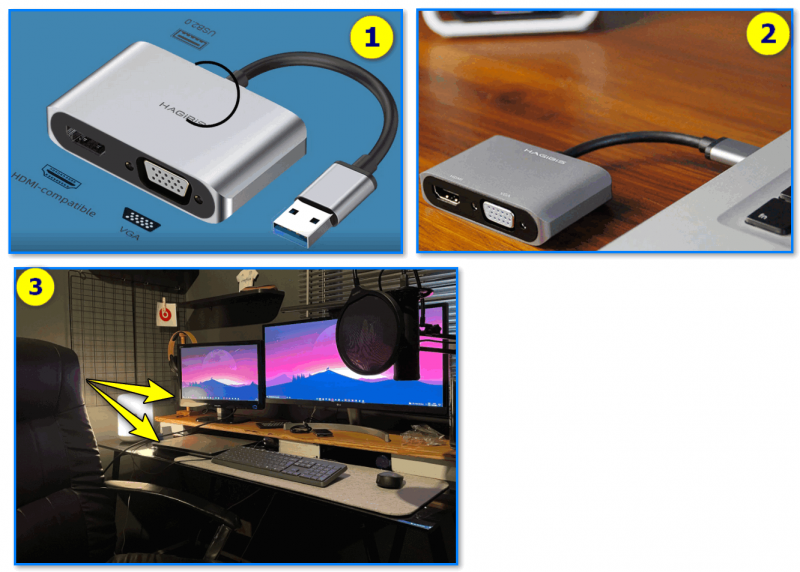
Переходник с USB — на HDMI
На сим пока всё, успехов!