
- Типы кабелей для монитора и видео
- 1. Кабель H DMI (разъем H1)
- 2. Кабель DisplayPort (разъем H1)
- 3. Кабель D VI (разъем H1)
- 4. Кабель V GA (разъем H1)
- 5. Кабель U SB-C (разъем H1)
- 6. Кабель Thunderbolt (разъем H1)
- 7. Кабель Ethernet (разъем H1)
- Выбор правильного кабеля (рубрика H2)
- — Назначение и использование (заголовок H3)
- — Совместимость (заголовок H3)
- – Длина и размещение (заголовок H3)
- — Бюджет (заголовок H3)
- Заключение (заголовок H2)
- Часто задаваемые вопросы (заголовок H2)
Типы кабелей для монитора и видео

В современную цифровую эпоху крайне важно иметь надежный и высококачественный кабель для монитора и видеоустройств. Независимо от того, являетесь ли вы создателем контента, геймером или просто любителем просмотра фильмов и шоу с потрясающей детализацией, тип используемого вами кабеля может существенно повлиять на ваши впечатления от просмотра. В этой статье мы рассмотрим различные типы кабелей для мониторов и видеоустройств, их характеристики и то, как выбрать подходящий для ваших нужд.
1. Кабель H DMI (разъем H1)
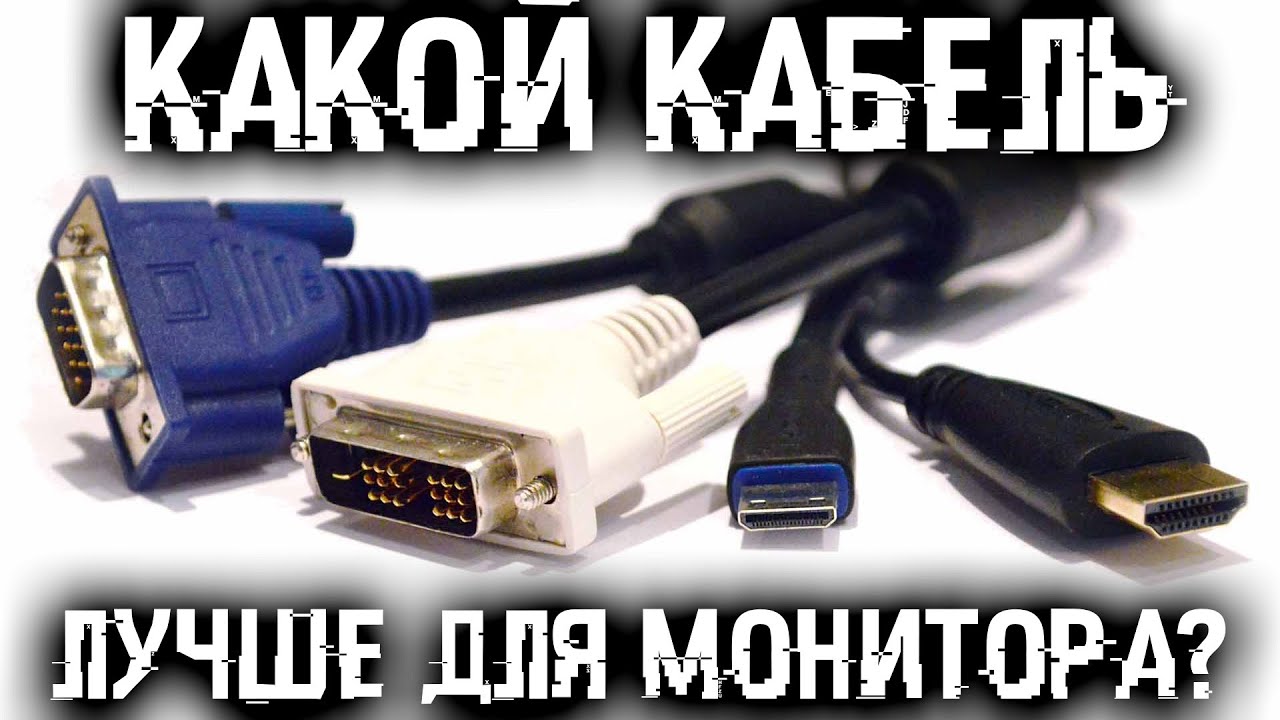
Кабель HDMI (мультимедийный интерфейс высокой четкости) — один из наиболее распространенных и широко используемых кабелей для подключения мониторов, телевизоров, проекторов и других видеоустройств. Он поддерживает как видео, так и аудиосигналы высокой четкости, что делает его идеальным для домашних кинотеатров и игровых систем. Кабели H DMI выпускаются в разных версиях, таких как HDMI 1.4, HDMI 2.0 и новейшая версия HDMI 2.1, каждая из которых предлагает улучшенные функции, такие как более высокое разрешение, увеличенную частоту обновления и поддержку контента HDR (расширенный динамический диапазон).
2. Кабель DisplayPort (разъем H1)
Как и HDMI, кабели DisplayPort широко используются для подключения мониторов, ноутбуков и настольных компьютеров. Они поддерживают видео и аудио высокого разрешения, что делает их пригодными для игровых и профессиональных приложений. Кабели DisplayPort выпускаются в различных версиях, включая DisplayPort 1.2 и более новый DisplayPort 1.4, который обеспечивает более высокую пропускную способность для дисплеев 4K и даже 8K. Кабели DisplayPort также поддерживают расширенные функции, такие как Adaptive Sync и Multi-Stream Transport, что обеспечивает плавную настройку нескольких дисплеев.
3. Кабель D VI (разъем H1)
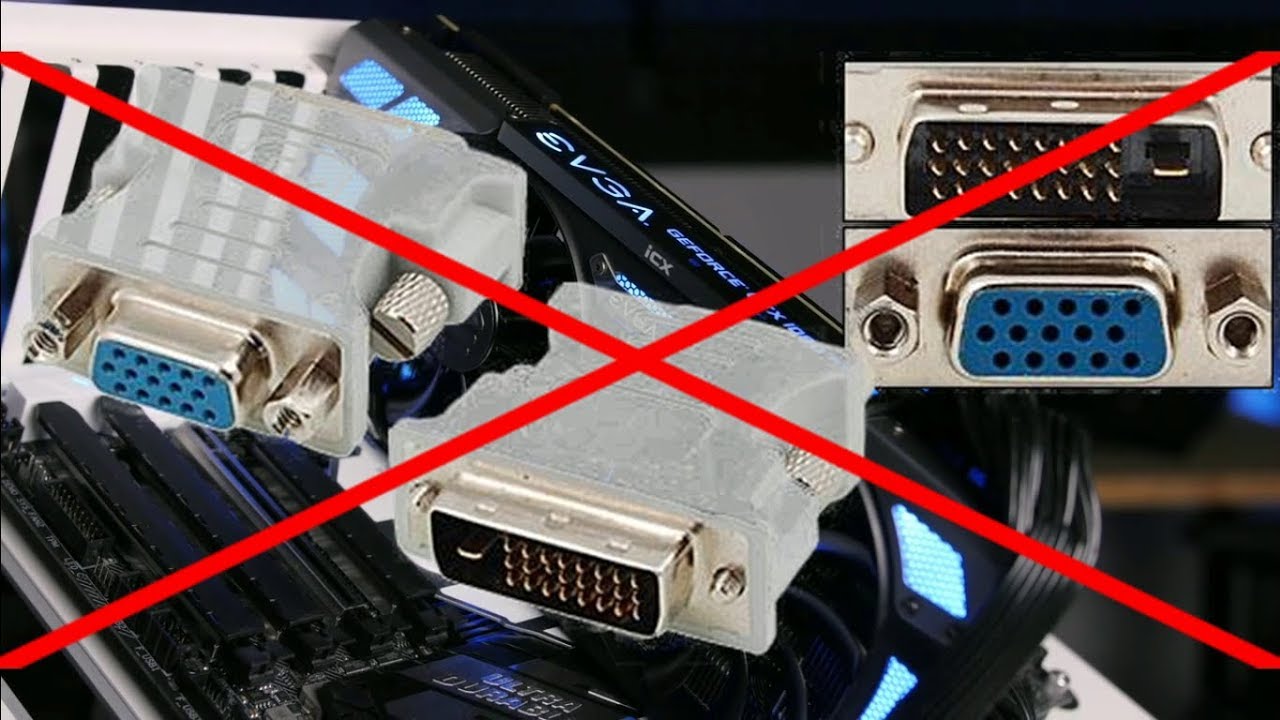
Кабели DVI (цифровой визуальный интерфейс) существуют уже довольно давно и до сих пор широко используются, особенно в старых мониторах и видеокартах. Они передают цифровые видеосигналы, но в отличие от HDMI и DisplayPort кабели DVI не передают аудиосигналы. Кабели D VI выпускаются в трех основных вариантах: DVI-D (только цифровой), DVI-A (только аналоговый) и DVI-I (как цифровой, так и аналоговый). Кабели D VI-I можно использовать с адаптерами для подключения к портам HDMI или VGA, что делает их универсальными вариантами для старых устройств.
4. Кабель V GA (разъем H1)
Кабели VGA (видеографический массив) уже много лет являются стандартом для видеоподключений. Однако постепенно их заменяют цифровые интерфейсы, такие как HDMI и DisplayPort. Кабели VGA передают аналоговые видеосигналы и не поддерживают разрешения высокой четкости. Они обычно используются для подключения старых устройств, таких как ЭЛТ-мониторы, проекторы и старые ноутбуки. Если возможно, рекомендуется использовать цифровые кабели, такие как HDMI или DisplayPort, для лучшего качества видео.
5. Кабель U SB-C (разъем H1)
С развитием технологии USB-C эти кабели становятся все более популярными для видеоподключения. Кабели U SB-C универсальны, поскольку они могут обрабатывать передачу данных, подачу питания и аудио/видео сигналы. Многие современные ноутбуки и смартфоны оснащены портами USB-C, которые поддерживают вывод видео на внешние мониторы. U SB-C также поддерживает альтернативные режимы, такие как DisplayPort через USB-C, что позволяет подключать устройства к мониторам с помощью одного кабеля.
6. Кабель Thunderbolt (разъем H1)
Кабели Thunderbolt аналогичны кабелям USB-C, но с дополнительными возможностями. В основном они используются в устройствах Apple и компьютерах высокого класса. Кабели Thunderbolt обеспечивают высокую скорость передачи данных и поддерживают несколько протоколов, таких как DisplayPort и PCIe (Peripheral Component Interconnect Express). Они обычно используются для подключения мониторов, внешних устройств хранения данных и других периферийных устройств, обеспечивая бесперебойное подключение и высокую производительность.
7. Кабель Ethernet (разъем H1)

Хотя кабели Ethernet в основном используются для сетевых целей, они также могут передавать аудио- и видеосигналы. Кабели Ethernet поддерживают такие технологии, как HDMI over Ethernet, что позволяет передавать видеосигналы на большие расстояния с помощью стандартных сетевых кабелей. Это может быть полезно для настройки многокомнатных AV-систем или подключения устройств в разных частях дома или офиса.
Выбор правильного кабеля (рубрика H2)
При выборе кабеля для монитора или видеоустройства учитывайте следующие факторы:
— Назначение и использование (заголовок H3)
Определите конкретное назначение и использование кабеля. Вы подключаете игровую консоль, монитор высокого разрешения или систему домашнего кинотеатра? Понимание ваших требований поможет определить необходимые функции и возможности, необходимые для кабеля.
— Совместимость (заголовок H3)
Проверьте совместимость кабеля с вашими устройствами. Убедитесь, что кабель поддерживает необходимые разрешения, частоты обновления и аудиоформаты. Для некоторых устройств могут предъявляться особые требования к кабелю, поэтому обратитесь к руководству или спецификациям вашего устройства, чтобы убедиться в совместимости.
– Длина и размещение (заголовок H3)
Учитывайте длину кабеля, которая вам нужна, исходя из расстояния между вашими устройствами. Важно выбрать длину кабеля, которая обеспечит гибкость при размещении устройств без ущерба для качества сигнала. На более длинных кабелях может наблюдаться ухудшение сигнала, поэтому лучше всего поддерживать длину в разумных пределах.
— Бюджет (заголовок H3)
Оцените свой бюджет. Разные кабели продаются по разным ценам, поэтому учитывайте свой бюджет, соблюдая баланс качества и функций. Хотя существует соблазн выбрать более дешевые альтернативы, инвестиции в высококачественные кабели могут обеспечить лучшую долгосрочную производительность и долговечность.
Заключение (заголовок H2)
Выбор правильного кабеля для монитора и видеоустройств имеет решающее значение для получения максимального удовольствия от просмотра. При наличии различных вариантов очень важно понимать характеристики и особенности каждого типа кабеля. Независимо от того, выберете ли вы кабели HDMI, DisplayPort, DVI, VGA, USB-C, Thunderbolt или Ethernet, убедитесь, что совместимость, назначение и бюджет соответствуют вашим конкретным требованиям. Инвестирование в надежный и высококачественный кабель, несомненно, улучшит качество изображения и звука, делая каждый просмотр приятным.
Часто задаваемые вопросы (заголовок H2)
1. Могу ли я использовать адаптер HDMI-VGA для подключения современного ноутбука к старому монитору?
Да, вы можете использовать адаптер HDMI-VGA для подключения современного ноутбука с портом HDMI к старому монитору с входом VGA. Однако важно отметить, что адаптер будет передавать только видеосигналы, а не аудио.
2. Являются ли более длинные кабели лучшими для качества видео?
Не обязательно. Более длинные кабели могут привести к ухудшению сигнала, что может привести к потере качества видео. Однако на более коротких расстояниях разница в качестве видео между короткими и длинными кабелями обычно незначительна.
3. Могу ли я использовать кабель HDMI для игровых целей?
Да, кабели HDMI обычно используются в игровых целях. Они поддерживают видео- и аудиосигналы высокой четкости, что делает их идеальными для подключения игровых консолей, ПК и мониторов для захватывающего игрового процесса.
4. В чем разница между HDMI 1.4 и HDMI 2.0?
HDMI 2.0 предлагает несколько улучшений по сравнению с HDMI 1.4, включая увеличенную полосу пропускания для более высоких разрешений и частот обновления, поддержку HDR-контента и улучшенные аудиофункции. Если у вас дисплей с поддержкой 4K или HDR, для оптимальной производительности рекомендуется использовать HDMI 2.0.
5. Могу ли я подключить к ноутбуку несколько мониторов с помощью кабеля USB-C?
Да, если ваш ноутбук поддерживает это, вы можете подключить несколько мониторов с помощью кабеля USB-C с альтернативным режимом DisplayPort. Это позволяет вам расширить или зеркально отобразить изображение вашего ноутбука на нескольких внешних мониторах.