
Как узнать свой монитор ASUS
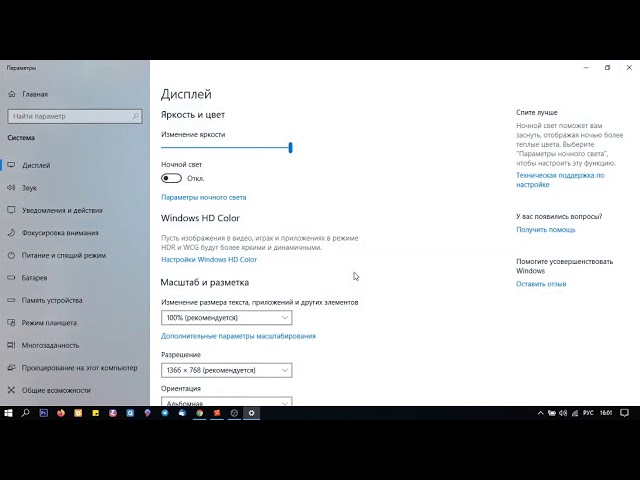
Будучи счастливым обладателем монитора ASUS, вам необходимо знать подробную информацию о вашем устройстве. Если вам нужно устранить техническую проблему, обновить драйверы или просто собрать информацию для целей совместимости, идентификация вашего монитора ASUS — это первый шаг. В этой статье мы познакомим вас с различными способами, чтобы узнать модель и характеристики вашего монитора ASUS. Давайте погрузимся!
1. Проверьте физические этикетки или упаковку
Самый простой способ определить модель вашего монитора ASUS — это найти физические этикетки или проверить упаковку, в которой вы изначально купили монитор. Найдите наклейку или этикетку на задней или нижней части монитора. Обычно он содержит важную информацию, включая название модели, серийный номер и иногда даже штрих-код. Обязательно запишите название модели, оно пригодится для дальнейших запросов или поиска.
2. Использование экранного меню
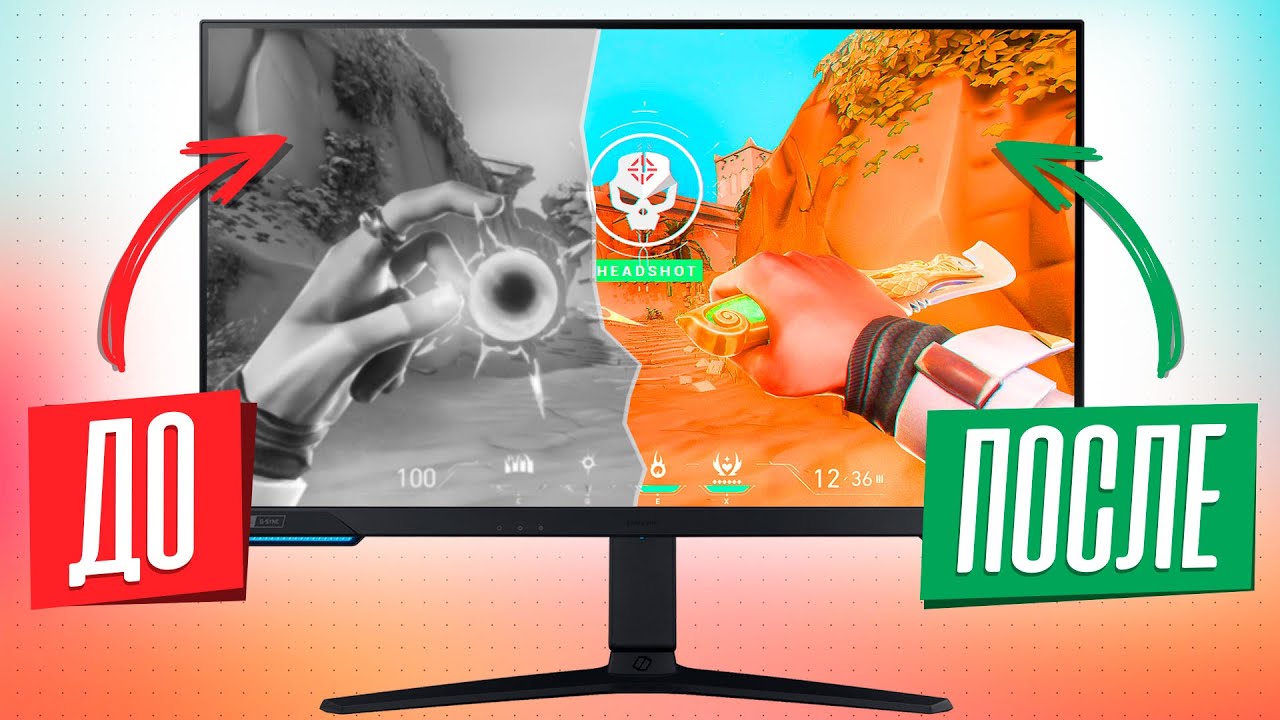
Большинство современных мониторов ASUS оснащены экранным меню (OSD), позволяющим получать доступ к различным настройкам и отслеживать информацию непосредственно на экране. Чтобы перейти в экранное меню, выполните следующие простые шаги:
- Нажмите кнопку меню на мониторе ASUS.
- Используйте кнопки со стрелками для навигации по пунктам меню.
- Найдите параметр, который отображает информацию о мониторе, например «Информация», «Настройка системы» или «О программе».
- Выберите эту опцию, чтобы просмотреть название модели и другие характеристики вашего монитора ASUS.
Не забудьте точно записать название модели для дальнейшего использования.
3. Посетите сайт ASUS
Если физические метки или экранное меню не предоставили необходимую информацию, не расстраивайтесь! У ASUS есть обширный веб-сайт, на котором можно найти подробные характеристики и поддержку их продуктов. Выполните следующие действия, чтобы идентифицировать свой монитор ASUS на их веб-сайте:
- Откройте веб-браузер и посетите официальный сайт ASUS (www.asus.com).
- Перейдите в раздел «Поддержка» или «Обслуживание».
- Используйте строку поиска на странице поддержки, чтобы ввести модель вашего монитора или часть названия модели.
- Результаты поиска должны предоставить вам подробную информацию о вашем мониторе, включая название модели, характеристики, руководства пользователя и даже загрузки драйверов.
4. Проверьте этикетку производителя

Если вы не можете найти информацию о модели на физических этикетках вашего монитора ASUS, возможно, она указана на этикетке производителя. Внимательно посмотрите на заднюю панель монитора, а также на любую сопроводительную документацию или руководство пользователя. Этикетка производителя обычно содержит важную идентификационную информацию, включая название модели, серийный номер и дату изготовления.
5. Используйте системную информацию/Диспетчер устройств
Для пользователей Windows инструмент «Информация о системе» или «Диспетчер устройств» может предоставить ценную информацию об оборудовании, подключенном к вашему компьютеру, включая монитор ASUS. Вот как вы можете получить доступ к этой информации:
- Нажмите клавишу Windows
+ Р
чтобы открыть диалоговое окно «Выполнить». - Тип msinfo32
(без кавычек) и нажмите Enter
. Откроется окно «Информация о системе». - На левой панели разверните Компоненты
раздел и выберите Мониторы
. - Найдите свой монитор ASUS на правой панели, где будут указаны производитель, модель и другие важные сведения.
Пользователи Mac могут получить доступ к аналогичной информации через меню Apple
> Об этом Mac
> Системный отчет
> Графика/Дисплей
раздел.
Заключение
Знание модели и характеристик вашего монитора ASUS имеет решающее значение для устранения неполадок, оптимизации и совместимости. Следуя методам, изложенным в этой статье, вы сможете легко определить свой монитор ASUS. Независимо от того, проверяете ли вы физические этикетки, используете экранное меню, посещаете веб-сайт ASUS, проверяете этикетку производителя или используете системные инструменты, у вас под рукой будет вся необходимая информация, чтобы максимально эффективно использовать возможности монитора ASUS. Удачных вычислений!
Часто задаваемые вопросы
В1: Могу ли я узнать модель моего монитора ASUS, не имея физического доступа к монитору?
Да, вы можете использовать инструмент «Информация о системе» или «Диспетчер устройств» на вашем компьютере, чтобы идентифицировать подключенное оборудование, включая монитор ASUS. Однако доступ к физическим меткам или экранному меню непосредственно на мониторе является наиболее надежным методом.
В2: Где я могу найти последние версии драйверов и программного обеспечения для моего монитора ASUS?
Последние версии драйверов и программного обеспечения для вашего монитора ASUS можно найти на официальном сайте ASUS. Посетите раздел поддержки, найдите модель вашего монитора и загрузите соответствующие драйверы или прилагаемые пакеты программного обеспечения.
В3: Могу ли я обратиться в службу поддержки ASUS, если у меня возникли проблемы с определением модели моего монитора?
Абсолютно! Если у вас возникли трудности с определением модели монитора ASUS, обратитесь в службу поддержки клиентов ASUS. Они будут рады помочь вам в решении любых вопросов или ответить на ваши вопросы.
Вопрос 4: Существуют ли какие-либо сторонние программные инструменты для определения модели моего монитора ASUS?
Да, некоторые сторонние программные инструменты могут помочь вам определить модель монитора ASUS. Однако для получения точной информации всегда рекомендуется полагаться на официальные методы, такие как физические этикетки, экранное меню или веб-сайт ASUS.
В5: Могу ли я узнать дату изготовления моего монитора ASUS по номеру модели?
К сожалению, сам по себе номер модели обычно не указывает дату производства вашего монитора ASUS. Возможно, вам придется обратиться к физическим этикеткам или документации, прилагаемой к монитору, чтобы точно узнать дату изготовления.