
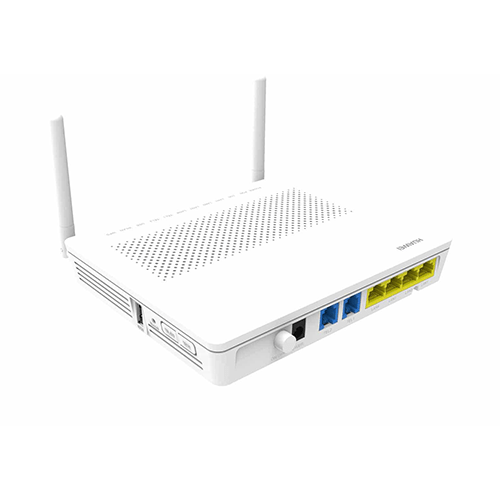
Компания Huawei производит не только компьютеры и телефоны, но и маршрутизаторы Wi-Fi. Как проходит их настройка? Куда зайти и что изменить, чтобы интернет через роутер Huawei заработал? Можно ли настроить IPTV или режим повторителя на моделях от этой фирмы?
Нажмите Применить, чтобы настройки вступили в силу.
Конфигурация виртуального сервераMobile Broadband поддерживает виртуальный сервер, чтобы внешний пользователь мог использовать услуги предоставляемые в локальной сети (LAN) с помощью протоколов HTTP, FTP и других протоколов.
С покупкой роутера Huawei b315s-22 не у всех в комплектации шли антенны, это общеизвестный факт. Более того, не все живут возле базовых станций в шаговой доступности, поэтому и потому необходимо приобрести некие антенны. Какие? Всё зависит от вашего местонахождения. Если же вы находитесь от базовой станции в радиусе 1-2 км, то для приёма подойдут и базовые антенны, которые шли в комплектации. Если их нет, то Zyxel lta 3100 будет хорошим вариантом.

Усиление 6 dBi, коннектор sma, что в целом подружиться с вашим интернет центром. Сигнал станет более менее усидчивым и разрывов связи станет меньше. После подключение антенн сигнал стал хорохориться:
По сравнению как было:
Про RSSI/RSRP/RSRQ/SINR мы писали тут кому интересно, можете прогуляться по адресу – Прошить модем Huawei E3372h.
- Антенна DS-4GW435-SMAM3M-2TS9 для роутера Huawei b315s-22
- После знакомства Антенны DS-4GW435-SMAM3M-2TS9 с роутером Huawei b315s-22 показатели примерно стали
- Панельные антенны стандарта LTE для Huawei 315s-22
- Настройка роутера с мобильного устройства.
- Настройка общего доступа к подключенному USB-носителю
- Настраиваем локальную сеть (LAN) и DHCP-сервер роутера
- Как вернуть заводские настройки
- Настройка DMZ
- Предварительное условие
- Процедуры
- Настройка SIP ALG
- Используйте Huawei в качестве репитера для главного роутера
- Huawei HG8245H
- Как сделать апдейт операционной системы роутера Huawei
- Настраиваем сам интернет в зависимости от типа соединения вашего провайдера
- Протокол PPPoE
- Соединение через динамический IP
- L2TP или PPTP-подключение
- Меняем название сети и задаём пароль
- Управление профилями, смена режимов сети, настройка роутера при подключении антенны
- Подключение и быстрая настройка роутера
- Обзор и настройка 3G/ 4G роутера Huawei B315.
- Я очень надеюсь, моя статья помогла Вам! Просьба поделиться ссылкой с друзьями
- Конфигурация FTP сервера
- Настройка UPnP
- Фильтрация веб-сайтов
- Наиболее популярные модели роутеров Huawei
- Первые действия в интернет-центре
- Конфигурирование специальных приложений
- Беспроводная сеть
- Настройка DDNS
- Конфигурирование функций NAT
- Рекомендованные модели
- Поддерживаемые модели
- Устаревшие роутеры билайн
- Не поддерживаемые модели
- Подключение и эксплуатация роутера
- Подключение роутера к компьютеру
- Локальная сеть
- Как сделать проброс портов на Huawei
- Если нужно включить функцию IPTV
- Заходим в веб-платформу для настройки Huawei
- Смена пароля на вход в настройки
- Авторизация в веб-интерфейсе
Антенна DS-4GW435-SMAM3M-2TS9 для роутера Huawei b315s-22
Антенна DS-4GW435-SMAM3M-2TS9 по размеру маленькая, но удаленькая. Удаленькой её делает, то что в ней заложен механизм усиления 8.8 dBi.

Разъемы SMA, TS9 – что делают её универсальной. И в интернет центр Huawei b315s-22 подойдёт и в модем Huawei E3372h подключиться. Там наконечник с разъёмом SMA Male. Визуальное изображение для воображение на картинке ниже.

Более того длина кабеля в этой антенне 3 м, что позволит заарканить там сигнал где он более-менее устойчивый. Ну а поддержка MIMO делает её по настоящему стоящей. Кстати цена её где то от 1500-1900 рубликов в этих пределах.

Антенна DS-4GW435-SMAM3M-2TS9 для роутера Huawei b315s-22 дружит с частотами: 1805-1880 МГц, 1710-1785 МГц, 2500-2570 МГц, 2620-2690 МГц, 791-821 МГц, 832-862 МГц. Возможна настенная, так и настольная установка. Она характеризуется коэффициентом усиления сигнала с 8.8 dBi до 12 dBi. Что позволит с помощью ею стабилизировать сигнал и настроиться на лучшую волну приёма и передачи. Я про входящею и исходящею скорость, кто не понял.
После знакомства Антенны DS-4GW435-SMAM3M-2TS9 с роутером Huawei b315s-22 показатели примерно стали
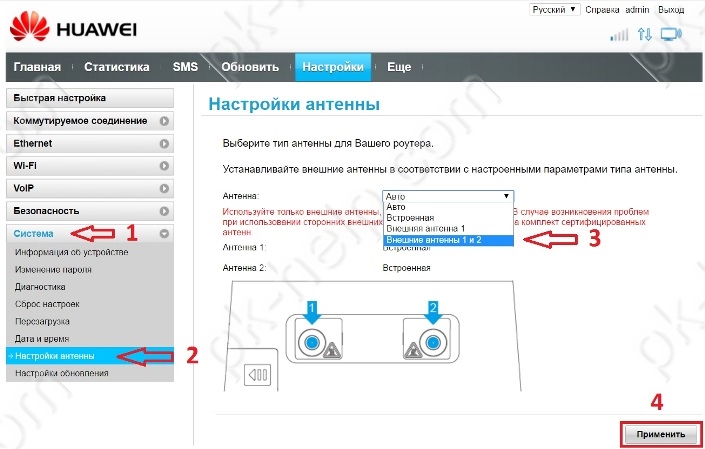
Еще не маловажный фактор, когда вы подключили антенну не забудьте устройство перезагрузить и желательно включить настройку внешних антенн. Как примерно показано на картинке ниже:
Чтобы достичь еще лучших результатов необходимо уличные антенны, либо что то с усиливающим приёмником. В целом с такими показателями можно ловить до 40 Мбит/с.
Панельные антенны стандарта LTE для Huawei 315s-22
Панельные антенны стандарта LTE для Huawei интернет центров не плохо себя проявили такие как:
- Антенна lte KAA15-1700/2700 mimo;
- 4G антенна Antex Petra BB MIMO 2*2 15f;
- AX-2520P MIMO 2×2 4G/LTE антенна (20dBi);
- AX-2520PF MIMO 2×2 4G/LTE антенна (20dBi);
- Антэкс Vika-24 MIMO параболическая антенна 3G/4G/LTE/WiFi и другие.
Вертикальная + горизонтальная поляризации, где развязка между каналами более 35 дБ. Cкорость передачи данных до 150 Мб/с. При выборе антенны обращайте внимание на комплектацию, на её технические характеристики, своё местонахождение, бюджет соответственно. Берите антенны с правом 2-х недельного возврата. Вопреки всему, любой может ошибиться и если желаемый результат достигнут, то дело сделано!
Настройка роутера с мобильного устройства.
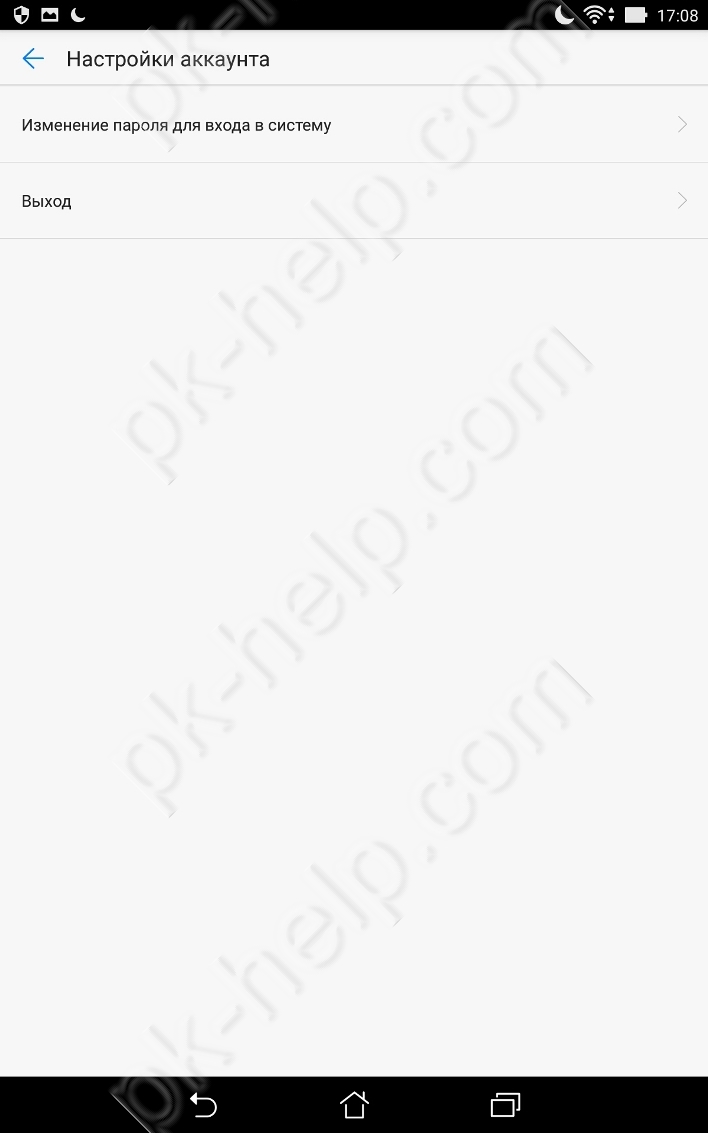
Нажав «Аккаунт» попадем в настройки аккаунта, где сможем сменить пароль для доступа к системным настройкам роутера (пароль администратора) или выйти из системы.
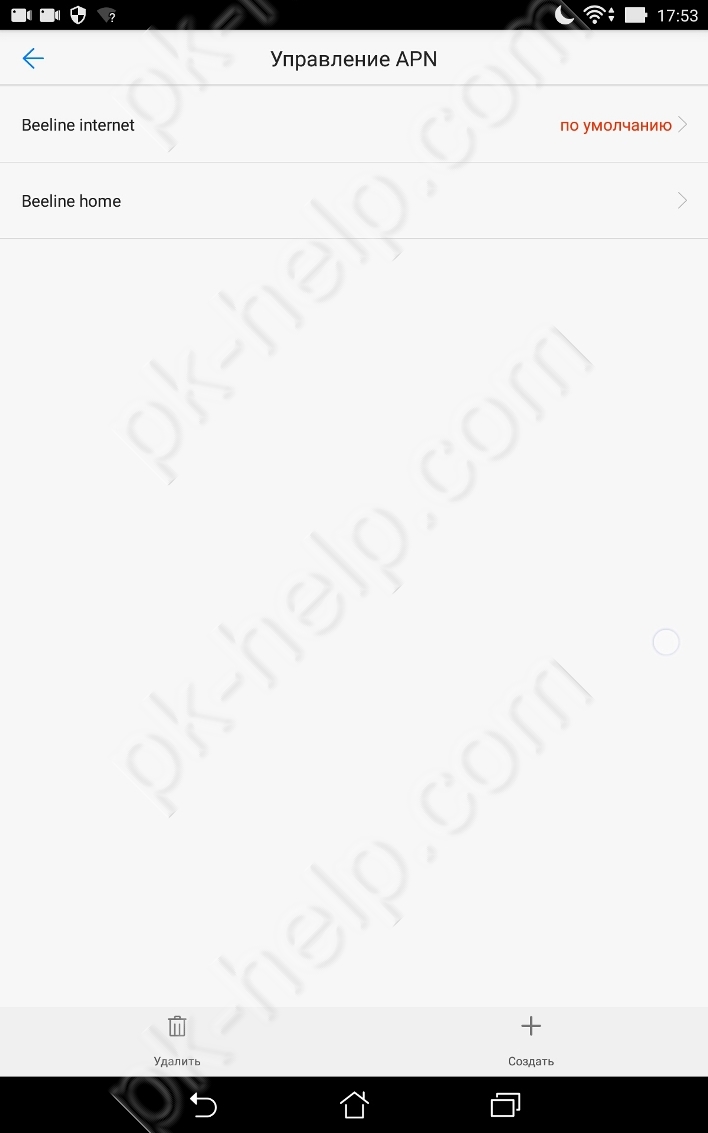
Параметры точки подключения к сети интернет мы можем установить, выбрав сначала пункт меню «Сеть», а затем «APN».
Настройка общего доступа к подключенному USB-носителю
Настраиваем локальную сеть (LAN) и DHCP-сервер роутера
В каком разделе веб-платформы можно тонко настроить локальную сеть роутера Huawei и его сервер DHCP:
- Во третьем блоке «Домашняя сеть» перейдите на вторую вкладку «Интерфейс LAN».
- В меню «Настройки интерфейса» при желании и необходимости измените адрес IP роутера в локальной сети. Если что-то изменили, не забудьте нажать на «Сохранить».
В разделе «Интерфейс LAN» можно изменить адрес IP роутера в «локалке»
Как вернуть заводские настройки
У вас есть два варианта сброса: аппаратный (с помощью кнопки WPS/Reset) либо программный (через веб-платформу). Логично, что вам подойдёт только первый способ, если вы забыли пароль для входа в «админку» (настройки) роутера. Нажмите на клавишу и удерживайте её в течение 10 секунд — после этого устройство уйдёт в перезагрузку (индикаторы замигают). Когда роутер включится, на нём будут стоять фабричные параметры — настройте его заново с помощью инструкций выше.
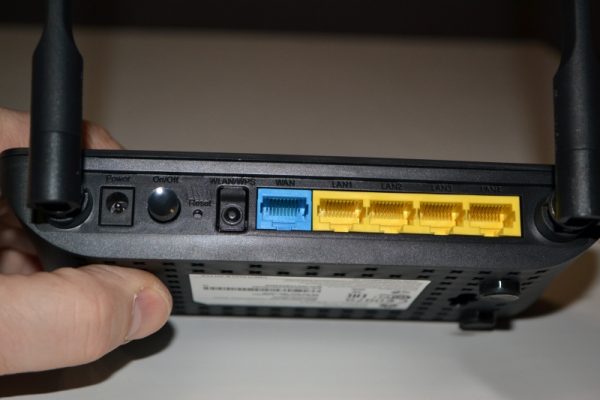
Зажмите кнопку Reset на 10 секунд для сброса параметров
Если доступ к настройкам есть, для сброса зайдите в раздел «Обслуживание» — на вкладку «Управление устройством». Предварительно можно создать резервную копию настроек с помощью последнего меню вкладки, чтобы после сброса быстро восстановить все необходимые параметры роутера. Щёлкните затем по «Восстановить заводские настройки», подтвердите действие и подождите, пока маршрутизатор перезагрузится.
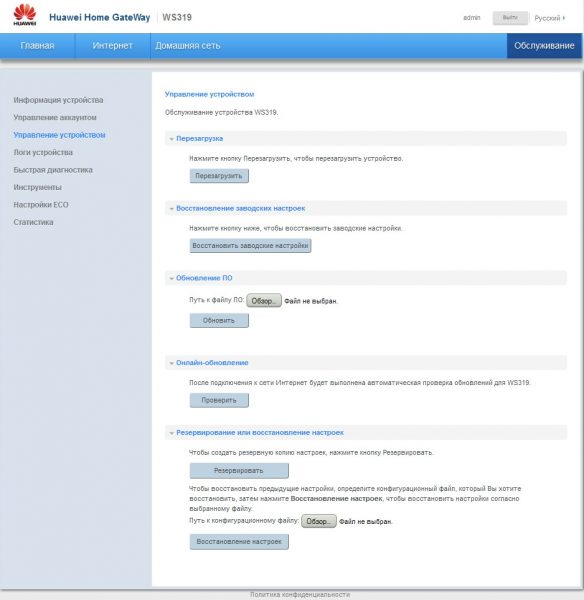
Щёлкните по второй кнопке «Восстановить заводские настройки»
Настройка DMZ
Если внешний пользователь не может подключиться к определенным сетевым услугам локальной сети (LAN), используйте функцию DMZHuawei B315s-22, для настройки клиента, предоставляющего требуемые услуги как DMZ хост; внешний пользователь сможет нормально получать услуги. DMZ это сокращенно демилитаризованная зона в сети.
Предварительное условие
DMZ пользователь не защищен брандмауэром и легко уязвим. Кроме того снижается безопасность других пользователей LAN.
Процедуры
- Включить: для включения функции DMZ.Выключить: для отключения функции DMZ.
- Включить: для включения функции DMZ.
- Выключить: для отключения функции DMZ.
За один раз можно установить один DMZ хост.
Настройка SIP ALGПротокол инициирования сессий (SIP) это протокол управления уровня приложений. Применяется для инициации, изменения и завершения сессий. Шлюз уровня приложений (ALG) это специальное приложение SIP и используется для проверки статуса пакетов данных. Для реализации приложения SIP, активируйте SIP ALG.
Настройка SIP ALG
- Выберите Включить SIP ALG для активации SIP ALG.
- В SIP-порт, введите номер порта SIP, взятого у сервис-провайдера..
Используйте Huawei в качестве репитера для главного роутера
Роутеры Huawei можно настроить в качестве усилителя сигнала (повторителя) для основного маршрутизатора в доме или квартире, если последнее устройство не справляется со своей задачей — не покрывает сигналом всё помещение. Настраивать нужно режим моста (WDS):
- Перейдите в раздел «Домашняя сеть» — во вкладку «Режим моста». Активируйте опцию Bridge.
Перейдите на вкладку WDS, чтобы настроить режим репитера для модели роутера - Выберите свою сеть «Вай-Фай» и введите ключ безопасности от неё.
- Установите тот же пароль на сеть репитера, что стоит на основном маршрутизаторе. Сохраните изменения и подождите, пока два устройства установят связь между собой.
Huawei HG8245H
Данные терминалы устанавливаются и настраиваются только в качестве моста
Имя беспроводной сети (SSID)по умолчанию
Указаны на дне роутера
Указан на дне роутера
Доступ к веб-интерфейсу
IEEE 802.11 b/g/n (2.4G)
Поддержка скоростных тарифов
Да, включая тарифы до 300 Мбит
Порт GPON класса B +4 порта Gigabit Ethernet — максимальная пропускная способность 1 Гбит/с (1000 Мбит/с)2 телефонный порт (POTS) с поддержкой IPтелефонии SIP/H.2481 порт USB2.0
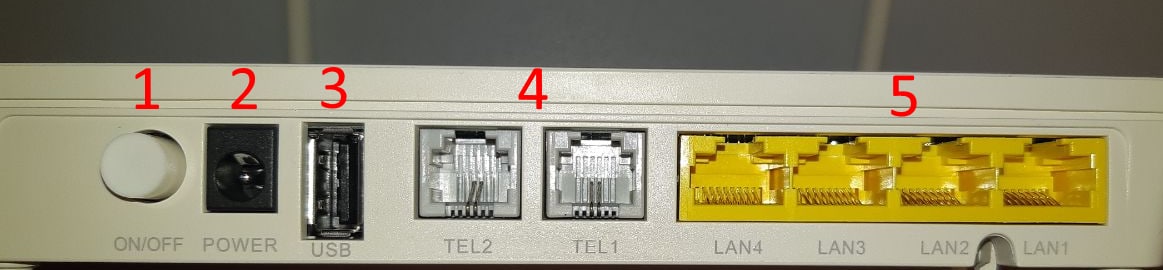
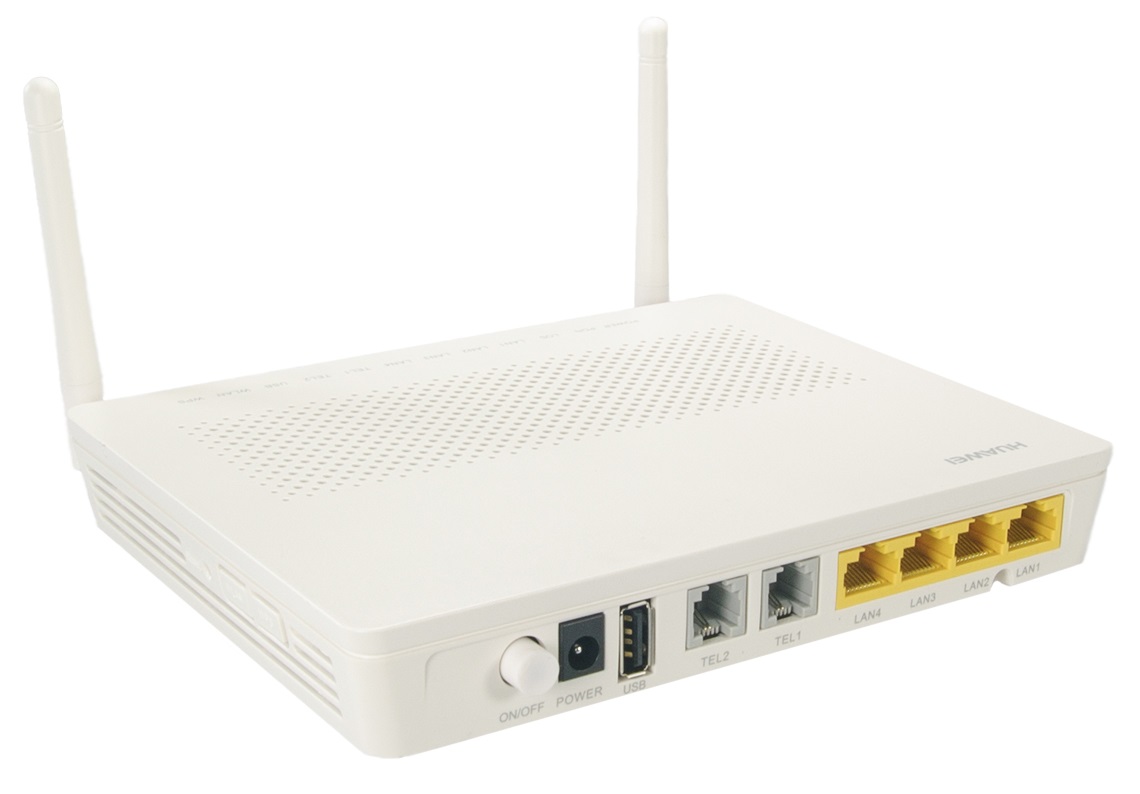
1. ON/OFF — указывает на кнопку питания, используется для включения или выключения ONT.
2. POWER — электропитание, предназначено для подключения к адаптеру сетевого питания или резервной батареи.
3. USB — указывает USB хост-порт, используется для подключения к устройствам хранения USB.
4. TEL1–TEL2 — указывает VoIP телефонные порты (RJ-11), который используется для подключения телефонных аппаратов.
5. LAN1–LAN4 — указывает автоматическое определение 10/100/1000M Base-T Ethernet (RJ-45), используемых для подключения к компьютеру или IP-приставкам (STBs).

6. Reset — указывает на кнопку сброса. Удержите кнопку в течение небольшого промежутка времени, чтобы сбросить ONT устройство; удерживайте кнопку в течении длительного промежутка времени (не менее 10 секунд) чтобы восстановить настройки по умолчанию и сделать перезагрузку.
7. WLAN — указывает на WLAN кнопку, используется для включения или отключения WLAN функции.
WPS — указывает на защищенные настройки WLAN.
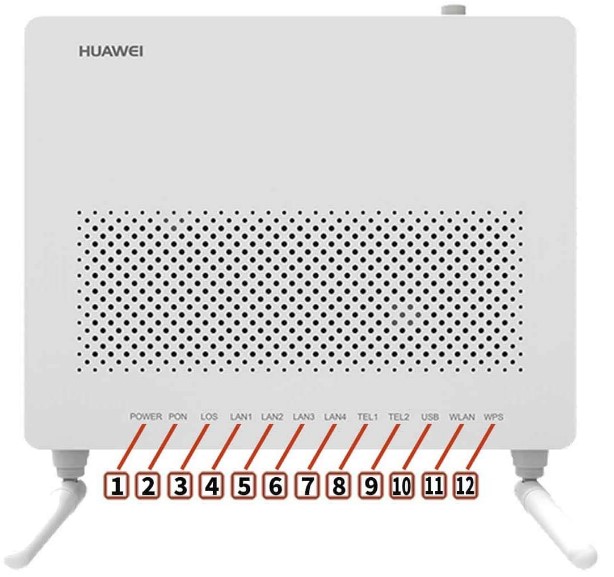
1. POWER — блок питания светодиодов:всегда ON — ONT — включено;OFF — источник питания отключён.
2. PON — аутентификация LED — таб. 1.
3. LOS — подключение LED — таб. 2.
4–7. LAN1–LAN4 — Ethernet-порт LED:— всегда ON — подключение Ethernet находится в нормальном состоянии;— мигающий — информация передается на порт Ethernet;— OFF— подключение Ethernet не настроено.
8–9. TEL1–TEL2 — LED голосовой порт:— всегда ON — модем Huawei HG8245H зарегистрирован в программных коммутаторах, но потоки услуг не передаются;— мигающий — сервисные потоки передаются;— OFF— модем Huawei HG8245H не включён или не зарегистрирован на программном коммутаторе.
10. USB:— индикатор всегда показывает — USB подключено и работает в режиме «хост», но никакие потоки не передаются;— быстро мигает (дважды в секунду) — данные ONT передаются на USB;— не горит — система не работает или USB не подключено.
11.WLAN — WLAN LED:— всегда ON — функция WLAN включена;— мигающий — информация передается на WLAN;— OFF— WLAN функция отключена.
12. WPS — WPS LED:— всегда ON — функция WPS включена;— мигающий — Wi-Fi-терминал доступа к системе;— OFF — функция WPS отключена.
Вход в настройки терминала
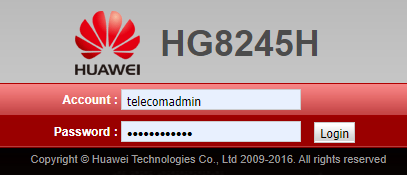
Перейдите по адресу 192.168.100.1 — вы попадёте на страницу авторизации ONT.
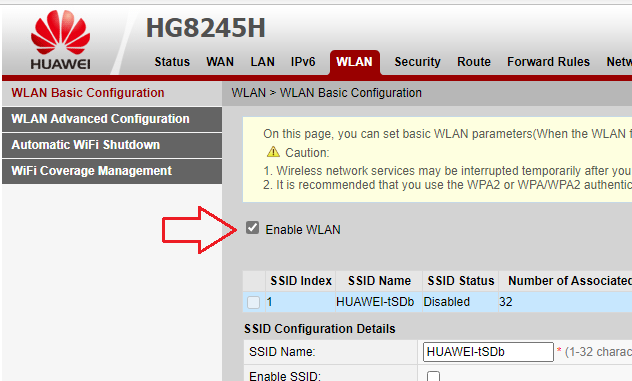
На вкладке WLAN сделать чек-бокс Enable WLAN неактивным.
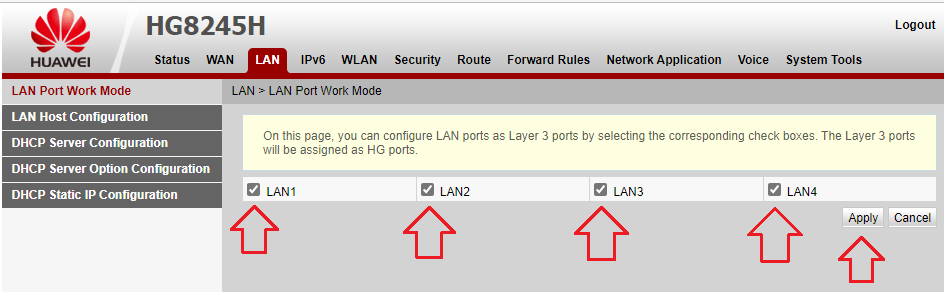
На вкладке LAN сделать чек-боксы LAN1–LAN 4 активными и сохранить настройки кнопкой Apply.
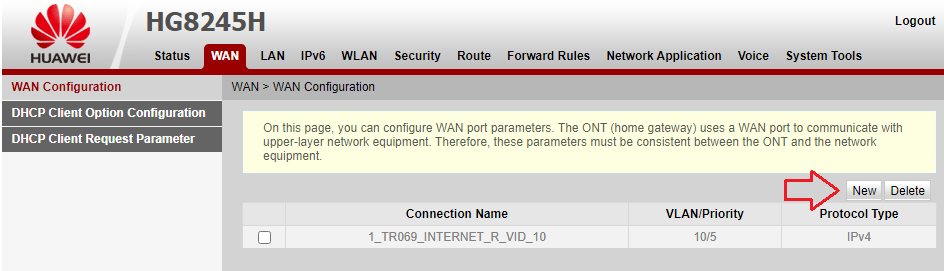
На вкладке WLAN нажать кнопку New.
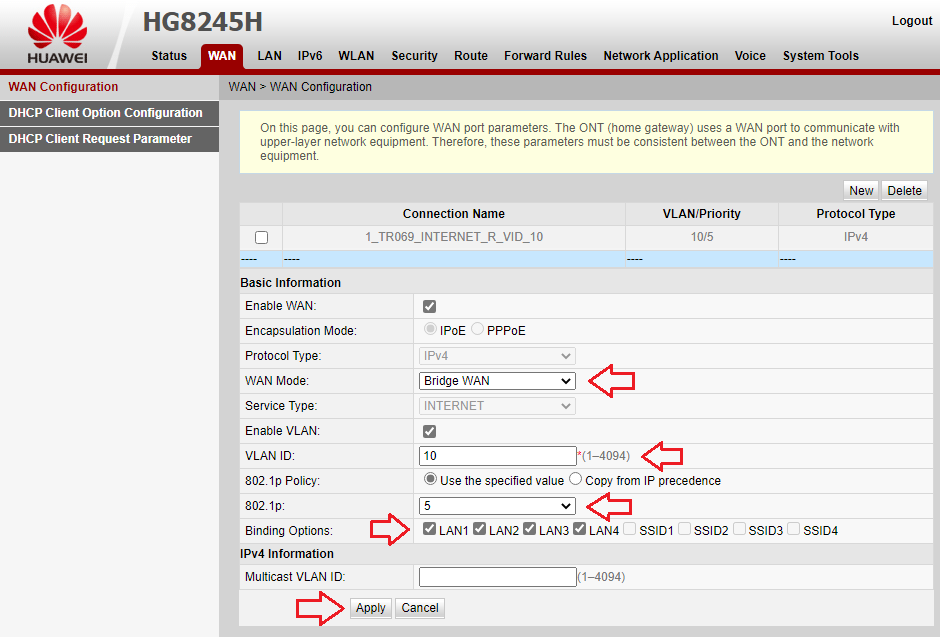
Внести изменения в настройки:
- 1. WAN Mode: Bridge WAN
- 2. VLAN ID: 10
- 3. На всех портах LAN установить настройку Bridge.
- 4. 802.1p: выставить значение «5».
- 5. Binding Options: отмечаем все LAN-порты (LAN1–LAN4).
- 6. Нажать кнопку Apply для сохранения настроек.
Как сделать апдейт операционной системы роутера Huawei
Если вы увидели, что роутер стал постоянно зависать, а перезагрузка помогает, но ненадолго, возможно, дело в его прошивке — она может быть неактуальной. Запустите её апдейт на той же веб-платформе:
- Зайдите в последний раздел для обслуживания — откройте третью вкладку слева «Управление устройством». В меню для онлайнового обновления кликните по «Проверить». Если система найдёт более актуальную версию прошивки, она её автоматически сама загрузит и установит.
- Можно воспользоваться и ручным вариантом апдейта: в меню выше «Обновление ПО» щёлкните по «Обзор».
Выберите файл c помощью кнопки «Обзор» - Запустите апдейт с помощью кнопки «Обновить». Дождитесь полного завершения процедуры — не выключайте ни коем случае устройство, иначе его комплектующие могут повредиться. После апдейта настройте роутер заново.
Настраиваем сам интернет в зависимости от типа соединения вашего провайдера
Первый шаг настройки самый важный: нужно правильно указать протокол — тот, по которому работает ваш оператор. В противном случае к интернету вы не подключитесь. Поэтому берём договор или памятку, который оставил специалист после проведения кабеля, и внимательно его читаем. Там находится вся информация по подключению, в том числе протокол и данные для входа в сеть.
Даже если в итоге ничего не нашли в договоре, не паникуйте. Позвоните в техподдержку оператора — вам всё разъяснят и помогут настроить интернет. Мы рассмотрим ниже настройку трёх протоколов. Выберите нужную вам инструкцию и следуйте ей.
Протокол PPPoE
С этим высокоскоростным соединением работают такие крупные операторы, как Dom.ru, Ростелеком, ТТК, NetByNet и другие. Как протокол настраивается на Huawei:
- Перейдите на второй раздел «Интернет» — попадёте сразу на первую вкладку с его настройками. Она нам и нужна.
- В блоке «Базовая информация» установите птичку рядом с пунктом о включении соединения.
- В виде службы поставьте INTERNET. На панели со списком видов протоколов выберите «Маршрутизация PPP».
Установите значение «Маршрутизация PPP» в типе соединения - В режиме IP укажите динамическое значение. Если покупали уникальный адрес в интернете у своего оператора, поставьте «Статический» и введите все данные из договора.
- Следующее, что нужно поменять, — режим триггера. Поставьте «Всегда онлайн».
- Заполните поля «Интернет-аккаунт» и «Интернет-пароль» данными, которые находятся в вашем соглашении с провайдером. После этого сохраните изменения с помощью клавиши внизу.
Соединение через динамический IP
В отличие от предыдущего вида подключения, динамический IP не требует от вас писать данные для авторизации. Вам нужно сделать лишь следующее:
- Раскройте вкладку с настройками интернета. Активируйте соединение и в выпадающем меню с протоколами поставьте IP rooting (IP) («IP-маршрутизация»).
- Тип NAT оставьте по умолчанию.
- В меню IPv4 установите DHCP. Щёлкните по «Сохранить» (Save).
Укажите IP routing в качестве типа подключения
L2TP или PPTP-подключение
Сеть с протоколом L2TP есть, например, у «Билайна». Настраиваются оба типа одинаково на роутере Huawei:
- Выполните шаги из инструкции выше, чтобы установить тип соединения «Динамический IP».
- Теперь в этом же разделе «Интернет» откройте вкладку VPN. Выберите одно из двух меню — L2TP или PPTP (зависит от того, что использует именно ваш провайдер).
- Поставьте птичку рядом с «Включить», чтобы активировать протокол.
- В подключении WAN укажите ранее созданное соединение с динамическим IP.
- В поле LNS-адрес вбейте адрес сервера VPN вашего оператора.
- В имени пользователя PPP и пароле PPP укажите данные из соглашения с поставщиком интернет-услуг. Кликните по «Сохранить».
Меняем название сети и задаём пароль
Настройка самой точки доступа сводится к созданию сети и смене пароля со стандартного на более сложный:
- Раскройте третий раздел «Домашняя сеть». Выберите третью вкладку «Настройки «Вай-Фая». Поставьте птичку рядом с «Включить Wi-Fi 2.4 ГГц».
- В меню «Шифрование» поставьте, если хотите, новое имя для точки доступа роутера Huawei (если название модели вам не подходит). Активируйте SSID в пункте ниже.
- В режиме защиты выберите WPA2-PSK. В меню ниже оставьте AES.
Укажите пароль в поле WPA-PSK - Далее в поле напечатайте заранее придуманный пароль от сети, по которому другие пользователи будут входить в точку доступа. Рекомендуем записать эту комбинацию где-то отдельно в блокноте — как напоминание.
- Рядом с последними двумя пунктами галочки убираем. Щёлкните по «Сохранить».
- Раскройте меню «Дополнительные». Поставьте мощность передатчика 100%, если площадь для покрытия «Вай-Фаем» у вас большая. В режиме сети установите комбинированное значение b/g/n.
В дополнительных параметрах выберите все стандарты сети и автоматический канал - Канал пока оставьте «Авто». Если потом при работе заметите низкую скорость интернета, опытным путём выберите самый свободный канал для вашей ситуации (устанавливайте поочерёдно и смотрите на скорость).
- В полосе пропускания оставьте 20/40 МГц. Кликните по «Сохранить».
Управление профилями, смена режимов сети, настройка роутера при подключении антенны
При подключении внешней антенны к роутеру рекомендуем в настройках антенны указать тип используемой антенны. Для этого во вкладке «Система» выбрать пункт «Настройки антенны» и выбрать нужное значение.
Обычно уровень сигнала (RSSI) и другие характеристики уровня сети можно было увидеть зайдя в «Настройки» — «Система» — «Информация об устройстве». Но в Huawei B315 вы их не увидите.
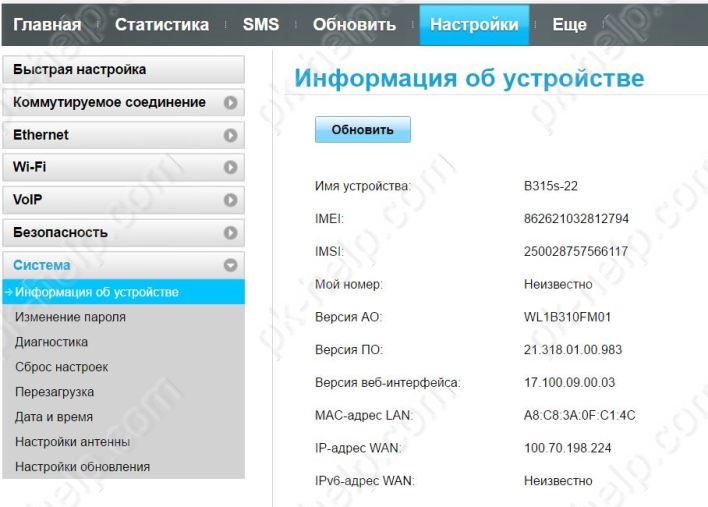
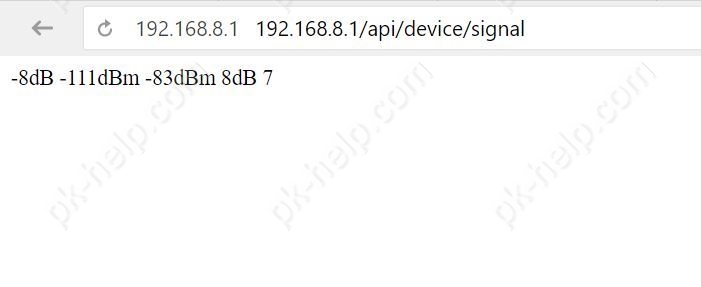
Не известно по каким причинам, но производитель не захотел предоставлять в веб интерфейсе такие важные характеристики для настройки 3G или 4G антенн. Но если зайти по адресу http://192.168.8.1/api/device/signal , то вы увидите все основные значение. Соответственно rsrq / rsrp / rssi / sinr / mode . Следует учесть что эти значения не меняются онлайн, поэтому что бы получить свежие значения, необходимо обновить страницу, достаточно нажать клавишу «F5».
Подключение и быстрая настройка роутера
https://youtube.com/watch?v=SCJqqpo18A4%3Ffeature%3Doembed%26wmode%3Dopaque
Веб-платформа у роутера Huawei WS319 логичная и удобная — с поддержкой русского языка. Она находится по локальному адресу 192.168.3.1. В настройках прежде всего настройте тип подключения: PPPoE, динамический IP или VPN-сеть (L2TP, PPTP), а затем измените параметры точки доступа, в том числе поставьте новый сложный пароль на «Вай-Фай».
Обзор и настройка 3G/ 4G роутера Huawei B315.
https://youtube.com/watch?v=scoRSCr0Huo%3Frel%3D0%26fs%3D1%26wmode%3Dtransparent
Я очень надеюсь, моя статья помогла Вам! Просьба поделиться ссылкой с друзьями
- Нажмите Добавить и задайте параметры.
- Нажмите OK для сохранения настроек.
- Изменить: для изменения пункта.
- Удалить: для удаления пункта.
- Нажмите Применить, чтобы настройки вступили в силу.
Конфигурация FTP сервера
По умолчанию, порт для услуг FTP — 21. Если этот порт изменен (например, на 8021), то внешний пользователь должен ввести ftp://10.2.1.123:8021 для подключения к FTP серверу.
Конфигурирование специальных приложенийMobile Broadband поддерживает функцию для использования специальных приложений для конфигурирования передачи динамического порта. Определенные приложения в локальной сети должны использовать специальные порты брандмауэра для подключения к удаленным приложениям. Для настройки соединения TCP/UDP между приложением локальной сети и удаленным приложением, брандмауэр использует функцию передачи динамического порта для открытия требуемого порта.
Настройка UPnP
- Включить: для активации UPnP.Выключить: для отключения UPnP.
- Включить: для активации UPnP.
- Выключить: для отключения UPnP.
Фильтрация веб-сайтов
УстройствоHuawei B315s-22 позволяет выполнять фильтрацию веб-сайтов.
- В поле Доменное имя введите адрес веб-сайта, подлежащего фильтрации.
- В выпадающем списке Статус выберите Вкл..
https://youtube.com/watch?v=scoRSCr0Huo%3Frel%3D0%26fs%3D1%26wmode%3Dtransparent
Выполните всего три шага для подключения роутера к сети и к компьютеру:
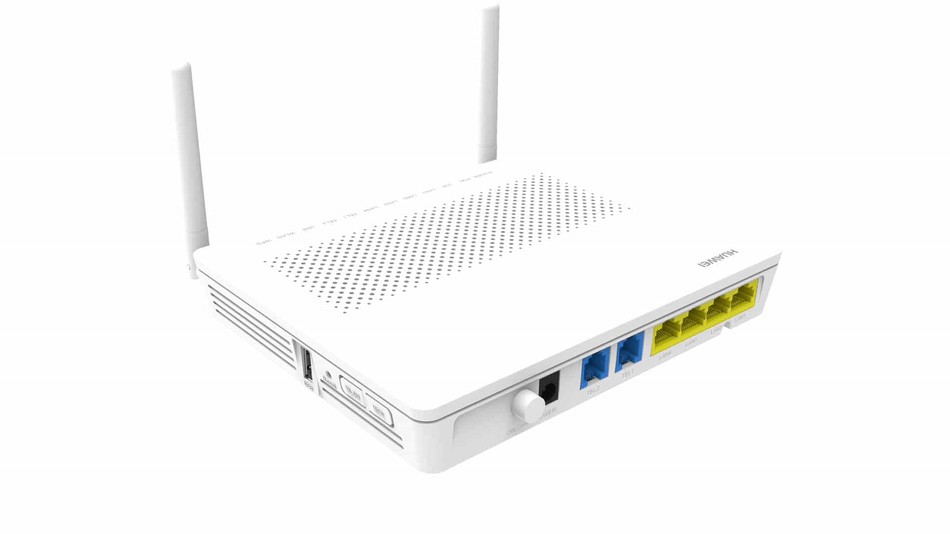
- До щелчка вставьте провод вашего поставщика интернет-услуг в голубой разъём WAN.
- Кабель, который вы нашли в коробке, соедините с роутером через один из выходов LAN (жёлтого цвета). Другой конец провода вставьте в разъём сетевой карты на «ноуте» (слева или справа) либо на стационарном компьютере (сзади на блоке).
- Зарядное устройство в комплекте подключите к разъёму Power. Вставьте адаптер в розетку и нажмите на клавишу On/Off, чтобы включить маршрутизатор.
К задней панели роутера нужно подключить три кабеля
Что делать дальше? Подготовьте свой «Виндовс» перед входом в настройки роутера Huawei:
Наиболее популярные модели роутеров Huawei
По данным «Яндекс.Маркета» (количеству отзывов и положительным оценкам от 4 баллов) популярны следующие модели роутеров Huawei:
- HUAWEI B880.
- HUAWEI B525.
- HUAWEI E5776.
- HUAWEI E5172.
- HUAWEI B683.
Бо́льшая часть роутеров Huawei рассчитана на работу с модемами USB — как 3G, так и 4G.
Первые действия в интернет-центре
После успешного входа в интернет-центр вы автоматически будете перенаправлены к разделу для редактирования авторизационных данных. Разработчики рекомендуют поменять имя пользователя и установить пароль, чтобы посторонние (обычно соседи) не смогли получить доступ к интерфейсу и изменить конфигурацию.
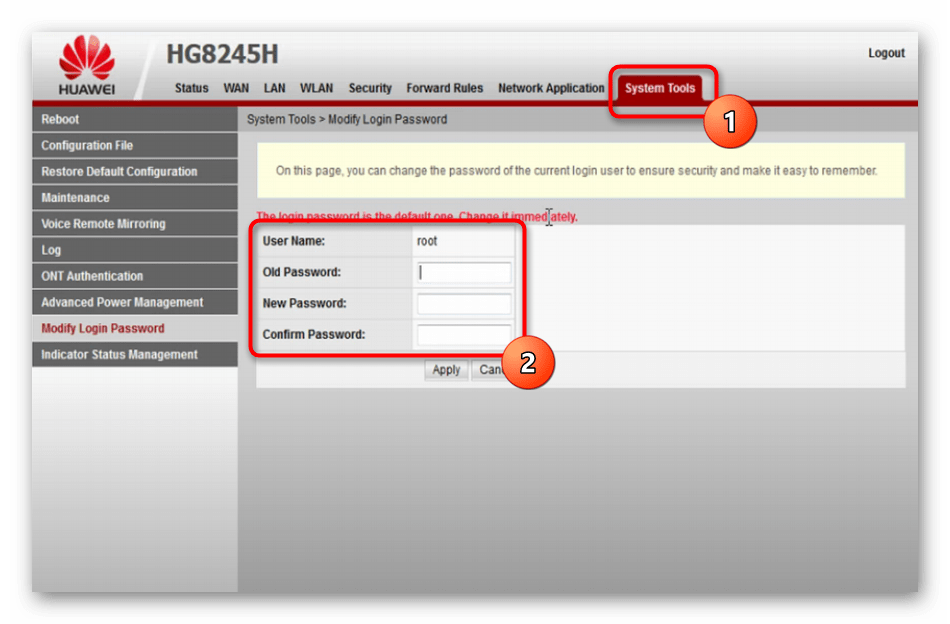
По завершении настройки изменения вступают в силу и маршрутизатор отправляется на перезагрузку. Следующий вход в данное меню осуществляйте уже с новым именем пользователя и паролем.
Конфигурирование специальных приложений
Клиент LAN использует TCP для подключения к игровому серверу MSN через порт 47624. Когда игра началась, игровой сервер использует TCP и порт 2400 для установки соединения с клиентом пытающимся подключиться к серверу. В этом случае вы должны сконфигурировать передачу динамического порта, поскольку игра конфликтует со следующими правилами брандмауэра:
Для решения проблемы надо определить набор правил для передачи. Когда клиент в LAN посылает данные на TCP порт 47624, правила разрешают ввод данных с TCP порта 2400. После чего данные от игрового сервера могут приниматься и передаваться клиенту LAN, посылающего данные на TCP порт 47624.
Более подробно о Триггерный порт , Открытый порт , Триггерный протокол и Открытый протокол , узнайте у сервис-провайдера.
Настройка DMZЕсли внешний пользователь не может подключиться к определенным сетевым услугам локальной сети (LAN), используйте функцию DMZMobile Broadband, для настройки клиента, предоставляющего требуемые услуги как DMZ хост; внешний пользователь сможет нормально получать услуги. DMZ это сокращенно демилитаризованная зона в сети.
Беспроводная сеть
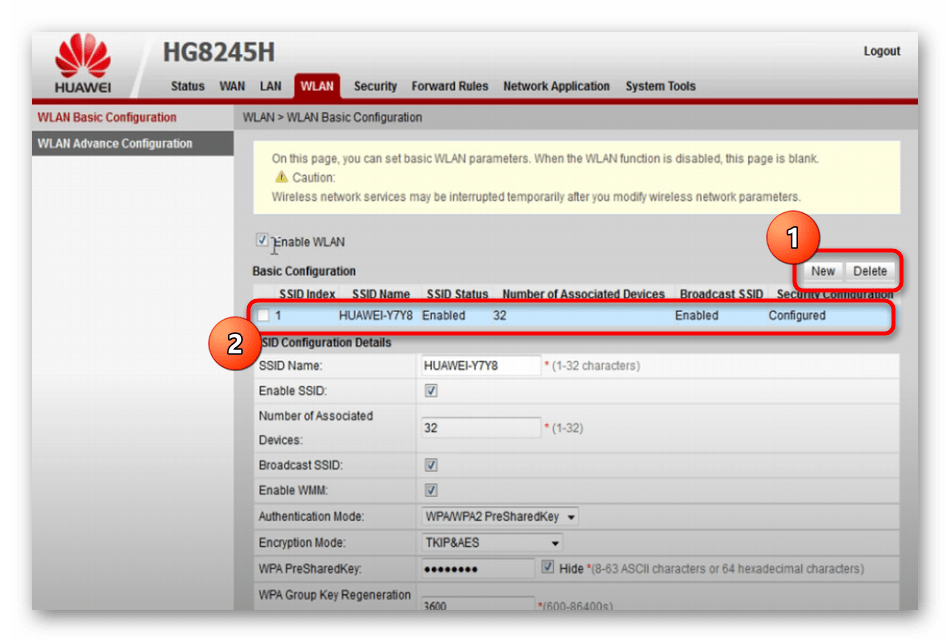
Сейчас большинство клиентов помимо LAN-подключения используют беспроводную сеть, соединяя устройство с роутером при помощи Wi-Fi. Каждый роутер раздает свою собственную сеть, обладающую уникальными параметрами. Как раз их и нужно редактировать через веб-интерфейс маршрутизатора, обеспечив нормальное функционирование точки доступа.
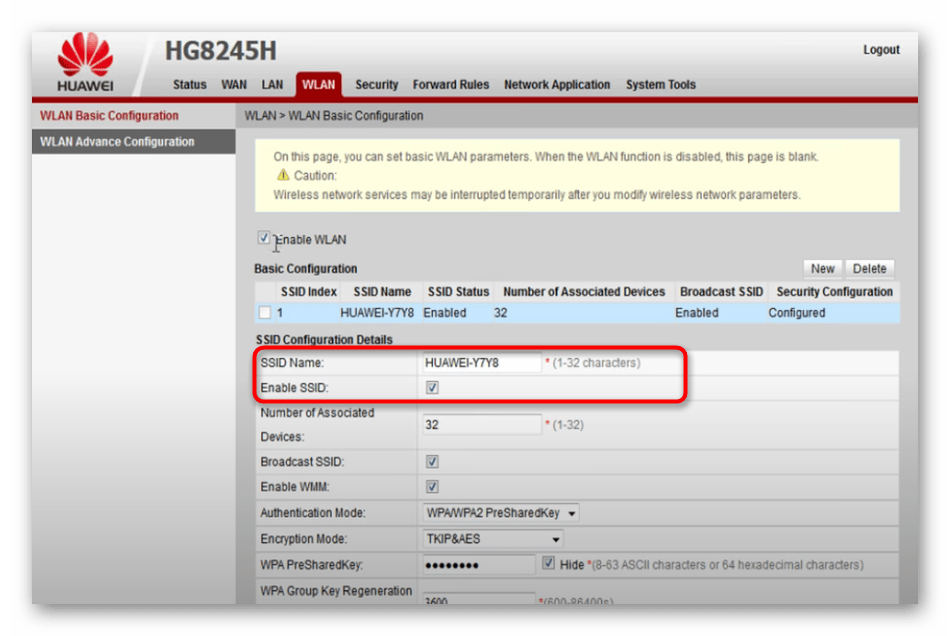

Настройка DDNS
Самые важные параметры, напрямую влияющие на подключение, относятся к WAN, поскольку именно по этому протоколу происходит получение данных от провайдера через соответствующий кабель. Как раз в разделе с аналогичным названием и осуществляется редактирование параметров для выбора типа соединения.

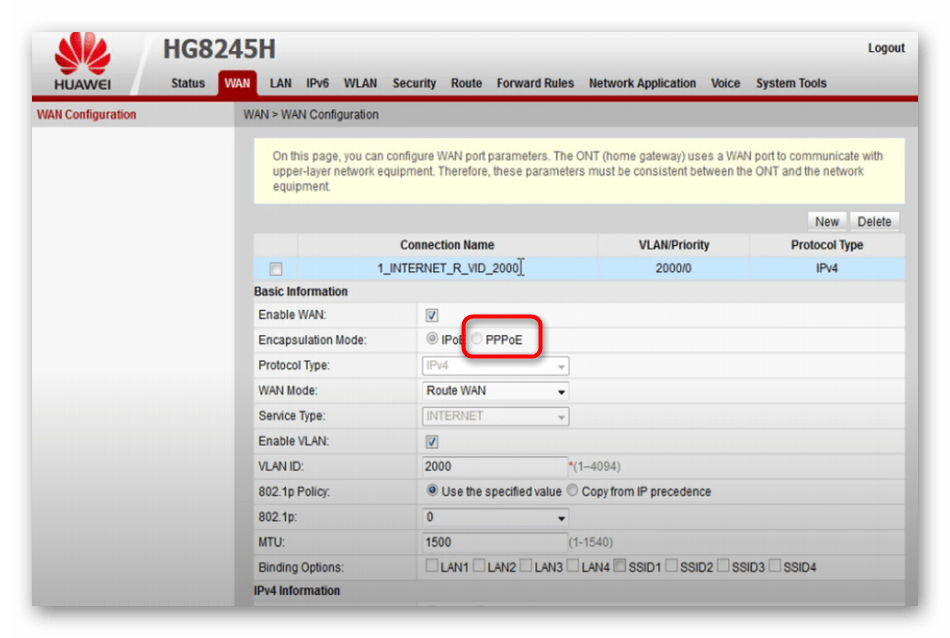

Конфигурирование функций NAT
- Выберите одну из следующих опций:Конический: включение конусного NAT с ограниченным числом портов. Данный тип NAT обеспечивает низкий уровень безопасности, но он более совместим с приложениями (включая приложения на игровые приставки).Симметричный: включение симметричного NAT. Данный тип NAT обеспечивает более высокий уровень безопасности, поэтому, как правило, используется шлюзами.
- Конический: включение конусного NAT с ограниченным числом портов. Данный тип NAT обеспечивает низкий уровень безопасности, но он более совместим с приложениями (включая приложения на игровые приставки).
- Симметричный: включение симметричного NAT. Данный тип NAT обеспечивает более высокий уровень безопасности, поэтому, как правило, используется шлюзами.
Фильтрация веб-сайтовУстройствоHuawei B315s-22 позволяет выполнять фильтрацию веб-сайтов.
Настройки для разных городов отличаются. Удостоверьтесь, что в левом верхнем углу страницы правильно указан ваш город.
Рекомендованные модели
Мы гарантируем работу этих роутеров в сети билайн только с теми прошивками, которые размещены на нашем сайте:
Поддерживаемые модели
Мы гарантируем их работу в сети билайн только с теми прошивками, которые размещены на нашем сайте:
Данные модели роутеров не поддерживают работу IPTV (Internet Protocol Television), работают только с TVE (TV Everywhere).
Устаревшие роутеры билайн
Эти роутеры сняты с производства. Не рекомендуем их приобретать:
Не поддерживаемые модели
Все остальные роутеры не тестировались нами, либо уже устарели, поэтому мы не гарантируем стабильность их работы в сети билайн. Поддержка моделей, которых нет в списке «Рекомендованные» и «Поддерживаемые» нашими сотрудниками не осуществляется.
Здесь вы найдете общую информацию по настройке роутера.
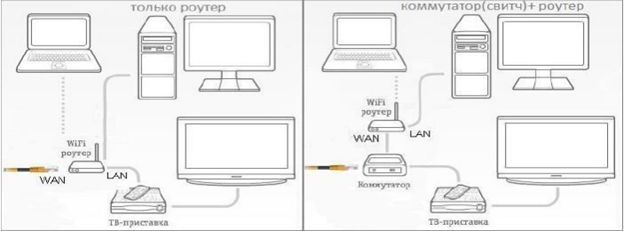
Если у вас есть только роутер, подключите основной сетевой кабель (идущий из подъезда) в порт WAN (Internet, 0) и соедините дополнительным сетевым кабелем (патч-кордом) любой порт LAN роутера и компьютер.
Если у вас есть еще и коммутатор (свитч), то основной сетевой кабель (идущий из подъезда) подключите в любой из портов свитча, соедините одним патч-кордом порт WAN (Internet, 0) роутера и свитч, а другим — любой порт LAN роутера и компьютер.
Перед настройкой роутера необходимо выполнить сброс на настройки по умолчанию. Для этого найдите на задней панели роутера утопленную в корпус кнопку Reset и зажмите её на 30 секунд зубочисткой, спичкой или скрепкой. Дождитесь загрузки устройства (3-5 минут), затем приступайте к настройке.
- Включение беспроводной сети — включена / enable;
- Имя беспроводной сети / SSID — придумайте название беспроводной сети, к которой в дальнейшем будете подключаться
- Беспроводной режим — 802.11 B/G/N или 802.11 AC/A/N
- Тип проверки подлинности / Authentication Type — WPA2 / WPA2-Personal;
- Уровень безопасности / PSK/EAP – PSK
- Тип шифрования данных / Cipher Type – TKIP
Если вы ранее проходили авторизацию на IPOE – инструкцию «Настройка интернета» пропустите, она вам не нужна.
- Тип подключения WAN/ WAN Connection Type — L2TP
- Имя подключения — имя пользователя по договору (089/085)
- Пароль — пароль от домашнего интернета
- Адрес VPN-сервера — tp.internet.beeline.ru
Подключение и эксплуатация роутера
Упоминание в рекламных материалах сайта beeline.ru означает, что рекламодателем (или одним из рекламодателей) таких материалов является ПАО «ВымпелКом», если в самих рекламных материалах прямо не установлено иное.
Посещая сайт beeline.ru, вы предоставляете согласие на обработку данных в соответствии с политикой конфиденциальности.
Встроенная точка доступа беспроводной сети Wi-Fi нового поколения с увеличенным радиусом действия обеспечивает подключение к Smart Box GIGA ноутбуков, игровых приставок, медиаплееров и других сетевых устройств. Удобный интерфейс быстрой настройки поможет настроить доступ в интернет и подключить ТВ-приставку билайна, не обращаясь за помощью специалистов.
билайн — интернет-провайдер, который стремится предоставлять самый быстрый беспроводной интернет.
— Вам перезвонят в течение 20 минут с 9:00 до 22:00 по московскому времени.
— Оператор подберёт удобный и выгодный тариф и расскажет, как работает та или иная услуга.
— Вместе вы согласуете удобное время визита специалиста — интервал до двух часов с 10:00 до 21:00 ежедневно.
— Наш специалист позвонит вам за час до приезда.
— Привезёт всё необходимое и запасное оборудование.
— Аккуратно подключит Домашний интернет.
— Передаст ваш экземпляр договора и попросит подписать наш.
Выезд специалиста, подключение и настройка оборудования — бесплатно.
После того как вам подключили Домашний интернет:
— специалист настроит роутер и дополнительные устройства;
— расскажет, как воспользоваться услугой «Доверительный платёж», чтобы интернет функционировал до оплаты.
Он не уедет, пока у вас не заработает быстрый Домашний интернет.
Оплатить услуги провайдера за подключение Домашнего интернета можно несколькими способами:
— со счёта мобильного телефона;
— в офисах продаж и обслуживания билайн;
— через терминалы или банкоматы.
Если настроить услугу «Автооплата», то ваш баланс всегда будет положительным: с вашей банковской карты станет автоматически списываться сумма, необходимая для оплаты следующего расчётного периода, а интернет всегда останется активным.
В личном кабинете вы можете сменить тариф и подключить услуги, которые расширят возможности и упростят жизнь:
— увеличить скорость беспроводного интернета;
Мы добавили полезные опции, чтобы Домашний интернет стал ещё функциональнее и удобнее.
Подключение роутера к компьютеру
Подробнее: Подключение компьютера к роутеру
Локальная сеть

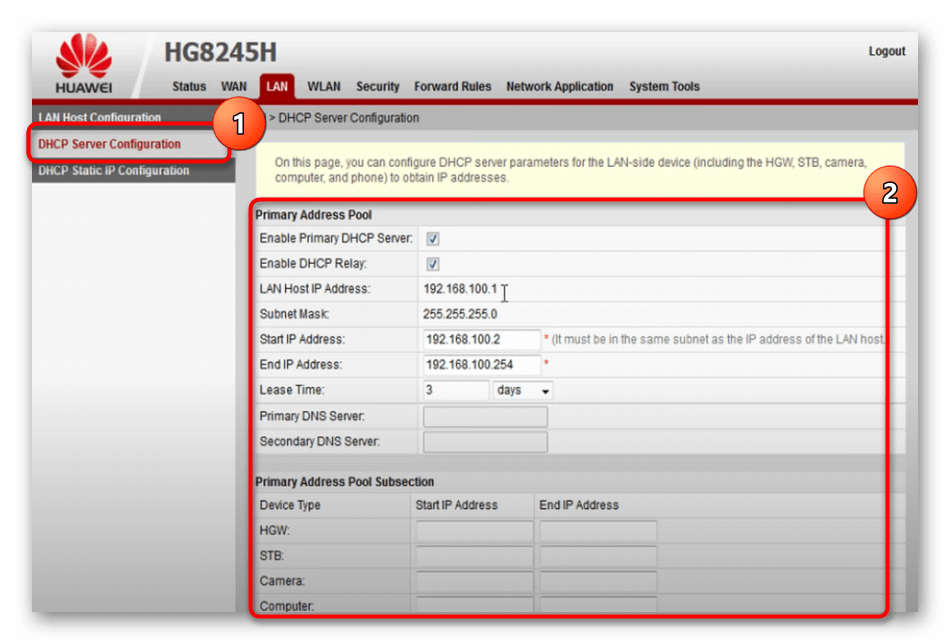
Как сделать проброс портов на Huawei
Для проброса (переадресации) порта необходимо выполнить следующее:
- В разделе «Интернет» откройте вкладку Forwarding («Переадресация»).
В разделе Forwarding щёлкните по плюсу - Кликните по New port mapping.
- Щёлкните по Add port mapping application.
В разделе Port Mapping перейдите к созданию нового интерфейса - В типе оставьте значение Custom.
- В списке WAN Name выберите внешнее WAN-соединение.
- В окне Protocol укажите значение TCP/UDP.
- В поле External Start Port вставьте первый порт диапазона, который необходимо открыть.
- В строке External End Port напишите последний порт диапазона. При открытии одного порта значения совпадают.
- В поля Internal Start Port и Internal End Port вставьте те же значения.
- Установите «галку» у строки Enable Port Mapping. Сохраните изменения.
Если нужно включить функцию IPTV
Компания Huawei позаботилась о пользователях её роутеров — действия для настройки цифрового ТВ сведены к минимуму:
- Вам нужно открыть раздел «Интернет», а в нём вкладку слева «Служба IPTV». Поставьте птичку рядом с «Включить IPTV».
- Укажите в следующем пункте гнездо LAN, к которому вы намереваетесь подключить кабель от приставки ТВ. В виде подключения оставьте значение «Мост».
Выберите порт и щёлкните по «Сохранить» - Если ваш провайдер требует ручного ввода VLAN (об этом прочитайте в своём договоре с провайдером либо позвоните на горячую линию оператора), установите отметку «Включить VLAN» и вбейте номер из соглашения.
- Щёлкните по «Сохранить». Подключите теперь приставку к указанному ранее порту LAN и включите её — ТВ должно появиться.
Заходим в веб-платформу для настройки Huawei
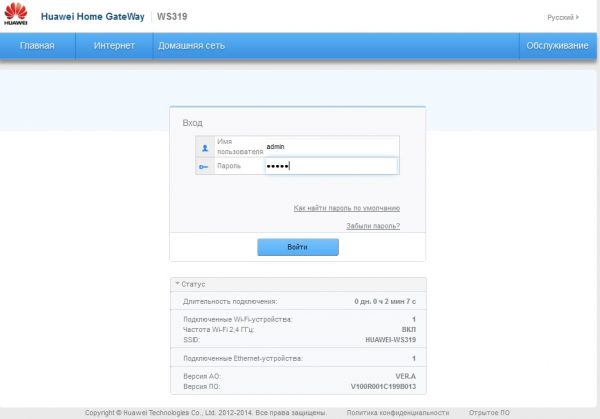
Веб-платформа с настройками разделена на четыре крупных блока: «Главная», «Интернет», «Домашняя сеть» и «Обслуживание». В первом можно запустить мастер быстрой настройки и проверить состояние сети «Вай-Фай». Более детальная настройка происходит в трёх последних разделах — её то мы и рассмотрим ниже.
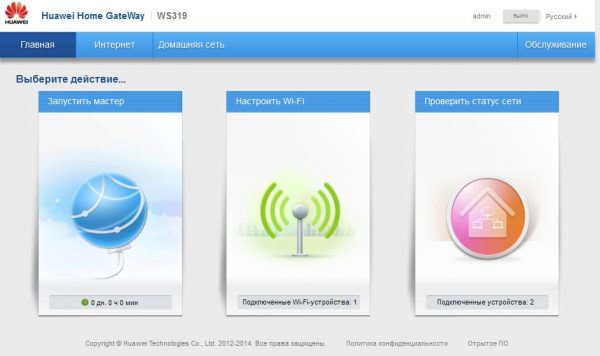
Через главную страницу можно запустить мастер быстрой настройки интернета и беспроводной сети
Смена пароля на вход в настройки
Сразу после авторизации в «админке» роутера система настоятельно потребует задать новый пароль на аккаунт. Безопасность превыше всего, поэтому соглашаемся. Ставим по желанию галочку «Больше не показывать» и щёлкаем по «Изменить пароль» — пишем новый ключ два раза. Придумайте комбинацию посложнее — с цифрами и буквами разных регистров (маленькие и большие). Обязательно сохраняем изменения.
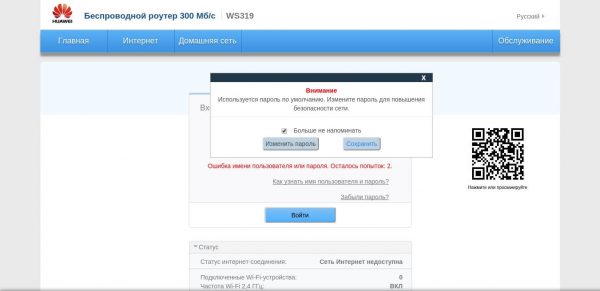
Подтвердите смену пароля
Если предложение сменить пароль не поступило после авторизации, заходим во вкладку «Обслуживание» справа на голубой панели и переходим на раздел для управления аккаунтом. Жмём на «Изменить» и ставим другой пароль.
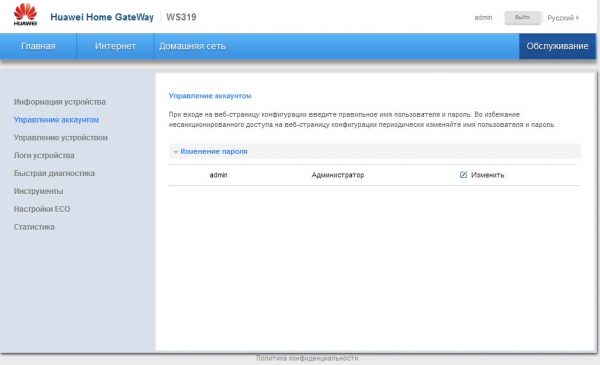
Поставьте другой пароль на аккаунт администратора роутера
Авторизация в веб-интерфейсе
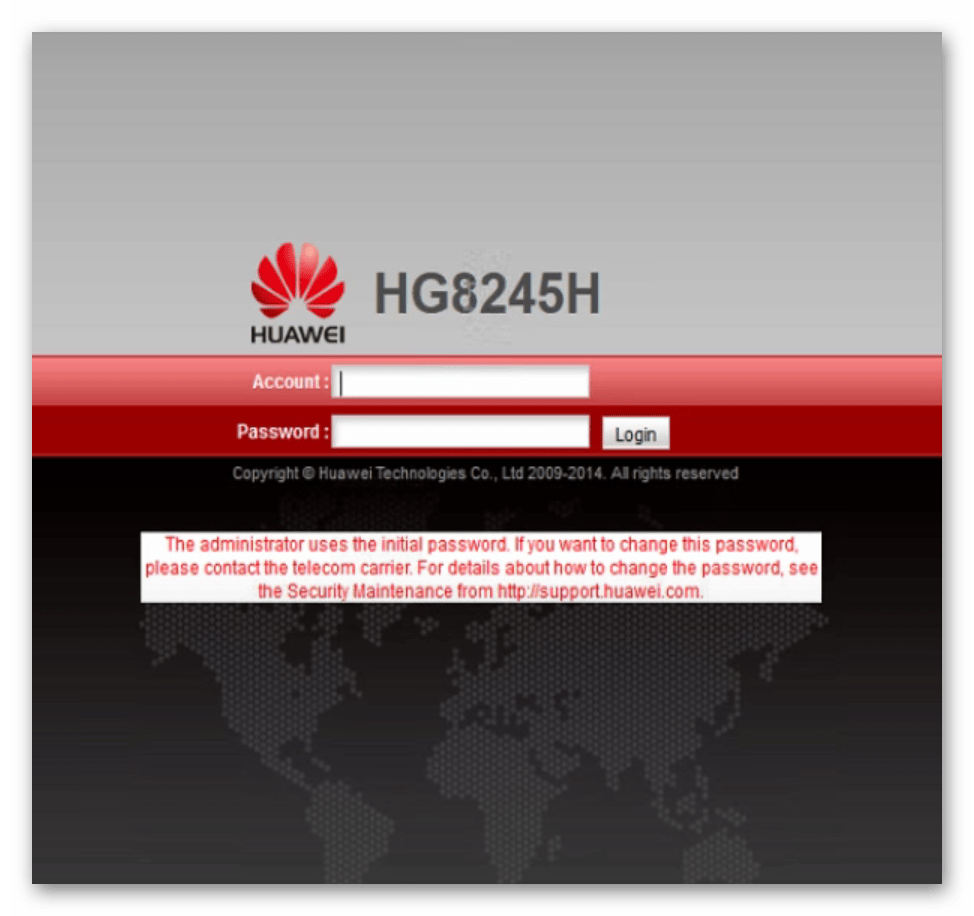
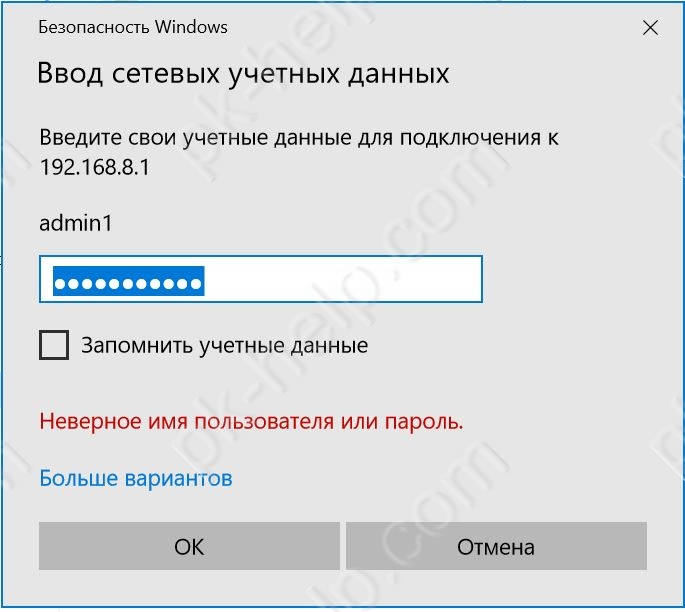
Остается только перейти по полученному адресу в любом удобном браузере и ввести авторизационные данные. Этой теме тоже посвящена другая статья на нашем сайте, где все способы базируются именно на моделях от Huawei. Соответственно, приведенные инструкции подойдут и для рассматриваемой модели маршрутизатора.
Подробнее: Вход в веб-интерфейс роутеров от Huawei