
Когда тормозит ноутбук, простые операции на нем начинают отнимать много времени. Такая ситуация может возникнуть не только на устаревшем устройстве, но и на купленном недавно. Что бы добиться ускорения работы ноутбука, нужно удалить лишние файлы и процессы, а также произвести другие несложные манипуляции.
Лучшие ноутбуки рекомендуем покупать здесь
- Ноутбук сильно греется
- Избавляемся от вирусов
- Лишняя автозагрузка программ
- Чистим файловый мусор на ноутбуке
- Поврежденный реестр
- Нехватка оперативной памяти
- Жесткий диск и дефрагментация
- Почему тормозит ноутбук? 8 причин!
- Перегрев ноутбука
- Вирусы в системе
- Мало места на системном диске
- Замусоренный реестр
- Мало оперативной памяти
- Проверка и дефрагментация диска
- Ноутбук очень слабый
- Бонусные фишки!
- Установка SSD диска
- Переустановка Windows
- Покупка нового ноутбука
- Стал сильно тормозить ноутбук, что делать? Основные причины медленной работы ноутбука!
- Причины тормозов и медленной работы ноутбука. Решение!
- Мусор в системном реестре и на жестком диске
- Проблема с накопителем (жестким диском)
- Установка SSD-диска
- Мало оперативной памяти (память занята)
- Вирусы, рекламное ПО
- Электропитание (заниженное быстродействие)
- Процессы и службы (часть можно выключить в целях оптимизации)
- Фризят, лагают и глючат игры на ноутбуке [возможные причины тормозов даже на новом устройстве]
- Почему могут тормозить игры на новом ноутбуке
- Игры запускаются на интегрированной карте (вместо дискретной)
- Отключена технология Turbo Boost
- Перегрев процессора/видеокарты
- Проблема с жестким диском
- Проблема с видео-драйверами или «глючная» сборка Windows
- Почему происходит перегрев
- Признаки перегрева
- Последствия перегрева для ноутбука
- Способы охлаждения ноутбука без использования подставки
- Снижение напряжение питания процессора
- Чистка от пыли и замена термопасты
- Использование подставок для охлаждения ноутбука
- Охлаждение программным способом
- Все возможные причины
- Как быстро определить источник зависаний средствами Windows
- О чем расскажет «Монитор ресурсов»
- Память и Диск
- Сеть
- Зависание из-за сторонних приложений
- Зависание вызвал системный компонент
- Простые решения в нормальных ситуациях
- Что делать при неполадках
Ноутбук сильно греется
Если ноут стал тормозить, зависать, и это сопровождается ощутимым нагревом корпуса, система охлаждения может быть неисправна.
В первую очередь следует проверить, критична ли температура. Это делается с помощью специальных программ:
- SpeedFan.
- ADIA64.
- Speccy.
- Open Hardware Monitor.
- CAM.
После установки одного из приложений можно отслеживать нагрев различных деталей, чаще проблемы возникают с процессором — ноутбук начинает тормозить при температуре выше 70 градусов. Видеокарта также подвержена перегреву, который наступает при 6570 градусах.
Если температура превышает допустимую, нужно удалить пыль из вентиляционных отверстий, кулера. Узнайте какая нормальная температура ноутбука должна быть.Обычно для этого достаточно аккуратно снять заднюю крышку с отключенного от сети устройства с отсоединенным аккумулятором, кулер и радиатор вынимаются легко. Точное расположение системы охлаждения следует смотреть в инструкции к нужной модели.
Лопасти вентилятора можно очистить салфеткой или мягкой щеткой, выходные отверстия продуваются компрессором или сжатым воздухом из баллончика. Если вместе с грязью из кулера стерлась графитовая смазка — ее нужно обновить.
Попутно следует проверить термопасту на радиаторе и микросхемах под ним. Если она засохла, потребуется удалить старый слой и нанести новый. Должна получиться тонкая пленка из пасты — большое количество только ухудшит охлаждение.

Избавляемся от вирусов
Тормозит ноутбук windows 7 скорее всего из-за вредоносных программ. В Windows 10 есть встроенный инструмент для диагностики, находящийся «Центре безопасности», куда ведет путь «Параметры» — «Обновление и безопасность» — «Безопасность Windows». Для запуска проверки потребуется кликнуть по значку защиты, изображающему щит и выбрать расширенное сканирование. Процесс занимает долгое время, после его завершения нужно удалить найденные подозрительные файлы.
Ранние версии ОС требуют установки стороннего антивируса. Существуют бесплатные программы, успешно справляющиеся со своей задачей. Например:
- Avast.
- Panda Antivirus.
- ESET NOD32.
- AVG.
- Kaspersky.
- Avera.
- Comodo.
- 360 Total Security.
Коммерческие антивирусы обладают большим функционалом, часто предлагают дополнительные опции. Что делать если плохо ловит вай фай на ноутбуке, проверенные способы.
Рекомендуем к прочтению: что делать если ноутбук сильно шумит
Лишняя автозагрузка программ
При установке некоторые приложения попадают в автозагрузку, что приводит к их самостоятельному запуску после включения устройства. Из-за большого количества фоновых процессов виснет ноутбук, тормозит. Для освобождения оперативной памяти необходимо сделать следующее:
- Открыть диспетчер задач сочетанием «Ctrl+Shift+Esc» или кликнув правой кнопкой по рабочему столу и выбрав соответствующий пункт.
- Найти раздел автоматически загружаемых приложений.
- Любое из них можно выделить кликом. Удаление из автозапуска осуществляется кнопкой «Отключить» в правом нижнем углу окна.
- После внесения изменений их нужно применить и перезагрузить лэптоп.
Оптимизировать автозагрузку помогут специальные утилиты: Startup Delayer, Autoruns, Autorun Organizer.

Чистим файловый мусор на ноутбуке
Ненужные и временные файлы, занимающие много места, приводят к тому, что ноутбук сильно тормозит, медленно делает простые задачи.
Поскольку кэш, копии, куки и другой мусор разбросаны по разным папкам, для их удаления лучше воспользоваться специальной программой — Ccleaner. Утилита позволяет очистить корзину, журналы, буфер обмена, историю посещений, ликвидировать системные отчеты, временные данные, битые или подозрительные файлы.
В интерфейсе приложения нужно:
- Выбрать раздел «Очистка».
- Отметить нужный тип — «Windows» или «Приложения» (правильнее будет выполнить оба по очереди);
- Кликнуть на «Анализ». Появится список файлов, подлежащих ликвидации.
- Начать очистку, нажав на соответствующую кнопку. Советуем прочитать полную инструкцию как очистить ноутбук от ненужных файлов с помощью данной программы.
Слева от основной рабочей области находится список параметров, по которым осуществляется удаление. Если нет опыта, лучше оставить настройки по умолчанию.
Поврежденный реестр
В каждой системе есть база данных, в которой отображаются все изменения: удаление старых приложений, установка новых, ошибки, настройки. Внезапное завершение работы компьютера или неисправность записывающих устройств нередко приводят к возникновению в реестре поврежденных записей. Когда ошибочные данные накапливаются, ноутбук не выключается, может медленно загружаться, тормозить.
Ccleaner умеет ликвидировать не только файлы, но и битые записи из реестра. Для этого потребуется:
- Перейти в раздел «Реестр».
- Кликнуть на «Поиск проблем». Начнется анализ базы данных.
- Согласиться с сохранением резервной копии.
Процесс займет несколько секунд, после его завершения следует перезагрузить лэптоп.
https://youtube.com/watch?v=m7CC3brj41I%3Ffeature%3Doembed
Нехватка оперативной памяти
Если ноутбук очень медленно работает и зависает при запуске нескольких программ, причина в малом объеме оперативной памяти. Проверить загрузку можно в диспетчере задач, во вкладке «Быстродействие».
Если использовано более 80% физической памяти, желательно увеличить ОЗУ одним из двух способов:
- поставить дополнительную планку, если под нее предусмотрено место;
- заменить имеющуюся.
Максимальный объем оперативной памяти должен быть указан в инструкции к ноутбуку.
Жесткий диск и дефрагментация
При сохранении файлы разбиваются на кусочки, которые занимают ячейки памяти, последовательно располагаясь на жестком диске. Изначально они находятся рядом, но при копировании, переносе, удалении папок эти фрагменты могут оказаться далеко друг от друга.
В результате считывание информации, особенно объемной, затрудняется. Пользователь замечает, что ноутбук стал медленно работать и чтобы исправить это нужна дефрагментация — «группировка» связанных фрагментов в соседних ячейках.
Можно воспользоваться предустановленной в Windows утилитой:
- В корне диска C вызвать правой кнопкой контекстное меню. Открыть «Свойства».
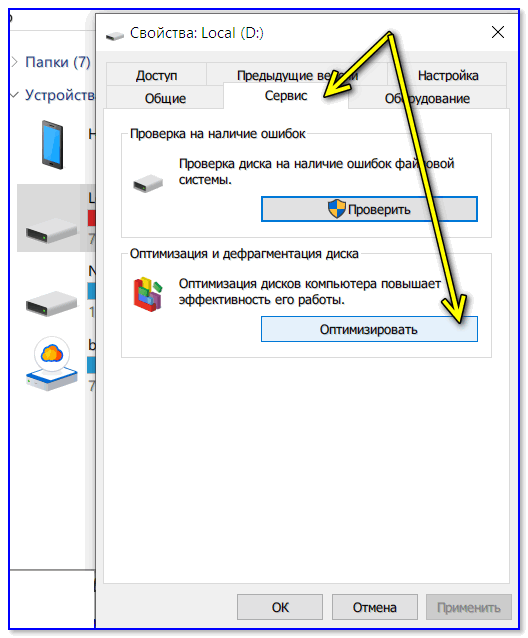
- Выбрать вкладку «Сервис», кликнуть по кнопке «Оптимизировать».
- Проанализировать разделы, оптимизировать те, в которых выявлен высокий процент фрагментации.
Такие приложения, как Defraggler, Auslogics Disk Defrag, PerfectDisk делают процесс гибче и проще.
SSD-диски имеют другой принцип действия: данные изначально распределены по памяти, а ресурс перезаписи ограничен. Поэтому их не только бесполезно, но и вредно дефрагментировать.
Почему тормозит ноутбук? 8 причин!
Ваш ноутбук невыносимо тормозит, и Вы не знаете, что с ним делать? Не нужно орать, нервничать, бросать мышку или бить руками по клавиатуре. Это не поможет! У меня есть более эффективные способы. Если ваш ноутбук сразу после покупки вполне нормально работал, а сегодня начал глючить и тормозить, то решение своей проблемы вы найдёте в этой статье.
Перегрев ноутбука
На сегодняшний день ноутбук, это такая техника, которая чаще всего хорошо нагревается, а если долго не проводить чистку устройства от пыли, то ноут просто перегревается и начинает тормозить. Пользователь начинает замечать это в играх, а чуть позже глюки проявляются на каждом шагу (при просмотре видео, открытии браузера, запуска программ и тому подобное).
/Как пользоваться программой AIDA64 мочно посмотреть здесь

Если температура очень высокая, то это значит, что пришла пора разобрать ноутбук, почистить его от пыли и намазать новую термопасту. Если нет опыта в этой теме, то я конечно-же доверил бы эту работу специалисту.
Вирусы в системе
Если скорость работы ноутбука ухудшалась не постепенно, а резко, то есть вчера работал хорошо, а сегодня жутко тупит, то проблема может быть во вредоносных программах. Если вы подцепили где-то компьютерный вирус, то именно из-за него может тормозить ноутбук.


По окончанию операции обезвредьте найденные угрозы и перезагрузите ноутбук.
Конечно, не всегда ноутбук тормозит по причине вирусов или перегрева, так как чтобы довести комплектующие до перегрева, нужно хорошо постараться, а вредоносный софт попадает в систему в основном у начинающих пользователей. В вашем случае причины «глюков и торможения» могут быть совсем другими, и давайте поговорим о них далее.
/Список лучших бесплатных антивирусов можно посмотреть здесь
/Список лучших утилит для поиска вирусов можно посмотреть здесь
Чем больше программ будет запущено на ноутбуке, тем медленнее он будет работать. Иногда мы и сами не обращаем внимание на то, как много разных приложений запущено. Дело в том, что при установке программ некоторые из них добавляются в автозагрузку, то есть автоматически запускаются при включении ноутбука. К ним относятся скайпы, аськи, торренты, антивирусы, менеджеры закачек и тому подобное. Часть из этих программ крайне редко используется, так почему они постоянно работают? Давайте с ними разберемся!


Если у вас Windows 7, то здесь вы увидите список всех программ, которые запускаются вместе с ноутбуком. А если у вас Винда 8 или 10, то вам для открытия Автозагрузку ещё понадобится нажать ссылку « Открыть диспетчер задач «. В данном окне порой находится несколько десятков программ, которые кроме того, что замедляют запуск системы, так ещё и затормаживают ноутбук во время работы. Вот и получается, что ноутбук тормозит, по причине загруженности оперативной памяти и процессора. Снимаем галочки с тех программ, которые не нужны для работы сразу после запуска Windows.

Обратите внимание, что здесь могут быть названия и неизвестных вам программ. Не спешите убирать эту программу из автозагрузки. Первым делом воспользуйтесь поисковиком и почитайте описание данной программы. После чего сделайте выводы!

После снятия лишних программ из автозагрузки останется применить изменения и перезагрузить ноутбук.
Мало места на системном диске

Если системный диск, на котором установлена Windows, забит под завязку, то это также может быть причиной нестабильной работы ноутбука. Я советую освободить место на диске воспользовавшись следующими способами:
удалить ненужные программы;очистить папку Загрузки на диске (C:)очистить Корзину;переместить файлы с Рабочего стола на другие диски;удалить файлы из папок TEMP;выполнить стандартную Очистку диска.
/Как почистить диск C: можно почитать здесь
Замусоренный реестр
Очистка реестра от всякого хлама – важный шаг на пути к стабильной работе ноутбука. Если часто устанавливать и удалять программы, то количество ненужных записей в реестре сильно растёт, а это сказывается на работе. Если не хотите время от времени задаваться вопросом, почему ноутбук тормозит и что делать, то помните о чистоте реестра.

Найденные записи нужно Исправить и повторить операцию пару раз.

Мало оперативной памяти


Если у вас 2 гигабайта или даже меньше, то это может стать причиной медленной работы программ, их внезапного закрытия или даже зависания. В идеале нужно увеличить количество оперативки до 4 гигабайт, купив одну или две планки памяти. Конечно, не всегда есть возможность, это сделать, поэтому как минимум убедитесь, что у в системе выставлен файл подкачки (Файл подкачки – это добавление оперативки за счёт памяти жёсткого диска).


Проверка и дефрагментация диска
Очередной шаг к спасению ноутбука – это проверка жесткого диска на наличие ошибок и его дефрагментация.


Эта процедура не из быстрых. Она может продлиться как несколько минут, так и несколько часов.
Ноутбук очень слабый

Если ваш ноутбук тормозит, то ускорить его можно проделав все вышеописанные шаги. Сразу хочу сказать, что это не решение всех проблем, особенно если у вас самый дешевый и слабый ноутбук. Не запускайте много программ, следите чтобы ноутбук не перегревался, не засоряйте его хламом и удаляйте вирусы при малейшей опасности. Это и будет основными правилами к более менее стабильной работе слабого ноутбука.

Бонусные фишки!
Если Вам ничего не помогает и ноутбук всё равно тормозит, то я крайне удивлён. Обычно эти 8 способов решают большую часть проблем и ноутбук начинает работать намного лучше. Но на крайний случай у меня есть дополнительные советы.
Установка SSD диска

Мой невероятно медленный ноутбук после установки на него SSD диска и установки Windows 10 на этот диск, стал работать гораздо шустрее. Я писал уже об это в своей статье: Как выбрать SSD диск. Там я описал все «чудеса» данного типа накопителя. В отличие от классического жёсткого диска (HDD), новейшие SSD накопители намного быстрее, что сильно сказывается на запуске системы, программ и работе в них.
Переустановка Windows
Я понимаю, что не всегда есть возможность раскошелиться на новую вещь. В таком случае выполняйте все выше-озвученные пункты по оптимизации ноутбука. Напомню, их восемь! Ну, а если ничего не помогает, то придётся переустановить Windows, дабы разом «убить» все возможные системные проблемы.
Покупка нового ноутбука

Конечно, если у вас ноутбук купленный пару лет назад, то замену искать пока что рано. А если вашему «другу» уже лет 10, то думаю он крайне сильно устарел и остаётся либо смириться с постоянными тормозами и глюками, либо купить новый современный ноутбук.
Стал сильно тормозить ноутбук, что делать? Основные причины медленной работы ноутбука!

Вирусов нет, проверял с помощью Dr.Web, в авто-запуске почти все убрал, программ установлено мало. С чем могут быть связаны тормоза?
PS Установлена Windows 10 (начальная). Ноутбук хоть и старый, но раньше такого никогда не было, тормозить начал недавно.
Доброго времени суток!
Кстати, рекомендую сразу же сделать резервную копию всех нужных данных с этого накопителя.
В этой статье, помимо вашей проблемы, рассмотрю еще несколько популярных причин из-за которых может начать тормозить ноутбук (ну и приведу их решение 👌).
В любом случае, если вы даже примерно не можете предположить из-за чего тормозит ваше устройство, и не знаете, что делать, попробуйте пройтись по порядку по ниже-перечисленным рекомендациям — как бы то ни было, после выполнения оных, ноутбук станет работать быстрее и отзывчивее.
Если у вас тормозит стационарный ПК, рекомендую вот эту статью: https://ocomp.info/pochemu-tormozit-pc.html

Причины тормозов и медленной работы ноутбука. Решение!
По мере работы, например, радиаторы и крыльчатка кулера «любят» накапливать пыль до такой степени, что со временем воздух перестает нормально циркулировать, и температура компонентов в ноутбуке начинает расти. И как следствие, ноутбук начинает тормозить, перезагружаться, виснуть и т.д.
Если температура стала расти, то Вы можете заметить:
В этом случае рекомендую проверить температуру компонентов устройства, и в случае повышенной температуры, принимать меры.
Тему эту подробно разбирал в паре своих статей, рекомендую с ними ознакомиться, ссылки ниже.
1) Как почистить ноутбук от пыли: самому в домашних условиях — https://ocomp.info/kak-pochistit-noutbuk-ot-pyili.html
2) Как узнать температуру процессора, видеокарты и жесткого диска, что считается нормой? Способы снижения температуры компонентов компьютера/ноутбука — https://ocomp.info/kak-uznat-temperaturu-cpu-gpu-hdd.html
Мусор в системном реестре и на жестком диске
Второе, на что рекомендую обратить внимание — это на всякий «мусор», который у некоторых пользователей в Windows может копиться годами. Например, «хвосты», оставленные после удаления программ, временные файлы, кэш программ и т.д. — всё это «добро» не добавляет производительности вашему ноутбуку. Время от времени, необходимо проводить чистку и удалять подобный мусор.
Лично я рекомендую использовать специальную стороннюю программу для чистки мусорных файлов — речь идет о 👉 Advanced System Care. Пример ее работы можете увидеть на скриншоте ниже.
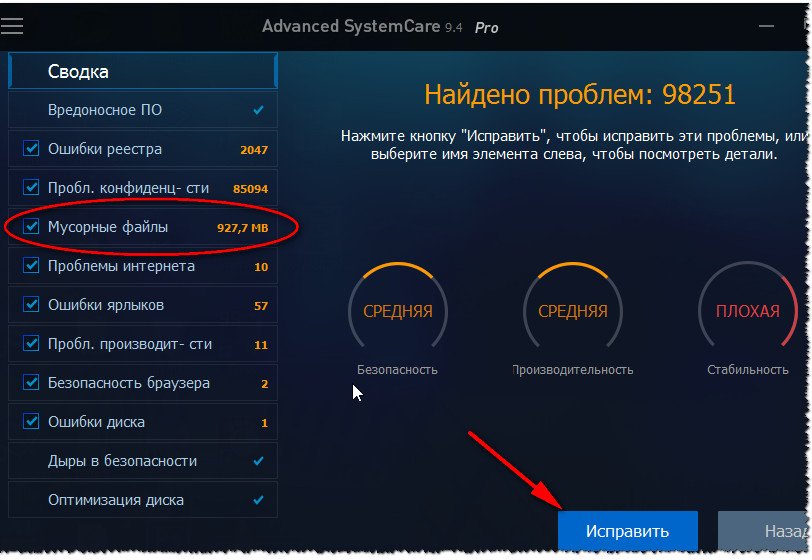
Хотя не могу не сказать, что в Windows есть свой встроенный чистильщик, правда, его эффективность оставляет желать лучшего. Тем не менее, если у вас пока нет сторонних программ, можно использовать и его.
Далее вы увидите перечень файлов, которые можно удалить. Примерный высвобождаемый объем на диске вы можете увидеть под списком файлов. В принципе, осталось лишь согласиться на чистку и подождать ее завершения.
Проблема с накопителем (жестким диском)
Ноутбук может начать сильно тормозить из-за жесткого диска. Как правило, в этом случае возникает еще ряд «симптомов»:
Вообще, должен сказать, что у тех ноутбуков, которые часто носят с собой, нередко наблюдаются подобные проблемы с HDD: видимо дело в том, что пользователи не всегда аккуратно транспортируют устройство, задевают, стукают его — а жесткий диск устройство механическое, высокоточное, не любящее тряску.
При появлении подобных симптомов, я рекомендую в первую очередь сделать бэкап данных. А затем приступить к диагностике накопителя. В некоторых случаях удается исправить проблему, и диск прослужит еще какое-то время. Ссылки на статьи о проверке и диагностики диска даю ниже.

1) Диагностика и проверка диска за 5 мин. для начинающих (быстрый тест в новой Victoria 5) — https://ocomp.info/diagnostika-i-proverka-diska.html
Выполнить дефрагментацию можно, как с помощью встроенной утилиты в Windows, так и сторонними программами.
Установка SSD-диска
Существенно повысить отзывчивость и быстродействие ноутбука можно с помощью установки SSD-диска. Да, он, конечно, не заставить ваши игры «летать», но загрузка Windows и самой игры, копирование/чтение файлов — будет происходить в несколько раз быстрее, чем на старом HDD!
Согласитесь, что весь этот перечень задач — выполняется постоянно и любым пользователем, а значит ускорение на лицо!
Вообще, популярные вопросы насчет SSD-диска я уже разбирал в нескольких своих предыдущих записях. Рекомендую ссылки ниже.
1) Разница в скорости между SSD и HDD, стоит ли переходить на твердотельный диск — https://ocomp.info/kak-proverit-skorost-diska-ssd-hdd.html
2) Как выбрать диск для ноутбука, что лучше: SSD накопитель или HDD (жесткий диск) — https://ocomp.info/kak-vyibrat-disk-dlya-noutbuka.html
3) Как перенести Windows с жесткого диска (HDD) на SSD накопитель на ноутбуке (без переустановки Windows) — https://ocomp.info/windows-s-hdd-na-ssd.html
Мало оперативной памяти (память занята)
На современном ноутбуке (на мой взгляд) должно быть не менее 8 ГБ (а лучше больше) памяти. В ряде случаев даже эти 8 ГБ не позволяют уйти от тормозов и лагов по причине нехватки памяти. Кстати, в некоторых случаях Windows будет сыпать ошибками, что памяти недостаточно.
Как узнать сколько памяти используется в данный момент:
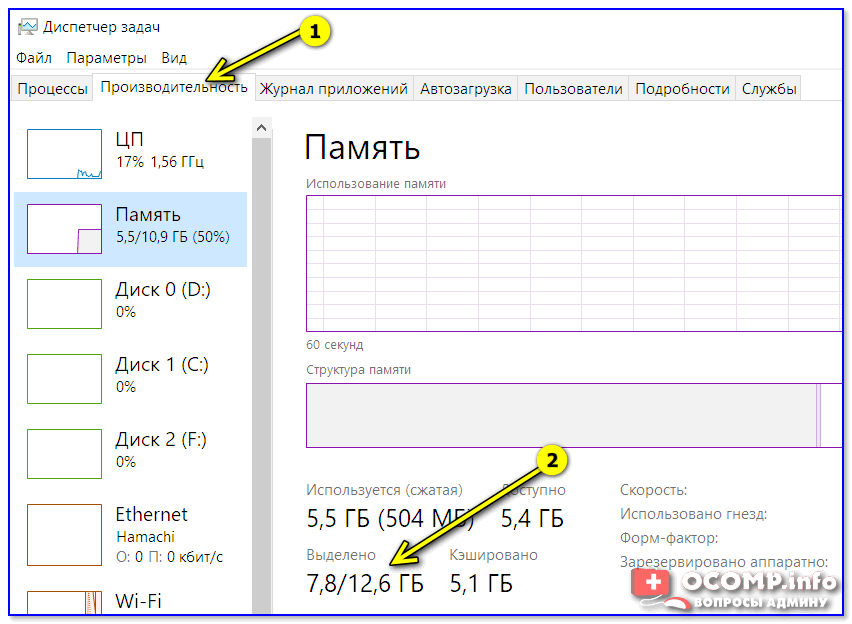
Вообще, что можно посоветовать в тех случаях, когда памяти недостаточно:
Если не знаете, как выполнить вышеперечисленное, рекомендую ознакомиться с парой моих статей по этим темам.

1) Как увеличить оперативную память на ноутбуке (ставим вторую планку ОЗУ) — https://ocomp.info/kakaya-ozu-podoydet-noutbuku.html
Вирусы, рекламное ПО
Здесь не буду оригинальным, скажу лишь, что из-за вирусного и вредоносного ПО, ноутбук может себя начать вести страннее некуда!
Чтобы удалить вирусы и рекламное ПО с компьютера, рекомендую ознакомиться с парочкой статей, которые уже есть на моем блоге. Ссылки привел ниже.
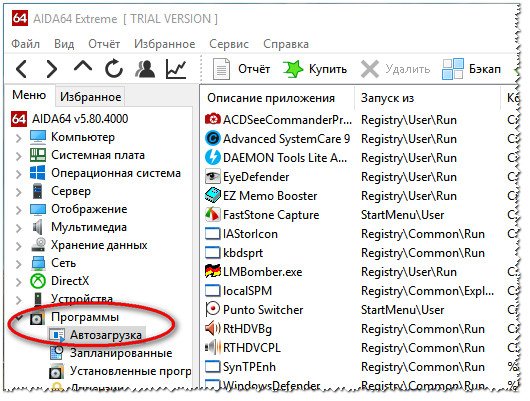
Как посмотреть автозагрузку в Windows
Электропитание (заниженное быстродействие)
В этом нет ничего плохого, но такая более длительная работа от батареи имеет свой главный минус — более низкую производительность устройства, и, следовательно, возможное появление тормозов в различных приложениях.
Выбор схемы электропитания
Спец. утилита для режима энергопотребления
Energy Management: сбалансированный, от сети (макс. ресурс аккумулятора)
Процессы и службы (часть можно выключить в целях оптимизации)
О том, какие службы можно отключить, и как это делается, я рассказывал в статье про оптимизацию Windows. Рекомендую ознакомиться (ссылка ниже).
Фризят, лагают и глючат игры на ноутбуке [возможные причины тормозов даже на новом устройстве]

Не так давно приобрел новый ноутбук (i-5 7200U, 8 ГБ ОЗУ, видеокарта nVidia GeForce Mx110), но игры притормаживают: постоянно фризы и лаги.
Ну вообще, по современным меркам, не самое топовое железо, но скажем тот же Warcraft на миним. настройках, такой ноутбук должен тянуть на ура. 👀
В этой статье постараюсь привести наиболее частые причины такого характерного поведения ноутбуков (если рекомендации этой статьи не помогут Вам — то ознакомьтесь с PS данной статьи, там приведены ссылки на статьи по ускорению и повышению производительности).
Почему могут тормозить игры на новом ноутбуке
Для начала хотел бы сказать об одной утилите — 👉 FPS Monitor. С ее помощью в запущенной игре можно посмотреть нагрузку на ЦП, видеокарту, жесткий диск, сеть и пр.
А информация из этих всех метрик поможет легко узнать из-за какого компонента тормозит игра. Хороший способ диагностики, скажу я вам. 👇
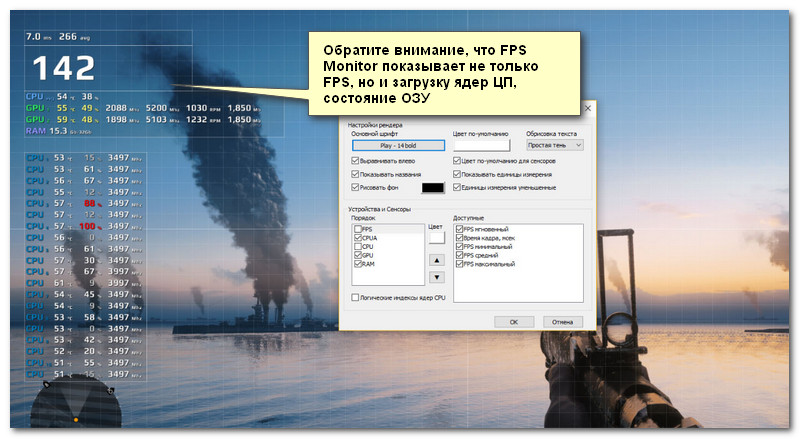
Скриншот работы FPS Monitor
Теперь ближе к теме.
Игры запускаются на интегрированной карте (вместо дискретной)
Так вот, обычно, пока вы работает в Windows используется интегрированная (т.к. она более энерго-эффективна, а значит ноутбук дольше проработает от батареи).
При запуске игр и «тяжелых программ» — должна начать работать дискретная видеокарта (т.к. она более производительна), но часто этого не происходит!
Видеоадаптеры (диспетчер устройств)
👉 Еще один напрашивающийся вопрос : как узнать, какая видеокарта задействована в игре?
Необходимо зайти в настройки видеодрайверов и включить значок, отображающий активность дискретной карты (на скрине ниже показан пример, как это делается в панели управления nVidia).
Включаем значок активности ГП NVIDIA
Кстати, стоит отметить, что часть игр (по умолчанию) может запускаться на интегрированной карте, часть на дискретной (зависит от настроек видеодрайвера).
Значок стал цветным после запуска игры (снизу)
Отключена технология Turbo Boost
У современных процессоров Intel Core i3, i5, i7 (которыми комплектуются большинство ноутбуков) есть спец. технология Turbo Boost. Работает она примерно по следующему принципу: при высокой нагрузке на ЦП, автоматически поднимает тактовую частоту его работы (своего рода разгон). Благодаря этому, серьезно повышается производительность.
Чтобы узнать поддерживает ли ваш ЦП Turbo Boost, нужно:
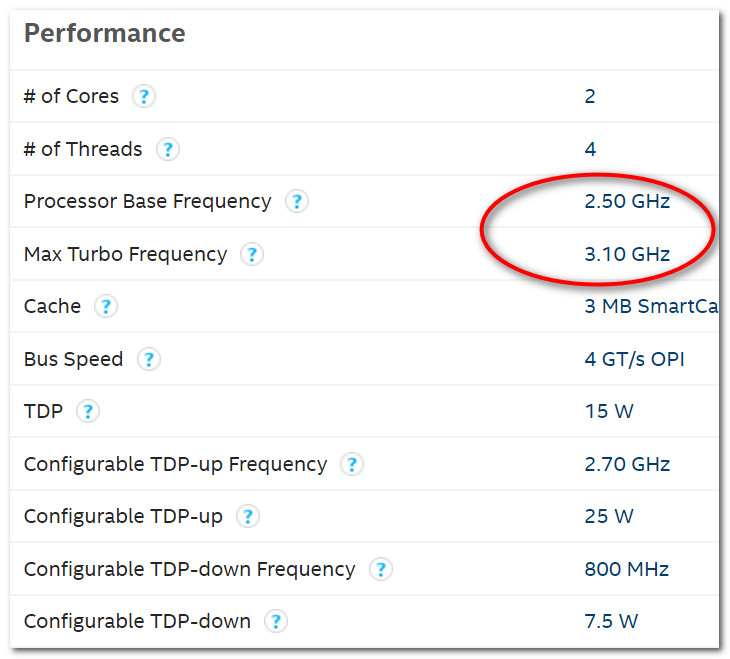
Поддерживает ли ЦП Turbo Boost (данная модель поддерживает!)
Чтобы узнать, задействует ли ЦП технологию Turbo Boost ваш ЦП, можно:
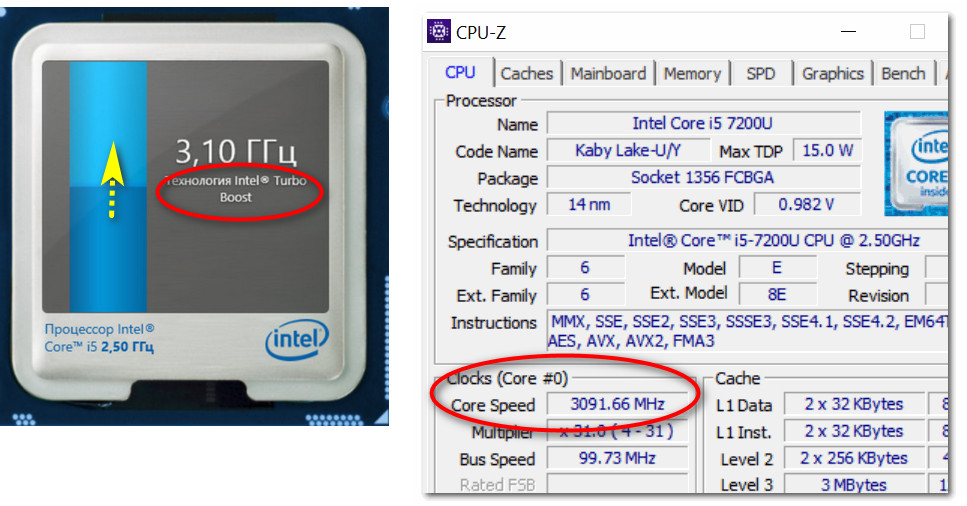
Работает ли Turbo Boost на ноутбуке (кликабельно). Monitor с сайта Intel и утилита (справа) CPU-Z
Перегрев процессора/видеокарты
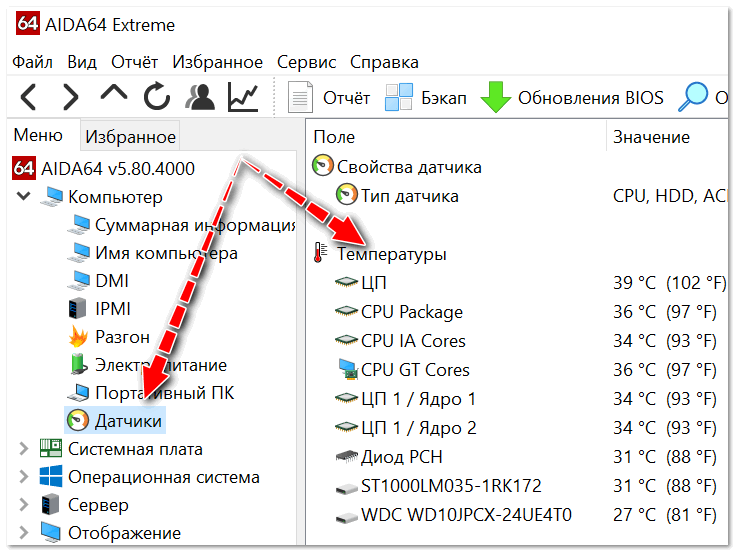
В этой статье я остановился на перегреве, т.к. это может напрямую сказываться на производительности.
Если температура не падает и продолжает расти — то дойдя до критической точки ноутбук просто выключится (или зависнет). Такая вот двухконтурная защита.

Вообще, на температуру нужно обратить внимание, если:
Проблема с жестким диском
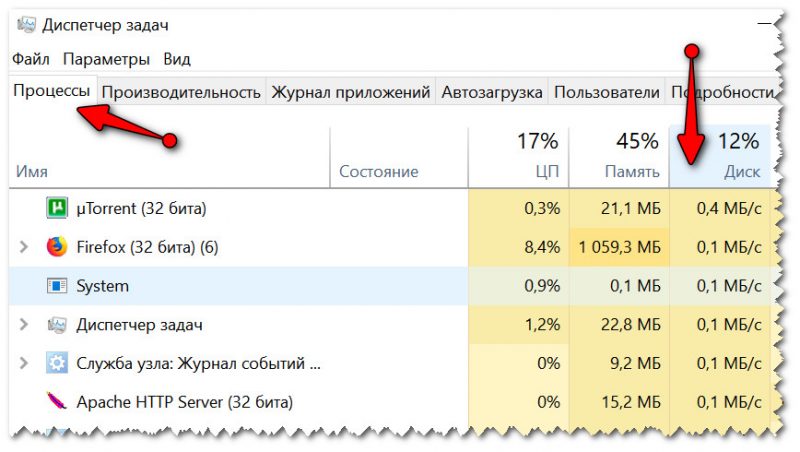
Не могу не отметить, что нередко тормоза в играх (да и самой Windows) связаны с жестким диском (причем, даже на новом ноутбуке). Особенно в этом плане выделил бы Windows 10 — которая иногда просто «насилует» жесткий диск (сразу после загрузки ОС, например), «заставляя» многих пользователей переходить на SSD.
Самый быстрый и простой способ узнать текущую нагрузку на диск (и какие приложения это делают) — открыть диспетчер задач (Ctrl+Alt+Del) и просмотреть вкладку «Процессы» (см. скрин ниже 👇).
3. Как проверить жесткий диск на ошибки и битые сектора (бэд-блоки).
В идеале, на современный ПК/ноутбук стоит установить SSD диск под Windows. Тормозов и подвисаний становится значительно меньше. Рекомендую посмотреть сравнение скорости чтения/записи 👉 между обычным диском (HDD) и SSD.
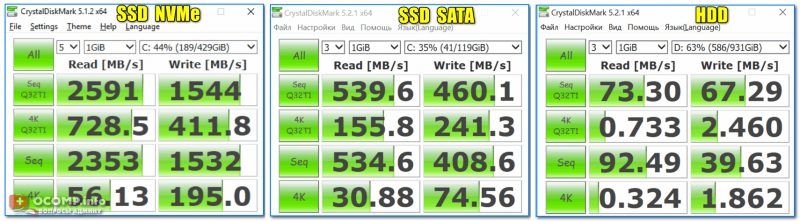
Тест скорости накопителей SSD (NVMe, SATA), HDD
Проблема с видео-драйверами или «глючная» сборка Windows
Очень многие пользователи после покупки ноутбука или установки новой ОС — не обновляют драйвера. Про настройку видеодрайвера — вообще больше половины не вспоминает.
В результате, используется далеко не самая последняя версия драйвера (что не всегда хорошо, и иногда приводит к падению FPS в играх и появлению фризов и лагов).
2. Насчет сборок Windows
Обратите внимание также на свою 👉 версию Windows.
Кроме вышеперечисленных причин, также рекомендую обратить внимание на одну мою предыдущую статью (ссылка чуть ниже), в которой предложены варианты, как можно ускорить игру (приведены «тонкие» настройки видеокарты и самих игр, правильная оптимизация системы и т.д.).
Не по теме, но возможно вам будут интересны некоторые старые популярные игры (у них низкие системные требования). Многие из них, в свое время, покорили сердца миллионов. О лучших из них я упомянул в одном из своих обзоров (ссылку привожу ниже).

Всем поменьше тормозов и удачи!
Первая публикация: 24.07.2018

Спс за дополнение. Да есть такая штука, я в одной из статей отмечал тоже подобное поведение. Думаю, что проблема в драйверах.
1) Посмотрите, есть ли у вас центр управления ноутбуком (возможно, есть опция регулировки кулера). Но эта штука есть не у всех линеек (FAQ у Asus на сайте)
Доброго времени Денис. Так быть явно не должно. Для начала я бы посоветовал вам сделать следующее:
2) В настройках электропитания нужно запретить откл. диски (судя по всему, у вас их 2 в системе, значит актуально). Скрин.
3) Еще бы очень интересно посмотреть, как будет вести себя ноутбук, если в настройках электропитания ограничить питание ЦП в 99%. Скрин. Это сделает его «чуть менее производительным», зато гораздо стабильнее + снижает его температуру. Рекомендую попробовать!
4) И еще, какие температуры ЦП/видеокарты во время игры?
Видеокарта в р-не 70. Температура ЦП до 98 поднимается. Обычно 90, если вентиляторы на полную включаю. Много инфы, что эта температура нормальная для этого ноута. Сделал все пункты вышеперечисленные, диски в порядке. В Электропитании было 20 мин, поставил ноль. попробую.
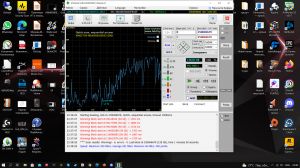
4) И интересно всё же узнать, повлияли ли как-то настройки электропитания насчет ЦП и диска.
Сделать так, чтобы ноутбук не перегревался, относительно просто, если строго придерживаться изложенной здесь инструкции. При небольшом перегреве и затраты предстоят небольшие. В случае, если перегрев достигает критической отметки, то придется задуматься об апгрейде системы охлаждения.
Купить вентилятор-подставку для ноутбука можно здесь
Почему происходит перегрев
Компонентом, который нагревается больше всех, является центральный процессор. Также греется графический процессор, если видеокарта дискретная, то есть не встроена в ЦП. Гораздо меньше нагреваются прочие детали — жесткий диск, системная плата и модули оперативной памяти.
Связано это с тем, что электрический ток, проходя по проводникам, нагревает их. Чем больше напряжение, тем выше температура комплектующих, которые потребляют энергию. Процессоры греются сильнее не только потому, что выполняют львиную долю работы и проводят все вычисления. Изготавливаются они на базе кристалла кремния, который нагревается сильнее по сравнению с другими материалами.

В случае, если встроенные кулера не успевают охлаждать ноутбук — происходит нагрев выше положенной нормы. В нормальном режиме эксплуатации температура не выходит за переделы критических значений.
Следует учитывать, что бытовая пыль является отличным термоизолятором. Ноутбук, вобравший внутрь ее достаточное количество, со временем начнет нагреваться, даже если система охлаждения работает идеально. По этой причине нужно регулярно чистить устройство от пыли и не забывать менять термопасту.
Еще одна причина — неправильная эксплуатация. Если держать девайс на мягком диване, перекрыв ему вентиляционные отверстия, оттока горячего воздуха не будет, поэтому «начинка» перегреется.
Рекомендуем к прочтению: как поставить собачку
Признаки перегрева
Определить, что температура ноутбука достигает критических значений, можно по таким симптомам:
- Изнутри выдувается слишком горячий воздух, держать руку рядом с вентиляционным отверстием некомфортно.
- Устройство зависает или лагает при работе, самостоятельно выключается и не хочет включаться.
- Рывки при воспроизведении видео или аудио, фризы в играх.
- Отказывают некоторые порты — USB, LAN, HDMI.
- Вентилятор работает слишком шумно.
Эти «глюки» происходят, чтобы предотвратить поломку компьютера. Нужно остудить ноутбук от нагрева, чтобы он заработал нормально. Производителями реализован механизм дросселирования — когда при перегреве для снижения нагрузки процессор пропускает такты, чтобы остыть в процессе работы.
Последствия перегрева для ноутбука
Если не охладить ноутбук, то последствия перегрева для процессора могут быть фатальными. При нагреве выше 90 градусов происходят необратимые изменения в кристалле кремния, что чревато выходом процессора из строя. Нормальная рабочая температура в зависимости от модели — от 65 до 85 градусов. Замечено, что традиционно процессоры производства АМД греются сильнее Интеловских, что связано с особенностями их архитектуры.
Перегрев опасен и для жесткого диска. Под влиянием высокой температуры детали этого изделия расширяются. Если нагреть их слишком сильно, то алюминиевый магнитный диск, куда записываются все данные, может заклинить на шпинделе, на котором он вращается. Нормальная рабочая температура винчестера — не более 50 градусов.
Способы охлаждения ноутбука без использования подставки
Все запущенные программы и службы, даже в режиме ожидания, берут на себя часть вычислительной мощности процессора. Если их много, то нагрузка возрастает очень существенно. Рекомендуется удалить приложения, которые вы не используете и тем самым снизить нагрузку и, соответственно, нагревание CPU. Сделать это можно через Панель управления, пункт «Программы и компоненты».
Если программа нужна, но пользуетесь вы ею редко, то достаточно удалить ее из списка автозагрузки. Для этого нажмите комбинацию клавиш Win + R и введите команду msconfig.exe. Во вкладке «Автозагрузка» уберите галочки напротив лишних программ и нажмите «Применить». При следующем включении ноутбука эти приложения автоматически запускаться не будут.
Снижение напряжение питания процессора
При снижении подаваемого напряжения падает вычислительная мощность, однако и греется этот компонент тоже меньше. Для этого достаточно на панели управления перейти в раздел «Управление питанием» и выбрать режим экономии энергии. В таком случае на процессор будет подаваться минимальное напряжение, в том числе при питании от сети, что снизит его нагрев.
Также сделать это можно в BIOS. Для этого после включения ноутбука нажмите кнопку F2, Del или Esc. Необходимый раздел содержит слово CPU в названии. В зависимости от модели БИОС там можно снизить вольтаж или уменьшить множитель, тем самым подавая меньшее напряжение.
Чистка от пыли и замена термопасты
Чтобы предотвратить перегрев ноутбука, чистку от пыли нужно проводить регулярно — не реже, чем раз в полгода. Хотя ноутбук не является таким же мощным пылесборником, как стационарный компьютер, но бытовая пыль в него все равно попадает.
О том, как разобрать конкретную модель лэптопа, лучше всего найти видео на YouTube. Хотя принцип одинаковый для всех портативных ПК, могут быть конструкционные особенности, о которых неспециалист попросту не знает. Для чистки можно воспользоваться обычным феном или пылесосом.

Старайтесь не использовать металлические насадки: если дотронуться такой до материнской платы, то может пробить разряд статического электричества и вызвать короткое замыкание.
Замену термопасты следует делать не реже одного раза в году. Как и в предыдущем случае — нужно разобрать ноутбук, но, кроме этого, демонтировать кулер вместе с радиатором. Старую термопасту, даже если она на вид еще нормальная — нужно удалить всю без остатка. Аналогично нужно менять термопасту на видеокарте, сняв кулер и смазывая новым составом графический чип.
Использование подставок для охлаждения ноутбука
Чтобы охлаждать ноутбук во время игры — требуются более радикальные приемы. Ресурсов при этом потребляется больше, поэтому устройство греется сильнее. Часто приведенных выше способов, чтобы избежать перегрева ноутбука — оказывается недостаточно.
Что нужно сделать, чтобы ноутбук не перегревался: улучшить циркуляцию воздуха. Установить более мощный кулер не всегда возможно, так как свободное место внутри корпуса лэптопа сильно ограничено.
В таком случае лучше всего купить специальную охлаждающую подставку. Это стойка, оборудованная одним или несколькими вентиляторами, которые дуют снизу в вентиляционные отверстия на корпусе лэптопа, тем самым улучшая циркуляцию воздуха. Питается такая подставка от порта USB. Стоимость устройства стартует от 10 долларов. В некоторых случаях можно просверлить на нижней крышке дополнительные отверстия, чтобы улучшить воздухообмен с внешней средой.
Охлаждение программным способом
Также охладить ноутбук в домашних условиях можно с помощью специальных утилит: увеличит скорость вентилятора ноутбука. Для этого подходят программы SpeedFan или MSI Afterburner. Последняя предназначена для разгона видеокарты, но способна также и остудить ноутбук, повысив скорость вращения вентилятора на ЦП.
Как видите: добиться хорошего охлаждения ноутбука просто. Чтобы эффект был максимальным — рекомендуется использовать все вышеперечисленные способы.
https://youtube.com/watch?v=ZiACaHiBy3Q%3Ffeature%3Doembed
И так я «cсчастливый»обладатель ноутбука HP Pavilion dv6-6b63er вот с такими характеристиками:
Процессор: Intel Core i5-2430M 2400 МГц
Оперативная память: 8 Гб DDR3 1333 МГц
Хранение информации: 1 Тб 5400 rpm SATA
Дисплей:15.6 » 1366 x 768 WXGA LED
Видеокарта:Intel HD Graphics 3000 и AMD Radeon HD 6770M
Привод:DVD SuperMulti с поддержкой LightScribe
Беспроводная связь:Wi-Fi 802.11 b/g/n, Bluetooth 3.0 + HS
Интерфейсы:2xUSB 2.0, 2xUSB 3.0, HDMI, VGA
Дополнительно:2 Мп веб-камера HP TrueVision HD, звук 4 динамика, акустика Beats Audio
Батарея:6-секционная литий-ионная 5500 мАч
Габариты, вес:378x246x35 мм, 2.91 кг
Операционная система:Windows 8
Суть в том, что не смотря на всё моё колдовство он дико тупит. Это проявляется как в открывании обычной папки, так и в играх, так и при просмотре видео (любой фильм независимо от формата у меня идёт рывками! заменой стандартного видео-плеера на другой не решается). Единственное на что способен этот ноутбук, так на загрузку страниц в интернете. При этом у этой чудо-машины работает вентилятор на всю катушку, как будто он горит. Нормальных драйверов на него тоже фиг найдёшь, а если найдёшь, то толку от них будет ноль. Все кто сталкивался с подобными проблемами не могли бы вы помочь мне в их решении. Или хотелось бы услышать мнение людей с подобными моделями ноутбука!
Лучшие посты за сегодня
Жмешь на газ – врубает тормоз, давишь тормоз – виснет всё. Если с некоторых пор девиз вашей «тачки»: «В любой непонятной ситуации – тупи», значит, пора придать ей живительного ускорения.
Грубую силу применять не будем, ведь компьютер – не автомат с газировкой и от тумаков быстрее не заработает. Мы разберемся, как определить, почему ваш «железный друг» стал подвисать, лагать и глючить, и как это исправить, чтобы снова испытать с ним чувство полета.
Все возможные причины
Виновниками замедления работы ПК или ноутбука бывает софт, железо (кто бы мог подумать), а также то и другое вместе. А еще – внешние факторы, о которых и правда редко кто вспоминает, разве что после исключения всего остального.
Внешних факторов – источников компьютерных тормозов, немного, поэтому знакомство с причинами начнем с них:
- Низкое напряжение в розетке. Вряд ли вы столкнетесь этим в городской многоэтажке (только если среди соседей не завелся майнер-криптовалютчик), но где-нибудь в загородной зоне – вполне. Выявить эту проблему несложно: при недостатке напряжения в электрической сети плохо и медленно работает не только ПК, а вся бытовая техника.
- Периферия: старый принтер, для которого Windows бесконечно ищет драйвер; колонки с поврежденным кабелем, постоянно пропадающие из системы; залитая клавиатура с прилипшими кнопками; полуживая флешка и т. д. и т. п. Такие устройства могут отъедать львиную долю ресурсов, сильно замедляя, а то и полностью парализуя работу компьютера. Версию неполадок периферии легко проверить отключением подозрительного оборудования.
- Избыточный входящий сетевой трафик. Для диагностики, как и в предыдущем случае, достаточно отсоединить ПК от сети.
Далее – причины, связанные с аппаратной частью:
- Недостаток мощности блока питания (БП). Не поскупились на флагманский Core i7 и RTX 3050? Для скорости им нужно «мясо», много «мяса», и бюджетного вегетарианского питателя на 300 Вт таким обжорам явно недостаточно. Нехватка производительности блока питания может ощущаться сразу – при неправильном подборе комплектующих для нового ПК, а может со временем – из-за увеличения нагрузки после апгрейда или износа элементной базы БП.
- Устаревшие или маломощные комплектующие – процессор, чипсет, память, видео и прочее. Игра, которая бодро запускалась на компе 2-3 года назад, тормозит сейчас? Вероятно, ее новая версия рассчитана на железо пошустрее. И другой обновленный софт, с которым она делит ресурсы, закономерно потребляет их больше, чем раньше. То есть аппаратная часть компьютера не соответствует требованиям программного обеспечения.
- Нехватка оперативной памяти. Оперативки не бывает слишком много, но проблема ее недостатка легко и недорого решается, если есть свободный слот.
- Использование в качестве системного накопителя жесткого диска (HDD). Операционные системы поколения Windows 10 и 11 куда более дружелюбны к пользователю, когда установлены на SSD.
- «Бутылочное горло» – всего одно медленное устройство иногда тормозит компьютер так, что кажется, будто он весь собран из дешевого старья. Например, если на современном ПК стоит сетевая карта Wi-Fi поколения 802.11b, то каким бы быстрым он ни был, все, что связано с беспроводным интернетом, будет работать на нем кое-как.
- Неподдерживаемое оборудование (без драйверов). Как и в случае с проблемной периферией, оно может оттягивать на себя много системных ресурсов.
- Неисправное оборудование: дефекты поверхности и механики жестких дисков, «битые» оперативная память и SSD, поврежденные интерфейсные кабели, неполадки питания, включая дефекты силовых цепей на материнской плате и т. д. Аппаратные неисправности зачастую проявляются зависаниями компьютера «намертво» – пока пользователь не перезагрузит. И им нередко сопутствуют всевозможные ошибки в работе системы и программ, синие экраны, самовыключения и прочие отклонения от нормы.
- Перегрев. Как его определить и устранить на ПК и ноутбуке, подробно рассказано в других статьях.
И хит-парад всех времен и народов – программные причины: то, что связано с операционной системой и приложениями. Именно они и есть виновники тормозов в 2/3 случаев.
К этой группе причин относятся:
- Процесс установки обновлений Виндовс и ПО. На производительном железе при высокой скорости подключения к интернету инсталляция больших пакетов обновлений может проходить незаметно для пользователя. Но слабые и среднемощные компы, особенно те, где винда стоит на HDD, лагают от этого весьма заметно.
- Большое количество запущенных процессов. Каждое уважающее себя приложение стремится прописаться в автозагрузку и запускаться вместе с Windows. Когда такого добра накапливается с избытком, компьютер загружается очень долго и работает до предела медленно.
- Скопление программного мусора. Остатки удаленных приложений, ненужные файлы, папки, записи реестра, данные кэша, эскизы картинок и т. д. не только занимают ценное место на диске, но и снижают производительность.
- Заполнение пространства системного раздела накопителя более чем на 70-80%. Заполнение SSD более чем на 70-80%. Обычно бывает последствием скопления мусора.
- Устаревшие или сбойные драйверы устройств.
- Ошибки в работе приложений.
- Фрагментация HDD. Отключение функции TRIM на SSD.
- Присутствие вредоносных программ некоторых видов. Сильное замедление работы ПК особенно характерно для заражения троянами майнерами криптовалют, сетевыми червями и файловыми вирусами.
Как быстро определить источник зависаний средствами Windows
Откройте «Диспетчер задач». Первая вкладка – «Процессы» (в Windows 7 она на втором месте) наглядно отражает потребление ресурсов центрального и графического процессоров, памяти, диска и энергии компонентами операционной системы и запущенными программами.
Например, на скриншоте ниже видно, что причина лагов ноутбука, на котором он сделан, – загруженность памяти на 72% процессами открытых вкладок браузера. И для решения проблемы достаточно часть из них закрыть.

Точно так же определяют источники высокой загрузки других ресурсов.
Ресурс, загруженный основную часть времени на 70% и выше – и есть слабое звено компьютера.
Следующая вкладка «Диспетчера задач» – «Производительность» («Быстродействие» в Windows 7) показывает использование главных узлов компьютера на графиках.
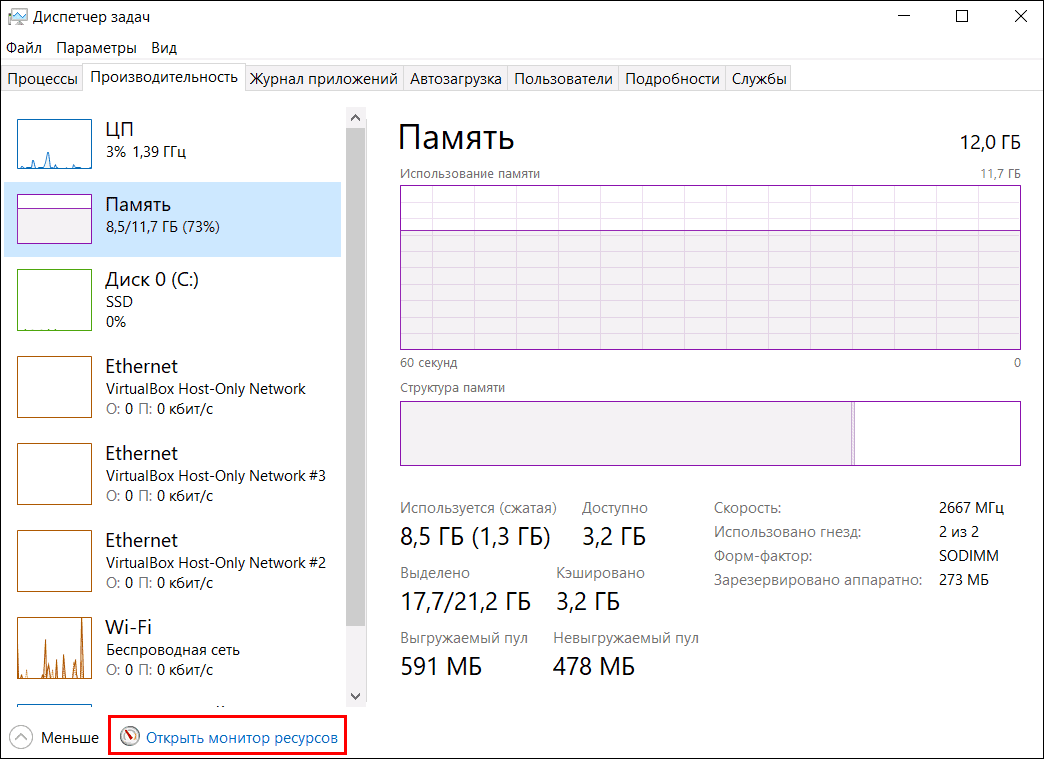
Но самая подробная информация – какой процесс, когда, что, сколько потребляет, находится в системном приложении «Монитор ресурсов», которое запускается нажатием на ссылку (кнопку) внизу этой вкладки.
Средство мониторинга ресурсов особенно полезно пользователям Windows 7, так как «Диспетчер задач» «семерки» не дает той информации, какую получают юзеры «десятки».
О чем расскажет «Монитор ресурсов»
Окно «Монитора ресурсов» разделено на пять вкладок: «ЦП» (процессор), «Память», «Диск», «Сеть» и сводный раздел «Обзор», где собраны данные об использовании всех четырех вышеназванных узлов.
В правой колонке находятся графики нагрузки, в левой – сведения о процессах.
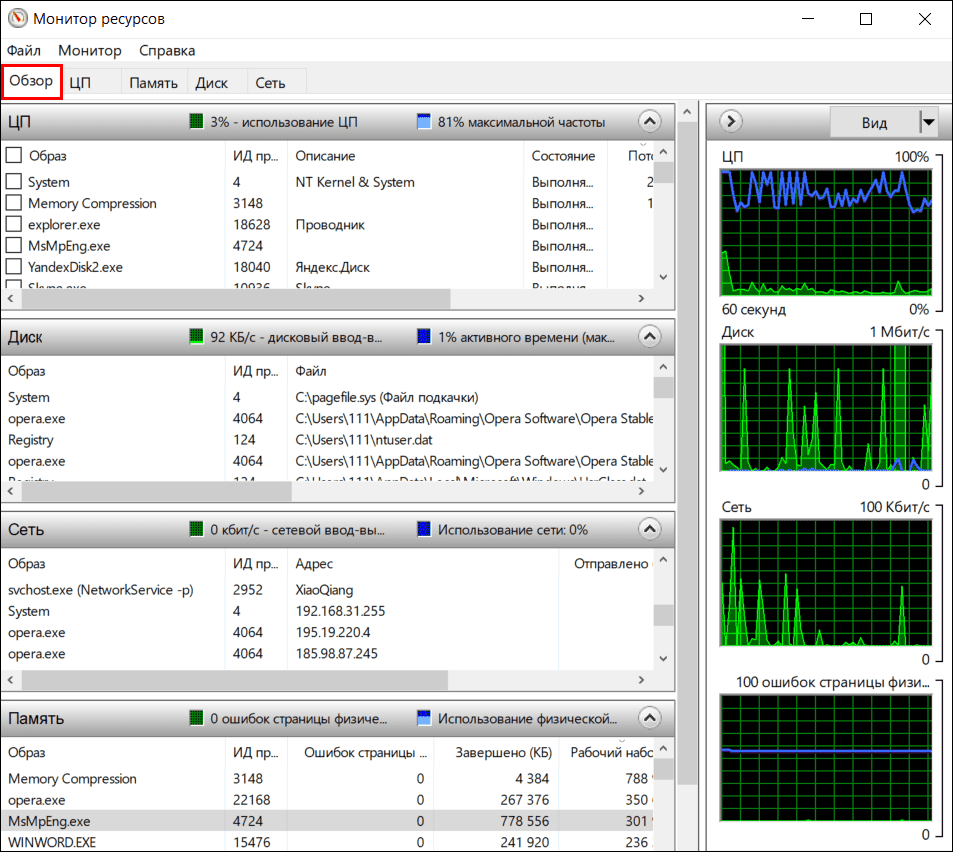
Просмотр и анализ информации раздела «Обзор» во время торможения компьютера позволяет выяснить, какой из аппаратных ресурсов нагружен больше всего. И чем ближе показатель нагрузки к 100%, тем выше вероятность, что источник проблемы следует искать здесь. Чтобы узнать подробности, перейдем на вкладку этого ресурса.
Если самым занятым оказался процессор, откройте раздел «ЦП». В правой колонке здесь размещены графики использования его процессами и службами, а также уровни нагрузки на каждое логическое ядро. Слева находятся таблицы процессов, их служб и связанных модулей / дескрипторов. Источник тормозов следует искать среди первых двух составляющих.
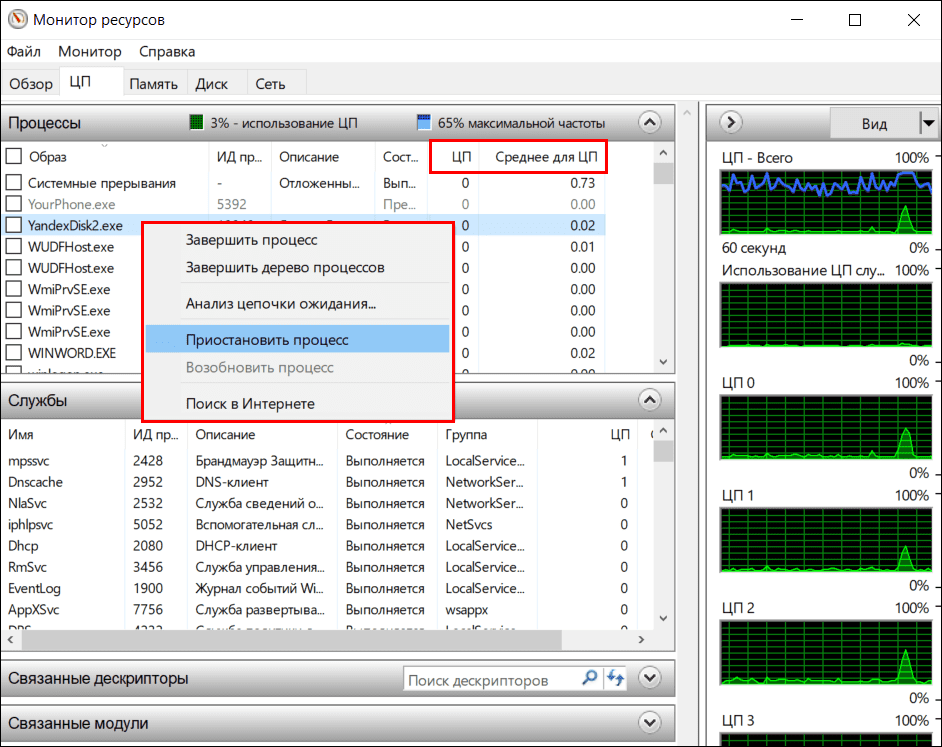
Для определения тормозящего процесса или службы сделайте следующее:
- Кликните в таблице того и другого ячейку с называнием колонки «ЦП» – это отсортирует показатели нагрузки на процессор по убыванию. В верхней строке окажется объект, который максимально потребляет ресурс в настоящее время.
- Кликните по названию колонки «Среднее для ЦП». Наверху окажется объект, который потребляет больше всего процессорных ресурсов в среднем.
Правый клик по строке тормозящего объекта открывает меню, с помощью которого вы сможете приостановить либо завершить процесс или дерево процессов. Если проблему вызывает служба, через это меню ее можно остановить или перезапустить.
Перед тем как завершать процессы приложений, не забудьте сохранить открытые файлы.
Может ли остановка или завершение критически важных системных процессов и служб привести к поломке Windows? Нет, поскольку даже у учетной записи администратора для этого недостаточно прав. Но даже если вам удастся это сделать, система просто перезагрузится или завершит работу с ошибкой.
Можно ли удалить файл, который запустил тормозящий процесс? Только в одном случае: если вы на 100% уверены, что он не принадлежит Windows или нужной программе. Иначе нет, так как система или приложение могут стать незагружаемыми.
Память и Диск
Информация о ресурсах оперативной памяти и накопителя размещена на двух следующих вкладках. Их правильнее анализировать вместе, поскольку чем сильнее загружена оперативка, тем больше данных из нее передается в файлы подкачки pagefile.sys и swapfile.sys, которые расположены на диске. А это ощутимо снижает производительность системы, особенно если диск – HDD.
Использование файлов подкачки само по себе не говорит ни о чем плохом. В первую очередь Windows сбрасывает туда данные процессов бездействующих программ, и это почти не влияет на быстродействие. Но если объем ОЗУ не позволяет выделить достаточного места приложениям, с которыми вы работаете сейчас, их данные также отправятся в подкачку – и здравствуйте, тормоза.
Как узнать, достаточно ли вашим программам места в оперативной памяти:
Значительное потребление памяти и постоянное обращение к файлу подкачки говорит о том, что приложению требуется больше ресурсов оперативки, чем доступно сейчас. Оптимальным решением этой проблемы будет увеличение объема ОЗУ путем установки в компьютер модулей большего объема или дополнительных.
Низкое и среднее использование памяти и частое обращение к файлу подкачки – признак того, что приложение могло бы работать быстрее на тех ресурсах, что есть, но ему приходится уступать их конкурентам. В этой ситуации можно обойтись без покупки дополнительной памяти, если есть возможность ее разгрузить.
Продолжительная занятость жесткого диска на уровне, близком к 100% при невысокой загруженности оперативки может быть признаком его неисправности – дефектов поверхности, повреждения механики или интерфейсного кабеля. В «Мониторе ресурсов» загрузку HDD отображает показатель «n% активного времени максимально» (на скриншоте выше он выделен фиолетовой рамкой) и синие линии на графиках (показаны белыми стрелками).
Для неполадок накопителя также характерны зависания компьютера «на ровном месте» – без связи с выполнением ресурсоемких операций, работа рывками, синие экраны с ошибками файловой системы, неестественные звуки, сопровождающие лаги или присутствующие постоянно – стук, скрип, щелчки и т. п.
Как проверить диск на ошибки и не потерять данные, читайте в статье по ссылке.
Сеть
Быстродействие ПК может снижаться и по причине избыточной активности в сети. Отдача и получение больших объемов трафика всегда сочетается с повышенной нагрузкой на процессор и/или память с диском, что и становится основной причиной лагов.
А виновниками этого бывает следующее:
- Закачка и раздача большого количества торрентов в фоновом режиме.
- Сетевые игры, трансляции и просмотр потокового видео через интернет.
- Скачивание крупного пакета обновлений операционной системы и приложений.
- Активность сетевых червей, вредоносного ПО для шпионажа, рассылки спама и интернет-нападений через ботнеты.
- DOS и DDOS атаки.
Для просмотра интернет-активности системы и программ откройте в «Мониторе ресурсов» вкладку «Сеть».
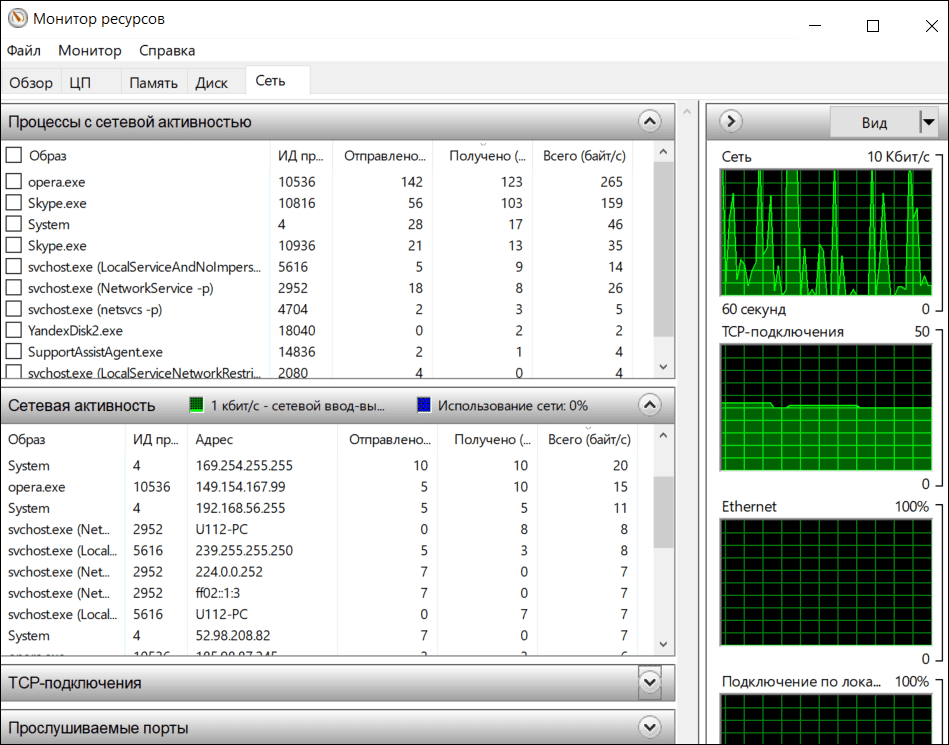
Присутствие в списке активных сетевых процессов чего-то неизвестного даже Гуглу должно навести вас на мысли о заражении компьютера и побудить скорее просканировать диск антивирусом. А если туда прописались нормальные программы, которым, по вашему мнению, нечего делать в интернете, то можете заблокировать им доступ в сеть при помощи брандмауэра Windows или стороннего файрволла.
Итак, вы определили, какой процесс или группа процессов заставляет компьютер подвисать и глючить. Разберем, что делать, когда источник проблемы – сторонняя программа, и когда – компонент Windows.
Зависание из-за сторонних приложений
Однозначных резолюций в таких ситуациях нет. Сделайте то, что больше отвечает вашим задачам.

Перед тем как чистить и оптимизировать систему с помощью специальных утилит, обязательно создайте точку восстановления, обновите утилиты до последней версии, а также убедитесь, что они официально поддерживают ваш выпуск Windows. Иначе их работа может привести к серьезному системному сбою.
- Установите более раннюю версию тормозящего приложения, если ее требования ниже, чем у текущей.
- Замените проблемную программу менее ресурсоемким аналогом.
- Проведите апгрейд компьютера, например, добавьте оперативной памяти и поменяйте HDD на SSD.
Зависание вызвал системный компонент
Слишком большое потребление ресурсов одним или несколькими системными процессами, например, svchost, встречается как в норме так и при программных и даже аппаратных неполадках.
В норме это бывает при:
- проверке и скачивании обновлений операционной системы, драйверов устройств и некоторых приложений;
- высокой сетевой активности компьютера, связанной с действиями пользователя;
- фоновой работе встроенного антивируса, резервного копирования данных, оптимизации дисков и прочих служебных операциях.
- использовании пиратских активаторов и некоторых программ для «тюнинга» Виндовс (ускорителей, улучшителей и т. п.).
А если речь идет о неполадке, то виновником может быть:
- сбойный драйвер устройства;
- некорректная работа системных служб;
- ошибки Windows и программ;
- неисправное оборудование;
- активность вредоносного ПО.
Имена системных процессов не всегда позволяют понять, с каким приложением или службой они связаны. Чтобы это определить, нам снова понадобится «Диспетчер задач».
Если при переходе к службам в «Диспетчере задач» нет выделенных строк, значит, процесс не связан со службами.
Простые решения в нормальных ситуациях
Если компьютер зависает по вине системного процесса, выбор действий зависит от конкретной ситуации.
- Для устранения лагов во время обновлений достаточно скорректировать порядок их загрузки и установки, чтобы это происходило в период простоя компьютера.
- Для борьбы с тормозами при высокой активности в сети следует разгрузить ресурсы машины от ненужных в настоящее время операций. Например, приостановить раздачу торрентов.
- Если систему долго замедляет антивирус, скорее всего, это неспроста. Рекомендуется запустить полное сканирование всех дисков.
- Постоянные лаги из-за фоновых служебных операций – повод провести очистку и оптимизацию с помощью специальных утилит (ссылка на их обзор приведена выше). А лучше проапгрейдить компьютер: видимо, доступных ресурсов не хватает даже Windows.
- Тормоза, связанные с нелегальной активацией, устраняются одним способом – переходом на легальную. Или, по крайней мере, сменой активатора.
- На пользу ли вашей системе «тюнинг», решать только вам. Если он – причина зависаний, возможно, лучше от него отказаться.
Что делать при неполадках
Если процесс, который съел все ресурсы, связан с драйвером оборудования, удалите его в «Диспетчере устройств» и перезагрузите компьютер – это переопределит и переустановит драйвер.

Не помогло? Обновите или откатите драйвер на предыдущую версию.
Снова не помогло? Для проверки отключите связанное с драйвером устройство (звук, Wi-Fi, Bluetooth и т. д.) в Windows, UEFI/BIOS или физически. Если лаги ушли, виновником опять может оказаться драйвер или аппаратная неисправность. В первом случае проблему иногда решает установка драйвера из альтернативного источника: например, драйвер звукового адаптера можно найти на ресурсах Realtek и производителя компьютера. Во втором – придется искать замену неисправному девайсу или сдать его в ремонт.
Ошибки Windows и системных служб, способные привести к зависаниям и лагам, разнообразны и не всегда легко устранимы. Универсальное решение связанных с ними сбоев только одно – восстановление системы на контрольную точку, созданную до появления ошибок.
Сбои приложений устраняют очисткой их кэша (если есть такая функция), переустановкой или переходом на другую версию.
Разгулявшиеся вирусы, которые не может побороть защита Виндовс, скорее всего, будут «по зубам» альтернативным продуктам сторонних разработчиков.