
Современные браузеры позволяют просматривать различный контент онлайн, но в некоторых ситуациях ролик лагает или тормозит. Это происходит из-за многих проблем. Причиной становятся ошибки в работе операционной системы или самого обозревателя. В «Блоге системного администратора» рассмотрим самые распространенные неполадки, возникающие при проигрывании видео.

Одна из распространенных проблем при просмотре онлайн видео — оно тормозит в каком-то конкретном браузере, а иногда и во всех браузерах. Проблема может проявляться по-разному: иногда тормозят все видео, иногда только на конкретном сайте, например, на YouTube, иногда — только в полноэкранном режиме.
В этой инструкции подробно о возможных причинах того, что видео тормозит в браузерах Google Chrome, Яндекс Браузер, Microsoft Edge и IE или Mozilla Firefox.
Примечание: если торможение видео в браузере выражается в том, что оно останавливается, какое-то время загружается (часто можно увидеть в строке статуса), потом воспроизводится загруженный фрагмент (без тормозов) и вновь останавливается — дело с большой вероятностью в скорости Интернета (также бывает, что просто включен торрент-трекер, использующий трафик, происходит загрузка обновлений Windows или другое устройство, подключенное к вашему роутеру, активно загружает что-то). См. также: Как узнать скорость Интернета.
Воспроизведение видеофайлов на компьютере – одна из наиболее востребованных функций. Но просмотр фильма или видеоклипа может сопровождаться проблемами: видео «тормозит» и «рвется», звук запаздывает, само изображение дергается. Не стоит с ходу предъявлять претензии производителям контента – скорее всего, проблемы с вашим ПК. В большинстве случаев их можно устранить самостоятельно. Но сперва нужно выяснить, почему «тормозит» видео.
Как и в каких случаях стоит конвертировать видео
Многие наверняка замечали, что обычно «тормозит» видео на компьютере, снятое последними моделями телефона, фотокамеры либо планшета. Во время просмотра его на ноутбуке появляются стандартные проблемы – картинка скачет, звук запаздывает, а то и вовсе пропадает. При этом на том же смартфоне с воспроизведением ролика никаких проблем не возникает. Скорее всего, проблема в устаревшей конфигурации ПК, мощность которого не позволяет насладиться качеством клипа или фильма в полной мере.
Чтобы проверить это предположение, достаточно выйти из полноэкранного режима и вновь запустить видеофайл на нормальной скорости – снятое либо скачанное видео будет «виснуть» не так сильно. Проблема характерна для файлов, которые загружены на ПК – в интернете видео в хорошем качестве, как правило, можно смотреть без рывков и искажений. Если вы столкнулись именно с такой ситуацией, проблема в высоком разрешении видео, из-за чего оно «подвисает» на ПК. Обычно это свойственно файлам полнокадрового стандарта 4К, однако если ноутбук довольно старенький и маломощный, проблемы могут возникнуть даже с видео, разрешение которого – 1080p.
Основное преимущество Movavi Video Converter в том, что с его помощью можно выполнить конвертацию в несколько кликов. При этом во время сжатия файла либо преобразования его в другой формат потери качества изображения будут минимальными. Ну, и еще один бонус – в течение 7-дневного пробного периода с помощью Movavi Video Converter можно выполнять рендеринг видеофайлов бесплатно.

Проблема с воспроизведением видео случается у многих пользователей, независимо от браузера. И нет единого решения этой неполадки, поскольку бывают разные причины ее возникновения. Давайте разберемся с основными и рассмотрим варианты их исправления.
- Способы решения проблемы с загрузкой видео в Яндекс Браузере
- Обновление браузера
- Освобождение физической памяти компьютера
- Очистка кэша в Яндекс. Браузере
- Уменьшение качества видео
- Еще статьи по данной теме
- Проверка скорости интернета
- Драйверы видеокарты
- Что делать, если отсутствуют или устарели кодеки
- Как вирусы влияют на скорость и качество воспроизведения видео
- Как низкая скорость интернета влияет на качество воспроизведения видео
- Производительность компьютера
- Проверка производительности ПК
- Аппаратное ускорение видео в браузере
- Аппаратные ограничения компьютера, ноутбука или проблемы с ним
- Текст видео
- Активация файла подкачки
- Чтобы включить файл подкачки, действуйте следующим образом
- Устарели или неправильно установлены драйверы. Как решить проблему?
- Другие проблемы
- Обновление драйверов видеокарты
- Настройки браузера
- На примере Google Chrome рассмотрим, как работать с аппаратным ускорением
- Если функция включена, попробуйте ее деактивировать, затем перезапустить браузер, или наоборот
- Удаление расширений
- В некоторых случаях проблему может решить удаление ненужных расширений. В Google Chrome сделать это можно так
- Очистка кэша, куки и истории браузера
- Чтобы очистить временные файлы, следуйте инструкции
- Дополнительные способы исправить ситуацию, когда онлайн видео тормозит
- Хотите сохраните это видео?
Способы решения проблемы с загрузкой видео в Яндекс Браузере
Разберем варианты устранения самых частых проблем, из-за которых может тормозить видео в Яндекс.Браузере. Избавиться от этих неполадок сможет каждый пользователь, нужно только следовать инструкциям. Если ничего не получилось после пробы одного способа – переходите к следующему, скорее всего, хоть одно решение поможет избавиться от тормозов.
Обновление браузера
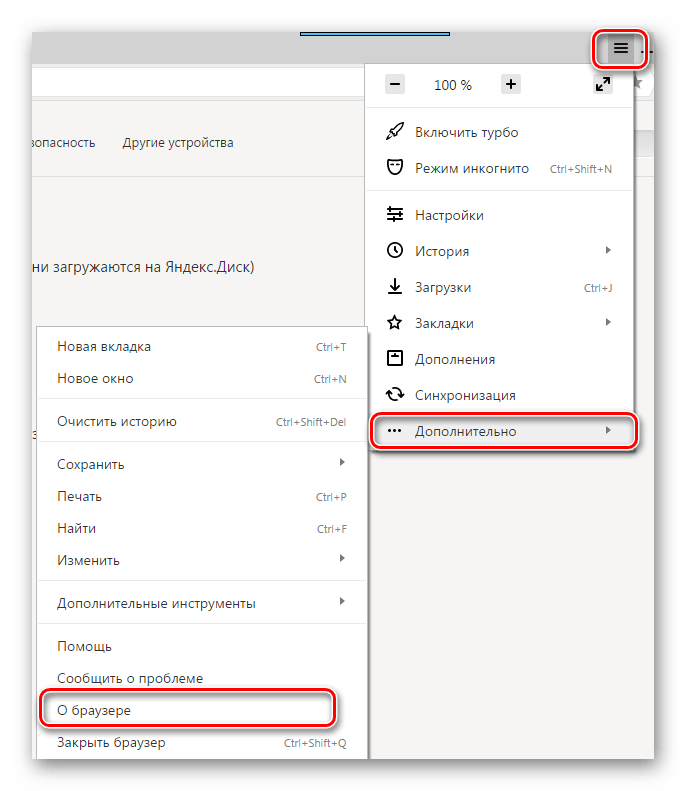
Возможно, вы используете устаревшую версию интернет обозревателя, а в актуальной версии разработчики уже решили проблему, с которой сталкиваетесь вы. Поэтому необходимо установить эту самую новую версию. Чаще всего, уведомления об обновлении приходят сами, но возможно в вашей версии они отключены. Чтобы самостоятельно установить актуальную версию веб-обозревателя, сделайте следующее:

Освобождение физической памяти компьютера
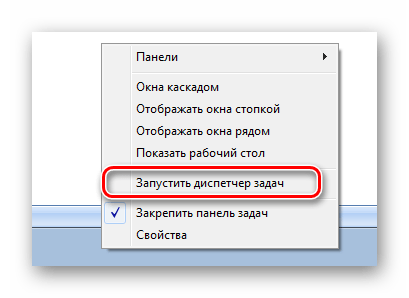
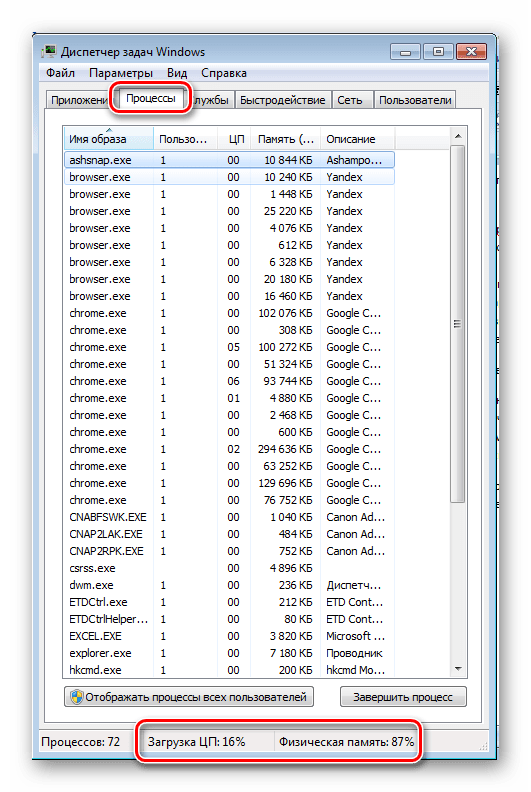
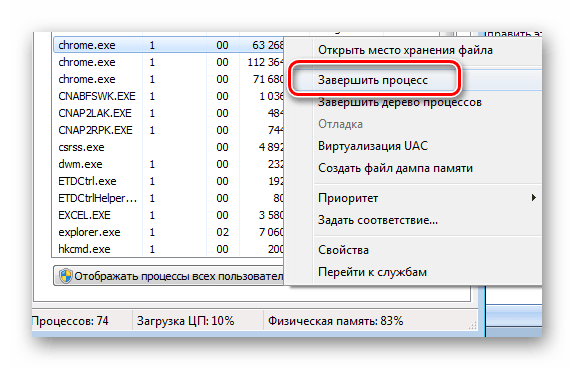
Если ваш компьютер недостаточно мощен и вы запустили слишком много программ или вкладок в браузере, то это может быть причиной тормозов при просмотре видео, так как оперативная память слишком загружена и компьютер не может выполнять быстро все процессы. Чтобы проверить и, при надобности, исправить это, вам необходимо:
Вызвать его также можно нажатием комбинации клавиш Ctrl+Shift+Esc
Если причина не в этом, переходите далее.
Очистка кэша в Яндекс. Браузере
Также проблема может быть вызвана засоренностью кэш-памяти обозревателя. Поэтому нужно очистить ее. В Яндекс Браузере это можно сделать следующим образом:
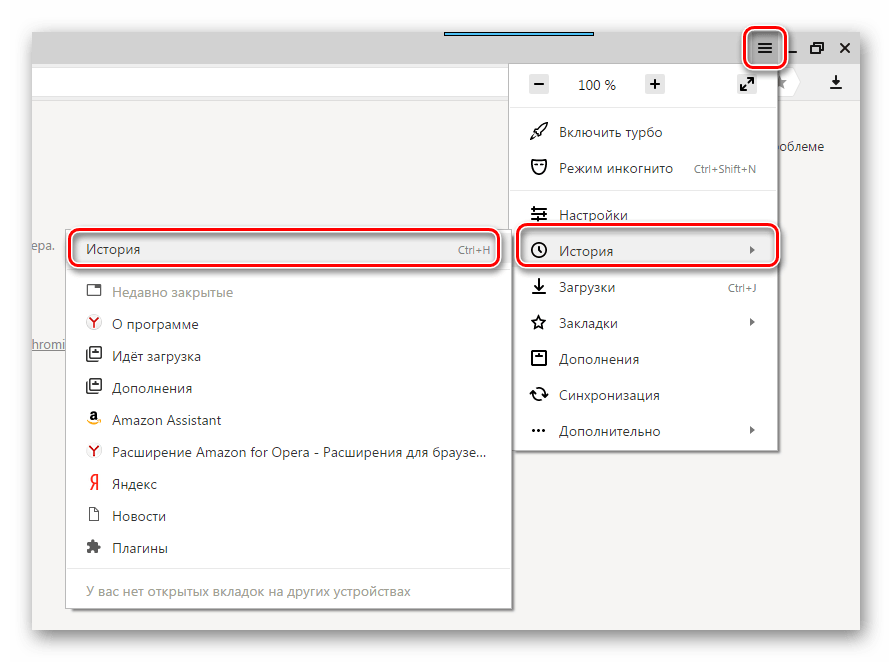

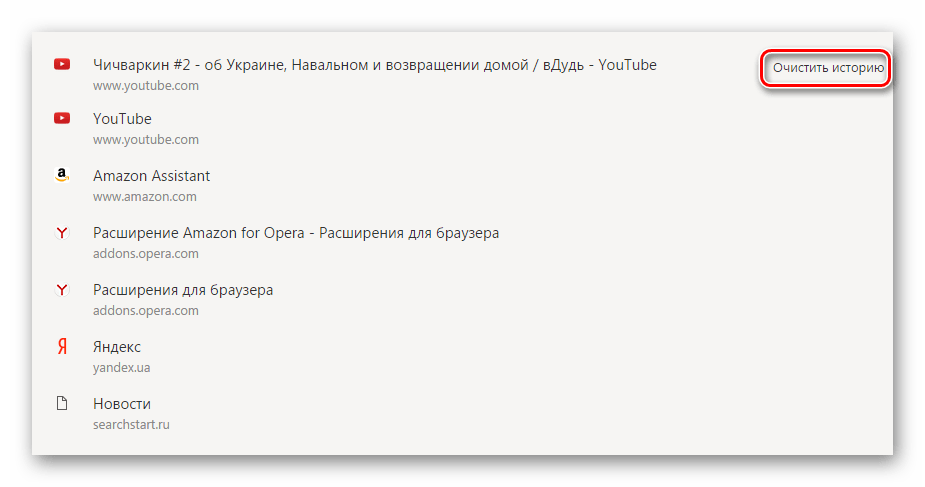
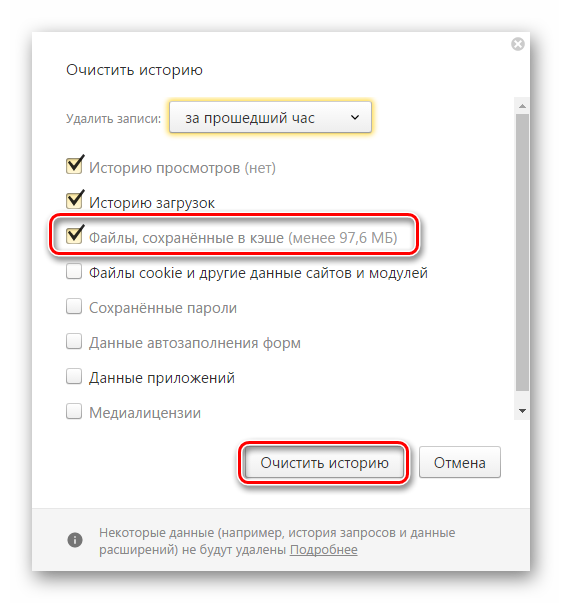
Уменьшение качества видео
Казалось бы, очевидный способ, который не нужно расписывать, однако, некоторые пользователи все-таки не знают о том, что можно уменьшить качество видео, если у вас слабый интернет. Разберемся как это делается на примере видеохостинга YouTube:
Откройте необходимый ролик, нажмите на шестеренку и выберите необходимое качество ролика.
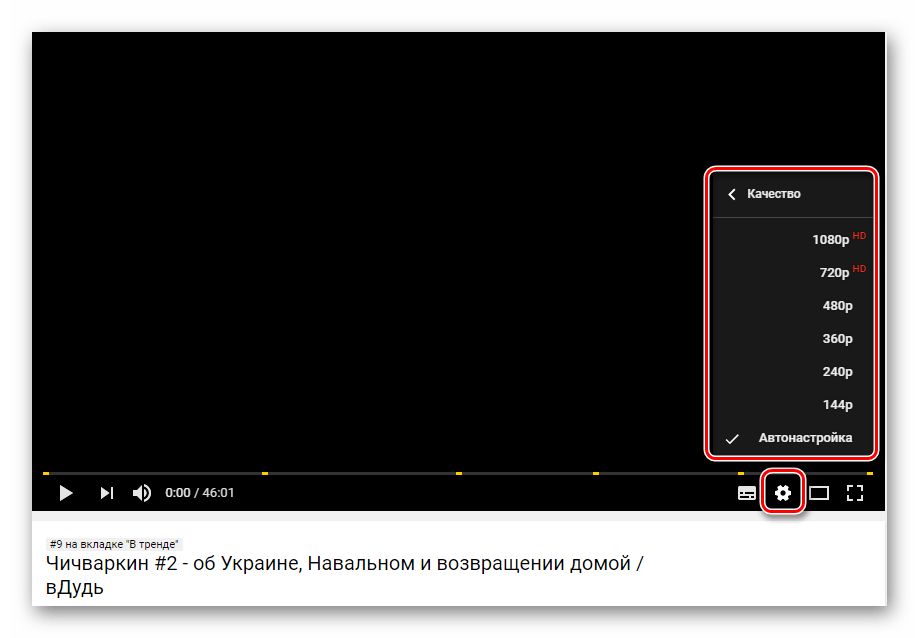
Если же проблема на других сайтах не наблюдается, а на Ютубе проявляется, возможно, у вас проблема только с этим сервисом. Вам необходимо изучить следующий материал.
Подробнее: Решение проблемы с долгой загрузкой видео на YouTube
Это основные способы решения проблемы с тормозами видео в Яндекс.Браузере. Также стоит обратить внимание на то, что если вы скачиваете какой-нибудь файл, то может не хватать скорости интернета для воспроизведения ролика. Дождитесь окончания загрузки файла или остановите ее на время просмотра видео.
Еще статьи по данной теме
Самая распространенная причина, почему браузер тормозит при воспроизведении видео – это слишком маленькая скорость интернет-соединения. В этом случае поможет только смена провайдера или оборудования, но для начала следует проверить, так ли это на самом деле.
Проверка скорости интернета
Попробуйте при воспроизведении видео уменьшить разрешение ролика. Обычно на сайтах в плеерах внизу есть иконка в виде шестеренки, при нажатии на которую можно выбрать качество. Если есть пункт «Авто», то установите его, чтобы воспроизведение подстраивалось под скорость передачи данных. Можно поменять значение, например, с 1080p на 320. Качество картинки будет хуже, но можно проверить, тянет ли интернет видео.

Для проверки сети существуют специальные утилиты. Например, SpeedTest, которая распространяется бесплатно. В главном интерфейсе нужно нажать на кнопку «Начать», и через некоторое время отобразится скорость исходящего и входящего трафика. Если показатели слишком малы, то проблема с браузером возникла из-за низкой скорости соединения.

Драйверы видеокарты
Если проблема с тормозящим видео возникла после недавней переустановки Windows (или, к примеру, после «большого обновления» Windows 10, что по сути, является переустановкой) и вы не устанавливали драйверы видеокарты вручную (т.е. система установила их сама, либо вы использовали драйвер-пак), то есть немалая вероятность, что причина лагов видео в браузере — именно драйверы видеокарты.
Примечание: некоторые пользователи заходят в диспетчер устройств, нажимают правой кнопкой мыши по видеокарте и выбирают пункт контекстного меню «Обновить драйвер», видит сообщение о том, что обновлений драйверов не найдено и успокаивается. На самом деле, такое сообщение говорит лишь о том, что более новых драйверов нет в центре обновлений Windows, но с большой вероятностью они есть у производителя.
Что делать, если отсутствуют или устарели кодеки
Нередко видео «тормозит» и зависает потому, что возникли проблемы с кодеками – специальными программами, которые отвечают за обработку видеопотока в системе Windows. Таких программ – десятки, и сложно предугадать, какая именно подойдет для просмотра того или иного видеофайла. Обычно отсутствие подходящего кодека на компьютере не позволяет открыть файл. Реже наблюдается ситуация, когда из-за специфической кодировки фильма либо ролика сильно запаздывает звук, на экране появляются полосы и цветовые разводы, само видео подтормаживает, а изображение с завидной регулярностью и вовсе пропадает.
У K-Lite Codec Pack есть еще одно преимущество – не менее раза в год выходят обновления программы, которая пополняется новыми кодеками. Поэтому последнюю версию такой библиотеки для обработки видеопотока все же стоит иметь под рукой. Правда, не во всех случаях программа может прийти на помощь. Например, с ее помощью невозможно что-то изменить, если вдруг стало «тормозить» видео при просмотре на телевизоре. В этом случае есть два выхода из ситуации – открыть файл на компьютере с кодеками либо выполнить конвертацию в тот формат, который поддерживается устройством. Второй вариант актуален для любителей просмотра фильмов на больших экранах домашних кинотеатров, и Movavi Video Converter отлично подойдет для того, чтобы преобразовать выбранный файл. Подробнее о том, как установить кодеки, можно почитать в статье по ссылке ниже.
Как вирусы влияют на скорость и качество воспроизведения видео
Проблема заражения компьютеров вирусным программным обеспечением, которое создает дополнительную нагрузку на операционную систему, знакома практически всем пользователям ПК. Существуют вирусы, активность которых приводит к тому, что нормально посмотреть видео на ноутбуке просто невозможно – оно зависает, рвется либо вовсе не загружается. Если вы убедились, что с кодеками и драйверами все в порядке, а мощности устройства ранее позволяли без проблем смотреть фильмы в HD качестве, то, вероятно, ваше устройство заражено.
Существует более десятка разновидностей вирусного программного обеспечения, которое способно влиять на процесс просмотра видеофайлов. Это не только классическая компьютерная «инфекция», которую можно подцепить через внешний носитель. Проблемы с воспроизведением видео могут создавать так называемые черви, которые попадают в ПК через компьютерные сети и почтовые программы. Не менее опасным является рекламное программное обеспечение, которое пользователи на автомате скачивают вместе с браузерами, приложениями или полезными программами.
Даже если вы имеете дело с официальным сайтом правообладателя ПО, нет никакой гарантии, что вместе с необходимой утилитой вы не получите в довесок стороннее рекламное приложение. Причем многие пользователи добровольно соглашаются на его установку, не снимая флажки в тех пунктах, где при активации той или иной программы предлагается использовать дополнительные программы либо устанавливать браузер по умолчанию.
К вирусам, из-за которых видео тормозит при просмотре, относятся руткиты и трояны. Задача этих вирусов – сбор и передача третьим лицам информации с вашего компьютера. Попутно они настолько нагружают операционную систему, что на ПК невозможно выполнить даже самые простые действия вроде набора текста. Подобными свойствами обладают боты, которые автоматизируют выполнение некоторых операций, но при этом создают серьезные проблемы при просмотре видео как после скачивания, так и в режиме онлайн.
Наиболее простой и надежный способ защитить компьютер от вирусов – использование защитного программного обеспечения в фоновом режиме, которое блокирует сомнительные файлы и программы. Но в этом случае велика вероятность, что видеофайлы, если ПК недостаточно мощный, также будут воспроизводиться с задержкой. Выхода два – отключать на время просмотра видео антивирусные программы либо использовать альтернативный вариант защиты, который заключается в регулярной автоматической чистке компьютера. Некоторые антивирусы имеют опцию запуска в определенное время: можно оставить на ночь включенный ноутбук, и утром опасные утилиты, если они все же проникли в ОС, будут удалены. Кроме того, хотя бы раз в месяц нужно устраивать в компьютере «генеральную уборку», с помощью антивирусных программ либо вручную удаляя подозрительные и ненужные файлы. В этом случае вероятность заражения операционной системы вирусами значительно снижается. Следовательно, нет повода беспокоиться за то, что из-за вредоносного ПО видео будет притормаживать во время просмотра.
Если защита не сработала и компьютер все же инфицирован, из-за чего фильмы смотреть на нем просто невозможно, лучшее решение проблемы – обратиться за помощью к специалистам. Ведь проблемы с воспроизведением видео – лишь верхушка айсберга. Вирусы способны уничтожить важные видеофайлы, документы, презентации, дорогие сердцу фотографии. Чтобы предотвратить информационный коллапс в отдельно взятой операционной системе, недостаточно запустить антивирусную программу – «хвосты» утилит-паразитов придется удалять вручную. И сделать то может только тот, кто хорошо разбирается в природе компьютерных вирусов и знает, как с ними бороться.
Как низкая скорость интернета влияет на качество воспроизведения видео
Проблема обычно возникает в тех случаях, когда необходимо посмотреть видео онлайн, а оно по непонятной причине начинает подвисать. Кодеки и драйверы на этот процессии никак не влияют, и если вы точно знаете, что дело не в вирусах, то остается лишь один вариант – недостаточная скорость интернета.
Многие провайдеры не предоставляют информацию о реальных параметрах интернет-соединения – во вкладке отображается стандартная информация о скорости, прописанная в договоре. На самом деле в зависимости от типа подключения и ширины канала, а также технических неполадок скорость передачи данных оналйн может меняться. И не исключено, что при просмотре ролика на ютубе изображение будет «рваться» и притормаживать именно по этой причине.
Чтобы предъявить претензии провайдеру, нужно доподлинно установить и зафиксировать факт низкой скорости интернета. Для этого можно воспользоваться любым онлайн-тестером, который показывает реальные параметры сети. Если скорость действительно ниже заявленной в договоре, стоит сделать скриншот и обратиться в компанию, которая предоставляет услуги доступа в Интернет. Если со скоростью все в порядке, но ее банально не хватает для того, чтобы без проблем смотреть видео онлайн с разрешением 4К, есть смысл пересмотреть свой тарифный план и выбрать пакет услуг с более высокой скоростью Интернета.
Иногда передача данных онлайн «тормозится» не по вине провайдера, а из-за внутренних проблем. Их может создавать браузер, встроенные плагины которого со временем устаревают и вступают в конфликт с другим программным обеспечением. В этом случае необходимо переустановить браузер, используя последнюю версию, перезагрузить компьютер и вновь запустить видео онлайн. Если проблема не решилась, стоит попробовать другие варианты ее устранения, ведь скорость Интернета может зависеть от других факторов. Например, в браузере Google Chrome она напрямую связана с:
- работой сторонних flash-плагинов;
- отключением аппаратного графического ускорителя.
В первом случае в адресной строке необходимо набрать chrome://plugins, после чего в окне «Подключаемые модули» найти Flash Player и дезактивировать все файлы во вкладке. То же самое следует проделать и с плагинами, которые расположены на диске С в Program Files. Затем компьютер следует перезагрузить, запустить браузер, зайти на сайт с видео и запустить его в режиме онлайн.
Если проблема не устранена, стоит проверить, включен ли графический ускоритель. Сделать это можно через адресную строку chrome://flags, которая открывает доступ к меню с пунктом Переопределение списка программного рендеринга. Эта вкладка обязательно должна быть активирована, сделать это можно с помощью нажатия на кнопку Включить.
На самом деле внутренних проблем, которые влияют на скорость Интернета и, соответственно, тормозят просмотр видео онлайн, великое множество. И если простые способы их решения не помогли, компьютер лучше всего доверить специалисту, который выполнит тестирование и сможет точно определить, почему видео онлайн «подтормаживает» при просмотре. Такая диагностика обычно не занимает много времени и не представляет сложности для тех, кто профессионально занимается технической поддержкой компьютеров.
Отличный способ перевести мультимедиа в нужный формат!
Если вы не можете найти ответ на свой вопрос, обратитесь в нашу службу поддержки.
Производительность компьютера
Актуальные версии обозревателей слишком требовательны к «железу» ПК, отчего маломощные машины не справляются с воспроизведением медиаконтента. Может не хватать оперативной памяти или других ресурсов. Разберем, как проверить производительность компьютера, а также способы оптимизировать его работу.
Проверка производительности ПК
Для проверки загруженности компьютера можно воспользоваться встроенным средством – Диспетчером задач. В Windows 10 он имеет расширенные функции и статистические данные, по сравнению с предыдущими версиями ОС.
Чтобы проверить производительность ПК, действуйте так:
1. Используйте сочетание клавиш Ctrl + Alt + Delete, чтобы вызвать дополнительное окно, где выберите функцию Диспетчер задач. Также можно щелкнуть правой клавишей мыши по нижней рабочей панели и в контекстном меню выбрать соответствующий пункт.
2. Кликните по вкладке «Производительность». Обратите внимание на блоки «ЦП» и «Память», означающие показатели центрального процессора и оперативной памяти.

Если значения выше 90%, то на ПК происходит большая нагрузка. Но существует несколько способов улучшить производительность компьютера самостоятельно программным способом, не усовершенствуя компоненты материнской платы.
Аппаратное ускорение видео в браузере
Еще одной причиной того, что видео тормозит в браузере может быть отключенное, а иногда и включенное (при неправильной работе драйверов видеокарты или на некоторых старых видеокартах) аппаратное ускорение видео.
Можно попробовать проверить, включено ли оно, если да — отключить, если нет — включить, перезапустить браузер и посмотреть, сохранилась ли проблема.
В Google Chrome, прежде чем отключать аппаратное ускорение, попробуйте такой вариант: в адресной строке введите chrome://flags/#ignore-gpu-blacklist нажмите «Включить» и перезапустите браузер.
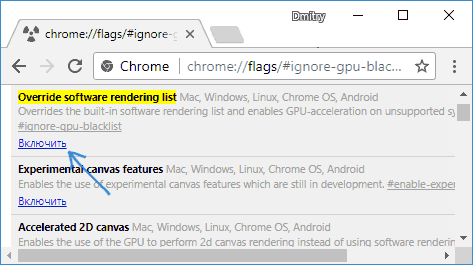
Если это не поможет и видео продолжит воспроизводиться с лагами, попробуйте действия с аппаратным ускорением.
Для отключения или включения аппаратного ускорения в браузере Google Chrome:
Для того, чтобы отключить аппаратное ускорение в Internet Explorer и Microsoft Edge, используйте следующие шаги:
- Нажмите клавиши Win+R, введите inetcpl.cpl и нажмите Enter.
- В открывшемся окне, на вкладке «Дополнительно», в разделе «Ускорение графики» измените пункт «Использовать программную отрисовку вместо графического процессора» и примените настройки.
- Не забудьте перезапустить браузер при необходимости.
Подробнее на тему первых двух браузеров: Как отключить аппаратное ускорение видео и Flash в Google Chrome и Яндекс Браузере (отключение или включение ускорения во Flash может пригодиться, если тормозит только видео, воспроизводящееся через Flash плеер).
В браузере Mozilla Firefox отключение аппаратного ускорение производится в Настройки — Общие — Производительность.
Аппаратные ограничения компьютера, ноутбука или проблемы с ним
В некоторых случаях, на не самых новых ноутбуках, тормозящее видео может быть вызвано с тем фактом, что процессор или видеокарта не справляются с декодированием видео в выбранном разрешении, например, в Full HD. В этом случае можно для начала проверить, как работает видео в более низком разрешении.
Помимо аппаратных ограничений могут быть и иные, вызывающие проблемы с воспроизведением видео, причины:
- Высокая нагрузка на процессор, вызванная фоновыми задачами (можно посмотреть в диспетчере задач), иногда — вирусами.
- Очень малое количество места на системном жестком диске, проблемы с жестким диском, отключенный файл подкачки при, одновременно, малом объеме оперативной памяти.
Текст видео
При просмотре видео на ютубе, видео постоянно останавливается. Решение.
В данном видео, будет показано решение данной проблемы.
На самом деле, решение банальное.
Доступно каждому человеку.
Спасибо за внимание, поддержите развитие канала лайками и репостами.
Thanks for your attention, please support my channel by likes and repost.
Активация файла подкачки
Если для стабильной работы браузера не хватает оперативной памяти, то можно включить файл подкачки с помощью системных средств. Для него выделяется пространство на жестком диске, которое операционная система использует, чтобы разместить на время информацию из ОЗУ.
Чтобы включить файл подкачки, действуйте следующим образом
1. Нажмите на клавиши Win + R, затем в строке диалогового окна «Выполнить» введите sysdm.cpl. Нажмите на клавишу Enter.

2. В окне свойств системы перейдите на вкладку «Дополнительно».
3. Нажмите на кнопку «Параметры» в блоке «Быстродействие».

4. В дополнительном окошке снова перейдите на «Дополнительно».
5. Кликните по «Изменить» в разделе «Виртуальная память».

6. Поставьте отметку около функции «Автоматически выбирать объем файла подкачки».
7. Нажмите на «ОК», затем перезагрузите ПК.

Это поможет решить проблему не только с воспроизведением видео в браузере, но и с зависаниями и неполадками в системе.
Устарели или неправильно установлены драйверы. Как решить проблему?
Программное обеспечение ПК нередко дает сбои, в результате которых во время проигрывания видео начинает «тормозить» или воспроизводиться с искажениями. Типичная ситуация: вы выполнили переустановку Windows, после чего не можете нормально посмотреть те видеофайлы, с которыми до этого не было проблем. Причина проста – драйверы для видеокарты на вашем ПК устарели либо установлены неправильно. Что делать в этом случае?
Драйверы – это программы, которые обеспечивают связь между устройствами в компьютере. То есть без них операционная система не видит мышь, клавиатуру и ту же видеокарту. Но если в большинстве случаев мышь и клавиатура имеют встроенные драйверы, которые обеспечивают связь с ОС автоматически, то для видеокарт такой опции не существует – программное обеспечение для них нужно устанавливать отдельно.
Следующий шаг – найти в Интернете драйвер для выбранной видеокарты. Проще всего и безопаснее скачивать его на сайте компании-производителя комплектующих для ПК. Обычно драйверы идут в комплекте с установщиком, поэтому нужно лишь следовать инструкции, которая появляется в окошке при активации программы. Файл для установки при любом раскладе будет имеет разрешение .exe. Если драйвер запакован и заархивирован, то перед установкой его нужно распаковать. Затем зайти в раздел Диспетчер устройств, выбрать вкладку Видеоадаптеры, кликнуть правой кнопкой мыши по вкладке Видеокарта и выбрать опцию Обновить драйвер. Обычно процесс установки либо обновления занимает несколько минут, после чего проблемы с торможение видео будут решены.
Параллельно с установкой драйверов не лишне обратить внимание на другое программное обеспечение, которое также может влиять на скорость и качество воспроизведения видео. Нередко компьютер «притормаживает» из-за того, что на нем активированы программы либо запущены процессы, существенно снижающие производительность устройства. Например, мешать просмотру видео может открытый и «зависший» браузер либо фоновое приложение, которое «съедает» значительную часть ресурсов компьютера. Чтобы устранить эту проблему, достаточно запустить диспетчер задач и в принудительном порядке выгрузить программы, которыми во время просмотра видео вы точно не будете пользоваться. Либо завершить процессы, которые могут заведомо «тормозить» работу операционной системы. На будущее – проверьте программы, которые загружаются в автоматическом режиме сразу после запуска Windows. Часть из них наверняка вам не нужна в «горячем режиме», поэтому их можно смело удалить из автозагрузки и избавить себя от необходимости постоянно чистить реестр при просмотре видео.
Другие проблемы
Если ни один способ не помог, то проблему с воспроизведением можно решить, если обновить браузер или драйвера для видеокарты. Переустановка обозревателя – еще один вариант для устранения неполадок. Если видео тормозит только на определенном сайте, то причина, скорее всего, заключается на стороне сервера ресурса.
Устаревшая версия обозревателя становится причиной многих проблем в работе, поэтому рекомендуется следить за обновлениями:
1. Перейдите в раздел с информацией о программе. В Google Chrome он находится в главном меню: в разделе «Справка» нужно выбрать пункт «О браузере Google Chrome». В Яндексе, например, сведения можно найти в разделе «Дополнительно».
2. Если в наличии обновления, в открывшемся окне отобразится соответствующее уведомления. Достаточно нажать на кнопку для загрузки и дождаться, пока необходимые компоненты будут скачены и установлены.

Для обновления требуется доступ к интернету. Разработчики часто усовершенствуют свой продукт, поэтому регулярно выпускают апдейты с устраненными ошибками и улучшениями.
Обновление драйверов видеокарты
Чтобы посмотреть информацию о графическом адаптере, сделайте следующее:
1. Кликните по значку «Этот компьютер» в Проводнике или рабочем столе правой клавишей мышки и перейдите в свойства.

2. В панели слева выберите Диспетчер устройств.
3. Раскройте меню «Видеоадаптеры» и вызовите контекстное меню устройства.

4. Откройте свойства адаптера и во вкладке «Драйвер» изучите информацию об оборудовании.

Обновить ПО можно в автоматическом режиме. Особенно это актуально для встроенных видеокарт. В контекстном меню нужно выбрать «Обновить драйвер», затем выбрать «Автоматический поиск». Если есть актуальный софт, то начнется загрузка и установка драйверов.

Проблемы с воспроизведением видео в браузере могут возникать как на аппаратном, так и на программном уровне. Но большинство неполадок возможно устранить самостоятельно. А ранее были рассмотрено топ-20 программ восстановления данных на ПК. Напишите в комментариях, с какими ошибками при просмотре видео в обозревателе сталкивались вы и как вы их решили.
Настройки браузера
Для начала закройте лишние вкладки обозревателя, щелкнув на иконку в виде крестика, расположенную слева. Каждая вкладка требует ресурсы, даже, если страница давно прогрузилась, и на ней не выполняется никаких действий.
Также проблема, почему тормозит видео в браузере, может заключаться в аппаратном ускорении. Оно представляет собой функцию, которая во многих случаях улучшает производительность, но иногда мешает стабильной работе обозревателя.
На примере Google Chrome рассмотрим, как работать с аппаратным ускорением
1. Щелкните по иконке в виде вертикального троеточия в верхнем углу справа.
2. В появившемся меню перейдите в раздел настроек.
3. Пролистайте список до конца и кликните по кнопке «Дополнительные».

4. Найдите блок «Система» и проверьте переключатель, расположенный напротив пункта «Использовать аппаратное ускорение».

Если функция включена, попробуйте ее деактивировать, затем перезапустить браузер, или наоборот
Для отключения аппаратного ускорения в браузерах от Microsoft, действовать придется иначе:
1. Вызовите диалоговое окно «Выполнить» с помощью комбинации клавиш Win + R.
2. Пропишите команду inetcpl.cpl и кликните по кнопке «ОК».

3. Откроется окно с настройками свойства подключения к сети. Перейдите во вкладку «Дополнительно».
4. Пролистайте список параметров до конца и снимите галочку у пункта «Ускорение графики».
5. Нажмите на кнопку «Применить», затем «ОК».

В Яндекс браузере деактивация происходит через экспериментальный раздел. Для этого в адресную строку вставьте ссылку browser://flags/#disable-accelerated-video-decode, затем у пункта, подсвечивающегося желтым, в раскрывающемся меню выберите значение, отличное от установленного. Чтобы настройки вступили в силу, перезапустите обозреватель.

Удаление расширений
Большинство браузеров предусматривают возможность расширения функционала за счет установки дополнительных плагинов. Но слишком большое их количество или работа отдельных расширений могут влиять на производительность программы.
В некоторых случаях проблему может решить удаление ненужных расширений. В Google Chrome сделать это можно так
- Откройте главное меню, кликнув по троеточию вверху.
- Наведите курсор мыши на пункт «Дополнительные инструменты».
- В меню выберите «Расширения».
- Откроется новая вкладка со списком всех установленных плагинов. Найдите ненужные и удалите их, нажав на соответствующую кнопку внизу.

Проделать процедуру нужно с каждым дополнением. После этого рекомендуется перезапустить обозреватель.
Очистка кэша, куки и истории браузера
Еще одна причина, из-за которой может тормозить видео в браузере, заключается в том, что программа переполнена временными файлами: кэшем или куки. Данные используются для более комфортного серфинга в интернете: страницы, которые уже посещались, быстрее прогружаются, экономя трафик и время.
Чтобы очистить временные файлы, следуйте инструкции
- Перейдите в раздел с историей посещений, затем нажмите на кнопку «Очистка истории».
- В появившемся окне отметьте данные для удаления: cache, cookie, историю или личные данные.
- Нажмите на кнопку для удаления, затем подтвердите действие.

Дополнительные способы исправить ситуацию, когда онлайн видео тормозит
В случае, если ни один из способов, описанных выше не помог исправить ситуацию, можно попробовать следующие методы:
- Временно отключить антивирус (если установлен сторонний, а не используется встроенный защитник Windows), перезапустить браузер.
- Попробовать отключить все расширения в браузере (даже те, которым вы на все 100 процентов доверяете). Особенно часто причиной тормозящего видео могут быть расширения VPN и различные анонимайзеры, но не только они.
- Если видео тормозит только на одном сайте, то есть вероятность, что проблема со стороны самого сайта, а не у вас.
Надеюсь, один из способов помог решить проблему. Если же нет, попробуйте описать в комментариях симптомы проблемы (а, возможно, и обнаруженные закономерности) и уже использованные методы, возможно, мне удастся помочь.
В настройках браузера ставим дисковый кеш 400 Мб.Иногда помогает его очистка, например перед просмотром.
Должен стоять Microsoft .NET Framework 2.0 или 3.0 В нете полно.
Ставим набор полный кодеков K-Lite Codec Pack (удалив предварительно старый) http://www.codecguide.com/download_kl.htm
ОСНОВНАЯ ПРИЧИНА обрывов, долбаная адоба и её новый плеер! НЕ надо скачивать новый плеер с офсайта!Удалить совсем плеер Adobe Flash Player 9.0.45.0 или 9.0.124 — плохие версии.Кстати, адоба любит шпионить за пользователем.
- Удалить все
- Отключить
Хотите сохраните это видео?
Выполните вход, чтобы сообщить о неприемлемом контенте.