
- Не смогли загрузить страницу потому, что не нашли сайт в dns
- Dns сервер не отвечает, не удаётся найти dns адрес сервера
- Windows не удаётся связаться с устройством или ресурсом
- Используем сброс ip-протокола и каталога winsock
- Как самостоятельно исправить ошибку с кодом 720
- Минипорт wan
- Настройка протоколов ppp
- Откат windows к точке восстановления
- Откатываем систему до более раннего состояния, когда ошибки не было
- Ошибка 720? исправим!
- Ошибка 720? исправим! : 132 комментария
- Ошибка при подключении модемов «мтс» и «билайн»
- Переустановка стека tcp/ip
- Произошла временная ошибка dns
- Произошла ошибка сети — как исправить с помощью командной консоли
- Сброс конфигурации интерфейсов ip
- Сброс настроек lsp winsock
- Сведения о вопросе
- Способ 3: назначить ip-адрес и dns вручную
- Суть проблемы
Не смогли загрузить страницу потому, что не нашли сайт в dns
Ошибка в основном относится к работе веб-мастеров. При регистрации нового домена DNS серверам неизвестен его адрес. Пока информация о нём на DNS серверах не появится, сайт, почта, другие элементы работать не будут. DNS сервер, прописанный для домена, выступает в роли «глашатая», благодаря которому адрес сайта станет известен другим серверам.
Подобная ошибка может возникнуть при переносе домена на другой хостинг. В этом случае доменное имя сайта прежнее, а IP адрес меняется. Для решения проблемы необходимо обратиться к администрации вашего хостинга.
Dns сервер не отвечает, не удаётся найти dns адрес сервера
Наверное, наиболее часто встречающаяся проблема.
Когда ошибка появляется в результате попытки входа на определённый ресурс, а остальные прекрасно работают, вероятней всего, проблемы возникают на сайте. Что-то исправить в этом случае не получится. Наберитесь терпения, возможно, через время всё будет работать в штатном порядке.
Ошибки DNS могут появляться по причине неисправностей в работе роутера. А также в их возникновении может быть виноват интернет-провайдер. Перезагрузите или выключите на время маршрутизатор, возможно, это действие уберёт ошибку. Изменений нет — попытайтесь подключить интернет-кабель к ПК или ноутбуку напрямую, минуя роутер. Если действие не помогло, звоните своему провайдеру, вероятно, проблема на его стороне.
Когда все устройства работают нормально, а ошибка возникает на одном компьютере, скорее всего, она связана с неправильной работой самого устройства. Рассмотрение подобной ошибки достойно отдельной публикации.
Windows не удаётся связаться с устройством или ресурсом
Рассмотрим такой вариант — основные приложения продолжают работать, интернет подключён, но нужный нам ресурс недоступен, при обращении к сайту на экране появляется сообщение: «Не удаётся найти DNS адрес сервера».
Для выяснения причин ошибки проведите диагностику сети:
- Для этого правой кнопкой мыши нажмите значок сетевых подключений в нижней части экрана.
- В появившейся вкладке нажмите пункт «Диагностика сети».
- После выполнения проверки, в разделе «устранение неполадок сети» появляется сообщение, в котором говорится о неудаче при попытке системы исправить ошибку в автоматическом режиме.
У этой ошибки могут быть разные причины возникновения. Методы решения проблемы подбираются соответственно:
- некорректная работа антивирусной программы — попробуйте её временно отключить или установите другую;
- возможно, сбоит DNS — клиент Windows — откройте «Панель управления» раздел «Администрирование» вкладку «Службы» и перезапустите службу DNS клиента, выключите и снова запустите компьютер.
Если все перечисленные действия не увенчались успехом попытайтесь сбросить DNS кэш. Нажмите Win R, в появившемся окне наберите «ipconfig/flushdns», запустите процесс.
После выполненных действий все должно работать нормально.
Используем сброс ip-протокола и каталога winsock
Ещё один моментальный способ, который поможет избавиться от ошибки с номером 720 — возврат настроек IP-протокола и сброс кэша через «Командную строку»:
- Пункт с консолью находится в меню «Пуск» во всех версиях Windows. В «десятке» открывайте папку «Служебные». Важный момент — нужно запустить её с правами администратора. Щелчок правой клавишей мышки — дополнительное меню — опция «Запуск от имени администратора».
Запустите «Командную строку» от имени администратора с помощью контекстного меню
Выберите запуск от имени администратора в дополнительном меню консоли
Выполните команду cmd с помощью Shift Ctrl Enter
Вставьте netsh int ip reset resetlog.txt и нажмите на «Энтер»
Выполните вторую команду — netsh winsock reset
Когда вторая команда выполнится, перезагрузите ПК
Как самостоятельно исправить ошибку с кодом 720
https://www.youtube.com/watch?v=s8dXoMflrxo
Неприятное сообщение об ошибке 720 на экране компьютера часто вводит в ступор даже опытных пользователей. Причем возникает оно, когда угодно и в самый неподходящий момент. Многие сразу начинают ругать провайдера или оборудование, пытаются использовать средства по диагностике, исправлению системы, встроенные в Windows.
Но ошибка 720 – это неполадка, связанная с программным обеспечением.
Возникает проблема в нескольких случаях, дать точный диагноз сразу не получится.
Поэтому спокойно разберемся, что это такое и как бороться со злополучным номером 720. Главное, что «лечится» 720-ая ошибка самостоятельно на любой версии ОС Windows по единым алгоритмам.
Так что вне зависимости от версии операционной системы статья будет одинаково полезной всем, данная информация поможет избавиться от окошка с 720-ой ошибкой.
Минипорт wan
Перед тем как установить драйвер на минипорт WAN, необходимо проделать ряд действий. Перейдите в «Панель управления» -> «Сеть «Интернет» -> «Сетевые подключения». Зайдите в «Свойства» своего подключения и удалите протокол TCP/IP.


Настройка протоколов ppp
Система может «ругаться» и не подключаться к сети «Интернет» из-за рассогласования протоколов. Часто это использование одновременно туннельного протокола типа PPP*** и TCP/IP. В этом случае необходимо оставить только один действующий протокол. Также в некоторых случаях подключение завершается с ошибкой, если включен один протокол PPP***. Что делать в такой ситуации? В первую очередь, перейдите в «Панель управления -> Сеть «Интернет» -> «Сетевые подключения».Затем ПКМ нажмите на локальное подключение от своего модема, перейдите во вкладку «Свойства».

Откат windows к точке восстановления
Откат системы к последней точке восстановления — самый простой способ исправления ошибки 720, если предыдущий способ не помог. Чтобы воспользоваться восстановлением системы, нужно убедиться, что данная функция не была отключена. Практика показывает, что функция восстановления оказывается часто выключена на большинстве сборок Windows XP и часто — на Windows 7.
Восстановить систему можно не за любой день — точки восстановления создаются по расписанию. Следует убедиться, что все необходимые данные, созданные с момента последней даты архивации, скопированы. В противном случае вся информация, созданная после момента последней точки восстановления, будет утеряна. После копирования важных файлов следует действовать по инструкции.
- Нажать кнопку «Пуск».
- Перейти во вкладки «Стандартные» -> «Служебные» -> «Восстановление системы» (Либо «Панель управления» -> «Система и безопасность» -> «Система»).
- Выбрать пункт «Восстановление более раннего состояния компьютера», нажать «Далее».
- В открывшемся календаре выбрать точку восстановления, наиболее близкую к текущей дате. Нажать «Далее».
- Дождаться, пока система выполнит откат файлов и перезагрузится.
После перезагрузки Windows можно повторить попытку подключения. Ошибка «Не удается подключиться к удаленному компьютеру. Возможно, потребуется изменение параметров соединения.» больше не должна возникать.
Откатываем систему до более раннего состояния, когда ошибки не было
Простой, но в то же время эффективный метод — восстановить то состояние «операционки», в котором ошибка 720 не появлялась. Предыдущие состояния сохранятся в отдельные файлы (точки восстановления) перед обновлением системы, инсталляцией «дров» и прочими действиями на ПК. Используйте встроенный мастер «Виндовс»:
- Раскройте панель «Выполнить» (напомним — комбинация «Виндовс» и R). Вставляем или печатаем названием исполняемого файла мастера rstrui.exe — жмём на ОК.
Выполните команду rstrui.exe
В контекстном меню ярлыка жмём на «Свойства»
Выберите раздел «Защита системы»
Кликните по «Восстановить» в новом окне
На начальной странице нажмите на «Далее»
Выберите необходимую точку и нажмите на «Далее»
Начните процесс восстановления
Кликните по «Да», чтобы подтвердить восстановление
Ошибку с номером 720 решают через сброс параметров протокола IP или его переустановку. Если нет результата, обновляем или заново устанавливаем свежую версию драйвера сетевого адаптера (лучше всего инсталлировать всё вручную) либо же делаем откат системы до точки восстановления.
Ошибка 720? исправим!
Ошибка 720 — самая «подлая» ошибка PPP-клиента операционной системы Windows. Подлая потому, что решить её зачастую обычный пользователь не в состоянии, т.к. обычно подключен не через маршрутизатор а напрямую, т.е.
В моей практике ошибка 720 встречалась зачастую на зараженных ПК после лечения несколькими антивирусами. Операционная система на таких ПК как правило была установлена как минимум год назад, и я решал проблему переустановкой операционной системы, предварительно сохранив данные.
Но совсем недавно столкнулся с ошибкой 720 на абсолютно чистой системе. Переустанавливать ОСь совершенно не хотелось и решил попытаться все же её исправить. Перерыв интернет по этой теме, я выделил несколько способов лечения.
Забегу немного вперед и скажу что помог мне только один из них. Начну по порядку. Способ первый — самый простой. Называется Восстановление системы . Поможет только в том случае, если у Вас не отключена эта функция (а отключена она на очень многих сборках Windows XP).
Нажимаем Пуск>Стандартные>Служебные>Восстановление системы. В открывшемся окне выбираем «Восстановление более раннего состояния компьютера» и нажимаем кнопку Далее. Откроется календарь, на котором выделены системные контрольные точки восстановления.
Выберите наиболее близкую точку к сегодняшней дате и нажмите Далее. Затем система перезагрузится и произойдет откат всех настроек и изменений системных файлов. Проверяем. Если не помогло, пробуем способ второй — он заключается сбросе настроек и восстановлении первоначальной конфигурации LSP Winsock.
Перезагружаем компьютер и пробуем запустить соединение. Мне не помогло :(. Идём дальше. Способ третий — Сбрасываем конфигурацию интерфейсов IP. Для этого там же, в системной консоли, выполняем команду:
netsh int ip reset c:resetlog.txt
Пробуем запустить соединение. Опять не помогло, при этом клиент стал выдавать ошибки авторизации 691 не пытаясь даже авторизоваться. Способ четвертый — переустановка стека TCP/IP.
Шаг 1. Удаляем два раздела реестра связанные с Winsock:
REG DELETE HKEY_LOCAL_MACHINESystemCurrentControlSetServicesWinsock REG DELETE HKEY_LOCAL_MACHINESystemCurrentControlSetServicesWinsock2
Шаг 2. Перезагружаем компьютер.
Шаг 3. После перезагрузки открываем папку WINDOWSINF и ищем файл nettcpip.inf. Обязательно делаем резервную копию, а затем открываем с помощью Блокнота и редактируем. Ищем строку:
Ошибка 720? исправим! : 132 комментария
- Василий26 августа 2022 в 22:26
После удаления двух разделов реестра и перезагрузки не включается монитор.Что делать?
Возможно Вы не те ветки удалили. Указанные в статье на работу монитора или видеокарты не влияют.
Винда не делает вносить изменения в файл tcpip «Только чтение» убрал. Но все равно не помогает
А Вы с правами Администратора работаете?
privet vsem po povodu 720 y oshibki izmenil stroku kak v 3 om shagu ne mogu soxranit tak kak vidayot ocherednuu fignyu kak otkazono v dostupe? pochemu mne vidayot=> otkaz v dostupee
Удалила Аваст, после этого способ 2 сработал ? Спасибо !
Автор этого материала он же XasaH , большое спасибо Вам! Мне так же как и Вам помог способ четвертый. Заморочиться пришлось с перезагрузкой, но это того стоило-все зафурычило как надо. Здоровья Вам и долгих продуктивных лет!
Все намного проще,отрываете свойства сетей,затем изменения адаптера, там по подлючению правой кнопкой мыши,свойства :и вот там где общее есть строка имя компьютера или айпи адрес :изменяем с vpn на tp или в обратном порядке (зависит у кого как прописано )и все ошибки как не бывало )
Не проходит восстановление системы, компьютер выдаёт ошибку. Прежде, чем пробовать остальные способы, нужно разобраться с этой проблемой или она никак не помешает разобраться с подключением?
Какую ошибку выдаёт при восстановлении?
У меня WINDOWS 10. Высветилась ошибка 720.Испробовал несколько способов устранения-не помогло.Решил испытать функцию Новый запуск.Все прошло хорошо заодно очистил комп.от ненужного хлама.Некоторые приложения(типа новости)-переустановил.Мои файлы остались нетронутыми.
При удалении веток реестра необходимо в разрешении менять владельца папки в случае, если нет прав на удаление, настоятельно рекомендую экспортировать ветки реестра перед удалением, что бы были резервные копии. Ну а в целом еще советую удалить Касперского. Мне именно это помогло!
Ошибка при подключении модемов «мтс» и «билайн»
Оборудование от «Билайна» и других провайдеров также становится причиной появления ошибок при подключении. Для исправления ситуации используйте все перечисленные выше способы. Единственный метод, применяемый конкретно для данного оборудования, – это изменение файла nettcpip.
Для этого перейдите в каталог C:Windowsinf, найдите файл nettcpip.

После потребуется перезагрузка системы. Конечным пунктом будет удаление протокола и его установка из измененного файла. Как удалить протокол и заново его установить, описано в двух предыдущих пунктах.
Переустановка стека tcp/ip
Эта процедура занимает больше времени, чем остальные — она и более сложная. Мы разделим её на несколько блоков, чтобы облегчить вам задачу. Начнём с удаления каталогов Winsock в реестре:
- Убирать разделы нужно в «Редакторе реестра». Быстрый запуск на всех версиях — через окно «Выполнить». Зажимаем R и «Виндовс» — пишем слово regedit и выполняем команду. При необходимости кликаем по «Да» в системном окошке, которое запрашивает разрешение.
Выполните команду regedit
В каталоге HKEY_LOCAL_MACHINE откройте папку System
Отыщите папки Winsock и Winsock2
Удалите папки через контекстное меню
Подтвердите удаление каталога
Перезагрузите ПК через «Пуск»
На очереди этап по редактированию системного файла:
- Сразу после перезапуска идём в «Проводник Виндовс» — открываем его главное окно через ярлычок «Этот компьютер» (для «десятки»). Для остальных версий название значка — «Мой компьютер». Заходим в системный локальный диск (на нём будет стоять иконка «Виндовс»).
Откройте содержимое системного диска
В папке INF находится файл nettcpip.inf, который нужно отредактировать
Скопируйте файл с помощью опции в меню
Вставьте файл в какой-либо каталог, чтобы сохранить его копию на всякий случай
Откройте файл с помощью блокнота
Измените файл в «Блокноте»
Сохраните изменения через специальный пункт в меню «Файл»
Теперь переходим к манипуляциям в окне «Сетевые подключения»:
- Используем инструкцию в разделе «Проверка настроек протоколов» в этой статье, чтобы открыть панель с сетевыми соединениями. Вызываем свойства своей сети через контекстное меню подключения. Жмём на первую клавишу «Установить».
- Левой клавишей мышки кликаем по третьему пункту «Протокол» и жмём тут же внизу по «Добавить».
Щёлкните по протоколу и нажмите на «Добавить»
Выберите установку с диска
Щёлкните по «Обзор»
Откройте файл в «Проводнике»
Удалите протокол интернета и установите его заново
Произошла временная ошибка dns
Это сообщение вызвано проблемами DNS в Exchange 2022. Microsoft Exchange Server — программный продукт служащий для обмена сообщениями и совместной работы. Не совсем ясно, что обозначает «Временная ошибка сервера. Повторите попытку позже. PRX 3». В конце — есть ещё PRX 1, PRX 3, PRX 7.
Документации, к сожалению, нет.Известны разные способы решения проблемы. Если у вас на компьютере есть встроенная сетевая карта, а дополнительно установленна внешняя, отключите ту, которая не используется. Для этого вам необходимо произвести следующие действия:
- запустите ПК или выполните перезагрузку, если компьютер включён и при запуске BIOS нажмите на клавишу F12 или Del;
- для входа в настройки используются клавиши F1, F10 и другие — если вы не знаете, какую выбрать, читайте текст «Press… to enter Setup», где будет написана нужная комбинация;
- в параметрах откройте раздел со словом Integrated, где вам понадобится строка On Board LAN или что-то на неё похожее;
- поменяйте статус строки на Disabled, чтобы деактивировать её;
- не забудьте для выхода воспользоваться кнопкой Save and Exit, чтобы сохранить изменения.
Будьте осторожны, если у вас нет уверенности в своих действиях, не экспериментируйте с БИОС компьютера, лучше пригласите специалиста.
Когда сетевая карта одна или отключение второй не помогло убрать ошибку — попробуйте предпринять такие действия:
Произошла ошибка сети — как исправить с помощью командной консоли
Если вышеописанные манипуляции не помогли, попробуем поработать с системными файлами и настройками. Внимание — сброс интернет-подключения обнуляет все значения. В случае, когда настройки устанавливаются не автоматически, а вручную, то по завершении манипуляций нужно будет заново ввести параметры.
- netsh winsock reset;
- netsh int ip reset;
- netsh int tcp reset;
- ipconfig /release;
- ipconfig /renew;
- ipconfig /flushdns.
Набираем команды без точки с запятой, соблюдая пробелы. В конце перезагружаем компьютер.
Исполняя 2-ую команду, система может выдать ошибку доступа к сети. Справляемся с этим с помощью редактора реестра. Раскрываем ветку HKEY_LOCAL_MACHINE, переходим в SYSTEM, а далее по пути CurrentControlSet→Control→Nsi→{eb004a00-9b1a-11d4-9123-0050047759bc}→26.
- Кликаем ПКМ по директории «26» и переходим в «Разрешения».
- Разрешаем полный доступ, потом «Применить»→OK.
- Заново вводим вышеуказанный блок из 6 команд.
- Перезагружаем ПК.
Теперь снова необходимо зайти в редактор реестра и вернуть первоначальные настройки. Выполняем пункт 1, запрещаем полный доступ, потом «Применить»→OK.
Сброс конфигурации интерфейсов ip
Еще один простой способ избавления от 720-ой ошибки — сброс конфигурации интерфейсов IP. Все действия также выполняются в командной строке.
- Нажать «Пуск» -> «Выполнить».
- Ввести cmd.exe и нажать «Enter» для открытия консоли.
- Ввести команду netsh int ip reset c:resetlog.txt , нажать «Enter».
- Дождаться изменений, попробовать установить соединение.
- Если соединение не устанавливается — перезагрузить компьютер и попробовать снова.
Иногда бывает, что ошибка продолжает появляться и после перезагрузки системы. Более того, к 720-ой ошибке может добавиться еще одна, с кодом 691 (ошибка авторизации клиента). Бояться этого не нужно — следующие действия позволят исправить настройки IP и должны устранить обе проблемы разом.
Также может получиться, что система откажется выполнять сброс настроек IP и покажет следующее сообщение: C:WINDOWSsystem32>netsh int ipv6 reset reset.log Сброс Интерфейс — OK! Сброс Сосед — OK! Сброс Путь — OK! Сброс — сбой. Отказано в доступе.
Сброс — OK! Сброс — OK! Для завершения этого действия требуется перезагрузка.
Решение этой проблемы есть — требуется программа Process Monitor с сайта Microsoft Windows Sysinternals. Process Monitor одинаково хорошо загружается и запускается на любой Windows.
Сброс настроек lsp winsock
Возврат первоначальной конфигурации и сброс всех настроек LSP Winsock позволит восстановить штатные параметры соединения и избавиться от ошибки 720. Для решения проблемы таким способом потребуется выполнить приличное количество действий. Помимо этого, есть небольшой шанс непредвиденных последствий, поэтому прибегать к данному методу следует лишь в том случае, если остальные способы исправления ошибки не помогли.
- Нажать «Пуск» -> «Выполнить».
- Ввести в строке поиска cmd (или cmd.exe) и нажать «Enter».
- В открывшейся командной строке нужно ввести команду netsh winsock reset , чтобы сбросить настройки каталога Winsock.
- Перезагрузить компьютер.
После перезагрузки нужно попробовать заново установить соединение. Если эти действия не помогли исправить ошибку — есть еще несколько путей решения.
Сведения о вопросе
- Windows 8
- /
- Интернет и другие сети
Чтобы устранить эту проблему, удалить протокол TCP/IP, удалите второе устройство IP Минипорт WAN и переустановите протокол TCP/IP. Чтобы сделать это, выполните следующие действия.
- Удалите протокол TCP/IP. Для этого:
- На панели управления дважды щелкните значок Сеть и подключения удаленного доступа, щелкните правой кнопкой мыши Подключение по локальной сети и нажмите кнопку Свойства.
- В списке Отмеченные компоненты используются этим подключением выберите Протокол Интернета (TCP/IP)и нажмите кнопку Удалить.
- Следуйте появляющимся на экране инструкциям по удалению TCP/IP.
- Перезагрузите компьютер при появлении запроса, но если будет предложено разрешить Windows для активации протокола нажмите кнопку Нет .
- Нажмите сочетание клавиш Win X и выберите Диспетчер устройств.
- В меню Вид выберите команду Показать скрытые устройства .
- В разделе сетевые адаптеры должны быть устройства не IP Минипорт WAN. Если устройства IP Минипорт WAN перейдите к следующему шагу. Если устройства нет IP Минипорт WAN, перейдите к шагу 15.
- Нажмите кнопку Пуск, выберите пункт Выполнить, в поле Открыть введите команду regedit и нажмите кнопку ОК.
Важно Этот раздел, метод или задача содержит действия, о том, как внести изменения в реестр. Однако при неправильном изменении реестра могут возникнуть серьезные проблемы. Поэтому точно выполняйте следующие действия. Для дополнительной защиты создайте резервную копию реестра перед внесением изменений.
Найдите следующий подраздел реестра:В меню реестр выберите Экспорт файла реестра, введите в поле имя файла резервной копии ключа и нажмите кнопку Сохранить.
Примечание Изменения, внесенные в этот раздел реестра можно восстановить. Чтобы сделать это, дважды щелкните сохраненный файл резервной копии key.reg.
- Щелкните каждый из разделов этого раздела и затем просмотрите столбец данныхDriverDesc значение чтобы определить, какие из подразделов соответствует Минипорт WAN (IP). Например в подразделе 0005 .
- Щелкните правой кнопкой мыши раздел, значение которого DriverDesc является Минипорт WAN (IP) (например, щелкните правой кнопкой мыши 0005) и нажмите кнопку Удалить. Нажмите кнопку Да для подтверждения удаления раздела.
- Закройте редактор реестра.
- Щелкните правой кнопкой мыши Мой компьютер и выберите пункт Свойства.
- На вкладке Оборудование нажмите кнопку Диспетчер устройств .
- В меню Вид выберите команду Показать скрытые устройства.
- В разделе сетевые адаптерыщелкните правой кнопкой мыши Минипорт WAN (IP) и нажмите кнопку Удалить.Нажмите кнопку ОК , чтобы подтвердить удаление этого устройства.
- Переустановите протокол TCP/IP. Для этого:
- На панели управления дважды щелкните значок Сеть и подключения удаленного доступа, щелкните правой кнопкой мыши Подключение по локальной сетии нажмите кнопку Свойства.
- Нажмите кнопку установить.
- В диалоговом окне Выбор типа сетевого компонента выберите протоколи нажмите кнопку Добавить.
- В списке Сетевой протоколвыберите Протокол Интернета (TCP/IP)и нажмите кнопку ОК.
- После установки протокола нажмите кнопку Закрыть.
- Сбросить модем, выключение питания и затем на или внутренний модем, перезагрузите компьютер.
- Проверьте возможность подключения к Интернету.
Если проблема сохранится, выполните инструкции по ее устранению:
1. Выполните сброс ip-протокола и кэша.
Откройте командную строку (Win X — Командная строка (администратор) Последовательно выполните следующие команды:
netsh int ip reset resetlog.txt netsh winsock reset
После этого перезагружаем компьютер и настраиваем подключение по локальной сети, так как выполнение этой команды приводит к перезаписи параметров реестра, которые используются стеком протоколов TCP/IP, что равнозначно его удалению и повторной установке.
P.S. При надобности пересоздайте VPN подключение. Предупреждение! Выполнение команды netsh winsock reset может отрицательно повлиять на работу программ, осуществляющих доступ в Интернет или отслеживающих данные в Интернете: антивирусных программ, брандмауэров и прокси-клиентов.
2. Восстановление поврежденной конфигурации Winsock.
Введите в командной строке
netsh winsock reset Примечание: После выполнения команды перезагрузите компьютер. Предупреждение: Выполнение команды netsh winsock reset может плохо отразиться на программах, которые используют или контролируют доступ к Интернету, например на антивирусных программах, брандмауэрах или клиентах прокси.
В случае неправильной работы одной из этих программ после использования рассматриваемого метода переустановите программу, чтобы восстановить ее работоспособность. Если эти операции не решают проблемы, следуйте инструкциям, изложенным далее. Удалите поврежденные разделы реестра и переустановите протокол TCP/IP.
3. Удаление поврежденных разделов реестра.
1. В редакторе реестра найдите следующие разделы, щелкните каждый из них правой кнопкой мыши и выберите пункт Удалить: HKEY_LOCAL_MACHINESystemCurrentControlSetServicesWinsock HKEY_LOCAL_MACHINESystemCurrentControlSetServicesWinsock2 2. После удаления разделов реестра перезагрузите компьютер. После перезагрузки Windows создаст эти разделы заново.
4. Установка протоколов TCP/IP. 1. Щелкните правой кнопкой мыши сетевое подключение и выберите команду Свойства. 2. Нажмите кнопку Установить. 3. Выберите пункт Протокол и нажмите кнопку Добавить. 4. Нажмите кнопку Установить с диска. 5. Введите C:Windowsinf и нажмите кнопку ОК. 6. В списке протоколов выберите Протокол Интернета (TCP/IP) и нажмите кнопку ОК.
Переустановка Минипорт WAN.
1. Удаляем TCPIP протокол, перезагружаемся.
2. Заменяем драйвер для Минипорт WAN (PPTP) на любой другой. 3. Удаляем Минипорт WAN (PPTP) 4. В реестре, по адресу HKEY_LOCAL_MACHINESYSTEMCurrentControlSetControlClass <4D36E972-E325-11CE-BFC1-08002bE10318>находим запись о Минипорт WAN (PPTP) и удаляем соответствующую ветку. 5. Открываем C:
Windowsinfnetrasa.inf и меняем: [ControlFlags] ExcludeFromSelect = SW, MS_IrdaMiniport, MS_IrModemMiniport, MS_L2tpMiniport,MS_PptpMiniport,MS_PtiMiniport, MS_NdisWanAtalk, MS_NdisWanBh, MS_NdisWanIp, MS_NdisWanIpx, MS_NdisWanNbfIn,MS_NdisWanNbfOut
[ControlFlags] ;ExcludeFromSelect = ; SW, ; MS_IrdaMiniport, ; MS_IrModemMiniport, ; MS_L2tpMiniport,MS_PptpMiniport,MS_PtiMiniport, ; MS_NdisWanAtalk, ; MS_NdisWanBh, ; MS_NdisWanIp, ;
Способ 3: назначить ip-адрес и dns вручную
После обновления предыдущих версий «Windows» к последней операционной системе «Windows 10», у вас может возникнуть проблема с доступом в Интернет. Иногда это может быть следствием проблем вашего поставщика услуг Интернет, и надо подождать несколько минут, или обратиться в службу поддержки поставщика.
Самый простой и самый быстрый способ, нажмите сочетание клавиш вместе «Windows R», в окне «Выполнить» введите в поле командной строки «ncpa.cpl».
В окне «Сетевые подключения» откроется список подключений. Нажмите на том подключении, которое вы используете для выхода в Интернет, правой кнопкой мыши и выберите пункт «Свойства».
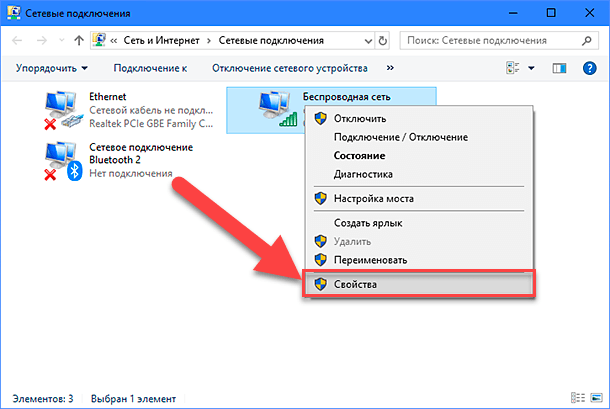
Обратите внимание на раздел «Отмеченные компоненты используются этим подключением». В нем должна быть отмечена флажком ячейка протокола подключения «IP версии 4 (TCP/IPv4)». В противном случае вам необходимо включить ее, установив в ячейке флажок.
Поставьте флажок в ячейке «Использовать следующий IP-адрес» и заполните поля «IP-адреса» и «DNS-серверов». Параметры для ввода вы можете узнать, обратившись в службу поддержки своего поставщика Интернет-услуг. Нажмите кнопку «ОК», чтобы сохранить внесенные изменения.
Теперь проблема с доступом в Интернет должна исчезнуть.
Полную версию статьи со всеми дополнительными видео уроками читайте в нашем блоге…
Суть проблемы
Понятие Интернет на сегодняшний день очень прочно вошло в нашу жизнь, и большинство людей используют его полноценно и повсеместно. В Интернете люди проходят обучение и получают знания; посещают выставки и библиотеки; общаются посредством социальных сетей и видео коммуникаторов («Skype», «Viber» и т.д.); разрабатывают проекты; передают и получают информацию, письма и документы; узнают и делятся новостями; просматривают фильмы и слушают музыку и многое другое.
Неудивительно, что возможность выхода в Интернет поддерживают много различных устройств: персональные компьютеры, ноутбуки, смартфоны, планшеты. Все они обеспечивают соединение с Интернетом разными способами: при помощи кабеля, посредством «Wi-Fi соединения» или используя возможности мобильного доступа через услуги операторов мобильной связи.
Иногда устройства сочетают в себе разные способы подключения к Интернету, например, ноутбук может подключаться напрямую кабелем и при помощи «Wi-Fi соединения», смартфон имеет «Wi-Fi» подключение и мобильный Интернет. Но иногда возникают разные неполадки с соединением, такие как отсутствие подключения, ограниченное соединение, отсутствие возможности доступа к сетевым дискам или просмотра веб-сайтов и т. д.
В таком случае вы сталкиваетесь с проблемами при подключении к сети Интернет или по локальной сети в «Windows». Или получаете уведомления об ошибках, содержащие коды таких ошибок. Бывает, что не работает соединение «Ethernet» или функция «Wi-Fi» вашего ноутбука, или произошел сбой в настройках соединения. Такая ситуация сильно огорчает и вы пытаетесь самостоятельно найти выход из положения.
В этой статье мы постараемся рассказать вам о различных неполадках при подключении к Интернету и способах их устранения для разных видов сетевых и интернет-подключений в операционной системе «Windows». Большинство методов, приведенных в этой статье, будут работать во всех версиях «Windows», но некоторые из них будут доступны только для определенных операционных систем.
Мы попытаемся перечислить основные возможные решения, чтобы исправить проблемы, связанные с сетью и подключением к Интернету в «Windows». Вы должны попробовать эти решения один за другим. И одно из них, возможно, сможет помочь вам в поиске и устранении возникших неполадок.