
HD Audio: как подключиться к материнской плате

В современном быстро развивающемся мире технологий звук высокой четкости стал неотъемлемой частью мультимедийных возможностей. Независимо от того, являетесь ли вы геймером, любителем музыки или любителем кино, кристально чистый звук имеет решающее значение для полного погружения. Это подводит нас к теме подключения HD-аудио к материнской плате. В этом подробном руководстве мы рассмотрим шаги, необходимые для плавного подключения HD-аудио к вашей материнской плате, чтобы вы могли в полной мере насладиться звуковыми чудесами цифрового мира.
Понимание HD Audio
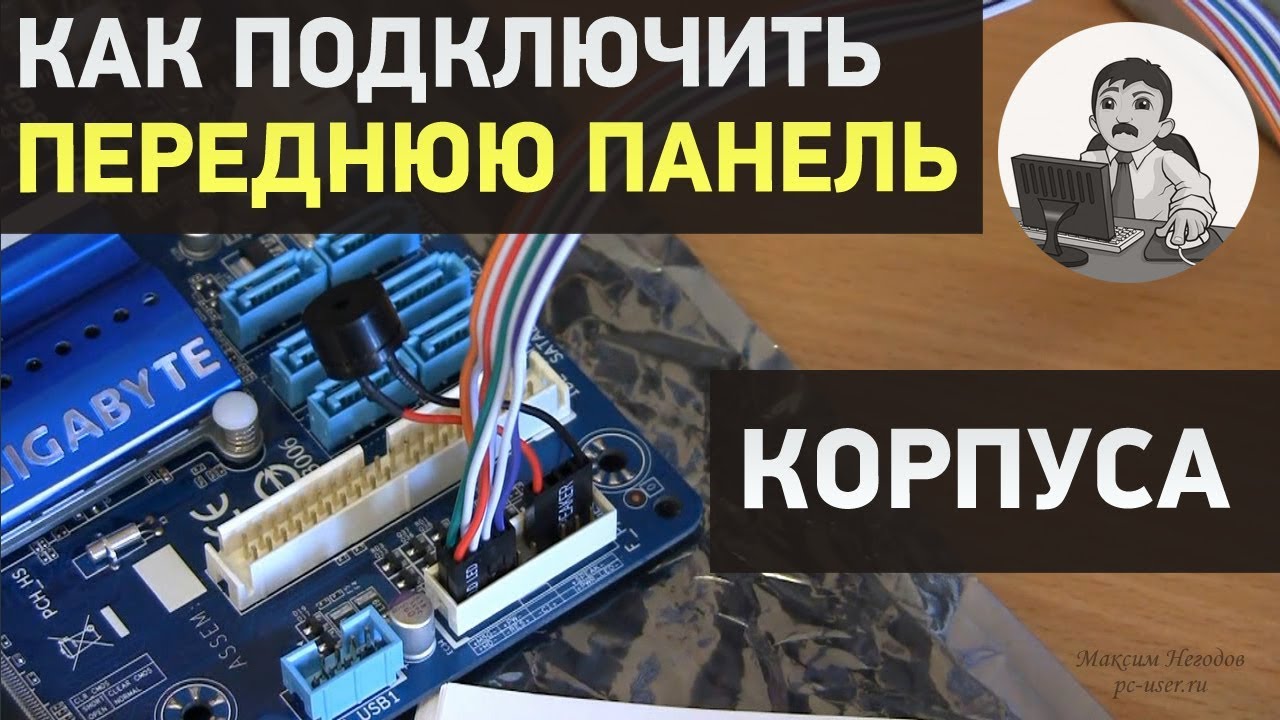
Прежде чем мы углубимся в тонкости подключения HD-аудио к материнской плате, важно иметь общее представление о том, что влечет за собой HD-аудио. HD-аудио означает расширенные аудиовозможности, обеспечивающие более высокое качество звука. Он заменяет устаревший аудиостандарт AC97 и обеспечивает улучшенное качество звука и расширенные функции, такие как многоканальный звук, поддержка передней панели и автоматическое определение разъема.
Определение разъема HD Audio
Первым шагом в подключении HD-аудио является определение аудиоразъема HD на материнской плате. Этот разъем обычно обозначается как HD Audio или Audio. Обычно он расположен рядом с задними портами ввода-вывода или в непосредственной близости от других аудиоразъемов. Обязательно обратитесь к руководству пользователя вашей материнской платы для получения точной информации о местоположении.
Подготовка аудиокабеля HD

После того, как вы нашли аудиоразъем HD, вам необходимо подготовить аудиокабель HD для подключения. Аудиокабель HD представляет собой комплектный кабель с отдельными разъемами для аудиоканалов, микрофона и заземления. Он часто имеет цветовую маркировку: розовый обозначает вход микрофона, зеленый — выход динамика, а черный — землю.
Подключение HD Audio к материнской плате
Теперь, когда вы определили аудиоразъем HD и подготовили аудиокабель HD, пришло время их подключить. Выполните следующие действия для беспроблемного подключения:
- Выключение
компьютер и отсоедините шнур питания от сетевой розетки. - Найдите
аудиоразъем HD на материнской плате и убедитесь, что он чистый и не содержит пыли и мусора. - Выровнять
отдельные разъемы аудиокабеля HD с соответствующими контактами на материнской плате. Обратите внимание на цветовую маркировку, чтобы обеспечить правильное выравнивание. - Аккуратно надавите
разъемы аудиокабеля HD к соответствующим контактам на материнской плате. Убедитесь, что разъемы надежно подключены. - Перепроверьте
подключение, чтобы убедиться в отсутствии незакрепленных или отсоединенных кабелей. - Воссоединиться
подключите шнур питания к розетке и включите компьютер.
Настройка HD Audio в BIOS
После успешного подключения аудиокабеля HD к материнской плате крайне важно настроить параметры звука в BIOS вашего компьютера. Выполните следующие действия, чтобы получить доступ к настройкам и настроить их:
- Перезапуск
свой компьютер и введите
войти в BIOS, нажав назначенную клавишу, отображаемую во время процесса загрузки. Эта клавиша различается в зависимости от производителя материнской платы, но часто это клавиша «Удалить» или F2. - Навигация
через меню BIOS с помощью клавиш со стрелками и найдите раздел «Встроенные периферийные устройства», «Аудио» или «Встроенные устройства». Точная формулировка может отличаться в зависимости от модели вашей материнской платы. - Включить
встроенный звук или опция HD-аудио, если она еще не включена. - Сохранить
изменения и выйдите из BIOS. Ваш компьютер перезагрузится, и теперь HD-звук полностью настроен.
Советы по устранению неполадок

Иногда, несмотря на тщательное выполнение всех шагов, у вас могут возникнуть проблемы с подключением HD-аудио. Вот несколько советов по устранению неполадок, которые помогут вам решить распространенные проблемы:
- Если нет звука
после подключения аудиокабеля HD убедитесь, что аудиодрайверы установлены и обновлены. Вы можете загрузить последние версии драйверов с веб-сайта производителя материнской платы или звуковой карты. - Если микрофон
не работает должным образом, убедитесь, что его звук не отключен как в настройках системы, так и в используемом вами приложении. Кроме того, убедитесь, что микрофон назначен устройством ввода по умолчанию. - Если вы слышите низкую громкость или искаженный звук
, еще раз проверьте настройки звука в вашей операционной системе и убедитесь, что уровни громкости отрегулированы правильно и улучшения звука не включены.
Заключение
Поздравляем! Вы успешно научились подключать HD-аудио к материнской плате. Выполнив действия, описанные в этом руководстве, теперь вы сможете наслаждаться богатым и захватывающим звуком, который может предложить звук HD. Не забудьте обратиться к руководству пользователя материнской платы за любыми конкретными инструкциями или дополнительными функциями, связанными с аудиоподключением.
Часто задаваемые вопросы (FAQ)
Могу ли я подключить HD-аудио к любой материнской плате?
Да, большинство современных материнских плат поддерживают подключение звука HD. Однако рекомендуется проверить документацию конкретной материнской платы, чтобы убедиться в совместимости.
В чем разница между звуком HD и AC97?
HD-аудио обеспечивает превосходное качество звука и дополнительные функции по сравнению со старым стандартом AC97. Он поддерживает многоканальный звук, поддержку передней панели, автоматическое определение разъема и улучшенное качество звука.
Могу ли я использовать адаптер для подключения HD-аудио к моей старой материнской плате?
Хотя существуют адаптеры, рекомендуется использовать материнскую плату, которая изначально поддерживает подключение звука HD. Адаптеры могут не обеспечивать полный набор функций и возможностей.
Нужно ли устанавливать специальные драйверы для звука HD?
Да, важно установить соответствующие аудиодрайверы, чтобы обеспечить оптимальную производительность и совместимость. Эти драйверы обычно можно получить на веб-сайте производителя материнской платы или звуковой карты.
Что делать, если мое аудиосоединение высокой четкости нарушено или нестабильно?
Если вы заметили ненадежное или нестабильное соединение HD-аудио, обязательно дважды проверьте выравнивание и надежность крепления разъемов кабеля. Если проблема не устранена, возможно, вам придется проконсультироваться со специалистом или рассмотреть возможность замены кабеля.
Благодаря этим знаниям вы теперь можете уверенно подключать HD-аудио к материнской плате, обогащая свои мультимедийные возможности превосходным качеством звука. Наслаждайтесь захватывающим миром звука высокой четкости!