
- Как подключить динамик к материнской плате
- Содержание
- Что такое динамик ПК?
- Зачем подключать динамик к материнской плате?
- Необходимые инструменты и компоненты
- Пошаговое руководство по подключению динамика к материнской плате
- Шаг 1. Определите разъем динамика на материнской плате
- Шаг 2. Проверьте полярность динамика
- Шаг 3. Подключите кабель динамика к разъему
- Шаг 4: Защитите соединение
- Советы по устранению неполадок
- Заключение
- Часто задаваемые вопросы
Как подключить динамик к материнской плате
Когда дело доходит до сборки компьютера или устранения неполадок со звуком, важно знать, как подключить динамик к материнской плате. Динамик, также известный как динамик ПК, отвечает за воспроизведение звуковых оповещений, звуковых сигналов и звуков на вашем компьютере. В этой статье мы пошагово проведем вас через процесс подключения динамика к материнской плате, чтобы вы могли без проблем наслаждаться высококачественным звуком.
Содержание
- Что такое динамик ПК?
- Зачем подключать динамик к материнской плате?
- Необходимые инструменты и компоненты
- Пошаговое руководство по подключению динамика к материнской плате
- Шаг 1. Определите разъем динамика на материнской плате
- Шаг 2. Проверьте полярность динамика
- Шаг 3. Подключите кабель динамика к разъему
- Шаг 4: Защитите соединение
- Советы по устранению неполадок
- Заключение
- Часто задаваемые вопросы
Что такое динамик ПК?

Прежде чем мы углубимся в тонкости подключения динамика к материнской плате, давайте сначала разберемся, что такое динамик ПК. В отличие от внешних динамиков, обеспечивающих высококачественный аудиовыход, динамик ПК является внутренним компонентом материнской платы. Его основной функцией является предоставление основных звуковых оповещений, таких как системные звуковые сигналы во время запуска или уведомления об ошибках.
Зачем подключать динамик к материнской плате?
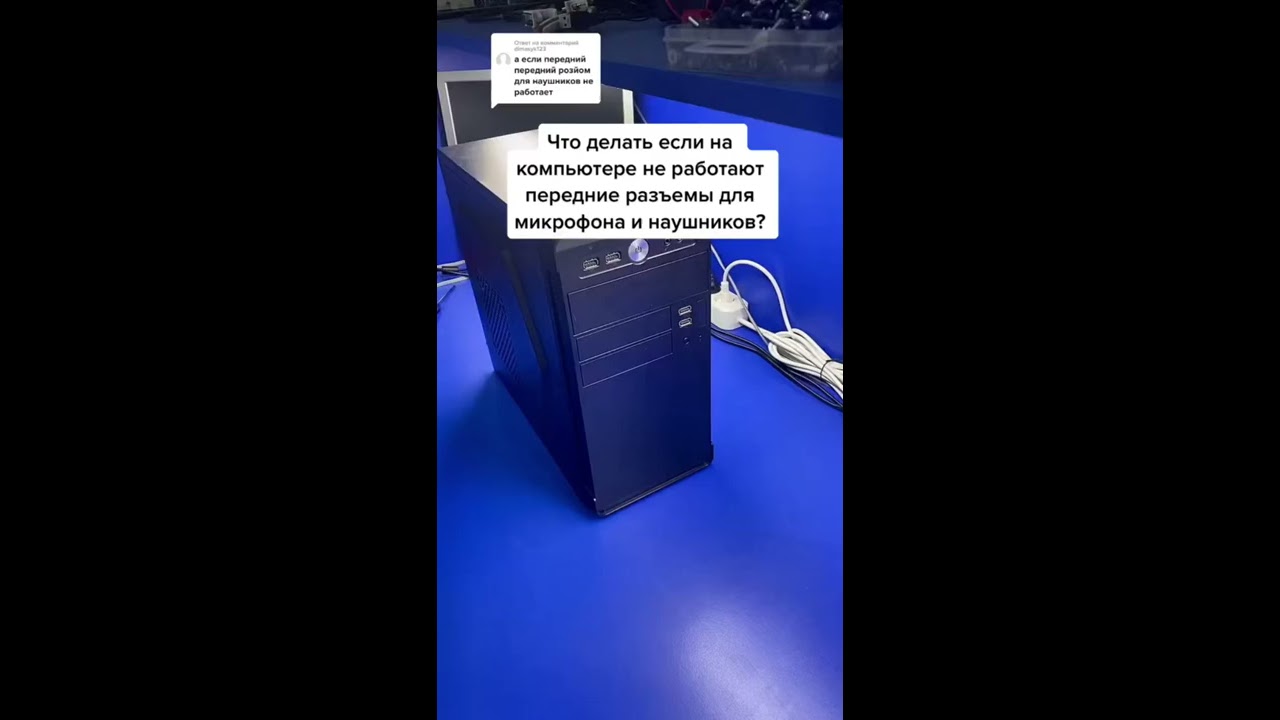
Вы можете задаться вопросом, зачем подключать динамик к материнской плате, если у большинства компьютеров уже есть внешние динамики. В то время как внешние динамики могут обеспечить превосходное качество звука для мультимедийных целей, динамик ПК имеет решающее значение для диагностики системы, устранения неполадок и получения важных предупреждений, даже если основной аудиовыход недоступен или выключен. Поэтому очень важно иметь работающий внутренний динамик, подключенный к материнской плате.
Необходимые инструменты и компоненты

Прежде чем приступить к подключению динамика к материнской плате, убедитесь, что у вас есть наготове следующие инструменты и компоненты:
- Совместимый динамик ПК или динамик со встроенным проводом.
- Отвертка (если требуется, чтобы открыть корпус компьютера).
- Руководство по материнской плате (для справки).
Пошаговое руководство по подключению динамика к материнской плате
Теперь давайте углубимся в пошаговый процесс подключения динамика к материнской плате. Подробные инструкции см. в руководстве по материнской плате, поскольку расположение и разъемы могут отличаться.
Шаг 1. Определите разъем динамика на материнской плате
Начните с внимательного осмотра материнской платы и нахождения разъема динамика. В руководстве по материнской плате будет представлена подробная информация о ее местонахождении. Обычно разъем динамика имеет маркировку SPKR или SPEAKER и расположен рядом с разъемами передней панели или ближе к краю материнской платы.
Шаг 2. Проверьте полярность динамика
Некоторые динамики имеют поляризованные разъемы, то есть имеют положительный и отрицательный провод. Крайне важно обеспечить правильную полярность, чтобы избежать повреждения динамика или получения искаженного аудиосигнала. Проверьте кабель динамиков на наличие маркировок, обозначающих положительный (+) или отрицательный (-). Если такой маркировки нет, не волнуйтесь; У динамика нет определенной полярности, и вы можете подключить его любым способом.
Шаг 3. Подключите кабель динамика к разъему
После того, как вы определили разъем динамика и определили полярность, аккуратно вставьте кабель динамика в соответствующие контакты разъема. Убедитесь, что положительный и отрицательный провода совмещены с соответствующими контактами. Слегка надавите, пока кабель не будет надежно подсоединен.
Шаг 4: Защитите соединение
Чтобы предотвратить случайное отсоединение, используйте небольшие пластиковые стяжки или зажимы для кабеля, чтобы закрепить кабель динамика и держать его аккуратно спрятанным. Этот шаг важен, особенно если вы работаете внутри компьютерного корпуса, где кабели могут подвергаться смещению или случайным дерганиям.
Советы по устранению неполадок

Даже после тщательного выполнения шагов по подключению у вас могут возникнуть проблемы с внутренним динамиком. Вот несколько советов по устранению неполадок, которые помогут вам выявить и устранить потенциальные проблемы:
- Проверьте соединения:
Убедитесь, что кабель динамика надежно подключен к правильному разъему. Проверьте полярность, если она есть у вашего динамика. - Обновите драйвера:
Убедитесь, что аудиодрайверы вашей материнской платы обновлены. Посетите веб-сайт производителя, чтобы загрузить последние версии драйверов и установить их. - Проверьте настройки BIOS:
Введите настройки BIOS/UEFI вашего компьютера и убедитесь, что внутренний динамик включен. Найдите любые настройки звука, которые могут повлиять на функциональность внутренних динамиков. - Тест с разными динамиками:
Если у вас есть доступ к другому динамику ПК, попробуйте подключить его к тому же разъему. Это поможет определить, связана ли проблема с динамиком или материнской платой. - Обратитесь в службу технической поддержки:
Если вы попробовали различные действия по устранению неполадок, но по-прежнему сталкиваетесь с проблемами, рассмотрите возможность обращения в службу технической поддержки производителя за дальнейшими рекомендациями.
Заключение
Подключение динамика к материнской плате — это простой процесс, расширяющий функциональные возможности вашего компьютера. Выполнив действия, описанные в этой статье, и обеспечив правильную полярность, вы сможете успешно подключить внутренний динамик и наслаждаться звуковыми оповещениями и системными звуками. Не забудьте обратиться к руководству по материнской плате за конкретными инструкциями, относящимися к вашей модели материнской платы.
Часто задаваемые вопросы
1. Можно ли подключить внешний динамик напрямую к материнской плате?
Нет, подключение внутреннего динамика на материнской плате отличается от подключения внешних динамиков. Внутренние динамики в основном используются для системных оповещений и диагностики.
2. Что делать, если на моей материнской плате нет специального разъема для динамика?
В некоторых случаях новые материнские платы больше не имеют отдельного разъема для динамика. Вместо этого они полагаются на звуковые коды или используют аудиопорты для обработки системных предупреждений. За инструкциями обратитесь к руководству по материнской плате или на веб-сайте производителя.
3. Могу ли я использовать внутренний динамик для воспроизведения музыки или других аудиофайлов?
Нет, внутренние динамики не предназначены для высококачественного воспроизведения звука. Они ограничены созданием основных системных звуковых сигналов и предупреждений.
4. Что делать, если динамик не воспроизводит звук?
Сначала убедитесь, что кабель динамика правильно подключен к разъему динамика. Проверьте настройки громкости вашего компьютера и убедитесь, что звук внутреннего динамика не отключен. Кроме того, следуйте советам по устранению неполадок, упомянутым в этой статье.
5. Можно ли подключить несколько колонок к одной материнской плате?
Нет, разъем внутреннего динамика на материнской плате предназначен для подключения одного динамика. Если вам требуется несколько динамиков, лучше всего использовать внешние динамики с соответствующими аудиопортами или разъемами.
Помните, что подключение динамика к материнской плате — это простой процесс, который может значительно улучшить ваши впечатления от работы за компьютером. Воспользуйтесь преимуществами звуковых оповещений и системных звуков, а также с легкостью устраняйте неполадки, подключив к материнской плате функциональный внутренний динамик.