
- Как подключить 3-контактный кулер
- Что такое 3-контактный кулер?
- Шаг 1: Соберите необходимые инструменты
- Шаг 2. Подготовка разъема ЦП
- Шаг 3: Нанесение термопасты
- Шаг 4. Установка 3-контактного охладителя
- Шаг 5: Подключение питания
- Шаг 6: Прокладка кабелей
- Шаг 7: Тестирование
- Заключение
- Часто задаваемые вопросы (часто задаваемые вопросы)
Как подключить 3-контактный кулер
Вы недавно купили 3-контактный кулер и не знаете, как его подключить к компьютеру? Не волнуйтесь, мы вас прикроем! В этой статье мы покажем вам пошаговый процесс подключения 3-контактного кулера, чтобы обеспечить оптимальную эффективность охлаждения вашей компьютерной системы. Итак, давайте погрузимся и начнем!
Что такое 3-контактный кулер?
Прежде чем мы углубимся в процесс подключения 3-контактного кулера, давайте сначала разберемся, что это такое на самом деле. 3-контактный кулер, также известный как вентилятор процессора, является важным компонентом системы охлаждения компьютера. Он помогает рассеивать тепло, выделяемое центральным процессором (ЦП), гарантируя, что температура остается в безопасных пределах для оптимальной производительности и долговечности.
Шаг 1: Соберите необходимые инструменты
Для начала давайте соберем необходимые инструменты и оборудование, чтобы плавно завершить процесс установки. Вам понадобятся следующие предметы:
- 3-контактный охладитель
- Отвертка
- Термопаста (если она не была нанесена предварительно)
- Медицинский спирт и безворсовая ткань (для чистки)
Шаг 2. Подготовка разъема ЦП
https://youtube.com/watch?v=80cZF71ELwI
Перед установкой 3-контактного кулера важно подготовить разъем ЦП на материнской плате. Для начала выключите компьютер и отсоедините источник питания. Затем найдите разъем ЦП, который обычно находится в центре материнской платы.
Шаг 3: Нанесение термопасты
Если ваш 3-контактный кулер не поставляется с предварительно нанесенной термопастой, крайне важно нанести тонкий слой термопасты на процессор. Эта паста обеспечивает эффективную теплопроводность между процессором и кулером. Перед нанесением термопасты очистите поверхность процессора спиртом и безворсовой тканью.
Шаг 4. Установка 3-контактного охладителя

Затем пришло время установить 3-контактный кулер на сокет процессора. Тщательно совместите монтажные отверстия на кулере с соответствующими отверстиями на материнской плате. Используйте винты, входящие в комплект поставки кулера, чтобы надежно закрепить его на месте. Убедитесь, что кулер расположен по центру и не касается других компонентов.
Шаг 5: Подключение питания

Как только 3-контактный охладитель будет надежно закреплен, самое время подключить питание. Найдите 3-контактный разъем на кабеле охладителя. Этот разъем предназначен для подключения к 3-контактному разъему на материнской плате, обычно имеющему обозначение CPU_FAN или что-то подобное.
Шаг 6: Прокладка кабелей
Чтобы обеспечить надлежащую циркуляцию воздуха и эстетичный вид, важно аккуратно укладывать кабели. Используйте застежки-молнии или зажимы для укладки кабелей, чтобы закрепить кабели и не препятствовать потоку воздуха внутри корпуса компьютера.
Шаг 7: Тестирование
Когда все подключено и правильно установлено, пришло время протестировать недавно установленный 3-контактный кулер. Снова подключите источник питания и включите компьютер. Контролируйте температуру процессора, чтобы убедиться, что кулер работает правильно и эффективно снижает нагрев.
Заключение
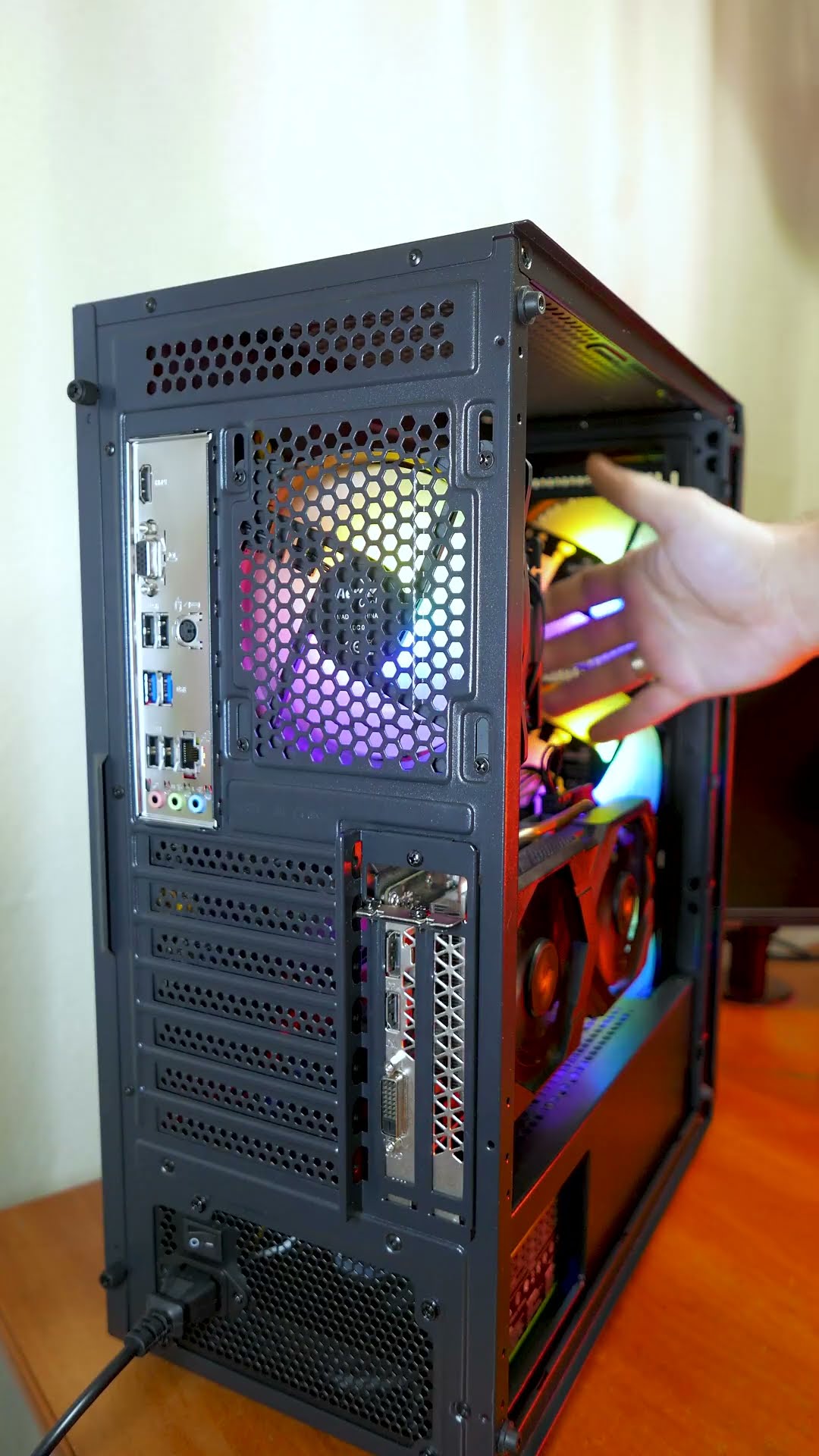
На первый взгляд подключение 3-контактного кулера может показаться сложной задачей, но, выполнив эти простые действия, вы сможете легко установить и подключить 3-контактный кулер к компьютеру. Не забудьте собрать необходимые инструменты, нанести термопасту и надежно закрепить кулер перед подключением питания. Правильно установленный кулер обеспечит оптимальную эффективность охлаждения и защитит компьютер от перегрева.
Часто задаваемые вопросы (часто задаваемые вопросы)

1. Могу ли я использовать 3-контактный охладитель на 4-контактном разъеме?
- Да, вы можете использовать 3-контактный охладитель на 4-контактном разъеме. Просто совместите 3-контактный разъем с первыми тремя контактами 4-контактного разъема и закрепите его на месте.
2. Нужна ли термопаста для установки 3-пинового кулера?
- Термопаста необходима для эффективной теплопередачи между процессором и кулером. Если на вашем кулере нет предварительно нанесенной пасты, важно нанести ее перед установкой.
3. Что делать, если мой 3-контактный кулер издает странные звуки?
- Если ваш кулер издает странные звуки, это может указывать на проблему с подшипниками или лопастями вентилятора. Подумайте о том, чтобы очистить охладитель и убедиться, что он надежно закреплен. Если шум не исчезнет, возможно, пришло время заменить кулер.
4. Могу ли я использовать 3-контактный кулер с системой жидкостного охлаждения?
- Да, вы можете использовать 3-контактный кулер с системой жидкостного охлаждения. Однако имейте в виду, что эффективность охлаждения может быть не такой эффективной, как при использовании специального жидкостного охладителя.
5. Какую максимальную температуру выдерживает 3-контактный кулер?
- Максимальная температура, которую может выдержать 3-контактный кулер, варьируется в зависимости от конкретной модели. Однако большинство 3-контактных кулеров предназначены для эффективного охлаждения процессора в безопасных пределах температуры, обычно до 70–80 градусов Цельсия.
С помощью этих простых шагов и советов вы теперь можете уверенно подключить 3-контактный кулер к своей компьютерной системе. Наслаждайтесь оптимальным охлаждением и повышенной производительностью вашего ПК!