
- Подключение клавиатуры к системному блоку
- Типы клавиатур
- Стандартные клавиатуры
- Игровые клавиатуры
- Беспроводные клавиатуры
- Подключение клавиатуры
- Шаг 1. Определите разъем клавиатуры
- Шаг 2. Найдите порт USB или PS/2 на системном блоке
- Шаг 3. Подключите клавиатуру
- Шаг 4. Включите компьютер
- Устранение неполадок с подключением клавиатуры
- 1. Проверьте соединение
- 2. Перезагрузите компьютер
- 3. Проверьте клавиатуру на другом компьютере
- 4. Обновите драйверы клавиатуры
- 5. Попробуйте другую клавиатуру
- Заключение
- Часто задаваемые вопросы
Подключение клавиатуры к системному блоку
В этой статье мы покажем вам процесс подключения клавиатуры к системному блоку. Независимо от того, являетесь ли вы новичком в компьютере или опытным пользователем, важно понимать правильные шаги для успешного подключения клавиатуры. Мы рассмотрим все: от различных типов клавиатур до конкретных разъемов и портов, о которых вам необходимо знать. Итак, давайте окунемся и исследуем мир подключения клавиатуры!
Типы клавиатур

Стандартные клавиатуры
Стандартные клавиатуры, также известные как полноразмерные клавиатуры, являются наиболее распространенным типом клавиатур. Они оснащены полным набором клавиш, включая буквы, цифры, функциональные клавиши и клавиши навигации. Эти клавиатуры обычно проводные и подключаются к системному блоку с помощью разъема USB или PS/2.
Игровые клавиатуры
Игровые клавиатуры специально разработаны для любителей игр. Они часто оснащены дополнительными функциями, такими как программируемые клавиши, клавиши с подсветкой и элементы управления мультимедиа. Игровые клавиатуры могут быть проводными или беспроводными, а к системному блоку они обычно подключаются через USB.
Беспроводные клавиатуры
Беспроводные клавиатуры обеспечивают свободу передвижения, устраняя необходимость в кабелях. Для подключения к системному блоку они используют различные беспроводные технологии, такие как Bluetooth или RF (радиочастота). Для работы беспроводных клавиатур требуются батарейки или перезаряжаемые батареи.
Подключение клавиатуры
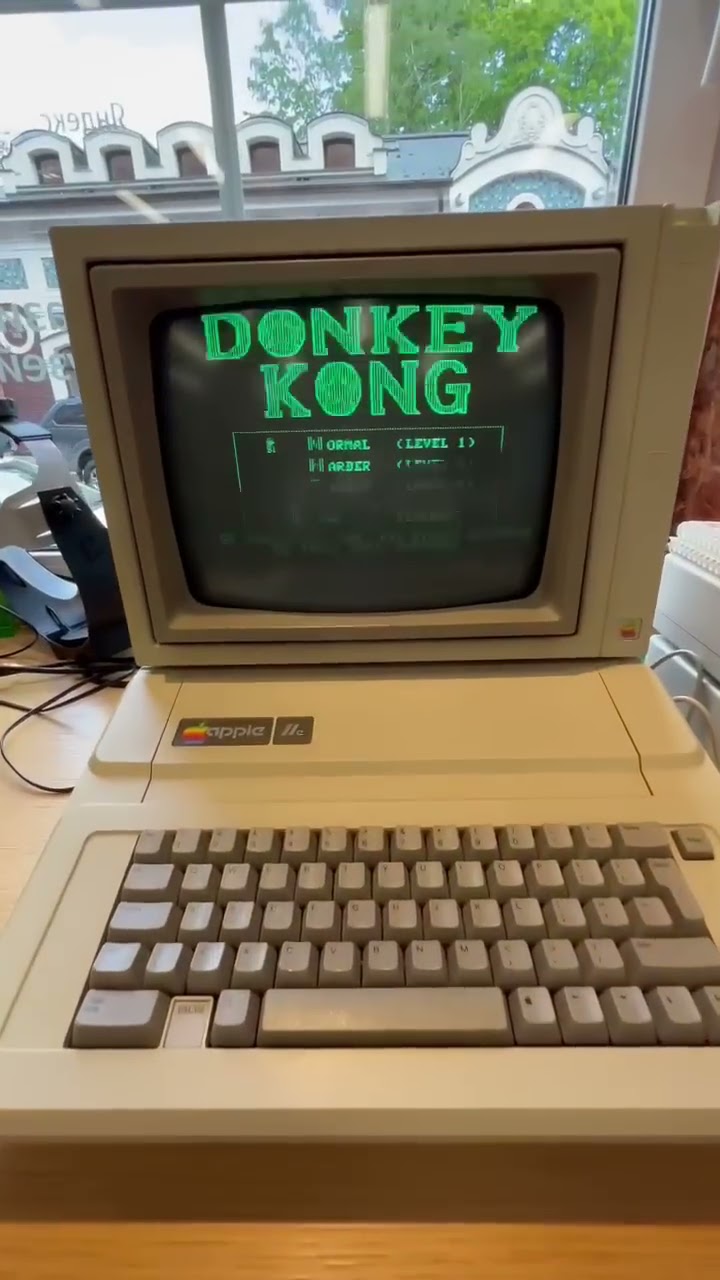
Шаг 1. Определите разъем клавиатуры
Прежде чем подключать клавиатуру, важно определить тип используемого разъема. В большинстве современных клавиатур используются разъемы USB прямоугольной формы и характерной формы. Однако на некоторых старых клавиатурах могут использоваться разъемы PS/2, которые имеют круглую форму и имеют ряд контактов.
Шаг 2. Найдите порт USB или PS/2 на системном блоке
Далее необходимо найти соответствующий порт на системном блоке. Порты U SB обычно имеют прямоугольную форму и расположены на передней или задней панели компьютера. Порты P S/2 обычно имеют фиолетовый цвет для клавиатур и зеленый для мышей. Их можно найти на задней панели компьютера.
Шаг 3. Подключите клавиатуру
Теперь, когда вы определили разъем клавиатуры и нашли порт, пришло время подключить клавиатуру. Если вы используете USB-клавиатуру, просто вставьте USB-разъем в свободный USB-порт. Для клавиатур PS/2 вставьте круглый разъем в соответствующий порт PS/2. Будьте осторожны, не применяйте силу при подключении, поскольку оба разъема имеют различную ориентацию.
Шаг 4. Включите компьютер
После подключения клавиатуры вы можете включить компьютер. Операционная система автоматически обнаружит клавиатуру и при необходимости установит необходимые драйверы. В большинстве случаев клавиатура должна начать работать сразу после загрузки системы.
Устранение неполадок с подключением клавиатуры

Хотя подключение клавиатуры обычно представляет собой простой процесс, в некоторых случаях могут возникнуть проблемы с подключением. Вот несколько советов по устранению неполадок, которые помогут вам решить эти проблемы:
1. Проверьте соединение
Убедитесь, что разъем клавиатуры надежно вставлен в соответствующий порт. Если он ослаблен, отсоедините и снова подключите его, чтобы обеспечить правильное соединение.
2. Перезагрузите компьютер
Иногда простой перезапуск может решить проблемы с подключением. Перезагрузите компьютер и проверьте, начинает ли работать клавиатура после перезагрузки.
3. Проверьте клавиатуру на другом компьютере
Чтобы определить, связана ли проблема с клавиатурой или компьютером, попробуйте подключить клавиатуру к другому компьютеру. Если на другом компьютере все работает, возможно, проблема связана с вашим системным блоком.
4. Обновите драйверы клавиатуры
Устаревшие или несовместимые драйверы могут вызвать проблемы с подключением клавиатуры. Посетите веб-сайт производителя и загрузите последние версии драйверов для вашей модели клавиатуры.
5. Попробуйте другую клавиатуру
Если ничего не помогает, попробуйте использовать другую клавиатуру, чтобы проверить, сохраняется ли проблема. Если новая клавиатура работает нормально, возможно, пришло время заменить старую клавиатуру.
Заключение
Подключение клавиатуры к системному блоку – основополагающий этап настройки компьютера. Следуя шагам, описанным выше, вы можете обеспечить успешное и беспроблемное соединение. Не забудьте определить разъем клавиатуры, найдите соответствующий порт на системном блоке и надежно подключите клавиатуру. Если у вас возникнут какие-либо проблемы с подключением, воспользуйтесь предоставленными советами по устранению неполадок. Приятного набора текста!
Часто задаваемые вопросы

1. Можно ли подключить беспроводную клавиатуру к любому системному блоку?
Да, если системный блок поддерживает беспроводную технологию, используемую клавиатурой (Bluetooth, RF и т. д.), вы можете подключить ее по беспроводной сети.
2. Можно ли подключить несколько клавиатур к одному системному блоку?
Обычно системный блок поддерживает только одно подключение клавиатуры. Однако при необходимости вы можете использовать USB-концентратор для подключения нескольких USB-клавиатур.
3. Часто ли порты PS/2 встречаются на современных компьютерах?
Порты PS/2 становятся все менее распространенными на современных компьютерах, поскольку порты USB стали стандартом. Однако некоторые компьютеры по-прежнему имеют порты PS/2 для обратной совместимости.
4. Все ли игровые клавиатуры требуют установки программного обеспечения для правильной работы?
Хотя для использования расширенных функций на некоторых игровых клавиатурах может потребоваться установка программного обеспечения, большинство основных функций клавиатуры должны работать без какого-либо дополнительного программного обеспечения.
5. Могу ли я использовать клавиатуру со смартфоном или планшетом?
Да, многие смартфоны и планшеты поддерживают внешние клавиатуры. Вы можете подключить их с помощью Bluetooth или адаптера USB On-The-Go (OTG), в зависимости от устройства. Пожалуйста, обратитесь к руководству вашего устройства для получения конкретных инструкций.