
Низкая скорость беспроводного интернета при работе на ноутбуке может нешуточно раздражать. На качество вайфай влияют самые разные факторы.
В этом материале мы постарались изложить основные причины маленькой скорости и их решения.
- Влияние роутера на скорость
- Расстояние от роутера до ноутбука
- Мощность сигнала роутера
- Ошибки в настройках маршрутизатора
- Использование правильных стандартов сети
- Прошивка роутера
- Пересечение частот с соседской сетью
- Влияние на Wifi со стороны провайдера
- Проблемы с ноутбуком
- Программы, перегружающие канал
- Удаление вирусов и «легальных троянов»
- Ошибки в настройке сети на ноутбуке
- Обновления драйверов
- Контроль результата
- Тормозит компьютер
- Оперативная память
- Жесткие диски
- Вычислительная мощность
- Причина 4
- Программное обеспечение и ОС
- Причина 6
- Вредоносное ПО и как оно замедляет ваш компьютер
- Как не позволить вредоносным программам замедлять ваш ноутбук
- Другие способы ускорить ваш ноутбук
- Разберитесь с цифровым мусором
- Проведите оптимизацию и обновление
- Почистите «внутренности» ноутбука
- Обдумайте возможность апгрейда
- Храните файлы в других местах
Влияние роутера на скорость
Начинать поиски «виновных» следует с устройства, раздающего сеть.
Расстояние от роутера до ноутбука
В первую очередь, на качество сигнала и скорость сети влияет расположение вай фай маршрутизатора. Конечно, если подключение используется на ноутбуке, стоящем в метре от роутера – заметить неурядицу не так просто. Если 40 Мбит/с внезапно превращаются в 20, то скорость все равно не такая низкая, чтобы сразу заменить неладное. В отдаленных уголках помещения или за бетонными стеная Wi-Fi ловится хуже, потому и скорость интернета ниже.
Посмотрите скриншот. Первый тест делался на максимальном отдалении от сигнала (2 деления на телефоне). Второй проводился на половинной мощности сигнала. Последний тест – в метре от роутера при идеальном сигнале. Использованное устройство принимает максимум 20 Мбит/с. Чем дальше было устройство от роутера, тем меньшую скорость оно получало.
Исправляется данный недостаток просто: достаточно переместить роутер к ноутбуку. Или ноутбук к роутеру.
Мощность сигнала роутера
Высокая мощность передатчика (роутера) – это еще не залог высокой скорости соединения. В некоторых случаях повышение скорости достигается понижением мощности передатчика. Такой парадокс нередко наблюдается на смартфонах, реже – на ноутбуках.
Изменяется мощность в настройках беспроводного режима:
- Зайти в панель настроек.
- Открыть раздел «Беспроводной режим»
- Перейти в «Расширенные настройки»
- Изменить параметры в «Мощность передатчика»
Изменения требуют перезагрузки роутера и последующего сравнения результата на каждом из устройств.
Ошибки в настройках маршрутизатора
В случае возникновения проблем с сетью первым всегда настраивается именно роутер, потом — остальные устройства, использующие сеть. Если медленная скорость наблюдается у всех беспроводных устройств — следует настраивать их под роутер. Если же хотя бы одно из устройств работает отлично – применяем его настройки на других.
Также маленькая скорость — результат случайно установленных ограничений. Следует сбросить роутер и провести поэтапную настройку сети заново. Заново настраивать роутер лучше с помощью специалиста или техподдержки провайдера – самостоятельная настройка может ухудшить ситуацию.
Использование правильных стандартов сети
Важно проверить используемый стандарт сети. Бывает, что роутер вещает в 802.11n, а адаптер на ноутбуке использует 802.11b – тогда ждать высокой скорости не следует.
Беспроводная сеть Wi-fi соответствует стандарт 802.11. Указанные выше буквы определяют, насколько стар стандарт и какую скорость он поддерживает:

У 802.11b самая медленная скорость. У 802.11n — самая высокая. Стандартный интернет в домашних условиях всегда выдает менее 100 Мбит/с. Оптимально пользоваться стандартном 802.11n.
Изменить ситуацию довольно просто (если адаптер поддерживает несколько стандартов):
- Открываем «Панель управления».
- Переходим в раздел «Сеть и Интернет».
- Открываем «Центр управления сетями и общим доступом».
- Кликаем «Изменение параметров адаптера».
- Открываем «Свойства» беспроводного адаптера.
- Жмём кнопку «Настроить».
- Переходим на вкладку «Дополнительно».
- По возможности меняем настройку стандарта.
Прошивка роутера
По статистике, лишь в 5% случаев скорость ограничивает прошивка роутера. Прошивка – управляющая программа устройства, раздающего интернет.
Необходимо учитывать следующие рекомендации:
- ошибки при прошивке и внезапное прерывание этого процесса могут привести к безвозвратной неисправности роутера;
- используйте официальную версию прошивки с официального сайта производителя;
- не прошивать по wifi (лучше воспользоваться проводным соединением. «Шнурок» поставляется в комплекте с роутером);
- заменить прошивку на первую версию. Может потребоваться, когда управляющая программа маршрутизатора имеет более высокую версию, чем представленные на сайте;
- сохраните имеющуюся прошивку на ноутбуке. Шаг окажется полезным если потребуется восстановить исходное состояние роутера.
Если внимательно смотреть инструкцию и следовать описаниям проблем не возникнет. В случае крайней необходимости следует обратиться в сервисный центр.
Пересечение частот с соседской сетью
Порой проявляется дефект, выглядящий странно: всё настроено, расстояние от роутера минимальное, сигнал максимален, а скорость все равно слабая. В метре от роутера скорость становится в разы выше. Объясняется данный парадокс просто: 2 роутера, находящиеся рядом и работающие на одном канале, создают друг другу помехи.
Если соседский роутер работает с идентичными настройками, в зоне пересечения сигналов, где помехи выше, наблюдается проблема. Самым простым и быстрым решением является переключение рабочей частоты с 20 на 40ГГц. Будьте внимательны: смене подлежит не ширина канала, а его номер.
Помочь в обнаружении помех призвана программа Inssider, работающая под управлением ОС Windows.
Видео о работе и настройке программы Inssider:
Влияние на Wifi со стороны провайдера
Последним фактором, который ограничивает скорость, является провайдер. Кабель даёт роутеру сеть до 100Мбит/с. При тарифном плане на 20 Мбит/с пользователь ноутбука будет получать по вайфаю строго 20 или меньше, если к сети подключены другие устройства.
Провайдер ограничивает скорость, согласно тарифному плану за пределами вашего помещения – на шлюзе, к которому подключается роутер. Поэтому никакое колдовство с роутером и бубном здесь не поможет – решается проблема только сменой тарифа.
Проблемы с ноутбуком
Часть проблем со скоростью Wi Fi не связана с роутером: их может создавать и принимающее устройство — ваш «ноут». Не спешите нести его сервисный центр, решить вопрос можно дома.
Программы, перегружающие канал
Одной из причин падения скорости на ноутбуке является загрузка канала программами. Речь идёт об обновлении программ и ОС, что требует значительных ресурсов интернета. Представим ситуацию, в которой канал одновременно загружается несколькими устройствами, качающими обновления. Плохая скорость в таком случае вам обеспечена.
Следует настроить ручное обновление или задать устройствами разброс по времени: устройства обновляются по очереди, разгружая канал. Падение скорости приходится на выставленные временные отрезки. Лучше всего для этого подойдет позднее время.
А некоторые программы и вовсе грузят канал без ведома пользователя. Следует найти список программ в диспетчере задач и посмотреть, у кого чрезмерный аппетит. Если скорость вам важнее работы этого приложения, отключите его.
Удаление вирусов и «легальных троянов»
Нередко низкая скорость – это прямое свидетельство активности вредоносных программ. Они что-то делают на компьютере и куда-то отправляют данные. Особенно неприятно грузят канал вирусы-майнеры, которые производят на вашем ноутбуке вычисления для добычи криптовалюты.
Справиться с вирусами поможет DoctorWeb CureIt. Утилита выполняет быстрое сканирование, чтобы обнаружить и удалить вирусы. При наличии вирусов в папке system32 компьютера, работающего под управлением ОС Windows, поможет только переустановка системы.
С вирусами разобрались. Но вредят не только они — маленькая скорость нередко признак наличия «легальных троянов» (так принято называть программы вроде Спутник.Mailru и им подобные). Обнаружить наличие таких программ можно в «Диспетчере устройств». Для этого:
- Нажимаем “ctrl+alt+del” для Windows 7 или кликаем правой кнопкой мыши по панели задач и выбираем «Диспетчер устройств» (для Windows 10).
- Открываем вкладку «Процессы».
- Ищем Mail.ru, Yandex и подобные посторонние процессы.
Ошибки в настройке сети на ноутбуке
Речь идет о свойствах беспроводного адаптера.
Рассмотрим случай низкой скорости из-за сетевых настроек:
- Переходим в «Центр управления сетями и общим доступом»
- Нажимаем на кнопку «Изменение параметров адаптера»
- Кликаем правой кнопкой мыши по значку вай фай и выбираем «Свойства»
- Нажимаем «Настроить» и переходим на вкладку «Дополнительно».
- Выбираем пункт «Ширина канала» и ставим его «Auto».
Теперь ноутбук будет ловить канал той ширины, который транслирует вай фай. При несогласовании этих настроек возникают различные проблемы:
- домашняя сеть не отображается на ноутбуке;
- медленная скорость;
- постоянные отключения от сети.
Обновления драйверов
Последний причиной низкой скорости интернета на ноутбуке являются устаревшие драйвера. Забавный факт: эту проблему сложно диагностировать, когда речь идёт об интернете. Пользовательское устройство вне компетенции сотрудников провайдера, поэтому плохая скорость по этой причине – проблема самого пользователя. Можно обратиться в сервисный центр. Или обновить драйвера самостоятельно. Сделать это лучше всего с помощью сайта производителя (для примера речь пойдёт о ноутбуке Asus S7F):
- Переходим на сайт производителя.
- Открываем раздел «Сервис» или «Поддержка».
- Ищем раздел «Загрузка драйверов» или любой аналогичный.
- Вводим название продукта или выбираем его.
- Выбираем необходимую ОС.
- Скачиваем драйвера и запускаем их установку.
На сайте производителя всегда представлены несколько версий драйверов для беспроводного адаптера – лучше использовать самую свежую.
Контроль результата
Чтобы убедиться в действенности изменений, потребуется постоянно проверять скорость. Для этого предназначены специальные онлайн-сервисы. С их помощью можно бесплатно проверить результаты своих действий. Для верности нужно проверить скорость до изменений и сразу после.
Рекомендуем воспользоваться следующими сайтами:

После приобретения нового компьютера практически любой конфигурации мы наслаждаемся быстрой работой программ и операционной системы. По истечении некоторого времени начинают становиться заметными задержки в запуске приложений, открытии окон и загрузке Windows. Это происходит по многим причинам, о которых и поговорим в этой статье.
Тормозит компьютер
Факторов, влияющих на снижение производительности компьютера несколько, и их можно поделить на две категории – «железную» и «софтовую». К «железным» относятся следующие:
- Недостаток оперативной памяти;
- Медленная работа носителей информации – жестких дисков;
- Низкая вычислительная мощность центрального и графического процессоров;
- Побочная причина, связанная с эксплуатацией комплектующих — перегрев процессора, видеокарты, жестких дисков и материнской платы.
«Софтовые» проблемы связаны с программным обеспечением и хранением данных.
- «Лишние» программы, установленные на ПК;
- Ненужные документы и ключи реестра;
- Высокая фрагментация файлов на дисках;
- Большое количество фоновых процессов;
- Вирусы.
Начнем с «железных» причин, так как именно они являются основными виновниками низкой производительности.
Оперативная память
ОЗУ – это то место, где хранятся данные, которые должны быть обработаны процессором. То есть перед тем, как быть переданными на обработку в CPU, они попадают в «оперативку». От объема последней зависит, как быстро процессор получит необходимую информацию. Нетрудно догадаться, что при недостатке места происходят «тормоза» — задержки в работе всего компьютера. Выход из данной ситуации такой: добавить оперативной памяти, предварительно приобретя ее в магазине или на барахолке.
Подробнее: Как выбрать оперативную память для компьютера
Недостаток ОЗУ также влечет за собой еще одно последствие, связанное с жестким диском, о котором поговорим ниже.
Жесткие диски
Жесткий диск – это самое медленное устройство в системе, которое вместе с тем является неотъемлемой его частью. На скорость его работы влияют множество факторов, в том числе и «софтовых», но, прежде всего, поговорим о типе «харда».
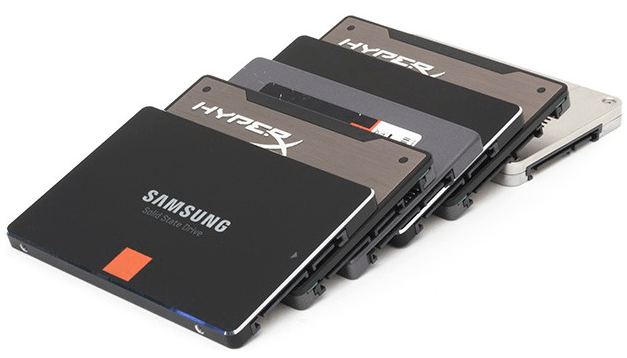
На данный момент в обиход пользователей ПК плотно вошли твердотельные накопители – SSD, которые значительно превосходят своих «предков» — HDD — в скорости передачи информации. Из этого следует, что для повышения производительности необходимо поменять тип диска. Это позволит сократить время доступа к данным и ускорить чтение множества мелких файлов, из которых состоит операционная система.
Подробнее:
Чем отличаются магнитные диски от твердотельных
Сравнение типов флеш-памяти NAND
Если нет возможности сменить диск, можно попытаться ускорить своего «старичка» HDD. Для этого потребуется снять с него лишнюю нагрузку (имеется в виду системный носитель – тот, на котором установлена Windows).
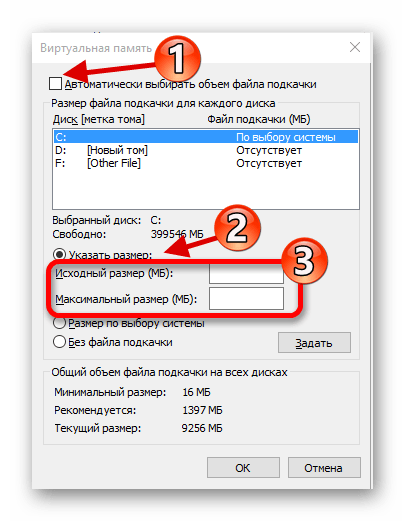
Мы уже говорили про ОЗУ, размер которой определяет скорость обработки данных, так вот, информация, не используемая в данный момент времени процессором, но очень нужная для дальнейшей работы, перемещается на диск. Для этого используется специальный файл «pagefile.sys» или «виртуальная память».
Процесс такой (вкратце): данные «выгружаются» на «хард», а при необходимости считываются с него. Если это обычный HDD, то другие операции ввода-вывода весьма заметно замедляются. Вы уже, наверное, догадались что нужно сделать. Правильно: переместить файл подкачки на другой диск, причем не в раздел, а именно физический носитель. Это позволит «разгрузить» системный «хард» и ускорить работу Windows. Правда, для этого понадобится второй HDD любого размера.

Подробнее: Как изменить файл подкачки на Windows XP, Windows 7, Windows 10
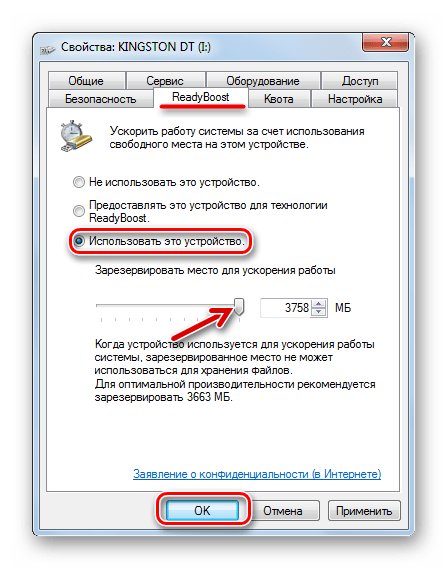
Эта технология основана на свойствах flash-памяти, которые позволяют ускорить работу с файлами небольших размеров (блоками в 4 кБ). Флешка, даже с небольшой линейной скоростью чтения и записи, может в несколько раз обгонять HDD в передаче маленьких файлов. Часть информации, которая должна быть передана в «виртуальную память» попадает на флешку, что позволяет ускорить доступ к ней.
Подробнее: Использование флешки в качестве оперативной памяти на ПК
Вычислительная мощность
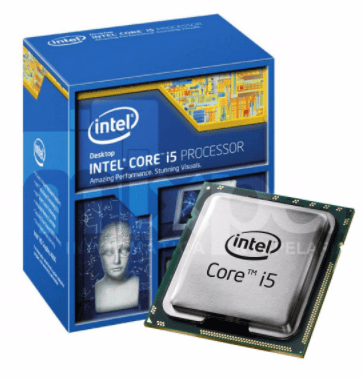
Абсолютно всю информацию на компьютере обрабатывают процессоры – центральный и графический. CPU – это главный «мозг» ПК, а все остальное оборудование можно считать вспомогательным. От мощности центрального процессора зависит скорость выполнения различных операций – кодирования и декодирования, в том числе и видео, распаковки архивов, в том числе и тех, в которых содержатся данные для работы ОС и программ, а также многое другое. GPU, в свою очередь, обеспечивает вывод информации на монитор, подвергнув ее предварительной обработке.
В играх и приложениях, которые предназначены для рендеринга, архивации данных или компиляции кодов, процессор играет главную роль. Чем мощнее «камень», тем быстрее выполняются операции. Если в ваших рабочих программах, описанных выше, наблюдается низкая скорость, то необходимо заменить CPU на более мощный.
Подробнее: Выбираем процессор для компьютера
Об обновлении видеокарты стоит задуматься в тех случаях, когда прежняя не соответствует вашим потребностям, а точнее, системным требованиям игр. Есть и другая причина: многие видеоредакторы и 3D-программы активно используют GPU для вывода картинки в рабочую область и рендеринга. В этом случае мощный видеоадаптер поможет ускорить рабочий процесс.
Подробнее: Выбираем подходящую видеокарту для компьютера
Причина 4
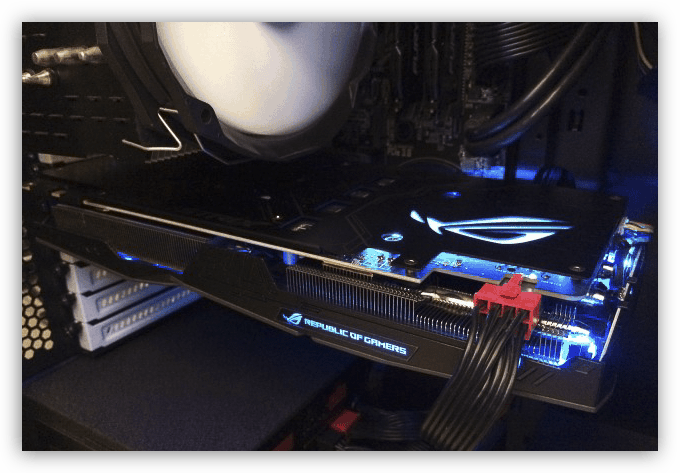
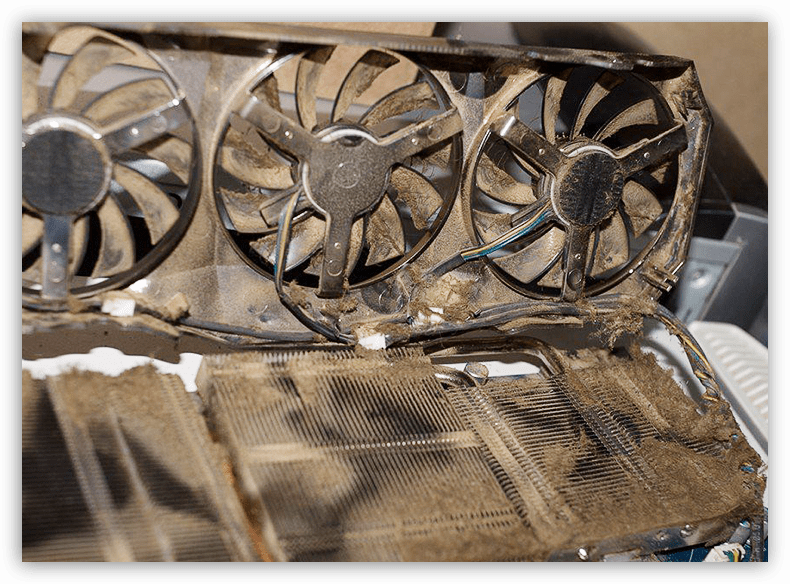
О перегреве комплектующих уже написано много статей, в том числе и на нашем сайте. Он может приводить к сбоям и неполадкам, а также к неработоспособности оборудования. Касательно нашей темы необходимо сказать, что снижению скорости работы от перегрева особенно подвержены CPU и GPU, а также жесткие диски.
Процессоры сбрасывают частоту (троттлинг), чтобы не допустить поднятия температуры до критических размеров. Для HDD же перегрев может стать и вовсе фатальным – от теплового расширения может нарушаться магнитный слой, что приводит к появлению «битых» секторов, считывание информации с которых весьма затруднительно или просто невозможно. Электронные компоненты как обычных дисков, так и твердотельных, также начинают работать с задержками и сбоями.
Для снижения температуры на процессоре, жестком диске и в целом в корпусе системного блока необходимо выполнить ряд действий:
- Удалить всю пыль с систем охлаждения.
- Если требуется, заменить кулеры на более производительные.
- Обеспечить хороший «продув» корпуса свежим воздухом.
Подробнее:
Решаем проблему перегрева процессора
Устраняем перегрев видеокарты
Почему компьютер отключается сам по себе
Далее переходим к «софтовым» причинам.
Программное обеспечение и ОС
В начале статьи мы перечисляли возможные причины, связанные с программами и операционной системой. Теперь перейдем к их устранению.
- Большое количество софта, который не используется в работе, но зачем-то установлен на ПК. Многие программы могут значительно поднимать нагрузку на систему в целом, запуская свои скрытые процессы, обновляясь, записывая файлы на жесткий диск. Для проверки списка инсталлированного софта и его удаления можно воспользоваться программой Revo Uninstaller.
Подробнее:
Как пользоваться Revo Uninstaller
Как удалить программу с помощью Revo Uninstaller - Ненужные файлы и ключи реестра также могут замедлять работу системы. Избавиться от них поможет специальный софт, например, CCleaner.
Подробнее: Как пользоваться программой CCleaner - Высокая фрагментация (дробление на части) файлов на жестком диске приводит к тому, что для доступа к информации требуется больше времени. Для ускорения работы необходимо выполнить дефрагментацию. Обратите внимание, что на SSD данная процедура не проводится, так как не только не имеет смысла, но и вредит накопителю.
Подробнее: Как выполнить дефрагментацию диска на Windows 7, Windows 8, Windows 10
Для ускорения работы компьютера также можно произвести и другие действия, в том числе и с использованием специально предназначенных для этого программ.
Подробнее:
Увеличение производительности компьютера на Windows 10
Как убрать тормоза на компьютере Windows 7
Ускоряем работу компьютера с помощью Vit Registry Fix
Ускорение системы с помощью TuneUp Utilities
Причина 6
Вирусы – компьютерные хулиганы, которые могут доставить массу неприятностей владельцу ПК. Кроме прочего, это может быть и снижение производительности путем повышенной нагрузки на систему (см. выше, про «лишний» софт), а также из-за повреждения важных файлов. Для того чтобы избавиться от вредителей, необходимо просканировать компьютер специальной утилитой либо обратиться к специалистам. Разумеется, во избежание заражения, лучше защитить свою машину с помощью антивирусного ПО.
Подробнее:
Проверить компьютер на вирусы без установки антивируса
Борьба с компьютерными вирусами
Как удалить рекламный вирус с компьютера
Удаление китайских вирусов с компьютера
Как видите, причины медленной работы компьютера вполне очевидны и не требуют особых усилий по их устранению. В некоторых случаях, правда, придется приобрести некоторые комплектующие – SSD диск или планки оперативной памяти. Программные же причины устраняются довольно легко, в чем, к тому же, нам помогает специальный софт.
Доброго времени суток. Зовут меня Владимир, я выездной мастер по ремонту компьютеров и ноутбуков. Опыт работы — 14 лет. Работаю на себя. Постоянно сталкиваюсь с проблемой у клиентов, что вроде компьютер/ноутбук мощный(i3-i5), оперативной памяти много (4-8Gb), а работает все очень медленно и плохо. Windows запускается пару минут, Офис — секунд 30,
браузеры тупят. Интерфейс Винды подтормаживает при обращении к папкам и т.д. Как говорят мои клиенты «Чет тормозит ппц как, почистить надо».
Попробуем в этом посте разобраться, по какой причине все тормозит и что нужно сделать, что бы не тормозило, а летало и радовало. Писать постараюсь крайне доступным для обычного человека языком, так что ГраммарНаци от мира компьютеров — извините ).
Как показывает моя практика, такое состояние компьютера складывается из нескольких проблем:
1)Перегрев компьютера/ноута. (возникает после 2-4 лет пользования компьютером/ноутбуком)
Система охлаждения забита пылью. Термопаста высохла. Все печально. Процессор греется, снижает частоту работы. Производительность падает.
2)Замусоренность самой операционной системы.
Каждый раз, когда мы запускаем наш компьютер, посещаем какой то сайт, редактируем текст — наша системы сохраняет данные о наших действия в нескольких местах. Создает временные файлы, сохраняет картинки с сайтов для более быстрой их загрузки. И тут кроется определенная проблема: после пары лет использования компьютера данные хранилища переполняются, Компьютер при их обработке начинает тратить все больше и больше времени.
И начинаются тормоза.
3)Фрагментация файлов на жестком диске.
тут сложно обьяснять в трех словах — файлы разбиваются на много фрагментов и раскидываются по жесткому диску. При обращении к ним комп склеивает файл из 300- 800 частей, на что тратит много времени.
4)Тормозной антивирус/установка пары антивирусов одновременно.
5)На компьютере присутствует условно-вредоносное программное обеспечение
6)На компьютере присутствует всякое програмное обеспечение от производителя (актуально для ноутбуков Asus, Acer, Samsung, Lenovo)
7)Помирает жесткий диск.
ВОТ ТУТ ВОТ ЩАС СОВЕТЫ БУДУТ, КАК ПРОСТЕНЬКО ЧАСТЬ ВЫШЕПЕРЕЧИСЛЕННОГО ИСПРАВИТЬ, НЕ ОБЛАДАЯ СПЕЦИАЛЬНЫМИ ЗНАНИЯМИ ПО РЕМОНТУ КОМПЬЮТЕРОВ ! 🙂
1) Как справиться с перегревом компьютера.
Для вообще обычных пользователей: Вообщем, если у вас компьютер — снимаете боковую крышку, осматриваете внутреннее пространство на предмет запыленности. Больше всего нас интересует радиатор под центральным вентилятором (мы его кулером именуем). берете пылесос(предварительно его вытряхнув и почистив, что бы сосал как демон вакууума) и
!!!ОСТОРОЖНО!!! высасываем пыль из под вентилятора. Материнскую плату лучше не пылесосьте, а то имеете неиллюзорную возможность повредить что-нить там присосавшейся трубкой пылесоса.
!!!Дополнение для смелых, ловких и умелых: необходимо заменить термопасту на процессоре, если ей уже больше 3 лет. Термопасту лучше начиная от АлСила и выше. КПТ-8 не надо.
2) Как справиться с перегревом ноутбука. (надеюсь, будет отдельный большой пост на эту тему, если будет интересно)
Для обычных пользователей: берем выключенный, но не закрытый ноутбук в руки.
Находим у него основное вентиляционное отверстие (откуда воздух жаркий дует при работе). Обычно, в 75% оно находится слева сбоку на корпусе. И резко туда дуем ртом.
Если пыль полетела — вы молодец, продули пылевую прослойку. Если нет — значит ноут чистый, вы слабо или не туда дуете.
!!!!Дополнение для смелых, ловких и умелых: обязательно замените термопасту, если ноутбуку более 3 лет и он часто использовался. Термопасту надо брать не хуже Arctic Cooling mx-2 (мой выбор для горячих процессоров и видеокарт ноутбуков).
3) Убираем замусоренность операционной системы.
Это наверное самый простой и быстрый способ в данной рекоменации
Cсылка для скачивания: http://www.piriform.com/ccleaner/download/standard
!!! Дополнение для смелых, ловких и умелых: при помощи «ССleaner» так же очистите реестр (вкладка Registry), автозагрузку (Вкладка tools -startup). Программу можно перевести на русский во вкладке «Options-settings-language».
4)Для дефрагментации скачиваем программу Defraggler и последовательно нажимаем «Analyze» и «Defrag». Может спросит о очистке корзины. Нажимаем OK. Лучше ставить на ночь, может занять несколько часов.
Ссылка для скачивания: http://www.piriform.com/defraggler/download/standard
На моей практике было не раз, что официально купленные КасперскийНОД 32 после пары лет работы сильно тормозили комп. Выход из положения — удалить их и заново установить.
Так же комп тормозили старые версии Avast(до 2016г.), McAfee и Norton security — вообще лидеры по тормозам. Ну и если у вас стоит сразу два антивируса — это прямой путь на дорожку медленности и неторопливости компьютера. Я для себя выбрал актуальный бесплатный антивирус — 360 total Security. Пока показывает себя с лучше стороны.
6) По поводу вирусов и всяких програм, что установились на ваш компьютер без вашего ведома (всякие амиго/YAC/regoptimizer/китайскиепрограммы.) Тут нужен отдельный пост.
7) Программное обеспечение от производителя. Тоже отдельный пост.
8) Проблемы с жестким диском.
Тема довольно сложная и обширная, так же на отдельный пост. Но обязательно выполните следующее:
зайдите в «Мой компьютер» — наведите мышку на жесткий диск С:- нажмите правую клавишу и выберите «свойства» — в открывшемся окне выберите «сервис» — Выполнить проверку. После этого перезагрузите компьютер. Он проверит жесткий диск на наличие ошибок и исправит, если они имееются.
Вот такие несложные манипуляции позволят вам значительно ускорить работу вашего компьютера. Если будут вопросы — пишите в комментариях, буду отвечать по мере возможности.
Фууух. Оказывается посты писать — дело долгое. Это мой пробный первый большой пост.
Windows должна загружаться и работать достаточно быстро. Однако со временем производительность компьютера постепенно снижается по целому ряду причин.
Установленные программы загромождают жесткий диск и требуют больше памяти для выполнения. Некоторые из них автоматически запускаются в фоновом режиме при включении компьютера, и это расходует ресурсы при каждой перезагрузке. На старых компьютерах могут использоваться устаревшие драйверы, а «железо» уже не тянет новые программы, требующие много памяти. Фрагментация жесткого диска и множество файлов — то есть банальная нехватка свободного места — также замедляют систему. Кроме того, на вашем компьютере могут оказаться вирусы, из-за которых его производительность тоже может заметно снизиться.
Мы расскажем вам, как повысить быстродействие ноутбука. Это довольно несложно и практически не сопряжено с рисками. Однако на всякий случай, прежде чем приступать к оптимизации, сохраните ваши файлы. Сделайте резервную копию всех данных с ноутбука – на внешнем жестком диске или в облачном хранилище – и создайте точку восстановления в Windows. Кроме того, удостоверьтесь, что все файлы в резервной копии читаемы и не повреждены.

Вредоносное ПО и как оно замедляет ваш компьютер
Вирусы, шпионское и рекламное ПО, троянцы и другие вредоносные программы могут очень сильно снижать быстродействие компьютера. Обычно они функционируют в фоновом режиме, потребляя ресурсы системы.
Кроме того, вредоносное ПО зачастую прописывается сразу в нескольких местах, и полностью удалить его без использования подходящего решения для кибербезопасности может быть затруднительно. При некорректном удалении таких программ ноутбук может начать работать с перебоями, зависать или постоянно перезагружаться. Опять-таки, вредоносное ПО потребляет значительный объем оперативной памяти, в результате чего другим программам не хватает ресурсов. Из-за этого важные программы и компьютер в целом могут работать очень медленно.
Как не позволить вредоносным программам замедлять ваш ноутбук
- Регулярно обновляйте операционную систему
- Старайтесь не посещать сомнительные веб-сайты и ничего с них не загружать
- Следуйте правилам безопасного обращения с электронной почтой – не открывайте сообщения от неизвестных или сомнительных отправителей и сразу удаляйте письма, похожие на вредоносный спам или фишинг
Другие способы ускорить ваш ноутбук
В первую очередь нужно выяснить, в чем проблема. Запустите средство просмотра событий, чтобы видеть, какие программы загружаются при старте системы и сколько времени это занимает. Средство просмотра событий входит в стандартный инструментарий Windows – вызвать его можно из строки «Выполнить» (клавиша Windows + R). В поле диалогового окна наберите eventvwr.msc и нажмите OK.
Найдите событие с кодом 100. Оно указывает время загрузки в секундах. Затем ищите события с кодами, начинающимися со 101. Они указывают, какие приложения замедляют компьютер.
Весьма вероятно, что какие-то из этих программ вовсе не требуется запускать при старте системы. Например, нижеперечисленные программы не нужно запускать автоматически – вы всегда сможете запустить их вручную, когда возникнет необходимость:
- QuickTime
- Skype
- Google Drive
- Adobe Reader
- Spotify Web Helper
- Драйверы NVIDIA
Если вы обнаружите другие проблемные программы, поищите информацию о них в Google, чтобы выяснить, критичны ли они для работы Windows, или же их можно смело убрать из автозагрузки.
Выяснив, какие программы запускаются при старте системы, снова откройте строку «Выполнить» и на этот раз наберите «msconfig», чтобы запустить утилиту конфигурации системы. Перейдите на вкладку «Автозагрузка». Отключите все программы, которые не требуется запускать при старте системы. Но будьте осторожны – не избавьтесь случайно от программ, действительно необходимых для работы компьютера. Если не уверены, лучше перестрахуйтесь и не забудьте заблаговременно создать резервную копию всех данных на внешнем жестком диске.
Когда закончите, перезагрузите компьютер и проверьте, изменилось ли время загрузки в средстве просмотра событий. Теперь система должна загружаться значительно быстрее. Удаление ненужных приложений из автозагрузки автоматически уменьшает количество запущенных программ – это должно положительно отразиться и на скорости работы компьютера.
Разберитесь с цифровым мусором
Теперь, когда компьютер стал загружаться быстрее, давайте посмотрим, как можно повысить его быстродействие и ускорить работу программ.
Сначала нужно избавиться от ненужного ПО. Откройте панель управления и перейдите в раздел «Программы». Откройте «Программы и компоненты». Наверняка там найдется что-то, чем вы давно не пользуетесь. Возможно, это будет игра, в которую вы не играли уже год, или программа для редактирования фотографий, которой вы перестали пользоваться, потому что нашли что-то лучше или проще, или приложения вроде Xbox или «Погода», которые были автоматически установлены вместе с Windows, но совершенно вам не нужны.
Некоторые программы могли стать бесполезными, так как слишком давно не обновлялись. Например, плеер QuickTime не поддерживается в Windows с 2016 года, и в нем присутствуют уязвимости, которые делают его легкой мишенью для хакеров. Shockwave Player, предназначенный для воспроизведения контента Adobe Flash, и Microsoft Silverlight, обеспечивавший отображение специального веб-контента во времена, когда для этого требовалось специальное ПО, тоже можно удалить. Современные браузеры не работают с этим ПО, так что оно вам больше не нужно.
Теперь давайте очистим кеш. Кеш – это своего рода свалка на вашем компьютере. Все программы в процессе работы создают временные файлы: файлы интернета, эскизы, дампы памяти при системных ошибках, файлы журнала и отчеты об ошибках. Это кратковременная память программ. При обновлении ОС также создается множество временных файлов, так что если вы, например, недавно перешли с Windows 7 на более современную операционную систему, сейчас самое время для уборки.
Перейдите в «Параметры» и выберите раздел «Система». Затем перейдите в раздел «Память» и выберите «Временные файлы». Удалите временные файлы, а заодно очистите корзину.
Наверняка на вашем компьютере полно файлов, которые вам больше не нужны. Просмотр всего содержимого жесткого диска отнимет очень много времени, так что сосредоточимся на крупных файлах – удалив их, мы добьемся максимального результата при минимуме усилий.

Если ваш компьютер работал медленнее только из-за того, что на жестком диске почти не осталось места и одновременно было запущено слишком много программ, то теперь он станет значительно проворнее. Но у нас есть еще множество способов помочь ему.
Проведите оптимизацию и обновление
Теперь, когда ваш компьютер очищен от мусора, пришло время повозиться с настройками. Начнем с дефрагментации жесткого диска. Сделать это очень просто. Откройте меню «Пуск», выберите пункт «Дефрагментация» и затем – «Оптимизировать». Это может занять много времени, так что имеет смысл оставить компьютер включенным на ночь.
Что такое дефрагментация? Новый жесткий диск совершенно чист, но каждый раз, когда вы используете файлы – изменяете, копируете или перемещаете их, — он захламляется. В итоге части одного файла могут оказаться в совершенно разных местах. При дефрагментации данные на диске перераспределяются таким образом, чтобы файлы были записаны непрерывно, а взаимосвязанные данные сгруппированы в одном месте – это значительно снижает нагрузку на жесткий диск. Так что дефрагментация может значительно ускорить работу вашего ноутбука.
Далее следует обновить драйверы. Драйверы – это специальные файлы, обеспечивающие взаимодействие компонентов компьютера и периферийных устройств. На ноутбуке есть драйверы видеоадаптера, звуковой карты, чипсета, тачпада, Ethernet или беспроводной сети и т. д. Этот процесс может быть не быстрым, поскольку сначала нужно найти все эти драйверы. Оказаться они могут в одном из трех мест:
- в обновлениях Windows;
- на веб-сайте производителя ноутбука (например, Dell);
- на веб-сайте производителя соответствующего компонента (например, Creative Technology или Asus).
Вам нужны будут драйверы самой последней версии. Загрузите драйвер и установите его, нажав клавишу Windows + X и выбрав «Диспетчер устройств». Выберите устройство, драйвер которого вы хотите обновить, щелкните по нему правой кнопкой и выберите «Обновить драйвер». Далее нажмите «Выполнить поиск драйверов на этом компьютере» и укажите папку, где находится драйвер. Дальше Windows все сделает сама.
Почистите «внутренности» ноутбука
Снимите крышку ноутбука и с помощью воздуходувки выдуйте всю пыль (не используйте пылесос – это приведет к накоплению статического электричества, опасного для электронных компонентов). Вы удивитесь, увидев, сколько пыли может накопиться внутри ноутбука. Избавляться от нее нужно не только ради эстетических соображений. Пыль забивает радиаторы и блокирует вентиляторы системы охлаждения, поэтому компьютер может перегреваться. Это негативно влияет на быстродействие и ускоряет разряд батареи.
Обдумайте возможность апгрейда
Возможно, вам захочется еще немного улучшить работу ноутбука. Обдумайте разные варианты апгрейда.
- Если вы до сих пор работаете в Windows 7, переходите на Windows 10. Во-первых, это ускорит загрузку системы, а во-вторых, компьютер будет получать актуальные исправления безопасности и обновления ОС.
- Если у вас только 4 ГБ ОЗУ, увеличьте ее объем. Один только браузер Chrome с несколькими открытыми вкладками может задействовать почти 3 ГБ – для остальных программ остается очень мало ресурсов.
- Задумайтесь о замене жесткого диска (HDD) на твердотельный накопитель (SSD). Это значительно сократит время загрузки и повысит быстродействие в целом. Кроме того, SSD-накопители потребляют меньше энергии, поэтому замена благотворно скажется и на длительности автономной работы.
Храните файлы в других местах
Если жесткий диск ноутбука почти заполнен, имеет смысл перенести самые большие файлы в другое хранилище.
Разумеется, файлы, необходимые для каждодневной работы, должны оставаться на ноутбуке, но старые проекты, любимые фильмы и другой контент, с которым вы не работаете каждый день, можно спокойно перенести, освободив место для более нужных вещей.
Что такое Adware?
Совет недели:как ускорить проверку компьютера