
Несмотря на повальное увлечение звонками через интернет и рост современных технологий, слышимость собеседника не редко оставляет желать много лучшего. И дело не в технологии VoIP, не в качестве интернет-соединения и даже не в программах, типа Skype, Viber и WhatsApp. Дешёвые китайские гарнитуры и микрофоны «на палочке» в сочетании с низким качеством микрофонного входа, встроенного в компьютеры и ноутбуки, не могут обеспечить комфортного уровня громкости и качества связи.
- Какие микрофоны бывают
- Настройка микрофона AC’97 в Windows XP
- Что ещё можно сделать?
- Как проверить качество связи в Скайп

- Причины и устранение неполадок
- Настройка громкости микрофона в Windows 10
- Если описанная регулировка уровня громкости микрофона не особо помогла, то есть способы, которые возможно изменят ситуацию.
- Ещё статьи по теме
- Проверка текущей громкости
- Изменение формата ввода
- Проверка усиления микрофона и дополнительного регулятора громкости
- Проверка настроек программ
- Использование сторонней программы
- Переустановка драйвера звуковой карты
- Еще статьи по данной теме
- Громкость микрофона слишком мала или не работает вообще
- Другие пользователи не слышат меня
- Программное усиление звука
- Правильное подключение микрофона
- Проверьте уровень громкости на компьютере / ноутбуке
- Готовые усилители
- Звуковой кодек Realtek HD в Windows 7/10
- Диспетчер звука Realtek HD
- Мобильное приложение
- Изменение режима активации голоса
- Проверка звуковых фильтров
- Изменение параметра автоматического регулирования усиления
- Программа для ПК
- Проверка уровня громкости микрофона в Discord
- Прослушивание микрофона в Discord
- Изменение и настройка режима ввода
- Включение фильтров для микрофона
- Отключение автоматической регулировки усиления
- Как проверить качество связи в Скайп
- Настройка микрофона AC’97 в Windows XP
- Какие микрофоны бывают
- Как усилить звук?
- Действия со стороны собеседника
- Регулировка громкости вывода
- Приглушение приложений
- Регулирование громкости пользователя
- Проверка звука в системе
- Что ещё можно сделать?
- Рекомендации
Причины и устранение неполадок

Несмотря на стремительное развитие нанотехнологий и ощутимый рост прямого общения посредством интернета, не всегда слышимость собеседника имеет отличные показатели. И редко когда причина такой проблемы кроется в качестве соединения или технологии VoIP. Даже при общении посредством популярных программ, таких как Skype, Viber или WhatsApp, голос собеседника становится тихим или вовсе пропадает, что весьма неприятно, особенно когда разговор касается важных тем. Виновником проблемы чаще всего является звуковая гарнитура.
Недорогие аналоговые микрофоны китайского производства заполонили рынок бюджетных девайсов. А некачественное устройство никогда не могло похвастаться идеальными техническими характеристиками. Конечно, проводимый тест работы устройства при покупке никогда не показывает плохих результатов, но уже через неделю пользователь заметит, как устройство теряет свой потенциал. А через месяц можно отправиться за покупкой нового аналогичного девайса.
Другое дело, когда звук оригинальных микрофонов становится тихим. Отправлять столь дорогое устройство в мусор не поднимется рука. Значит, надо исправлять проблему. Причем решение поставленной задачи на самом деле очень простое.

Вас плохо слышно собеседнику во время общения через компьютер? Во время звукозаписи звук получается тихий? Не нашли настройки регулировки громкости / чувствительности микрофона или регулировка не работает? Есть несколько решений проблемы.
Настройка громкости микрофона в Windows 10
- Нажмите правой кнопкой на значок регулировки громкости возле часов и выберите «Открыть параметры звука».
- В открывшемся окне в разделе «Выберите устройство ввода» убедитесь что выбрано устройство подключения микрофона. Затем слева нажмите на пункт «Панель управления звуком».
- В открывшемся окне перейдите во вкладку «Запись». Тут можете обнаружить один или несколько подключенных микрофонов. Выберите микрофон с проблемным звуком, нажмите на него правой кнопкой мыши и выберите «Свойства».
- В следующем открывшемся окне перейдите во вкладку «Уровни». Самый лучший способ отрегулировать уровень микрофона — разговаривать в этот момент с кем-то, например по Скайпу или после каждой регулировки производить тестовую звукозапись. Установив оптимальный уровень микрофона, нажмите «Ок» и «Применить».
Если описанная регулировка уровня громкости микрофона не особо помогла, то есть способы, которые возможно изменят ситуацию.
- В том же окне, где регулировали «Уровни», переходим во вкладку «Дополнительно» и в разделе «Монопольный режим» снимаем две отметки. Так же нажимаем «Ок» и «Применить», тестируем микрофон.
- В предыдущем окне, где видно устройства микрофона или микрофонов, переходим во вкладку «Связь». В этой вкладке выберите режим «действие не требуется». Таким образом Windows не будет занижать громкость и уровни аудио устройств при активных звуковоспроизводящих приложениях.
Ещё статьи по теме
Наверняка каждый человек хотя бы раз в жизни сталкивался с проблемами, когда при онлайн-общении пропадал собственный голос или не было слышно собеседника. И первая причина, приходившая на ум, – плохо работает интернет, теряется соединение. А если подобные ситуации повторяются слишком часто, то стоит проверить другие причины резко возникающей тишины. И начать не с интернета, а с гарнитуры.
Прежде чем разбираться с причинами становления микрофона тихим, необходимо познакомиться с конструктивными особенностями звукового устройства и их отличиями. Например, по рабочему принципу девайс бывает динамический, конденсаторный и электретный. Динамические более популярны за счет невысокой стоимости.
Однако похвастаться высокой чувствительностью не могут. У конденсаторных микрофонов ограниченный радиус действия и низкий уровень чувствительности.
Электретные – разновидность конденсаторных моделей. Такие конструкции имеют небольшой размер, невысокую стоимость и приемлемый уровень чувствительности для домашней эксплуатации.
По типу соединения микрофоны разделяются на вмонтированные, аналоговые и USB-устройства. Вмонтированные модели располагаются в одной конструкции с веб-камерами или наушниками. Аналоговые подключаются как самостоятельное устройство. USB-микрофоны соединяются по принципу аналоговых с единственной разницей в разъеме подключения.
Наиболее распространенными микрофонами на сегодняшний день считаются аналоговые модели. Они представлены различными конфигурациями. Но самое главное – их можно использовать как самостоятельный девайс или совмещать с наушниками.
Среди разнообразия микрофонов со штекером в 3,5 мм можно подобрать относительно чувствительную гарнитуру, соответствующую большинству встроенных входных разъемов. Процесс подключения очень прост. Достаточно вставить штекер в гнездо с аналогичным цветом. За качество звука в данном случае отвечает хороший вход и наличие звуковой карты. При отсутствии таковых велика вероятность возникновения шума при работе устройства. USB-модели оснащены встроенным усилителем, который обеспечивает необходимый уровень звучания.
Разобравшись с конструктивными особенностями микрофонов разных модификаций, можно приступить к изучению основных причин, из-за которых микрофон стал тихим:
- плохое соединение между микрофоном и звуковой картой;
- устаревший драйвер либо его отсутствие;
- неправильная настройка микрофона.
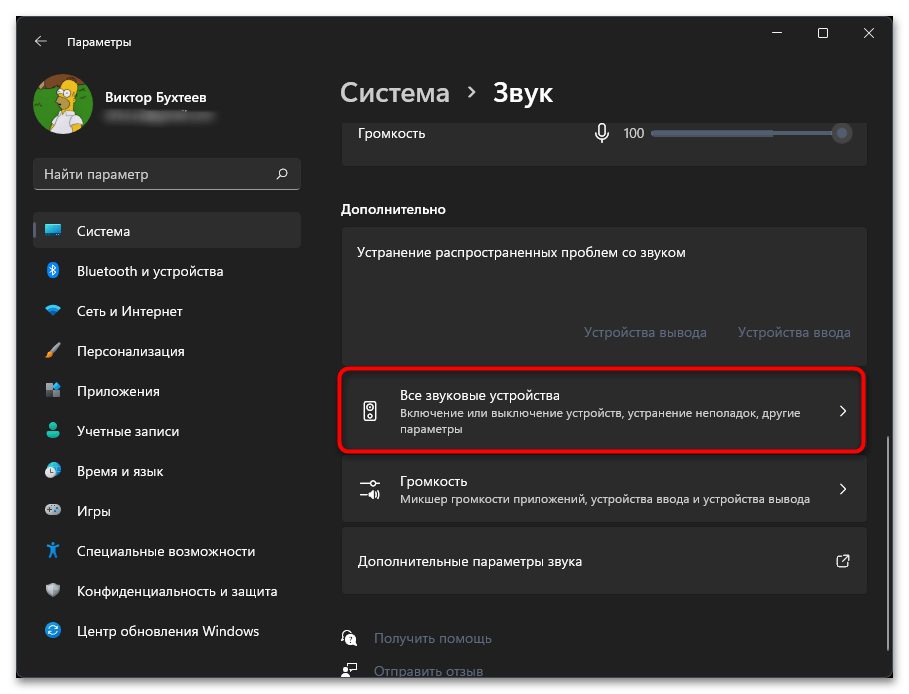
Проверка текущей громкости
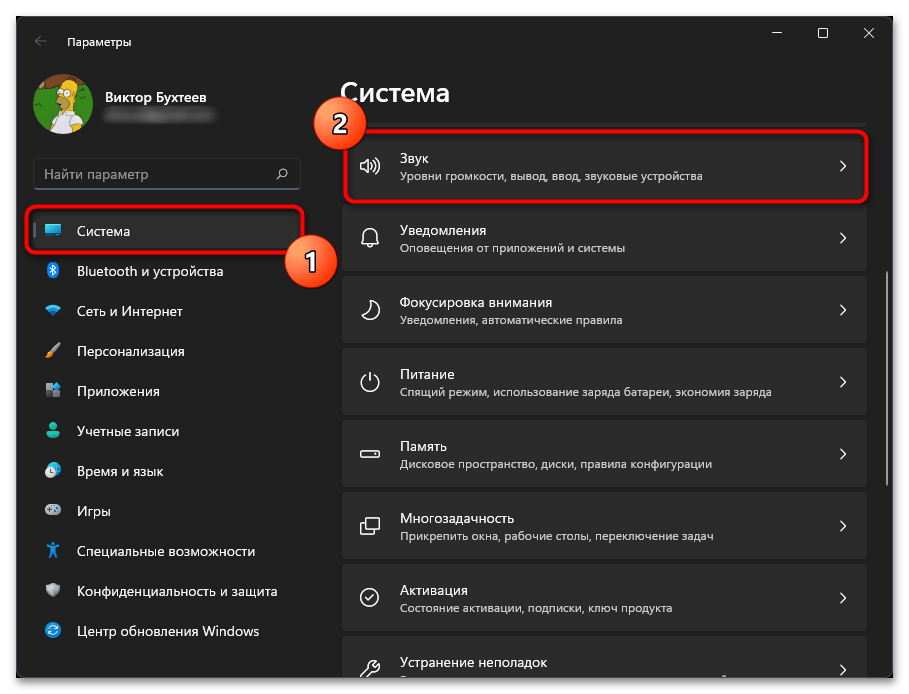
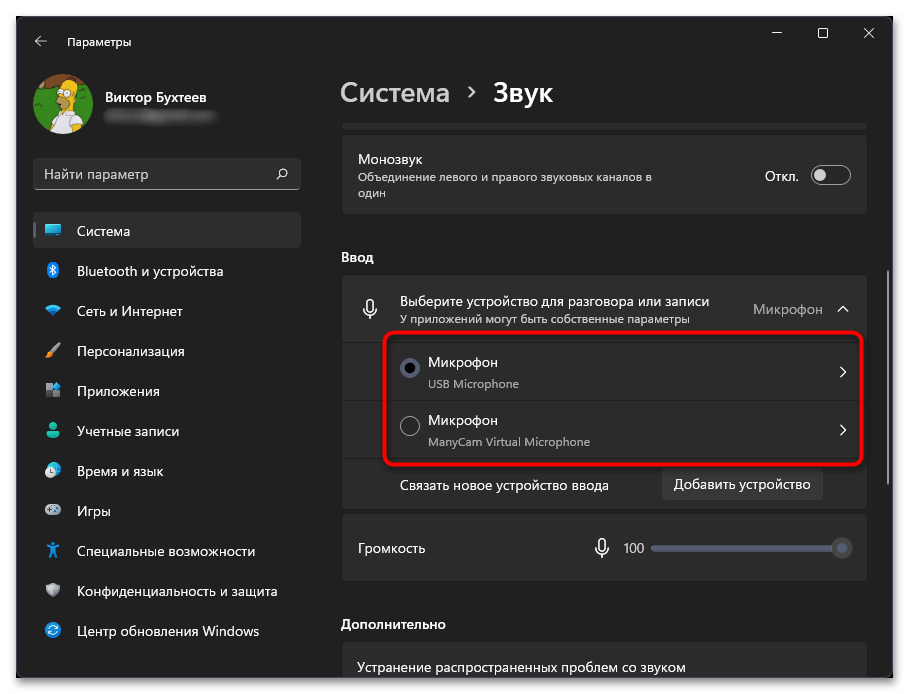
Всегда следует начинать с самого простого и банального решения, даже в случае с очень тихим микрофоном в Windows 11. В данном случае подразумевается проверка громкости, установленной для устройства ввода в операционной системе. Понадобится открыть меню с настройками и отыскать соответствующий ползунок, чтобы проверить, не является ли возникшая проблема решаемой при помощи усиления громкости.

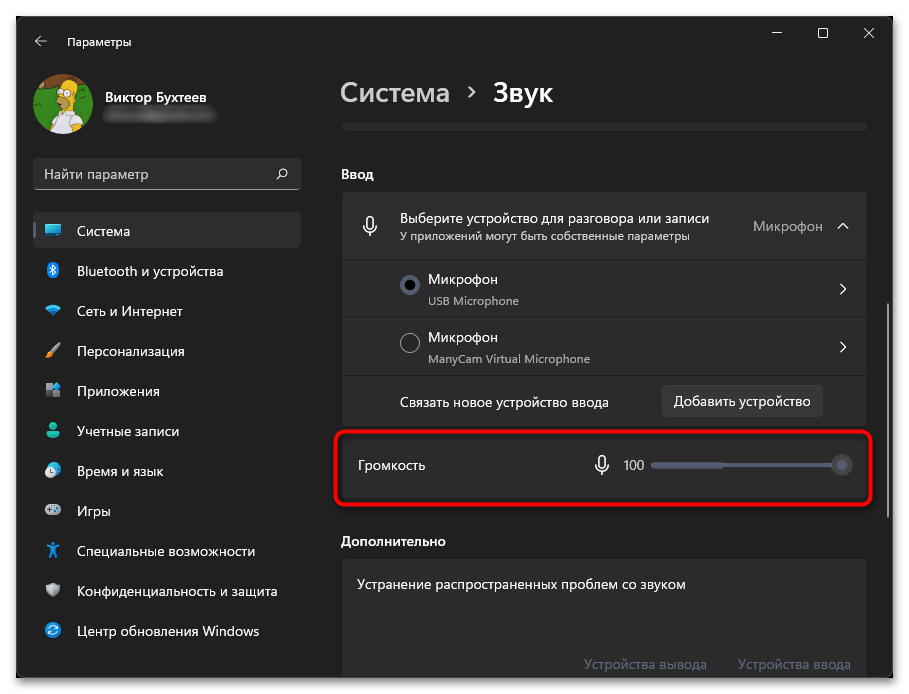
Отдельно стоит отметить, что на многих профессиональных микрофонах есть физический регулятор громкости. Если вы приобрели именно такой, внимательно посмотрите на сам корпус и отыщите там колесико. Регулируйте его и проверяйте работу оборудования в операционной системе, сравнивая вносимые изменения в режиме реального времени.
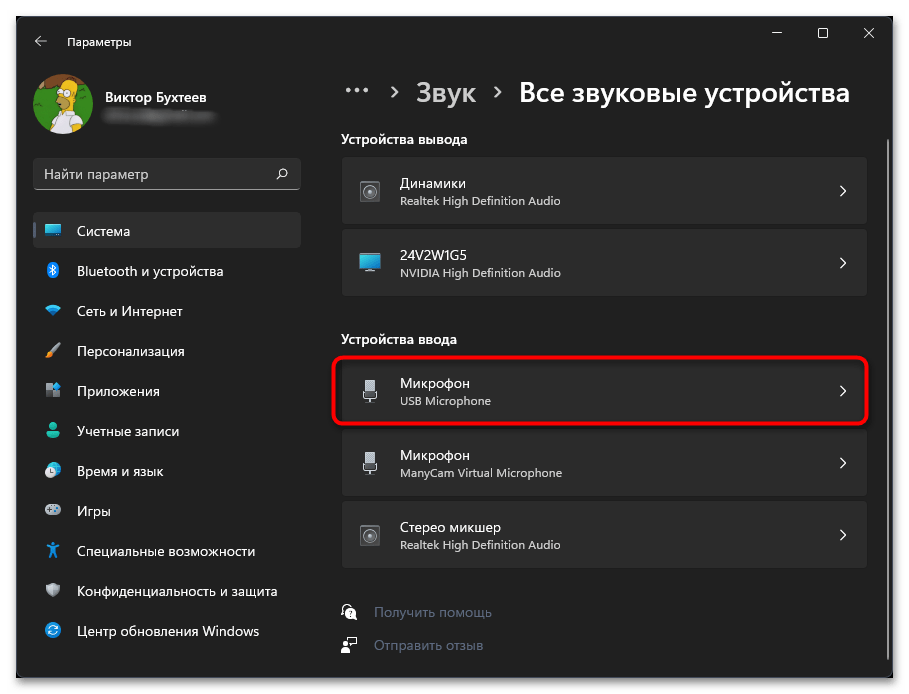
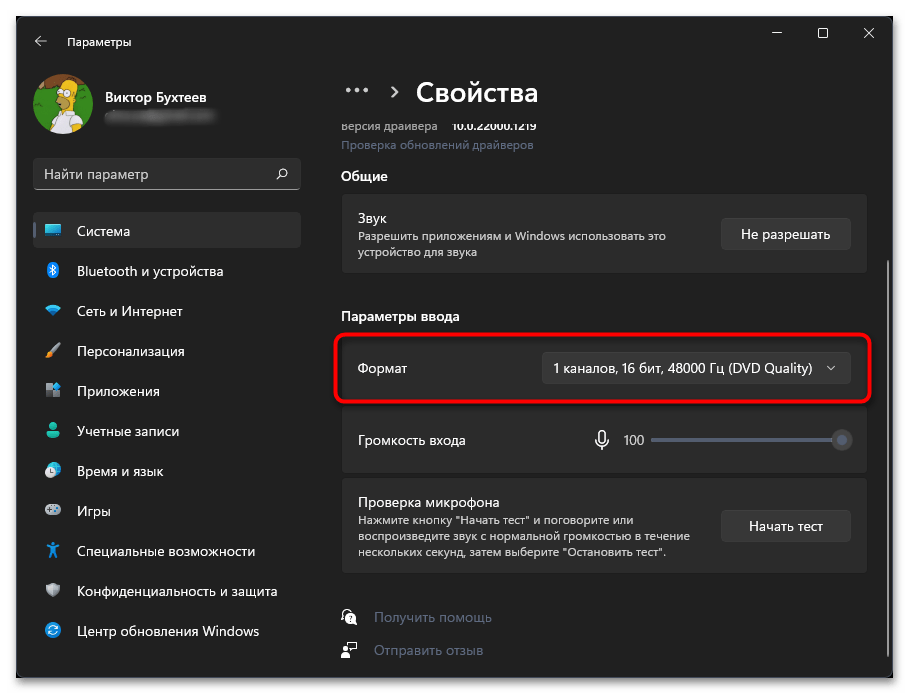
Изменение формата ввода
Устройствам ввода и вывода в Windows 11 по умолчанию присваивается определенное значение частоты дискретизации. Иногда как раз это значение становится проблемой при работе оборудования в конкретных программах. Мы рекомендуем изменить формат ввода для вашего микрофона, чтобы узнать, является ли он причиной тихого звука.
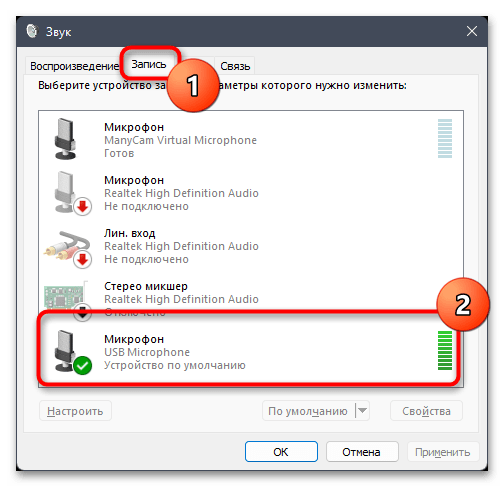
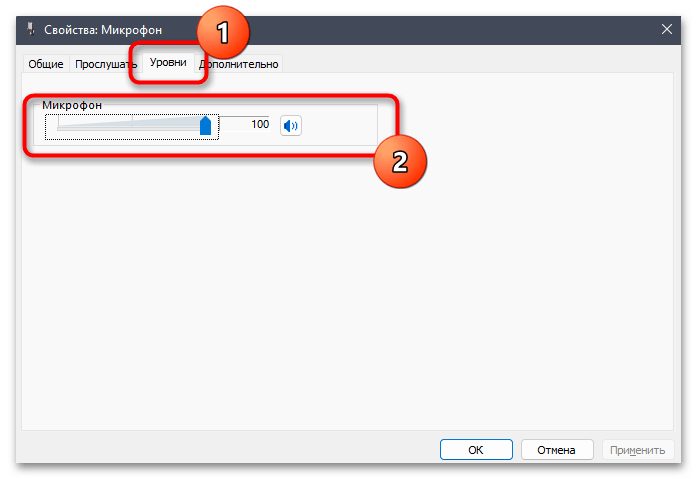
Проверка усиления микрофона и дополнительного регулятора громкости
Для всех звуковых устройств в Виндовс 11 есть дополнительные параметры, отображаемые отдельным окном. В списке можно отыскать оборудование, проверить его настроить и получить доступ к дополнительным функциям. В случае с тихим микрофоном мы советуем обратиться к данному окну для проверки второго ползунка с громкостью, а также обнаружения настройки усиления, которая тоже может помочь в возникшей ситуации.


Проверка настроек программ
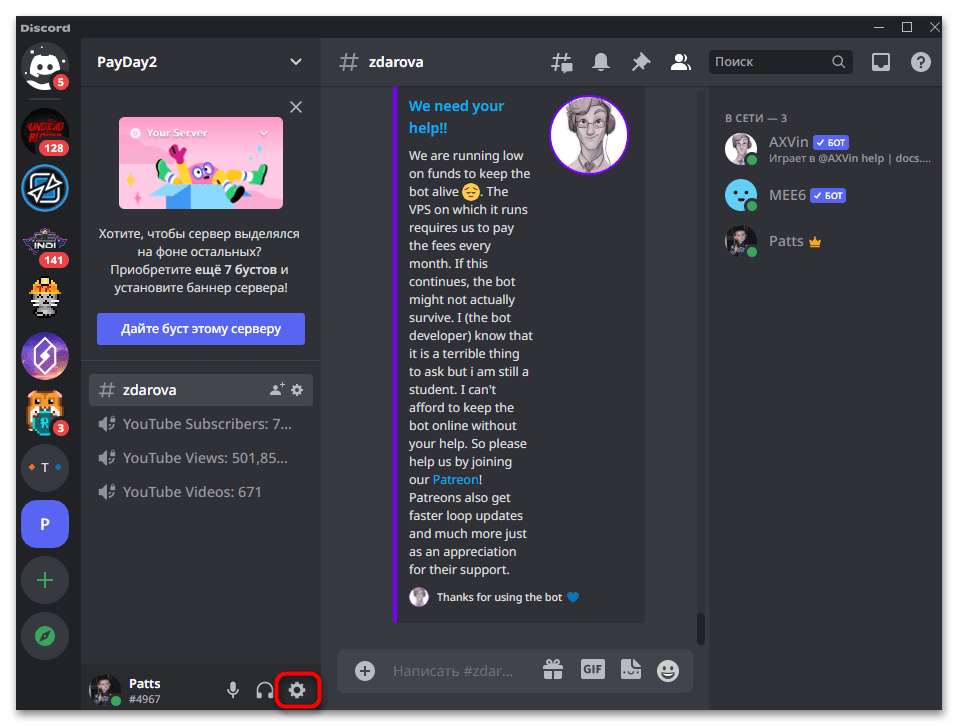
Иногда проблема с тихим звуком при использовании микрофона связана с тем, что в самой программе, где задействовано оборудование, в настройках установлено не максимальное значение. Если вы заметили, что действительно тише микрофон становится только в конкретной программе для общения, понадобится проверить ее параметры.


Использование сторонней программы
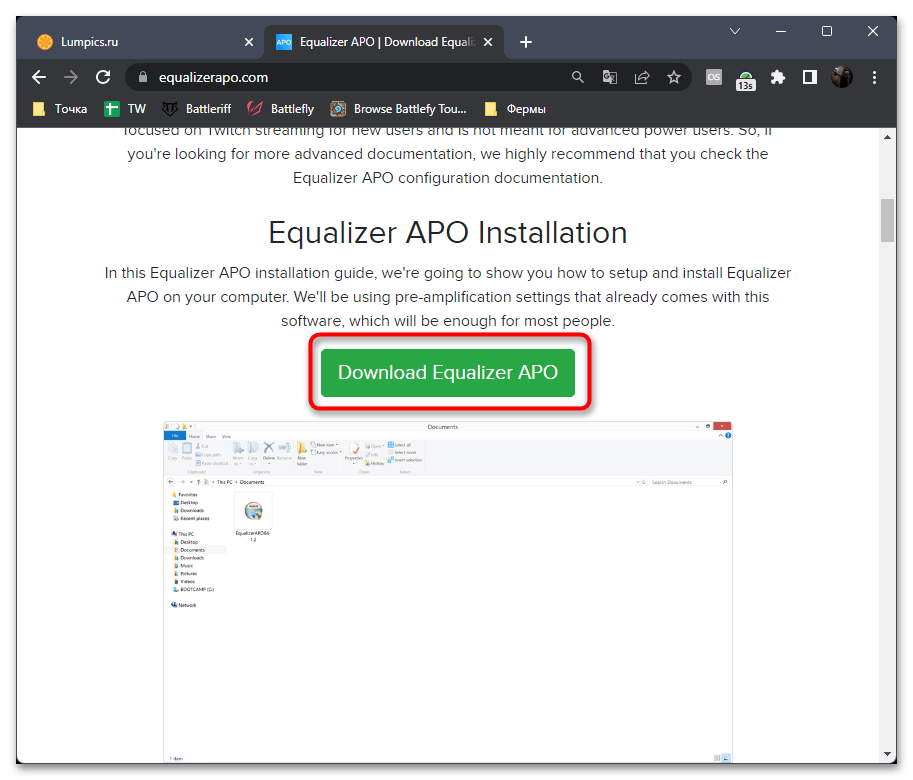
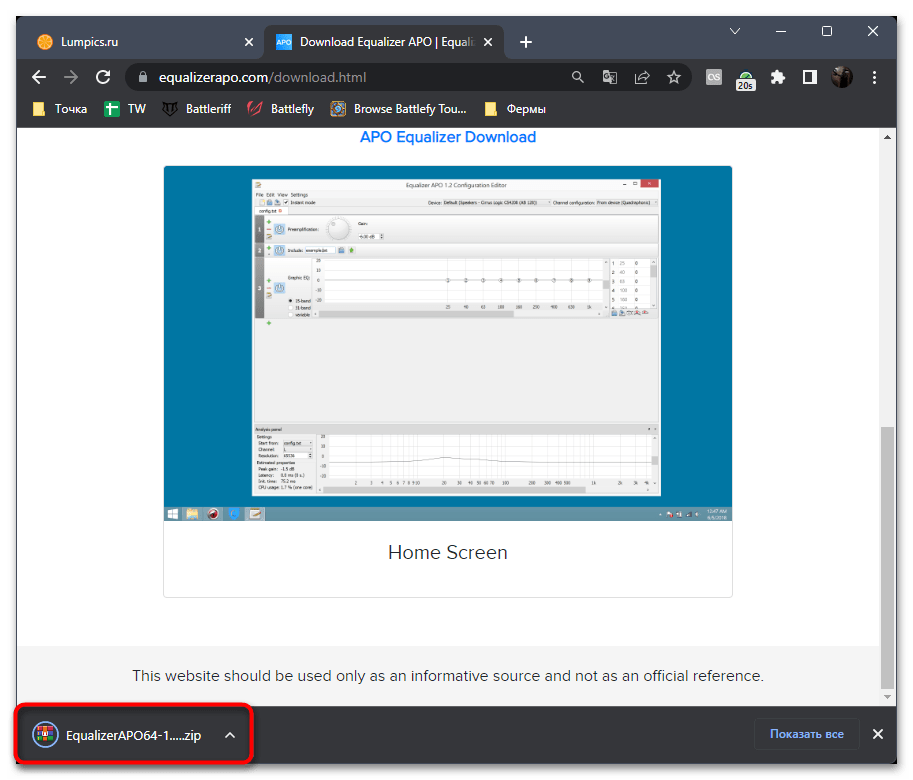
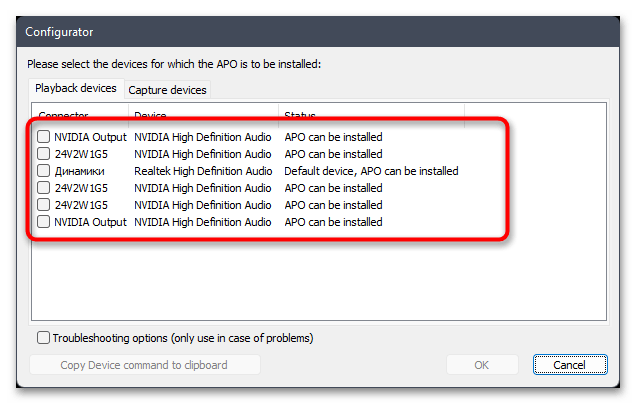
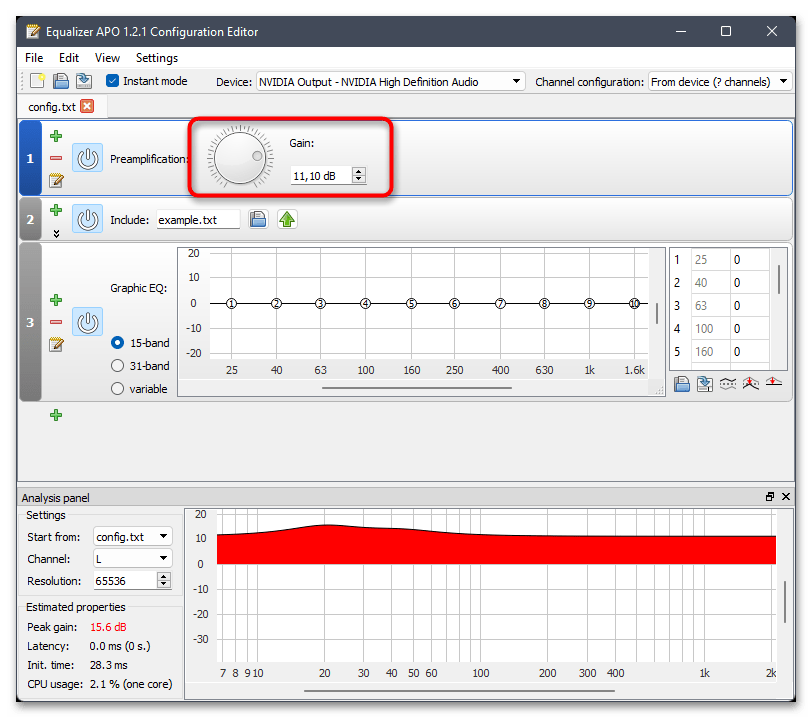
Equalizer APO — сторонняя программа, являющаяся продвинутым эквалайзером для Windows и работающая на системном уровне. Это значит, что ее можно настроить для микрофона, усилив громкость, а затем использовать оборудование ввода в любой программе операционной системы. Софт является бесплатным и довольно прост в настройке, если говорить о конкретном случае с усилением микрофона.

Переустановка драйвера звуковой карты

Еще статьи по данной теме
Все причины, по которым микрофон становится очень тихим, можно разделить на три группы:
- Внешний
- Механика
- Оборудование
В персональных устройствах используются электретные или конденсаторные голосовые устройства. Электродинамические модели не используются в современных устройствах. Оба типа приборов имеют тонкую и легкую диафрагму, которая покрыта защитной сеткой. Основная внешняя причина, по которой микрофон стал очень тихим — пыль на сетке.
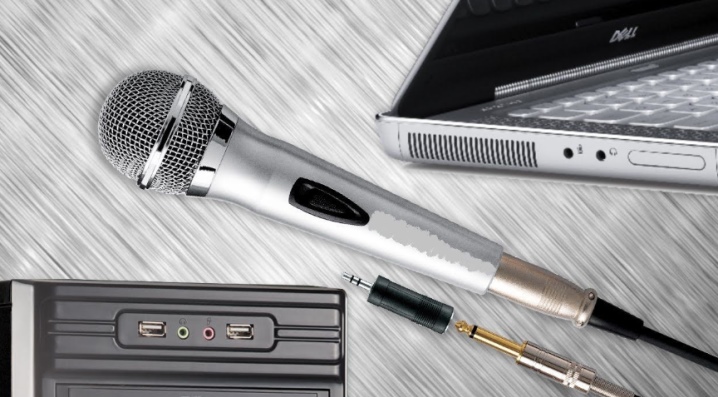

Несмотря на стремительное развитие нанотехнологий и ощутимый рост прямых коммуникаций через Интернет, слышимость другой стороны не всегда превосходна. И редко эта проблема вызвана качеством связи или технологией VoIP. Даже при общении с помощью популярных программ, таких как Skype, Viber или WhatsApp, голос собеседника замолкает или исчезает совсем, что очень неприятно, особенно когда речь идет о важных темах. Виноват в этом чаще всего звуковая гарнитура.

Дешевые аналоговые микрофоны китайского производства наводнили рынок недорогими устройствами. А нестандартное устройство никогда не сможет похвастаться идеальными техническими характеристиками. Конечно, тест производительности устройства, проведенный при его покупке, никогда не показывает плохих результатов, но через неделю пользователь заметит, как устройство теряет свой потенциал. А через месяц вы можете пойти и купить новое подобное устройство.
Другое дело, когда звук оригинальных микрофонов замолкает. Нельзя просто выбросить такое дорогое устройство в мусорку. Итак, мы должны решить проблему. И решение этой проблемы на самом деле очень простое.

Громкость микрофона слишком мала или не работает вообще
Попробуйте следующие шаги.
- Убедитесь, что микрофон или гарнитура правильно подключены к компьютеру.
- Убедитесь, что микрофон установлен правильно.
- Убедитесь, что в этом районе Вход на поле Выбор устройства ввода выбран микрофон, затем выберите Свойства устройства.
- На вкладке Уровни в окне свойств микрофона, настроить ползунки по мере необходимости Микрофон и Микрофонное усиление затем выбрать OK.
- Говоря в микрофон во время Управление микрофоном чтобы убедиться, что ваши настройки работают. Если вы видите, что текст перемещается слева направо, ваш микрофон работает. Если вы не видите никаких изменений, в вашем микрофоне нет персонала.
Другие пользователи не слышат меня
- Если в наушниках есть кнопка отключения звука, убедитесь, что она не нажата.
- Убедитесь, что микрофон или гарнитура правильно подключены к компьютеру.
- Убедитесь, что в этом районе Введите поле Выбор устройства ввода микрофон выбран.
- Чтобы протестировать микрофон, говорите и проверять микрофон чтобы убедиться, что Windows проверяет тебя.
Программное усиление звука
Если ваш компьютер оснащен качественной звуковой картой, выбор правильных настроек улучшит слышимость вашего голоса. Чтобы изменить настройки, сделайте следующее
- Коснитесь значка динамика на панели уведомлений. В контекстном меню выберите опцию «Записывающие устройства». Вы можете открыть меню, щелкнув правой кнопкой мыши по кнопке «Пуск», перейдя на Панель управления.
- В разделе «Свойства» выберите вкладку «Уровни». Для регулировки громкости используйте ползунок «Микрофон». Используйте регулятор «Усилить» для изменения громкости звука, обрабатываемого звуковой картой. Оба ползунка установлены в максимальное положение.
- Сохраните изменения, нажав кнопку OK.
Иногда настройки производятся только с помощью элемента управления «Микрофон». При перемещении ползунка «Усиление» часто появляются посторонние шумы.

Вы можете использовать программу Sound Booster для увеличения громкости. Он имеет следующие преимущества:
- Автоматический запуск при каждом включении компьютера;
- поддержка большинства современных игр, игроков и программ.
Правильное подключение микрофона
Компьютеры и ноутбуки имеют 3 разъема:
- Для подключения носителей информации. На разъем, оснащенный усилителем, подается напряжение от 3 до 5 В. Входящая мощность создает шум, который улавливается звуковой картой и становится громче.
- Для подключения динамиков или наушников.
- Линейный вход. На этот вход не подается напряжение и нет встроенного усилителя. Для записи звука требуется сильный сигнал, при оцифровке он практически не содержит шума. Сетевой разъем не подходит для подключения конденсаторных и электретных микрофонов. Без питания такие устройства производят слишком слабый звук.
Проверьте уровень громкости на компьютере / ноутбуке
Во-первых, убедитесь, что ваш компьютер или ноутбук настроен на соответствующий уровень звука. Если микрофон в разделе Разговор слишком тихий, это может быть вызвано неправильными настройками. Рассмотрим два решения.

- Перейдите в раздел «Система».Перейдите на вкладку «Звук».
- Перейдите в раздел «Система».
- Перейдите на вкладку «Звук».

- Убедитесь, что в строке «Устройство ввода» указан правильный микрофон.Нажмите кнопку управления.Зайди в Свойства Устройства.Установите максимальную громкость, если микрофон дискорда слишком тихий.Немедленно пройдите тест, чтобы убедиться, что вы удовлетворены этим уровнем.Если это не помогает, а звук все еще тихий, нажмите кнопку Устранение неполадок и посмотрите, что именно система рекомендует для устранения проблемы.
- Убедитесь, что в строке «Устройство ввода» указан правильный микрофон.
- Нажмите кнопку управления.
- Зайди в Свойства Устройства.
- Установите максимальную громкость, если микрофон дискорда слишком тихий.
- Немедленно пройдите тест, чтобы убедиться, что вы удовлетворены этим уровнем.
- Если это не помогает, а звук все еще тихий, нажмите кнопку Устранение неполадок и посмотрите, что именно система рекомендует для устранения проблемы.

- Щелкните правой кнопкой мыши на символ динамика справа.Нажмите на кнопку Открыть микшер громкости.
- Щелкните правой кнопкой мыши на символ динамика справа.
- Нажмите на кнопку Открыть микшер громкости.

- Посмотрите на запись Раздора.Поверните громкость на максимум.
- Посмотрите на запись Раздора.
- Поверните громкость на максимум.
Последняя опция подходит в тех случаях, когда Вы испытываете трудности со слухом микрофона другой стороны, а звук в динамиках слишком тихий.
Готовые усилители
При выборе устройства следует помнить, что модели, предназначенные для динамиков, не подходят для микрофонов. Они имеют низкую чувствительность и не могут передавать фантомное напряжение.
Самые дешевые китайские усилители предназначены для караоке, но вы можете подключить их к линейному входу, если установите минимальный уровень громкости. Некоторые модели позволяют подключить музыкальный инструмент, например, гитару.

Звуковой кодек Realtek HD в Windows 7/10
В зависимости от драйвера, при подключении микрофона (розовый разъем по умолчанию) менеджер realtek спросит, какое устройство подключено:

Для открытия микшера громкости щелкните правой кнопкой мыши по значку звука и выберите «Recording Devices», а для запуска Realtek Manager щелкните по его значку в системном трее (рядом с часами):


Сначала нужно найти микрофонный вход. В зависимости от того, к какому разъему (задняя панель или передняя часть системного блока) подключен микрофон, и в зависимости от настроек менеджера Realtek HD (слияние входных разъемов или нет), он имеет немного другое название. Обычно это «Микрофон в названии разъема (цвета)» или другие названия со словом «Микрофон». Текущий вход отмечен зеленой галочкой.
Если микрофон не подключен ни к какому разъему, в этом окне не будут отображаться входы. Для просмотра всех входов, включая отключенные, щелкните правой кнопкой мыши по любому свободному месту в окне и выберите «Показать отключенные устройства» и «Показать отключенные устройства».

Итак, микрофон подключен, войдите в систему и перейдите на вкладку «Уровни».

Здесь мы можем настроить входной уровень от 0 до 100 и уровень усиления микрофона от 0 до 20-30 дБ. Вот главная причина, по которой микрофон молчит — это недостаточный уровень усиления. Для большинства микрофонов достаточно установить уровень +20 дБ. Увеличение до +30 дБ увеличит громкость еще больше, но и повысит уровень шума. Чтобы проверить шум, перейдем на вкладку «Улучшения».

Для подавления ненужных шумов необходимо снять флажок «Отключить все звуковые эффекты» и включить «Подавление шума». Если Вы наблюдаете эхо-эффект, то можно проверить «Эхоподавление» . Если вы включите подавление шума, ваш голос будет значительно изменен; он может иметь металлический оттенок (это может быть связано с дешевым микрофоном или встроенным аудиокодеком). Кстати, не факт, что если вы установите какую-нибудь внешнюю звуковую карту, ситуация значительно улучшится.
В последней вкладке «Общение» есть полезная настройка, с помощью которой при разговоре в Skype будет снижена громкость звуков системы и музыки.

Диспетчер звука Realtek HD
Запустите Realtek HD Sound Manager и нажмите на вкладку имени микрофона

Здесь также можно настроить уровень записи, усиление микрофона, а также шумоподавление и эхоподавление. В основном, все ясно с картинки. Этот метод настройки одинаков для Windows 7/10 и Windows XP.
Обратите внимание на кнопку «Дополнительные настройки устройства» в правом верхнем углу. Вы можете выбрать один из двух режимов: классический и многопоточный:

В многопоточном режиме микрофон, встроенный в ноутбук, и микрофон, подключенный к разъему, отображаются как два отдельных микрофона и могут использоваться одновременно. В классическом режиме они объединены в один. В этом случае, если подключен внешний микрофон, он используется, в противном случае используется встроенный микрофон.
Мобильное приложение
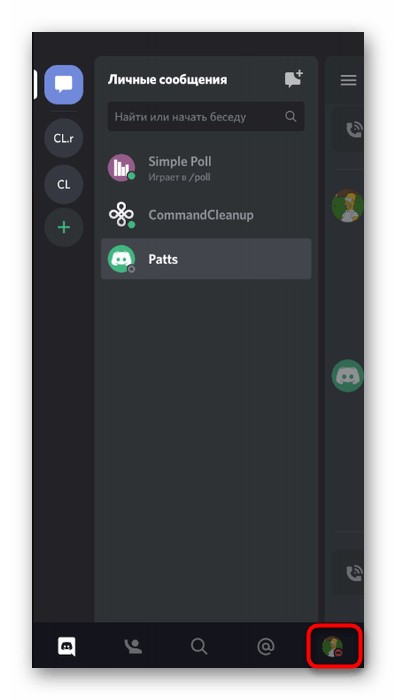
Плохая слышимость при разговорах в Discord через мобильное приложение чаще всего обусловлена техническими особенностями устройства или же пользователь просто держит микрофон на большом расстоянии от своего рта. Программных нюансов, вызывающих проблемы со звуком, существует гораздо меньше, да и появляются они крайне редко. Если вы уверены, что с аппаратной частью все нормально, проверьте следующее.
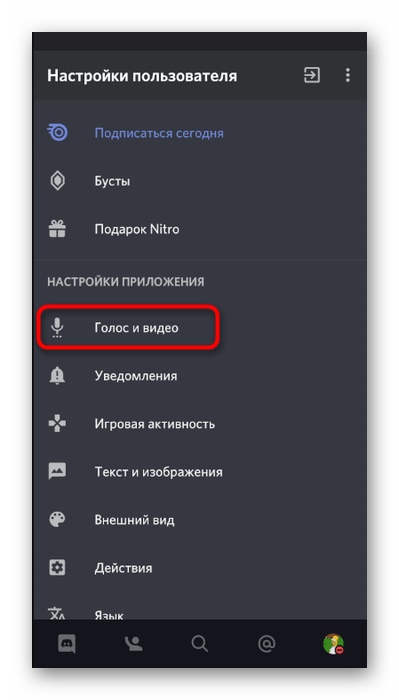
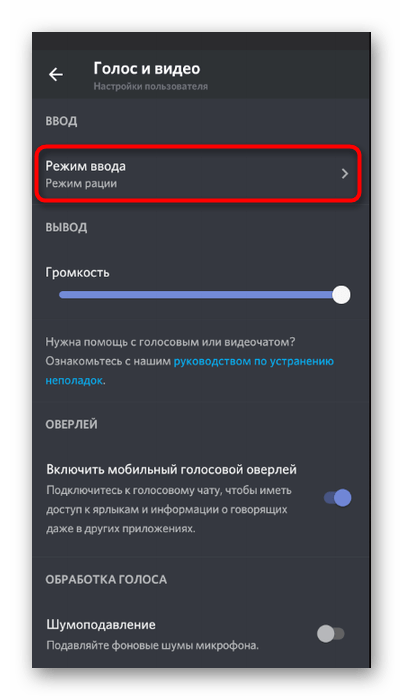
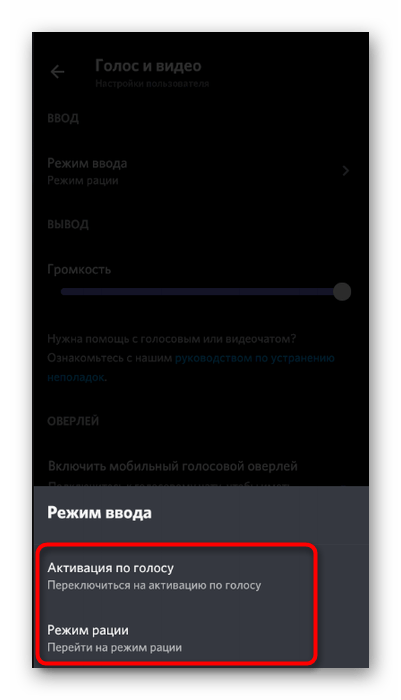
Изменение режима активации голоса
Как и десктопная версия, мобильное приложение Discord поддерживает два режима активации микрофона. По умолчанию установлен режим включения по голосу, что и может стать причиной плохой слышимости или отсутствием захвата некоторых фраз, особенно если человек говорит тихо. Мы рекомендуем переключиться на режим рации, чтобы активировать микрофон самостоятельно, нажимая по специальной кнопке после подключения к беседе.
Проверка звуковых фильтров
В мобильном приложении Discord есть несколько функций для обработки голоса, которые позволяют фильтровать лишние шумы и эхо. Если вы их не используете, возможно появление проблем с плохой слышимостью со стороны собеседников. Проверьте активность упомянутых параметров в том же разделе «Голос и видео», убедившись в том, что переключатели находятся в активном положении.
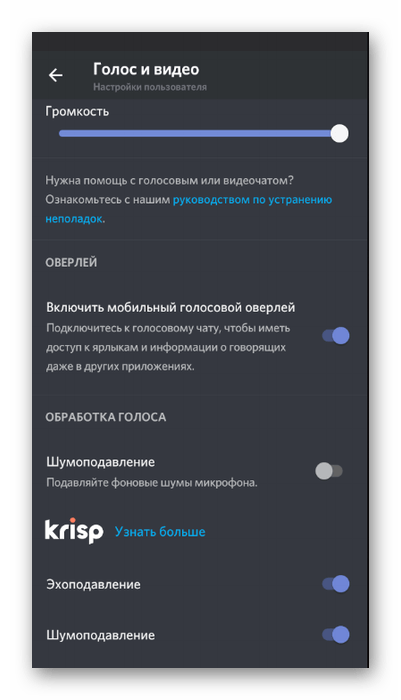
Изменение параметра автоматического регулирования усиления
По умолчанию в Discord установлен параметр, отвечающий за автоматическое регулирование усиления микрофона. То есть он может как понижать его громкость, так и повышать в нужные моменты. К сожалению, пока этот алгоритм не работает на совсем правильно, поэтому иногда возможно появление связанных со слышимостью неполадок. Для решения проблемы в том же меню «Голос и видео» отключите или активируйте пункт «Автоматическая регулировка усиления», после чего совершите тестовый звонок.
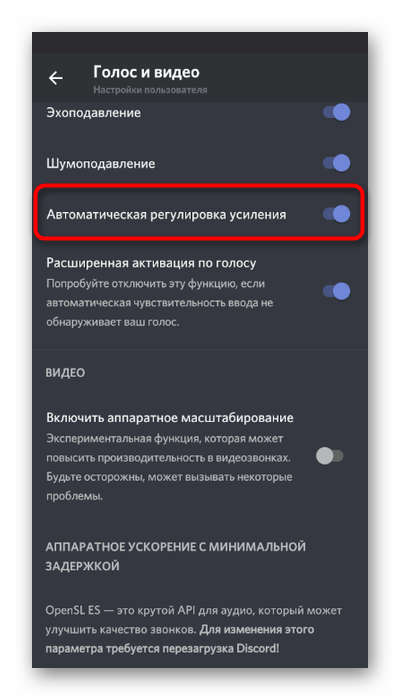
Программа для ПК
Чаще всего поступают жалобы от пользователей, общающихся в десктопной версии Discord: собеседники их плохо слышат и порой даже не могут разобрать ни единого слова. Мы предлагаем решить эту ситуацию, поочередно используя несколько доступных способов. Каждый из них сосредоточен на проверке звука и помогает устранить неполадки громкости, если такие возникли.
Проверка уровня громкости микрофона в Discord
Самый банальный, но эффективный совет — проверить уровень громкости устройства ввода непосредственно в программе. Некоторые юзеры даже не знают о существовании такого параметра или не обращают на него внимания. Воспользуйтесь следующей инструкцией, чтобы найти соответствующий ползунок и отрегулировать его положение.
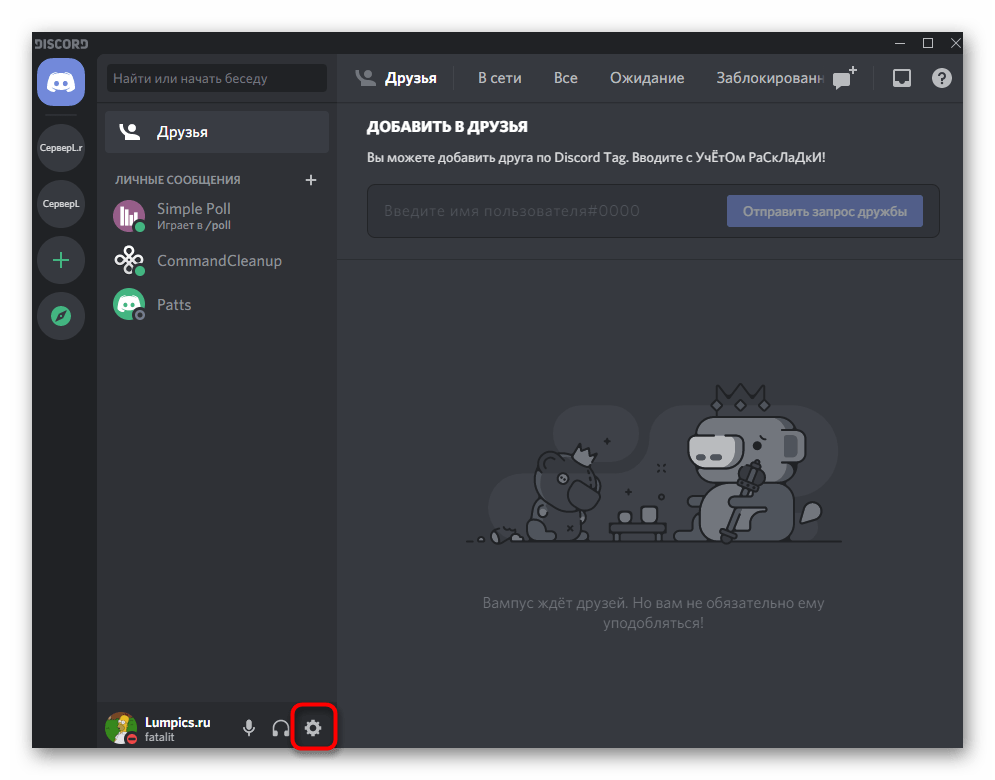
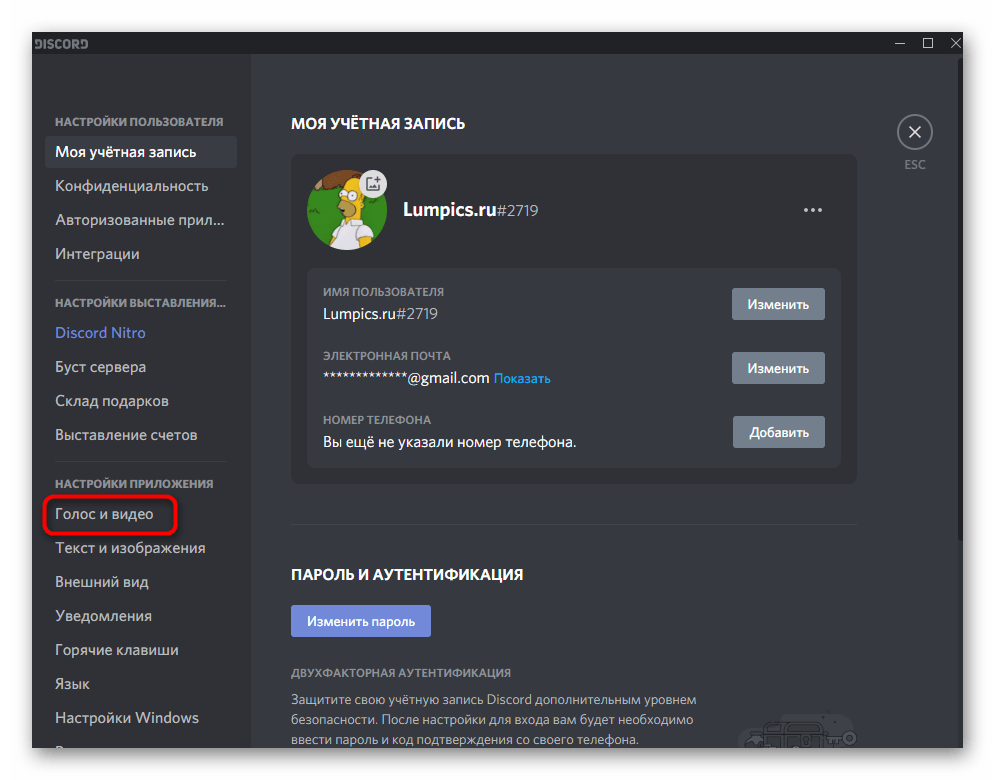
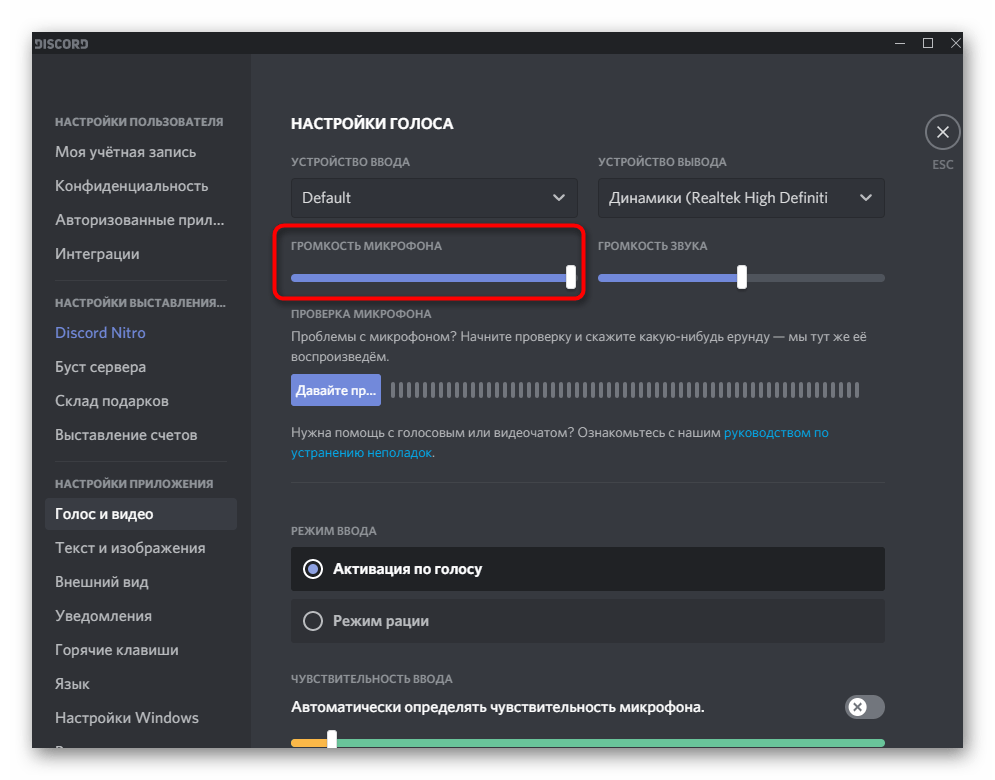
Прослушивание микрофона в Discord
Иногда собеседники выставляют неправильные настройки или не учитывают положение определенных ползунков, отвечающих за уровень громкости при прослушивании других участников беседы. Они могут ввести вас в заблуждение, говоря, что проблема находится на вашей стороне. Исключить этот фактор позволит встроенное средство проверки микрофона в Дискорде.
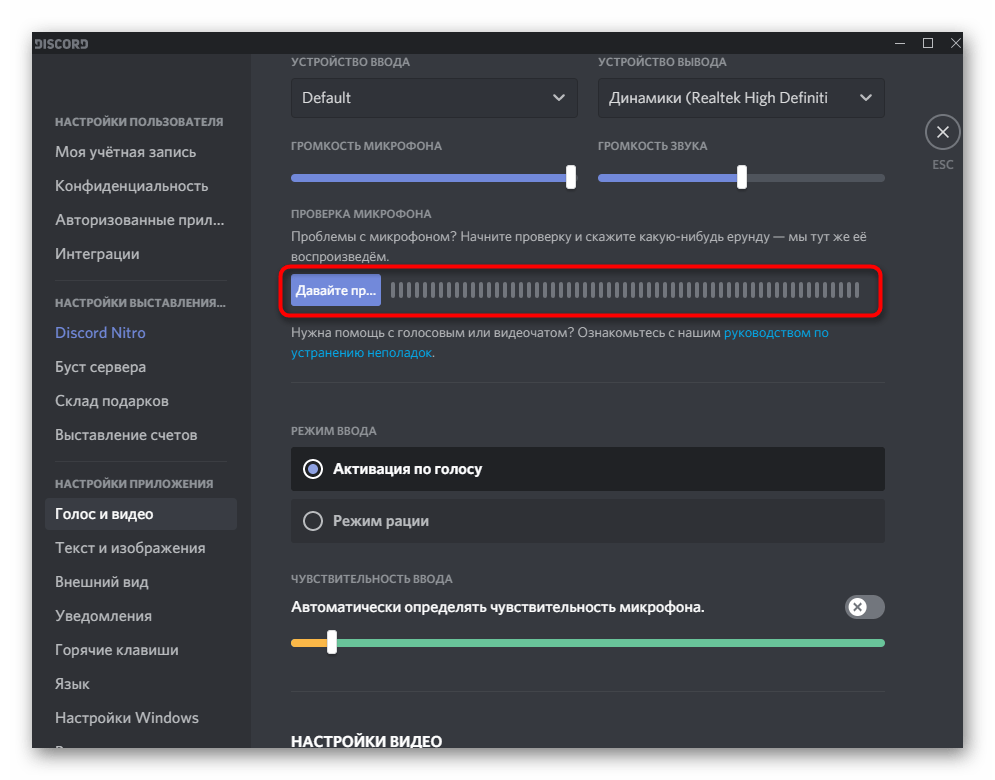
Найти его можно в том же разделе «Голос и видео», после чего следует нажать на «Давайте проверим микрофон», сказать несколько фраз и прослушать, все ли слова хорошо слышно и не возникает ли посторонних шумов. Если себя вы слышите прекрасно, скажите собеседникам, что им необходимо изменить настройки громкости, воспользовавшись нашими инструкциями из последнего раздела статьи.
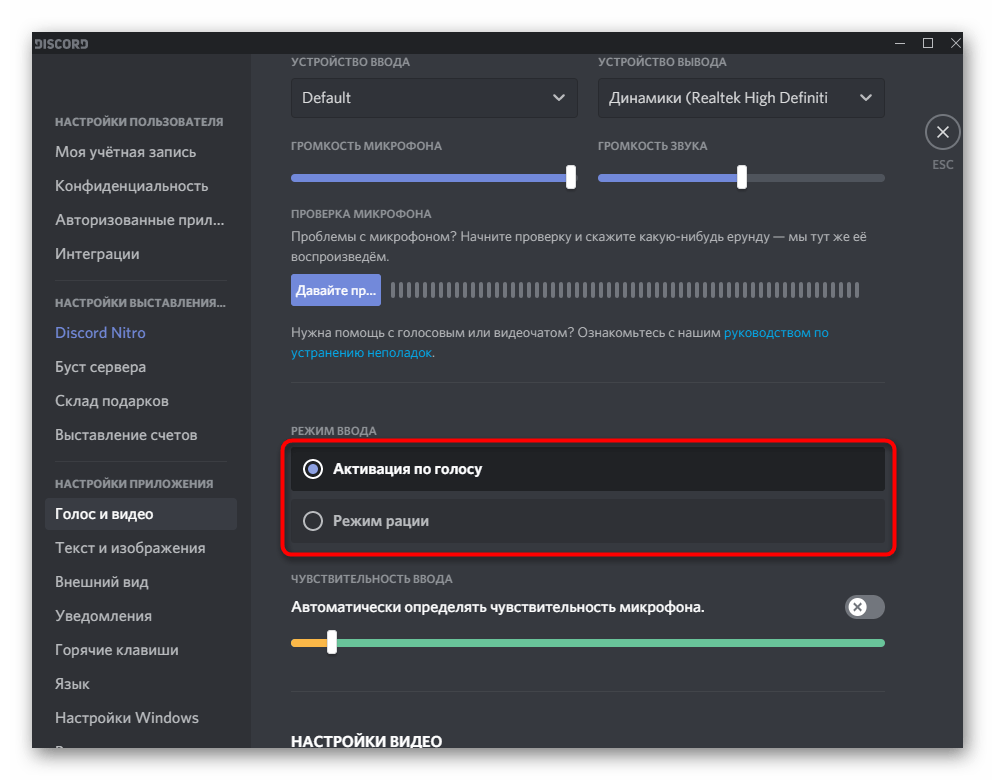
Изменение и настройка режима ввода
Пока что Дискорд поддерживает только два варианта активации микрофона: по голосу или режим рации. Из названий этих режимов уже понятен принцип их работы, поэтому каждый может выбрать оптимальный вариант и настроить его под свои требования. Однако проблемы со слышимостью как раз могут быть связаны с этим параметром, поэтому предлагаем протестировать и его.
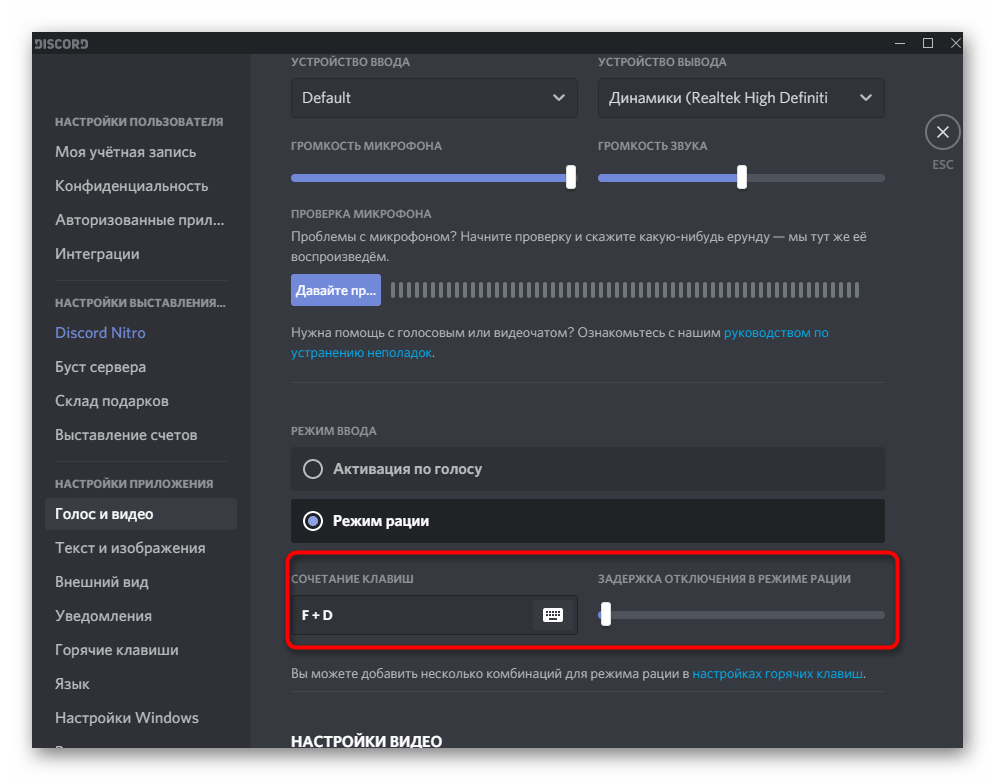
Включение фильтров для микрофона
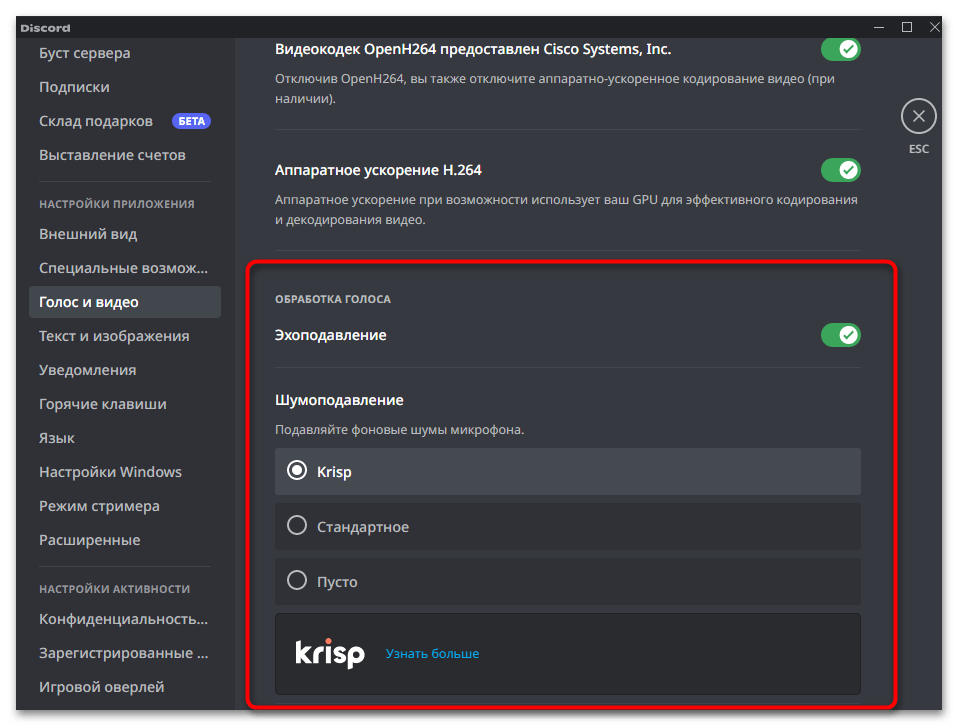
Встроенные в Дискорд фильтры микрофона — очень полезная функция, особенно для обладателей бюджетных устройств. Фильтры шумоподавления и эхоподавления отлично работают практически со всеми микрофонами и обеспечивают более качественный звук, нежели он был бы без применения данных технологий. Мы всегда советуем включать «Шумоподавление» в блоке «Расширенные», чтобы фоновые шумы не захватывались и не мешали собеседникам при общении с вами.
Те же самые эффекты обработки необходимо активировать и в блоке «Обработка голоса», переместив переключатель на ту позицию, при которой он горит зеленым. Не удивляйтесь, что Discord поддерживает несколько фильтров шумоподавления: один из них является фирменным, а другой предоставляет Krisp (знакомая многим программа для обработки голоса при взаимодействии с OBS).
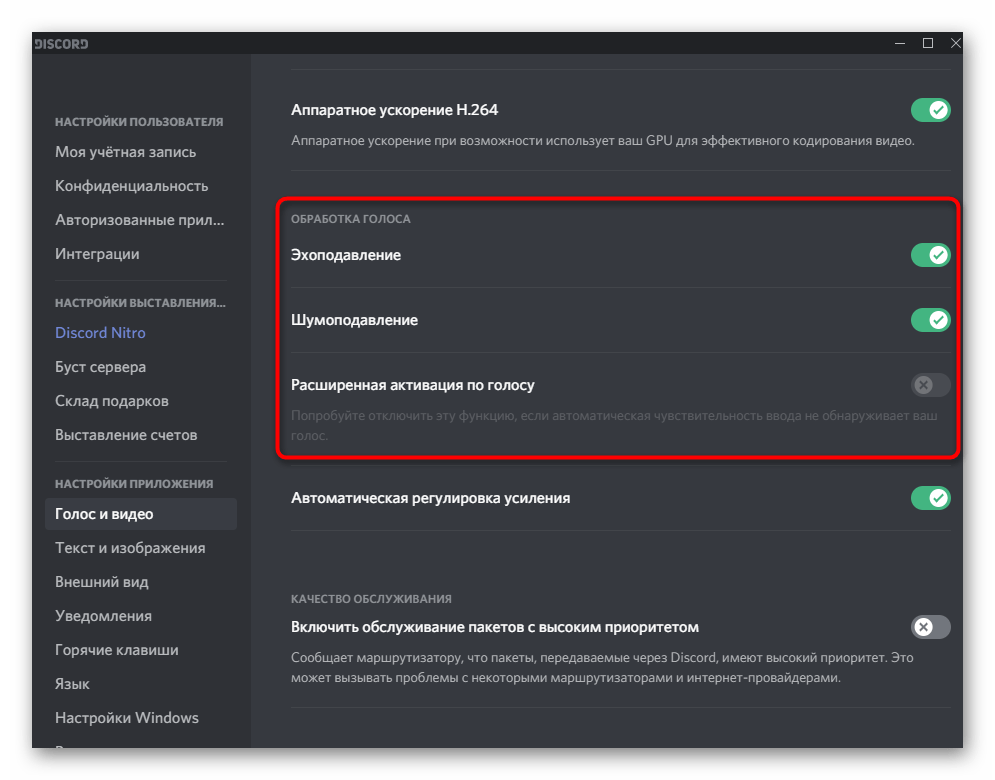
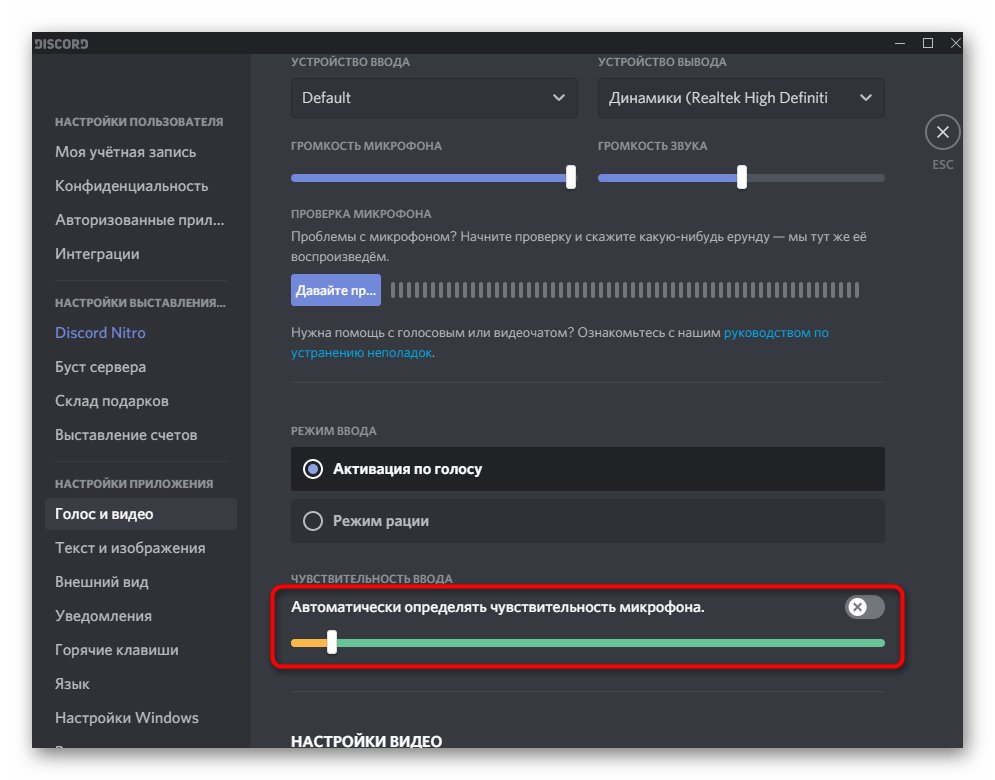
Отключение автоматической регулировки усиления
Отдельно отметим еще одну настройку, присутствующую в разделе «Голос и видео» и связанную с автоматическим регулированием усиления микрофона. Она не всегда работает корректно, поэтому может не повышать громкость устройства ввода там, где это нужно, из-за чего и возникает плохая слышимость. Если эту функцию отключить, усиление микрофона останется зависимым только от установленного вручную параметра в настройках Windows, и человек сможет сам решать, какой уровень выставить.
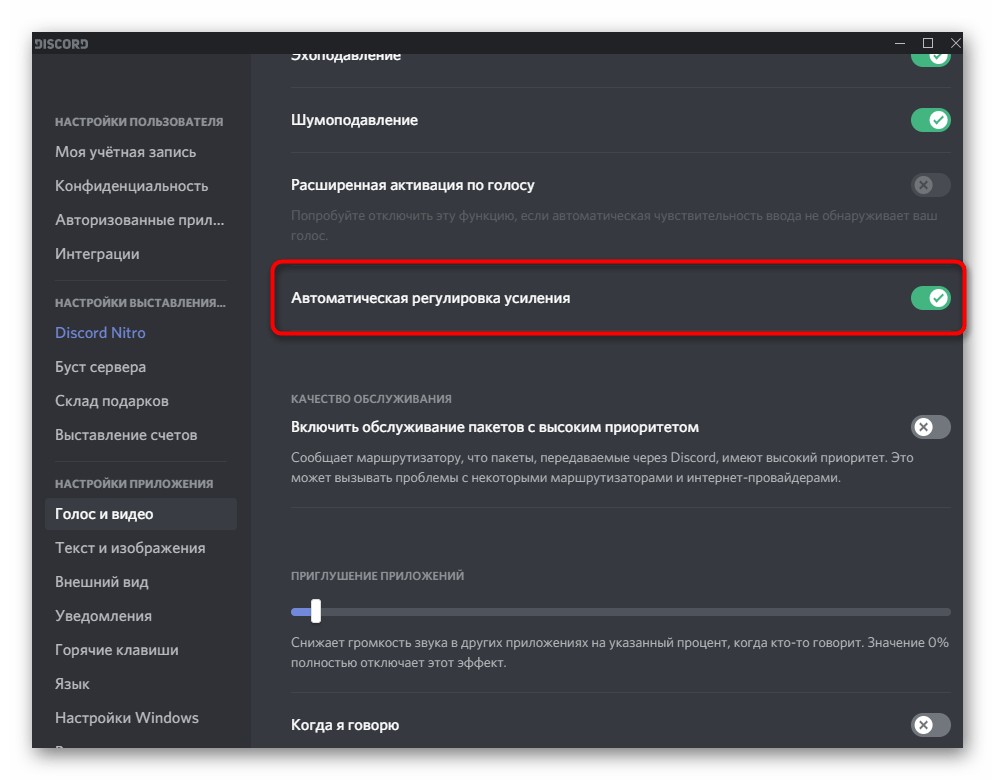
Как только вы отключите автоматическое регулирование усиления, можете созвониться с другом или проверить звук самостоятельно. Если голос все еще слышно тихо, приступите к выполнению инструкций из следующего способа.
В настройках операционной системы есть целых два разных параметра, влияющих на громкость микрофона. Второй из них — усиление — особенно актуален для обладателей бюджетных моделей, запаса громкости которых не хватает для обеспечения нормальной слышимости. Иногда даже 25% усиления обеспечивают значительно лучшую слышимость, нежели при значении в 0%. Далее мы предлагаем проверить не только усиление, но и общий уровень громкости.
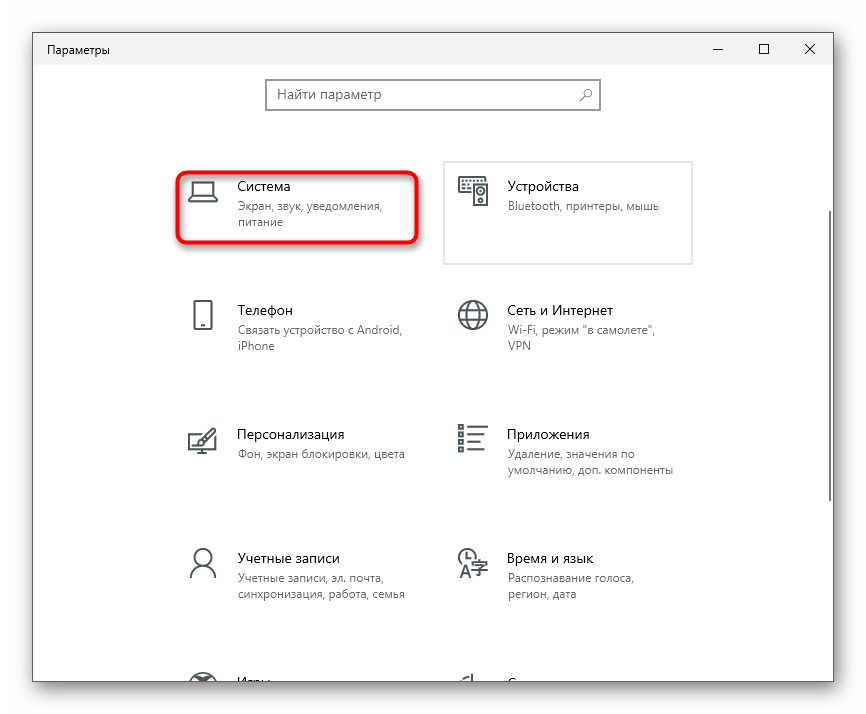
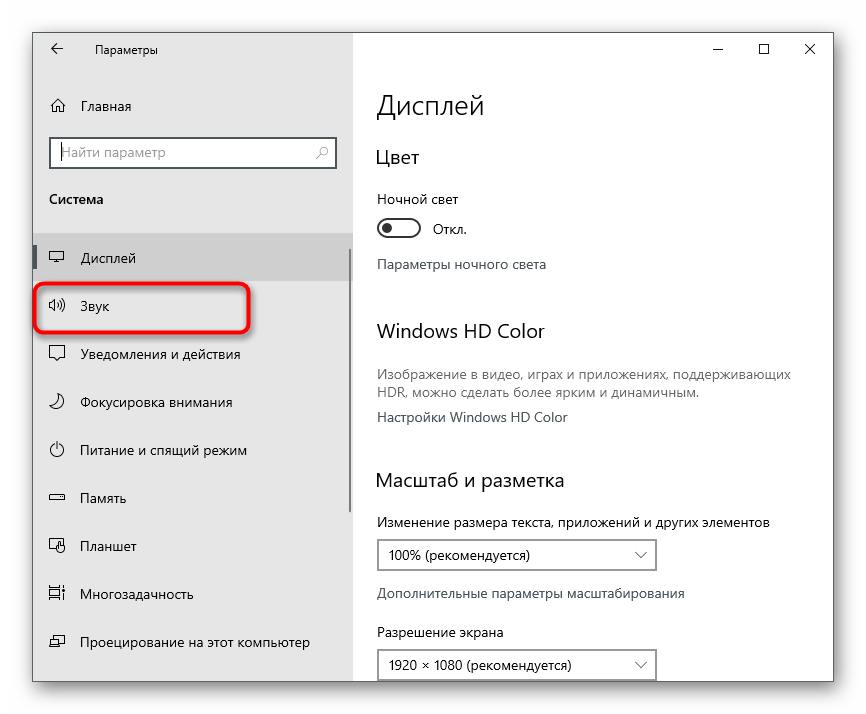
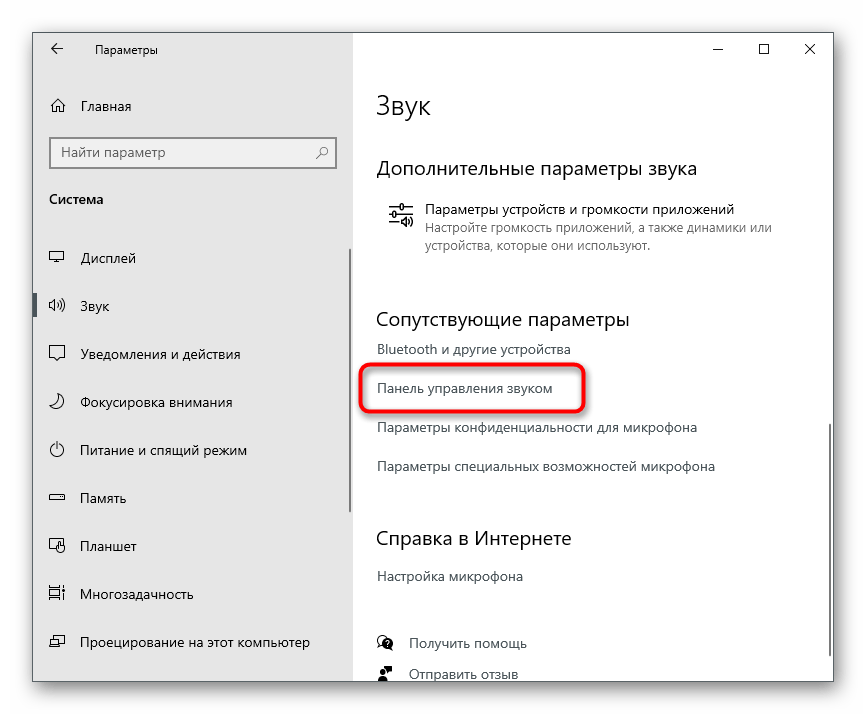
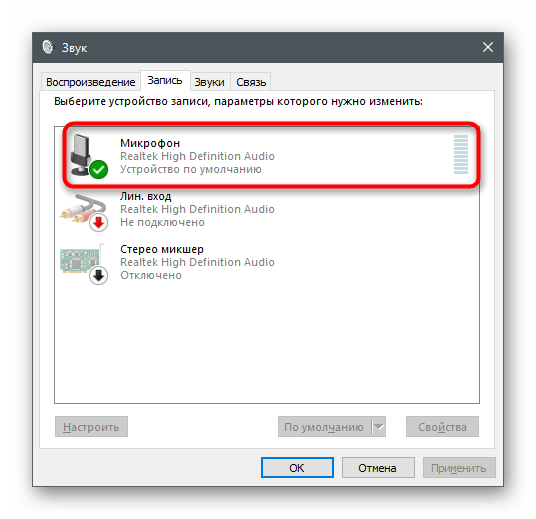
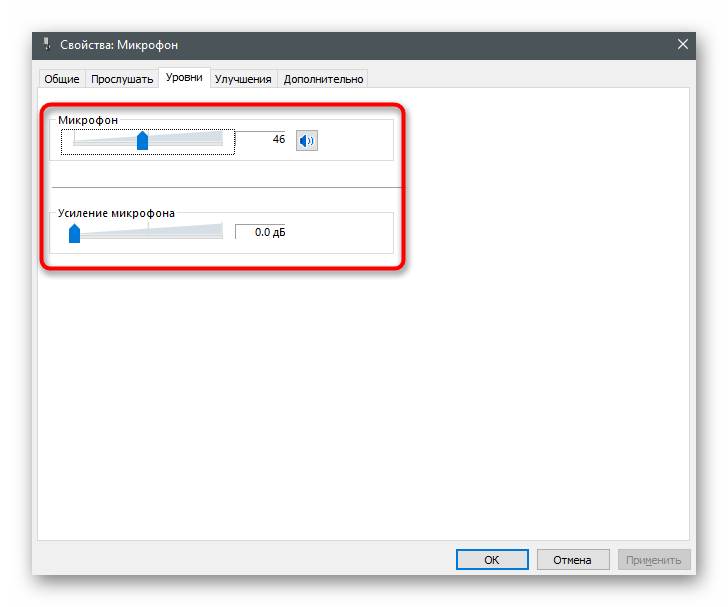
Если ничего из этого не помогло, но вы по-прежнему уверены, что проблема действительно на вашей стороне, попробуйте подключить к компьютеру другой микрофон или хотя бы используйте разъем 3,5 мм, находящийся на материнской плате, если есть такая возможность.
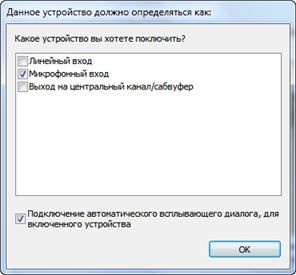
В зависимости от драйвера, при подключении микрофона (по умолчанию розовое гнездо) диспетчер реалтека спросит какое устройство к нему подключили:
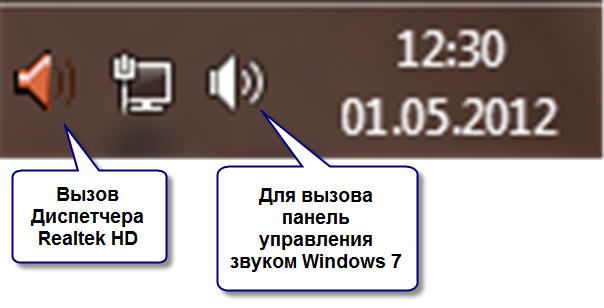
Чтобы открыть микшер громкости надо нажать по значку звука правой клавишей мыши и выбрать «Записывающие устройства», а для запуска диспетчера Realtek нажимаем по его иконке в системном трее (возле часиков):

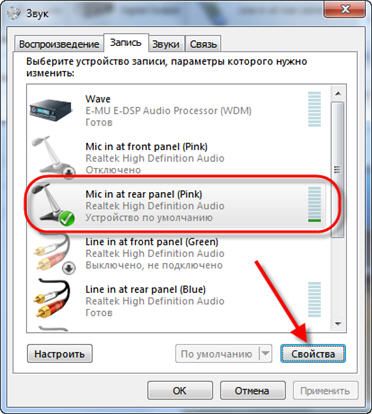
Для начала нам надо найти микрофонный вход. В зависимости от гнезда (задняя или передняя панель системного блока), в который подключён микрофон, и от настроек диспетчера Realtek HD (объединять входные гнезда или нет) он называется немного по-разному. Обычно это «Mic in at имя(цвет) гнезда» или другие названия со словом «Mic» или «Microphone». Текущий вход отмечен зелёной галочкой.
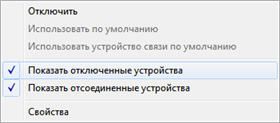
Если микрофон не подключён ни к какому гнезду, то в этом окне вход отображаться не будет. Для отображения всех входов, включая отключенные, нажимаем правой кнопкой на любое свободное место в окне и ставим галочки «Показать отключенные устройства» и «Показать отсоединённые устройства».
Итак, микрофон подключён, заходим в него и переходим на вкладку «Уровни»
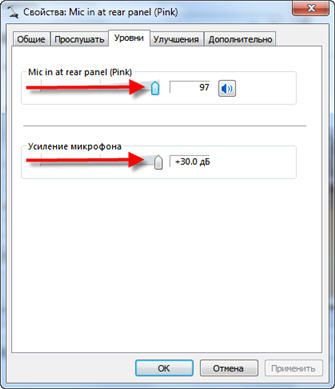
Здесь мы можем настроить уровень входного сигнала от 0 до 100 и уровень усиления микрофона от 0 до 20-30 дБ. Здесь кроется главная причина почему тихо работает микрофон – это недостаточный уровень усиления. Для большинства микрофонов достаточно установить уровень +20 дБ. При увеличении до +30 дБ громкость повысится ещё сильнее, но при этом также возрастут шумы. Для борьбы с шумами перейдём на вкладку «Улучшения».
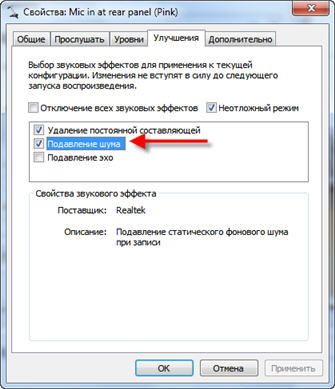
Чтобы подавить ненужный шум, галочка должна быть снята, а — включена. Если наблюдается эффект эха, то можете поставить . При включении подавления шумов голос заметно видоизменится, может принять металлический оттенок – это плата за дешёвый микрофон или встроенный звуковой кодек. Кстати, не факт, что при установке любой внешней звуковой карты, ситуация сильно улучшится.
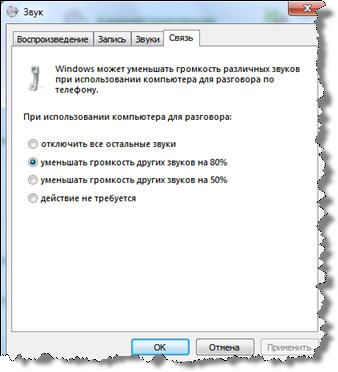
На последней вкладке «Связь» есть полезная настройка, с помощью которой громкость системных звуков и музыки будет снижена, при разговорах в скайпе.
Запускаем Диспетчер звука Realtek HD и переходим на вкладку с именем микрофона
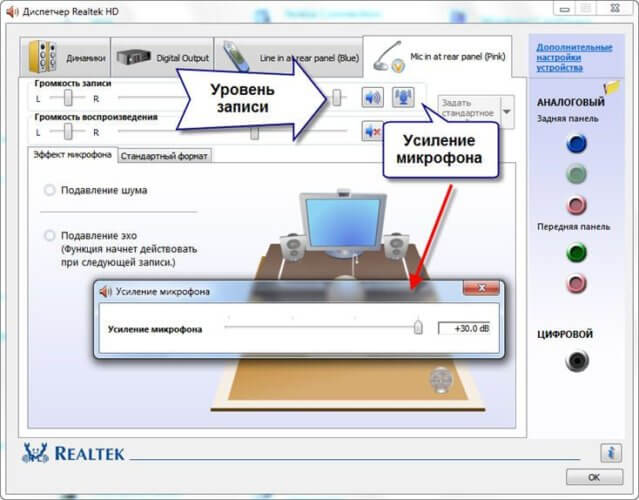
Здесь мы можем также настраивать уровень записи, усиление микрофона, а также подавление шума и эхо. В общем-то всё понятно на картинке. Этот метод настройки одинаков для Windows 7/10 и Windows XP.
Обратите внимание на кнопку «Дополнительные настройки устройства» в правом верхнем углу. Можно выбрать из двух режимов: классический и многопотоковый:

В многопотоковом режиме, встроенный в ноутбук микрофон и подключённый в гнездо, отображаются как два раздельных микрофона, и их можно использовать одновременно. В классическом режиме они объединяются в один. В этом случае, если подключён внешний микрофон, то используется он, а если нет, то используется встроенный микрофон.
Как проверить качество связи в Скайп
Если твоих друзей плохо слышно по скайпу поделись новостью с ними через социальные сети.
Настройка микрофона AC’97 в Windows XP
Будем настраивать AC’97 совместимый кодек, в моём случае это – Intel встроенное аудиоустройство, но для других кодеков принцип действия тот же. Открываем микшер звука Windows XP двойным кликом по иконке динамика в системном трее.
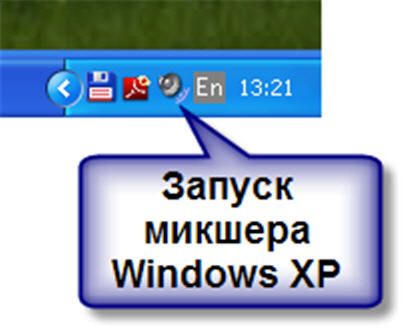
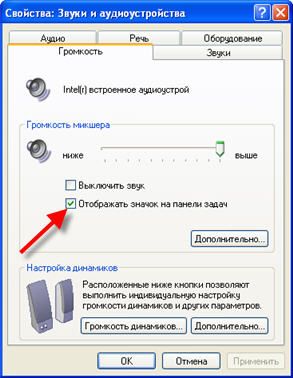
Если такой иконки там нет, то идём в и ставим галочку «Отображать значок на панели задач»
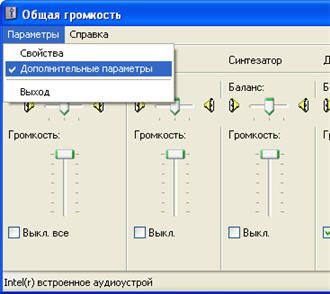
В окне микшера громкости идём в меню «Параметры» и обязательно ставим галочку «Дополнительные параметры», иначе включить усиление микрофона не получится.
Затем переходим к настройке микшера записи. Переходим в и выбираем «Запись». В списке отображённых входов должна стоять галочка «Микрофон» или «Микрофонный вход».
Нажимаем «ОК» и в окне микшера записи находим наш микрофонный вход. Теперь мы можем настроить его уровень входа и включить усиление. Оно может называться по разному, например «Усиление микрофона», «+20 dB boost» или «Microphone boost», но всё это означает усиление +20 дБ.
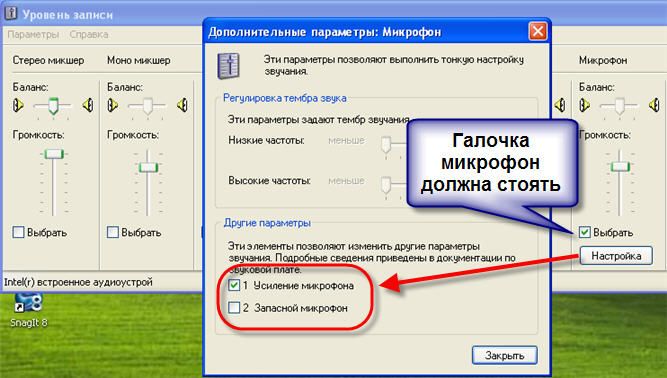
В некоторых драйверах Realtek кнопки «Настройка» под уровнем громкости микрофона нет и можно подумать что усиление микрофона не предусмотрено. Но это не так, просто инженеры Realtek решили поморочить людям голову и оставили эту кнопку только в микшере громкости. Т. е. в окне микшера громкости не нужно переходить в микшер записи, а прямо там найти под микрофоном кнопку «Настройка» и включить усиление.
Какие микрофоны бывают
Все микрофоны для компьютеров делятся на три типа:
- Обычные аналоговые микрофоны с миниджеком
- Микрофон, встроенный в веб-камеру
- USB-микрофон
Среди микрофонов «на палочке» с миниджеком 3.5″ можно встретить более-менее чувствительные модели, которые подойдут для большинства встроенных микрофонных входов. Подключаются аналоговые микрофоны в специальное гнездо компьютера, оно бывает на задней и на передней панели, обычно розового цвета. Для хорошей слышимости нужен хороший микрофонный вход в звуковой карте или в ноутбуке. Из-за низкой чувствительности или из-за высокого уровня собственных шумов, звук микрофона будет тихий.
В USB-микрофонах встроен микрофонный усилитель, он подогнан под микрофонный капсюль и обеспечивает комфортный уровень звука в большинстве случаев. Такие микрофоны также встроены в веб-камеры, но только если камера без провода с миниджеком. Для нормального звука я советую выбирать USB-микрофон. Но если у вас микрофон с миниджеком, то потребуется его настройка.
В предыдущей статье я рассказал как настроить скайп на компьютере. Но к сожалению, много пользователей жалуются что их плохо слышно. Иногда надо просто орать прямо в микрофон чтобы тебя нормально слышали. Но некоторые просто не знают, что микрофон нужно настраивать в микшере Windows. Обычно это касается только аналоговых микрофонов. Разберём настройку микрофона на примере распространённых кодеков Realtek HD и AC’97 совместимого. С любыми другими кодеками всё точно так же, по аналогии.
Как усилить звук?
В случае когда звуковая карта стационарного или портативного ПК соответствует высоким требованиям, увеличить громкость микрофона не составляет труда. Для того чтобы сделать соответствующие настройки, потребуется попасть в панель управления системы. Можно пойти коротким путем, а именно, правой кнопкой мыши нажать на иконку динамика возле часов, которые располагаются в углу панели задач, и выбрать строку «Записывающие устройства».
Более сложный путь требует нажать кнопку «Пуск», зайти в панель управления, нажать на «Оборудование и звук», затем выбрать «Звук» и открыть вкладку «Запись», после чего пройти в раздел «Уровни» и провести соответствующую настройку усиления микрофона. Ползунок, отвечающий за его чувствительность, увеличивает громкость голоса, отталкиваясь не от стандартов ПК, а от качества звуковой карты. Самые совершенные звуковые карты сразу выдают максимально возможную громкость голоса, которую, наоборот, приходится снижать.
Однако, помимо заложенного стандарта звуковой карты, существует альтернативный вариант усиления громкости звука. И это опция Mic Boost. Однако наличие представляемой альтернативы целиком и полностью зависит от драйвера звуковой карты. Если драйвер устаревший, то и подобной опции в системе найти не удастся.
Не стоит забывать, что усиление звука микрофона приведет к повышению громкости посторонних шумов. Конечно, этот нюанс практически не отразится на онлайн-общении по Skype. Однако для вокальных записей, видеоуроков или стримов наличие лишних звуков станет серьезной проблемой. Чтобы избежать подобных ситуаций, рекомендуется открыть расширенные настройки микрофона и подстроить все показатели до необходимого уровня. Обязательно проверить работу гарнитуры. Но желательно не записью звука, а общением с другим человеком по Skype или WhatsApp.
Существует еще один способ усиления громкости микрофона в операционной системе ПК. Для этого потребуется воспользоваться утилитой Sound Booster. Данная программа обладает массой полезных преимуществ, среди которых пользователи по достоинству ценят простоту установки, запуск программы при каждом включении или перезагрузке компьютера. При помощи Sound Booster можно увеличить громкость микрофона на 500%. А самое главное – Sound Booster поддерживает множество популярных игр, мультимедиа-проигрывателей и программ.
Однако стоит быть осторожным. Максимальное усиление звука микрофона приводит к тому, что будут отчетливо слышны посторонние звуки и даже дыхание владельца гарнитуры. По этой причине необходимо провести четкую настройку чувствительности девайса.
Немного терпения позволит получить идеальную громкость без сопровождения звука посторонними шумами.
Помимо привычных и наиболее распространенных способов усиления микрофона, есть и дополнительные методы увеличения громкости голоса. Например, в некоторых стационарных и портативных ПК аудиокарта или звуковая карта поддерживает опцию наложения фильтров. Они и сопровождают человеческий голос в процессе общения. Отыскать эти фильтры можно в свойствах микрофона. Достаточно выбрать вкладку «Улучшения». Стоит отметить, что «Улучшения» отображаются только при подключении гарнитуры.
Оказавшись в названной вкладке, на экране появится список фильтров, которые можно как отключить, так и активировать их работу.
Количество и разнообразие фильтров варьируется в зависимости от версии драйвера и поколения звуковой карты.
В случае если ни один из представленных способов не помог решить проблему тихого микрофона, можно попробовать приобрести веб-камеру с вмонтированным звуковым девайсом. Однако желающим обновить свой ПК можно купить новую звуковую карту, в которой будет присутствовать микрофонный вход высокого качества.
Действия со стороны собеседника
Вкратце рассмотрим ситуацию, когда оказалось, что проблемы с микрофоном не у вас, а у собеседника. Чаще всего трудности со слышимостью связаны с неправильной настройкой громкости пользователей, поэтому мы предлагаем быстро разобраться с этим, чтобы исключить все возможные нюансы при голосовом общении в Discord.
Регулировка громкости вывода
В Discord присутствует отдельная функция, позволяющая настраивать громкость вывода. Этот параметр как раз напрямую влияет на слышимость собеседника. Если вы плохо слышите своего друга, в первую очередь проверьте эту настройку, выполнив такие действия:
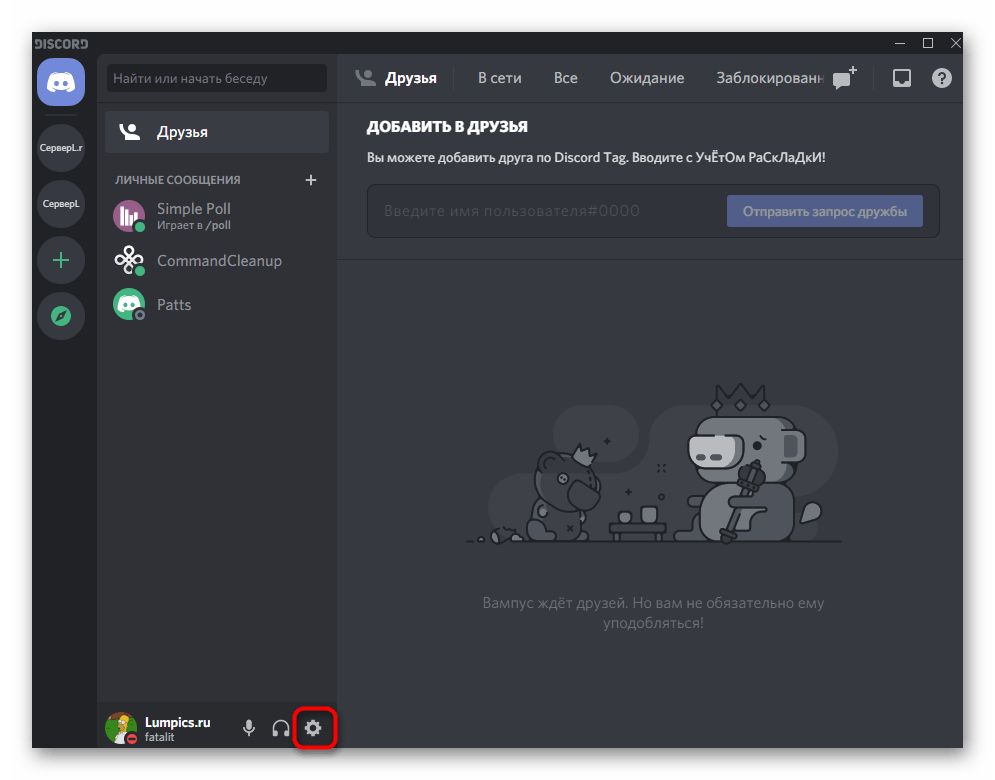
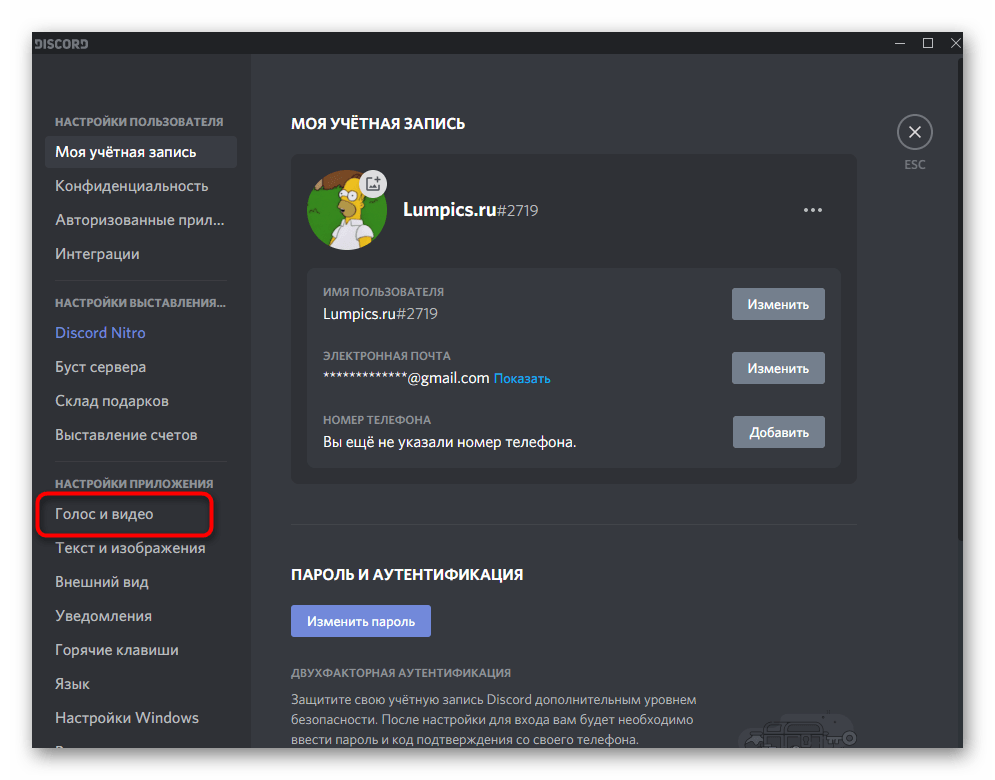
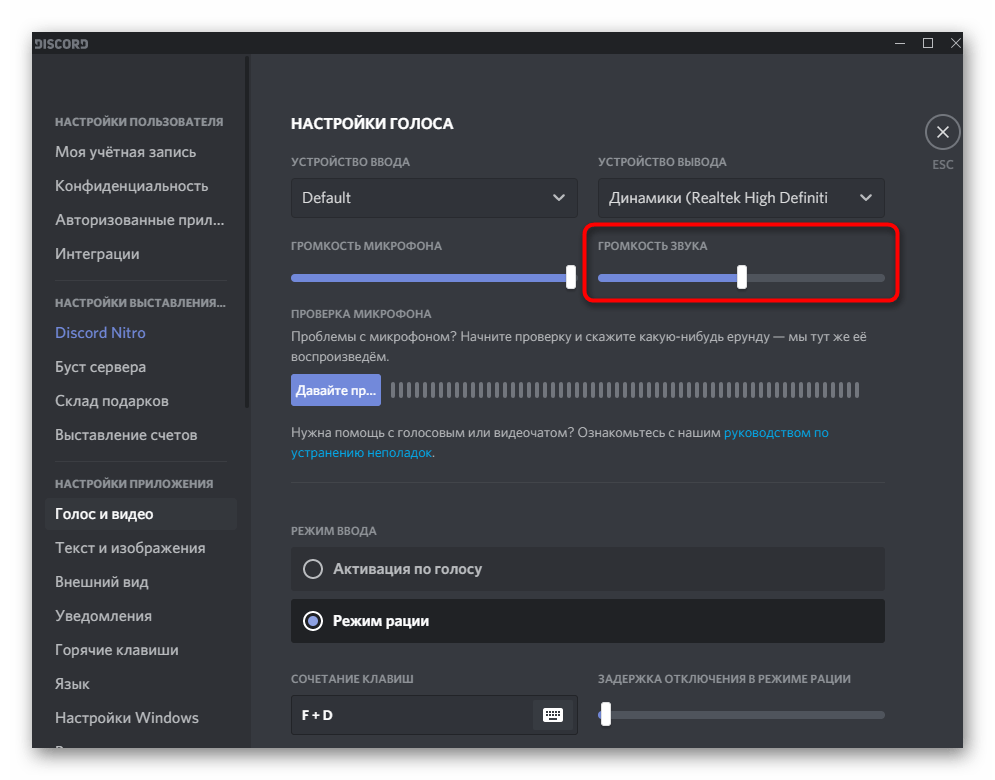
Обладатели мобильного приложения могут сделать то же самое, поскольку данная настройка регулируется аналогичным образом, а разница заключается лишь в измененном расположении регулятора.
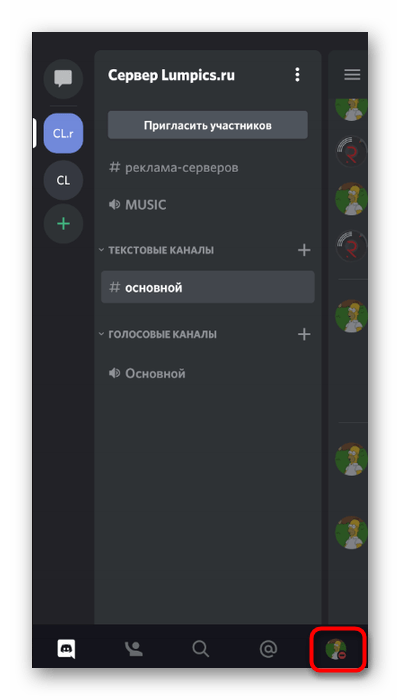
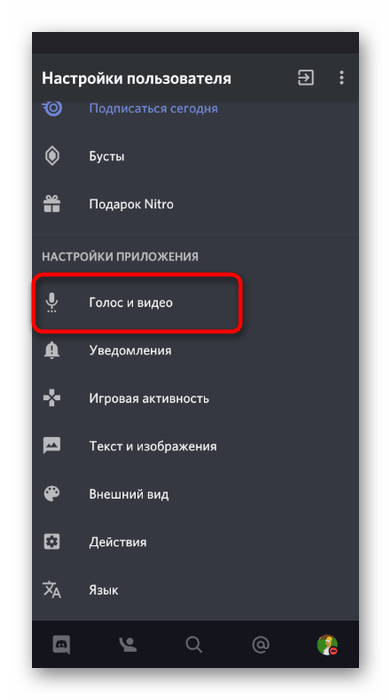
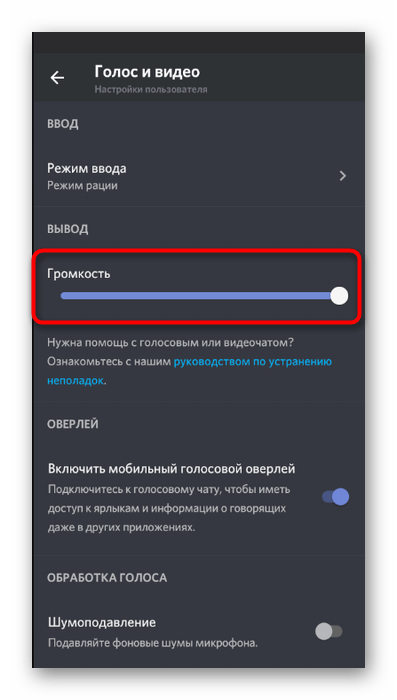
Приглушение приложений
Вы можете плохо слышать собеседника не только из-за проблем в программной или аппаратной части, на это влияют и звуки игры, которую вы совместно проходите. Вместо того чтобы повышать громкость микрофона или использовать его усиления, можно просто настроить функцию приглушения приложений под себя, чтобы в нужные моменты их громкость снижалась на указанное количество процентов и не перебивало голос друга.
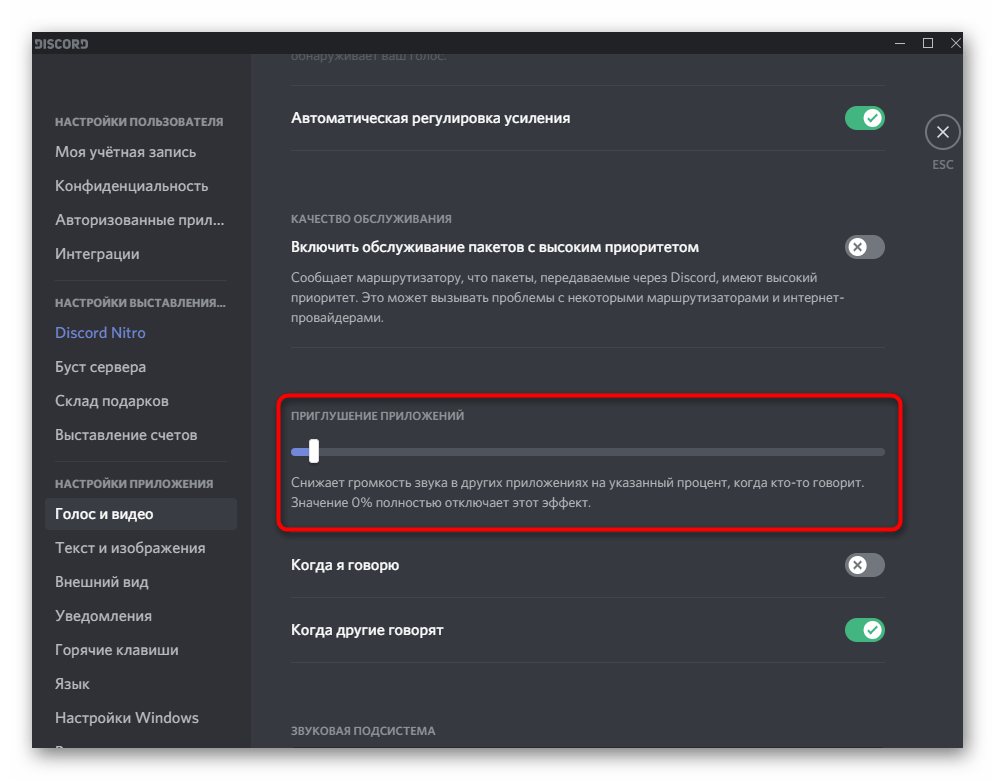
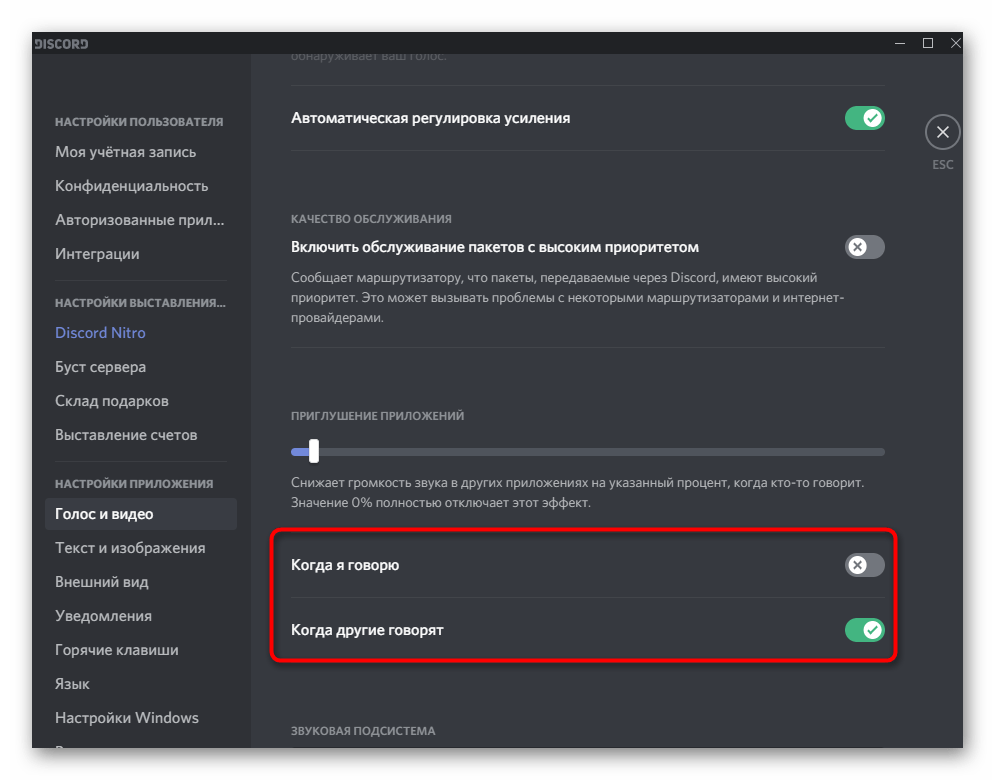
Что касается мобильного приложения Discord, то здесь регулировать приглушение приложений не получится, поскольку такая функция несовместима с мобильным оборудованием. Возможно, в будущем разработчикам удастся решить эту ситуацию, но пока никакой информации по этому поводу нет.
Регулирование громкости пользователя
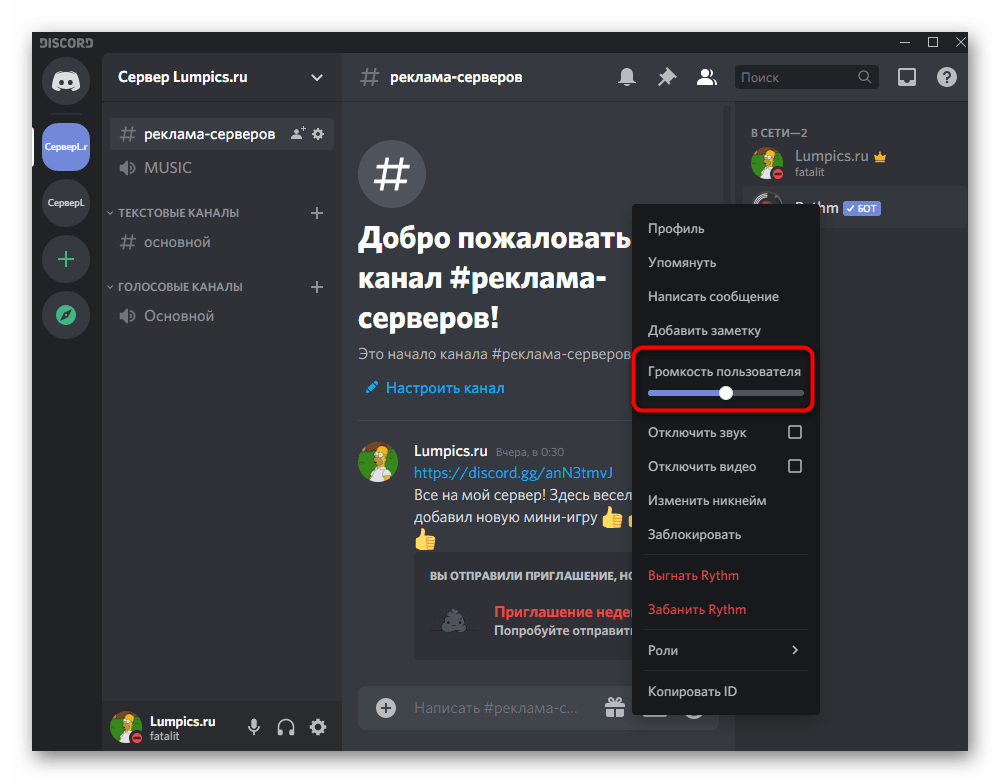
Помимо общей громкости воспроизведения звука, в Discord можно настроить громкость каждого участника, что может пригодиться, если значение по умолчанию вас не устраивает и вы плохо слышите собеседника. Для этого понадобится найти учетную запись человека на панели участников или в чате и кликнуть по ней правой кнопкой мыши.
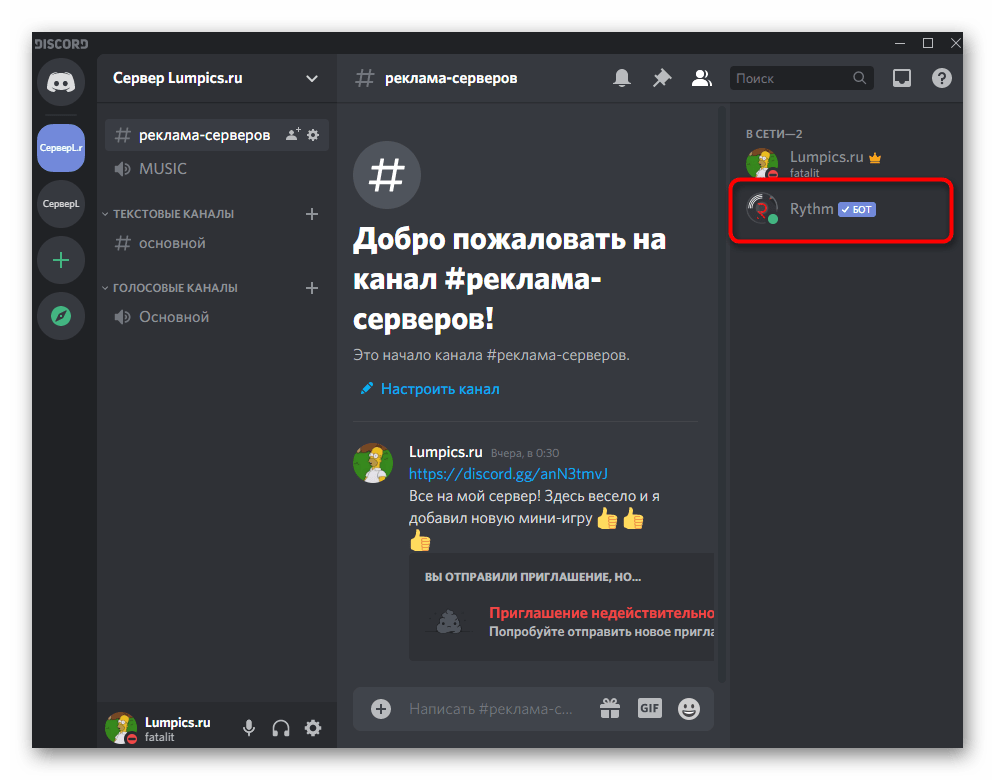
В появившемся контекстном меню есть регулятор «Громкость пользователя», который и следует передвинуть для достижения необходимого эффекта.
Проверка звука в системе
Наверняка вы уже проверили громкость в самой операционной системе, когда столкнулись с проблемами при разговоре с другими участниками Discord. Однако если еще не сделали этого, обязательно сделайте это и по необходимости добавьте немного процентов к общей громкости, чтобы улучшить качество связи.
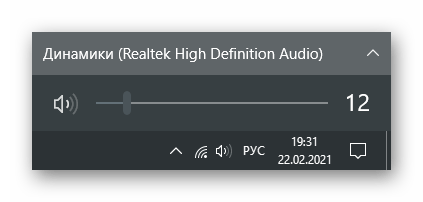
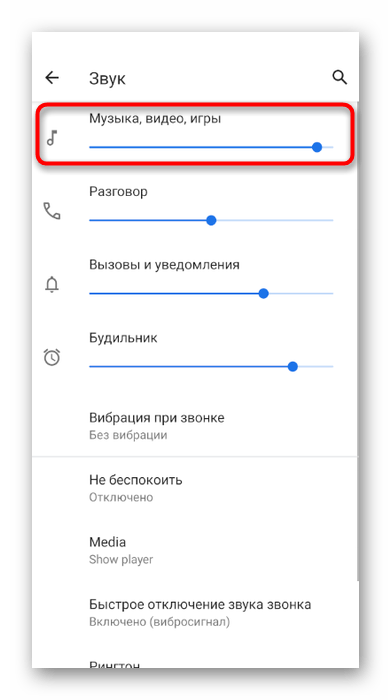
Это же относится и к обладателям мобильного приложения. Для регулировки системных звуков можно использовать как физические кнопки на самом устройстве, так и ползунок в меню с настройками под названием «Звук».
Что ещё можно сделать?
Если эти меры не привели к комфортному уровню громкости микрофона, то лучше всего взять веб-камеру с встроенным микрофоном. Если камеру брать не хочется, то менять микрофон на что-либо поприличнее , либо брать отдельную звуковую карту с хорошим микрофонным входом.
Хорошим решением будет взять USB-микрофон. Ещё, как вариант, это отдельный микрофонный усилитель, но я не видел подходящих в продаже. Обычно продаются дорогие профессиональные микрофонные усилители или не дорогие печатные платы для самостоятельного изготовления усилителя. Купить их можно на радиорынках или в интернете. Чтобы собрать готовое к использованию устройство с такой платой, нужно хоть немного быть радиолюбителем. Поэтому для большинства остаются первые три способа улучшения качества связи.
Рекомендации
Не стоит переживать и отчаиваться, если микрофон вышел из строя, тем более что тихий звук гаджета – это не приговор. Для начала необходимо проверить основные пункты настройки микрофона и осмотреть его с наружной стороны. Возможно, звук стал тише из-за уменьшения громкости на корпусе устройства. По факту на каждый отдельный случай серьезной поломки приходится десяток непредвиденных ситуаций. И все они совершенно случайны.
Довольно часто пользователи сталкиваются с неправильной работой микрофона, встроенного в наушники, которая выражается в тихом голосе, нарастающем шуме, писке, жужжании, дребезжании и даже заикании.
Для выявления причин неполадок необходимо произвести диагностику девайса и проверить работу системы ПК.
Лучший онлайн-диагност – интернет-портал WebcammicTes. На этом сайте легко узнать причину неполадки. После проверки системы на экране появится результат диагностики, где будет понятно, проблема в микрофоне или в настройках операционной системы.
Кстати говоря, многие пользователи операционной системы Windows 7 жалуются на постоянную деактивацию звуковых драйверов, из-за чего приходится постоянно делать их установку. Однако это не решение вопроса. В первую очередь необходимо проверить работоспособность обслуживающих программ. Для этого необходимо зайти на сайт webcammictest. com, открыть вкладку «Проверить микрофон».
Как только загорится зеленый индикатор, необходимо начать говорить небольшие фразы в разной тональности. Если на экране будут отображаться колебания прямой, значит, микрофон работает в штатном режиме, а проблема заключается в системных настройках ПК.
В следующем видео представлен обзор ТОП-9 USB микрофонов.