
- Как очистить термопасту с процессора
- Введение
- Необходимые материалы
- Пошаговое руководство
- Шаг 1. Подготовьте рабочую станцию
- Шаг 2: Выключите и отсоедините
- Шаг 3: Снимите радиатор и вентилятор
- Шаг 4: Очистите старую термопасту
- Шаг 5: Удалите остатки пасты
- Шаг 6: Дайте высохнуть
- Шаг 7. Повторно нанесите термопасту
- Шаг 8. Присоедините радиатор и вентилятор
- Шаг 9. Проверьте свой компьютер
- Заключение
- Часто задаваемые вопросы
Как очистить термопасту с процессора

Ваш компьютер в последнее время начал перегреваться? У вас возникли внезапные сбои или проблемы с производительностью? Не паникуйте! Возможно, дело в неправильном нанесении термопасты. Очистка термопасты с процессора и правильное ее повторное применение могут творить чудеса с регулированием температуры вашего компьютера. В этом руководстве мы шаг за шагом объясним, как эффективно очистить термопасту с процессора.
Введение
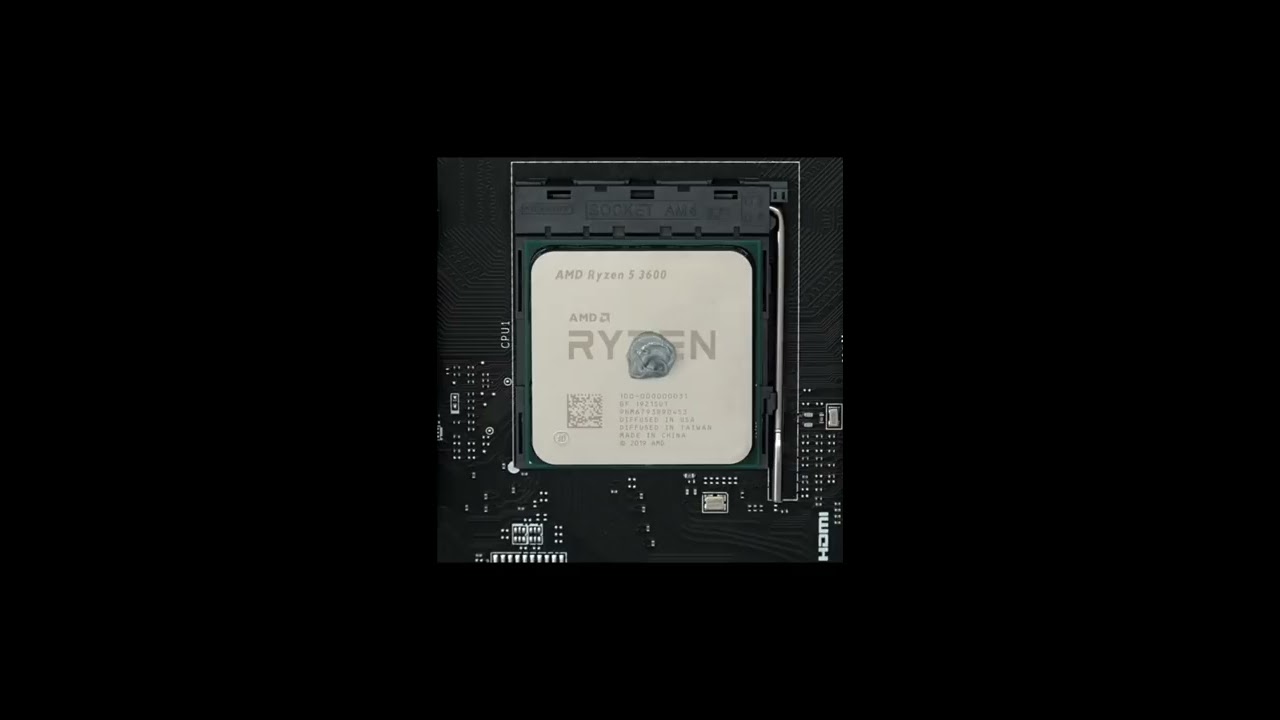
Когда дело доходит до охлаждения процессора вашего компьютера, термопаста играет решающую роль. Нанесенная между процессором и радиатором термопаста улучшает теплопередачу, заполняя микронеровности. Однако со временем термопаста может высохнуть или загрязниться, что потребует очистки и повторного нанесения. Вот все, что вам нужно знать для успешного процесса очистки.
Необходимые материалы
Прежде чем мы углубимся в процесс очистки, соберите следующие необходимые материалы:
- Изопропиловый спирт (предпочтительно 90% или выше)
- Ватные палочки или безворсовая ткань
- Термопаста (для повторного нанесения)
- Пластиковые перчатки
Пошаговое руководство
Шаг 1. Подготовьте рабочую станцию
Начните с подготовки чистого и хорошо освещенного рабочего места. Убедитесь, что вы работаете на ровной поверхности, вдали от возможных разливов. Целесообразно носить антистатический браслет, чтобы предотвратить возникновение статических разрядов, которые могут повредить чувствительные компоненты компьютера.
Шаг 2: Выключите и отсоедините
Прежде чем приступать к какой-либо процедуре, связанной с оборудованием, убедитесь, что компьютер полностью выключен. Отключите шнур питания и осторожно отсоедините все кабели, подключенные к компьютеру.
Шаг 3: Снимите радиатор и вентилятор
Чтобы получить доступ к процессору и термопасте, необходимо снять радиатор и вентилятор. Этот шаг может отличаться в зависимости от конструкции вашего компьютера, поэтому конкретные инструкции см. в руководстве по материнской плате или компьютеру. Обычно вам необходимо отсоединить все защелки или винты, крепящие радиатор, а затем осторожно снять его.
Шаг 4: Очистите старую термопасту
Теперь, когда вы обнажили процессор, пришло время счистить старую термопасту. Смочите ватный тампон или безворсовую ткань изопропиловым спиртом. Аккуратно, но настойчиво протрите поверхность процессора и радиатора, пока не исчезнут все следы старой термопасты. Будьте внимательны и не применяйте чрезмерную силу, чтобы предотвратить любые повреждения.
Шаг 5: Удалите остатки пасты
Чтобы обеспечить оптимальную теплопередачу, крайне важно удалить остатки термопасты. Используйте чистый участок ватного тампона или свежую безворсовую ткань, смоченную изопропиловым спиртом, и аккуратно протрите поверхность, пока она не станет полностью чистой.
Шаг 6: Дайте высохнуть
После очистки процессора и радиатора дайте им полностью высохнуть на воздухе. Избегайте использования каких-либо дополнительных источников тепла для ускорения процесса, поскольку спирт легко воспламеняется.
Шаг 7. Повторно нанесите термопасту
Когда поверхность чистая, пришло время повторно нанести термопасту. Возьмите небольшое количество (размером с горошину) термопасты и нанесите ее на центр процессора. С помощью карты или пальца в перчатке равномерно распределите пасту по поверхности, следя за тем, чтобы не было пузырьков воздуха или излишков пасты.
Шаг 8. Присоедините радиатор и вентилятор
Аккуратно поместите радиатор обратно на процессор, совместив его с монтажными отверстиями. После правильного размещения затяните винты или защелки, чтобы закрепить его на месте. Кроме того, убедитесь, что вентилятор надежно подключен к радиатору.
Шаг 9. Проверьте свой компьютер
После завершения очистки и повторного применения пришло время протестировать ваш компьютер. Подсоедините все кабели, включая шнур питания, и включите компьютер. Контролируйте температуру и производительность, чтобы убедиться, что процесс очистки повысил эффективность охлаждения ваших компьютеров.
Заключение

Очистка термопасты с процессора — простая, но важная задача для обеспечения оптимальной производительности и регулирования температуры. Следуя этому пошаговому руководству, вы сможете успешно очистить старую термопасту и нанести новый слой, обновив возможности охлаждения вашего компьютера.
Часто задаваемые вопросы
1. Как часто следует очищать процессор от термопасты?
Рекомендуется очищать и повторно наносить термопасту каждые два-три года или всякий раз, когда вы замечаете проблемы с температурой.
2. Можно ли повторно использовать старую термопасту?
Повторное использование старой термопасты не рекомендуется. Возможно, со временем оно ухудшилось, что снизило его эффективность. Всегда используйте свежую термопасту для оптимального охлаждения.
3. Можно ли использовать для очистки вместо изопропилового спирта какую-либо другую жидкость?
Нет, лучше всего использовать изопропиловый спирт, так как он быстро испаряется, не оставляя следов, обеспечивая чистую поверхность.
4. Могу ли я нанести слишком много термопасты?
Чрезмерное нанесение термопасты может затруднить теплообмен или вызвать образование воздушных пробок, что повлияет на эффективность охлаждения. Используйте небольшое количество, размером с горошину, для равномерного распределения.
5. Стоит ли удалять предыдущую термопасту, если я просто обновляю процессор?
Если вы модернизируете процессор, рекомендуется очистить старую термопасту и нанести новый слой. Это обеспечивает чистый интерфейс для оптимизации теплопередачи.