
- Как настроить вентилятор в MSI: полное руководство
- Введение
- Почему важна настройка вентилятора?
- Пошаговое руководство по настройке параметров вентилятора
- Шаг 1. Доступ к MSI Afterburner
- Шаг 2. Определение вариантов управления вентилятором
- Шаг 3. Настройка пользовательской кривой вентилятора
- Шаг 4. Применение настроек вентилятора
- Шаг 5: Мониторинг и настройка
- Заключение
- Часто задаваемые вопросы
Как настроить вентилятор в MSI: полное руководство
Введение
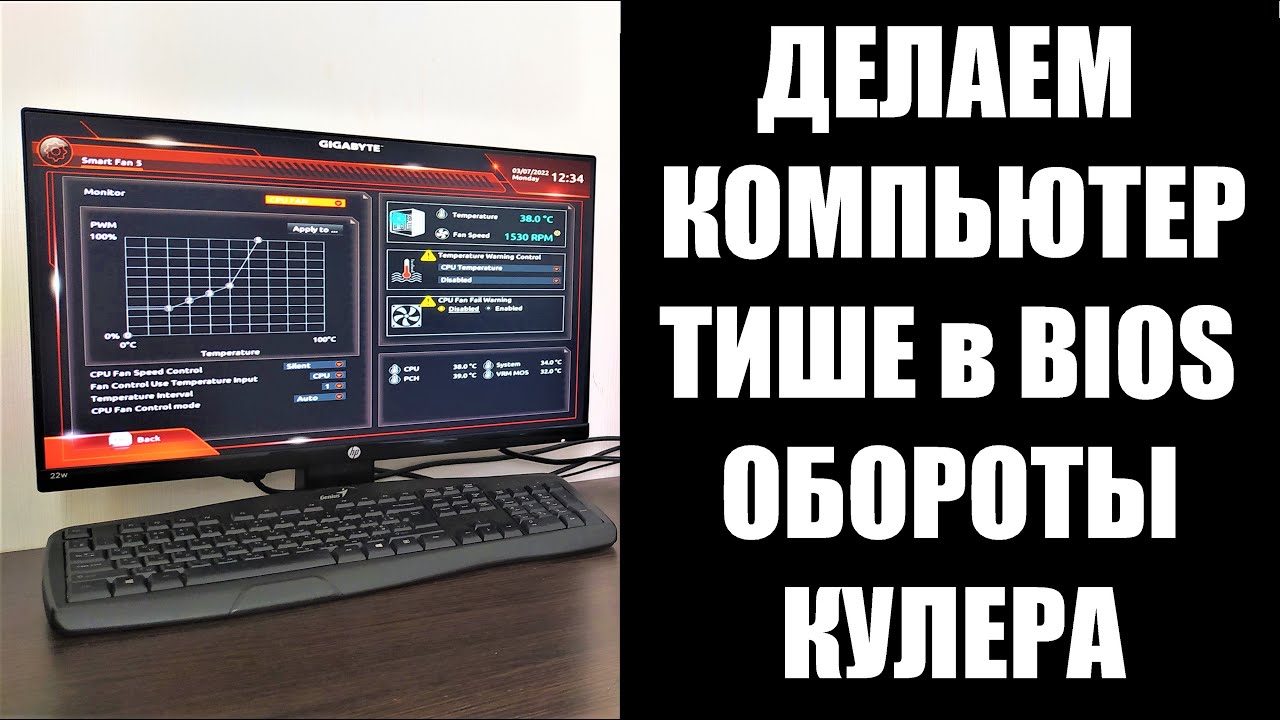
MSI — известный в игровом сообществе бренд, предлагающий высокопроизводительные видеокарты и материнские платы. Одним из важных аспектов оптимизации вашего устройства MSI для игр является управление настройками вентилятора. В этой статье мы покажем вам процесс настройки вентилятора в MSI, чтобы обеспечить оптимальное охлаждение и производительность во время игровых сессий.
Почему важна настройка вентилятора?
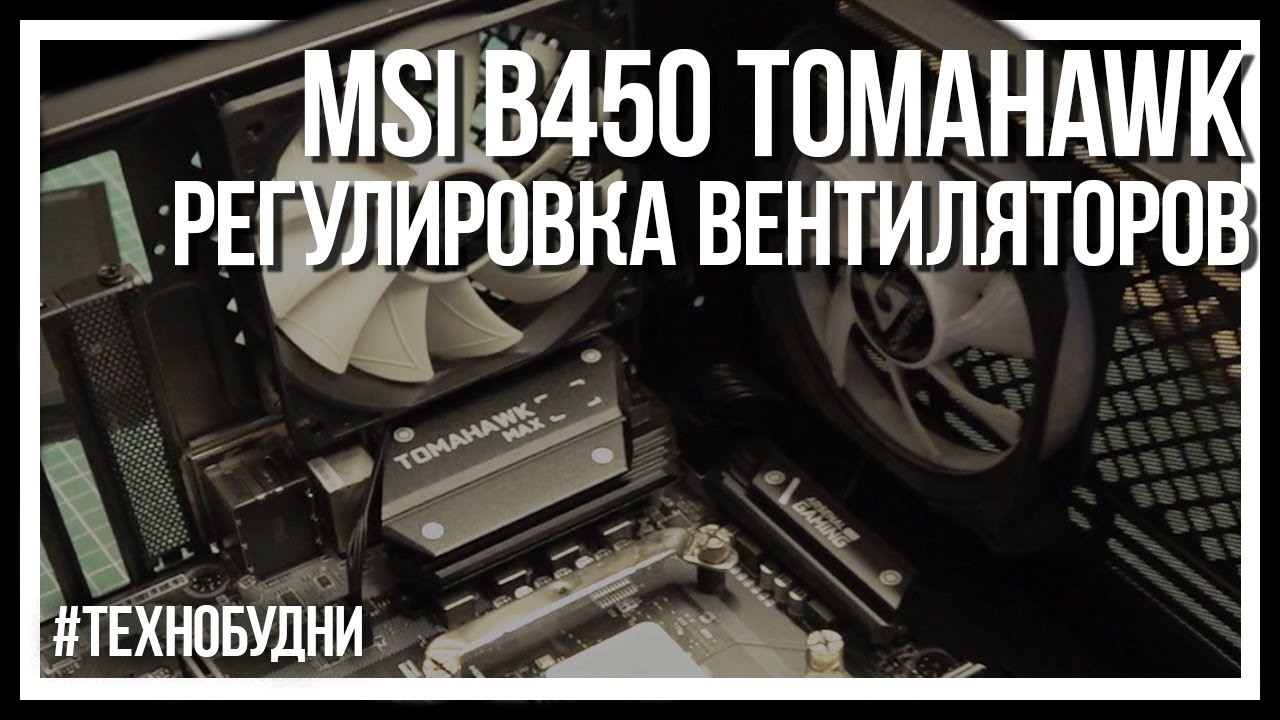
Правильная настройка вентилятора имеет решающее значение для любого игрового оборудования, поскольку позволяет предотвратить перегрев, который может привести к нестабильности системы, снижению производительности и даже повреждению оборудования. Эффективно управляя настройками вентилятора, вы можете поддерживать низкие температуры, увеличивать срок службы компонентов и наслаждаться плавным игровым процессом без каких-либо перебоев.
Пошаговое руководство по настройке параметров вентилятора
Шаг 1. Доступ к MSI Afterburner
Чтобы настроить вентилятор в MSI, вам необходимо скачать мощный и удобный инструмент под названием MSI Afterburner. Вы можете легко найти его на официальном сайте MSI или других надежных платформах загрузки программного обеспечения. После установки запустите приложение, чтобы начать процесс регулировки вентилятора.
Шаг 2. Определение вариантов управления вентилятором
После запуска MSI Afterburner вы увидите множество возможностей настройки параметров вентилятора. Прежде чем продолжить, важно ознакомиться с этими опциями. Основные параметры, на которых вам следует сосредоточиться:
- Скорость вентилятора (%)
: эта опция позволяет вам вручную контролировать скорость вентилятора, регулируя процентное соотношение. Более высокие проценты указывают на более высокую скорость вращения вентилятора, что приводит к лучшему охлаждению. - Веерная кривая
: Кривая вентилятора определяет, как скорость вентилятора реагирует на температуру графического процессора. Он позволяет устанавливать разные скорости вращения вентилятора в различных температурных интервалах.
Шаг 3. Настройка пользовательской кривой вентилятора
Теперь, когда вы хорошо понимаете доступные варианты, пришло время создать собственную кривую вентилятора, подходящую для ваших игровых потребностей. Выполните следующие действия, чтобы настроить собственную кривую вентилятора:
- Мониторинг и бенчмаркинг
: Начните с мониторинга температуры графического процессора во время игры с помощью вкладки «Мониторинг» в MSI Afterburner. Обратите внимание на максимальную температуру, которую достигает ваш графический процессор. - Регулировка кривой вентилятора
: переключиться на вкладку «Кривая вентилятора» в MSI Afterburner. По умолчанию вы увидите автоматическую кривую вентилятора. Чтобы создать пользовательскую кривую, щелкните правой кнопкой мыши любую точку кривой и выберите «Задать вручную». Теперь вы можете просто перетаскивать точки на кривой, чтобы регулировать скорость вентилятора при соответствующих температурах. - Поддержание баланса
: При настройке кривой вентилятора важно соблюдать баланс между шумом и охлаждением. Более высокие скорости вращения вентилятора создают больше шума, а более низкие скорости могут привести к повышению температуры. Найдите баланс, который соответствует вашим предпочтениям.
Шаг 4. Применение настроек вентилятора
После настройки кривой вентилятора пришло время сохранить и применить настройки. Нажмите кнопку «Применить» в MSI Afterburner, чтобы изменения вступили в силу. Вы также можете настроить запуск приложения при запуске, чтобы настройки вашего вентилятора автоматически применялись при каждой загрузке игровой установки.
Шаг 5: Мониторинг и настройка
После того как вы настроили настройки вентилятора, важно периодически контролировать температуру графического процессора. Если вы заметили перегрев или неудовлетворительную производительность, вы можете вернуться к MSI Afterburner и соответствующим образом настроить кривую вентилятора. Помните, что поиск идеального баланса требует некоторых проб и ошибок.
Заключение

Управление настройками вентилятора вашего устройства MSI — важный шаг на пути к оптимальному охлаждению и повышению производительности. Следуя этому руководству, вы узнали, как настроить собственную кривую вращения вентилятора с помощью MSI Afterburner, чтобы ваша игровая система оставалась прохладной во время интенсивных игровых сессий. Не забывайте соблюдать баланс между шумом и охлаждением, а также регулярно контролировать и корректировать настройки по мере необходимости.
Часто задаваемые вопросы

1. Могу ли я управлять настройками вентилятора без использования MSI Afterburner?
Хотя MSI Afterburner — популярный и удобный инструмент, некоторые устройства MSI могут иметь встроенное программное обеспечение для управления вентилятором. Дополнительную информацию можно найти в документации вашего устройства или на веб-сайте производителя.
2. Нужно ли настраивать настройки вентилятора для каждой игры?
Нет, как только вы настроите собственную кривую вентилятора, она будет применяться глобально к вашей системе. Однако вам может потребоваться изменить настройки, если в определенных играх или приложениях вы столкнетесь с разными требованиями к температуре.
3. Всегда ли более высокая скорость вращения вентилятора лучше для охлаждения?
Хотя более высокая скорость вращения вентилятора приводит к лучшему охлаждению, она также создает больше шума. Важно найти баланс, который соответствует вашим предпочтениям и обеспечивает достаточное охлаждение вашей системы.
4. Могу ли я повредить устройство MSI, установив слишком высокую скорость вращения вентилятора?
Установка слишком высокой скорости вращения вентилятора может привести к чрезмерному шуму и создать дополнительную нагрузку на вентилятор. Однако это вряд ли причинит вашему устройству какой-либо существенный вред, поскольку современные графические процессоры и материнские платы имеют встроенные функции безопасности, предотвращающие перегрев.
5. Можно ли управлять настройками вентилятора на ноутбуке с видеокартой MSI?
Да, если на вашем ноутбуке установлена видеокарта MSI, вы все равно можете управлять настройками вентилятора с помощью MSI Afterburner или программного обеспечения, предоставленного производителем. Однако важно отметить, что ноутбуки имеют ограниченные возможности охлаждения по сравнению с настольными компьютерами, поэтому будьте осторожны при настройке параметров вентилятора, чтобы избежать чрезмерного перегрева.
Не забудьте добавить это руководство в закладки для дальнейшего использования и поделиться им с другими игроками, желающими оптимизировать настройки своих вентиляторов MSI. Удачной игры на классном и эффективном оборудовании MSI!