
Проверка микрофона в Windows 7
Введение

В нашу технологическую эпоху значение микрофонов невозможно переоценить. Независимо от того, записываете ли вы закадровый голос, посещаете виртуальные встречи или участвуете в онлайн-играх, наличие правильно работающего микрофона имеет решающее значение. Windows 7, популярная операционная система, предлагает различные функции и настройки для оптимизации работы микрофона. В этой статье вы узнаете, как выполнить проверку микрофона в Windows 7, чтобы убедиться, что ваше устройство ввода звука работает безупречно.
Почему важна проверка микрофона в Windows 7

Прежде чем углубляться в этапы проверки микрофона в Windows 7, важно понять важность этого процесса. Неточный или не реагирующий микрофон может привести к коммуникативным барьерам, снижению производительности и разочарованиям. Проведя проверку микрофона в Windows 7, вы можете выявить и устранить любые проблемы, чтобы обеспечить четкую и бесперебойную передачу звука как для профессионального, так и для личного использования.
Шаг 1. Подключите микрофон
Прежде чем приступить к проверке микрофона, необходимо убедиться, что микрофон правильно подключен к устройству с Windows 7. Большинство микрофонов совместимы со стандартным аудиоразъемом, который можно подключить к порту микрофона на компьютере. Некоторые микрофоны подключаются через порты USB, что обеспечивает более высокое качество звука. Как только ваш микрофон подключен, мы можем перейти к следующему шагу.
Шаг 2. Доступ к настройкам звука
Чтобы начать проверку микрофона в Windows 7, вам необходимо зайти в настройки звука. Щелкните правой кнопкой мыши значок динамика, расположенный на панели задач, и выберите «Записывающие устройства» в контекстном меню. Откроется окно «Звук», в котором отображаются все доступные записывающие устройства на вашем компьютере.
Шаг 3: Выберите микрофон
В окне «Звук» вы увидите список записывающих устройств, подключенных к вашему компьютеру. Найдите свой микрофон в списке и убедитесь, что он выбран в качестве устройства по умолчанию. Щелкните правой кнопкой мыши микрофон и выберите параметр «Установить как устройство по умолчанию». Это установит приоритет вашего микрофона для записи звука.
Шаг 4. Отрегулируйте уровни микрофона
Чтобы обеспечить оптимальную работу микрофона, необходимо настроить уровни микрофона в Windows 7. В окне «Звук» дважды щелкните микрофон, чтобы открыть диалоговое окно «Свойства микрофона». Перейдите на вкладку «Уровни», где вы можете изменить громкость микрофона и уровни усиления. Перемещайте ползунки в соответствии со своими предпочтениями, соблюдая баланс между громкостью и избегая искажений.
Шаг 5. Проверьте микрофон
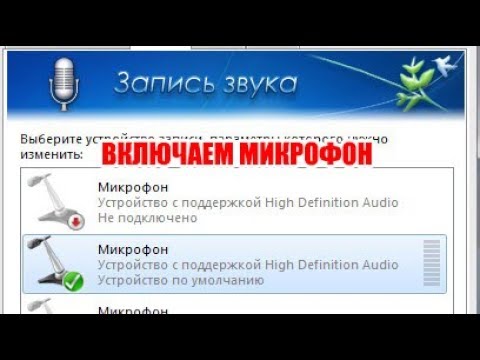
Теперь, когда настройки микрофона настроены, пришло время проверить ваш микрофон. В диалоговом окне «Свойства микрофона» перейдите на вкладку «Прослушивание». Установите флажок «Прослушивать это устройство», нажмите «Применить», а затем «ОК». Откройте любое аудиоприложение или программу записи голоса на своем устройстве с Windows 7 и говорите в микрофон. Вы должны слышать свой голос через динамики или наушники, если микрофон работает правильно.
Шаг 6. Устранение неполадок с микрофоном
https://youtube.com/watch?v=htUgkF9QJOI
Если во время проверки микрофона у вас возникнут какие-либо проблемы, Windows 7 предоставляет варианты устранения неполадок. Вернитесь в окно «Звук» и щелкните правой кнопкой мыши микрофон. Выберите «Устранение неполадок» в контекстном меню. Windows автоматически выполнит поиск проблем и предложит рекомендуемые решения для устранения любых проблем, связанных с микрофоном.
Заключение
Выполнив эти простые действия, вы сможете выполнить тщательную проверку микрофона в Windows 7. Обеспечение правильной настройки и оптимальной работы вашего микрофона имеет решающее значение для бесперебойной связи и улучшения качества звука. Независимо от того, участвуете ли вы в онлайн-встречах, записываете подкасты или играете с друзьями, надежный микрофон является фундаментальным компонентом. Уделите несколько минут проверке микрофона и наслаждайтесь непрерывным звуком на своем устройстве с Windows 7.
Часто задаваемые вопросы
В1: Могу ли я использовать микрофон Bluetooth с Windows 7?
Да, Windows 7 поддерживает микрофоны Bluetooth. Однако убедитесь, что ваш компьютер имеет встроенную функцию Bluetooth или адаптер Bluetooth для установки соединения.
В2: Мой микрофон не указан в окне «Звук». Что я должен делать?
Если вашего микрофона нет в списке, убедитесь, что он правильно подключен к компьютеру. Возможно, вам придется установить драйверы микрофона или обновить аудиодрайверы, чтобы распознать микрофон.
Вопрос 3. Как уменьшить фоновый шум при записи с микрофона в Windows 7?
В Windows 7 предусмотрена усовершенствованная функция под названием «Подавление шума», которая уменьшает фоновый шум. Щелкните правой кнопкой мыши микрофон в окне «Звук», выберите «Свойства» и перейдите на вкладку «Улучшения», чтобы включить опцию шумоподавления.
В4: Могу ли я использовать внешнее программное обеспечение для проверки микрофона в Windows 7?
Да, существуют различные сторонние программные приложения для тестирования и анализа работы микрофона в Windows 7. Некоторые популярные варианты включают Audacity, VoiceMeeter и Voicemeeter Banana.
В5: Необходимо ли перезагружать компьютер после внесения изменений в настройки микрофона?
В большинстве случаев перезагрузка компьютера после изменения настроек микрофона не требуется. Однако если у вас возникнут какие-либо проблемы, простой перезапуск часто может обновить систему и разрешить любые конфликты.
Помните, что ключом к успешной проверке микрофона в Windows 7 является уверенность в том, что ваш микрофон правильно подключен, установлен в качестве устройства по умолчанию и уровни звука настроены соответствующим образом. Регулярное выполнение этой проверки обеспечит бесперебойное воспроизведение звука в различных приложениях, повышая общую производительность и удовольствие.