
- Удаление термопасты с процессора: пошаговое руководство
- Знакомство с термопастой
- Почему следует удалять термопасту?
- Что вам понадобится
- Пошаговое руководство по удалению термопасты
- Шаг 1. Выключите и отсоедините систему от сети
- Шаг 2. Разберите кулер процессора
- Шаг 3: Очистите охладитель
- Шаг 4: Очистите процессор
- Шаг 5. Используйте средство для удаления термопасты (дополнительно)
- Шаг 6: Очистите лишние остатки
- Шаг 7: Дайте высохнуть
- Шаг 8. Нанесите новую термопасту
- Шаг 9. Соберите кулер процессора
- Шаг 10: Тестирование и мониторинг
- Заключение
- Часто задаваемые вопросы (часто задаваемые вопросы)
Удаление термопасты с процессора: пошаговое руководство
Вы хотите удалить термопасту с процессора, но не знаете, как это сделать? Не волнуйтесь, мы вас прикроем! В этой статье мы предоставим вам подробное пошаговое руководство о том, как безопасно и эффективно удалить термопасту с процессора. Итак, давайте погрузимся!
Знакомство с термопастой

Прежде чем продолжить, важно понять, что такое термопаста и зачем она нужна вашему процессору. Термопаста, также известная как термопаста или термопаста, представляет собой липкое вещество, наносимое на верхнюю часть процессора. Его основная цель — обеспечить оптимальную теплопередачу между процессором и радиатором, что помогает эффективно рассеивать тепло и предотвращать перегрев.
Почему следует удалять термопасту?
Со временем термопаста может высохнуть, затвердеть или загрязниться, что препятствует эффективной передаче тепла. Это может привести к повышению температуры и потенциальным проблемам с перегревом, что повлияет на производительность и срок службы вашего компьютера. Поэтому крайне важно периодически удалять и заменять термопасту для поддержания оптимальной эффективности охлаждения.
Что вам понадобится
https://youtube.com/watch?v=BbWqFjmKpgc
Прежде чем приступить к процессу удаления термопасты, убедитесь, что у вас под рукой есть следующие инструменты:
- Изопропиловый спирт (концентрация не менее 90%)
- Ватные палочки
- Средство для удаления термопасты (необязательно, но рекомендуется)
- Салфетка из микрофибры или безворсовая ткань
- Латексные перчатки (во избежание контакта изопропилового спирта с кожей)
Пошаговое руководство по удалению термопасты

Теперь, когда у вас есть все необходимое, приступим к пошаговому процессу удаления термопасты с процессора:
Шаг 1. Выключите и отсоедините систему от сети
Прежде чем начать, убедитесь, что компьютер выключен и отсоединен от источника питания. Это очень важно для предотвращения случайного повреждения.
Шаг 2. Разберите кулер процессора
Чтобы получить доступ к процессору и удалить термопасту, вам потребуется снять кулер процессора. В большинстве современных кулеров для удержания их на месте используются зажимы или винты. Аккуратно отсоедините кулер от материнской платы и аккуратно отложите его в сторону.
Шаг 3: Очистите охладитель
После снятия кулера возьмите ватную палочку и удалите с его поверхности видимые остатки и комки термопасты. Будьте осторожны, чтобы не повредить какие-либо компоненты.
Шаг 4: Очистите процессор
Теперь пришло время почистить сам процессор. Окуните ватный тампон в изопропиловый спирт и аккуратно протрите им поверхность процессора, чтобы удалить термопасту. Не нажимайте слишком сильно, чтобы предотвратить повреждение. При необходимости используйте дополнительные ватные палочки, пока поверхность не станет чистой.
Шаг 5. Используйте средство для удаления термопасты (дополнительно)
Чтобы обеспечить тщательную очистку, вы можете воспользоваться специальным средством для удаления термопасты. Нанесите небольшое количество на ватный тампон и тщательно протрите поверхность процессора. Средство для удаления термопасты помогает растворить стойкие остатки.
Шаг 6: Очистите лишние остатки
После использования средства для удаления термопасты или изопропилового спирта возьмите чистый ватный тампон и сотрите остатки. Убедитесь, что на процессоре и охладителе нет остатков термопасты.
Шаг 7: Дайте высохнуть
Дайте процессору и охладителю полностью высохнуть, прежде чем переходить к следующему шагу. Это гарантирует, что не останется влаги, которая могла бы помешать нанесению новой термопасты.
Шаг 8. Нанесите новую термопасту
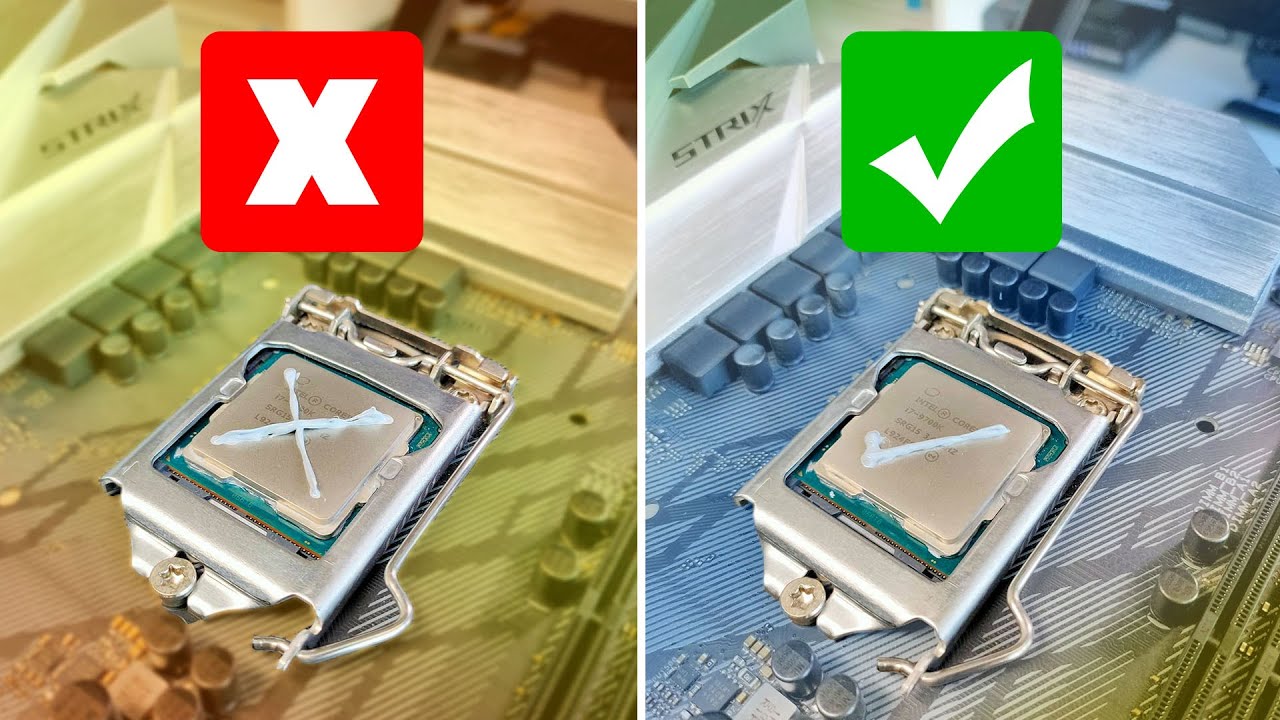
Как только поверхности высохнут, пора нанести новый слой термопасты. Нанесите небольшое количество термопасты размером с горошину в центр чистого процессора. Давление охладителя поможет распределить его равномерно.
Шаг 9. Соберите кулер процессора
Осторожно прикрепите кулер ЦП к материнской плате, убедившись, что он надежно закреплен. Будьте особенно осторожны, выровняв его правильно, чтобы не повредить процессор.
Шаг 10: Тестирование и мониторинг
Теперь, когда вы успешно удалили и заменили термопасту, включите компьютер и проверьте его температуру. Если температура остается в пределах допустимого диапазона, процесс успешно завершен!
Заключение
Удаление термопасты с процессора может показаться сложной задачей, но, следуя этим пошаговым инструкциям, вы сможете сделать это безопасно и эффективно. Регулярное обслуживание термопасты обеспечивает оптимальные возможности охлаждения, тем самым увеличивая производительность и долговечность ваших компьютеров.
Часто задаваемые вопросы (часто задаваемые вопросы)

В1: Как часто мне следует заменять термопасту на процессоре?
Заменять термопасту рекомендуется каждые 1-2 года или всякий раз, когда вы замечаете значительное повышение температуры.
В2: Могу ли я использовать для чистки что-то кроме изопропилового спирта?
Изопропиловый спирт — самый безопасный и эффективный способ очистки термопасты. Избегайте использования воды или растворителей, которые могут повредить компоненты.
В3: Нужно ли чистить и процессор, и кулер?
Да, очень важно тщательно очистить обе поверхности для оптимальной теплопередачи и во избежание остатков, влияющих на производительность.
В4: Сколько термопасты следует нанести?
Для большинства процессоров требуется лишь небольшое количество термопасты размером с горошину. Слишком большое количество может фактически затруднить теплообмен.
В5: Могу ли я повторно использовать старую термопасту?
Обычно для достижения оптимальной производительности рекомендуется использовать свежую термопасту. Повторное использование старой пасты может привести к снижению эффективности охлаждения.
Помните, всегда соблюдайте осторожность при работе с компонентами компьютера, а если почувствуете дискомфорт, обратитесь к профессионалу. Благодаря этому руководству вы сможете профессионально удалять и заменять термопасту!