
- Как подключить аудиовыходы на передней панели
- Введение
- Общие сведения об аудиовыходах на передней панели
- Проверка совместимости и требований
- Пошаговое руководство
- Шаг 1. Выключите компьютер
- Шаг 2. Определите аудиоразъем на материнской плате
- Шаг 3. Подключите аудиокабель передней панели
- Шаг 4. Настройте параметры звука в BIOS
- Шаг 5. Проверьте аудиовыходы на передней панели
- Заключение
- Часто задаваемые вопросы
- 1. Совместимы ли аудиовыходы на передней панели со всеми компьютерными корпусами?
- 2. Что делать, если моя материнская плата не поддерживает аудиовыходы на передней панели?
- 3. Могу ли я одновременно подключить наушники и микрофон к аудиовыходам на передней панели?
- 4. Нужно ли устанавливать какие-либо дополнительные драйвера для работы аудиовыходов на передней панели?
- 5. Могу ли я использовать беспроводные наушники с аудиовыходами на передней панели?
Как подключить аудиовыходы на передней панели
Введение
В современном мире технологий и мультимедиа звук играет решающую роль в нашей повседневной жизни. Будь то прослушивание музыки, просмотр фильмов или видеочат с друзьями, наличие надежного аудиовыхода имеет важное значение. Многие пользователи настольных компьютеров могут не осознавать, что корпус их компьютера оснащен аудиовыходами на передней панели. Эти выходы позволяют пользователям удобно подключать наушники, микрофоны или другие аудиоустройства непосредственно к передней панели компьютера. В этой статье мы шаг за шагом покажем вам, как подключить аудиовыходы на передней панели к компьютеру.
Общие сведения об аудиовыходах на передней панели
Прежде чем мы углубимся в процесс установки, важно понять, что такое аудиовыходы на передней панели и как они работают. На передней панели корпуса вашего компьютера вы найдете набор аудиоразъемов, обычно обозначаемых как «Аудиовыход» или «Наушники» и «Микрофон» или «Микрофон». Эти разъемы служат разъемами для аудиоустройств, позволяя легко получить к ним доступ с передней панели компьютера. Аудиосигналы с этих выходов подаются непосредственно на материнскую плату, что позволяет вам использовать наушники или микрофон без необходимости тянуться к задней панели компьютера.
Проверка совместимости и требований

Прежде чем подключать аудиовыходы на передней панели, очень важно убедиться в совместимости с материнской платой вашего компьютера. Большинство современных материнских плат поддерживают аудиовыходы на передней панели, но всегда полезно проверить руководство или характеристики материнской платы, чтобы убедиться в этом. Кроме того, убедитесь, что корпус вашего компьютера также оснащен аудиоразъемами на передней панели.
Пошаговое руководство
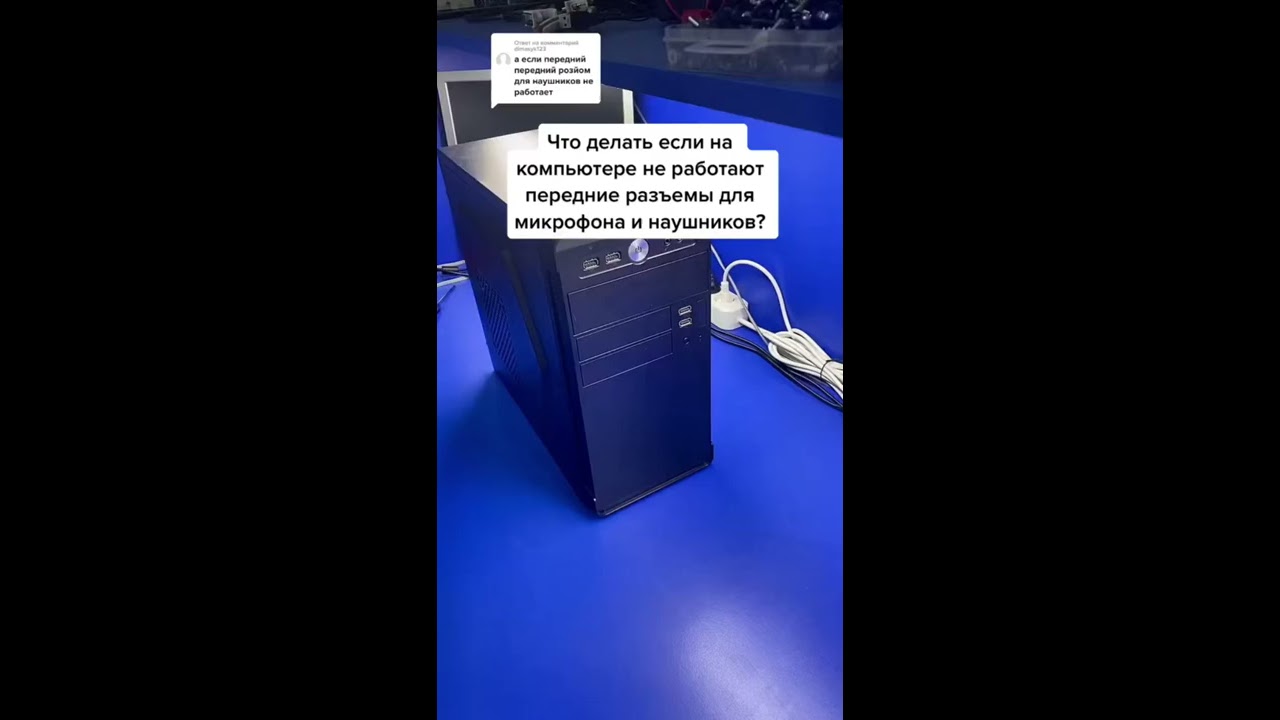
Теперь давайте перейдем к пошаговому процессу подключения аудиовыходов на передней панели:
Шаг 1. Выключите компьютер
Из соображений безопасности рекомендуется выключить компьютер и отсоединить его от источника питания перед выполнением каких-либо подключений оборудования.
Шаг 2. Определите аудиоразъем на материнской плате
Откройте корпус компьютера и найдите аудиоразъем на материнской плате. Обычно он обозначается как HD Audio, AC97 или что-то подобное. Определив аудиоразъем, обратитесь к руководству по материнской плате, чтобы узнать его точное расположение.
Шаг 3. Подключите аудиокабель передней панели
Затем найдите аудиокабель передней панели, который подключен к аудиоразъемам на передней панели корпуса компьютера. Этот кабель должен иметь разъем на конце, обычно с маркировкой HD Audio или AC97.
Совместите разъем с соответствующими контактами аудиоразъема материнской платы. Убедитесь, что соединение надежно, но избегайте применения чрезмерной силы. Разъем кабеля должен плотно прилегать к контактам, без зазоров.
Шаг 4. Настройте параметры звука в BIOS
После подключения аудиокабеля передней панели вам может потребоваться настроить параметры звука в BIOS (базовая система ввода-вывода) вашего компьютера. Чтобы получить доступ к BIOS, перезагрузите компьютер и несколько раз нажмите назначенную клавишу, например Del, F2 или Esc, во время процесса загрузки. Зайдя в BIOS, перейдите в раздел настроек звука и убедитесь, что опция звука на передней панели включена.
Шаг 5. Проверьте аудиовыходы на передней панели
Когда все подключено и настроено, пришло время протестировать аудиовыходы на передней панели. Подключите наушники или микрофон к разъемам на передней панели и воспроизведите звук или воспользуйтесь приложением для записи голоса, чтобы убедиться, что звук распознается и воспроизводится правильно.
Заключение

Подключение аудиовыходов передней панели к компьютеру — достаточно простой процесс, повышающий удобство использования аудиоустройств. Следуя пошаговому руководству, представленному в этой статье, вы сможете убедиться, что аудиовыходы на передней панели правильно подключены и работают. Наслаждайтесь простотой и доступностью аудиовыходов на передней панели для повседневных мультимедийных нужд.
Часто задаваемые вопросы

1. Совместимы ли аудиовыходы на передней панели со всеми компьютерными корпусами?
Аудиовыходы на передней панели не являются универсальными и зависят от совместимости корпуса компьютера и материнской платы. Прежде чем предполагать совместимость, важно проверить характеристики обоих компонентов.
2. Что делать, если моя материнская плата не поддерживает аудиовыходы на передней панели?
Если ваша материнская плата не поддерживает аудиовыходы на передней панели, вы можете рассмотреть возможность использования отдельной звуковой карты или покупки новой материнской платы с этой функцией.
3. Могу ли я одновременно подключить наушники и микрофон к аудиовыходам на передней панели?
Да, к аудиовыходам на передней панели можно одновременно подключить наушники и микрофон. Большинство аудиоразъемов предназначены для поддержки как аудиовхода, так и вывода.
4. Нужно ли устанавливать какие-либо дополнительные драйвера для работы аудиовыходов на передней панели?
В большинстве случаев современные операционные системы имеют встроенные драйверы, поддерживающие аудиовыходы на передней панели. Однако рекомендуется проверять наличие доступных обновлений на веб-сайте производителя материнской платы.
5. Могу ли я использовать беспроводные наушники с аудиовыходами на передней панели?
Да, вы можете использовать беспроводные наушники с аудиовыходами на передней панели, если ваш компьютер поддерживает соединение Bluetooth. Просто подключите беспроводные наушники к компьютеру и выберите аудиовыход в качестве устройства на передней панели.
Помните, что всегда обращайтесь к документации, предоставленной производителями корпуса вашего компьютера и материнской платы, для получения конкретных инструкций и подробностей относительно аудиовыходов на передней панели.