
- Как включить встроенную видеокарту
- Введение
- Что такое интегрированная видеокарта?
- Зачем включать встроенную видеокарту?
- Как включить встроенную видеокарту
- Шаг 1. Доступ к настройкам BIOS или UEFI
- Шаг 2. Перейдите к настройкам графики
- Шаг 3. Включите встроенную графику
- Шаг 4: Сохранить и выйти
- Заключение
- Часто задаваемые вопросы
Как включить встроенную видеокарту
Введение

В современную цифровую эпоху компьютеры играют решающую роль в нашей повседневной жизни. Будь то работа, развлечения или общение, мы все желаем бесперебойной и эффективной работы на компьютере. Важным компонентом любой компьютерной системы является видеокарта, которая отвечает за отображение графики и видео на мониторе. Хотя многие пользователи полагаются на выделенные видеокарты для повышения производительности, некоторые компьютеры также оснащены встроенными видеокартами. В этой статье мы шаг за шагом рассмотрим, что такое интегрированные видеокарты, почему вы можете захотеть их включить и как это сделать.
Что такое интегрированная видеокарта?

Интегрированная видеокарта, также известная как встроенная графика или интегрированная графика, представляет собой графический процессор (GPU), встроенный в материнскую плату компьютера. В отличие от выделенных видеокарт, которые являются отдельными компонентами, интегрированные видеокарты используют системную память и ресурсы компьютера для рендеринга и отображения изображений. Встроенные видеокарты обычно встречаются в ноутбуках и недорогих настольных компьютерах, поскольку они обеспечивают базовые графические возможности без необходимости использования дополнительного аппаратного компонента.
Зачем включать встроенную видеокарту?

Хотя выделенные видеокарты обеспечивают превосходную производительность и улучшенное качество изображения, есть несколько причин, по которым использование встроенной видеокарты может оказаться полезным.
Энергоэффективность
: Встроенные видеокарты потребляют меньше энергии по сравнению с выделенными видеокартами. Это более низкое энергопотребление приводит к увеличению срока службы батареи ноутбуков и снижению счетов за электроэнергию для пользователей настольных компьютеров.Совместимость
: Встроенные видеокарты совместимы с широким спектром программных приложений и не требуют дополнительных драйверов или настроек. Такая совместимость делает их идеальными для основных вычислительных задач, таких как просмотр веб-страниц, редактирование документов и воспроизведение мультимедиа.Устранение неполадок
: В случае каких-либо проблем с вашей выделенной видеокартой включение встроенной видеокарты может послужить временным решением. Это позволит вам продолжать использовать компьютер без проблем с графикой, пока вы устраняете основную проблему.
Как включить встроенную видеокарту
Теперь, когда мы понимаем преимущества, давайте углубимся в пошаговый процесс включения встроенной видеокарты на вашем компьютере.
Шаг 1. Доступ к настройкам BIOS или UEFI
Чтобы включить встроенную видеокарту, нам необходимо войти в настройки BIOS или UEFI (Unified Extensible Firmware Interface) вашего компьютера. Точный способ доступа к этим настройкам зависит от производителя и модели компьютера. Как правило, вы можете выполнить следующие действия:
- Запустите или перезагрузите компьютер.
- В процессе загрузки ищите инструкции, какую клавишу нажать, чтобы войти в настройки BIOS или UEFI. Общие клавиши включают F2, Del, Esc или F12. Нажмите назначенную клавишу до начала загрузки операционной системы.
Шаг 2. Перейдите к настройкам графики
После входа в настройки BIOS или UEFI используйте клавиши со стрелками на клавиатуре для навигации по параметрам. Найдите раздел, связанный с настройками графики или видео. Расположение и маркировка этого раздела могут отличаться в зависимости от производителя вашего компьютера.
Шаг 3. Включите встроенную графику
В разделе настроек графики вы должны найти опцию выбора графического режима. Он может быть помечен как «Основной дисплей», «Графический адаптер» или что-то подобное. Выберите вариант встроенной графики или встроенной графики из доступных вариантов.
Шаг 4: Сохранить и выйти
После включения встроенной видеокарты обязательно сохраните изменения и выйдите из настроек BIOS или UEFI. Найдите такой вариант, как «Сохранить и выйти» или «Выйти без сохранения», чтобы подтвердить свой выбор. После этого ваш компьютер перезагрузится с включенной встроенной видеокартой.
Заключение
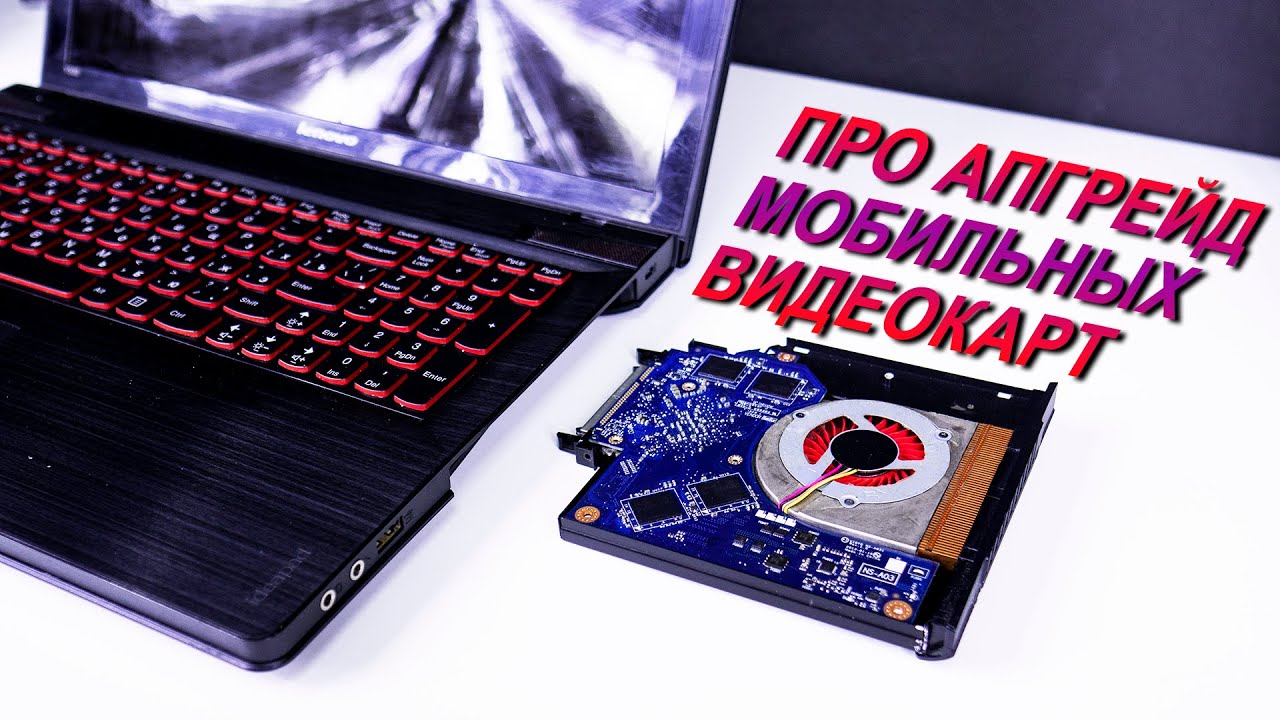
Включение встроенной видеокарты может быть практичным решением для пользователей, которые отдают предпочтение энергоэффективности, требуют совместимости с различными программными приложениями или сталкиваются с проблемами с выделенной видеокартой. Следуя пошаговому руководству, изложенному в этой статье, вы сможете легко включить встроенную видеокарту на своем компьютере и воспользоваться ее преимуществами.
Часто задаваемые вопросы

1. Повлияет ли включение встроенной видеокарты на производительность в играх?
Включение встроенной видеокарты подходит для обычных вычислительных задач, а не для требовательных игр. Если вы хотите получить лучший игровой опыт, рекомендуется использовать выделенную видеокарту.
2. Я не вижу опции настроек графики в своем BIOS. Что я должен делать?
Доступность и расположение настроек графики могут различаться в зависимости от производителя вашего компьютера и версии BIOS. Подробные инструкции см. в руководстве к вашему компьютеру или на веб-сайте производителя.
3. Могу ли я использовать одновременно встроенную и выделенную видеокарты?
В большинстве случаев одновременное использование встроенной и выделенной видеокарты невозможно. Система обычно переключается между ними в зависимости от требований приложений.
4. Какие интегрированные графические решения наиболее популярны на рынке?
Интегрированные графические решения Intel, такие как Intel UHD Graphics и Intel Iris Xe Graphics, широко используются в различных компьютерных системах.
5. Нужно ли устанавливать дополнительные драйвера на встроенную видеокарту?
В зависимости от вашей операционной системы необходимые драйверы для встроенной видеокарты могут уже быть включены. Однако для обеспечения оптимальной производительности рекомендуется регулярно обновлять графические драйверы.
Помните, что включение встроенной видеокарты может не обеспечить тот же уровень производительности, что и дискретная видеокарта, но может оказаться подходящим вариантом для повседневных вычислительных задач.